
PRIME B560M-A
By registering your device, you can easily manage your product warranty, get technical support and keep track of your repair status.
Manual
- Manual
- Declaration of Conformity
STR_DC_NEEDHELP
SUPPORTTABS_VERSION — 511.02 KB
ASUS WebStorage Insert Page For MB
STR_DC_DOWNLOAD
SUPPORTTABS_VERSION — 4.23 MB
Intel 500 series Channel BIOS UM (English Edition)
STR_DC_DOWNLOAD
SUPPORTTABS_VERSION — 2.82 MB
Intel 500 series Channel BIOS UM (Japanese Edition )
STR_DC_DOWNLOAD
SUPPORTTABS_VERSION — 4.31 MB
Intel 500 series Channel BIOS UM (Simplified Chinese Edition)
STR_DC_DOWNLOAD
SUPPORTTABS_VERSION — 4.36 MB
Intel 500 series Channel BIOS UM (Traditional Chinese Edition)
STR_DC_DOWNLOAD
SUPPORTTABS_VERSION F17697 1.43 MB
PRIME B560M-A User’s Manual ( French Edition )
STR_DC_DOWNLOAD
SUPPORTTABS_VERSION J18905 1.88 MB
PRIME B560M-A User’s Manual ( Japanese Edition )
STR_DC_DOWNLOAD
SUPPORTTABS_VERSION E18905 1.7 MB
PRIME B560M-A User’s Manual ( English Edition )
STR_DC_DOWNLOAD
SUPPORTTABS_VERSION T17697 2.52 MB
PRIME B560M-A User’s Manual ( Traditional Chinese Edition )
STR_DC_DOWNLOAD
SUPPORTTABS_VERSION Q17697 999.87 KB
PRIME B560M-A Quick Start Guide ( Multiple Languages )
STR_DC_DOWNLOAD
SUPPORTTABS_VERSION G17697 1.34 MB
PRIME B560M-A User’s Manual ( German Edition )
STR_DC_DOWNLOAD
SUPPORTTABS_VERSION C17697 2.68 MB
PRIME B560M-A User’s Manual ( Simplified Chinese Edition )
STR_DC_DOWNLOAD
- Products certified by the Federal Communications Commission and Industry Canada will be distributed in the United States and Canada. Please visit the ASUS USA and ASUS Canada websites for information about locally available products.
- All specifications are subject to change without notice. Please check with your supplier for exact offers. Products may not be available in all markets.
- Specifications and features vary by model, and all images are illustrative. Please refer to specification pages for full details.
- PCB color and bundled software versions are subject to change without notice.
- Brand and product names mentioned are trademarks of their respective companies.
- The terms HDMI and HDMI High-Definition Multimedia Interface, HDMI trade dress and the HDMI Logos are trademarks or registered trademarks of HDMI Licensing Administrator, Inc. in the United States and other countries.
- Specifications and features vary by model, and all images are illustrative. Please refer specification pages for full details.
- *Precise specifications and features vary by model . Please refer to the specification page
- The product (electrical , electronic equipment, Mercury-containing button cell battery) should not be placed in municipal waste. Check local regulations for disposal of electronic products.
- The use of trademark symbol (TM, ®) appears on this website means that the word text, trademarks, logos or slogans, is being used as trademark under common laws protection and/or registered as Trademark in U.S. and/or other country/region.
Как выключить подсветку при выключенном ПК (мат. плата ASUS)
«HYPERPC» — является товарным знаком ООО «ГИПЕРПК», зарегистрированным в России и других странах.
Официальные статусы


Начните вводить название своего города или выберите из списка ниже.
Москва , Санкт-Петербург , Новосибирск , Екатеринбург , Нижний Новгород , Казань , Челябинск , Омск , Самара , Ростов-на-Дону , Уфа , Красноярск , Краснодар , Пермь , Воронеж , Волгоград
- Игровые ПК
- Оптимальные
- HYPERPC ONE
- HYPERPC FURY
- HYPERPC CHAMPION
- HYPERPC LEADER
- Смотреть все комплектации (12)
- HYPERPC LUMEN 5
- HYPERPC LUMEN 7
- HYPERPC DYNAMIC
- HYPERPC CYBER
- HYPERPC LUMEN X
- Смотреть все комплектации (15)
- HYPERPC DYNAMIC CONCEPT
- HYPERPC POSEIDON CONCEPT
- HYPERPC LUMEN X CONCEPT
- HYPERPC TITAN CONCEPT
- HYPERPC AMPERE
- Смотреть все комплектации (15)
- Компактные
- Powered by ASUS
- По задачам
- Для работы и учебы
- Для киберспорта
- Для стриминга
- ПК для 2К гейминга
- ПК для 4К гейминга
- CS:GO
- DOTA 2
- PUBG
- GTA 5
- Fortnite
- 150 000 руб.
- 250 000 руб.
- 350 000 руб.
- 400 000 руб.
- 600 000 руб.
- 1 000 000 руб.
- GeForce RTX 4060(Ti)
- GeForce RTX 4070(Ti)
- GeForce RTX 4080
- GeForce RTX 4090
- Intel Core i5
- Intel Core i7
- Intel Core i9
- Для геймеров
- Оптимальные
- Мощные
- По задачам
- 3D-моделирование
- Графический дизайн
- Видеопроизводство
- Проектирование
- CS:GO
- DOTA 2
- PUBG
- GTA 5
- Fortnite
- 200 000 руб.
- 300 000 руб.
- GeForce RTX 4070
- GeForce RTX 4080
- GeForce RTX 4090
- Intel Core i7
- Intel Core i9
- Оптимальные
- HYPERPC G1 PRO
- HYPERPC G2 PRO
- HYPERPC G3 PRO
- HYPERPC G4 PRO
- Смотреть все комплектации (12)
- HYPERPC G5 PRO
- HYPERPC G6 PRO
- HYPERPC G7 PRO
- HYPERPC G8 PRO
- Смотреть все комплектации (12)
- HYPERPC G6 PRO HYDRO
- HYPERPC G7 PRO HYDRO
- HYPERPC G8 PRO HYDRO
- HYPERPC G9 PRO HYDRO
- HYPERPC G10 PRO HYDRO
- Смотреть все комплектации (15)
- HYPERPC LUMEN PRO
- HYPERPC STATION PRO
- По направлению
- 3D-моделирование
- Графический дизайн
- Видеопроизводство
- Разработка
- Проектирование
- Машинное обучение
- VR
- Autodesk 3dsMax
- Blender
- Autodesk AutoCAD
- Adobe Premiere Pro
- Davinci Resolve
- Adobe After Effects
- Смотреть все программы (38)
- Intel Core i5
- Intel Core i7
- Intel Core i9
- Intel Xeon
- AMD Ryzen Threadripper
- Собрать игровой компьютер
- Оптимальный
- Мощный
- Компактный
- HYPERPC PLAY 17
- HYPERPC PLAY 17
- HYPERPC PLAY 17
- Оптимальная
- Мощная
- Апгрейд компьютеров
- Обслуживание компьютеров
- Ремонт компьютеров
- Моддинг и кастомизация
- Обмен ПК
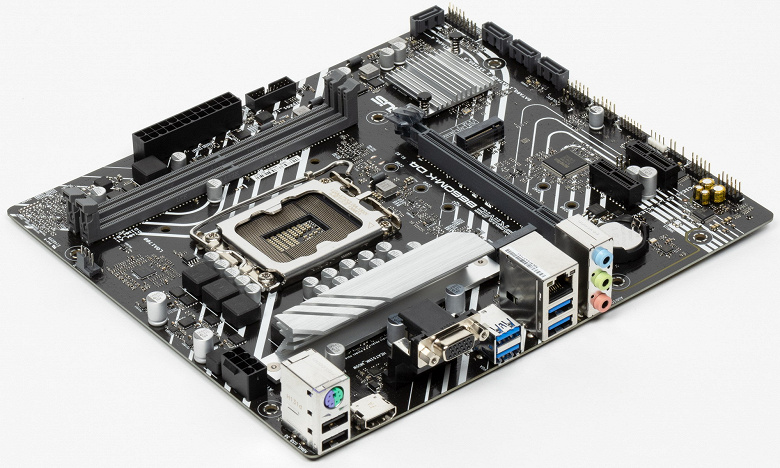
Обзор материнской платы Asus Prime B660M-K D4 формата microATX на чипсете Intel B660
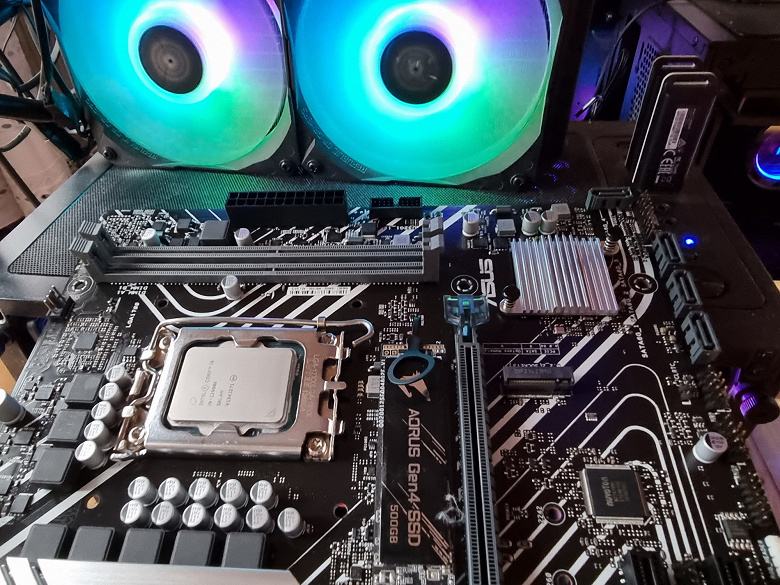
Перед сами обзором снова надо отметить, что здесь информация только по возможностям той или иной материнской платы, ибо если кого интересуют процессоры Intel 12-го поколения, их сравнения с предыдущими и конкурентами от AMD, то ищите материалы на нашем сайте в разделе процессоров.
Сегодня у нас побывала по сути самая младшая представительница (если можно так назвать) из семейства Prime от Asus на системном чипсете Intel B660 стоимостью около 10 тысяч рублей. Да, продукта под брендом Asus на B660 дешевле не бывает на сегодняшний день. Разумеется, есть материнки с LGA1700 по более низкой цене, но там уже чипсеты еще дешевле и проще и урезаннее, нежели B660.
Кстати, давайте снова глянем на основные отличия чипсетов B660, H670 и Z690.
Особенности B660 H670 Z690 Совместимость с процессорами Intel 12th Gen Core 12th Gen Core 12th Gen Core Версия PCIe (процессор) 4.0 & 5.0 4.0 & 5.0 4.0 & 5.0 Количество линий PCIe (процессор) 20 20 20 Версия PCIe (чипсет) 3.0 & 4.0 3.0 & 4.0 3.0 & 4.0 Количество линий PCIe (чипсет) 14 (6 x 4.0 & 8 x 3.0) 24 (12 x 4.0 & 12 x 3.0) 28 (12 x 4.0 & 16 x 3.0) Версия DMI 4.0 4.0 4.0 Количество линий DMI x4 x8 x8 Поколение ОЗУ DDR4 & DDR5 DDR4 & DDR5 DDR4 & DDR5 Количество каналов ОЗУ 2 2 2 Максимальное количество слотов ОЗУ 4 4 4 Максимальный объем ОЗУ 128 ГБ 128 ГБ 128 ГБ Количество портов SATA 6.0 Gb/s до 4 8 8 Порты USB 3.2 Gen 2×2 (20Gbps) до 2 2 4 Порты USB 3.2 Gen 2×1 (10Gbps) до 4 4 10 Порты USB 3.2 Gen 1×1 (5Gbps) до 6 8 10 Порты USB 2.0 до 12 14 14 Встроенная поддержка Wi-Fi Wi-Fi 6E Wi-Fi 6E Wi-Fi 6E Возможность разгона по частоте шины Нет Нет Да Основные моменты и отличия B660:
- связь между чипсетом и процессором по DMI урезана в 2 раза, очевиден искусственно сделанный шаг маркетологами от Intel;
- общее количество линий PCIe – 14: 6 линий PCIe 4.0 и 8 линий PCIe 3.0, это означает урезанность в 2 раза в сравнении с Z690;
- наличие 4х портов SATA идет в дополнении к 14 линиям PCIe, когда как в 28 линий у Z690 4 порта SATA уже входят;
- поддержка до 2х интегрированных USB 3.2 Gen2x2 (до 20 Gb/s) портов (правда каждый из них требует поддержки со стороны двух USB 3.2 Gen2), до 4х USB 3.2 Gen2 (10 Gb/s) и 6 USB 3.2 Gen1 (5 Gb/s). В целом высокоскоростных портов (High Speed In Out, HSIO) получилось 24.
- поддержка до 12 USB 2.0.
12е поколение процессоров добавляет к этому набору еще 20 линий PCIe, при этом 16 линий (расходуемые на слоты PCIe x16) версии PCIe 5.0, оставшиеся 4 линии PCIe 4.0 идут на М.2 слот. Процессоры 12ххх умеют поддерживать как DDR5, так и DDR4, так что производители матплат вольны выпускать продукты как с DDR5, так и с DDR4 слотами. Напомню про процессорный сокет LGA 1700, так что взаимной совместимости с процессорами 11го и 10го поколений нет.
Рассматриваемый сегодня продукт относится к универсальной серии матплат Prime, при этом по сути без каких-либо особых «изюминок»: просто, дешево и сердито.
Итак, у нас сегодня Asus Prime B660M-K D4. Снова отмечу, что у компании Asus суффикс D4 в названиях означает поддержку памяти DDR4, что опять-таки очень важно для материнок малобюджетного ценового сегмента из-за пока еще сильной дороговизны DDR5.
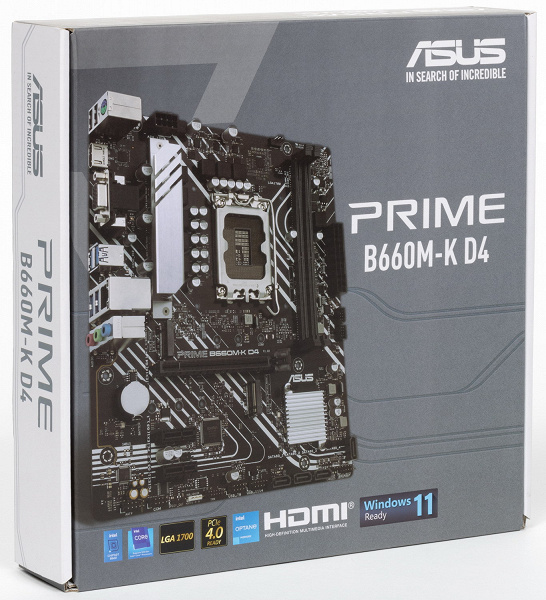
Asus Prime B660M-K D4 поставляется в стандартной коробке фирменного дизайна серии Prime (в серых тонах). Комплект размещен под платой в отдельном отсеке.
Комплект поставки минимален: кроме традиционных элементов типа руководства пользователя и кабелей SATA, имеются накопитель с ПО, «заглушка» на заднюю панель с разъемами и пара универсальных креплений для М.2 накопителей (рассмотрим их позже).
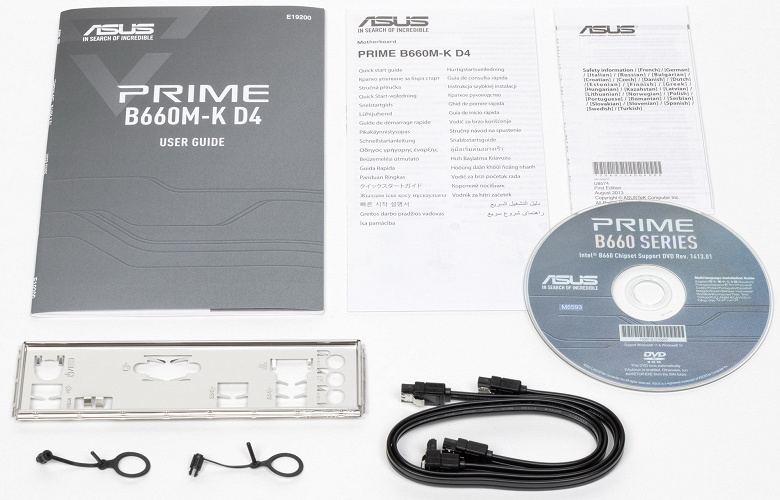
ПО поставляется на накопителе типа CD (не перестану возмущаться подобным фактам!), впрочем за время путешествия платы к покупателю оно все равно успевает устареть, так что придется его обновлять с сайта производителя сразу после покупки.
Форм-фактор
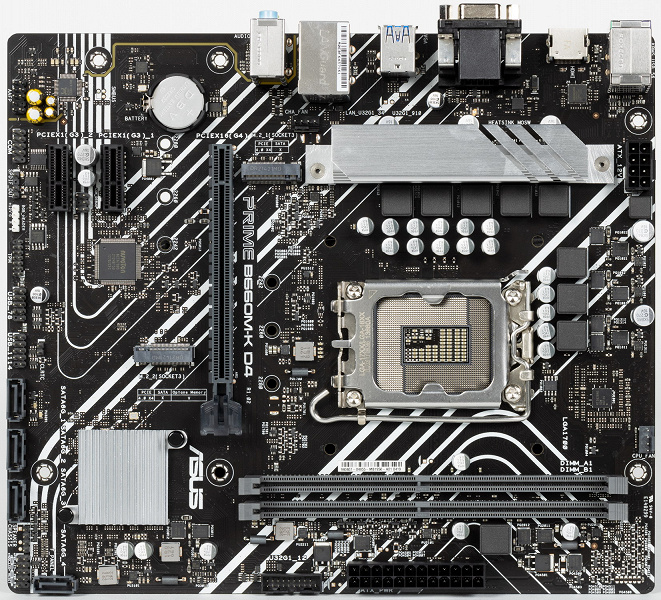
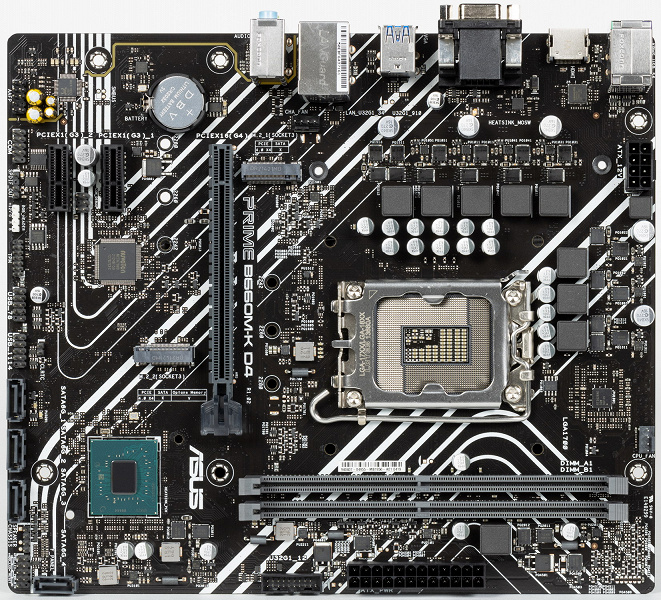
Форм-фактор Mini-ITX имеет размеры 170×170 мм, Micro-ATX до 244×244 мм, ATX до 305×244 мм, а E-ATX — до 305×330 мм. Материнская плата Asus Prime B660M-K D4 выполнена в форм-факторе Micro-ATX, имеет размеры 220×244 мм, и на ней имеются 6 монтажных отверстий для установки в корпус.
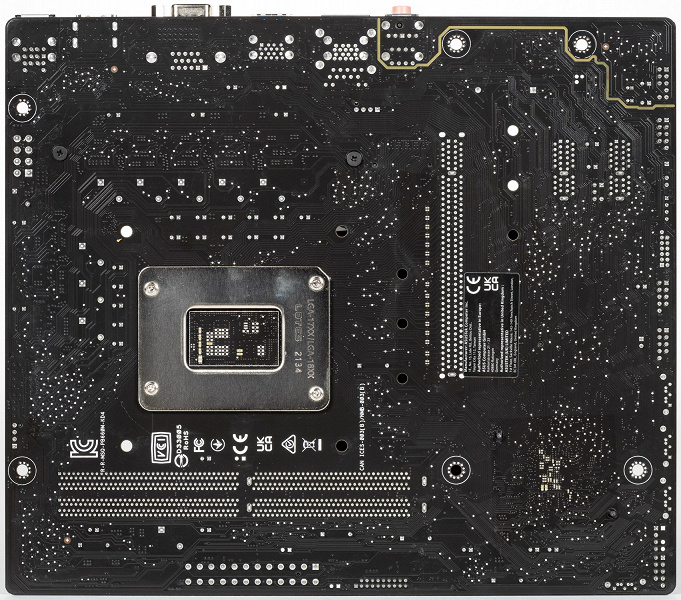
Оборотная сторона — практически пустая. Текстолит обработан хорошо: во всех точках пайки острые концы срезаны.
Защитной пластины (бэкплейта) нет.
Технические характеристики
Традиционная таблица с перечнем функциональных особенностей.
Основная функциональность: чипсет, процессор, память
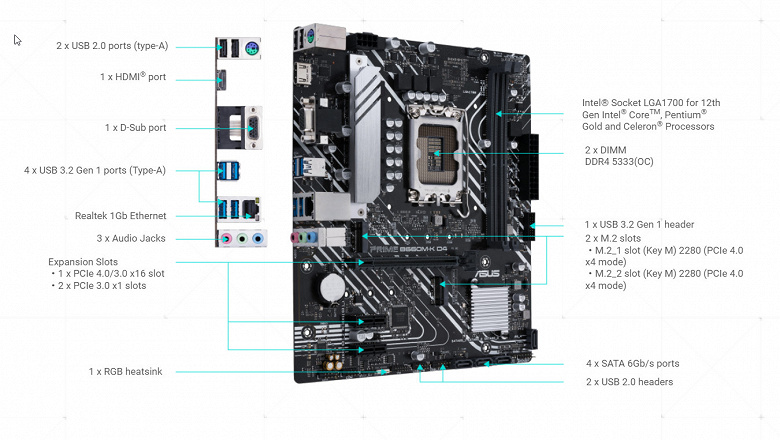
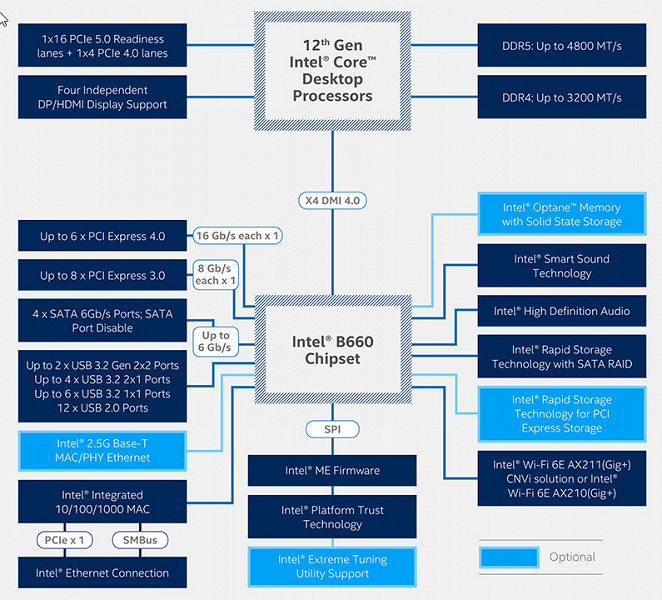
Схема работы связки чипсет+процессор.
Формально имеется поддержка памяти DDR4 до 3200 МГц, однако всем хорошо известно, и производители материнских плат это активно рекламируют: через XMP-профили сейчас можно использовать частоты до 6000 МГц. В частности данная плата поддерживает частоты DDR4 до 5333 МГц.
Процессоры Intel Core 12-го поколения (совместимые с сокетом LGA1700 и поддерживаемые B660/Z690) имеют 20 линий ввода-вывода (16 PCIe 5.0, 4 PCIe 4.0), не имеют USB и SATA портов. При этом взаимодействие с B660 идет по особому каналу Digital Media Interface 4.0 (DMI 4.0 x4 (именно х4!)). Все PCIe линии процессора идут на слоты расширения PCIe и порт М.2. Serial Peripheral Interface (SPI) используется для взаимодействия с системой UEFI/BIOS, а шина Low Pin Count (LPC) — для связи с устройствами ввода/вывода, не требующими высокой пропускной способности (контроллерами вентиляторов, TPM, старой периферии).
В свою очередь чипсет B660 поддерживает в сумме 24 линий ввода/вывода, которые распределяться могут так:
- до 12 портов USB (из которых до 2 портов USB 3.2 Gen2х2, 4 портов USB 3.2 Gen2, до 6 портов USB 3.2 Gen1, до 12 портов USB 2.0, линии USB 2.0 используются в том числе и для поддержки 3.2 портов, а каждый порт USB 3.2 Gen2х2 требует поддержки со стороны двух USB 3.2 Gen2);
- до 4 портов SATA 6Гбит/с;
- до 14 линий PCIe (8 версии 3.0 и 6 версии 4.0).

Asus Prime B660M-K D4 поддерживает процессоры Intel Core 12-го поколения, выполненные под разъем (сокет) LGA1700. Официально система крепления систем охлаждения для CPU несовместима с той, что для LGA1151/1200, однако все же ряд старых СО все же сможет быть применим, лишь придется где-то приобретать или заказывать у производителя комплект крепежа под LGA 1700. Дело в в том, что кулеры с жесткой установкой в матплате на фиксированную высоту могут не достать до 12ххх. Подойдут лишь СО с пружинистой посадкой подошвы на процессор.
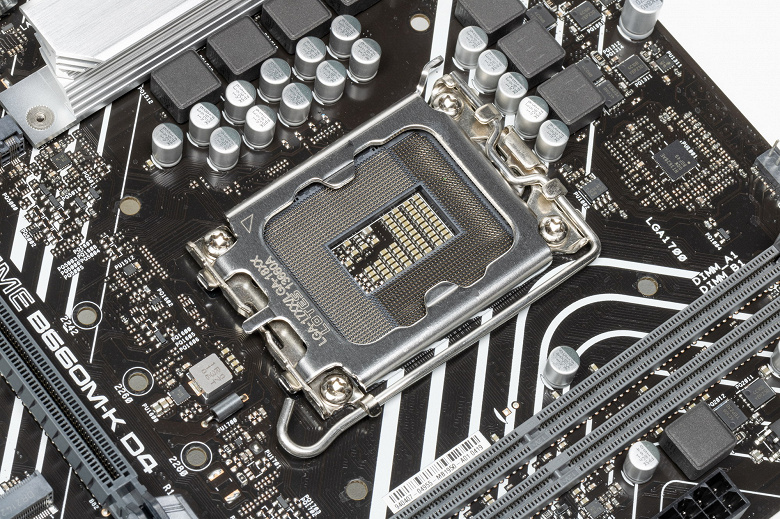
Для установки модулей памяти на плате Asus имеется 2 DIMM-слота. Плата поддерживает небуферизованную память DDR4 (non-EСС), а максимальный объем памяти составляет 64 ГБ. Поддерживаются профили XMP.
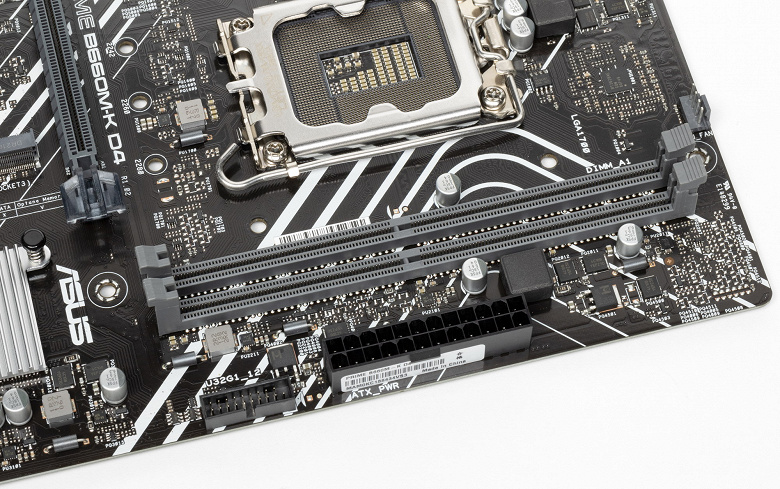
Слоты DIMM не имеют металлической окантовки, защищающую их как от физических повреждений, как и от помех.
Периферийная функциональность: PCIe, SATA, разные «фенечки»
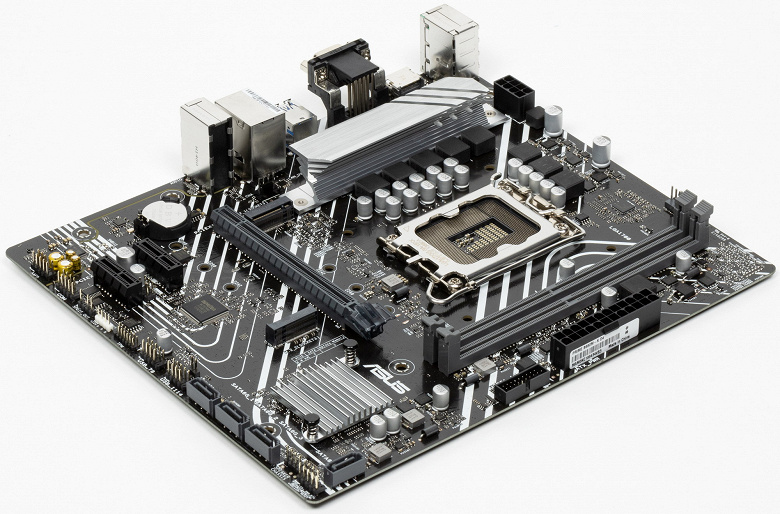
Выше мы изучили потенциальные возможности тандема B660+Core, а теперь посмотрим, что из этого и как реализовано в данной материнской плате.
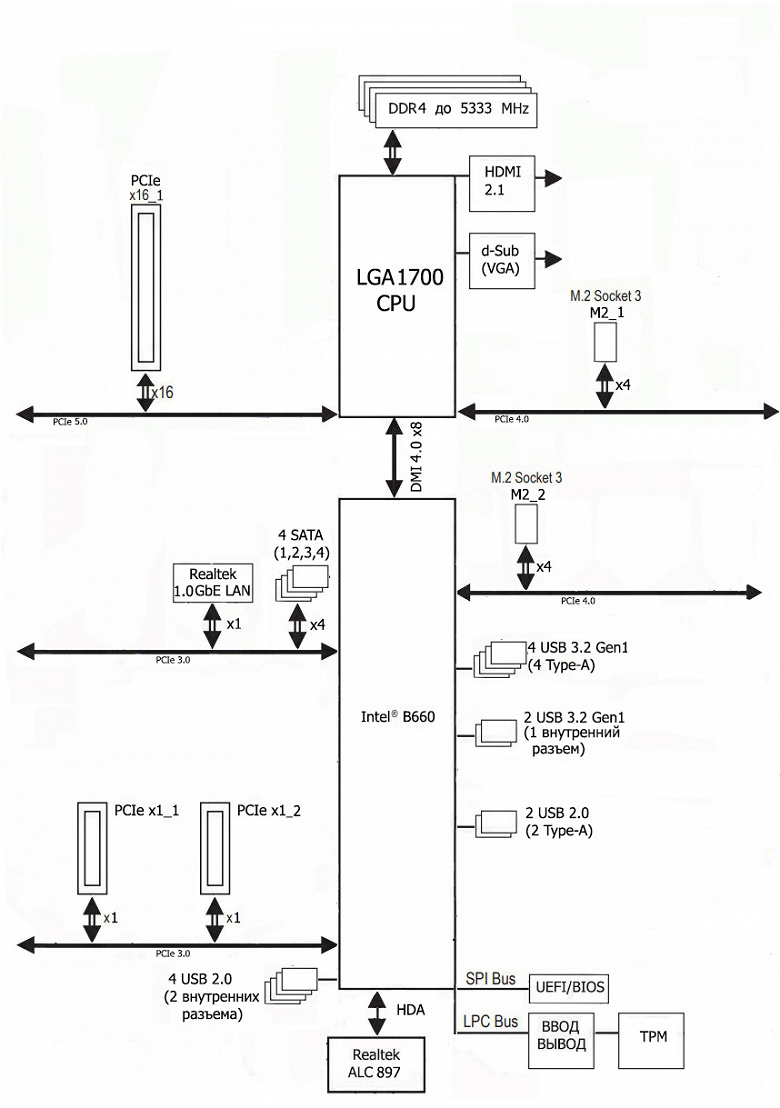
Кроме USB-портов, к которым мы подойдем позже, чипсет B660 обладает 14 PCIe линиями и 4 портами SATA. Считаем, сколько линий уходит на поддержку (связь) с тем или иным элементом (надо учитывать, что 14 линий не единой версии, а 6 линий PCIe 4.0 и 8 линий PCIe 3.0):
- Слот PCIe x1_1 (1 линия PCIe 3.0);
- Слот PCIe x1_2 (1 линия PCIe 3.0);
- Слот M.2_2 (4 линии PCIe 4.0);
- Realtek RTL8111H (Ethernet 1,0Gb/s) (1 линия PCIe 3.0);
7 линий PCIe оказались занятыми (4 PCIe 4.0 + 3 PCIe 3.0) плюс порты SATA_1/2/3/4, суммарно потрачено 11 HSIO. В данном случае связь с аудиокодеком организована через канал HDA.
Теперь посмотрим выше на то, как работают процессоры в данной конфигурации. У CPU 12-го поколения всего 20 линий PCIe, 4 из них версии PCIe 4.0 отведены на порт М.2 (M2_1). Оставшиеся 16 линий PCIe 5.0 идут на единственный слот PCIe x16_1, поэтому вариантов переключений нет, как и мультиплексоров для этих целей.
Теперь в целом про слоты PCIe. Всего на плате есть 3 слота: один PCIe x16 (для видеокарт или других устройств) и два PCIe x1. Если про первый PCIe x16_1 я выше уже рассказал (он подключен к CPU), то PCIe x1_1, PCIe x1_2 подключены к B660.
Матплата позволяет смонтировать СО любого размера.
На очереди — накопители.
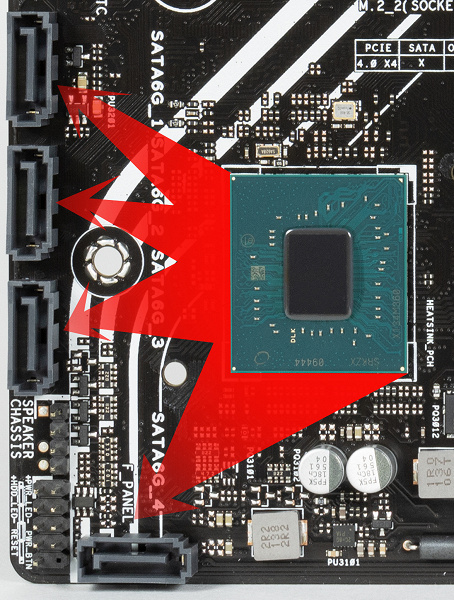
Всего у платы 4 разъема Serial ATA 6 Гбит/с + 2 слота для накопителей в форм-факторе M.2.
Порты SATA реализованы через чипсет B660 и поддерживают создание RAID. Размещены по схеме 3+1 вдоль разных сторон платы.
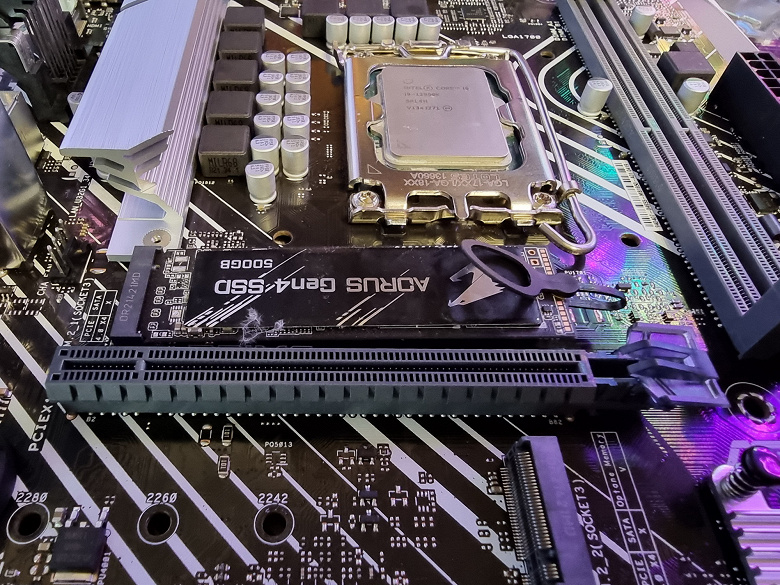
Материнская плата имеет 2 слота форм-фактора М.2.
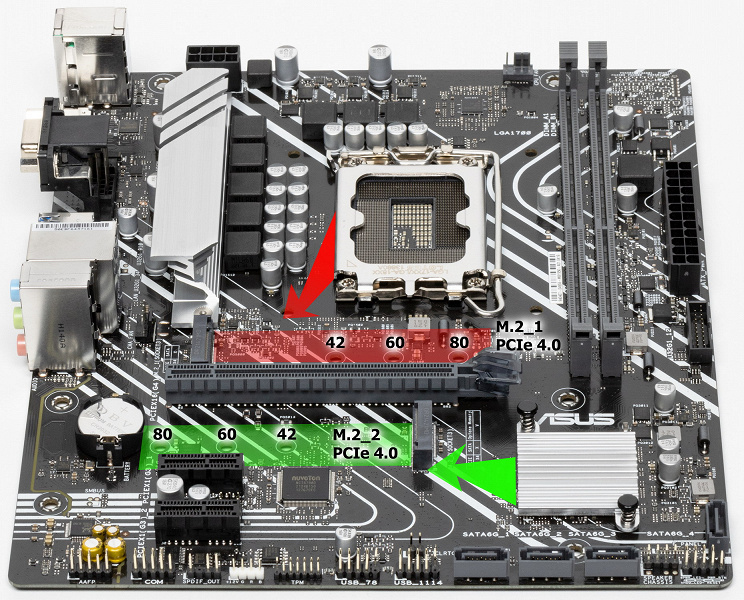
Оба слота работают с модулями только с PCIe интерфейсом 4.0 и поддерживают размеры модулей 2242/2260/2280. Первый M.2_1 получает данные от CPU (PCIe 4.0)
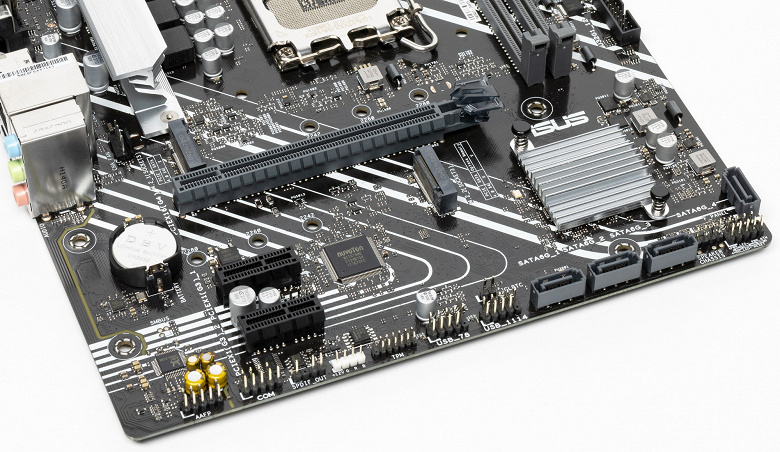
Второй M.2_2 получает данные от чипсета B660. Его можно использовать для Intel Optane Memory.
В начале материала, когда вел речь о комплекте поставки, то указал, что вместо привычных винтиков для крепления накопителей в М.2 слотах (а также не менее привычным нам металлических втулок-креплений в отверстиях, к которым привинчиваются накопители) здесь придумали вот такие пластиковые хомуты, которые вставляются в нужные отверстия, а затем накопитель крепится этаким клином. Петля – для того, чтобы затем вынуть этот «клин». Понятно, что такого рода крепления – на ограниченное количество «вынь – вставь».
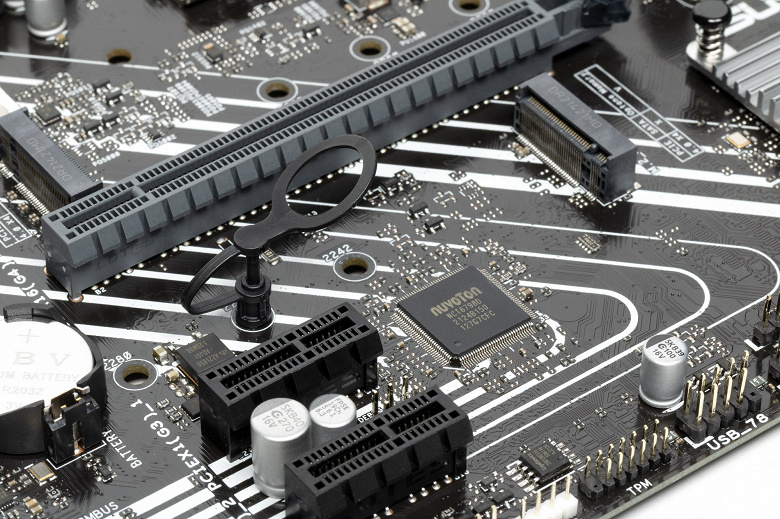
Охлаждения у М.2 слотов нет.
Другие особенности («фенечки») на плате
Расскажем и о других «прибамбасах» на плате. Их тут очень мало в силу малобюджетности самого изделия. Разумеется, кнопок запуска и перезагрузки нет. Как нет и гнезд для термодатчиков.
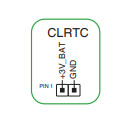
Имеются и возможности сброса CMOS с помощью соответствующей перемычки.
Обычно на матплатах мы видели традиционные световые индикаторы, сообщающие о проблемах с тем или иным компонентом системы (их 4, и если после включения компьютера к моменту перехода на загрузку ОС все индикаторы погасли, то проблем нет). Но в данном случае впервые я увидел нечто оригинальное — Q-Led, то есть о наличии или отсутствии проблем можно узнать по световому сигналу Power Led (который обычно имеется во всех корпусах, и у материнских плат есть соответствующие разъемы в FPanel).
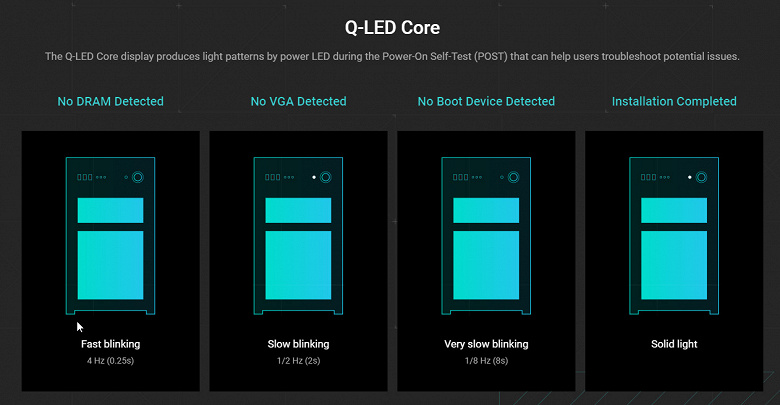
- Быстрое мигание — проблема с памятью (или она не обнаружена)
- Медленное мигание — проблема с видеокартой (или она не обнаружена)
- Очень медленное мигание — проблема с загрузкой ОС (или не обнаружен загрузочный носитель)
- Постоянное свечение — проблем нет, пошла загрузка ОС
То есть по сути те же 4 световых сигнала, но с использованием корпусного светодиода.
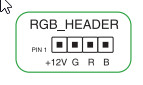
Раз мы говорим про светодиоды, то логично упомянуть и про возможности материнской платы по подключению RGB-подсветки. В данном случае все очень скромно: есть всего 1 разъем для подключения неадресуемых (12 В 3 А, до 36 Вт) RGB-лент/устройств.

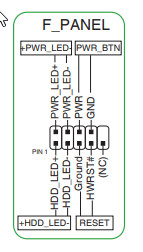
Выше я упоминал о «штырьках» от Power Led. Понятно, что они находятся в обычном наборе FPanel для подключения проводов к передней (а сейчас уже часто и верхней или боковой или все это сразу) панели корпуса.

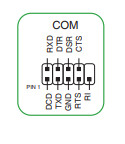
Плата также снабжена COM-портом для подключения старых узкоспециализированных устройств.

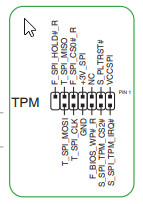
Ну и последний представитель «серьезной» периферии: разъем TPM для подключения разных систем безопасности.

Периферийная функциональность: USB-порты, сетевые интерфейсы, ввод-вывод
Теперь на очереди USB-порты и прочие вводы-выводы. И начнем с задней панели, куда выведены большинство из них.
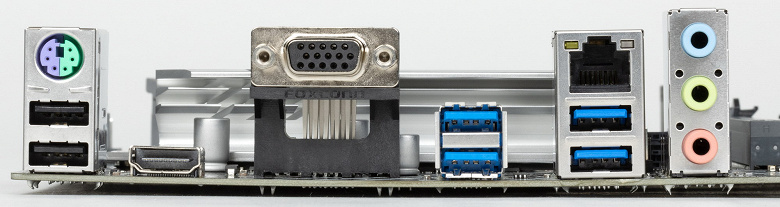
Повторим: чипсет B660 способен реализовать не более 12 портов USB, из которых может быть до 6 портов USB 3.2 Gen1, до 4 портов USB 3.2 Gen2, до 2 портов USB 3.2 Gen2x2, и/или до 12 портов USB 2.0.
Также мы помним и про 14 линий PCIe (+ 4 SATA), которые идут на поддержку накопителей, сетевых и иных контроллеров (я выше уже показал на что и как расходуются 11 линий из 18).
И что мы имеем? Всего на материнской плате — 12 портов USB:
-
6 портов USB 3.2 Gen1: все реализованы через B660, 4 из них представлены на задней панели 4 портами Type-A (синего цвета) ; остальные 2
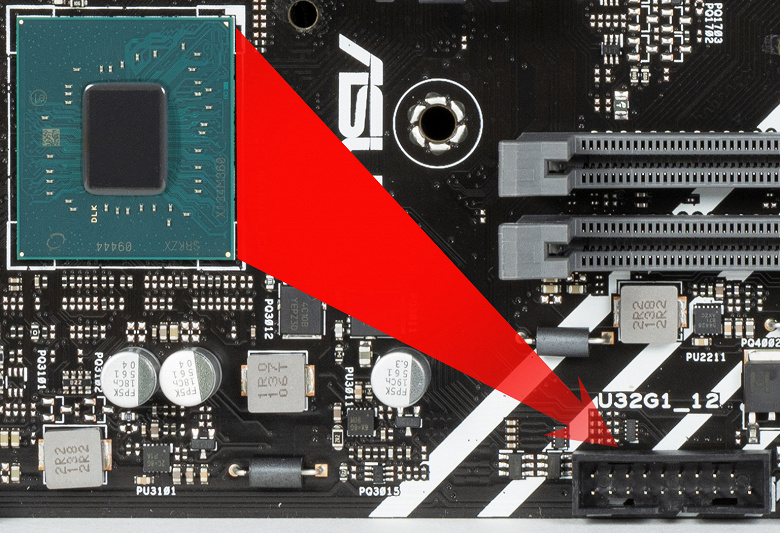
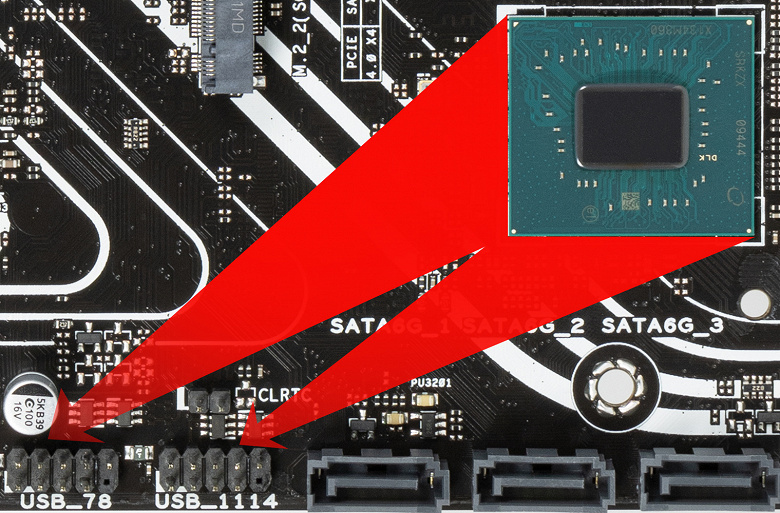
Портов USB 3.2 Gen2 и Gen2x2 на матплате нет.
Итак, через чипсет B660 реализовано 6 выделенных USB 3.2 Gen1.
= 6 высокоскоростных портов. Не забываем, что каждый высокоскоростной порт USB обеспечен портом USB 2.0, то есть уже 6 портов USB 2.0 также занято. Плюс 6 выделенных портов USB 2.0. Всего 12 USB портов реализовано.
Ну и 11 HSIO (линий PCIe и портов SATA), выделенных на поддержку иной периферии.
Итого у B660 в данном случае реализовано 17 высокоскоростных портов из 24.
Теперь о сетевых делах.
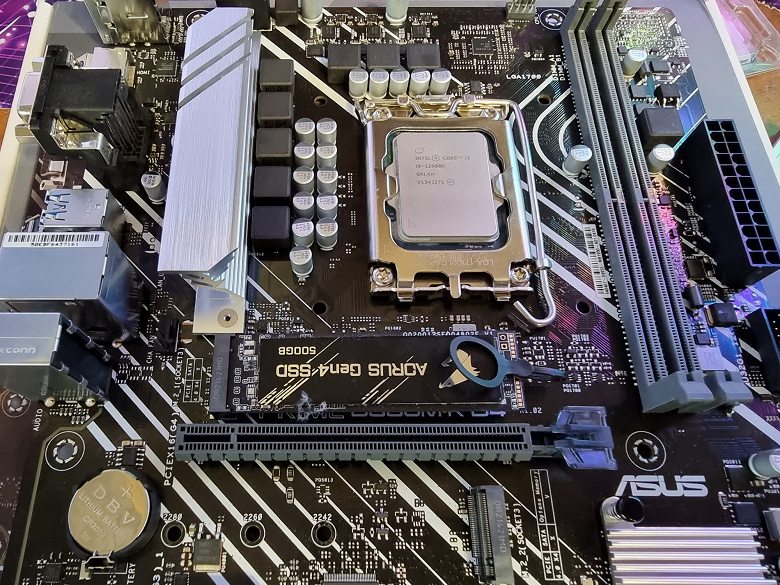
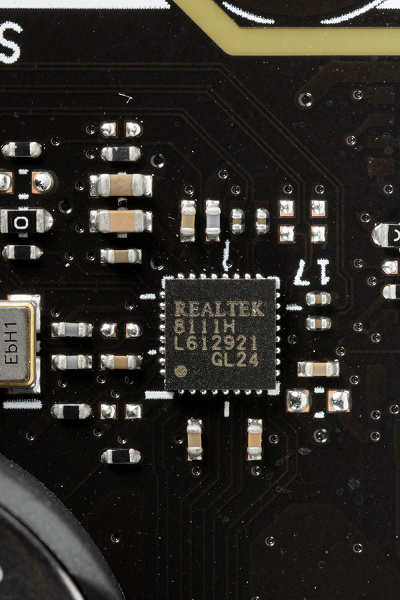
Материнская плата оснащена средствами связи крайне скромно. Имеется всего один Ethernet-контроллер Realtek RTL8111H, способный работать по стандарту 1,0 Гбит/с.
Беспроводной связи нет (как и нет слота M.2 (Key E) под соответствующие адаптеры).
Заглушка, традиционно надеваемая на заднюю панель, поставляется отдельно в комплекте.
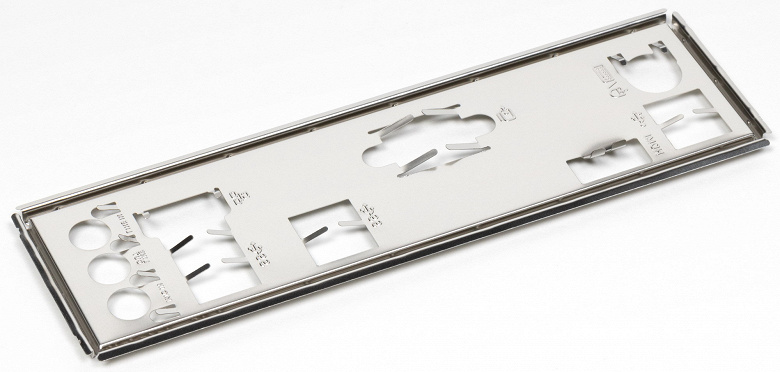
Блок ввода-вывода, вентиляторы и т. п.
Теперь про блок ввода-вывода, разъемы для подключения вентиляторов и т. п. Разъемов для подключения вентиляторов и помп на плате — 2. Да-да, всего два: для процессорного кулера и один для корпусного вентилятора. Они оба контролируются через ПО или BIOS, могут управляться как через ШИМ, так и банальным изменением напряжения/тока (до 1А, 12Вт).
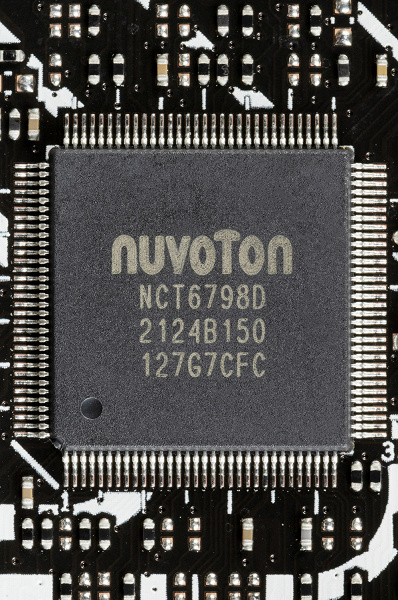
За мониторинг состояния платы отвечает, а также контролирует работу всех гнезд СО (а также в целом Multi I/O, плата обладает универсальным гнездом PS/2) контроллер Nuvoton NCT6798D.
Поскольку процессоры Intel могут иметь интегрированную графику, то плата имеет два гнезда вывода:
-
HDMI 2.1, однако графика в 12м поколении процессоров Intel имеет встроенную поддержку версии HDMI 2.0b, поэтому для конвертации (усиления, так сказать) версии до 2.1 имеется особый контроллер от ASMedia.
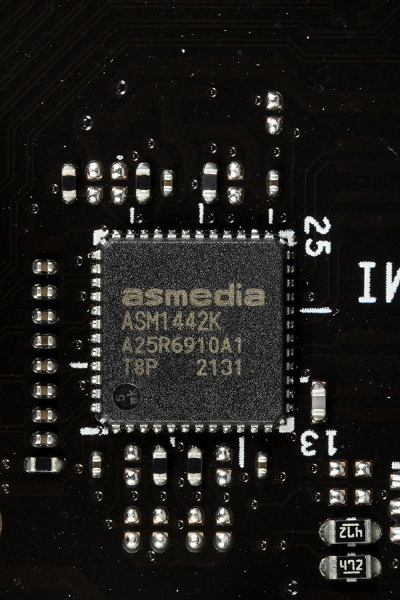
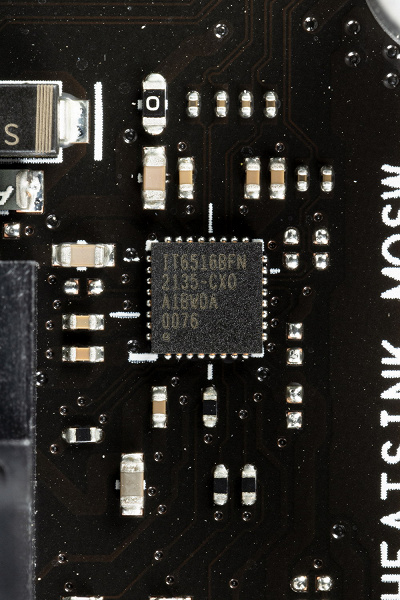
Аудиоподсистема
Мы знаем, что почти во всех современных материнских платах звуковым кодеком является продукт от Realtek, обеспечивающий вывод звука по схемам до 7.1, в последнее время это стал ALC4080 с характеристиками 32 бит / 384 кГц. Однако в данном случае применен очень старый Realtek ALC897.

Аудиоподсистема весьма проста: нет ни операционных усилителей, ни ЦАП.
В аудиоцепях платы применяются «аудиофильские» конденсаторы Nichicon Fine Gold.
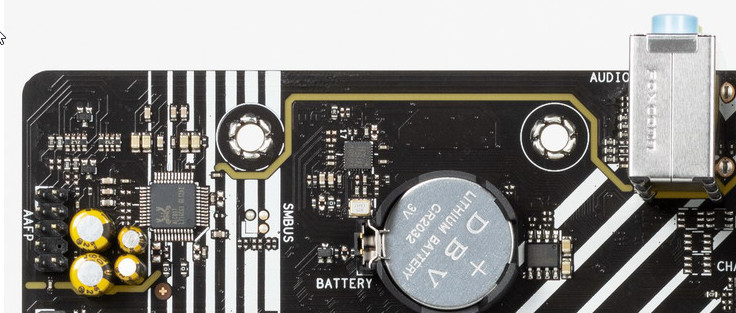
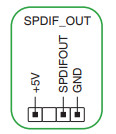
Аудиотракт вынесен на угловую часть платы, не пересекается с другими элементами. Все аудиоразъемы на задней панели имеют привычную цветовую окраску. S/PDIF вынесен в качестве внутреннего разъема на матплате (на задней панели его нет).

Результаты тестирования звукового тракта в RMAA
Для тестирования выходного звукового тракта, предназначенного для подключения наушников или внешней акустики, мы использовали внешнюю звуковую карту Creative E-MU 0202 USB в сочетании с утилитой RightMark Audio Analyzer 6.4.5. Тестирование проводилось для режима стерео, 24-бит/44,1 кГц. Во время тестирования ИБП тестового ПК физически отключался от электросети и работал на аккумуляторе.
По результатам тестирования аудиотракт на плате получил оценку «Хорошо».
Тестируемое устройство Asus Prime B660M-K D4 Режим работы 24-бит, 44 кГц Звуковой интерфейс MME Маршрут сигнала выход на задней панели — вход Creative E-MU 0202 USB Версия RMAA 6.4.5 Фильтр 20 Гц — 20 кГц да Нормализация сигнала да Изменение уровня -0,1 дБ /- 0,1 дБ Режим моно нет Частота сигнала калибрации, Гц 1000 Полярность правильная/правильная Статья FPANEL — подключение пищалки, кнопок Power, Reset, индикаторных светодиодов
На передней панели системного блока обычно находятся кнопки питания и перезагрузки компьютера, светодиодная индикация, несколько портов USB, аудио-выходы. Всех их нужно правильно подключить к материнской плате. Это значит, что, в первую очередь, нужно не сломать и не сжечь то, что еще пока работает.
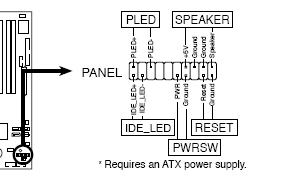
При диагностике, ремонте, сборке и разборке современных компьютеров ошибиться при подключении контактных разъемов к материнской плате достаточно сложно. Эффект стандартизации постепенно берет свое. Производители стараются унифицировать разъемы, сделав невозможным подключение, допустим проводов от внешних разъемов USB к аудио контактам.
ем не менее, ограничители (в том числе заглушки на контактах) стоят не на всех материнских платах, подписи контактов бывают очень мелкие, разъемы находятся вплотную друг к другу и ошибиться вроде бы несложно. Поэтому тем, кому лень открыть руководство по собственно материнской плате перед сборкой или подключением дополнительных устройств, есть все шансы отправиться за покупкой новой или отвозом старой на диагностику и ремонт.
.jpg)
Подключение к F-панели осуществляется специальными штекерами, на которых разнесена маркировка. Выглядят они примерно так, как на картинке ниже.
Соответственно такая же маркировка, как правило, нанесена и вокруг самой панели. Ниже я приведу расшифровку надписей на проводах, подключаемых к F_PANEL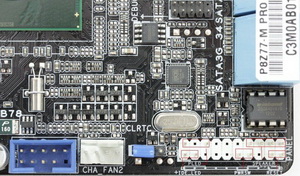
Power SW — провод кнопки электропитания (включения / выключения) компьютера;
Power LED — провод индикатора (зеленый светодиод) питания;
HDD LED — провод индикатора работы жесткого диска (обычно оранжевый или красный светодиод);
RESET SW — провод кнопки перезагрузки компьютера;
SPEAKER — провод пищалки или миниатюрного динамика внутри корпуса системного блока.
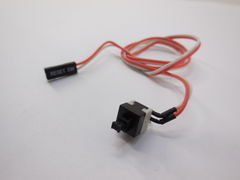
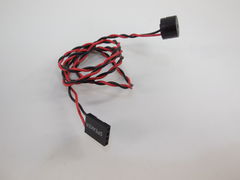
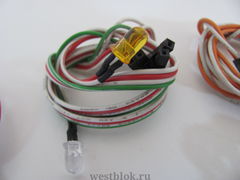
Этот вариант у 90% мат плат. Индикатор обращения к жесткому диску 1 — 3 контакты
Световой индикатор питания 2 — 4 контакты Очистить 5 — 7 контакты Кнопка включения питания 6 — 8 контакты Один ряд получается все четные, другой все нечетныеОшибка, как правило заключается в том, что контакты устанавливаются, что называется против шерсти. То есть плюс на минус, а минус на плюс. Для кнопок, это как правило, не принципиально, а вот светодиоды, попросту не буду работать, а динамики, соответственно, пищать.
Итак. Блок контактов Front panel или сокращенно F_PANEL обычно он находится в правом нижнем углу материнской платы, хотя могут быть и исключения, но я таких пока не встречал.
Для сравнения я приводу несколько картинок с изображениями F_PANEL от различных производителей.
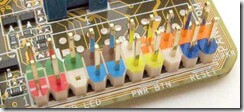
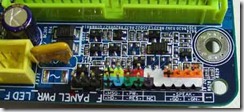
.jpg)
Front panel контактные разъемы на материнских платах: Asus, Gigabyte, MSI и Nvidia
В общим и целом все разъемы в чем-то похожи друг на друга. Я, в основном, сталкиваюсь с материнскими платами Asus и Gigabyte, при этом предпочтение отдаю последним. Они на мой взгляд — лучшее сочетание качества и цены. 10 лет назад больше пользовались платами от Intel.
Вот уже много лет выпускаются материнские платы, контактные разъемы остаются неизменными, меняется разве что дизайн и цветовая маркировка. Для удобства сервисных служб и простых пользователей практически ничего так и не было сделано. Единственный неловкий шажок сделал фирма Asus, выпустив специальный блок. На него можно, не сгибаясь в три погибели с фонариком над системным блоком, подключить все необходимые контакты и затем воткнуть его в материнскую плату. Asus q connector, ASUS Q-Design Служит для быстрого подключения кнопок фронтальной панели корпуса ( кнопа перезагрузки, кнопка питания, индикаторы питания и HDD, спикер). Все подключаем в коннектор, а потом к матери. Просто, быстро и удобно.
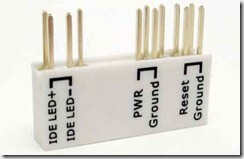
Комбинированный ASUS Q-connector. Q Connector USB Connector 10 Pin / System Panel Connector 20 Pin / USB Ieee1394 FireWire Connector 10 Pin. Q-Connector позволяет подключать или отключать кабели передней панели корпуса ПК за одно простое действие с помощью одного готового модуля. Этот уникальный адаптер избавляет от необходимости подключать по одному кабелю за раз, делая подключение быстрым и точным.
Почему остальные фирмы — производители не поддержали идею Asus, остается загадкой. Также остается непонятным, почему до сих пор набор одних и тех же контактов во всех корпусах всех системных блоков не приведен к единому стандарту, собственно к нет единого стандарта и для материнских плат.
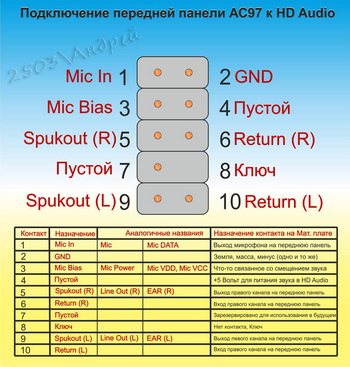
Помимо F_PANEL, на материнских платах (в качестве примера приведена плата gygabyte) присутствуют еще и разъемы F_AUDIO и F_USB. Картинки разъемов приведены ниже.
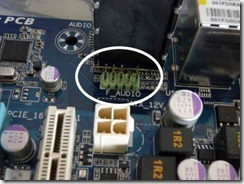
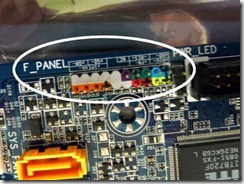
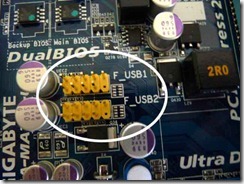
Как правило, на передней панели системного блока бывают интерфейсные разъемы USB (обычно их пара штук) и порты подключения наушников/колонок и микрофона. Ошибиться с портами USB, на сегодняшний день стало практически невозможно (форма, количество расположение штырьков более менне едино для всех плат и корпусов), спасибо производителям. С AUDIO-разъемами дело обстоит не так однозначно, но мы к этому идем.
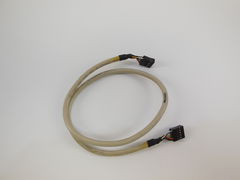
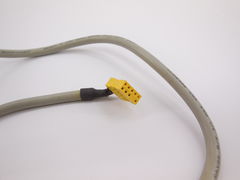
Этот стандарт используется в основном в системных платах, модемах, звуковых картах и корпусах с аудиоьрешением передней панели
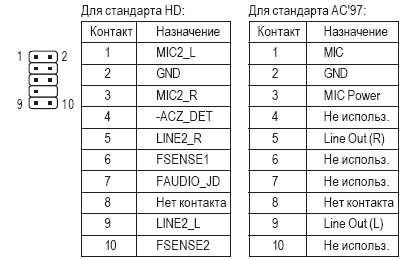
Pin Signal Name Function
1 AUD_MIC Front Panel Microphone input signal Выход микрофона на переднюю панель
2 AUD_GND Ground used by Analog Audio Circuits Земля, масса, минус — как хотите
3 AUD_MIC_BIAS Microphone Power Что то связанное со смещением звука на микрофоне, надеюсь кто то более точно сообщит.
4 AUD_VCC Filtered +5 V used by Analog Audio Circuits 5 вольт питания для звука
5 AUD_FPOUT_R Right Channel Audio signal to Front Panel Выход правого канала на переднюю панель
6 AUD_RET_R Right Channel Audio signal to Return from Front Panel Вход правого канал на переднюю панель
7 HP_ON Reserved for future use to control Headphone Amplifier Зарезервировано для использования в будущем
8 KEY No Pin Бестолковый контакт
9 AUD_FPOUT_L Left Channel Audio signal to Front Panel Выход левого канала на переднюю панель
10 AUD_RET_L Left Channel Audio signal Return from Front Panel Вход левого канала на переднюю панель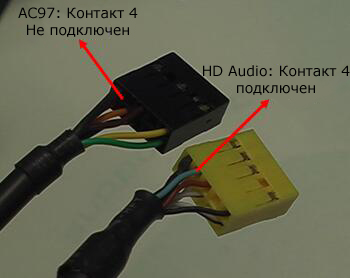
Обычно мы имеем колодку или отдельные контакты с загадочными надписями:
1 MIC-VCC, 2 MIC-IN, 3 GND, 4 EAR L, 5 EAR R, 6 LINE L, 7 LINE RПо поводу звука все просто:
6 LINE L в 9 AUD_FPOUT_L
4 EAR L в 10 AUD_RET_L
7 LINE R в 5 AUD_FPOUT_R
5 EAR R в 6 AUD_RET_RУчтите что на некоторых системных платах не будет звука при установленных драйверах если не будет джамперов на этих контактах и не подключена передняя панель:
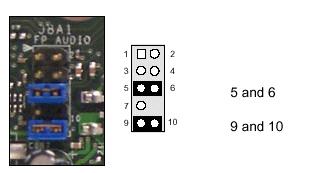
Контакты USB
Главное не перепутать +5 и GND — это крайние контакты.
+5V также обозначается иногда как VCC, а средние DATA — и DATA + на всех новых системных платах +5 вольт располагается с краю контактной площадки, а «земля» около незадействованного контакта, как видно на картинке. На старых системных платах (первые на сокете 478 и старые сокет 370) встречается, когда один ряд перевернут на 180 градусов.
Остается лишь напомнить следующее: перед тем как начинать производить манипуляции с оборудованием — не поленитесь, найдите или скачайте из интернета “руководство по эксплуатации” материнской платы, на сегодняшний день большинство документации существует на русском языке. Так что интернет вам в помощь, особенно google.
- Оптимальные