
Подробный обзор приложения Lightroom на Android
Несмотря на множество новых программ для редактирования, приложение Adobe Lightroom Android остается любимым вариантом для многих фотографов. Более того, простой дизайн и комплексный подход к работе дают возможность эффективно импортировать, редактировать, сортировать и сохранять изображения.
| Преимущества | Недостатки |
| Пресеты для цветокоррекции | Нет поддержки плагинов и печати |
| Доступно для ПК и устройств на Android | Возможность совместного использования ограничена |
| Четкий и простой интерфейс | Отсутствует редактирование с использованием слоев |
| Быстрые функции на основе ИИ | |
| Расширенные возможности организации и управления изображениями/файлами | |
| Безопасность в использовании |
В этой статье
- Что представляет собой приложение Lightroom?
- Главные функции фоторедактора Lightroom App для Android
- Как использовать приложение Lightroom
- Преимущества и недостатки приложения Lightroom для Android
- Что такое приложение Lightroom для ПК
- Лучшая десктопная альтернатива приложения Lightroom для ПК
Часть 1. Что представляет собой приложение Lightroom?
Если вы серьезный фотограф или просто любите делать и редактировать фотографии, то приложение Lightroom для Android определенно стоит того, чтобы его попробовать.
С его помощью вы сможете выполнить разные задачи, начиная от простой обработки фотографий до более сложных функций, например создания пресетов и настройки рабочего процесса. Кроме того, с помощью Lightroom вы сможете управлять своей фото-библиотекой и лучше ее организовать.
Скачать: вы можете скачать Lightroom с Play Store на свое Android устройство.
Цена: приложение для редактирования фотографий Lightroom предлагает бесплатную версию с базовыми функциями, которые вы можете использовать, а также премиум-версию с бесплатным пробным периодом в 7 дней, 1 ТБ места для хранения, и двумя вариантами подписки: $99.9 в месяц или $119.88 в год.
Часть 2. Главные функции фоторедактора Lightroom App для Android
Ниже перечислены некоторые ключевые особенности приложения Lightroom на Android:
Креативные фото-пресеты и фильтры: в приложении Лайтрум доступны различные бесплатные пресет-фильтры, которые помогут быстро и легко отредактировать фотографии. А если вам не хватает вдохновения, расслабьтесь и позвольте искусственному интеллекту подобрать идеальный пресет для вашего изображения. Кроме того, для улучшения фото доступны более 200 эксклюзивных пресетов премиум-класса, созданных опытными фотографами.
Редактирование без потерь качества исходных файлов: с помощью Lightroom вы можете вносить изменения в ваши фотографии, не изменяя исходный файл. Это значит, что вы всегда можете вернуться назад и внести изменения, если не удовлетворены результатом. Таким образом, редактирование происходит без потерь качества исходного файла.
Поддержка RAW: в приложении Лайтрум для Android вы можете редактировать RAW-файлы с вашей цифровой зеркальной или беззеркальной камеры, что дает вам больший контроль над конечным результатом ваших фотографий.
Цветовые пресеты: в приложении вы найдете ряд цветовых пресетов, которые можно использовать для быстрой обработки ваших фотографий. Кроме того, вы также можете создавать свои собственные пресеты и делиться ими с другими пользователями.
Облачное резервное копирование: с облачным бэкапом вы можете сохранять свои фото и редактирования в облаке и получать к ним доступ через любые другие устройства, включая планшеты, компьютеры и смартфоны.
Часть 3. Как использовать приложение Lightroom
Вот пошаговое руководство, которое поможет вам редактировать свои фотографии как профессионал с помощью приложения Lightroom для Android:
Шаг 1 Установите приложение по ссылке Google Play Lightroom, указанной выше, и запустите его. Войдите в систему, используя учетную запись Facebook, Google или Adobe ID.
Шаг 2 После входа в систему нажмите значок «Import» (Импорт) и выберите фотографию для загрузки. Затем откройте фотографию, которую хотите обработать, и в нижней части экрана появятся инструменты редактирования.
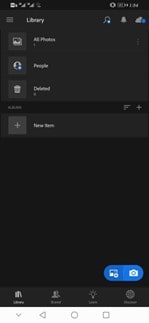
Шаг 3 Чтобы улучшить композицию фотографии, нажмите «Crop» (Обрезка) и задайте соотношение. Или перетащите рычажки, чтобы изменить размер. Нажмите значок галочки, чтобы принять изменения и применить их к фотографии.
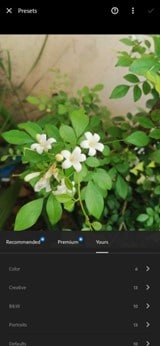
Шаг 4 В меню настройки нажмите «Preset» (Стили) и выберите категорию, которая вам подходит. Выберите стиль, настройте его насыщенность если нужно и нажмите галочку.
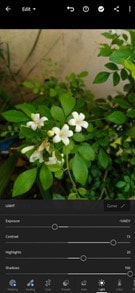
Шаг 5 Затем выберите опцию «Light» (Свет) и перетащите ползунок, чтобы настроить «Contrast» (Контрастность) и «Exposure» (Экспозицию). Кроме того, вы также можете настроить «Shadow» (Тени) и «Highlight» (Светлые области), чтобы увеличить или уменьшить контраст.
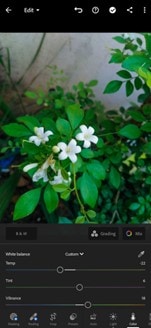
Теперь нажмите «Цвет» (Цвет) и с помощью ползунков отрегулируйте температуру и насыщенность изображения. Нажмите значок «Check» (Проверка), когда закончите.

Примечание: В Lightroom есть функции «Повторить», «Отменить» и «Сбросить», которые помогают вам управлять изменениями и вернуться к предыдущим шагам, если что-то пошло не так.
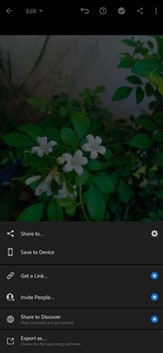
Шаг 6 После завершения редактирования нажмите на значок «Share» (Поделиться) и нажмите «Save to Device» (Сохранить на устройстве), чтобы экспортировать изображение. Вы также можете использовать «Share to…» (Поделиться с. ), чтобы поделиться файлом с друзьями или семьей, или «Export as…» (Экспорт как. ). для сохранения файла определенного типа, размера и качества.
Часть 4. Преимущества и недостатки приложения Lightroom для Android
Приложение Lightroom для Android имеет множество функций, которые могут быть полезны как начинающим, так и профессиональным фотографам. Однако у приложения также есть недостатки, о которых стоит знать перед установкой.
Преимущества: Lightroom разработан таким образом, чтобы быть интуитивно понятным и простым в использовании, даже для тех, кто не знаком с программами для редактирования фотографий. Он предлагает широкий набор инструментов для редактирования, таких как пресеты для коррекции цвета, эффекты фильтров, обрезка, детали, оптика, маскирование и восстановление. Кроме того, добавлен инструмент автоматической коррекции цвета (Авто), который может помочь исправить фото в один клик.
С помощью приложения Лайтрум для Android вы можете легко хранить и обмениваться фотографиями через облачное хранилище, что позволяет быстро получить к ним доступ на любом устройстве. Кроме того, в приложении есть удобная функция экспорта, которая позволяет настроить тип, качество и размер файла перед сохранением.
Приложение позволяет редактировать фотографии, не изменяя оригинальные файлы, и поддерживает специальный формат RAW, который сохраняет высокое качество изображений. То есть вы можете вносить изменения в свои фотографии, не опасаясь потерять их качество, и сохранять файлы без изменений.
Недостатки: Lightroom не поддерживает печать и плагины. Вы не можете напрямую распечатывать ваши фотографии через приложение, также вы не можете использовать плагины для добавления дополнительных функций. Приложение также не поддерживает редактирование на основе слоев, поэтому вы не сможете делать сложные изменения быстро.
Кроме того, функция обмена ограничена и не позволяет вам делиться своими фотографиями напрямую в сообществе Adobe Discover для обмена фотографиями.
Примечание: Несмотря на эти недостатки, Lightroom все еще отличный вариант для пользователей Android, которые ищут мощный редактор фотографий. Однако, если вы хотите альтернативу приложению Lightroom, то можете воспользоваться бесплатным приложением Pixiz — это персонализированный редактор фотографий.
Часть 5. Что такое приложение Lightroom для ПК
Lightroom для ПК — это программа для редактирования изображений, которая предоставляет множество функций для управления фотографиями: от их организации и хранения до редактирования и улучшения качества.
С помощью Lightroom вы можете обрезать и выровнять фотографии, удалить дефекты и ненужные объекты, а также настроить яркость, контраст и цвет на своих фотографиях. Кроме того, вы можете использовать программу для создания слайд-шоу, коллажей и фотокниг.
Часть 6. Лучшая десктопная альтернатива приложения Lightroom для ПК
Хотя многие считают, что мобильные фоторедакторы не уступают по возможностям программам на ПК, есть несколько причин, почему декстоп приложения все же лучше.
Во-первых, десктопные фоторедакторы имеют больше продвинутых функций и инструментов для обработки, что позволяет точнее отредактировать ваши фотографии и добиться нужного результата. Кроме того, у фоторедакторов для ПК обычно более удобный интерфейс, а значит ими проще и комфортнее пользоваться.
Filmora — это программа для обработки видео и фото, с помощью которой вы можете мгновенно добавлять, редактировать и сохранять свои файлы. Благодаря удобным функциям обработки, десяткам фильтров и эффектов наложения, вы можете легко доработать свои фото, придав им желаемый вид.
Скачать Бесплатно Windows 11 и ниже Безопасная загрузка
Скачать Бесплатно macOS 10.14 — macOS 13 Безопасная загрузка
Заключение
В этой статье мы рассказали о приложении Lightroom для Android и его основных возможностях. Мы также обсудили, как использовать это приложение для редактирования фотографий и их улучшения. Кроме того, мы изучили его преимущества, недостатки и версию Lightroom для ПК. В конце мы обсудили лучшую альтернативу Lightroom для настольных компьютеров — Filmora. Надеемся, эта информация поможет вам выбрать лучшее решение для ваших фото задач.
Мы надеемся, что этот обзор будет полезен для вас, и вы сможете без особых усилий редактировать свои фотографии с помощью Lightroom.
Начало работы в Lightroom для мобильных устройств (Android)
Узнайте, как войти в систему и настроить учетную запись Lightroom на устройстве под управлением Android. Ознакомьтесь с рабочим пространством и настройте параметры приложения.

Adobe Lightroom для мобильных устройств — бесплатное приложение с мощными и простыми в использовании инструментами для съемки, обработки и публикации фотографий. Кроме того, с премиум-функциями вам доступны широкие возможности управления и удобный доступ к фотографиям с мобильных устройств, настольных компьютеров и через веб-браузер.
Вход в систему
Еще не установили Adobe Photoshop Lightroom для мобильных устройств (Android)?
Посетите страницу Начало работы с приложением Adobe Photoshop Lightroom для мобильных устройств, чтобы узнать о том, как начать работу с Adobe Photoshop Lightroom для мобильных устройств.
Я установил Adobe Photoshop Lightroom для мобильных устройств. С чего начать?
На устройстве Android коснитесь значка приложения Lightroom.
Войдите с помощью Adobe ID, учетной записи Facebook или Google.

После входа можно просматривать фотографии с устройства, которые перенесены в приложение. Коснитесь фотографии, чтобы начать редактирование. Lightroom автоматически сохраняет ваши правки на внутреннем уровне, вы также можете сохранить копию на своем устройстве, опубликовать и экспортировать фотографии. Можно даже импортировать несколько фотографий, выполнять их поиск и систематизировать их.
Знакомство с рабочей средой
- Представление «Галерея»
- Представление «Lightroom»
- Представление «Люди»
- Представление «Общие альбомы»
- Представление «Сообщество»
- Представление «Сетка»
- Представление «Лупа»
- Настройки
Примечание.
Начиная с версии Lightroom для мобильных устройств 8.4 (Android), можно мгновенно получать доступ ко всем фотографиям и альбомам на мобильном устройстве, что упрощает просмотр и выбор фотографий для редактирования — достаточно всего одного выделение.
Представление «Галерея»
При запуске приложения Lightroom вы сразу получаете доступ к редактированию фотографий на устройстве в представлении Галерея . Чтобы просмотреть Альбомы на вашем устройстве , нажмите раскрывающееся меню и выберите альбом, чтобы добавить соответствующие файлы в представление Галерея . Чтобы начать редактирование, можно выбрать любую фотографию. Отредактированная фотография появится в представлении Lightroom , а также появится значок Lightroom ( ) в левом верхнем углу фотографии в представлении Галерея .
Фильтрация и сортировка фотографий в представлении Галерея
Нажмите значок сортировки для фильтрации и сортировки файлов от новых к старым или наоборот. Можно также отфильтровать файлы в представлении Галерея , коснувшись значка фильтрации и выбрав один или несколько Фильтров .
Представление «Lightroom»
Оповещение:
Представление Lightroom будет отображаться как представление Редактирование для пользователей уровня freemium.
Выберите вкладку Lightroom, чтобы просмотреть все фотографии, которые вы уже отредактировали в Lightroom или синхронизировали с Lightroom для ПК или Lightroom Classic. Чтобы просмотреть или выбрать Альбомы Lightroom или Создать , нажмите значок раскрывающегося меню.
Примечание.
Начиная с Lightroom для мобильных устройств Android (версия 8.5) доступны следующие возможности:
- Функции поиска и другие параметры фильтрации в альбомах « Мои правки », « Не отредактировано » и « Импорт ».
- Можно свернуть альбомы Lightroom с помощью стрелки раскрывающегося списка в представлении Альбомы .
- Значок камеры ( ) в альбоме Мои правки .
Можно указать порядок, в котором файлы отображаются в представлении Lightroom . Нажмите значок сортировки в правом верхнем углу экрана и во всплывающем меню выберите один из следующих параметров Сортировать по .
- Дата съемки
- Дата импорта
- Дата изменения
- Имя файла
- Рейтинг
После выбора порядка можно также выбрать Обратный порядок для сортировки списка по возрастанию или убыванию.
Для фильтрации файлов в представлении Lightroom нажмите значок фильтра и выберите один из следующих параметров Фильтровать по :
- Рейтинг
- По флагу
- Текст
- Камера
- Люди
- Расположение
- Ключевое слово
- Отредактировано
Представление «Все фотографии» (все фотографии в Lightroom)
Представление Все фотографии для пользователей с подпиской — это коллекция всех импортированных и отредактированных фотографий на всех устройствах Lightroom. Для пользователей уровня freemium это коллекция всех фотографий, отредактированных в приложении. Чтобы доступа к представлению Все фотографии перейдите на вкладку Lightroom в нижней панели экрана и выберите Все фотографии в раскрывающемся меню.
Представление «Люди»
- Просмотр людей на фотографиях
- Показать/скрыть людей
- Объединить людей
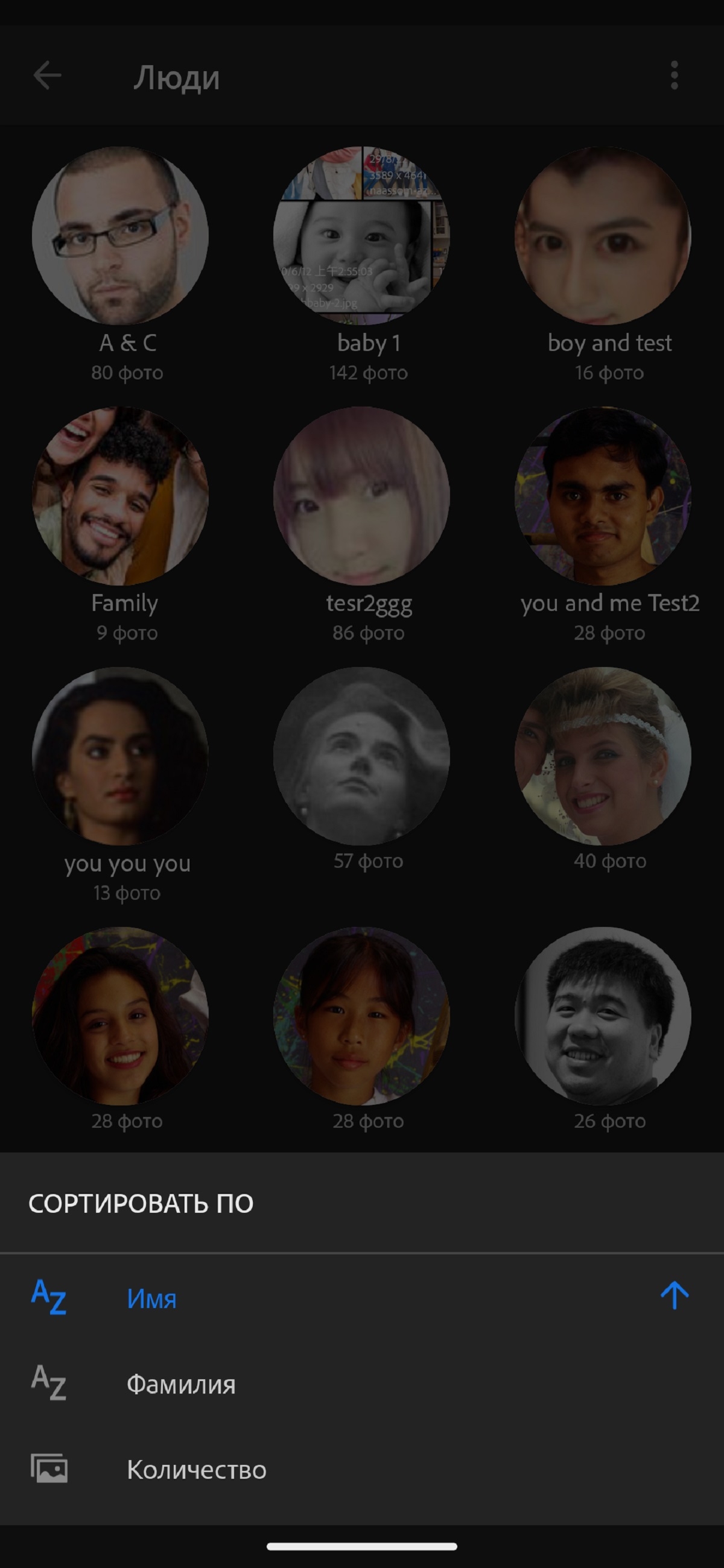
- Параметры сортировки функции «Люди»
- Присвоение имени группе людей
- Переименование группы людей
- Удаление фотографий из группы людей
- Перемещение фотографий между группами людей
- Отключение функции «Люди»
Функция «Люди» в Lightroom для мобильных устройств (Android) распознает лица и группирует фотографии одного и того же человека. С помощью функции «Люди» вы можете с легкостью просматривать фотографии любого человека. По умолчанию функция «Люди» в Lightroom для мобильных устройств (Android) отключена для новых пользователей.
Если отображается сообщение Фото людей пока не найдены , это означает, что приложение Lightroom все еще анализирует фотографии и выполняет поиск людей либо на фотографиях нет людей.

Просмотр людей на фотографиях
Выберите Люди в представлении «Библиотека», чтобы перейти к представлению «Люди». В этом представлении можно открыть группы фотографий определенного человека. Общее количество фотографий для каждого человека указано под фотографией группы.
Показать/скрыть людей
Коснитесь значка с тремя точками в правом верхнем углу представления Люди .
Выберите Показать/скрыть , чтобы открыть панель Показать/скрыть людей .
По умолчанию выбраны все группы людей, отображаемые в представлении «Люди». На панели Показать/скрыть людей выберите скрытую группу, чтобы отобразить ее. Чтобы скрыть группу, отмените ее выбор.
Коснитесь значка галочки в правом верхнем углу, чтобы применить выбор.
Объединить людей
Вы можете объединить фотографии одного человека из разных групп с помощью параметра Объединить . Необходимо иметь в виду, что отменить объединение невозможно.
Коснитесь значка c тремя точками в правом верхнем углу представления Люди.
Выберите Объединить людей , чтобы открыть панель Объединить людей .
Выберите группы людей, которые требуется объединить.
Коснитесь значка галочки в правом верхнем углу. В появившемся диалоговом окне Это один человек? подтвердите предложенное имя группы или присвойте группе имя человека в поле Добавить имя .
Нажмите Объединить . Все фото выбранных людей будут объединены в одну группу. Чтобы выйти из диалогового окна без выполнения объединения, коснитесь Отмена .
Примечание.
Lightroom для мобильных устройств (Android) может определить, относятся ли две группы к одному человеку. В этом случае на верхней панели отображается предложение для объединения групп при открытии одной из них. Коснитесь Да , чтобы объединить группы, или Нет , чтобы отменить объединение. Если выбран параметр Нет , предложение для объединения этих групп больше не будет отображаться. Вы также можете коснуться значка «Отмена», чтобы удалить предложение. Действие отмены удаляет предложение только в данном сеансе; оно снова появляется при повторном открытии группы.
Параметры сортировки функции «Люди»
Коснитесь значка с тремя точками в правом верхнем углу представления Люди .
Выберите пункт Сортировать по , чтобы открыть панель Сортировать по .
Выберите параметр на панели Сортировать по , чтобы отсортировать группы людей. Имя Сортировка именованных групп людей в алфавитном порядке по имени. Фамилия Сортировка именованных групп людей в алфавитном порядке по фамилии. Количество Сортировка групп людей по количеству фотографий, содержащихся в группе
Коснитесь выбранного параметра еще раз, чтобы переключиться между сортировкой в порядке возрастания и убывания. Именованные группы людей всегда отображаются над группами без имени.
Присвоение имени группе людей
В представлении «Люди» коснитесь группы без имени. Откроется группа.
В открытой группе коснитесь поля Добавить имя вверху группы и введите нужное имя.
Коснитесь галочки в нижней части клавишной панели, чтобы сохранить имя группы.
Переименование группы людей
Чтобы переименовать группу людей, коснитесь группы в представлении «Люди» и выполните одно из следующих действий.
- Измените имя вверху именованной группы. После изменения имени коснитесь значка галочки в нижней части клавишной панели.
- Коснитесь значка c тремя точками в правом верхнем углу экрана и выберите Переименовать человека . После этого можно изменить имя вверху группы и коснуться значка галочки в нижней части клавишной панели.
Удаление фотографий из группы людей
В представлении «Люди» коснитесь имени группы, чтобы открыть ее.
Нажмите и удерживайте фотографию, чтобы перейти в режим выбора нескольких изображений.
Выберите фотографии, которые необходимо удалить из группы.

Коснитесь в верхнем меню, чтобы открыть диалоговое окно Удалить фотографии .
Выберите Исключить фото из файлов человека , чтобы удалить выбранные фотографии из группы. Выберите Удалить , чтобы удалить фотографии из раздела Все фотографии и соответствующих альбомов.
Перемещение фотографий между группами людей
Теперь можно вручную выбирать и перемещать фотографии из одной группы людей в другую группу (если вы считаете, что фотографии не принадлежит данной группе). Операция перемещения доступна для групп с именами и без имен. Изменение группы также отображается на панели Информация ; при этом тег «Люди» обновляется в соответствии с новой группой.
Чтобы переместить фотографии из одной группы в другую, выполните следующие действия.
Нажмите и удерживайте фотографию в группе «Люди», чтобы перейти в режим выбора нескольких изображений.
Выберите фотографии для перемещения.
Коснитесь значка с тремя точками в правом верхнем углу.
В контекстном меню нажмите Переместить в .
В открывшемся окне Переместить фото в выберите целевую группу «Люди» и коснитесь значка галочки в правом верхнем углу.
Отключение функции «Люди»
Для новых пользователей режим Люди по умолчанию отключен. Если режим просмотра Люди включен, Lightroom для ПК (Mac и Windows) и Lightroom для мобильных устройств (iOS и Android) анализирует фотографии в облаке, создавая модели лиц, чтобы сгруппировать похожие лица. Включая эту функцию, вы предоставляете компании Adobe согласие на создание этих моделей от вашего имени и сообщаете, что вы получили одобрение от людей, изображенных на фотографии.
При отключении режима Люди все существующие данные о моделях лиц будут удалены с серверов Lightroom. Существующие группы похожих лиц будут по-прежнему отображаться в режиме «Люди», но Lightroom прекратит анализ фотографий для поиска людей и автоматической группировки похожих лиц.
Чтобы отключить функцию «Люди», выполните следующие действия.
Выберите Редактирование > Установки (Windows) или Adobe Lightroom > Установки (macOS).
В диалоговом окне установок щелкните вкладку Общие .
В разделе Конфиденциальность установите флажок Включить функцию «Люди» . Для отключения режима просмотра «Люди» снимите этот флажок.
Нажмите Готово .
Дополнительные сведения о настройке этих установок см. в разделе Общие установки.

Для доступа к меню Настройки выполните одно из следующих действий:
- В режиме «Альбомы» коснитесь значка настроек () в правом верхнем углу экрана.
- В представлении «Сетка» или «Лупа» коснитесь значка с тремя точками в правом верхнем углу экрана и выберите во всплывающем меню Настройки .
На панели Настройки выберите Функция «Люди» , чтобы включить ее. Для отключения этой функции снимите флажок.

Запустите приложение и коснитесь значка настроек приложения () в левом верхнем углу экрана.
Выберите Установки > Функция «Люди» и переведите переключатель этой функции в положение «Включено» или «Отключено».
Представление «Общие альбомы»
В представлении Lightroom в раскрывающемся меню выберите Мои альбомы , чтобы перейти к разделу Общие , в котором перечислены все альбомы, к которым вам предоставлен доступ или к которым вы предоставили доступ.
Представление «Сообщество»
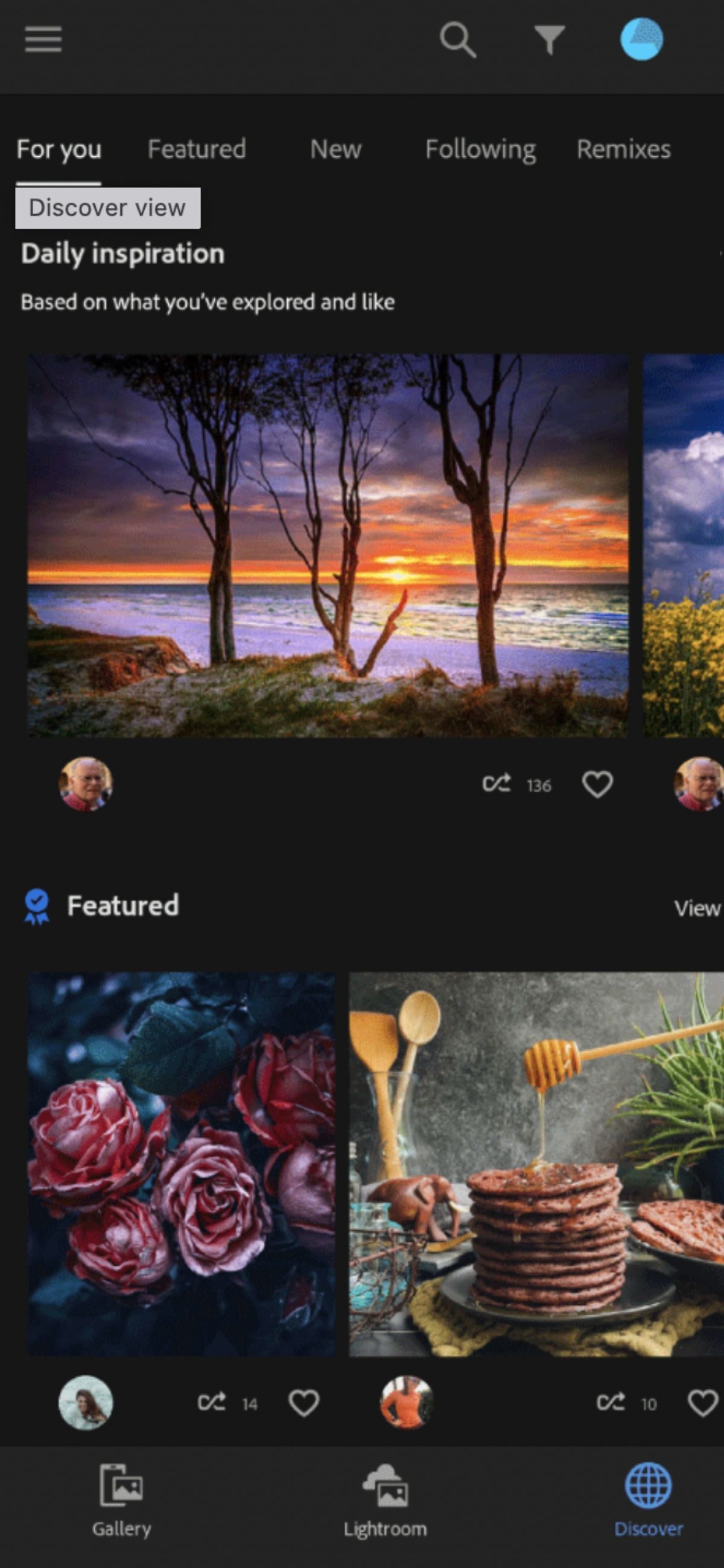
В представлении «Сообщество» можно просматривать работы других фотографов. Можно просматривать фотографии по различным категориям и нажимать их, чтобы в пошаговом режиме посмотреть, как они редактировались. Изменения также можно сохранить в виде стиля.
Представление «Сетка» (просмотр фотографий в альбоме)
Представление «Сетка» позволяет просмотреть фотографии в альбоме. В представлении «Библиотека» коснитесь альбома, чтобы открыть представление «Сетка».
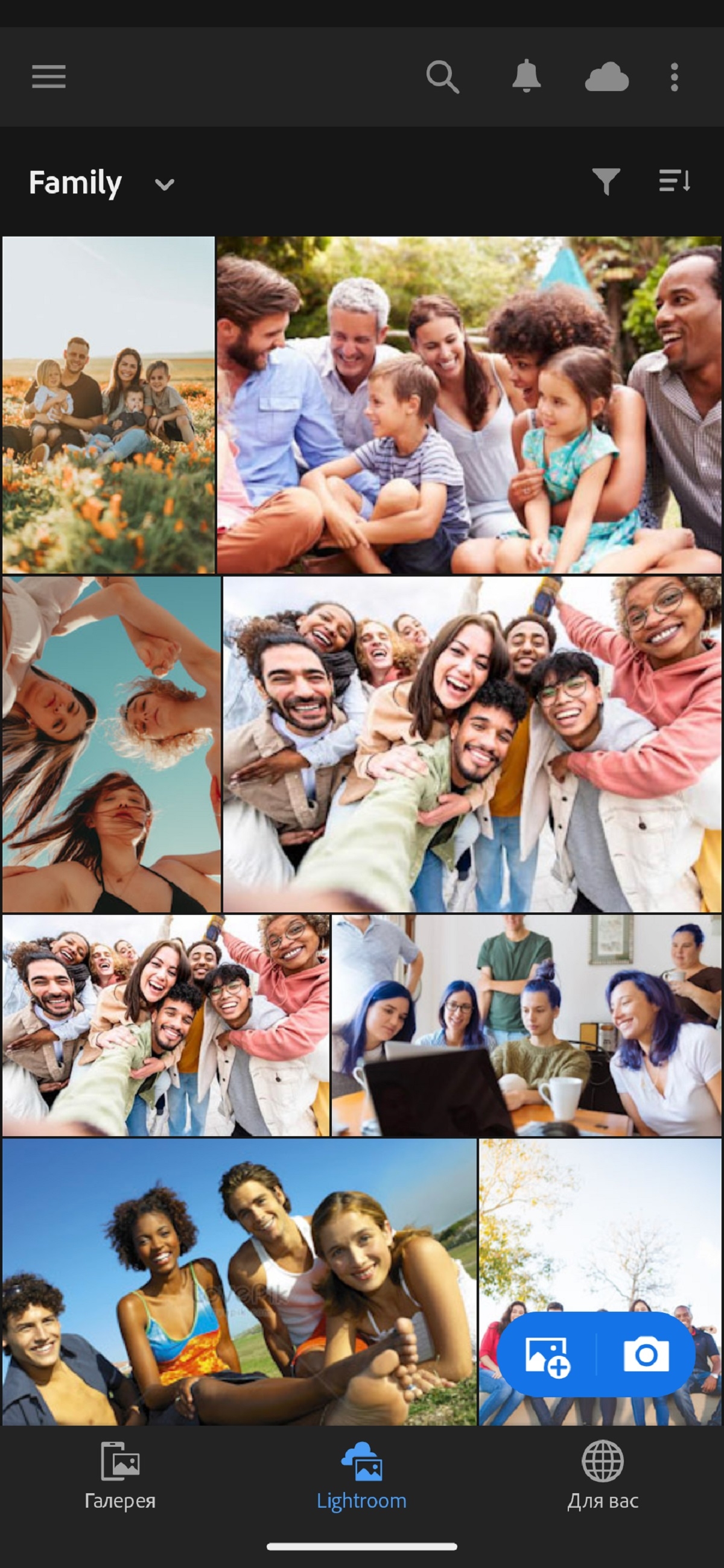
Выбор фотографии обложки для альбома
По умолчанию Lightroom выбирает одно из изображений в качестве обложки альбома. Вы можете изменить этот параметр и указать фотографию по своему выбору.
- В представлении «Сетка» коснитесь и удерживайте фотографию, чтобы выбрать ее.
- Коснитесь значка c тремя точками, чтобы открыть контекстное меню, и выберите Выбрать обложкой .
Примечание.
Невозможно выбрать фотографию обложки для альбома Все фотографии . Вы можете выбрать фотографию обложки только для созданных вами альбомов.
Параметры фильтрации
В представлении «Сетка» можно настроить фильтр для просмотра только определенных фотографий (отфильтрованных по наличию флажков, рейтингу и другим параметрам).
Коснитесь значка c тремя точками в правом верхнем углу представления «Сетка». Выберите один из параметров фильтрации (см. раздел Фильтр фотографий).
Параметры сортировки и сегментации
В представлении «Сетка» можно выбрать просмотр всех фотографий или разделить фотографии в сетке. Кроме того, фотографии можно сортировать по времени съемки или дате изменения.
Коснитесь значка c тремя точками в правом верхнем углу представления «Сетка». В появившемся контекстном меню выберите один из следующих параметров.
Сегментация сетки
При включении этой функции Lightroom для мобильных устройств (Android) разделяет фотографии в сетке по месяцам (по умолчанию). Можно также выбрать другие параметры сегментации: По годам , По дням , По часам .
Сортировать по > Дата съемки | Дата импорта | Дата изменения | Имя файла | Рейтинг звездами
Выберите один из этих параметров сортировки, чтобы изменить порядок отображения фотографий. Нажмите выбранный параметр еще раз, чтобы переключиться между сортировкой в порядке возрастания и убывания.
Если сегментация сетки отключена, можно также выполнить сортировку по имени файла и рейтингу звездами .
Сортировать по > Настраиваемый порядок
Используйте этот параметр сортировки, чтобы вручную изменить порядок фотографий в сетке.
Коснитесь значка редактирования рядом с параметром Настраиваемый порядок , чтобы отобразить панель Изменить порядок . Нажмите и удерживайте фотографию и перетащите ее в нужное положение, ориентируясь по синей линии разметки, которая отображается при перетаскивании фотографии.
Коснитесь параметра Настраиваемый порядок еще раз, чтобы переключиться между сортировкой в порядке возрастания и убывания.
Если сегментация сетки отключена, можно выполнить сортировку в Настраиваемом порядке .
Представление «Лупа» (подготовка к редактированию фотографии)
Представление «Лупа» открывается при выделение фотографии в представлении «Сетка». Одновременно отображается только одна фотография. В представлении «Лупа» можно применить Маскирование , Восстановление , Обрезку , Стили и др.
Примечание.
- Для просмотра информации Exif фотографии в представлении «Лупа» (только на панелях Редактирование и Оценка и просмотр ) коснитесь значка c тремя точками в правом верхнем углу и включите параметр Показать информацию в появившемся меню. Теперь можно коснуться отображаемой информации, чтобы просмотреть метаданные.
- Чтобы просмотреть гистограмму фотографии в представлении «Лупа», коснитесь значка c тремя точками в правом верхнем углу и в появившемся меню выберите Показать гистограмму .
В представлении «Лупа» можно корректировать фотографии. Помимо редактирования фотографии, вы можете отправлять ее по почте или в сообщениях, копировать, перемещать и выполнять другие действия.
Боковая панель
При развертывании боковой панели можно настроить некоторые параметры и просмотреть сведения об использовании диска. Также можно просмотреть список ярлыков, используемых в Adobe Photoshop Lightroom для мобильных устройств (Android).
- Чтобы развернуть боковую панель, нажмите () в левом верхнем углу окна Lightroom для мобильных устройств (Android).
- Чтобы свернуть боковую панель, проведите по ней влево.
Контекстная справка
Начиная с Lightroom для мобильных устройств (Android) версии 5.0 при открытии представления «Лупа» в правом верхнем углу отображается значок справки . Коснитесь значка «Справка» , чтобы открыть меню контекстной справки.
Примечание.

Если вы не можете найти значок «Справка» , коснитесь значка с тремя точками и выберите Справка для доступа к контекстной справке.
С помощью контекстной справки можно легко найти информацию об использовании инструмента или функции в Lightroom. Вы можете найти и выбрать инструмент или функцию, для которых вы хотите получить справку, и в зависимости от того, в каком разделе Lightroom для мобильных устройств вы находитесь, вам будет предложено перейти к этому инструменту или функции.
- Поиск справки по инструменту или функции
- Поиск ресурсов по ключевым словам
Обзор приложений Adobe Lightroom и Photoshop Express для смартфонов и планшетов
Если вы фотографируете на камеру смартфона, то наверняка уже имели опыт использования приложений под Android или iOS для быстрой обработки растровых изображений в пути. Если такого опыта нет, то почему бы не воспользоваться разработками Adobe для обработки и редактирования растровых изображений на смартфонах: Lightroom и Photoshop Express, работающими под операционными система iOS и Android, а также Photoshop, работающим на планшетах iPad с версией iOS 13.4 и выше. Программа полностью переведена на русский язык с прошлого года.
Все три приложения используют облачный сервис Adobe Creative Cloud, где можно хранить обработанные изображения, а в некоторых случаях и работать с ними, используя разные устройства. Это означает, что, вернувшись домой, вам не нужно перекидывать файлы со смартфона в настольный ПК, они будут доступны из облака.
Стоит отдельно отметить, что организовано прямое взаимодействие между двумя версиями Photoshop для ПК и для iPad. То есть, начав проект дома, его можно продолжить в пути уже на планшете, через облачный сервис.
Рассмотрим в деталях эти приложения и попробуем провести пошаговую обработку обычной фотографии под выдуманное нами задание. Оценим интерфейс, функциональность, отличия платной версии и опробуем облачный сервис.
Adobe Photoshop Express для Android
Приложение Adobe Photoshop Express можно скачать в Play-маркете, и после установки сразу приступить к делу. Для начала оценим бесплатную версию, а потом активируем платную подписку и сравним, что изменится (и поймем, нужно ли это). При первом запуске нас встречает коротенькая визуализированная презентация, которая рассказывает новому пользователю о приложении и его возможностях.
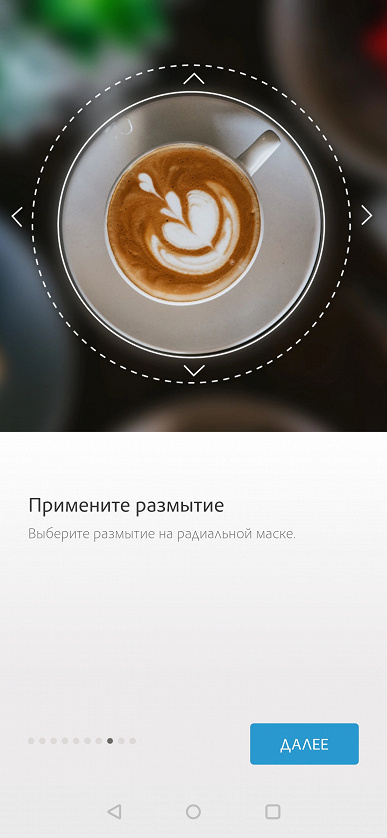
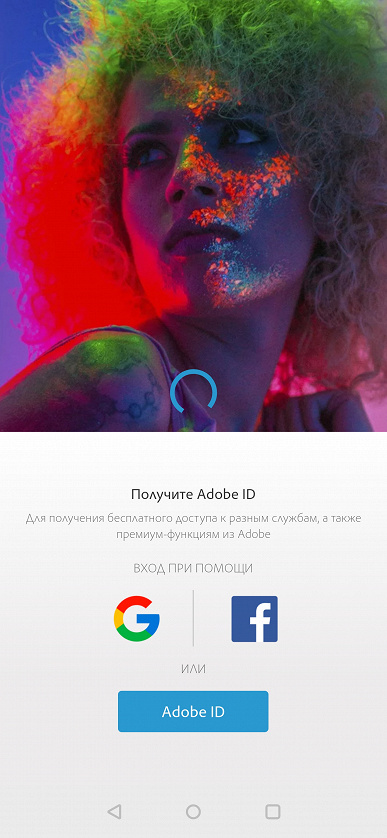
Затем вам нужно будет авторизоваться. На выбор есть три способа: учетная запись Google, Facebook или Adobe ID. После вы можете сразу приступать к работе с фотографиями.
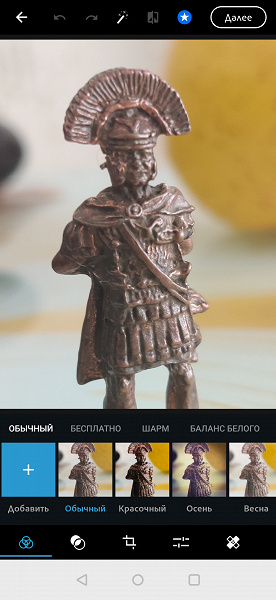
Интерфейс обустроен таким образом, что вы не сможете в нем потеряться. Идеология интерфейса состоит в пошаговом выполнении всех операций. В верхней части у вас есть функция показать оригинал, авто-улучшение, отмена действия и повтор действия.
Стоит отметить, что все функции, доступные только по подписке, отмечены звездочкой. В основном это распространяется на определенные стили, профили, но и на некоторые конкретные инструменты тоже.
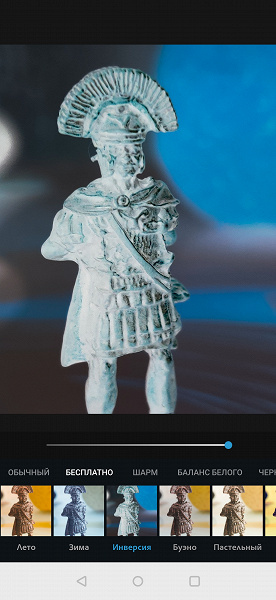
В нижней части расположена линейка из пиктограмм, обозначающих девять разделов. В каждом разделе сгруппированы различные инструменты, которые изменяют изображение. Первый раздел отвечает за цветокоррекцию. При выборе эффекта можно настроить его интенсивность ползунком, который возникает чуть выше. Все эффекты также разделены на небольшие подгруппы, а премиальные эффекты обозначены белой звездой на синем круге в углу пиктограммы эффекта.
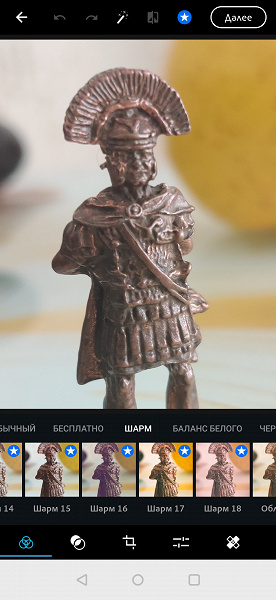
Второй раздел отвечает за наложение стилистического слоя, прозрачность которого можно регулировать ползунком. Ассортимент впечатляет (более 50 вариантов).
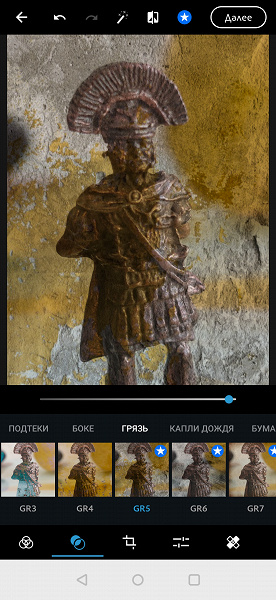
Третий раздел — выбор размера фотографии. Стоит отметить, что в приложении есть заранее настроенные форматы для всех популярных социальных сетей, чтобы ваша фотография при публикации получилась максимального качества и без неожиданных черных полос сверху или по бокам. При желании можно настроить свое разрешение.
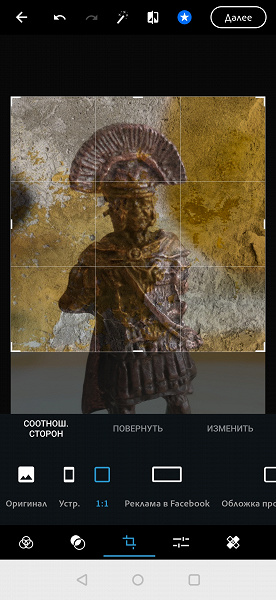
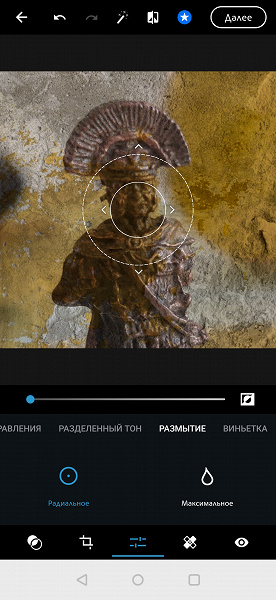
В четвертом разделе можно изменить резкость, размытие, добавить виньетирование, подстроить цветовую тональность изображения. При наложении размытия можно выбрать степень и область с радиусом или по всей площади кадра.
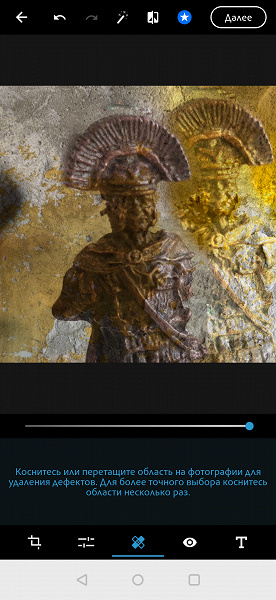
Далее идет раздел, который позволяет воспользоваться функцией авто-корректировки дефектных участков на фото. Ползунком можно изменить область действия алгоритма усреднения.
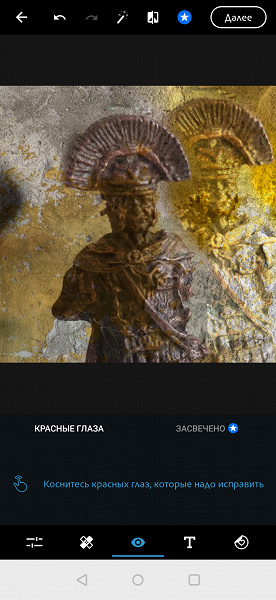
Следующий раздел позволит убрать эффект красных или засвеченных глаз от вспышки.
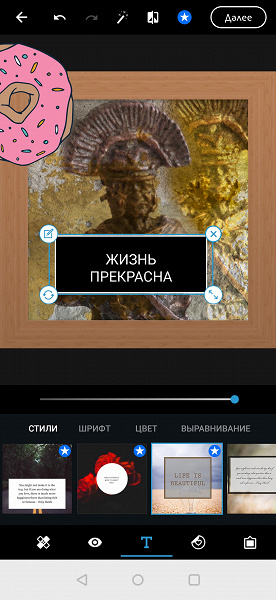
Следующий раздел предназначен для создания заголовков, текстовых сообщений и титров. Как написали в обучающей презентации, это прекрасная опция для создания своих мемов и написания цитат. У вас есть богатый выбор шаблонных фраз, которые отличаются шрифтами, размерами и цветами. Все параметры можно изменить по своему вкусу. Стоит помнить, что не все шрифты поддерживают символы кириллицы. Также можно выбрать способ выравнивания относительно изображения.
Текст перетаскивается пальцем по области фотографии. Для его изменения, растяжения или поворота нужно выбрать одну из пиктограмм с изображением действия.
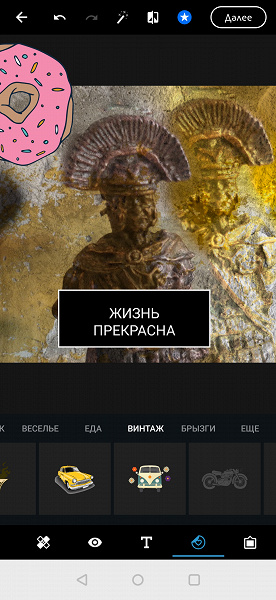
Предпоследний раздел — раздел с наклейками. Тут доступен целый набор стикеров с различными изображениями, чтобы можно было украсить фото, превратив его в открытку или в плакат.
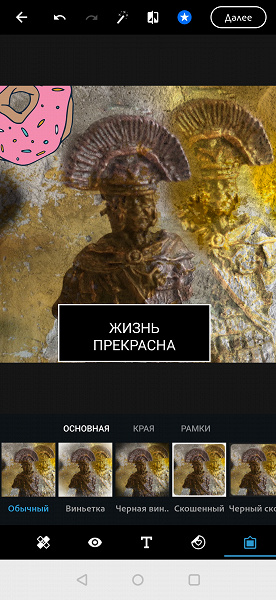
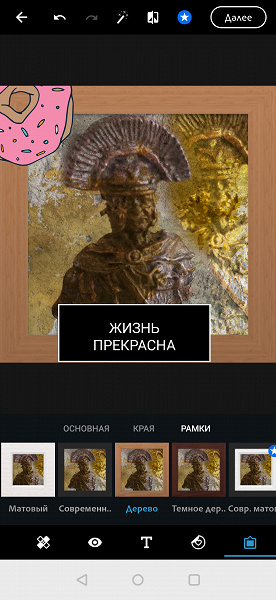
Последний раздел позволяет выбрать рамку или оформить края фотографии, выбрав один из множества вариантов стилизации под бумажные фото или паспарту для иллюстрации.
После завершения работы с фотографией в правом верхнем углу необходимо нажать «Далее». Откроется новое окно, в котором вы можете наложить штемпель, указывающий, что фото обработано в PS Express, выбрать свой собственный водяной знак или создать его, проверить и при необходимости изменить разрешение обработанного изображения и степень его сжатия.
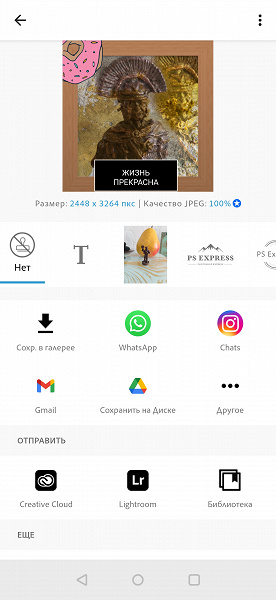
Свой водяной знак можно загрузить на устройство и настроить его расположение, яркость, размер и т. д.
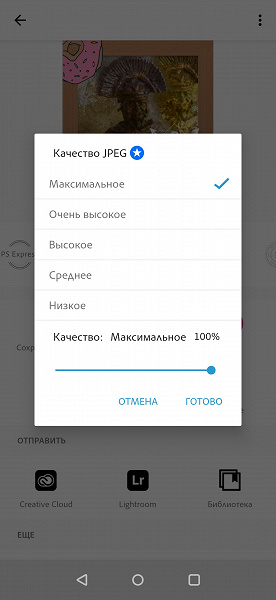
Затем готовое изображение можно сохранить или отправить в облако Creative Cloud, в другое приложение (Lightroom) или в библиотеку. При желании можно сразу установить фотографию как обои или отправить на печать.
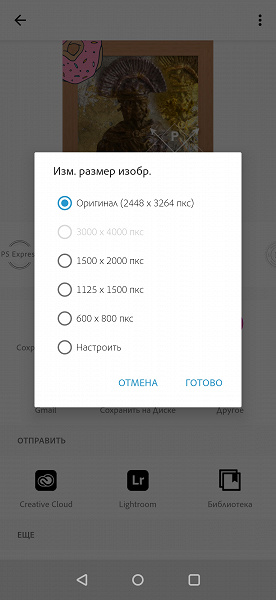
Использование загрузки в Creative Cloud позволяет работать с изображениями с разных устройств: например, начать на смартфоне в дороге, а закончить уже дома на настольном ПК. В бесплатной версии облако недоступно.
Adobe Lightroom для Android
После установки приложения при первом запуске вас также встретит небольшая презентация, которая кратко расскажет о возможностях Adobe Lightroom и предложит авторизоваться. Как и в Photoshop Express, функции по подписке выделяются белыми звездами в синем круге. Здесь преобладают скорее платные инструменты, чем профили или стили.
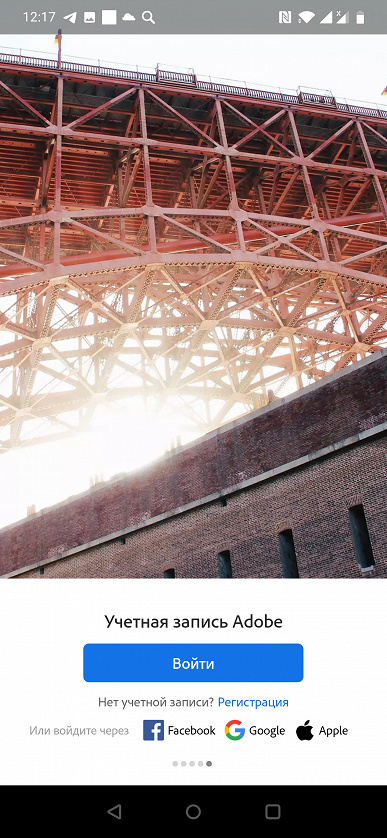
После этого вас встретит окно для выбора фотографии для дальнейшей работы. Если вы ранее выбрали экспорт проекта в Lightroom, то ваша фотография будет видна в нижней части экрана.
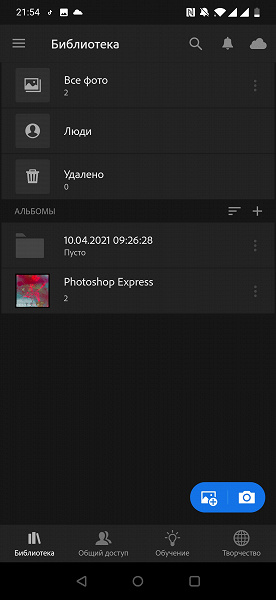
Если коснуться фото, то мы перейдем в режим редактирования. Интерфейс и структура меню аналогичны Photoshop Express, поэтому перейдем к описанию разделов и их функциональных возможностей.
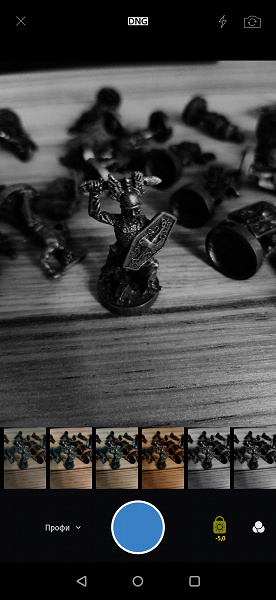
Во время тестового периода вам доступны все те функции, что доступны пользователю, который оплатил подписку.
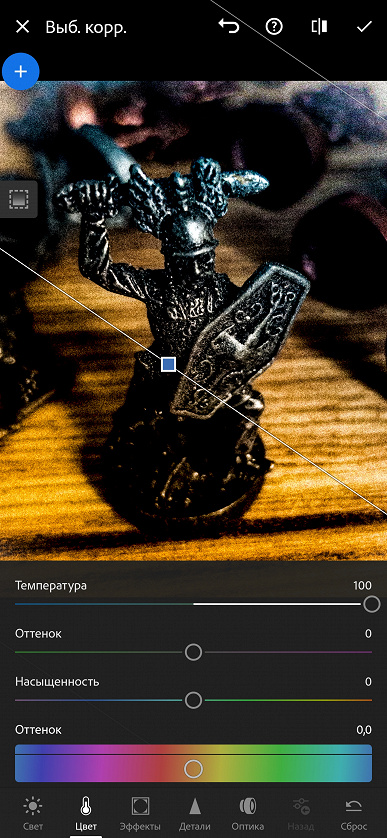
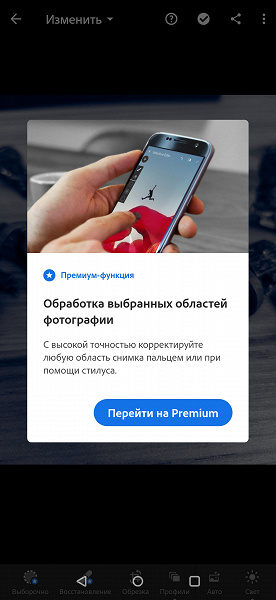
Одна из важных и интересных платных функций — возможность создавать маску, на которую можно в дальнейшем наложить эффекты поверх. Для того чтобы создать маску, нужно зайти в «Выборочно» и в левом верхнем углу нажать на белый плюс в синем круге. В небольшом меню можно выбрать тип маски, а затем наложить ее на изображение. Далее выбираем эффекты, которые вы хотите наложить. В нашем случае самой интересной и наглядной маской будет градиент.
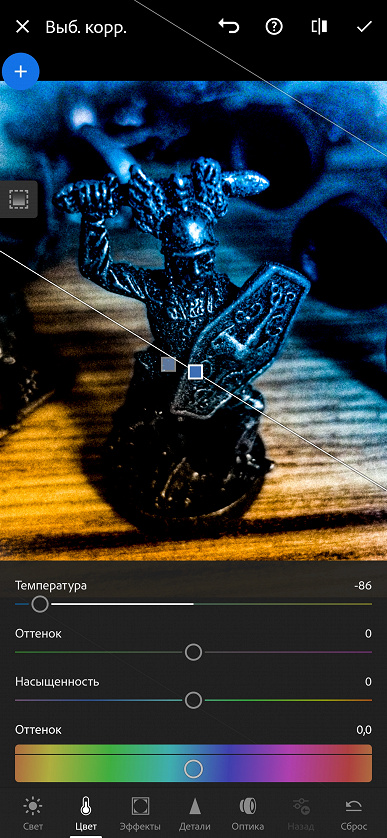
Следующий инструмент называется «восстановление». Пользователь выбирает область изображения, в которой есть лишний объект, а затем выбирает для образца часть, где нет лишних объектов. В результате c картинки можно удалить, например, шрамы на коже, провода линии электропередачи и т. д.
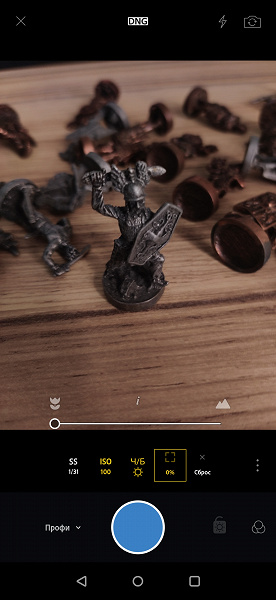
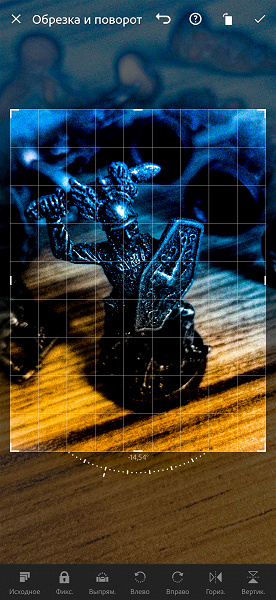
Дальше идет раздел «обрезка». В нем вы можете обрезать лишние части изображения, а также повернуть, отзеркалить, исправить уровень горизонта, выпрямить и т. п.
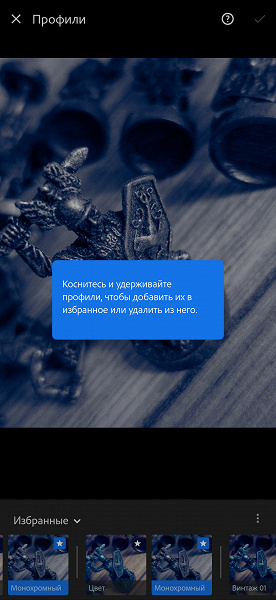
В разделе профилей есть набор разного типа комплексных вариантов обработки изображений со стилизацией под различные темы.
Далее есть инструмент полностью автоматической обработки исходного изображения.
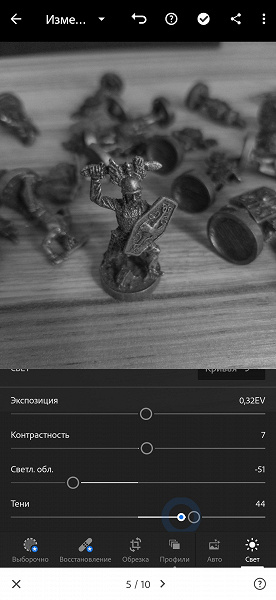
Пиктограмма «Свет» открывает доступ к тонкой настройке экспозиции, контрастности, светлых областей, теней, белых и черных участков.
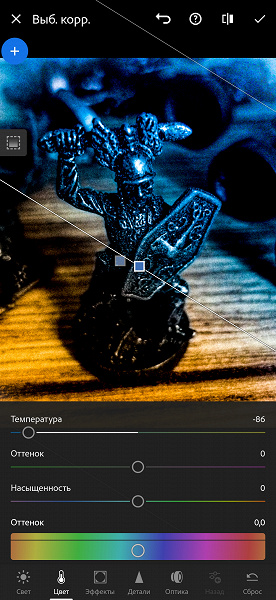
За пиктограммой «Цвет» скрывается доступ к тонким настройкам цветовой температуры, насыщенности, красочности, баланса белого, цветокоррекции и смешения цветов.
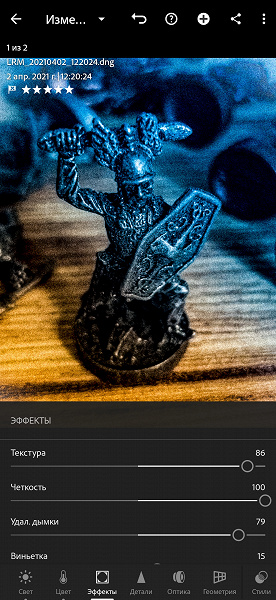
В разделе «Эффекты» можно изменить текстуру, четкость, настроить дымку и виньетирование, а также еще ряд параметров, влияющих на восприятие.
В разделе «Детали» можно изменить резкость, уменьшить шумы и прочее.
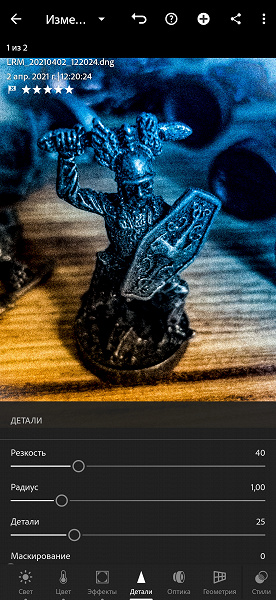
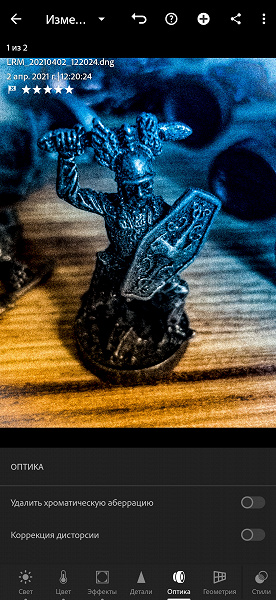
В разделе «Оптика» доступна коррекция дисторсии и удаление хроматических аберраций объективов.
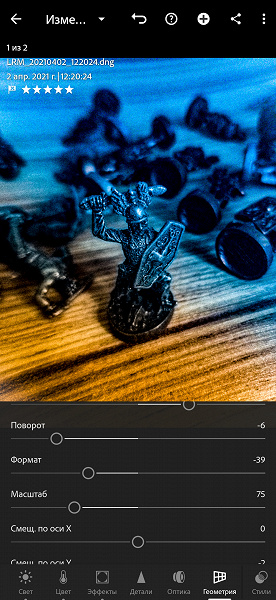
В разделе «геометрия» вы сможете растянуть или сжать изображение, изменить центр или создать глубину изображения.
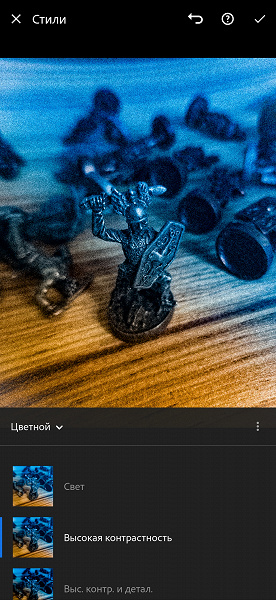
В разделе «Стили» можно выбрать и применить один вариант из ряда комплексных преобразований, меняющих восприятие фотографии. Например, можно выбрать высокую контрастность и детализацию или матовый стиль.
Пиктограмма «Назад» позволяет откатить изменения пошагово.
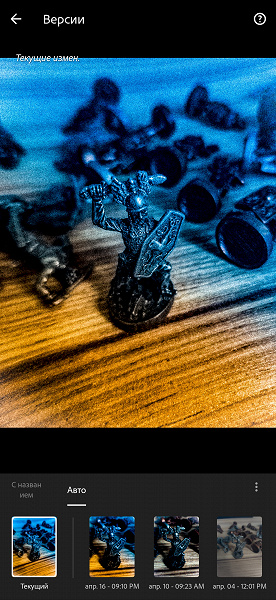
За пиктограммой «Версии» доступен список созданных вариантов обработки изображения.
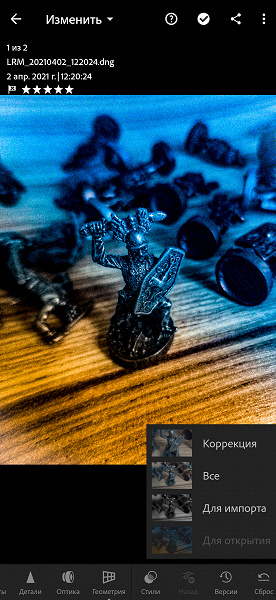
При желании, всю проделанную работу можно сбросить до определенного сохраненного этапа, нажав пиктограмму «Сброс».
После завершения всех манипуляций над изображением вы можете поделиться своей работой в мессенджерах и соцсетях, нажав на значок в правом верхнем углу. Изображение обрабатывается, сохраняется и отправляется в формате JPEG.
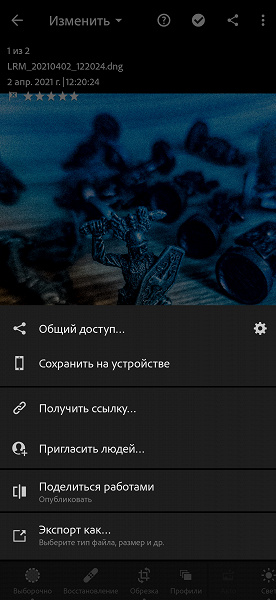
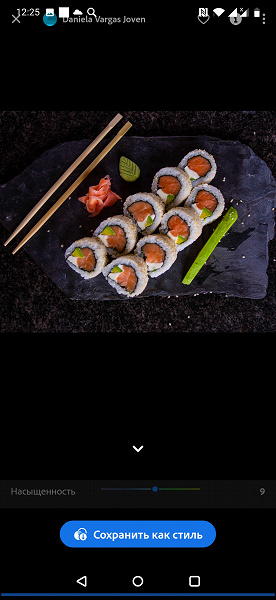
При нажатии на три точки в углу экрана вы сможете экспортировать изображение в Adobe Photoshop Express, отобразить гистограмму, подробную информацию о изображении, сохранить свои действия в свой «стиль», временно скопировать и позже применить настройки обработки и начать слайд-шоу всех ваших работ.
В разделе «Обучение» можно выбрать понравившеюся работу и повторить собственноручно все этапы для создания финального продукта. Это очень полезно, если хотите освоить основные функции для обработки изображения или если хотите подсмотреть интересную идею, прием или задумку другого автора.
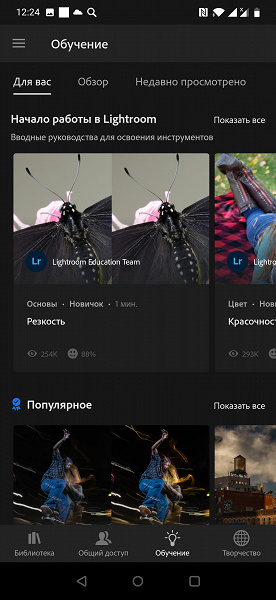
При желании на автора можно подписаться и следить за его публикациями.
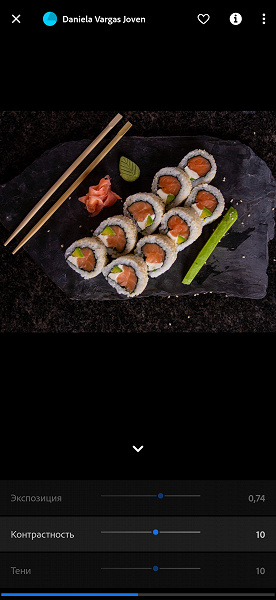
В разделе «Творчество» на главном экране при просмотре работ других пользователей вы сможете увидеть, как было «до» и «после», как автор поэтапно редактировал фотографию, и сможете сохранить профиль финальных настроек и пользоваться ими в своих работах.
Заключение
Нетрудно заметить, что приложения Photoshop Express и Lightroom дополняют друг друга, при этом единая идеология в интерфейсах позволяет, освоив один продукт, легко перейти к использованию другого.
Удобно, что новичку дается возможность полноценно опробовать оба приложения в течение недели без необходимости принимать решение о покупке сразу. Пользователь может спокойно освоить интерфейс и поработать со всеми возможностями, чтобы решить, подходит ли инструмент под задачи. При этом остается возможность использовать бесплатные версии, но с ограниченным набором функциональных возможностей. Так, минимальное сжатие JPEG будет 75%, не будет доступна функция наложения масок для Lightroom, нельзя будет изменять геометрию картинки и закроется доступ к некоторым фильтрам. Для Photoshop Express минимальное сжатие JPEG тоже будет равно 75%, выключится функция точечного «умного» удаления лишних объектов, закроется доступ к некоторым эффектам во многих разделах. Но при всем этом у вас остаются главные инструменты обработки: настройка резкости/размытия, температуры, цветокоррекция и наложение разнообразных эффектов.
Adobe Photoshop Express — это интересный редактор. Он привлекает простотой использования и богатым выбором эффектов для обработки изображения, которые можно накладывать друг на друга и сразу видеть, что меняется от ваших действий. И это затягивает. Наличие готовых шаблонов для изображений подо все популярные социальные сети — неоспоримый плюс. Вы можете делать свои мемы с подписями буквально на ходу. Вы также можете оперативно подготовить картинку для публикации с минимальным сжатием и сразу опубликовать в несколько соцсетей, не выходя из приложения, при этом не подглядывая в сторонние источники или справочники для выбора правильного разрешения для той или иной сети. Соответственно, нужно будет сохранять каждый раз изображение с новым разрешением.
Данное приложение — это хороший инструмент для решения конкретной задачи: индивидуальной обработки изображений для дальнейшей публикации в интернете.
Adobe Lightroom — это творческая экосистема художников и не менее мощный инструмент, но уже для обработки серии фотографий, сделанных в одном месте, в одно время, в одном стиле. По сравнению с братом Photoshop Express, Lightroom акцентируется на социальном взаимодействии между пользователями, а инструменты заточены больше на потоковую обработку фотографий в одном стиле, в то время как Photoshop Express — это, скорее, индивидуальная обработка.
В Lightroom вы можете заниматься не только обработкой фотографий, но и просмотром других авторских работ, при этом обучаться и поэтапно узнавать, как делать такие фотографии. При желании можно копировать чужие «стили» и тут же применять их на своих работах. Также можно самому начать публиковать свои работы в открытом доступе или для личного творческого портфолио.
Данная пара приложений хорошо дополняет друг друга, но и поодиночке они прекрасно справляются и выполняют свои задачи: Adobe Photoshop Express — хорошо оснащенный редактор для индивидуальной обработки фотографий, Lightroom — площадка для публикации фотографий и потоковой обработки, для получения вдохновения от других пользователей и новых знаний.
Бесплатная версия приложений обеспечивает необходимым минимумом для стандартной обработки изображений, но при ежедневном использовании и большой фантазии можно многое придумать, играясь с функцией «Геометрия» или с наложением маски-градиента. Если же вам требуется площадка для творчества и всевозможные инструменты для обработки и преобразования фотографий во что-то иное, то стоит задуматься о платной подписке.
При оформлении подписки в первый год вы получите скидку 20%, ежемесячный платеж составит 599 рублей. Подписка обеспечит вам полные версии приложений Lightroom, Lightroom Classic, Photoshop Express и Photoshop для ПК и iPad, а также 20 ГБ в облачном хранилище. Со второго года ежемесячный платеж составит 778 рублей.
Редактирование фотографий в Lightroom для мобильных устройств (Android)
Применяйте выборочное редактирование к фотографиям. Улучшайте свои фотографии с помощью выборочного редактирования, корректировок цвета и тона, а также устраняйте искажения объектива камеры. Работайте со стилями и профилями.
Начиная с выпуска Lightroom для мобильных устройств (Android) 9.0 за октябрь 2023 г., вам доступен улучшенный, более быстрый и удобный интерфейс редактирования. Новый интерфейс редактирования включен по умолчанию и больше не доступен как компонент в раннем доступе . Изменения в новом интерфейсе:
- Новая двухрядная палитра инструментов упрощает и ускоряет перемещение между инструментами.
- Раздел Профили и оптика доступен в меню > Параметры просмотра > Всегда показывать профили и оптику .
- Раздел Геометрия перемешен на панель Обрезка .
- Панель Информация и оценки доступна в меню .
- Параметр Формат доступен в качестве отдельной функции.
Панель инструментов Lightroom для мобильных устройств
Работа со стилями
Стиль позволяет предварительно определить положения всех или выбранных ползунков и применить их к фотографии. Кроме того, можно отредактировать фотографию и сохранить точное расположение ползунков для применения к другим фотографиям.
- Применение стилей
- Создание пользовательского стиля
- Обновить, перемещение и удаление пользовательского стиля
- Импорт стилей из Google Диска
- Управление стилями
- Обработка повторяющихся стилей
- Скрытие частично совместимых стилей
Применение стилей
Нажмите значок Стили на панели инструментов.
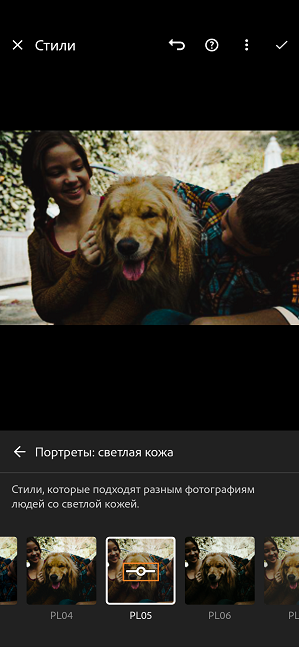
Стили распределены между тремя вкладками: Рекомендуемые , Премиум и Ваши . Откройте любую группу и коснитесь стиля, чтобы применить его к фотографии.
Рекомендуемые
Lightroom анализирует вашу фотографию и автоматически предоставляет лучшие рекомендации. Результаты могут меняться со временем, даже для одной и той же фотографии. Коснитесь одной из опций фильтра (например, Слабый, Сильный, Черно-белый или др.), чтобы сузить поиск стилей.
Эти стили разделены на группы: Адаптивные: предмет, небо и портрет , Винтаж , Кинематографические , Сезонные и другие. С каждым новым выпуском Lightroom в существующий пакет добавляются новые стили.
Это стили, сохраненные вами. Также стили можно искать по категориям: Цвет , Креативный , Ч/б и другие.
Примечание.
- В разделе Рекомендуемые стили коснитесь миниатюры стиля и нажмите Еще похожее , чтобы посмотреть другие похожие стили. Кроме того, можно нажать значок с тремя точками в миниатюре, чтобы посмотреть, кто автор стиля, подписаться на этого автора и сохранить стиль.
- Невозможно перенести пользовательские стили из Lightroom Classic в Lightroom для мобильных устройств.
- Необходима платная подписка для получения доступа к премиум-стилям. Для оформления подписки ознакомьтесь с информацией в разделе Оформление платной подписки Lightroom.

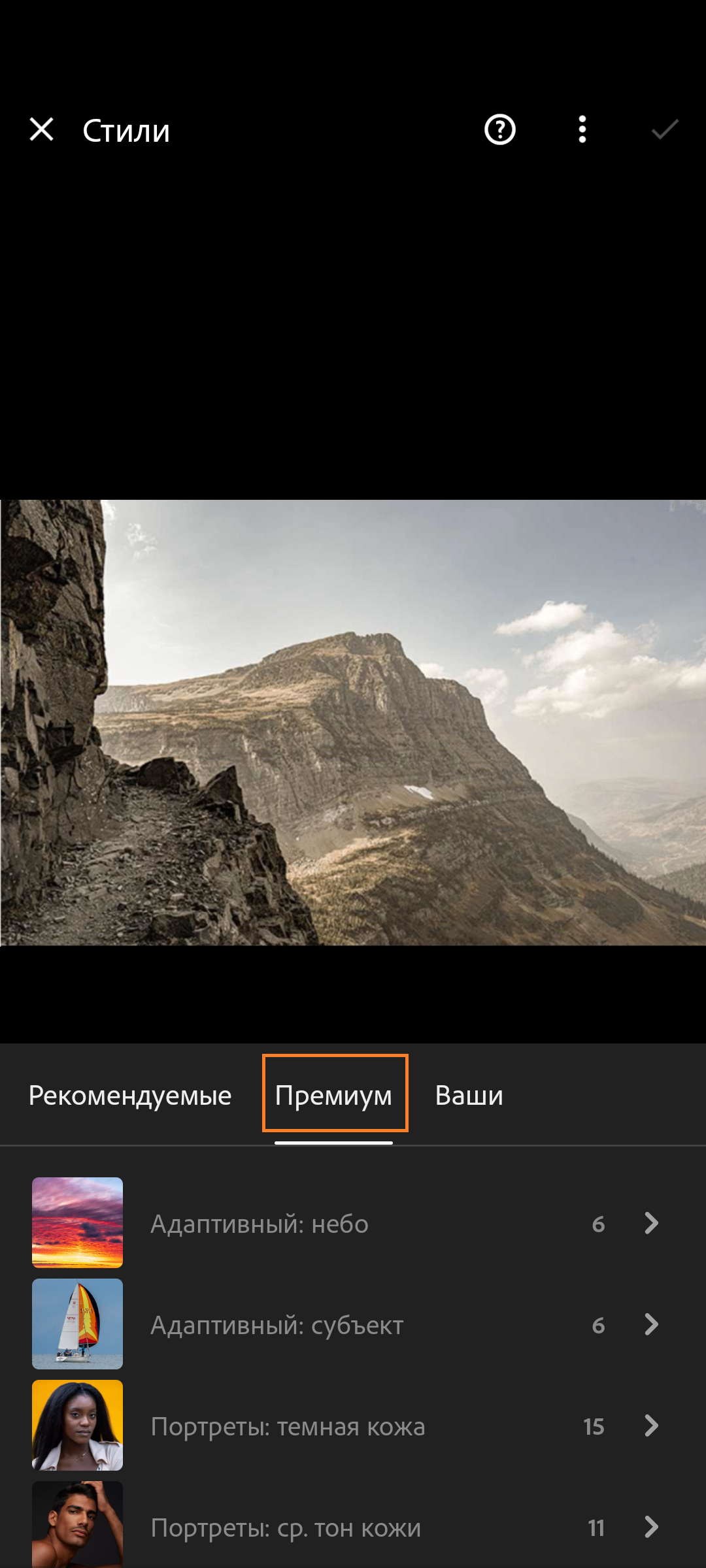
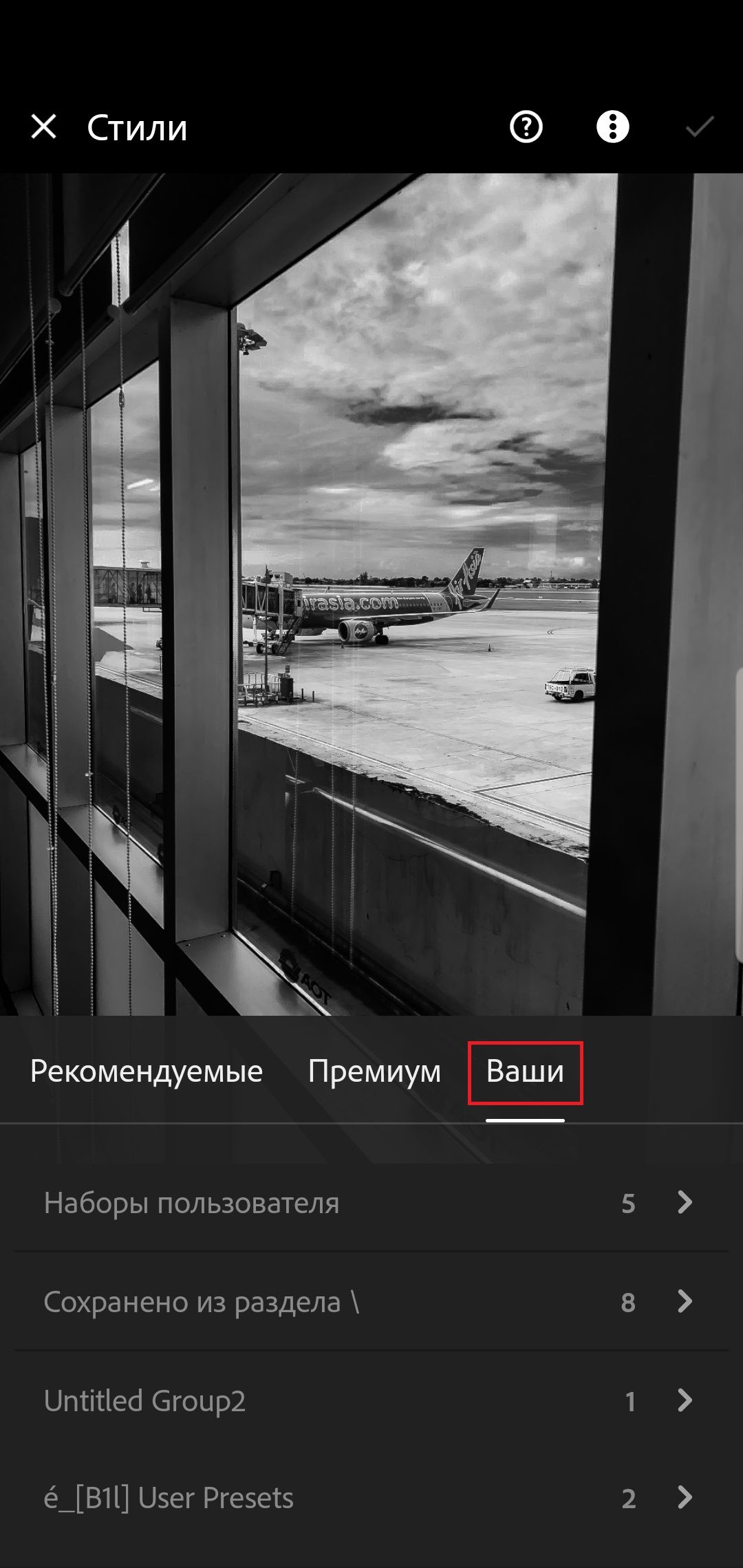

Нажмите и удерживайте фотографию, чтобы открыть вид До . Чтобы подтвердить изменения, коснитесь значка .
Коснитесь значков Отменить или Повторить , чтобы перейти к предыдущему или следующему шагу процесса редактирования (на один шаг при каждом касании).
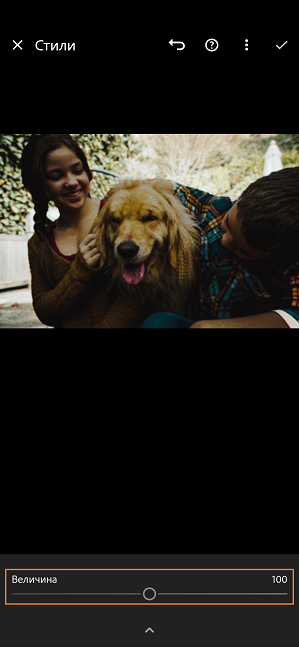
Для коррекции интенсивности стиля используйте ползунок Значение . Вы можете начать с 0 и довести интенсивность до 200.
Примечание.
Шкала Интенсивности в настоящее время доступна для некоторых премиальных и ваших собственных стилей.
Создание пользовательского стиля
В представлении «Лупа» откройте фотографию, на основе которой необходимо создать пользовательский стиль. Выполните одно из следующих действий.
- В представлении «Лупа» коснитесь значка с тремя точками в правом верхнем углу экрана, чтобы вызвать меню параметров. Затем выберите Создать стиль .
- На панели Редактирование в представлении «Лупа» коснитесь значка Стили в нижней части экрана. Коснитесь значка с тремя точками в правом верхнем углу всплывающего экрана «Стили» и выберите Создать стиль.
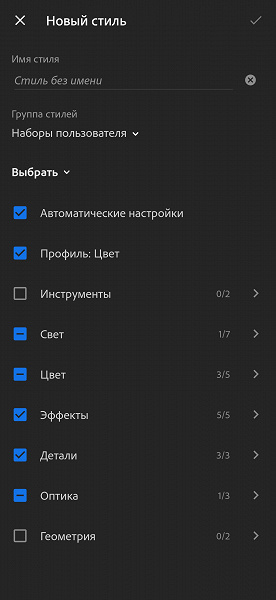
На экране Новый стиль укажите перечисленные ниже параметры. Название стиля : введите название стиля. Группа стилей : по умолчанию пользовательские стили сохраняются в группе Пользовательские стили . Можно также создать новую группу с помощью параметра Создать новую группу стилей .
- Все : выбор всех групп настроек редактирования.
- По умолчанию : выбор набора настроек редактирования по умолчанию. По умолчанию параметры «Инструменты», «Оптика» и «Геометрия» исключаются.
- Изменено : выбор настроек редактирования, примененных к указанной фотографии. Чтобы выбрать определенные параметры редактирования или отменить их выбор, установите флажок рядом с группами настроек редактирования.
- Нет : отмена выбора всех настроек редактирования.
При выборе параметра Авто на панели редактирования активируется функция Автоматические настройки во всплывающем меню Выбор для параметров По умолчанию и Изменено .
Также можно коснуться значка (>), чтобы перейти в группу редактирования настроек, а затем выбрать определенные настройки в подменю. Например, просматривая группу настроек Свет , можно задать выбор/ отменить выбор любой настройки в подменю: Экспозиция, Контрастность, Светлые области, Тени, Белые, Черные, Тоновая кривая .
После выбора необходимых настроек редактирования нажмите значок в виде галочки ( ) в правом верхнем углу.
Новый стиль теперь доступен в представление Библиотека в меню Стили .
Обновление, перемещение или удаление пользовательского стиля
Обновление стиля
Во всплывающем меню «Стили» найдите пользовательский стиль, который необходимо обновить, переместить или удалить. Коснитесь значка с тремя точками рядом с этим пользовательским стилем и выберите один из указанных ниже параметров.
- Все : выбор всех групп настроек редактирования.
- По умолчанию : выбор набора настроек редактирования по умолчанию. По умолчанию параметры «Инструменты», «Оптика» и «Геометрия» исключаются.
- Изменено : выбор настроек редактирования вручную. Чтобы выбрать определенные параметры редактирования или отменить их выбор, установите флажок рядом с группами настроек редактирования.
- Нет : отмена выбора всех настроек редактирования.
После изменения необходимых настроек редактирования коснитесь значка в виде галочки ( ) в правом верхнем углу.
Переименовать: на экране Переименование стиля при необходимости можно изменить имя стиля .
После изменения имени стиля нажмите значок в виде галочки ( ) в правом верхнем углу.
Переместить в : выберите этот параметр, чтобы переместить пользовательский стиль в существующую или новую группу стилей, установив соответствующий флажок. После выбора необходимой группы стилей нажмите Переместить в нижней части экрана.
Сведения о создании новой группы стилей приведены в разделе Создание стилей.
Удалить : выберите этот параметр, чтобы навсегда удалить пользовательский стиль со всех синхронизированных устройств.
Инструменты маскирования
Вносите точные правки в отдельные области фотографии при помощи различных инструментов маскирования. Инструменты в разделе Маскирование позволяют создать одну или несколько масок и корректировать выделенные области с помощью элементов управления редактированием. Функции на базе ИИ, такие как Выделить предмет и Выделить небо помогают автоматически выделять предметы и небо на фотографии для быстрой коррекции выделенной области. Воплотите свои идеи в жизнь с помощью таких инструментов маскирования, как Кисть , Линейный градиент , Радиальный градиент , Цветовой диапазон , Диапазон яркости и Диапазон глубины .
Начиная с Lightroom для мобильных устройств (Android) версии 7.0 (выпуск в октябре 2021 года) описанные ниже рабочие процессы не поддерживаются. Сведения об использовании обновленных инструментов локальной коррекции см. в разделе Маскирование.
Обрезка фотографий
На панели Редактирование в представлении «Лупа» коснитесь значка Обрезка в нижней части экрана.
Доступные параметры обрезки отображаются в виде миниатюр в нижней части экрана. Проведите пальцем влево или вправо, чтобы просмотреть все плитки. Коснитесь плитки, чтобы применить соответствующий параметр.

- Коснитесь параметра «Формат», чтобы выбрать один из доступных форматов обрезки.
- Коснитесь параметра Заблокировать , чтобы обрезать фотографию без заданного соотношения сторон.
- Коснитесь параметра Выравнивание , чтобы автоматически выровнять фотографию.
- Коснитесь параметра Поворот , чтобы повернуть фотографию на 90 градусов.
- Коснитесь параметра Отражение по горизонтали , чтобы отразить фотографию по горизонтали.
Коснитесь параметра Отразить по вертикали , чтобы отразить фотографию по вертикали. - Перетащите края и углы направляющей обрезки, чтобы изменить форму и размер обрезки.
- Перетащите колесико обрезки, чтобы обрезать фотографию под определенным углом. Колесико обрезки можно перетащить в диапазоне от –45 до 45 градусов.
- Коснитесь в пределах направляющей обрезки и перетащите ее, чтобы изменить положение.
Удаление пятен и нежелательных объектов
Используйте инструменты Восстанавления для удаления ненужных пятен, линий электропередач, людей, предметов и других ненужных объектов с фотографии.
Примечание.
Начиная с выпуска мобильной версии Lightroom от октября 2022 г. (Android) вы можете удалять из изображения пятна и прочие недостатки при помощи инструмента Удаления .
На панели Редактирование в представлении «Лупа» коснитесь значка Восстановление в нижней части экрана.
Выберите один из указанных ниже инструментов Восстановления : Удалить : удаляет предметы, пятна и прочие недостатки и автоматически заполняет выбранный участок содержимым из исходной области.
Восстановление : заимствует текстуру из исходной области и сопоставляет ее с цветом и тоном целевой области на фотографии. Клонирование : копирует пиксели из исходной области фотографии в целевую область. Этот инструмент переносит текстуру, заимствованную из исходной области в целевую. Инструмент Удаления ищет исходный участок автоматически и использует его для заполнения выбранной области. Однако инструмент Восстановление выполняет смешивание с учетом цветов и тонов, окружающих целевую область. В то время как инструмент Клонирование точно копирует пиксели из исходной области в целевую.
Выбрав инструмент Удаление , проведите кистью по объекту на фотографии, который требуется удалить или отретушировать.
- Размер кисти . Позволяет задать диаметр кисти.
Инструмент Уточнить включает в себя следующие опции:
- Обновление — заполняет выделенную область другим исходным содержимым.
- Непрозрачность: управляет непрозрачностью коррекции, примененной к целевой области.
- Удаление — позволяет удалить выбранный участок.
- Вы также можете изменить размер для точечных настроек.
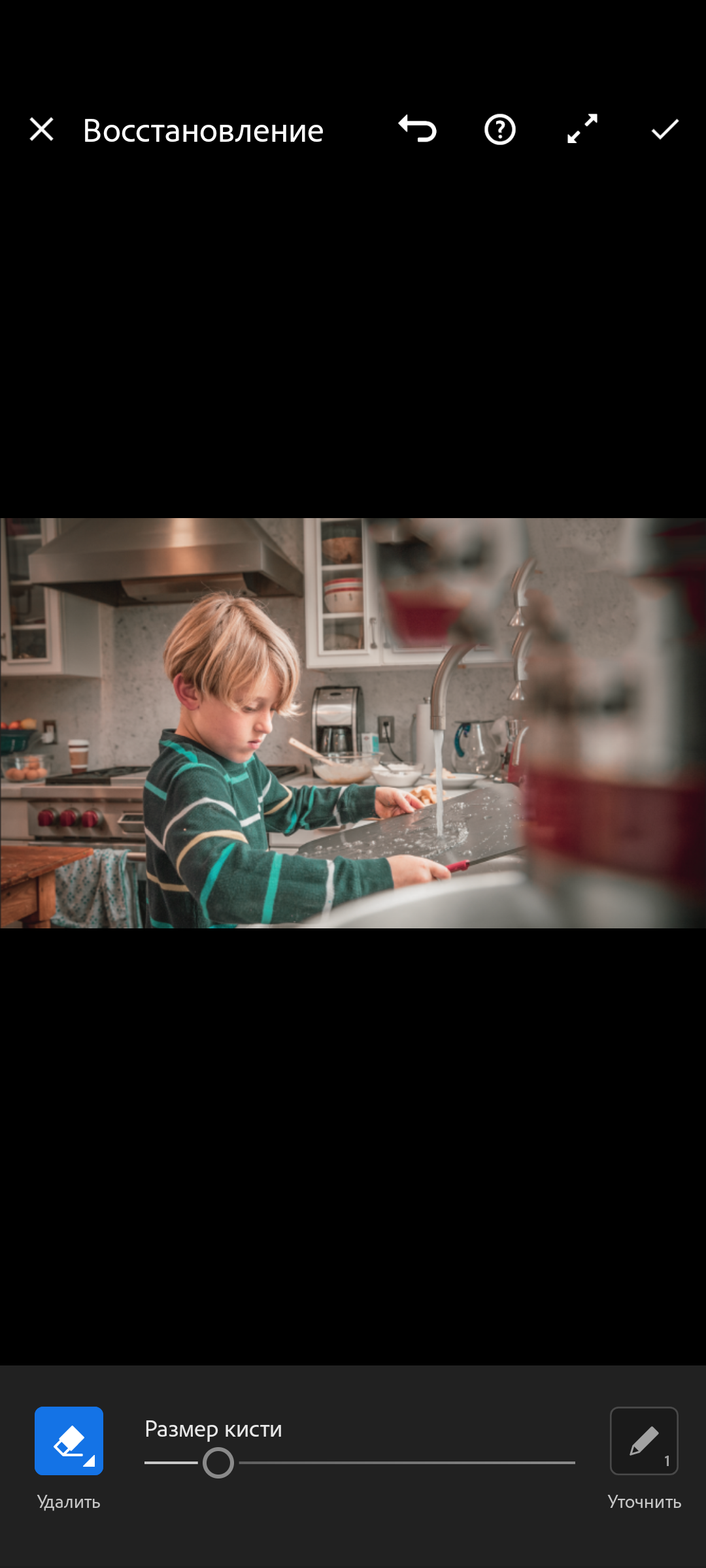
Выбрав инструмент Восстановление или Клонирование , проведите кистью по объекту на фотографии, который требуется удалить или отретушировать. После «закрашивания» объекта на фотографии вы заметите две белые рамки. Выделенная область со сплошной границей вокруг объекта обозначает целевую область. Область с несплошной границей — это исходный участок.
При необходимости можно изменить размер, растушевку или непрозрачность выбранного инструмента Восстановление .
- Размер кисти . Позволяет задать диаметр кончика кисти в пикселях.
Инструмент Уточнить включает в себя следующие опции:
- Растушевка: управляет плавным переходом между «закрашенной» областью и окружающими пикселями в целевой области.
- Непрозрачность: управляет непрозрачностью коррекции, примененной к целевой области.
- Удаление — позволяет удалить выбранный участок. Выбранные участки можно также удалить двойным касанием.
- Вы также можете изменить размер для точечных настроек.
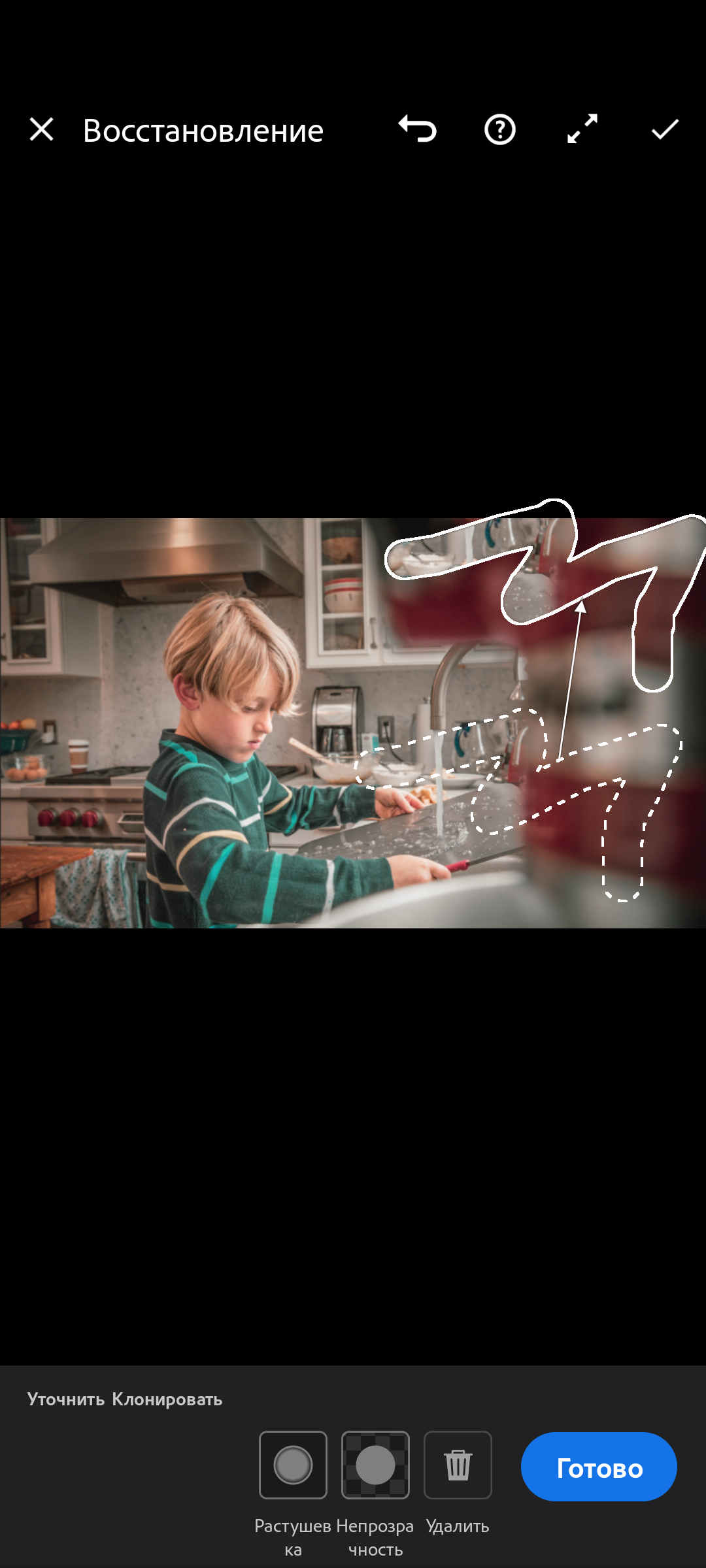
На мобильном устройстве коснитесь элементов управления слева, а затем перетащите их вверх или вниз по экрану, чтобы настроить значение. На планшете настраивать значения можно с помощью ползунков управления.
Параметры восстановления
Нажмите на поле в левой части экрана, чтобы увидеть опции инструмента Восстановления. Выберите Удаление , Восстановление или Клонирование, чтобы переключаться между инструментами.
Нажмите и удерживайте фотографию, чтобы перейти к представлению До редактирования.

Чтобы подтвердить изменения, коснитесь значка .
Коснитесь значков «Отменить» или «Вернуть», чтобы перейти к следующему или предыдущему этапу редактирования.
Примечание.
Начиная с версии 8.2, в Lightroom для мобильных устройств (Android) кнопка Готово больше недоступна (и не требуется) при внесении изменений с помощью инструмента Восстановление .
Работа с профилями
Профили помогают управлять тем, как цвета и тона визуализируются на фотографиях. Они служат отправной точкой или базой для дальнейшего редактирования изображений.
- Применение профилей
- Добавление профиля в избранное
- Управление профилями
- Импорт профилей из Google Диска
Применение профилей
Примечание.
Начиная с Lightroom для мобильных устройств (Android) 3.5 и Lightroom для ПК 1.4 (выпуски от июня 2018 г.) стили и профили (включая сторонние, пользовательские стили и профили) автоматически синхронизируются в Lightroom для ПК и мобильных устройств.
Однако пользовательские стили и профили не синхронизируются с Lightroom Classic.
При применении профиля к фотографии значения других инструментов редактирования не изменяются и не перезаписываются. Следовательно, можно сначала отредактировать фотографию, а затем применить профиль уже поверх внесенных изменений.
Для просмотра и применения профилей выполните указанные ниже действия:
На панели Редактирование в представлении «Лупа» коснитесь значка Профили в нижней части экрана. См. приведенные ниже снимки экрана для справки. При нажатии Adobe Raw открывается меню «Группы профилей».
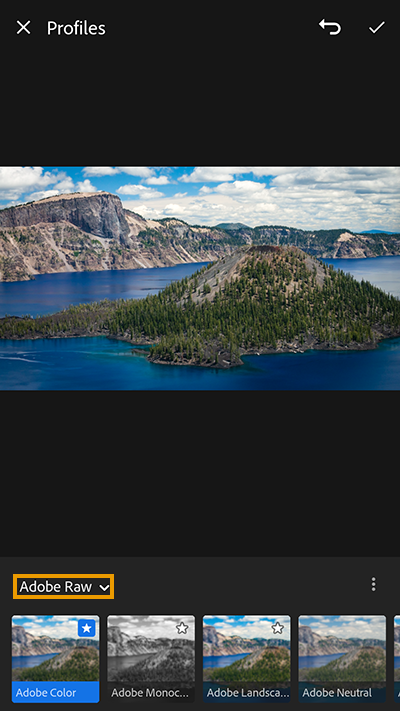
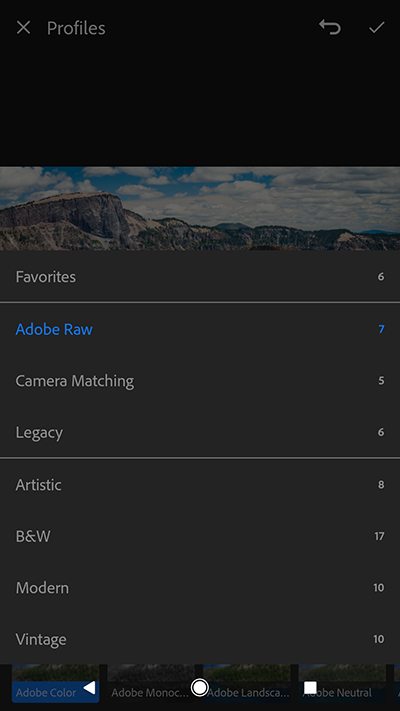
Примечание.
При импорте фотографий профили Adobe Цветной и Adobe Монохромный применяются по умолчанию к цветным и черно-белым фотографиям соответственно.
Коснитесь, чтобы выбрать любую из групп профилей в меню для просмотра профилей, доступных в этой группе.
Отображает профили, отмеченные как избранные. См. раздел Добавление профилей в избранное.
Эта группа профилей доступна только для фотографий, не являющихся необработанными, и включает два варианта профиля — «Цветной» и «Монохромный».
Профили для фотографий Raw При редактировании фотографии Raw доступны следующие группы профилей. Adobe Raw . Профили Adobe Raw значительно улучшают цветопередачу и являются хорошей основой для дальнейшего редактирования изображений Raw. Профиль Adobe Цвет обеспечивает оптимальный баланс цвета и тона любого фотоснимка. Он применяется по умолчанию к фотографиям Raw, импортируемым в Lightroom. Соответствие камере . Отображает профили в зависимости от производителя/модели камеры, на которую была сделана фотография Raw. Используйте профили «Соответствие камере», если вы хотите, чтобы цветопередача на фотографиях в формате RAW соответствовала тому, что вы видите на экране камеры. Традиционный . Отображает старые профили из более ранних версий приложения Lightroom.
Креативные профили для фотографий Raw и не Raw Креативные профили можно использовать с файлами любых типов, включая фотографии Raw, JPEG и TIFF. Эти профили предназначены для придания фотографиям особого стиля или эффекта. Имитация . Используйте эти профили для создания резких, контрастных контуров на снимке с явно выраженным изменением цвета. Ч/б . Эти профили позволяют добиться оптимального изменения тонов на черно-белых фотоработах. Современный . С помощью этих профилей можно создать уникальные эффекты, которые подойдут фотографиям, выполненным в современном стиле. Винтаж . Эти профили имитируют эффекты винтажных фотографий.
Примечание.
При применении профилей Имитация , Ч/б , Современный и Винтаж в Lightroom для мобильных устройств будет отображаться дополнительный ползунок «Значение», с помощью которого можно отрегулировать интенсивность профиля.
При применении профилей Имитация , Ч/б , Современный и Винтаж в Lightroom для мобильных устройств будет отображаться дополнительный ползунок «Значение» , с помощью которого можно отрегулировать интенсивность профиля.
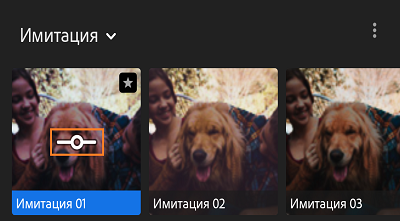
Проведите вправо или влево по миниатюрам профилей, чтобы просмотреть все профили, доступные в выбранной группе. Коснитесь профиля, чтобы применить его к фотографии.
Нажмите и удерживайте фотографию, чтобы перейти к представлению До редактирования.
Чтобы подтвердить изменения, коснитесь значка .
Коснитесь значков «Отменить» или «Вернуть», чтобы перейти к следующему или предыдущему этапу редактирования.
Добавление профиля в избранное
Чтобы добавить профиль в группу профилей Избранное , нажмите и удерживайте миниатюру профиля. Если профиль уже выбран, можно также коснуться серого значка в виде звездочки в правом верхнем углу миниатюры профиля.
Значок белой звездочки в правом верхнем углу миниатюры профиля указывает на то, что профиль добавлен в избранное.
Управление профилями
Параметр Управление профилями позволяет отображать или скрывать различные группы стилей, которые отображаются в меню «Профили»: Adobe Raw, Соответствие камере, Традиционный, Имитация, Ч/б, Современный, Винтаж или любые другие импортированные профили.
Также можно использовать параметр Управление профилями для отображения групп традиционных профилей Lightroom, которые по умолчанию скрыты.
Чтобы отобразить/скрыть группы профилей, выполните следующие действия:
На панели Редактирование в представлении «Лупа» коснитесь значка Профили в нижней части экрана.
Коснитесь значка с тремя точками в правом верхнем углу всплывающего меню «Профили» и выберите Управление профилями.
На экране Управление профилями включите группы профилей, которые необходимо отобразить в меню «Профили». Отключите группы профилей, которые необходимо скрыть в меню «Профили».
Коснитесь в правом верхнем углу.
Примечание.
Параметры отображения/скрытия групп профилей применяются к отдельному устройству или компьютеру. Например, можно скрыть некоторые группы профилей в Lightroom для мобильных устройств, но они будут отображаться в Lightroom на других мобильных устройствах/ПК (и наоборот).
В меню Профили теперь отображаются только те группы профилей, которые были включены с помощью параметра Управление профилями .