
Пресеты в Lightroom: откуда их брать и как сделать самому
Пресеты — это файлы, в которых собраны уже готовые настройки для обработки фотографий в один клик. Это своего рода «волшебная палочка», которая способна сделать из любой фотографии вау-картинку через настройки свето- и цветокоррекции. Главное — подобрать правильные заклинания, и в этой статье мы расскажем, что делать, чтобы красиво обработать фотографию и в процессе случайно не вызвать Волан-де-Морта 🙂
Форматы пресетов
Формат пресета — это расширение файла, которое написано через точку после его названия. Lightroom «понимает» три формата:
- DNG — готовая фотография с настройками, которые можно скопировать и применить к своим фото. Удобен тем, что можно примерно понять, как будет выглядеть ваша фотография после изменения настроек
- XMP — файл без фото, только с готовыми настройками обработки
- Lrtemplate — формат с готовыми настройками, который использовался в Lightroom до 2018 года. В текущих версиях программы загруженные .Lrtemplate файлы конвертируются в формат XMP автоматически
В русскоязычных версиях Lightroom слово «Presets» переведено как «Стили».
Где взять пресеты
Платные варианты
- Купить у инста-фотографов. Если вы подписаны в соцсетях на блоги фотографов и вам нравится, как выглядят их кадры и вы хотите так же — проверьте, возможно, они продают свои пресеты. Чаще всего это формат DNG для мобильной обработки.
- Купить на сайтах, специализирующихся на продаже пресетов — вбивайте в поисковик «Купить пресеты Лайтрум».
Бесплатные варианты
- Некоторые блогеры готовы поделиться своими пресетами бесплатно — например, за подписку, репост или комментарии.
- Скачать с телеграм-каналов или групп ВК. Ищите их по запросу «Пресеты».
- Найти в интернете: по запросу «Скачать бесплатно пресеты для Lightroom» найдется несколько сотен сайтов — останется только выбрать пресеты и протестировать их со своими фотографиями.
- Скачать с торрентов (если что, мы не поддерживаем пиратство).
- Использовать встроенные пресеты.
Пресет — это файл, который работает только внутри Lightroom, поэтому не пытайтесь открыть его как картинку и не расстраивайтесь, если у вас это не получится. Потому получиться и не должно 🙂 Читайте дальше, чтобы узнать, что с ними делать.
Как добавить пресеты в Лайтрум на компьютере
Установка пресета
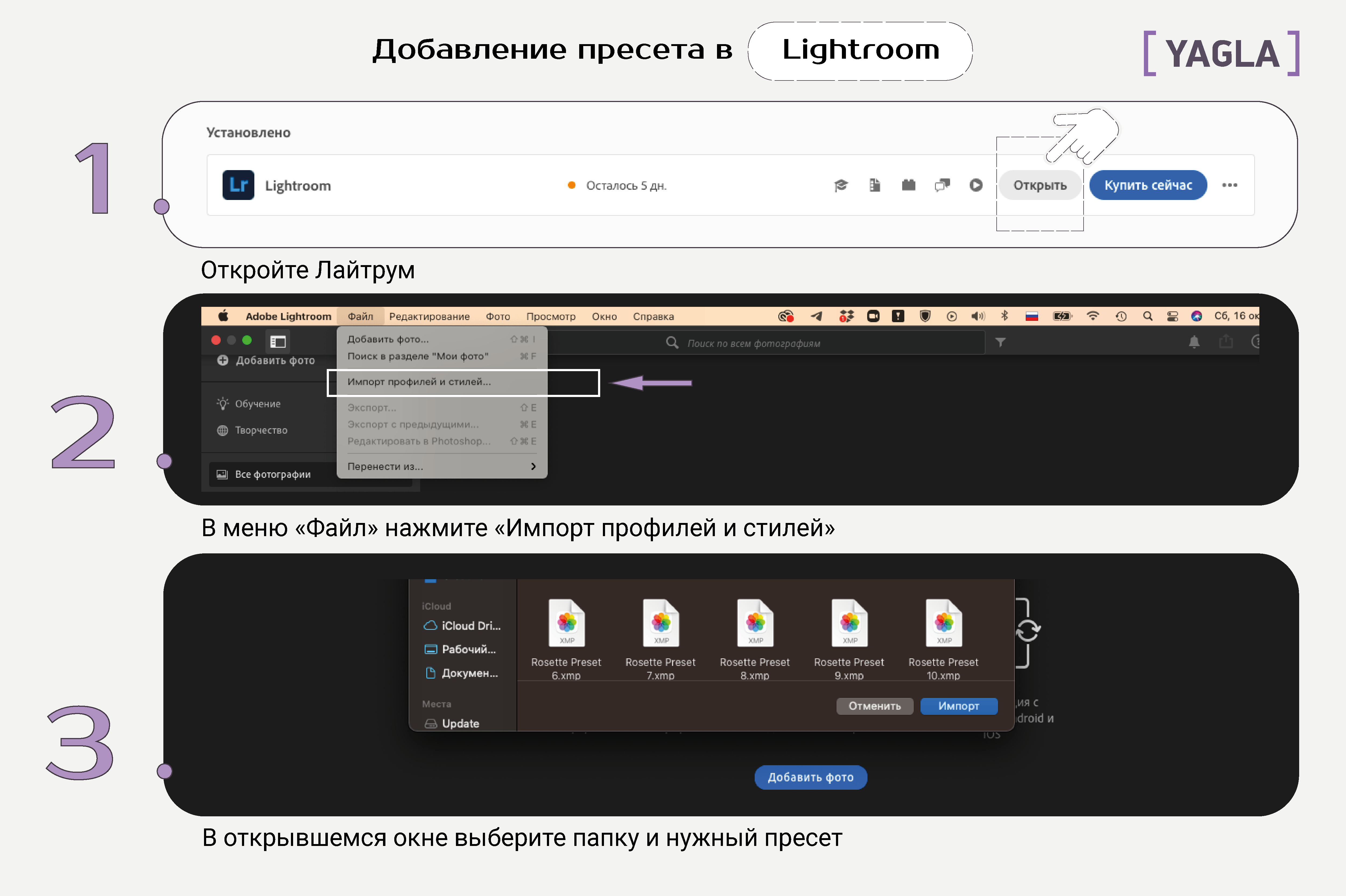
- Откройте программу.
- В строке меню выберите Файл → Импорт профилей и стилей.
- В появившемся окне выберите папку, в которой лежит загруженный пресет в формате XMP или Lrtemplate.
- Дважды кликните на нужный пресет.
- Пресет загружен, можно пользоваться новыми настройками.
Использование пресета
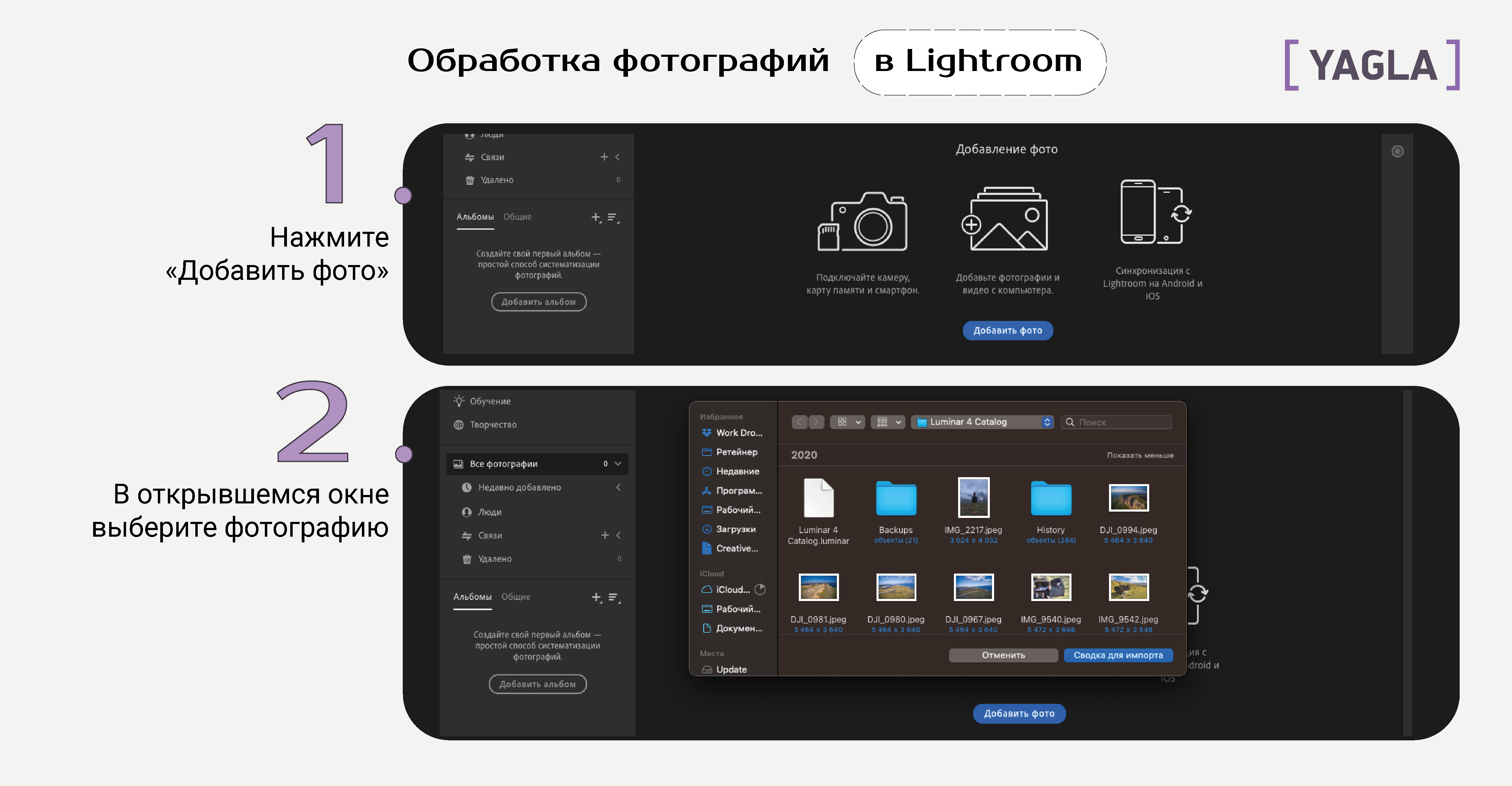
- Нажмите на кнопку «Добавить фото»
- Найдите папку с фотографией, которую хотите обработать, дважды кликните на неё.
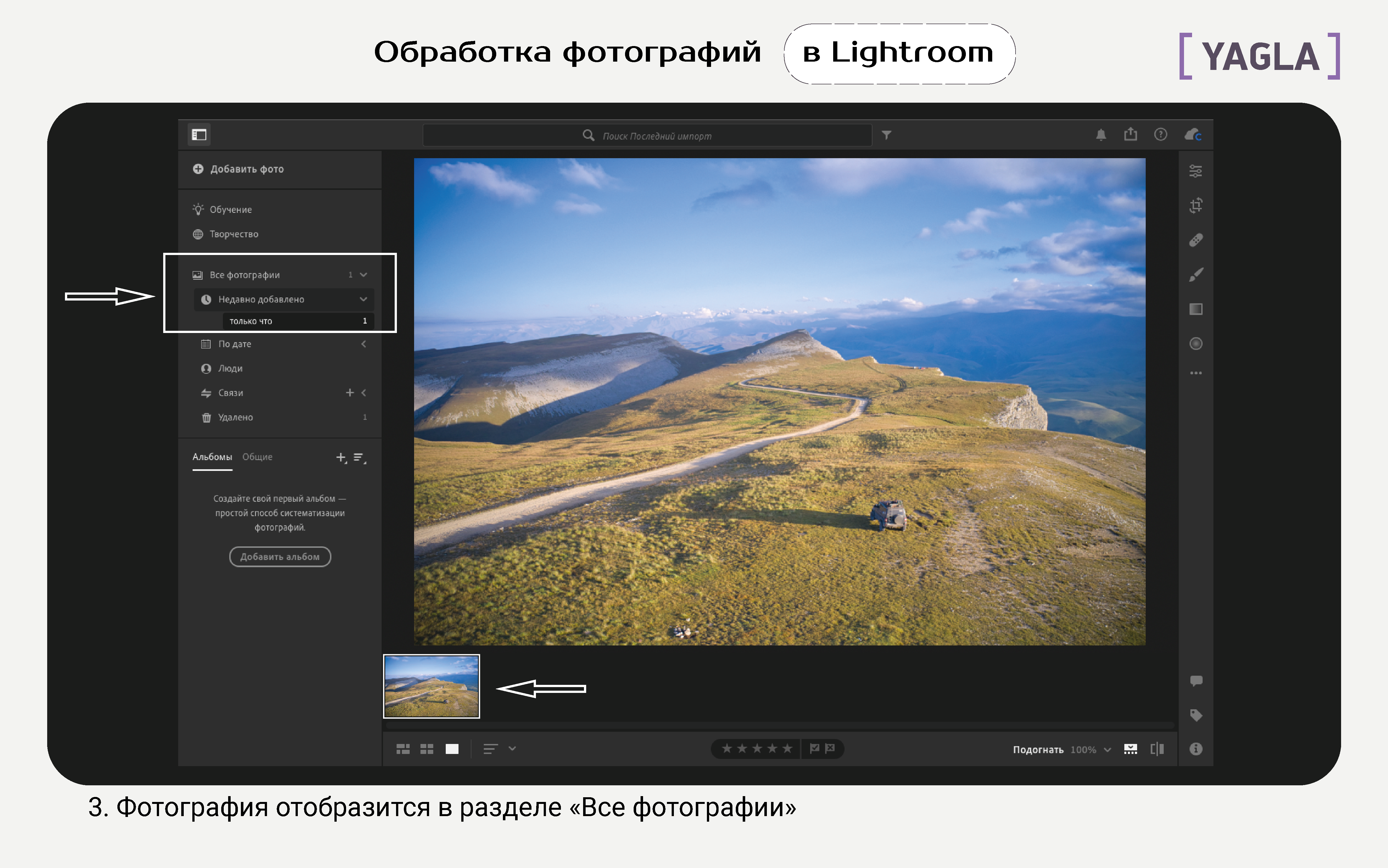
- Фотография загрузится в программу и отобразится в основном окне.
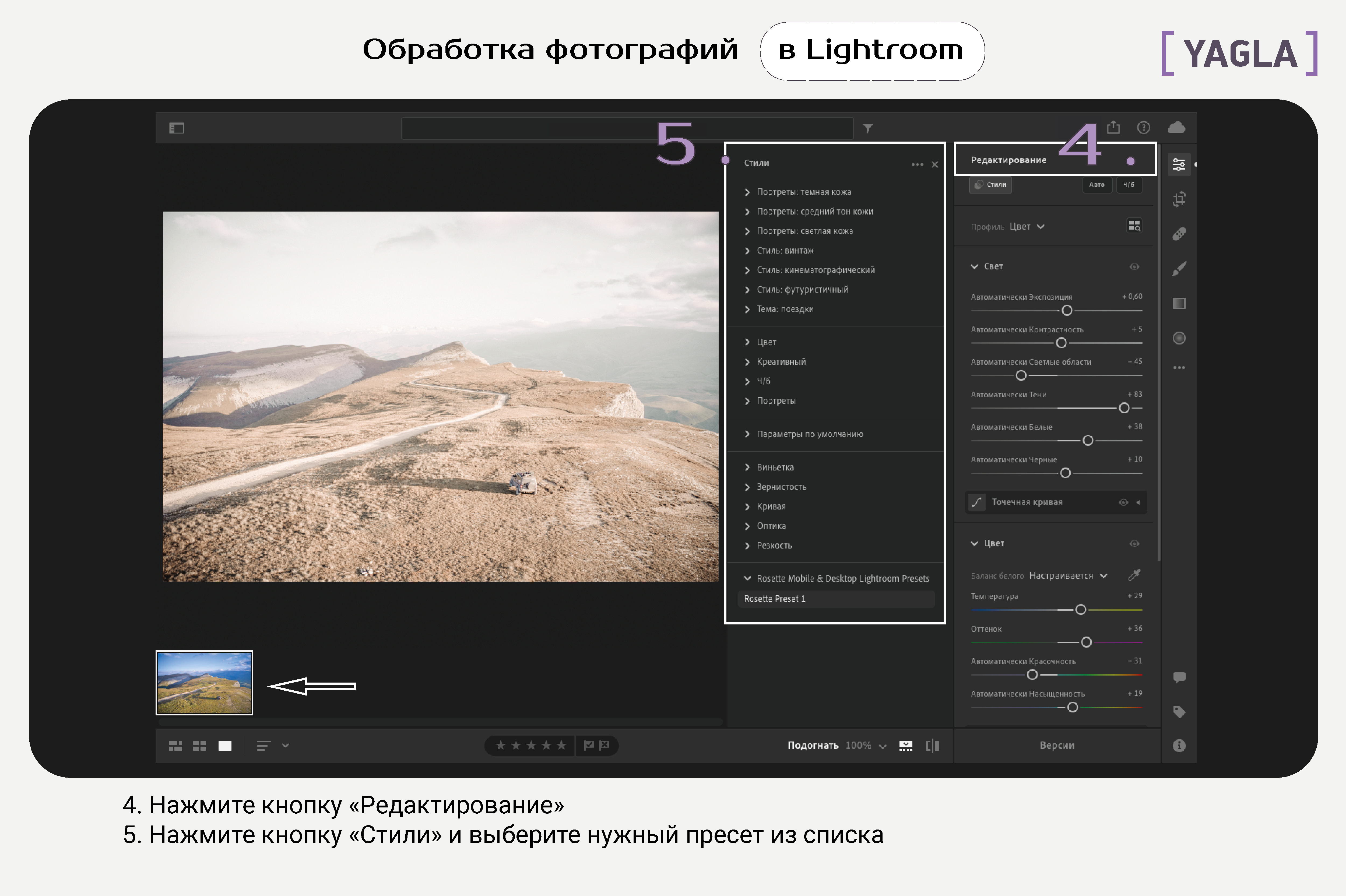
- Кликните на кнопку «Редактирование», откроются настройки света и цвета.
- Нажмите на кнопку «Стили», в списке найдите название установленного пресета и нажмите на него.
- Пресет применён, готово!
Как добавить пресет в Лайтрум на телефоне
Установка пресета
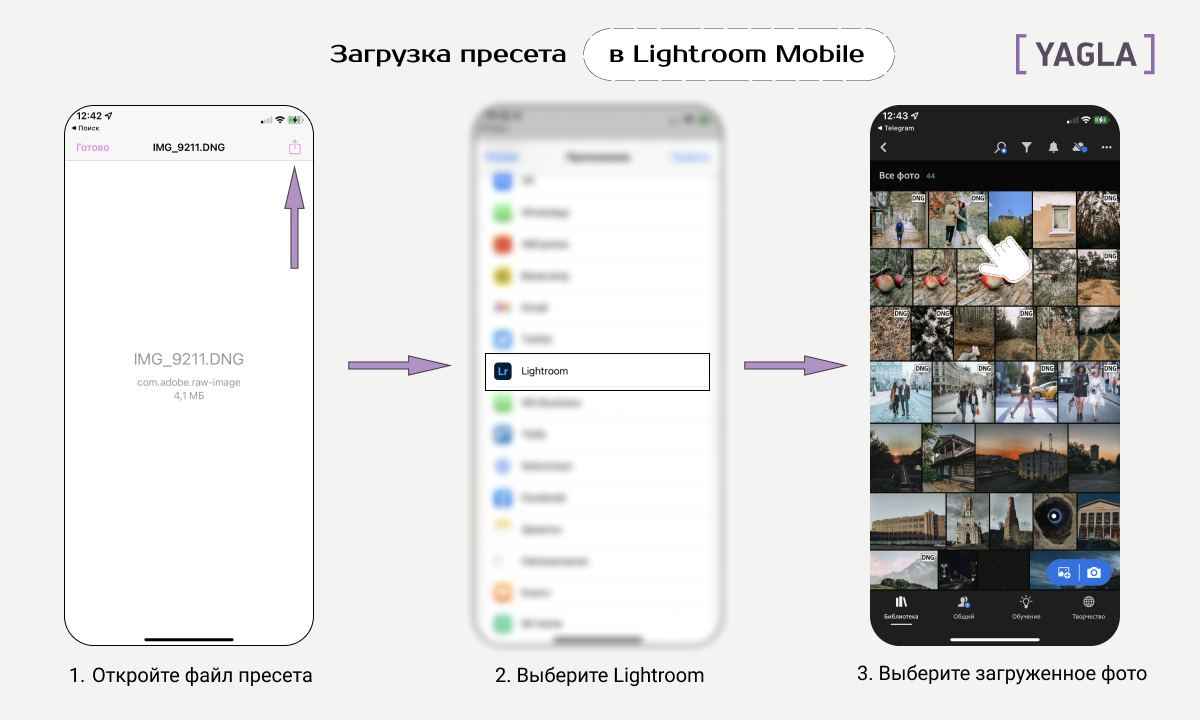
На телефон вы можете установить файлы DNG.
- Загрузите пресет.
- Откройте файл в телефоне, нажмите кнопку «Экспорт» → «Открыть через Lightroom» → «Запустить Lightroom сейчас».
- Фото загрузится с применением настроек, выберите его в галерее.
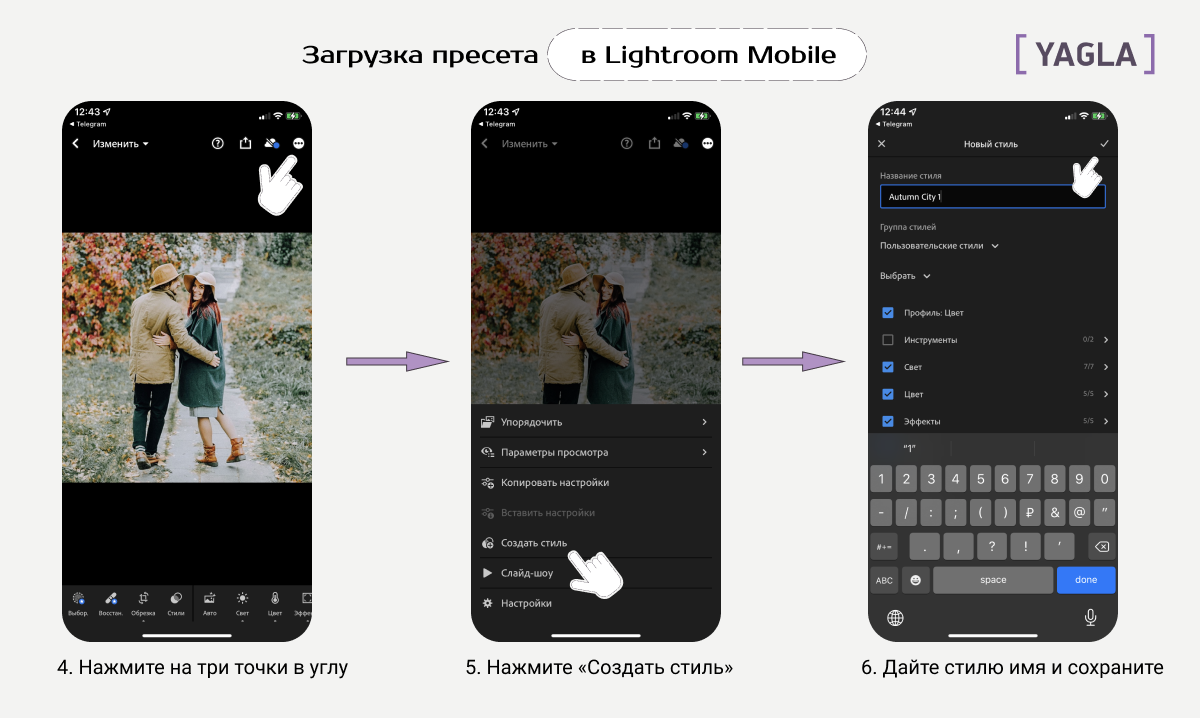
- Нажмите на три точки сверху.
- Выберите «Создать стиль»
- Дайте стилю имя и сохраните.
- Теперь этот стиль сохранен и вы сможете найти его в «Наборах пользователя» и применить на любых своих фото.
Использование пресета
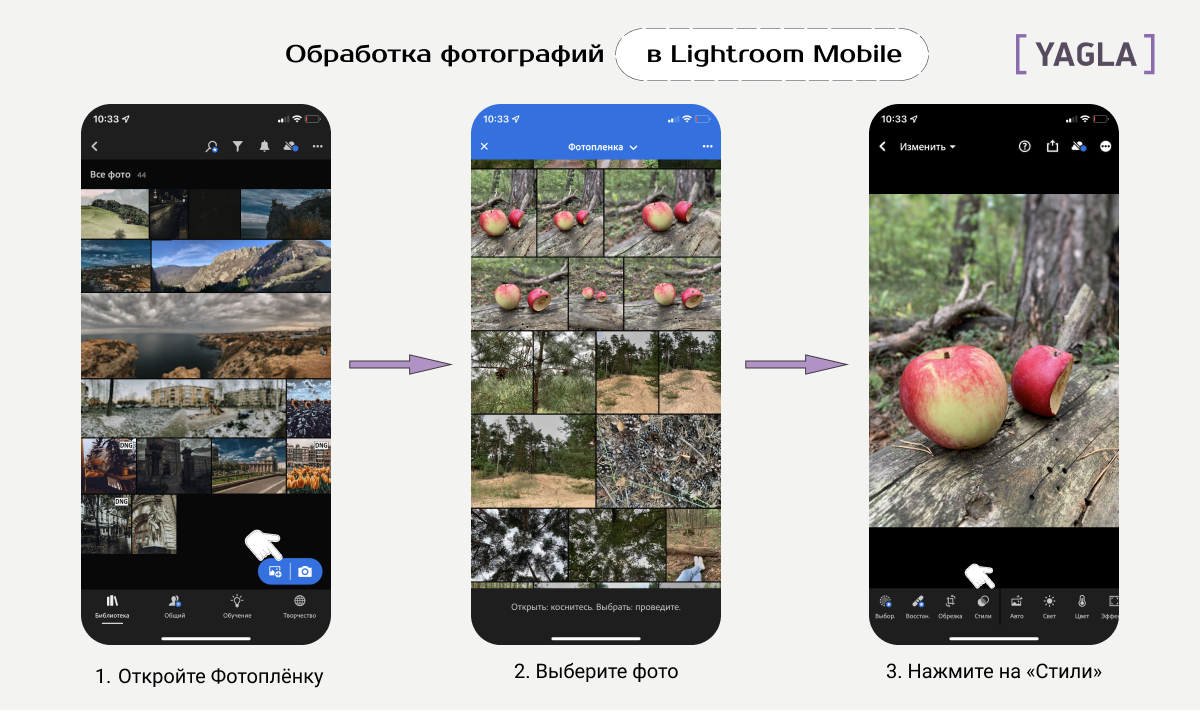
- Нажмите на кнопку с картинкой и плюсиком.
- Выберите «Из фотопленки» или «Из “Файлы”», если фото лежит там.
- Выберите фото, которое хотите обработать.
- Фото загрузится на экран обработки, нажмите на галочку в правом верхнем углу экрана, фото сохранится в коллекцию.
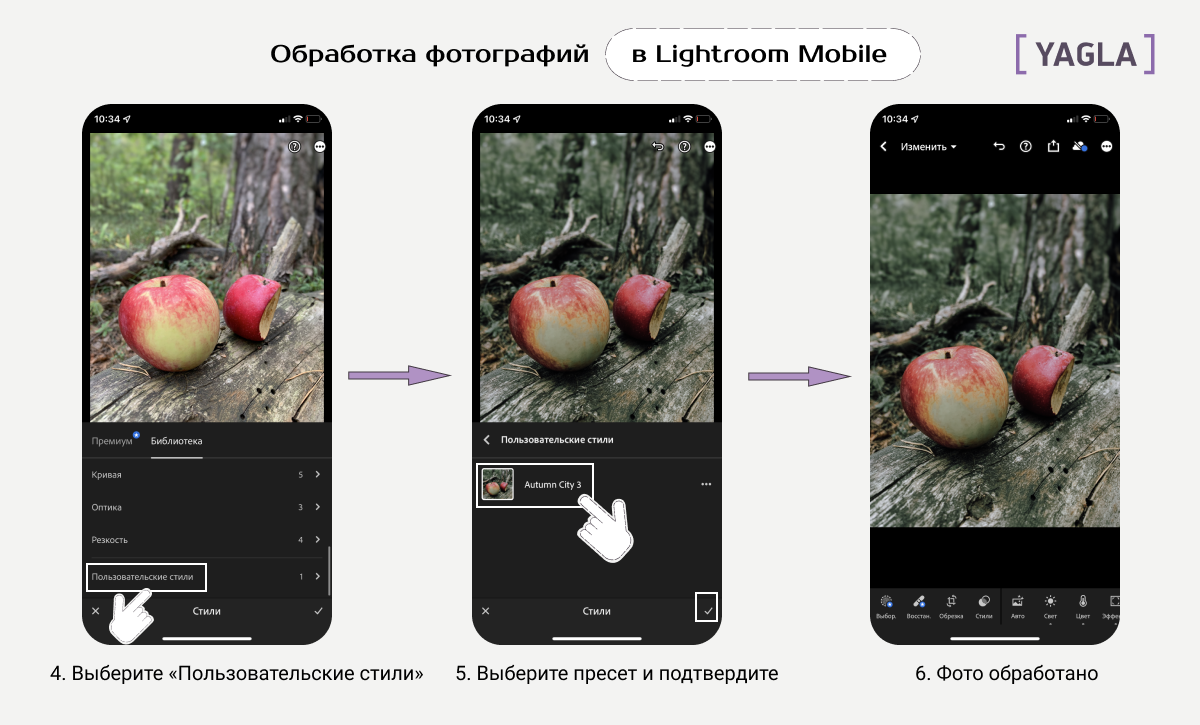
- Нажмите на «Стили» → «Библиотека» → «Пользовательские стили».
- Выберите нужный стиль и нажмите на галочку внизу экрана.
- Стиль применится к фотографии.
Как сделать свой пресет
На компьютере
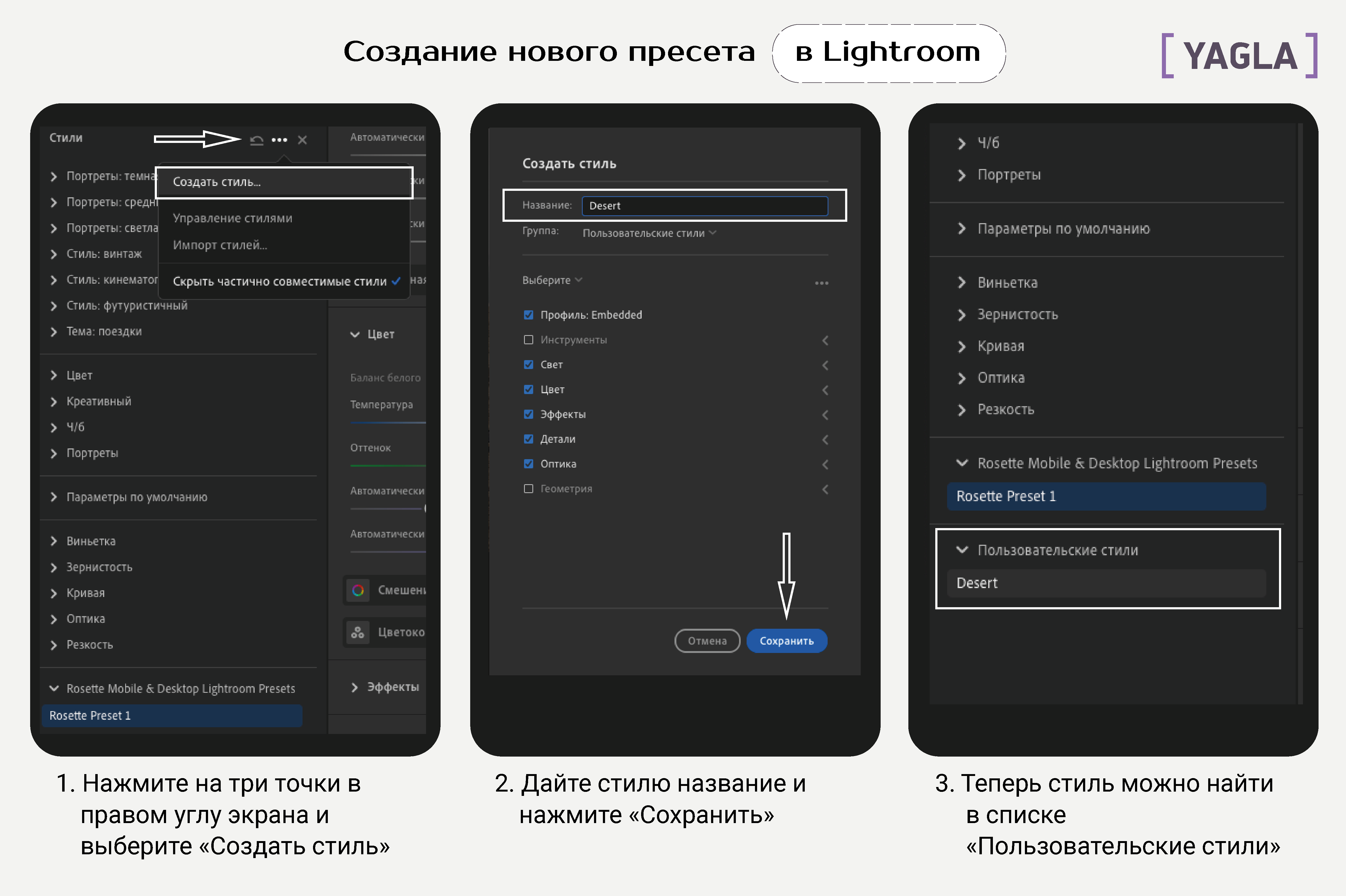
- Перейдите во вкладку «Редактирование» и обработайте фотографию по своему вкусу.
- Коснитесь трех точек вверху списка стилей → «Создать стиль. ».
- Дайте стилю имя и сохраните.
- Пресет отобразится в списке «Пользовательские стили».
На телефоне
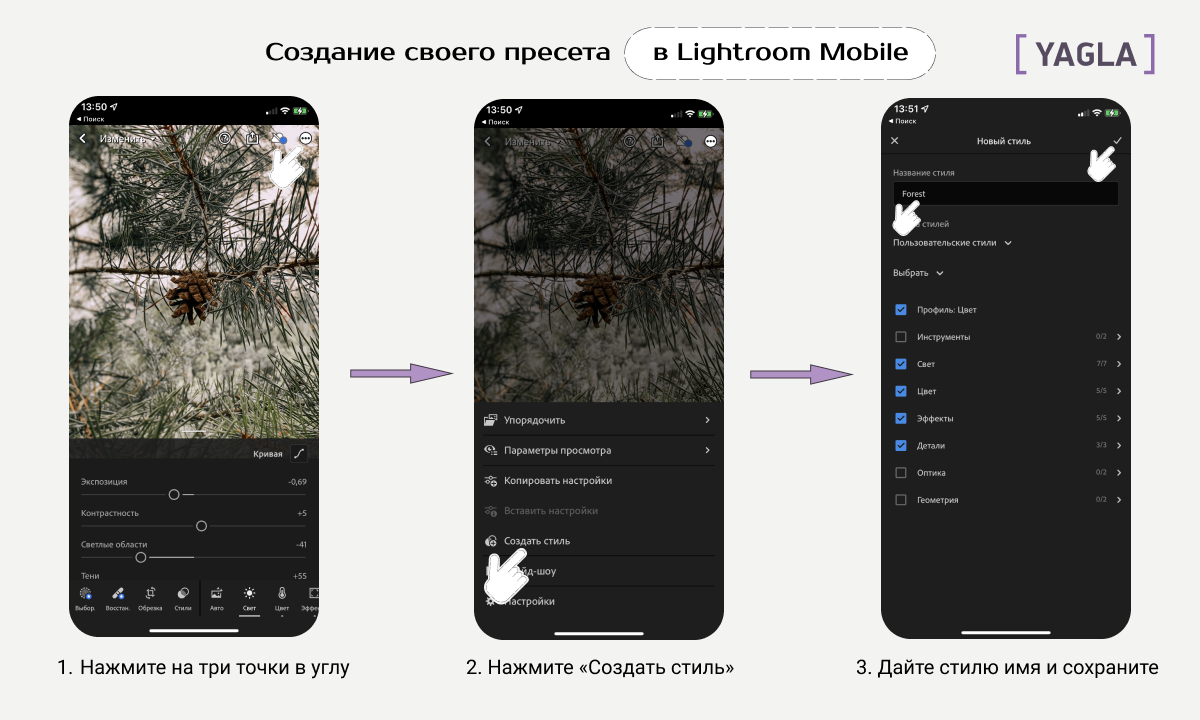
- Обработайте фотографию, как вам нравится.
- Нажмите на три точки в правом верхнем углу и выберите «Создать стиль».
- Дайте стилю имя и сохраните. Найти его можно будет в «Стилях» в папке «Наборы пользователя».
Мнение эксперта об использовании пресетов
Слово Евгению Кропочеву — портретному и архитектурному фотографу-ретушёру.
Пресеты прежде всего — способ автоматизации ручных действий. Представьте себе, что за съёмку вы «набиваете» сотню кадров. А теперь представьте, что с каждым кадром нужно поработать, обрезать, подправить цветовую температуру, выровнять баланс белого, если у вас сложные условия съёмки.
А ещё яркие и красочные снимки приятнее глазу, а значит, нужно подправить насыщенность, убрать шумы в тенях и ещё сделать стремящееся к бесконечности количество действий. И так с каждым снимком. Без автоматизации хотя бы простых действий вам станет сложно уже к середине процесса. Потому использование пресетов в разы ускоряет обработку.
Если же вы на «другой стороне силы» и методично и осознанно подходите к каждому спуску затвора, то пресеты и все их многообразие позволят подчеркнуть творческую задумку без глубокого погружения в Digital Art. Хотя давайте будем честны — в этом случае у вас наверняка уже есть свои преднастройки и вообще вам в удовольствие сидеть целый вечер над одним снимком 🙂
Но не все так радужно, как может показаться на первый взгляд. Как и в любом деле — использовать этот инструмент нужно с умом. К примеру, шикарный высококонтрастный фильтр для архитектурной фотографии может загубить мягкий студийный портрет со всей его теплотой. И наоборот. Чтобы понять, какие настройки лучше всего подчеркнут то, что снимаете вы, нужно просто много и часто смотреть на работы других.
Но, к сожалению, ни один пресет не исправит безболезненно расфокус, или не вытянет уж слишком переэкспонированный кадр.
Поэтому самых главных советов, с помощью которых можно исправить любой плохой снимок ещё до его появления — два.
Первый: не переусердствуйте с обработкой.
Второй: снимайте в RAW, если это позволяет ваша техника. Это практически стопроцентный шанс даже из самого технически плохого кадра что-нибудь да вытащить. Хоть пресетами, хоть вручную.
Всегда, во все времена, в любой сфере куда проникает фотография — все хотят видеть или передавать свой взгляд на жизнь светлее, темнее, контрастнее, насыщеннее, еще как-нибудь иначе, чем она есть на самом деле.
Поэтому если вы не снимаете на пленку и вы не Картье-Брессон, стремящийся к максимальному реализму своих снимков, то однажды вас догонит цифровая обработка фотографий и вы вспомните о Adobe Lightroom со всем его функционалом.
Есть безусловно великолепные пресеты, как платные, так и бесплатные, которые, буквально, творят магию со снимками разной степени «серости», но абсолютно универсального нет и никогда не будет, как и не будет двух одинаково использующих этот пресет людей.
Имея достаточный опыт аналоговой фотографии я часто использую чёрно-белые фильтры в цифровой обработке для имитации зерна того или иного типа пленки. Они, кстати, как раз наиболее универсальны и могут использоваться как в портретной съёмке, так и в архитектурной. «NY Skyline» — отличный пресет для съёмки цветных городских пейзажей. А если вы снимаете зимой или в пасмурную погоду, то попробуйте фильтр «Crushed». Он отлично «вытянет» из средне-серого снимка качественный контрастный кадр.
Не стесняйтесь менять ваши любимые пресеты под конкретные задачи, ведь на то они и являются предустановками для облегчения творчества и только вы знаете, что и как вы хотите передать на снимке.
Чтобы развить чувство стиля — посоветую много смотреть, как делают другие. Я часто захожу в галерею, к примеру, на https://1x.com или pexels.com и просто листаю работы, подмечая каждый раз что-то интересное для себя.
А чтобы лучше понять, как работает свет и как светотеневым рисунком выделять на снимках важное — взгляните на чёрно-белые работы, особенно в сфере архитектуры. Ведь цвет в большинстве своем вторичен, форма же — первична. И именно чёрно-белая фотография учит работать с формой правильно.
Ещё лайфхаки
Не всегда определенный набор настроек идеально «ложится» на любую фотографию. Если ваше фото кардинально отличается от исходного, имеет совсем другую цветовую гамму и свет, то магии может и не случиться. Но в большинстве случаев нужно просто подкрутить несколько настроек:
- Экспозиция — если фото получилось слишком темным или светлым.
- Температура — если произошел перекос по теплому или холодному оттенкам.
- Тени — дополнительная регулировка света и тени.
Однако, если результат вам всё равно не нравится, лучше попробовать другой пресет. Их выбор очень большой и всегда можно найти подходящий именно к вашему кадру.
Как установить пресет Lightroom на телефон
Вы новичок в использовании пресетов в Adobe Lightroom и не знаете, с чего начать? Не волнуйтесь, это проще, чем вы думаете! С помощью простого руководства Evo Preset вы сможете использовать пресеты для улучшения своих фотографий в кратчайшие сроки.
1. СКАЧАТЬ НА ТЕЛЕФОН ZIP- АРХИВАТОР
Для открытия Zip-файла вам нужно установить архиватор. Ссылки мы оставили рядом.
Важно! Пользователям iOS может понадобится приложение для открытия Zip файлов. Его можно скачать в App Store- например Zip Extractor либо ZArchiver для Android
Zip Extractor
ZArchiver
2. ВЫБРАТЬ ПРЕСЕТ И СКАЧАТЬ ЕГО.
После покупки, вы попадёте на страницу скачивания пресетов. Так же ссылка на скачивание придёт на ваш e-mail указанный при покупке.
3. Открыть папку с пресетами (в приложении «Файлы» ) и нажать на необходимый пресет.
Откройте папку с мобильными пресетами, нажмите на любой из них
4. НАЖМИТЕ НА КНОПУ «ПОДЕЛИТЬСЯ»
После открытия пресета нажмите на кнопку «поделиться» слева внизу.
5. НАЖМИТЕ НА ЗНАЧОК «Lightroom»
Возможно потребуется пролистать немного вправо.
6. НАЖМИТЕ НА 3 ТОЧКИ В ПРАВОМ ВЕРХНЕМ УГЛУ
7. В ОТКРЫВШЕМСЯ МЕНЮ ВЫБЕРИТЕ «Копировать настройки»
8. ВЫБЕРИТЕ НЕОБХОДИМЫЕ НАСТРОЙКИ
Мы рекомендуем выбирать все настройки
9. ОТКРОЙТЕ ФОТОГРАФИЮ КОТОРУЮ ХОТИТЕ ОТРЕДАКТИРОВАТЬ
И нажмите на 3 точки справа вверху
10. НАЖМИТЕ ВСТАВИТЬ НАСТРОЙКИ
Мы рекомендуем выбирать все настройки
11. ГОТОВО, ПОЗДРАВЛЯЕМ! ��
С помощью простых в использовании пресетов Evo Preset и этого простого руководства вы сможете быстро улучшить свои фотографии и сэкономить время в Lightroom. Не забудьте поделиться своими отредактированными фотографиями с нами в социальных сетях, используя #evopreset.
Новый сборник пресетов Artistic
Бесплатный пресет Venetian
Магазин профессиональных пресетов для Lightroom. Тысячи пресетов для любого типа фотографий с подробной инструкцией для установки на телефон или ПК. Выведи свои фото на новый уровень!
- Все пресеты
- Профессиональные пресеты
- Яркие & Светлые пресеты
- Плёночные пресеты
- Тёмные пресеты
- Киношные пресеты
- Осенние пресеты
- Луты для видео
- Шаблоны для Instagram
- Бесплатные луты
- Блог
- Как установить пресеты на телефон
- Как установить пресеты на пк
- Как оплатить покупки
- Контакты
- Поддержка
- Политика конфиденциальности
- Карта сайта
Любое использование материалов с данного сайта допускается только с письменного разрешения правообладателя. Использование материалов сайта является нарушением авторских и смежных прав правообладателя и наказывается в соответствии со ст. 146 УК РФ. Вся информация предоставленная на сайте не является публичной офертой, определяемой положениями Статьи 437 (2) Гражданского кодекса РФ
ИП Соболевский Сергей Викторович
УНП: 291746413
Юридический адрес: РБ, Брестская область обл., г. Барановичи, ул. Жукова, д. 8 оф. 42
© 2023 • evo-Preset.ru • Разработка сайта: Ssobolevski.com • 0+
Как установить пресеты в формате DNG в Lightroom Mobile
Пресеты в формате DNG являются очень универсальными, поскольку их можно использовать в различных приложениях для редактирования, включая мобильные версии Lightroom. В то время как Android-устройства могут импортировать пресеты в форматах XMP и DNG, версия Lightroom для iPhone поддерживает только пресеты в формате DNG, поэтому этот гид специально рассчитан на пользователей iPhone.
Руководство по установке DNG пресетов в Adobe Lightroom Mobile
Простое и понятное руководство по импорту DNG-пресетов в Lightroom Mobile для iPhone или Android, без необходимости синхронизации с настольной версией. Процесс практически идентичен для устройств на Android.
Total Time Needed: 3 minutes
1. Загрузите пресеты
Сначала вам нужно скачать пресеты, которые вы хотите установить на свое устройство. Вы можете получить их от друга, приобрести в онлайн-магазине или скачать бесплатно с надежного источника в интернете, такого как ThePresetsRoom.com ��.

2. Извлеките файлы
Для пользователей iPhone файлы автоматически извлекутся в тот же каталог, если вы щелкнете по «.zip». Если у вас есть смартфон Android, вам нужно извлечь файлы и сохранить их в выбранную вами папку.
Если вы загрузили файлы с компьютера, вам потребуется передать файлы DNG на свое мобильное устройство. Вы можете сделать это, отправив их по электронной почте, сохранив в облачном сервисе, таком как Google Drive или iCloud, или подключив свое мобильное устройство к компьютеру и передав файлы непосредственно.

3. Откройте Lightroom Mobile
Запустите приложение Lightroom Mobile на вашем мобильном устройстве.

4. Импортируйте изображение в формате DNG
Перед импортом пресета рекомендуем создать папку, нажав кнопку «+», чтобы организовать ваши пресеты по категориям.
Перед импортом пресета рекомендуется создать папку, нажав кнопку «+», чтобы организовать ваши пресеты по категориям.

5. Создайте пресет
Внутри Lightroom откройте импортированное изображение .dng. Нажмите на три точки вверху и выберите «Создать пресет». Во всплывающем окне убедитесь, что выбраны все опции, дайте пресету имя и нажмите «Сохранить».
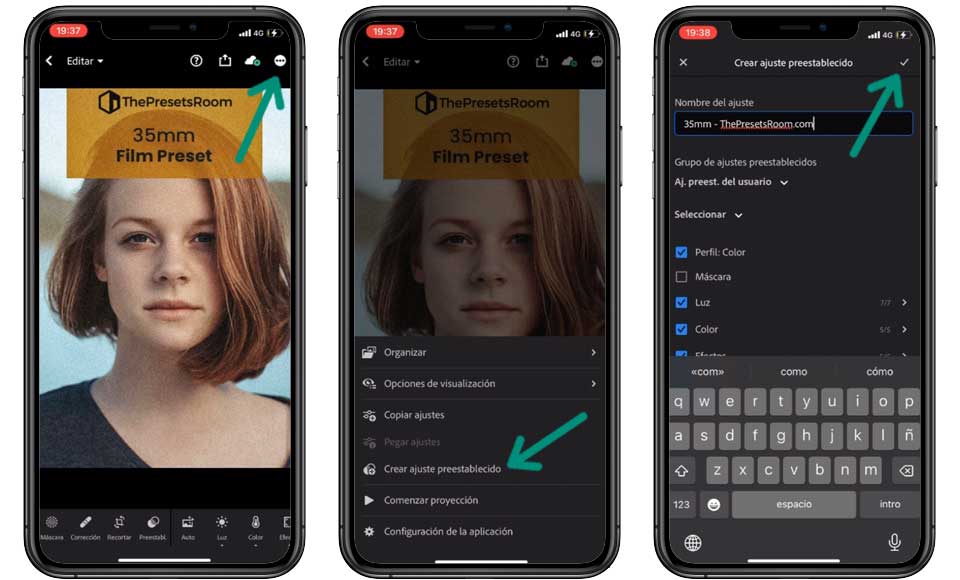
6. Примените пресет
После установки пресет всегда будет находиться в разделе редактирования изображений в разделе «Пресеты».

Если у вас есть учетная запись Adobe Creative Cloud, пресеты могут быть легко синхронизированы между устройствами, позволяя просматривать и использовать любые настройки, пресеты или коллекции Lightroom, созданные на одном устройстве, на другом.
Если у вас есть Android, вам также может понадобиться посмотреть наше руководство по импорту XMP-пресетов в Adobe Lightroom Mobile.
Если у вас есть пресет в формате DNG, вам также может быть интересно его преобразовать в формат XMP. Посмотрите наше руководство по преобразованию DNG-пресетов в XMP.
Часто задаваемые вопросы при установке .dng-пресетов в приложении Lightroom Mobile
Lightroom Mobile совместим с файлами пресетов в форматах DNG и XMP для устройств Android и исключительно с форматом DNG для устройств iPhone.
Да, пресеты из Lightroom Classic и Lightroom CC совместимы с Lightroom Mobile, при условии, что они находятся в совместимых форматах DNG или XMP.
Процесс практически одинаков для пресетов в формате DNG. Однако, если у вас есть пресеты в формате XMP и вы хотите установить их на iPhone, вам нужно предварительно конвертировать их в формат DNG с использованием десктопной версии (Lightroom CC или Lightroom Classic) или бесплатного приложения Adobe DNG конвертер.
Нет, это не обязательно. Вы можете загрузить пресеты на свое мобильное устройство и импортировать их непосредственно в приложение Lightroom Mobile без необходимости учетной записи Creative Cloud. Однако некоторые функции Lightroom Mobile могут быть ограничены без учетной записи Creative Cloud, такие как синхронизация фотографий и настроек между устройствами или доступ к облачному хранилищу Adobe.
Нет, так как это изображение, при установке пресетов в формате DNG мы должны делать это индивидуально.
Импортированные пресеты будут сохранены в разделе «Presets» (Пресеты) в Lightroom Mobile.
Да, вы можете отредактировать существующий пресет и сохранить изменения как новый пресет.
Да, использование одного и того же пресета в Lightroom Mobile, Lightroom Classic или Lightroom CC должно привести к похожему или идентичному результату редактирования, если его применяют к похожим изображениям.
Чтобы удалить пресет в Lightroom Mobile, выберите пресет и удерживайте кнопку «удалить».
Основное различие между импортированием пресетов в форматах DNG и XMP в Lightroom Mobile заключается в том, что DNG-пресеты встроены в изображение в формате RAW, в то время как XMP-пресеты включают только информацию о настройках пресета. DNG-пресеты включают информацию о настройках камеры и коррекциях изображения, поэтому они используются для применения конкретных настроек камеры к изображению и позволяют редактировать изображение на мобильных устройствах, которые не способны считывать метаданные из оригинальных RAW-изображений. С другой стороны, XMP-пресеты не содержат информацию о камере или оригинальном изображении и могут быть применены только к изображениям, которые уже отредактированы и сохранены в формате, совместимом с Lightroom. В случае с нашими пресетами они разработаны так, чтобы предоставлять одинаковый эффект в обоих форматах, поэтому вы получите идентичный или практически идентичный результат, независимо от того, используете ли вы версию DNG или XMP.
Пресеты в формате XMP могут быть применены к любому типу изображения, поддерживаемому в Lightroom Mobile, включая RAW, JPEG, PNG и DNG изображения. Однако стоит отметить, что некоторые настройки в XMP пресетах могут быть несовместимы с определенными форматами изображения, что может повлиять на качество и внешний вид отредактированного изображения. В целом, рекомендуется использовать форматы изображений высокого качества, такие как RAW и DNG, чтобы получить наилучшие результаты при применении XMP пресетов в Lightroom Mobile.
Пресеты в формате DNG могут быть использованы с любым форматом изображения, совместимым с приложением, включая RAW, JPEG, PNG и TIFF. При конвертации изображения в формат DNG настройки пресета включаются в файл и могут быть применены к любому изображению, совместимому с приложением. Тем не менее, важно отметить, что при использовании пресета в формате DNG на не-RAW изображении некоторые настройки могут быть неправильно применены, такие как уменьшение шума, поскольку эти настройки специально разработаны для работы с RAW изображениями. Поэтому рекомендуется использовать DNG пресеты на RAW изображениях для достижения наилучших результатов.
Инструкция по установке пресетов
Сразу скажу — не пугайтесь этой инструкции и большого количества упомянутых настроек! Здесь основные моменты с которыми вы можете столкнуться при обработке фотографий. Настройки все очень простые для понимания и использования. Позже уже сможете ориентироваться самостоятельно, с каким фото лучше подходят определенные фильтры и процесс пойдёт быстрее.
Начнем с установки.
Вместе с этой инструкцией прикреплены файлы с фото — это и есть ваши новые пресеты.
Закачать их к себе в телефон очень просто:
1. Устанавливаете приложение Lightroom CC (бесплатно). Регистрируетесь там с любым email, через фейсбук или учетную запись Google.
для Android : Открываем файл (будет черное окно), нажимаем на этот значок Выбираем «Добавить в Lr»
Так же делаем для всех пресетов
А теперь для для iOS
Если получили пресеты в Telegram:
Самый удобный вариант выгрузки файлов в Lightroom.
1. Заходите в наш чат.
2. Открываете файл
3. Сохраняете в фотопленку телефона (как в инструкции на фото)
И так проделываете со всеми документами. Если некоторые документы показывают темный экран, а не фото в галерее — ничего страшного. Такое может быть, ведь файлы в формате DNG, а не JPG. Далее.
4. Открываете приложение Lightroom CC загружаете фото из фотопленки.
Теперь осталось сохранить настройки пресетов и создать фильтр для удобного использования.
- Открываем один из пресетов и нажимаем на три точки справа.
2. Потом выбираем «Создать стиль»:
3. Создавайте “Группу стилей” с названием полученных пресетов Например: “Lilya Braun”.
4. В графу “Название стиля” вписываем цифру или название самого фото.
5. Остальные настройки не меняйте и нажимаете на галочку.
Всё, пресет сохранён!
Делаете так со всеми пресетами
Теперь вы можете применять их на своих фото, используя вкладку СТИЛИ. Находится оно внизу (прокрутите разделы вправо)
Подбираем и редактируем пресет
Далее загружаем свои фото в Lightroom и применяем на них пресеты из того же меню «Стили». Теперь подбираем пресет, который лучше подходит на фото, из списка.
Важно: Нужно понимать, что твои фото иногда сфотографированы не совсем правильно.
Например: слишком темная или светлая, слишком желтая, яркая и тд. и иногда необходимо подстроить пресет.
1. Нужно подобрать максимально подходящий пресет под фото.
Если фото в целом слишком тёмное или светлое, то в разделе СВЕТ крутим ползунок Экспозиция, Свет или Тени. Все зависит от фото, но это очень просто. Регулируйте, чтобы вам нравилась ваша фотография.
Если фото слишком желтое или синее, то в разделе ЦВЕТ крутим ползунок
Температура.
Фото слишком зеленое или фиолетовое, то в разделе ЦВЕТ крутим
ползунок Оттенок.
Если кожа слишком серая, в разделе ЦВЕТ прибавь ползунок Насыщенность.
Не забывайте, что в Lightroom каждый цвет можно редактировать отдельно
Если кожа слишком темная или светлая (не хватает загара), то в разделе ЦВЕТ выбираем подраздел СМЕШ., в нём выбираете второй кружок слева (оранжевый), и
там крутим ползунок Яркость.
Когда нужно убрать (или вернуть назад) какой-либо цвет, то в разделе ЦВЕТ в
подразделе СМЕШ. понижаем (или повышаем) насыщенность этого цвета.
Слишком контрастное фото (или наоборот), можно подправить в разделе СВЕТ крутим ползунок Контрастность.
Если человек в кадре слишком темный или светлый, то в разделе СВЕТ крутим ползунки Белые и Светлые области.
Если остались вопросы обращайтесь на почту instpresets@gmail.com
или в telegram: lilinfo ♥