
Adobe Lightroom
Adobe Lightroom («Адоб Лайтрум») — это программа для обработки фотографий. Она позволяет удобно каталогизировать и редактировать фото как по отдельности, так и с помощью пакетной обработки.
Пройдите тест из 10 вопросов и узнайте, какая дизайн-профессия подходит лично вам
Содержание
Отличие Lightroom и Photoshop
ИСКРА —
неделя знакомства с дизайн-профессиями
Выберите дизайн-профессию, которая нужна в IT.
разжечь искру

«Лайтрум» отличается от Adobe Photoshop направленностью в первую очередь на фотографов, в то время как «Фотошоп» — это многофункциональный графический редактор, которым широко пользуются дизайнеры.
Первое ключевое отличие в том, что в Lightroom файл после обработки не сохраняется со всеми изменениями: вместо этого программа записывает действия пользователя в своеобразный журнал, оставляя исходник нетронутым. Такой метод носит название неразрушающего редактирования и позволяет вновь и вновь возвращаться к первоначальному файлу, чтобы обрабатывать его разными способами.
ИСКРА —
неделя знакомства с дизайн-профессиями
Выберите дизайн-профессию, которая нужна в IT.
разжечь искру
Другое отличие Adobe Lightroom от Photoshop заключается в функционале. Первое приложение поможет изменить яркость, контрастность, экспозицию, сочность и еще десятки других технических параметров, а также наложить готовые пресеты на фото. Но для более серьезных изменений (например, замены фона или создания художественного коллажа из снимков) «Лайтрум» подходит плохо. Для этого чаще применяют «Фотошоп», у которого больше инструментов для сложной обработки. Условно можно сказать, что «Лайтрум» — это облегченный вариант «Фотошопа» со специализированными функциями для фотографов.
Назначение Adobe Lightroom
Название Lightroom можно перевести как «проявочная комната». Дело в том, что изначально данное ПО предназначалось именно для проявки пленки и фотопечати. Но с 2006 года минуло много лет, сегодня Adobe Lightroom — это приложение, в котором фотографы могут ретушировать свои снимки: проводить цвето- и светокоррекцию, удалять артефакты, настраивать контраст и т.д.
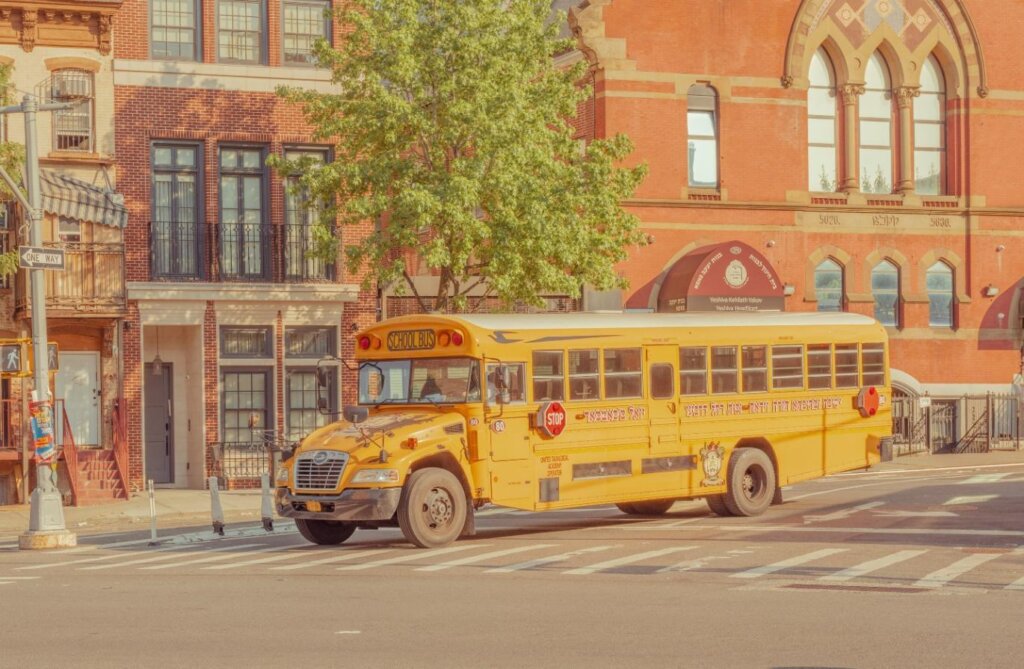
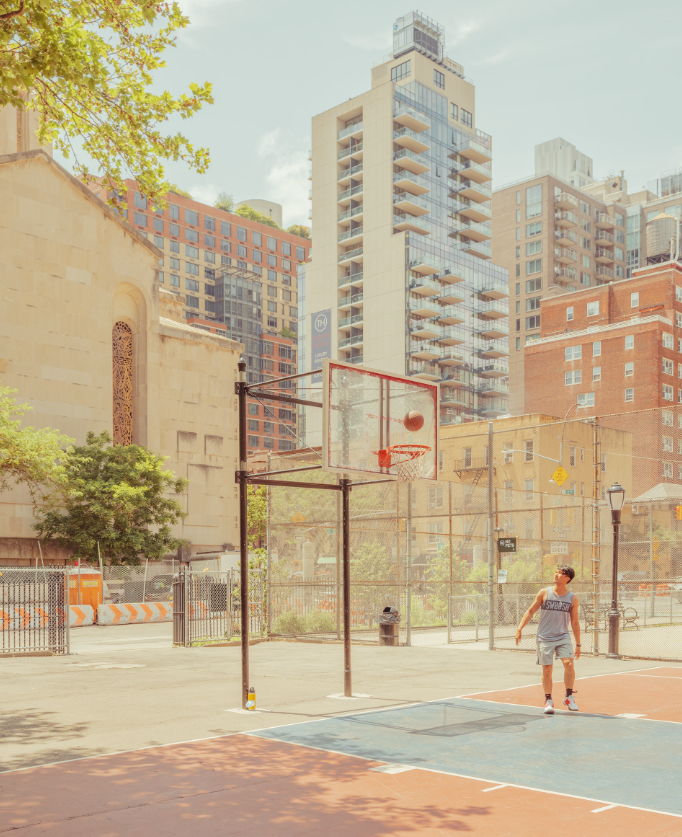
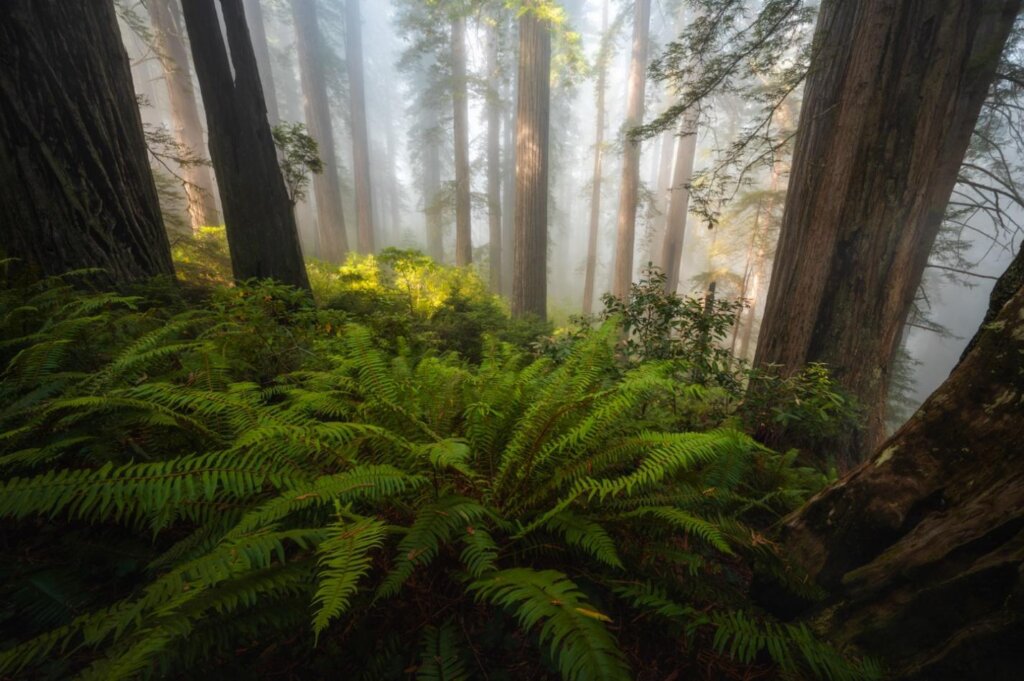
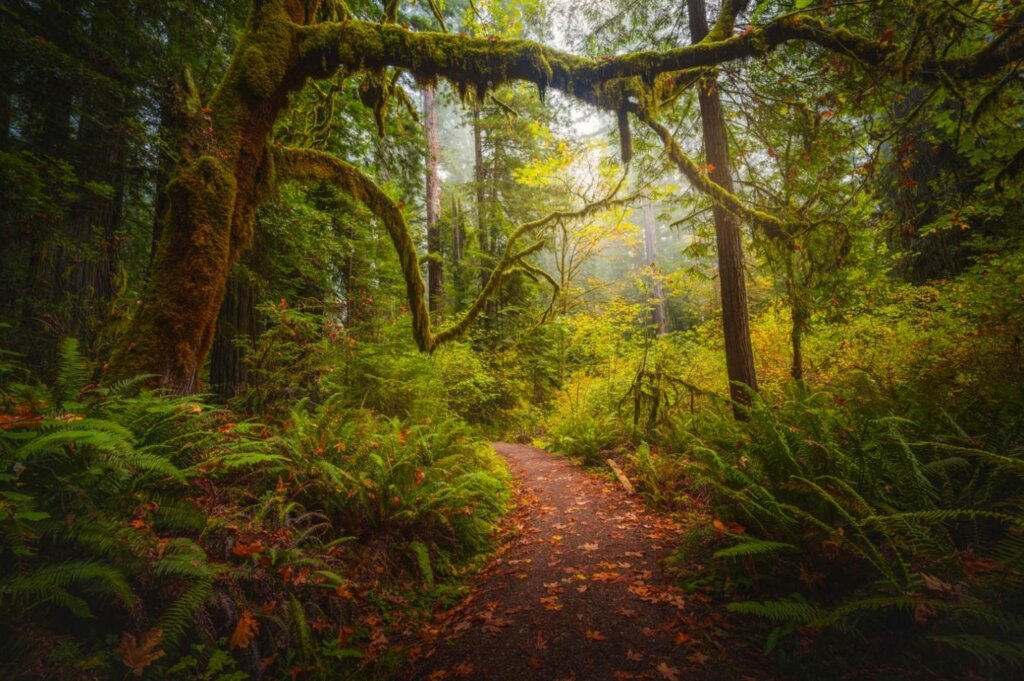
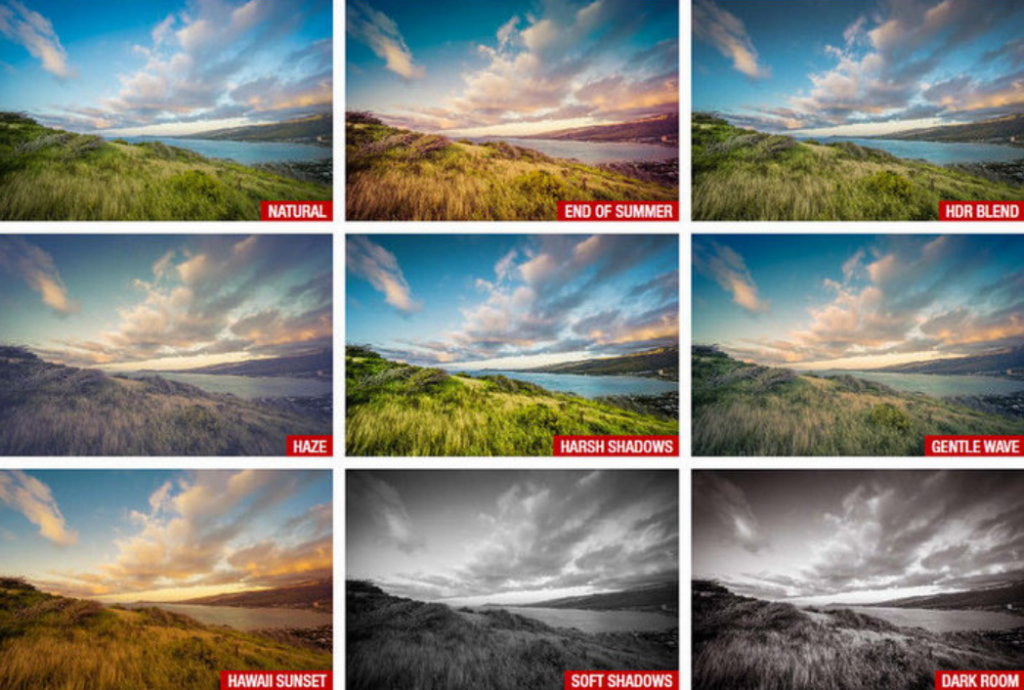
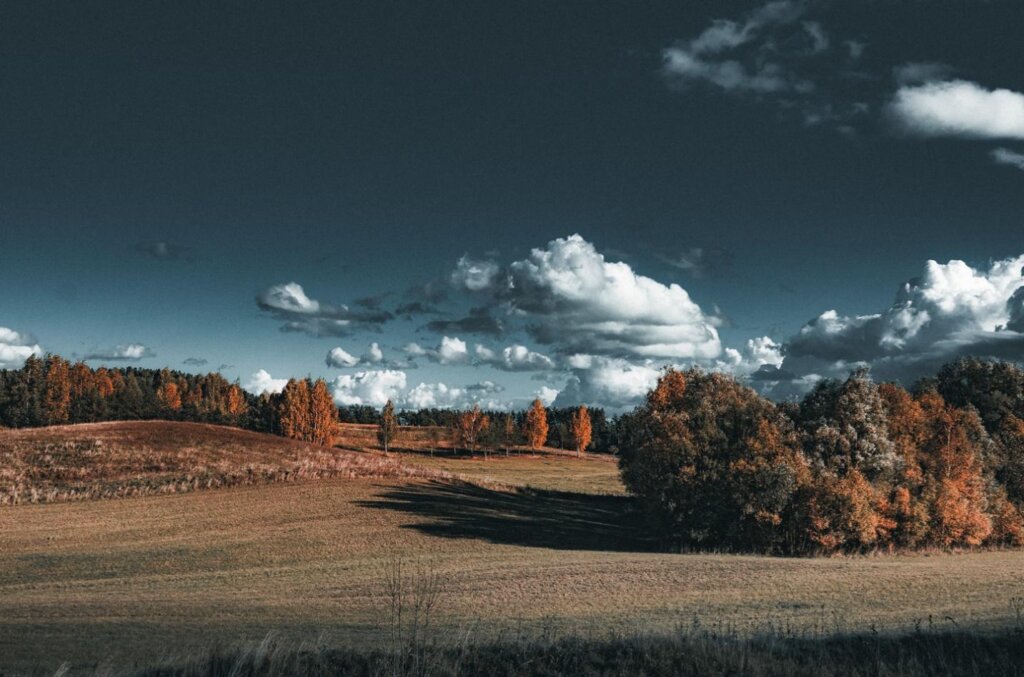
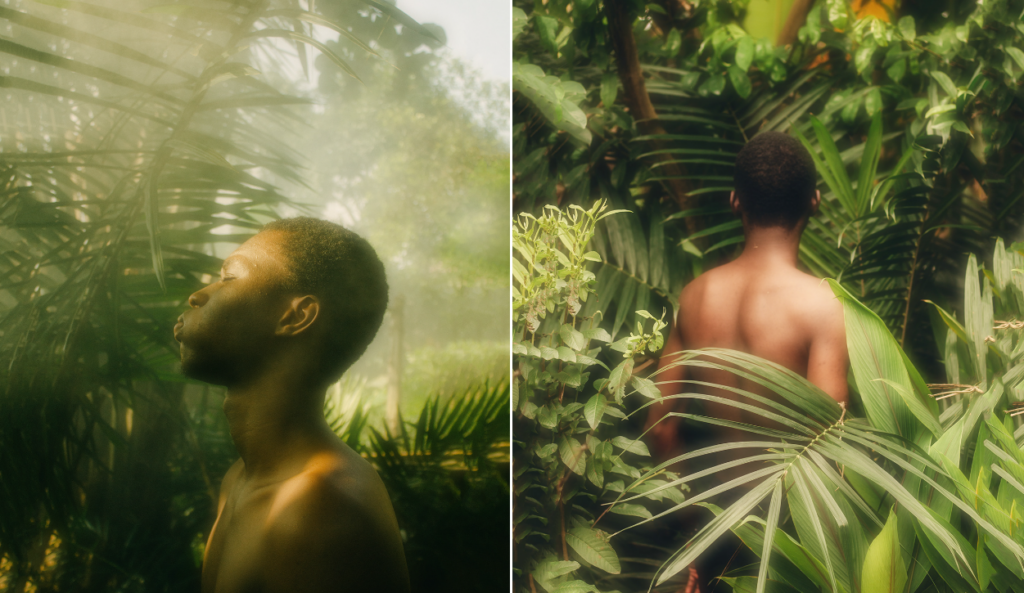
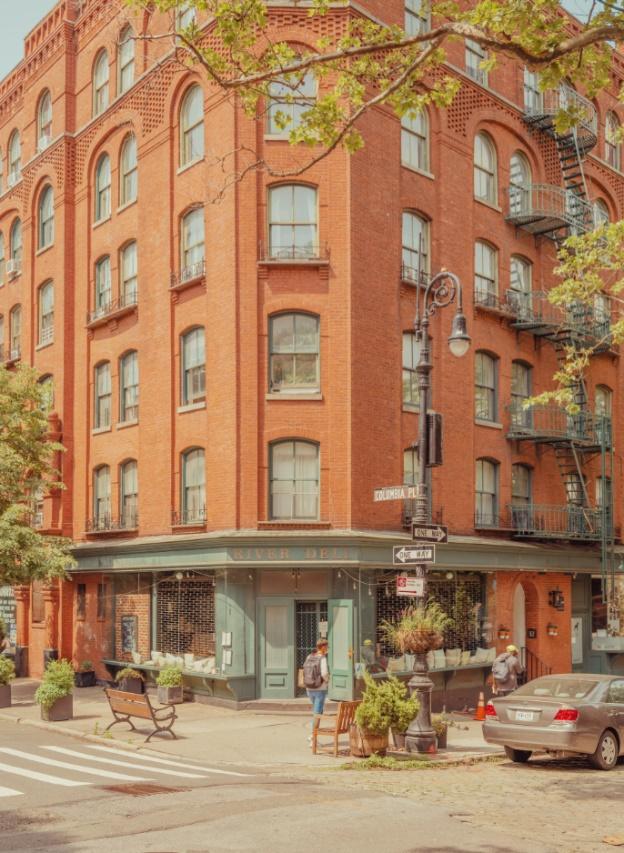 Примеры обработки фото в Lightroom от Ludwig Favre. Нужное «солнечное» настроение создается с помощью единого пресета. Источник
Кому и для чего подходит Adobe Lightroom
Приложение востребовано среди различных групп пользователей.
Профессиональные фотографы. Любое изображение может стать более выразительным, если повысить его контрастность, поменять настройки света и цвета. Приложение Adobe Lightroom создавалось именно для этих целей. Однако если ранее функционал был ограничен, то сегодня профессиональным фотографам доступны различные плагины, которые позволяют обрабатывать свежие кадры быстрее, проще и качественнее. В некоторых фотоателье этот редактор все еще используется в качестве основного — он прост в применении и не требует большого объема оперативной памяти.
Дизайнеры СМИ. Журналистам важно преподносить фотоматериал так, чтобы к нему были прикованы взгляды как можно большего количества людей. Для этого в фотографиях можно менять контрастность и четкость, делать их более сочными. Adobe Lightroom в данном случае актуальнее классического Photoshop по одной простой причине: он быстро запускается и позволяет в полевых условиях обработать кадр и отправить его в редакцию, чтобы как можно скорее опубликовать. Пользоваться «Лайтрумом» можно даже со смартфона.
Фотографы-любители. Фоторедактор актуален и для домашнего применения. В большинстве случаев люди не хотят связываться со сложным интерфейсом Photoshop и массой его профессиональных функций — это занимает слишком много времени. «Лайтрума» достаточно для того, чтобы обработать партию отпускных фотографий или привести в порядок домашний архив. Приложение подходит для неподготовленных пользователей, которые не хотят разбираться с массой сложных настроек и желают быстро отретушировать снимки самостоятельно.
ИСКРА —
неделя знакомства
с дизайн-профессиями
Какие они — востребованные в IT дизайн-профессии? Знакомьтесь с ними в течение недели, выбирайте подходящую и получайте полезные подарки каждый день.
разжечь искру
Основные функции Adobe Lightroom
«Лайтрум» позволяет работать не с одним, а сразу со множеством снимков одновременно (так называемая пакетная обработка). Это ускоряет процесс и значительно упрощает его. У многих других фоторедакторов данная функция не реализована — за один раз можно обработать только один кадр.
Как и в большинстве аналогичных программ, в этом приложении разработчики реализовали следующие востребованные функции:
- изменение цветовой температуры снимка;
- работа с экспозицией, контрастом, яркостью;
- коррекция теней (яркости и положения);
- изменение цветовой насыщенности кадра;
- работа с шумами (сглаживание или, наоборот, увеличение резкости).
Для управления своими действиями пользователь может использовать круги, в том числе цветовой, слайдеры (ползунки), а также выставлять нужные параметры вручную цифрами в специальных окошках.
Разработчики позаботились и о возможности применения пресетов — не шаблонных фильтров, а набора инструкций и программных кодов, которые самостоятельно встраиваются в обрабатываемый кадр и изменяют его более реалистично и за меньшее время, чем фильтры. Пресеты для работы в «Лайтрум» можно скачать с тематических форумов или написать самостоятельно.
Существует облегченная мобильная версия Adobe Lightroom для смартфонов, которая позволяет быстро обрабатывать снимки и выкладывать их в сеть. Такое приложение пользуется особой популярностью среди блогеров и представителей малого бизнеса — для рекламы услуг им нужны качественные снимки, но возможность пригласить профессионального фотографа есть не у всех. Lightroom позволяет самостоятельно сделать серию фото и обработать их именно так, как это необходимо конкретному человеку или бренду.
Интерфейс программы
Окно приложения состоит из нескольких модулей, заточенных под работу в рамках процесса ретуширования. Для импорта снимков и их систематизации используется «Библиотека». Для творческой обработки кадров, изменения цветовой карты и настройки тона предназначен модуль «Разработка». Из названий «Слайд-шоу», «Веб-контент» и «Печать» можно догадаться об особенностях их применения.
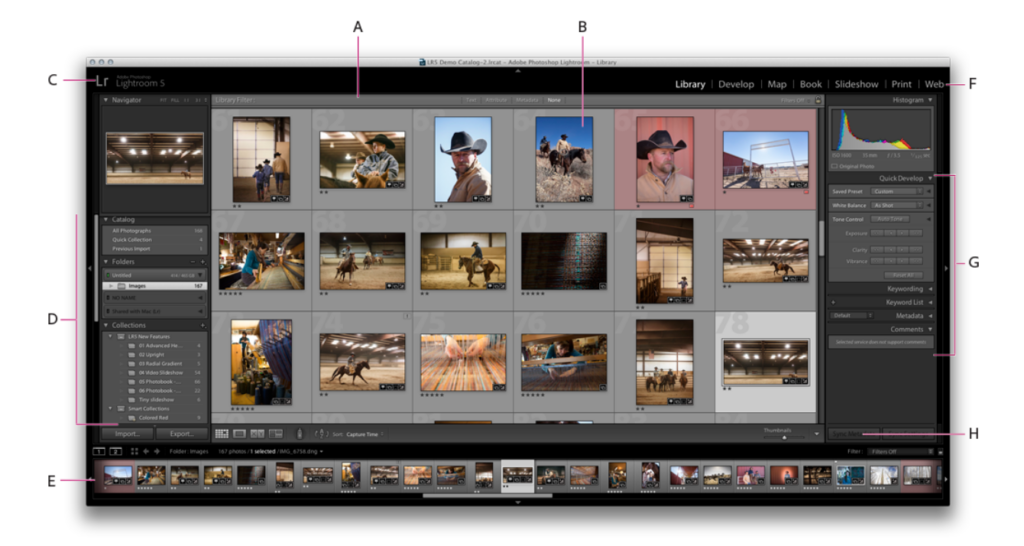
Снимок, как и в большинстве фоторедакторов, размещается по центру интерфейса, элементы контроля и управления вынесены на четыре панели по бокам, которые можно скрыть при необходимости. Все основные инструменты размещаются в левой и правой частях экрана в областях с полосой прокрутки. Как видите, интерфейс не перегружен лишними кнопками и бегунками и довольно прост в освоении. Базовые инструкции можно найти на сайте разработчика — их достаточно для того, чтобы начать работать в «Лайтруме». О дополнительных источниках информации читайте далее.
Как обучиться Adobe Lightroom с нуля
Надежный способ освоить что-то новое — обратиться к книгам. В них собрана масса полезных сведений, они не ограничены в доступе и всегда под рукой. Для современного ПО по-прежнему выпускаются как электронные, так и печатные книги, чтобы у каждого нового пользователя была возможность изучить интерфейс, функционал и особенности работы. Мы рекомендуем узнавать о том, как работать в Lightroom, с прочтения следующих книг.
«Photoshop для пользователей Lightroom», Скотт Келби. Данная книга является наиболее востребованной среди пользователей «Лайтрума», которые хотят прокачать свои навыки и освоить «Фотошоп», но боятся его сложного интерфейса. Автор приводит понятные и красочно проиллюстрированные примеры и демонстрирует работу с ограниченным количеством инструментов, чтобы не отпугнуть новичка и в то же время погрузить его во взаимодействие с новым, более сложным фоторедактором. Ближе к концу книги Келби рассказывает и про Lightroom — как обработать фото при помощи имеющихся в нем инструментов так, чтобы конечный результат превзошел все ожидания.
«Adobe Photoshop Lightroom 5. Всеобъемлющее руководство для фотографов», Мартин Ивнинг. В этой книге коммерческий фотограф дает практическое руководство по работе с программой, которое основано на его большом опыте — Ивнинг использует Lightroom с 2006 года, когда тот только появился. Издание будет полезно как для начинающих, так и для продолжающих, так как в нем подробно описаны все этапы взаимодействия с программой — от выбора кадров для обработки до их ретуши и управления различными функциями.
«Adobe Photoshop Lightroom 3. Комплексная обработка цифровых фотографий», Александр Сераков. Издание рассказывает все об обработке фото в данной программе — от импорта файла до подготовки его к распечатке. Александр в своей книге подробно расписал особенности создания фотоархивов, применения базовых функций и инструментов, а также работу с модулем Camera Calibration.
Другой доступный каждому способ изучить «Лайтрум» — это, конечно же, бесплатные уроки на YouTube. А если вам важна строгая системность и последовательность обучения, обратитесь к одному из онлайн-курсов по обработке фотографий в этой программе.
Плюсы программы
К преимуществам «Лайтрума» относятся:
- функциональность. Редактор содержит в себе набор инструментов, которые позволяют производить ретушь фотографий на профессиональном уровне, но при этом способен работать даже на домашнем ноутбуке;
- простой интерфейс. Приложение не перегружено лишними деталями и сложными функциями. Разработчики сделали все, чтобы упростить пользователю задачу;
- доступность информации. Сведения об особенностях работы в приложении можно почерпнуть из книг, обучающих видео и тематических форумов. Многие профессиональные фотографы используют Lightroom и часто делятся подсказками в своих блогах;
- продуманная экосистема. Lightroom — продукт из большого семейства Adobe, а это означает, что работу над одним и тем же проектом можно вести сразу в нескольких приложениях одного разработчика.
Минусы программы
Отрицательные стороны у данного редактора, к сожалению, тоже имеются:
- ценообразование. Продукт нельзя купить единоразово — на него нужно оформить подписку, в которую включаются дополнительно Photoshop, другие приложения Creative Cloud, Fonts, Portfolio (все это продукты Adobe). Не каждому пользователю нужны такие пакеты;
- узкая направленность. Выше мы уже говорили про то, что «Лайтрум» заточен прежде всего под работу с освещением и цветом на снимках. С помощью данной программы не получится легко и быстро удалить лишние объекты, изменить композицию или совместить несколько кадров в одном.
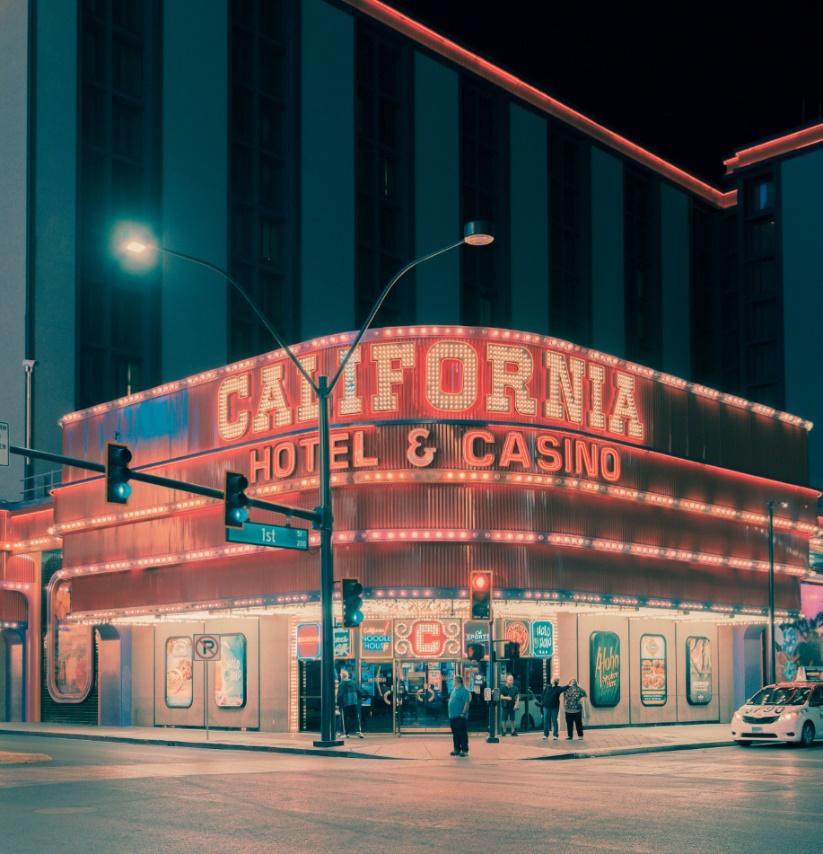
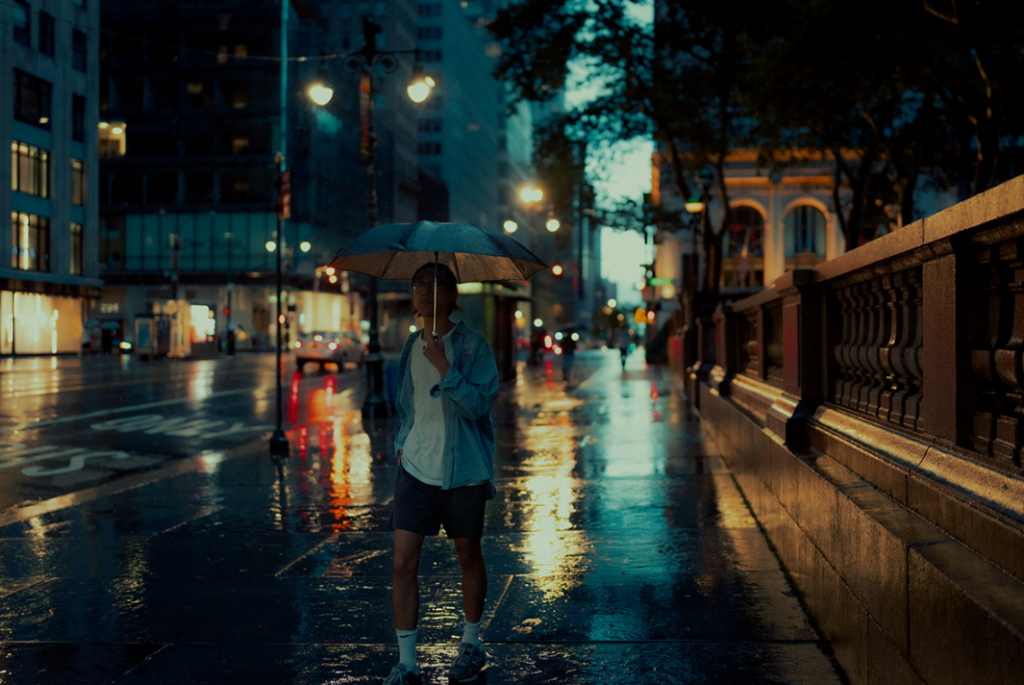
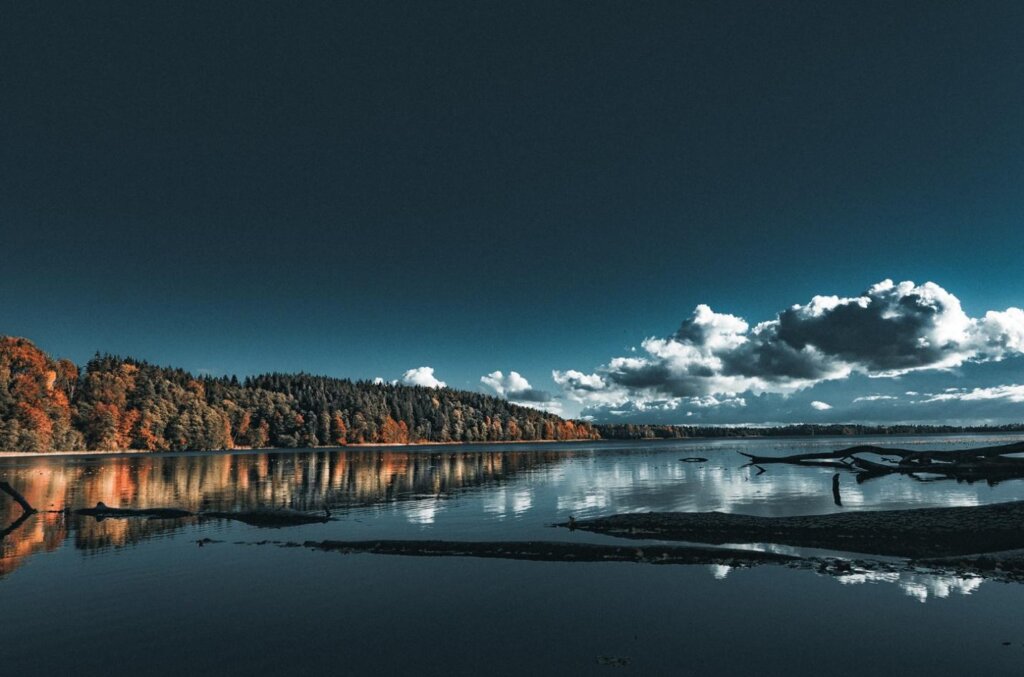
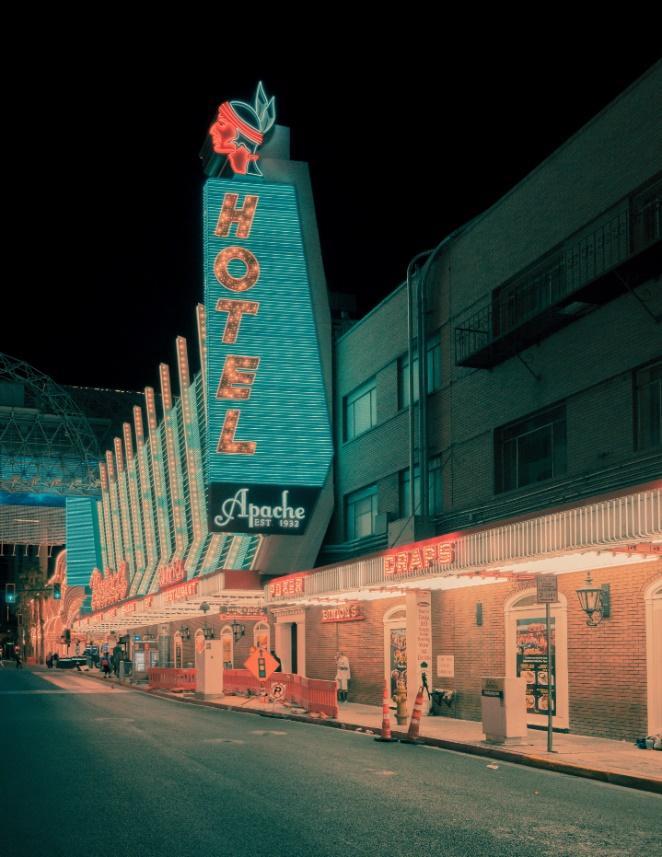 Фото Лас-Вегаса от Ludwig Favre с обработкой в Lightroom. Художественный эффект создает сочетание холодных и теплых оттенков. Источник
Где скачать и сколько стоит
Любое ПО необходимо скачивать только с официального сайта разработчика, чтобы получить лицензированную версию с полноценным функционалом и отсутствием ошибок в программном коде. Lightroom можно найти в соответствующем разделе сайта Adobe. Программа доступна в версиях для Mac OS и Windows, а также для смартфонов.
ИСКРА —
неделя знакомства
с дизайн-профессиями
7 дней, которые разожгут в вас искру интереса
к дизайну. Получайте подарки каждый день,
знакомьтесь с востребованными профессиями
и выберите ту, которая подойдет именно вам.
Как пользоваться программой lightroom
Для многих приложение под названием Lightroom – одна из версий уже известного продукта Photoshop, который также используется для обработки фотографий. Однако, это не совсем верно.
Фотошоп представляет собой профессиональный продукт, предназначенный для пользования людей творческой сферы: архитекторов, дизайнеров, художников и, конечно же, фотографов. Информация же о том, как пользоваться Lightroom (Лайтрум), будет полезна только последним из этого перечня.

Благодаря специально разработанным функциям, интерфейсу и самому принципу приложения, мы можем говорить о том, что Лайтрум на данный момент – самое удобный и высоко функциональный продукт, который, к тому же, заслужил еще и популярность у пользователей. Сейчас мало кто из трудящихся в сфере фотографии не слышал об этом продукте, не смотрел обучающие видео про то, как пользоваться основными возможностями программы. А уж что и говорить о тех, кто записался на специальные курсы Lightroom, где профессионалы не только учат азам работы с приложением и дают необходимые для профессионального овладения техникой часы практики, но еще и делятся собственными техниками, помогают выбрать собственный стиль обработки.

Преимущества использования приложения
- Простота использования продукта, удобный интерфейс, который изобилует большим количеством функций, расположенных специальным образом для максимального комфорта пользователя;
- Формат произвольной сортировки позволит клиенту приложения, желающему узнать, как пользоваться Лайтрум новичку наиболее удобно, предусматривает за несколько шагов получать доступ к полезным функциям, обходя при этом тернии ненужных возможностей;
- Инструментарий предусматривает инструменты для каталогизации. Простым языком – вы всегда можете получить доступ к синхронизированным с приложением снимкам, даже если вы переместили их с места последнего хранения или вообще удалили из памяти компьютера;

- Большое количество пресетов внутри программы позволит во время обработки одного изображения создавать сразу несколько копий, которые при этом будут иметь свою, уникальную структуру, оттенок и так далее;
- Внутри приложения можно создавать свои собственные фотокниги с характерным оформлением;
- Приложение Лайтрум автоматически, как только вы заливаете фото в базу программы, делает резервное копирование снимка и впоследствии уже работает только с ним. Так что в итоге вы можете получить исходник и обработанное фото в довесок.
Как пользоваться Adobe Photoshop Lightroom?

Минимальные основы работы с приложением вы можете получить, если пройдете обучение, встроенное внутрь приложения, а также, если просмотрите основные пункты функционального меню. Но, все же, на пути приобретение навыков профессионального пользователя, вам стоит пройти следующие пункты:
- Настроить импорт фотографий. Вы можете задать параметры копирования. Там, импортироваться может сам файл или же его копия. Настройка этого параметра также поможет определить, с каким в итоге файлом вы будете совершать работу;
- Работа с модулем Library поможет вам упорядочивать, сортировать и выбирать фотографии. На самом деле, он просто регулирует удобное управление собственными снимками, помогает быстро переименовывать и перемещать их внутри собственных картотек. Также возможно сравнивать снимки, используя специальную функцию и просматривать геолокацию каждого из них, если фото, конечно, имеет метку;
- Коррекция изображение. Данный пункт является для многих самым важным на пути к пониманию, как пользоваться Adobe Lightroom. Ведь данная функция поможет, как при работе с портретами, так и с пейзажами. Плюс, научившись использовать ее, вы сразу пополняете свою казну следующими умениями: возможностью выделять объекты, кадрировать их, настраивать такие детали фото, как шумы, коррекцию света, четкость и так далее;

- Создание фотокниг. Во вкладке «Книга» вы можете выбрать те функции, которые помогут вам оформить собственные фотографии в привлекательную форму. Для этого можно выбирать встроенные макеты, подписывать и различным шрифтом, использовать переходы и эффекты для электронного варианта альбома. А также можно постоянно дополнять уже имеющиеся форматы своими собственными, создавая их в отдельном меню или даже программе и заливать внутрь Лайтрума;
- Настройка печати. Кроме того, что программа позволяет редактировать сами фото, она охватывает также такую важную функцию, как печать снимков. Их масштабирование, настройка границ, положение на бумаге – все эти параметры можно задать самостоятельно и использовать многократно для своей работы.

Используя все полученные знания, вы можете за короткое время приобрести неплохой опыт, который вследствие можно развивать и обособить, индивидуализировать, оформить собственный стиль, что можно будет использовать в будущей карьере фотографа.
Как использовать пресеты для фото в Инстаграм
Вы можете автоматизировать обработку фотографий для Инстаграм — чтобы не только экономить на этом процессе свое время, но и сохранять стиль и гармонию профиля. О том, как это сделать с помощью мобильного приложения Lightroom и как использовать пресеты, рассказывает блогер и куратор курса InstaWomen Нина Зайцева.
Обработка фотографий с помощью программы Lightroom и пресетов
Lightroom (Adobe Photoshop Lightroom CC) — это графический редактор компании Adobe c множеством разных возможностей. У программы есть и десктопная, и мобильная версии — последней очень часто пользуются блогеры для редактирования фотографий и оформления сетки в Инстаграм. Особенно они любят возможность работать с пресетами.
Пресет — это файл с набором настроек. То есть вы можете скопировать с него заданные параметры и применить для обработки своей фотографии. В файле могут быть все стандартные настройки: баланс белого, яркость, тени, экспозиция и любые другие.
Благодаря пресету вам не придется каждый раз тратить время на обработку: вы будете просто использовать готовые настройки.
Где взять пресет:
- Вы можете создать свой файл, если разбираетесь в обработке.
- Способ проще: купить или скачать бесплатно в интернете. Распространением пресетов занимаются сами фотографы. Вам нужно поискать пресеты, подходящие вам по стилю обработки.
Мы рассмотрим второй способ.
Где скачать пресеты
Например, можно ввести в поисковую строку браузера запрос «Скачать пресеты для Lightroom» (они подходят как для мобильной, так и для десктопной версии программы) и просмотреть выпавшие сайты. Среди них есть группы «ВКонтакте», посвященные соответствующим подборкам. Там пресеты можно скачать в виде одной фотографии или архивом несколько. Архив нужно распаковать.
Или можно поискать в Инстаграм по хэштегу #пресетыбесплатно. Там же можно найти посты просто с описанием настроек — их придется копировать вручную (не «копировать-вставить» в Lightroom, а «заполнять» самостоятельно каждый раздел).
Это выглядит так:

Часто наборы пресетов бесплатно раздают блогеры, которые занимаются мобильной съемкой. Есть также целые аккаунты-магазины, где наборы стоят 100–200 рублей. В этом случае файлы присылают вам на почту в виде архивов, которые также нужно распаковать.
Так выглядит раздача пресетов в Инстаграм:

Раздача пресетов в Инстаграм
Как использовать пресеты
Когда вы поймете, как использовать пресеты (а это очень просто!), у вас обработка фотографий будет занимать всего минуту времени.
Шаг 1. Скачайте в Play Маркет мобильное приложение Lightroom.
Шаг 2. Скачайте пресеты, подходящие вам по стилю обработки.
Я скачиваю пресеты в виде фотографий. Они и открываются в приложении Lightroom как обычная фотография. К примеру, мне понравился вот этот пресет:

Шаг 3. В приложении Lightroom выберите и откройте файл с пресетом.
Шаг 4. Теперь нужно скопировать с этой фотографии заданные параметры. Нажмите три точки в правом верхнем углу. Там есть вкладка «Скопировать настройки»:

Шаг 5. Теперь откройте свою фотографию, которую хотите обработать. Снова нажмите три точки и выберите «Вставить настройки». Настройки пресета автоматически переносятся на ваше фото.

Вот мой результат «до» и «после»:
Шаг 6. По желанию можно добавить яркости, поправить баланс белого, добавить резкости.
Иногда пресет ложится на фотографию не совсем красиво. В этом случае попробуйте поиграть с экспозицией (сделать светлее/темнее), поэкспериментировать с тем или иным цветом — его оттенком, насыщенностью, яркостью.
Важно, что пресеты хорошо ложатся на фото, сделанные при дневном или студийном свете. Так что старайтесь больше внимания уделять исходнику, и тогда процесс обработки фотографии у вас будет автоматизирован.
Читайте также:
- Как раскрутить Инстаграм бесплатно
- Как сделать Инстаграм красивым
Lightroom для начинающих. Все фишки за 10 минут.

В этой статье мы расскажем, как работать в Adobe Lightroom и поделимся фишками, которые помогут использовать эту программу более эффективно и качественно.

Елена Драгина
профессиональный фотограф, эксперт полного курса по обработке, цветокору и ретуши Contentography
Как начать работу в Lightroom?
Открываем Lightroom. Создаем новый каталог для обработки файлов. Называем его «Фотосессия 1» (или любым другим названием) и назначаем папку для его хранения.

Теперь настроим основную программу. Выберем «Основные настройки» (Preferences), внесем изменения в несколько важных пунктов:

Проставим галку на пункте Вручную ( Custom ) в использовании графического процессора
Ставим галку на пункте Использовать GPU для отображения ( Use GPU for display )
Пропишем объем кэша больше 10 (насколько позволяет ваш компьютер)
Ставим галку напротив Использовать смарт-превью вместо оригинала для редактирования изображений ( Use Smart Previews instead of Originals for image editing )

Перейдём к настройкам каталога и выберем по порядку: 1440х, Medium, After 30 Days.

Настройки смарт превью
Выходим из настроек и сделаем еще одно ускорение для программы, отключив все ненужные модули. Они расположены в правом верхнем углу экрана. Отключаем нажатием правой кнопкой мыши и затем снятием галочки модуль Map, Book, SlideShow, Print, Web.

В левой части программы найдите и удалите Snapshots и Collections.

Теперь можно приступить к импорту фотографий. Нажимаем File → Import Photos and Video… и в левой части экрана выбираем папку, в которой хранятся ваши изображения.
Затем в наверху в центре экрана выбираем формат работы с изображениями:
Copy – скопировать фотографии в папку каталога,
Move – перенести фотографии в папку каталога,
Add – добавить фотографии в каталог, но не переносить. Выбираем этот вариант, так как он не создает лишних копий изображений и соответственно не снижает скорость работы программы.

В правом верхнем углу проставляем галочку напротив пункта Build Smart Previews, чтобы работать с уменьшенными и менее тяжелыми копиями изображений. Это поможет ускорить работу и уменьшить количество лагов программы.

Внизу экрана можно выбрать принцип сортировки и размер, в котором будут отображаться фото.
Интерфейс программы Lightroom
Работать нам предстоит в разделе Develop. С правой стороны находятся инструменты, с помощью которых будем обрабатывать фото.
Сверху расположена гистограмма, которая дает всю информацию об изображении по свету и цвету.
Ниже расположены кнопки, отвечающие за кадрирование и создание тех или иных масок.

Ниже расположен раздел Basic с основными настройками фотографии: экспокоррекция, температура, работа со светлыми и темными оттенками.

Раздел тональной кривой включает основную мастер-кривую и несколько тональных по каждому каналу режима RGB.

HSL-раздел позволяет добиться самой чистой и красивой цветокоррекции изображения.

А Color Grading позволяет добавить определенный оттенок.

Затем последовательно идут работа с резкостью и уменьшением шума, коррекция линзы и хроматических аберраций, виньетка, трансформирование изображений, эффекты и калибровка.
А в нижней части экрана находится панель со всеми загруженными фотографиями.

В левой части экрана отображаются пресеты и история обработки.

Как добавить пресет?
В блоке пресетов нажмите + → Import presets
В открывшемся окне ищем и выбираем тот пресет, который нам необходим. Нажимаем Import.

Готово. Осталось найти его в одной из папок и применять. В нашем случае это папка User Presets.

Или путем Preferences → Presets → Show all other Lightroom presets

Как обрабатывать изображение?
Существует множество подходов к процессу обработки. Мы предлагаем на наш взгляд оптимальный — через пресеты.
Пресеты бывают универсальные и узконаправленные. С универсальными работать удобно: они хорошо ложатся на большинство кадров и требуют незначительной корректировки.
Узконаправленные пресеты требуют большого соответствия данных: одинакового света на изображениях, режимов съемки, даже модели камеры. То есть, чтобы получить обработку, как на референсе, свой кадр нужно сделать точно по тем же параметрам, условиям освещения и той же техникой.
Узконаправленные пресеты часто продают блогеры. Они отражают их авторский стиль и заточены под создание контента, который будет узнаваем. Но нужно учитывать, что вам такие пресеты могут не подойти.
Лучше собрать коллекцию универсальных пресетов, с которыми вы сможете сделать чистый красивый цвет.
Что отличает универсальные пресеты от узконаправленных?
В универсальных пресетах хорошо проработаны цвета, HSL, тонирование, может быть проведена работа в Camera Calibration. Но раздел Basic проработан незначительно.
В узконаправленных пресетах сильно проработаны Basic и Camera Calibration.
Начинаем обработку
Применяем подходящий пресет и начинаем его докручивать, чтобы сделать еще более подходящим для нашей фотографии. Lightroom — продуманная программа. Блоки для обработки изображения расположены поэтапно сверху вниз в правой части экрана. Проводите коррекцию последовательно, не перепрыгивая между пунктами.
Одни из самых важных коррекций находятся в разделе HSL. Именно здесь можно сделать крутой чистый цвет.
Проверку чистоты цвета можно проводить с помощью инструмента Пипетка, наводя её на участки фото, которые хотим считать белыми.
Советуем снижать оттенки Purple и Magenta, потому что они имеют свойство давать рефлексные паразитные блики.
Когда мы добились чистого цвета, фотографию можно тонировать в Color Grading.

Затем настраиваем резкость. Можете сохранить это фото, чтобы не забыть оптимальное положение ползунков. Оно дает практически звенящую резкость, которая классно смотрится на загруженных в социальные сети кадрах.

Далее корректируем виньетку, если это необходимо.
Немного задираем Aspect. Таким образом мы слегка сузим фотографию, сделав модель более стройной и изящной. Но пропорции от такой коррекции не начнут выглядеть искусственно.

Работаем с шумом, если это нужно, и переходим к Camera Calibration. Редактируем распределение красного, зеленого и синего цветов, а также их насыщенность. С этим инструментом можно подобрать идеальный оттенок кожи для модели.

Когда обработка завершена, можно использовать настройки фото и на других кадрах. Выделите в нижней строке со снимками главную фотографию, зажмите клавишу Shift и выберите кадры, на которые хотите применить настройки.

Затем нажимаем кнопку Синхронизировать и выбираем настройки, которые хотим скопировать и применить для других снимков.

Lightroom автоматически перенесет настройки на выбранные кадры, таким образом буквально несколькими кликами можно обработать большую часть фотографий со съемки. Оптимально накладывать характеристики на группу фото, отснятых в одной локации при одинаковом освещении.
Если настройки легли неидеально на одно или несколько фото, можно подкорректировать их ползунками. Обычно хватает небольших изменений на вкладке Basic.
Из любой авторской настройки можно создать свой пресет. Для этого в разделе Presets нажимаем на + и выбираем Create Preset.

В открывшемся окне назначаем имя пресета и оставляем галочки напротив характеристик, которые хотим сохранить в нем. Нажимаем Create.

После этого пресет появится в разделе User Presets и вы сможете его использовать.
Кадрирование
Сочетанием клавиш CMD+O или CTRL+O можно менять сетку в разделе кадрирования и выбрать трети, диагонали, четверти, треугольную сетку или золотое сечение. А в правой части экрана можно выбрать соотношение сторон.

Если хотите сделать фото черно-белым, нажмите Black&White и скорректируйте ползунками характеристики изображения до приятного монохрома. Не забудьте отключить кривые, если они дают цвет и Color grading.

Как использовать маски?
С помощью масок удобно проводить частичную коррекцию изображения, например, провести ретушь кожи. Для этого нужно выбрать в правой части экрана значок маски (он выделен красным на изображении ниже) и кисть (Brush).

Закрасьте кистью кожу лица, шеи, зоны декольте и при необходимости рук и ног.

В пункте Effects выберите пункт Soften Skin. В правой части экрана можно ползунками скорректировать блики, мягкость и другие характеристики кожи.

Таким образом вы проведете аккуратную ретушь кожи, экономя время на длительном частотном разложении в фотошопе. Включить или отключить маску можно кнопкой в соответствующем пункте (выделен красным на изображении ниже).

Если вы хотите отредактировать изображение в фотошопе прямо сейчас, это можно сделать нажатием правой кнопкой мыши и затем Edit in → Edit in Adobe Photoshop. Изображение сразу откроется в фотошопе без пересохранения в какой-либо папке.

Lightroom по умолчанию является RAW-конвертером. Это значит, что информацию он тянет из RAW-файлов. Вы можете обрабатывать в программе и jpeg-фото, но ее производительность, функциональность и эффективность будет гораздо ниже, чем при работе с основным форматом.
Например, на съемке вы ошиблись с настройками и кадры получились слишком синими. Вы сможете вытянуть баланс белого в Lightroom, если снимали в RAW, в JPEG — нет.
Как экспортировать изображение?
Выделяем кадры через CMND+A, затем File → Export. В открывшемся окне выберете путь для сохранения фото.

Проставьте необходимые параметры изображений в File Settings. Обязательно установите значение Quality 100, чтобы сохранить максимальное качество изображения. Чтобы не терять цвет при переносе кадров из одной программы в другую, следите, чтобы цветовое пространство было везде sRGB.

Если хотите полностью разобраться в процессах обработки, уверенно ретушировать и понимать цвет, станьте учеником Лены Драгиной на полном курсе по обработке, цветокору и ретуши. На курсе вы освоите основные программы для работы с фото и научитесь создавать топ-обработки, как с обложек журналов.