
iMac — Замена элементов питания
Беспроводная клавиатура Apple Wireless Keyboard и мышь Apple Magic Mouse
поставляются в комплекте с двумя батарейками AA. Их можно заменить
щелочными, литиевыми или аккумуляторными батареями AA.
Не допускайте маленьких детей к батарейному отсеку и самим элементам питания.
Есть проблема – есть решение
ПРЕДУПРЕЖДЕНИЕ.
При замене элементов питания заменяйте их все
одновременно. Не устанавливайте одновременно старые и новые элементы
питания или элементы питания разных типов (например, не устанавливайте
вместе щелочные и литиевые аккумуляторы). Не вскрывайте и не прокалывайте
аккумуляторы, не вставляйте их в обратном направлении, не подвергайте
их воздействию огня, высокой температуры или воды. Не допускайте детей
к элементам питания.
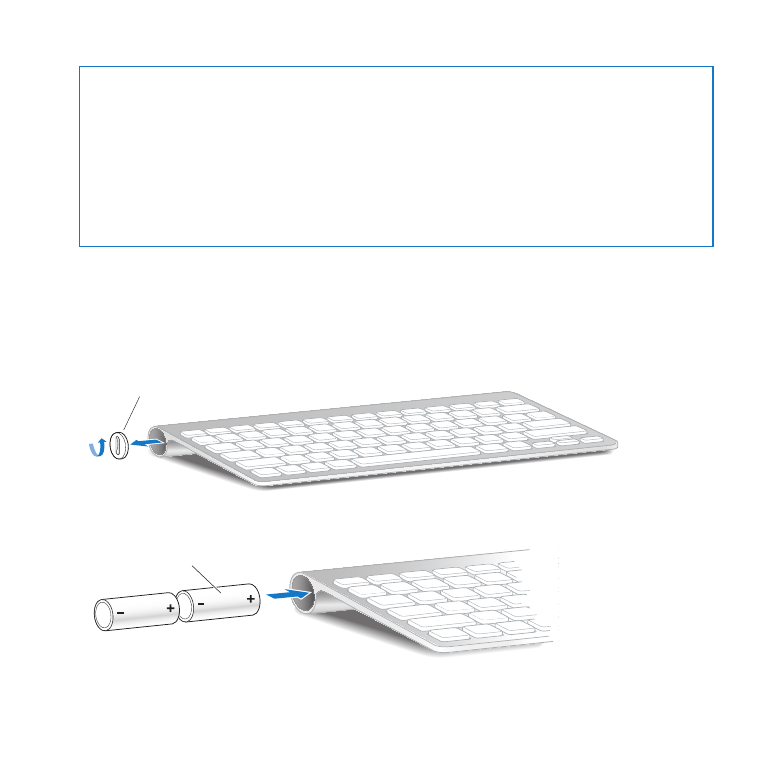
Чтобы заменить элементы питания в клавиатуре Apple Wireless Keyboard,
выполните следующее.
Нажмите кнопку питания (®) для выключения клавиатуры.
С помощью монеты снимите крышку батарейного отсека.
Крышка батарейного отсека
Вставьте две батарейки AA в батарейный отсек, как показано на рисунке.
Установите крышку батарейного отсека обратно.
Есть проблема – есть решение
Для проверки состояния элементов питания нажмите кнопку питания (®). Если
индикатор не горит, возможно, требуется замена элементов питания. Уровень
заряда можно проверить в разделе «Клавиатура» Системных настроек. Выберите
меню «Apple» () > «Системные настройки» и нажмите «Клавиатура». Уровень
заряда элементов питания показан в левом нижнем углу.
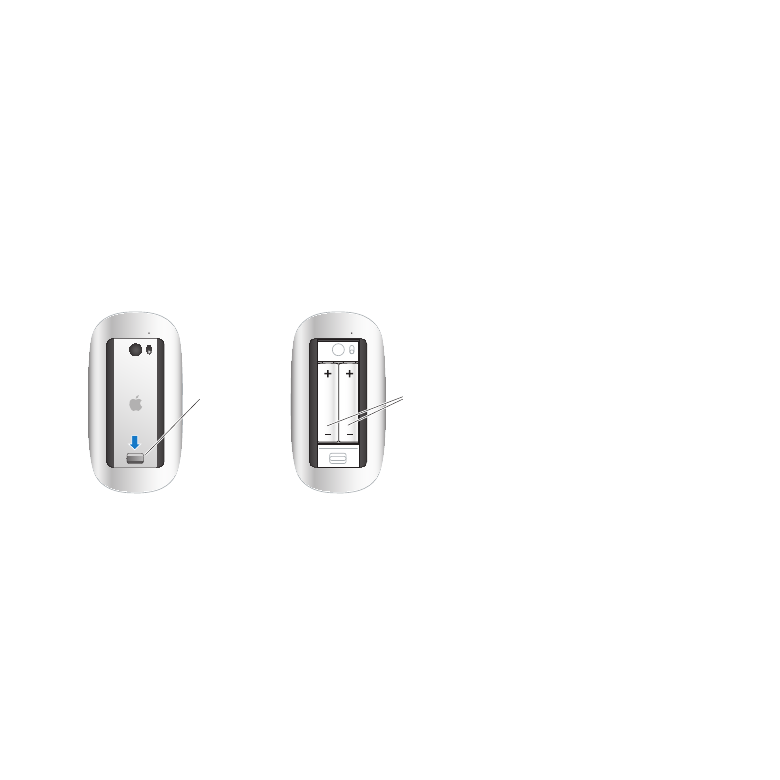
Чтобы заменить элементы питания в мыши Apple Magic Mouse, выполните
следующее.
Сдвиньте выключатель питания внизу мыши, чтобы выключить ее.
Сдвиньте защелку вниз и снимите крышку батарейного отсека.
Вставьте элементы питания положительным полюсом (+) вверх, как показано
на рисунке выше.
Установите крышку обратно и включите мышь.
Возможно, понадобится один раз нажать кнопку мыши Apple Magic , чтобы вновь
подключить ее к компьютеру iMac.

Есть проблема – есть решение
Чтобы проверить состояние элементов питания, сдвиньте выключатель питания
на нижней поверхности мыши для ее включения. Если индикатор не горит,
возможно, требуется замена элементов питания. Уровень заряда можно
проверить в разделе «Мышь» Системных настроек. Выберите «Apple» () >
«Системные настройки» и нажмите «Мышь». Уровень заряда элементов питания
показан в левом нижнем углу.
Как достать потёкшие батарейки из клавиатуры Аpple
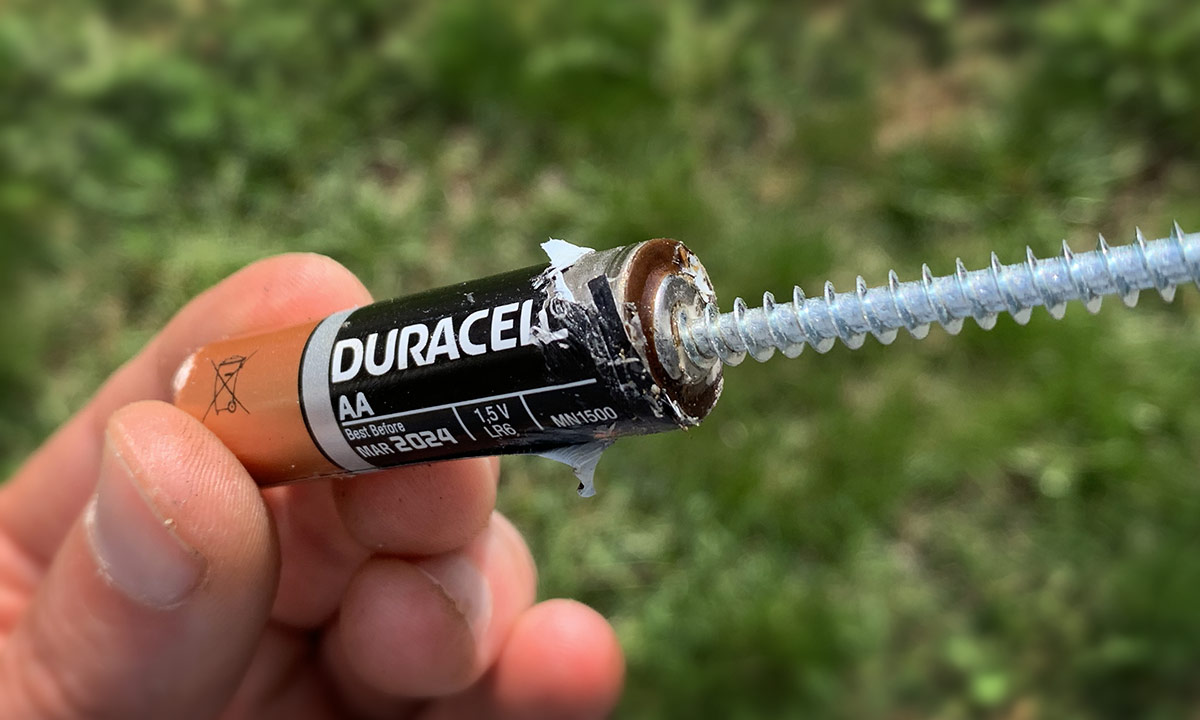

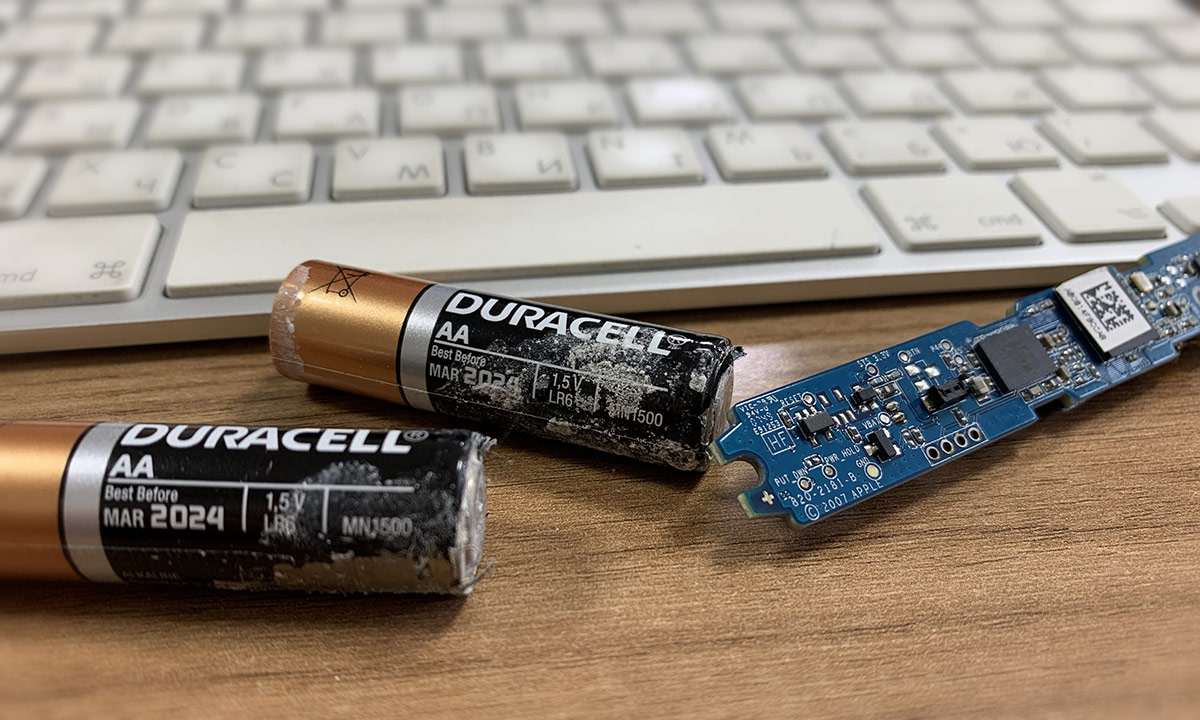
Электроника — штука довольно нежная. хотя, глядя на фотографию с торчащим из батарейки здоровенным саморезом, этого не скажешь. Только таким варварским способом и удалось извлечь потёкшие батарейки из беспроводной клавиатуры Apple Wireless Keyboard A1255 (да простит меня Тим Кук).
Понимаю, что вам вряд-ли придётся столкнуться с подобной проблемой, но как же отказать себе в удовольствии и не посмотреть как же устроена первая беспроводная клавиатура от компании Apple? Ранее, в моей пыточной уже побывала Apple Wireless Keyboard второго поколения и вы теперь знаете насколько дорого может обойтись привычка хомячить перед компьютером.
Кто подзабыл как это было или желает ещё раз посмотреть внутреннее устройство второго поколения беспроводной клавиатуры Apple, вот ссылка на прошлую статью: «Разбираем неразборное: реанимируем Apple Wireless Keyboard».
В общем, отыскалась в офисе старая беспроводная клавиатура Apple A1255. Как вы уже догадались, явно не рабочая — внутри протекли батарейки, а извлечь их оттуда, целый квест. Потёкшие батарейки в принципе не сулят ничего хорошего, но в случае с неразборный клавиатурой Wireless Keyboard, это вообще беда.
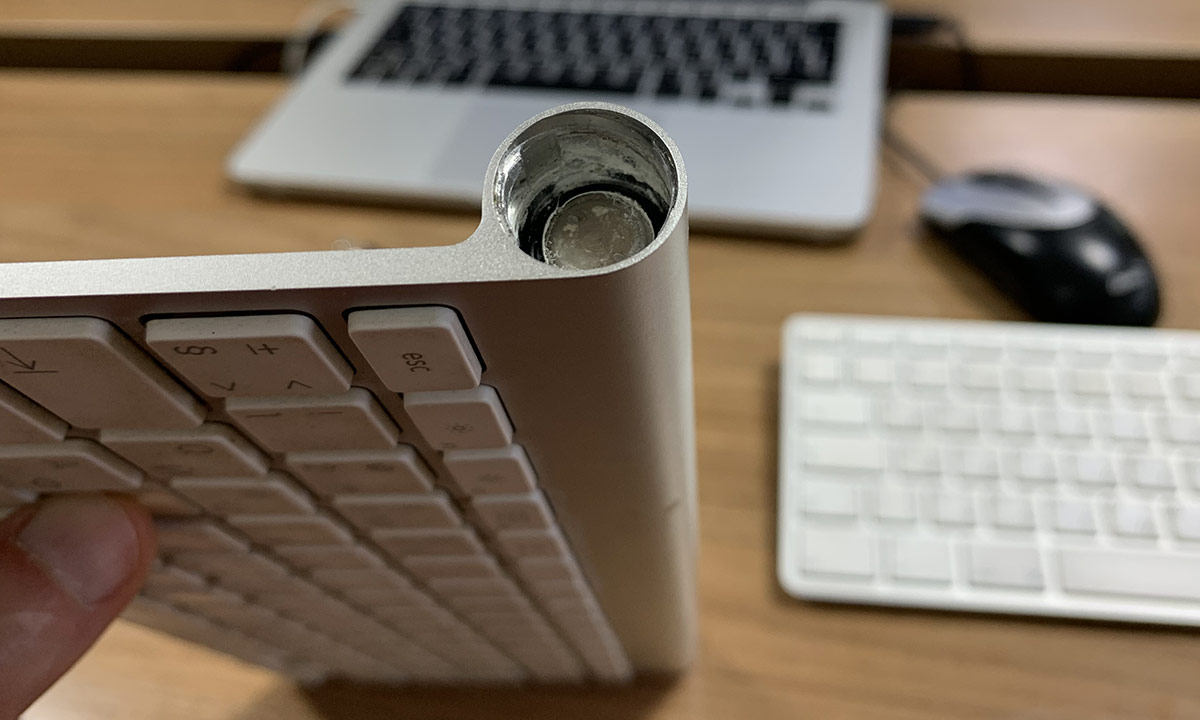
Сперва я попробовал их тупо выстучать, молотя клавиатурой об пол и по всяким деревяшкам. Батарейки не торопились вытаскиваться. По итогу этого буйства, имелось на руках две батарейки из трёх, плюс задолбался сам и задолбал всех вокруг.
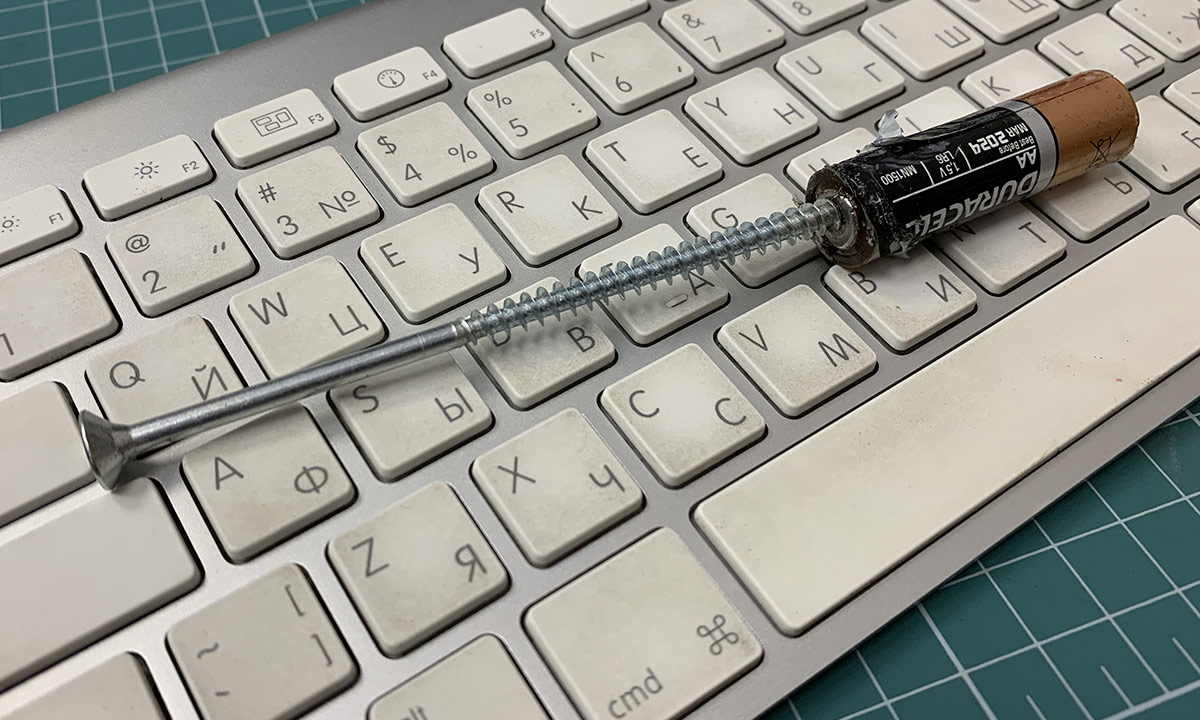
Последняя батарейка засела намертво, так что пришлось вкрутить в неё длиннющий саморез. Смотрелось всё это очень даже симпатично.
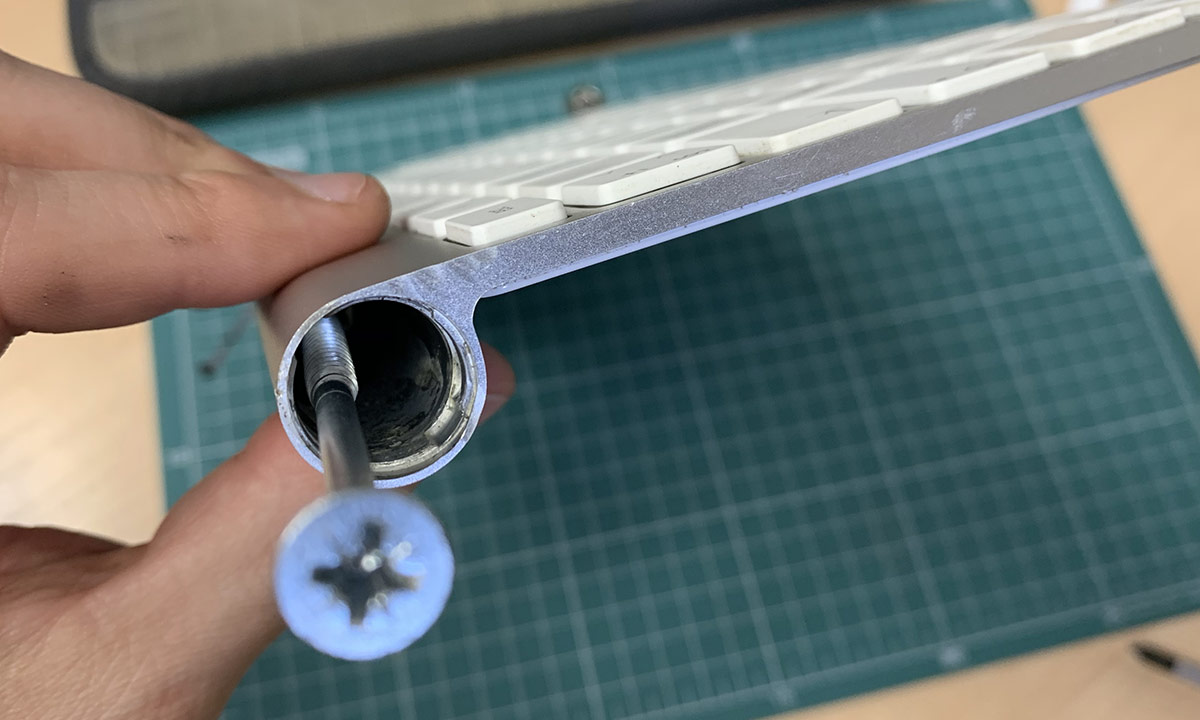
Пожалел что столь удачная мысль не пришла в голову раньше, можно было не так задолбаться и не выдумывать как потом засовывать назад всю начинку, которую пришлось выковырять (об этом чуть позже) . а ещё можно было попробовать высверлить батарейки.
Ладно, подходящее сверло ещё надо поискать, а вот большой саморез найти гораздо проще и дешевле (это я на заметку тем, кто всё-таки решится повторить мой путь). Да, чуть не забыл, вам обязательно ещё потребуется шуруповёрт! Вкрутить саморез в батарейку обычной отвёрткой совсем не так просто, как кажется на первый взгляд, можете сами проверить.
Собственно, вытащить батарейку вместе с саморезом голыми руками мне тоже не удалось. Тащил её пассатижами — всё без толку. В итоге зажал шляпку самореза в тисках и стукнул пару раз молотком по ребру корпуса клавиатуры (через деревянный брусок, чтобы не повредить алюминиевый корпус). Предлагаю насладиться результатами этого высокоинтеллектуального труда:
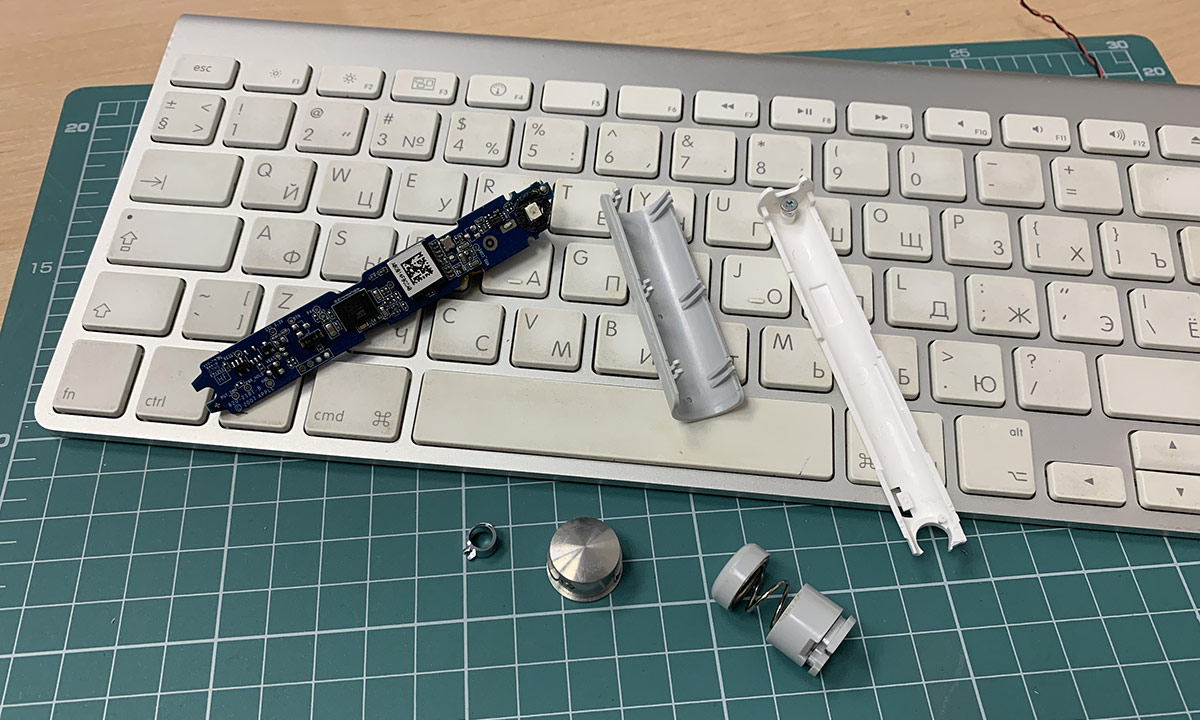
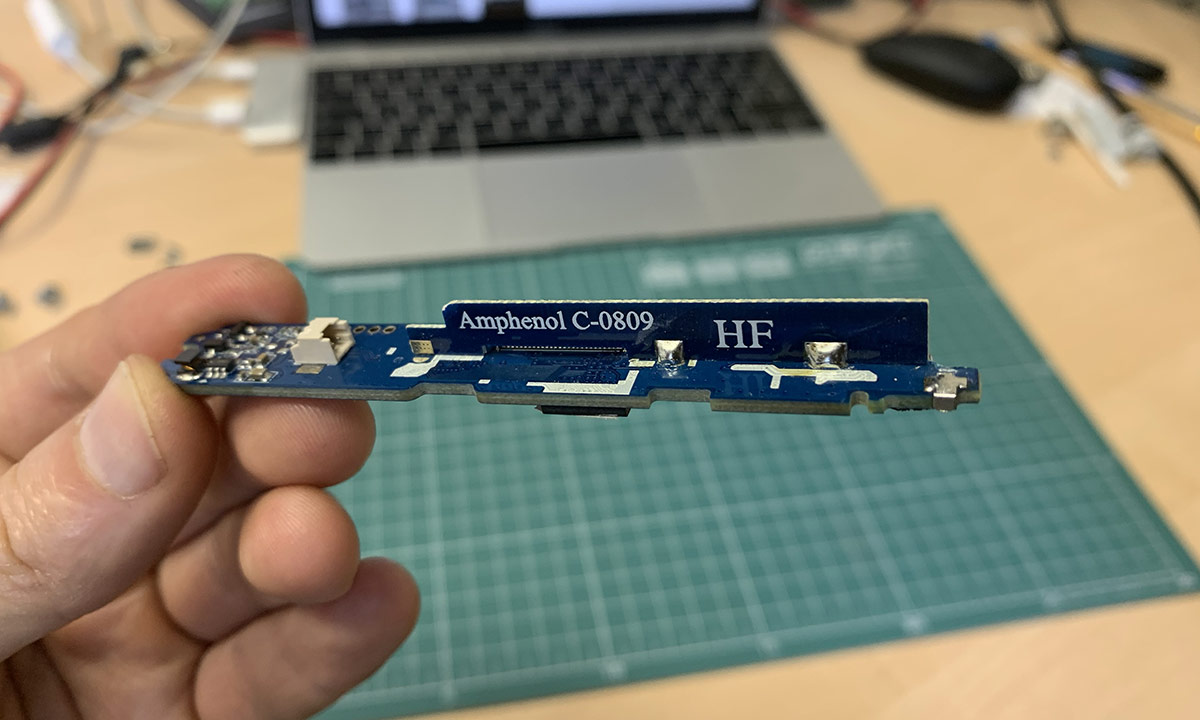
Как видите, в первом поколении Apple Wireless Keyboard основная плата пересекается дополнительной вертикальной платкой, которая является антенной Bluetooth.
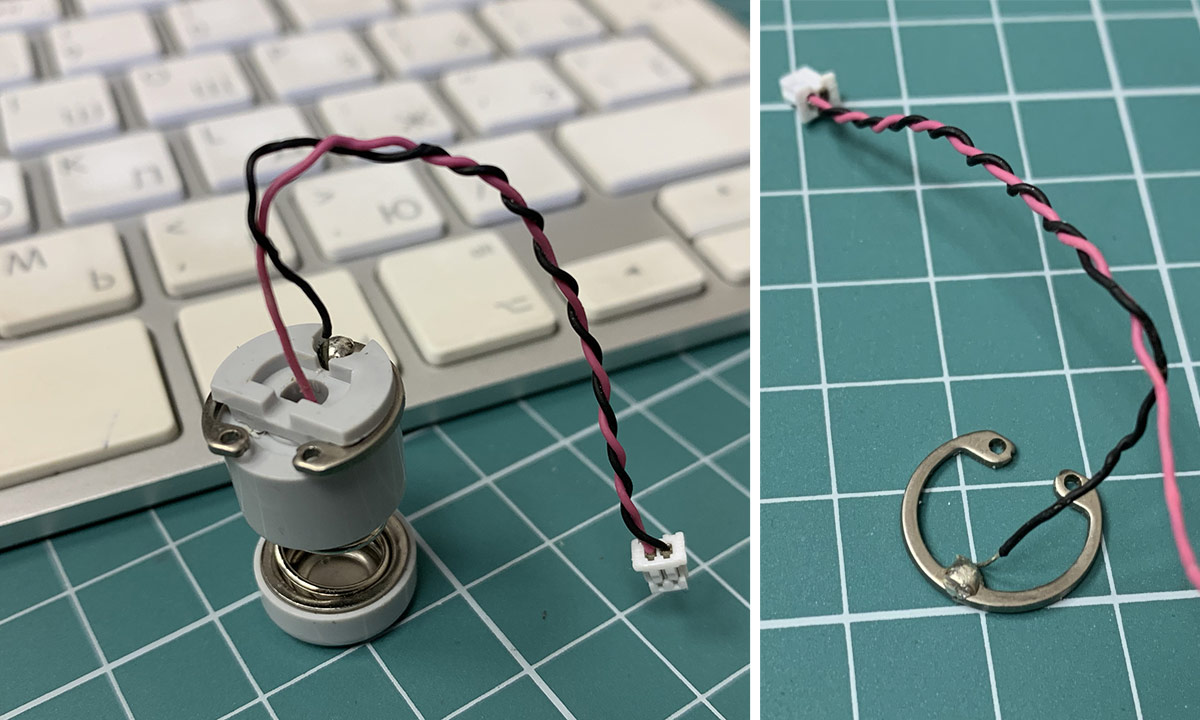
Далее предстояло ещё собрать всё это добро назад, но перед этим почистим остатки окислов 8% щелочным растром NaOH (подойдёт и любой другой щелочной раствор, хоть «Мистер Мускул» для прочистки труб).
Особенно тяжело пришлось с распорным кольцом. как они собирали эти клавиатуры на производстве для меня загадка.
Надеюсь, вам было интересно, так же как и мне. Данный пример показывает, что нет безвыходных ситуаций.
Подписывайтесь на канал
Яндекс.Дзен и узнавайте первыми о новых материалах, опубликованных на сайте.
Если считаете статью полезной,
не ленитесь ставить лайки и делиться с друзьями.
Как выковырять потекшую батарейку из беспроводной клавиатуры Apple

Существует не так много ремонтов, во время которых нам нужен молоток (к андроидам мы пока только присматриваемся). Однажды выбивали прикипевший винт из крышки Макбука и пару раз правили корпус компьютера iMac. Из регулярного — история, когда надо достать потекшую и прикипевшую батарейку внутри беспроводной клавиатуры Apple.
Проблема, кстати, весьма распространенная. Батарейки идут разного качества, их подбором особо никто не занимается. Стоит уехать в отпуск на пару-тройку недель, и шанс получить нерабочую клавиатуру вполне велик. Дело осложняется конструкцией слота батареек: вы загружаете их внутрь, а обратно они должны выкатываться сами под силой тяжести. Однако если батарейка потекла, она быстро прикипает к каналу слота и вытащить ее своими силами почти нереально. Но теперь вы сможете это сделать. Ловите инструкцию.
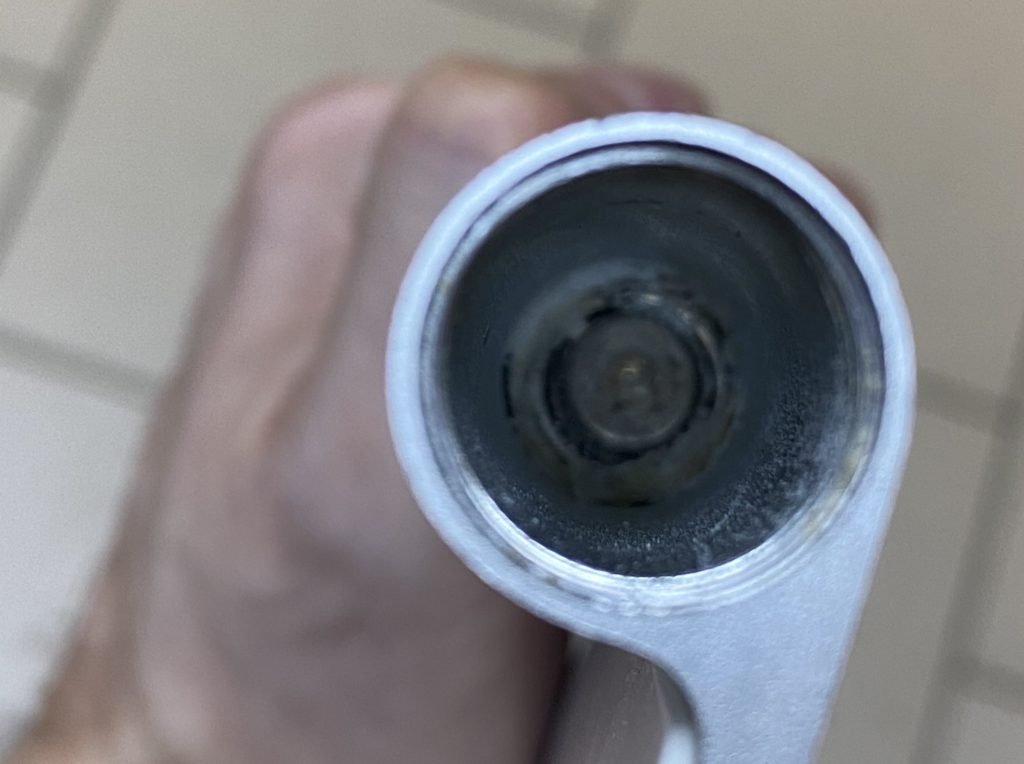
Переверните клавиатуру вверх ногами — в центре основания есть пластиковая вставка. Аккуратно подцепите ее чем-то острым (тонкой отверткой, ножом) и отщелкните вверх. Она откроет доступ к плате клавиатуры.

Отвинтите один крепежный винт, потом отстегните крепление шлейфа клавиатуры. Затем аккуратно — мы вообще все делаем аккуратно и без резких движений — извлеките шлейф из разъема. Далее просто сдвигайте плату влево в сторону кнопки включения.
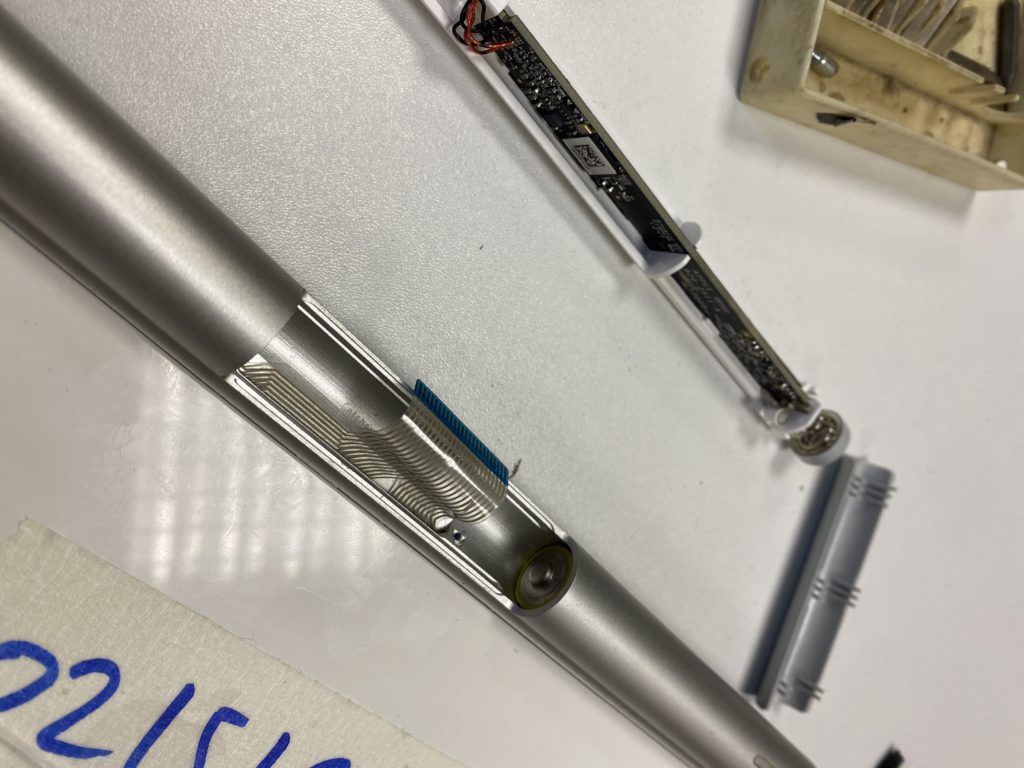
Теперь батарейка находится, по сути, в сквозной трубке, а значит можно переходить к самому интересному. Возьмите что-то длинное, крепкое и с максимально большим основанием, но чтобы пролезло в трубку. Это будет наш клин. Мы используем для этого отвертки — запихиваем их ручкой внутрь. Делаем упор о что-нибудь твердое (читай, пол) и несколько раз бьем молотком. Если случай не совсем запущенный, то батарейка вылетит с обратной стороны.

В нашем случае, это оказалась батарейка из «Икеи».

Далее зачищаем внутренний слот какой-нибудь тонкой щеткой и собираем клавиатуру в обратном порядке. Должна работать.
Беспроводная клавиатура Apple — безумно великолепный Life Hack
Надеюсь, наш рассказ поможет всем отчаявшимся владельцам беспроводных клавиатур Apple.
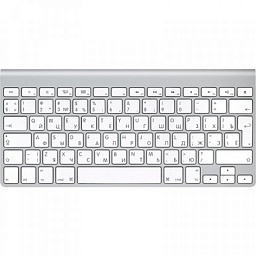

Дело было так: клавиатура (фото вверху) волею судеб пролежала около 1,5 лет в упаковке с элементами питания внутри. И, конечно, батарейки взяли и залили крышку батарейного отсека электролитом, намертво приковав ее к корпусу клавиатуры. Ни 10 рублевой монетой, ни отверткой открыть крышку не удавалось:
Немного погрустив, было принято волевое решение просверлить более глубокий паз, чтобы можно было открыть крышку большой плоской отверткой:

Но не тут-то было: дикий сплав, из которого сделана крышка, сломал два сверла и при этом совсем таки не просверлился. Почитав об общем горе на форумах, было принято решение о заливке крышки батарейного отсека всем известной WD40. Клавиатура была обернута малярным скотчем, как мумия:

Но WD-40 эффекта не дал практически никакого… да что уж там: никакого эффекта. Далее была попытка взять крышку на перфоратор Makita:

Что также не привело ни к каким результатам:

Более подробно изучив тему вопроса, были приобретены усиленные сверла для стали. В качестве аппарата был выбран Bosch:

Процесс начал потихоньку продвигаться:

Когда одно сверло благополучно отправилось к праотцам, крышка поддалась:

Но что делать дальше было непонятно: при попытке расширить «отверстие» сломалось второе сверло, а отвертка так и не пролезала… Было принято решение оперативного вмешательства ножовки по металлу (как оказалось, металл корпуса клавиатуры замечательно пилится):

Далее мы аккуратно отогнули надпиленный участок и увидели залитую электролитом резьбу и весь батарейный отсек:


Казалось бы все, квест пройден, но батарейки не торопились вытаскиваться, пришлось в них вкрутить (да простит нас Тим Кук) саморез:

Смотрелось все это очень даже симпатично:

Как бы ни была близка разгадка тайны электролита — но батарейка не вытаскивалась. Пришлось продолжить вмешательство с ножовкой:

На самом интересном месте полотно ножовки сыграло в ящик и пришлось допиливать вручную:

Когда все было закончено, полотно ножовки уже состояло из 4 частей:

И вот он — знаменательный момент выхода первой батарейки:

Батарейки вышли, оставив жуткое зрелище:

Теперь торжественный момент: пытаемся «оживить» яблочного друга:

Но, увы — ничего не случилось. Печаль, разочарование, разбитость — эти и многие другие чувства витали в воздухе в этот момент. Решено было оставить попытки к восстановлению и отправить клавиатуру к праотцам на следующий день. Но на следующий день в офисе появились другие батарейки:

Обратите внимание на эргономичность фиксации элементов питания новой клавиатуры:


Все заработало. Мораль: не оставляйте батарейки в клавиатуре надолго, ну а если оставили — то еще не все потеряно.

P.S. Кстати, эту статью мы набирали именно с этой клавиатуры.