
Подскажите как изменить Баркод на карточке товара? Я приехал на склад для отгрузки и у меня на товаре другой Баркод не тот который в личном кабинете .
Подскажите как изменить Баркод на карточке товара? Я приехал на склад для отгрузки и у меня на товаре другой Баркод не тот который в личном кабинете . Я могу его изменить и отгрузить сразу ? Не перенося поставку на другую дату ?
Поддержка
Moderator
Команда форума
21.01.2022 39 719 7 38
Можете загрузить новый баркод в разделе товары — штрихкода/баркода. После того как загрузите надо будет заново загрузить файл шк коробов в поставке. Переносить не нужно если отгрузку сегодня осуществите
Поделиться:
Последние темы
- Автор Альбина 78
- 16.11.2023
- Ответы: 0
- Автор Outcolder
- 10.11.2023
- Ответы: 2
- Автор pollyson
- 07.11.2023
- Ответы: 1
- Автор 1307745
- 07.11.2023
- Ответы: 1
- Автор ОльгаЦЦЦ
- 22.10.2023
- Ответы: 1
# Размещение баннеров
Популярные теги
Вы используете устаревший браузер. Этот и другие сайты могут отображаться в нем неправильно.
Необходимо обновить браузер или попробовать использовать другой.
- Главная
- Форум
- Форум поставщиков Вайлдберриз / Wildberries
- Wildberries / Вайлдберриз форум
Форум wildberries analytics содержит ответы на часто задаваемые вопросы по продвижению на Вайлдберриз и создан селлерами для сообщества селлеров. Как начать продавать, как сделать первую поставку, как найти иделальный товар — задавайте свои вопросы в соответствующих разделах форума. Ниже вы найдете ссылки на самые частые запросы. Если вы не нашли ответ на свой вопрос или вам нужна срочная помощь, обращайтесь за помощью по ссылке — консультации по вайлдберриз Для связи с администрацией форума: root@wildberries-analytics.ru
Как работать с карточками товаров на Wildberries: создавать, заполнять, оптимизировать
Пошаговая инструкция со скриншотами. Эксперт объясняет, зачем объединять карточки, когда нужно их удалять и как можно их продвигать.

Иллюстрация: Оля Ежак для Skillbox Media

Дарья Чепурнова
Обозреватель Skillbox Media, отраслевой журналист. Работала с TexTerra, SMMplanner, «Нетологией», «ПланФактом», Semantica. Написала больше 60 текстов для рекламных кампаний в «Дзене». Вела нишевой канал на YouTube.

Евгений Новиков
Коуч и консультант в сфере e-commerce. Работал байером в центральном офисе Wildberries. Оптимизировал бизнес-процессы более чем ста поставщиков на этом маркетплейсе.
Работал маркетплейс-менеджером как с крупными брендами — например, Eleganzza и Modis, так и с локальными: UNU clothing, Hapica, Portobello Italy.
Создание карточек товаров — первый шаг к успеху любого продавца на Wildberries. От карточек во многом зависит, будут ли пользователи видеть товар, а значит — будут ли его покупать.
Работу с карточками товаров на Wildberries можно разбить на шесть этапов — от создания до удаления. В материале Skillbox Media мы разберём эти этапы.
- Как создать карточки — три разных способа
- Как правильно заполнять карточки товаров
- Зачем объединять карточки и как это делать
- Как изменить карточку товара
- Что сделать, чтобы продвинуть карточку товара
- Как удалить карточку, если она не нужна
- Как узнать больше о торговле на Wildberries
Как создать карточки товаров на Wildberries
Есть три способа создания карточек: вручную, по шаблону и в Excel-таблицах. Разберём каждый из них подробнее.
Создание карточек вручную подойдёт, если товаров немного. Чтобы добавить карточку, зайдите в личный кабинет на WB Partners и нажмите на «Товары» → «Карточка товара NEW». Затем нажмите на «Добавить единично» — так вы попадёте в контент-редактор. Пролистните скриншоты вбок, чтобы увидеть процесс пошагово:
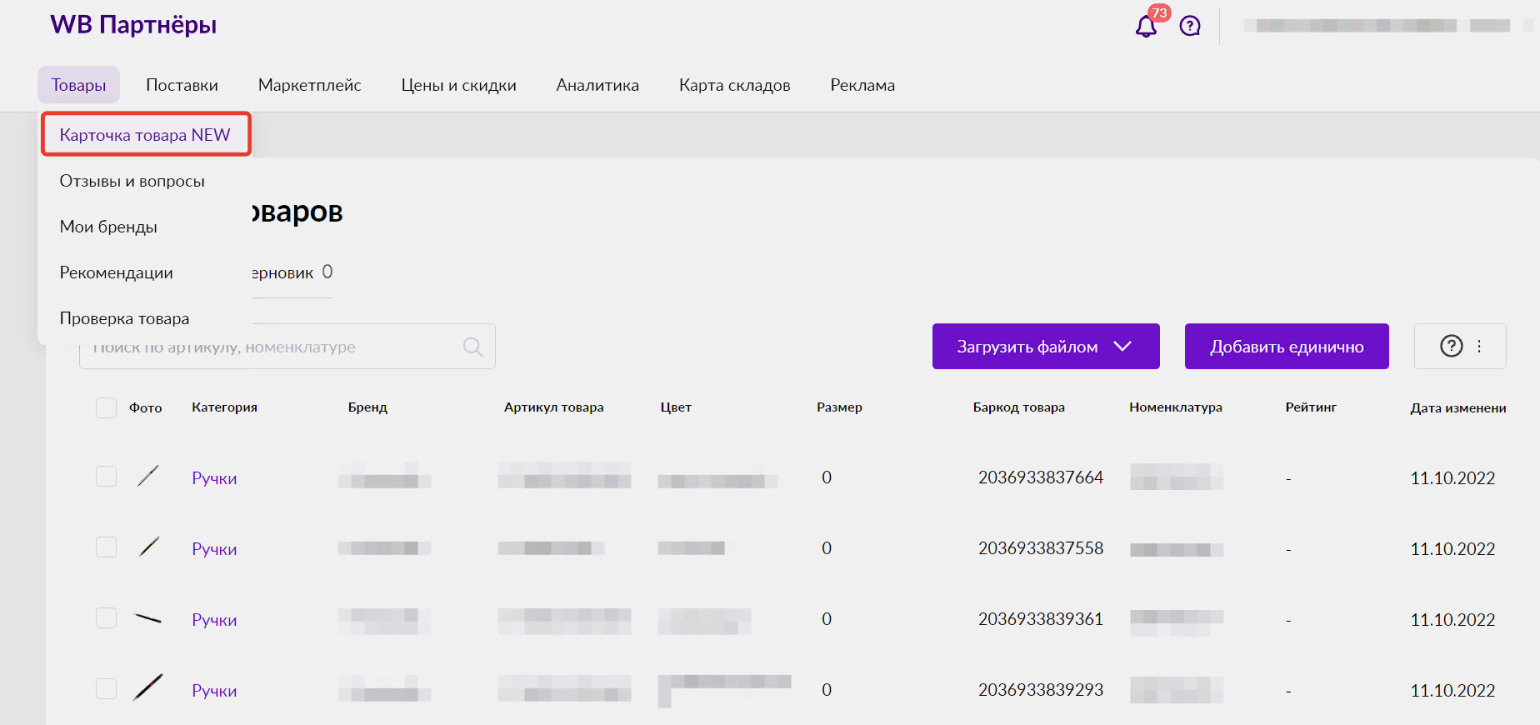
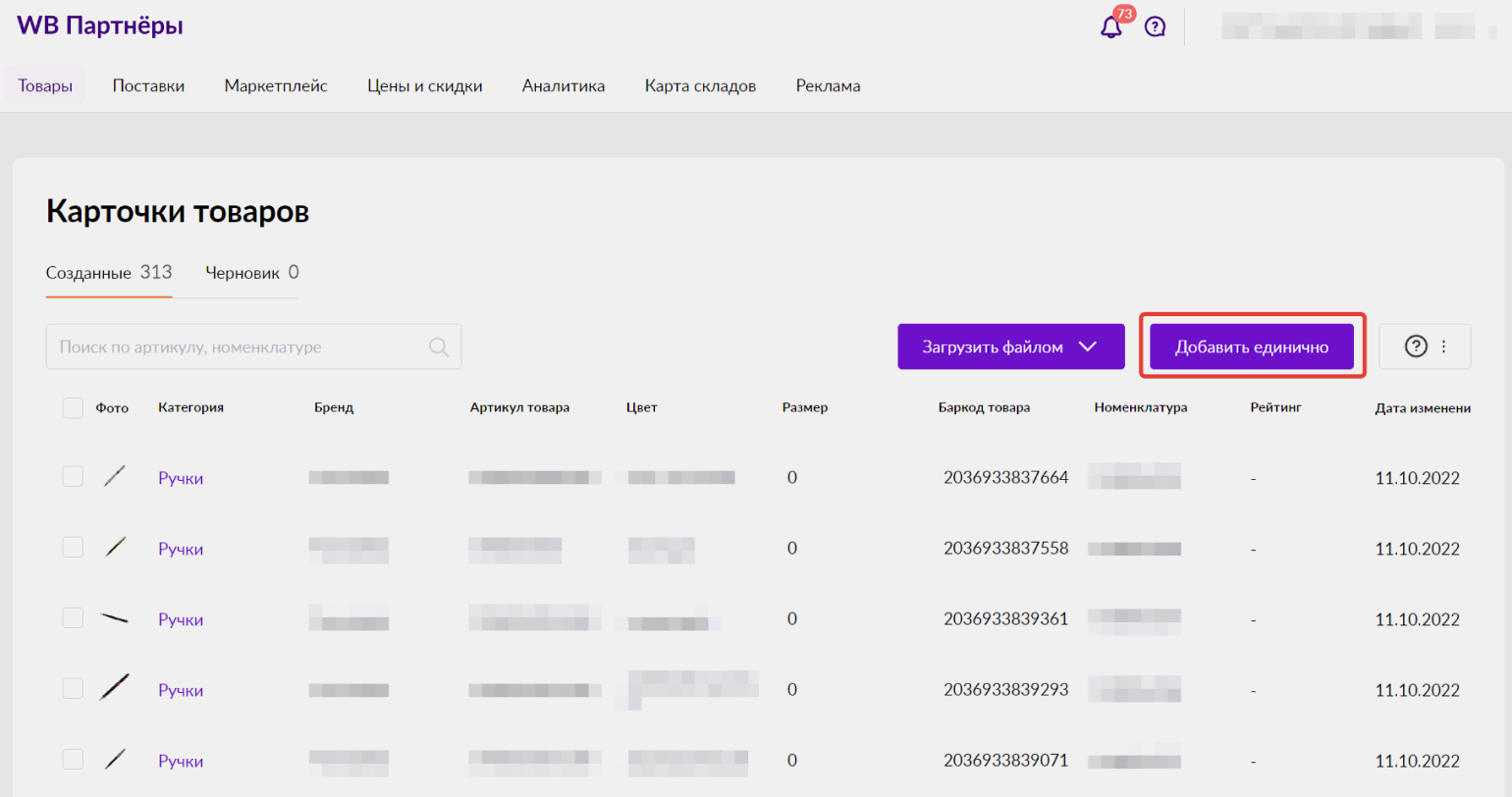
В контент-редакторе можно выбрать два способа создания карточки: заполнить все поля вручную или импортировать товар с Wildberries. Копировать существующие карточки проще. Если на маркетплейсе уже есть карточка с хорошим контентом, можно указать её артикул — и в вашей будут те же характеристики, описание и фото.
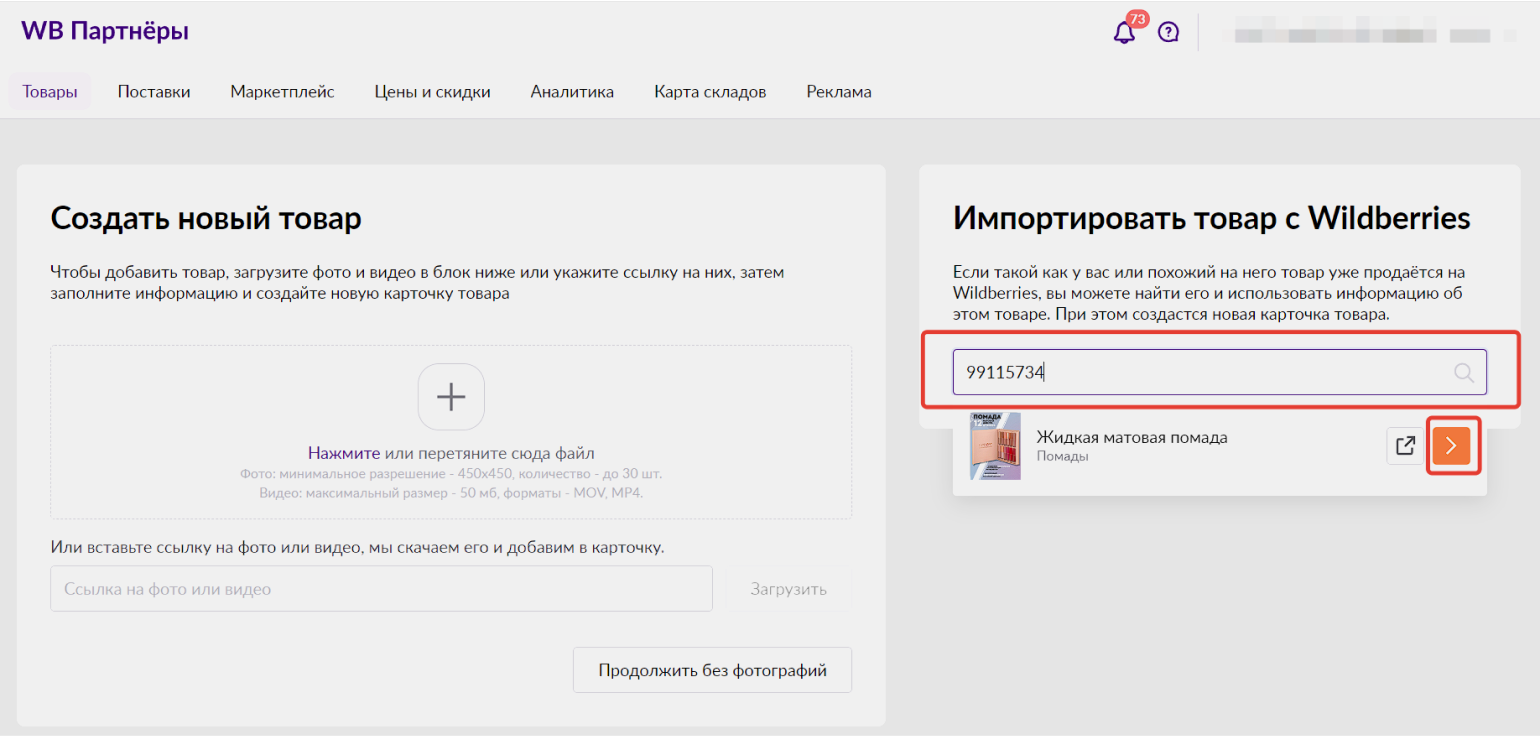
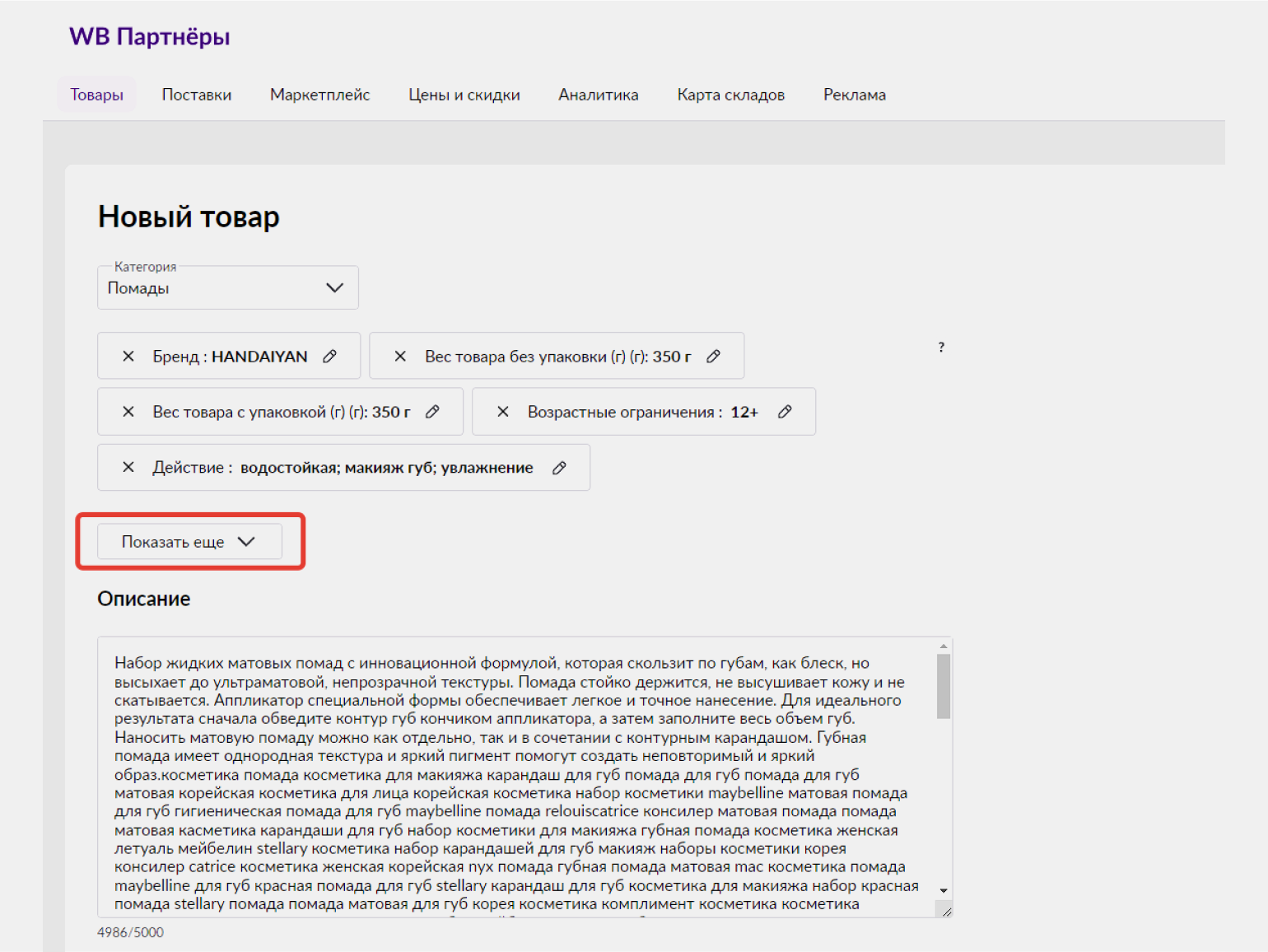
При копировании карточек всё равно придётся указать цвет товара, его артикул и бар-код — это уникальные данные. Подробнее о правильном заполнении мы поговорим ниже.
Если вы решили создать карточку товара с нуля, придётся указывать все данные самостоятельно. Сначала нужно выбрать категорию, в которой вы размещаете товар. От категории зависит, сколько Wildberries возьмёт за продажи и хранение продукта и сколько людей увидят карточку.
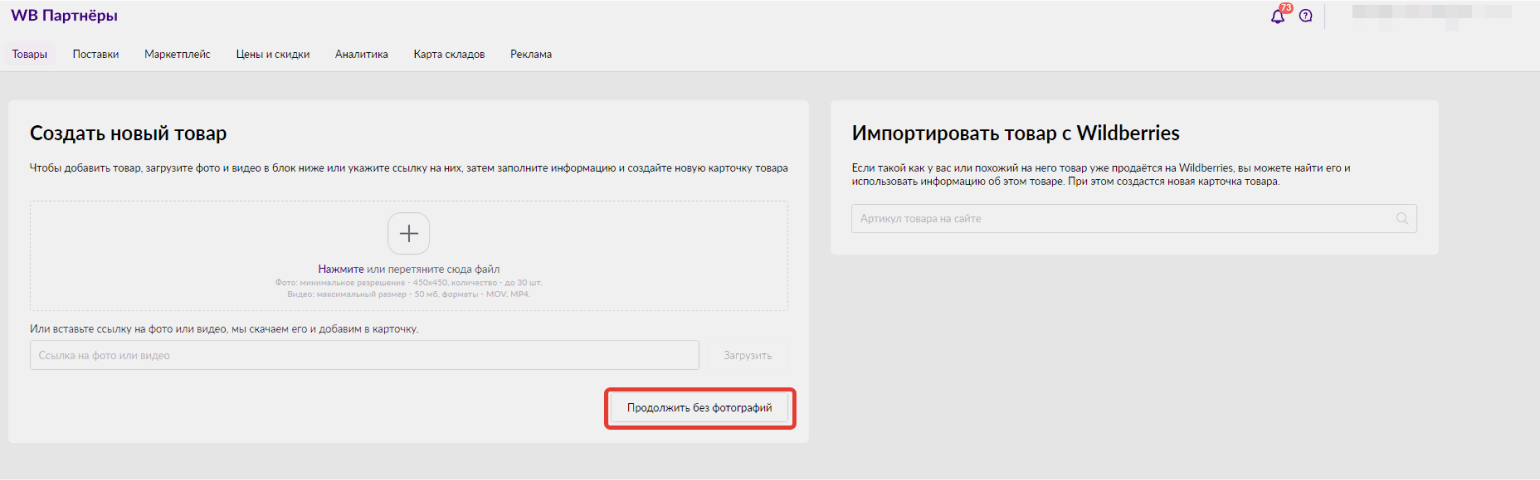
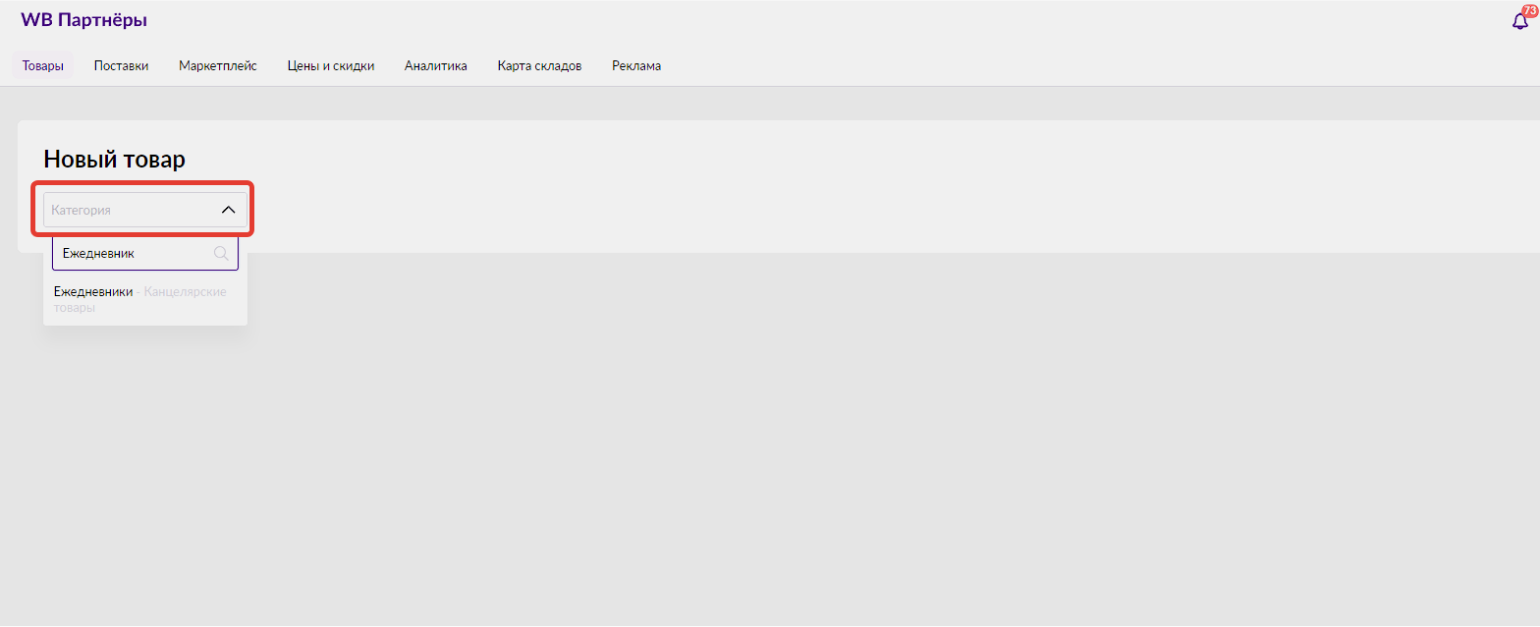
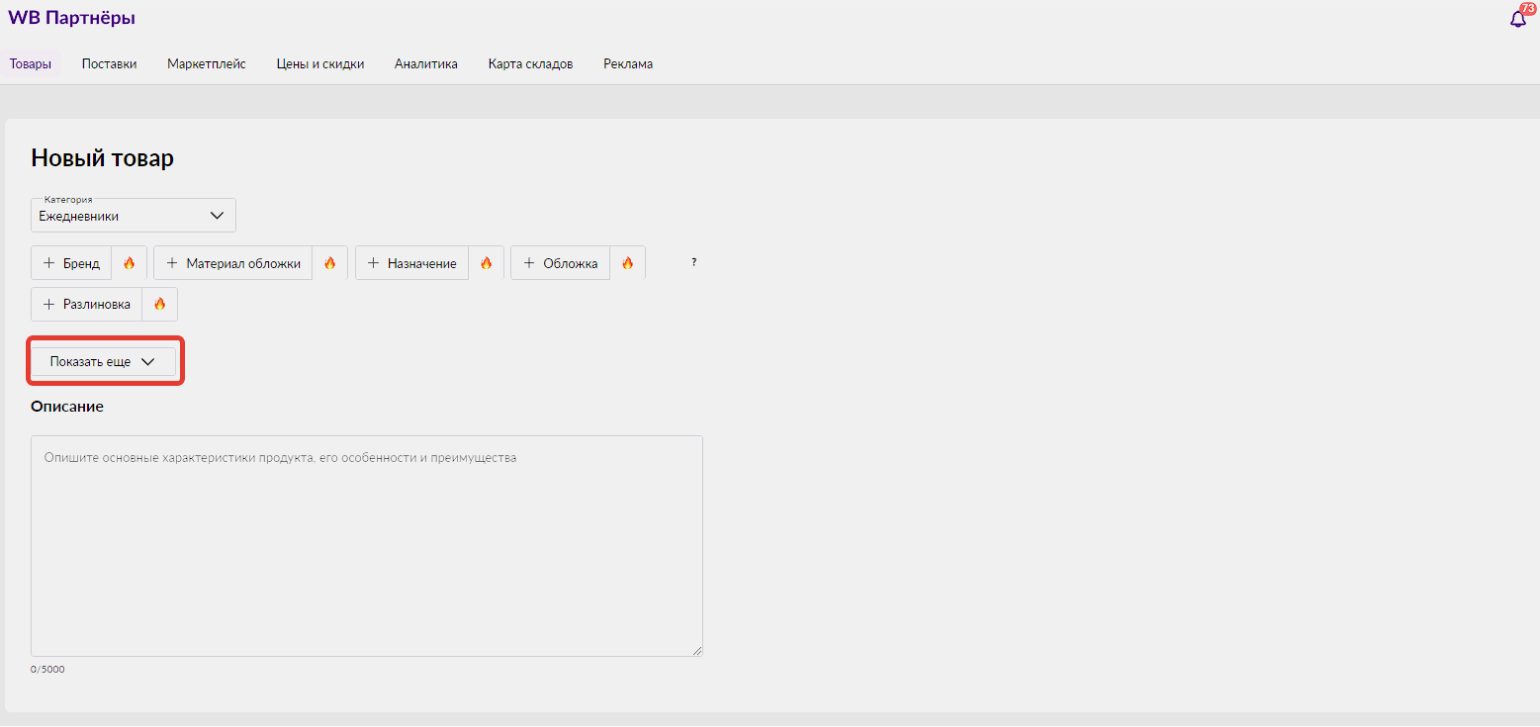
Дальше нужно поочерёдно заполнить все поля в карточке товара и нажать на «Создать» — после этого карточка отправится на модерацию.
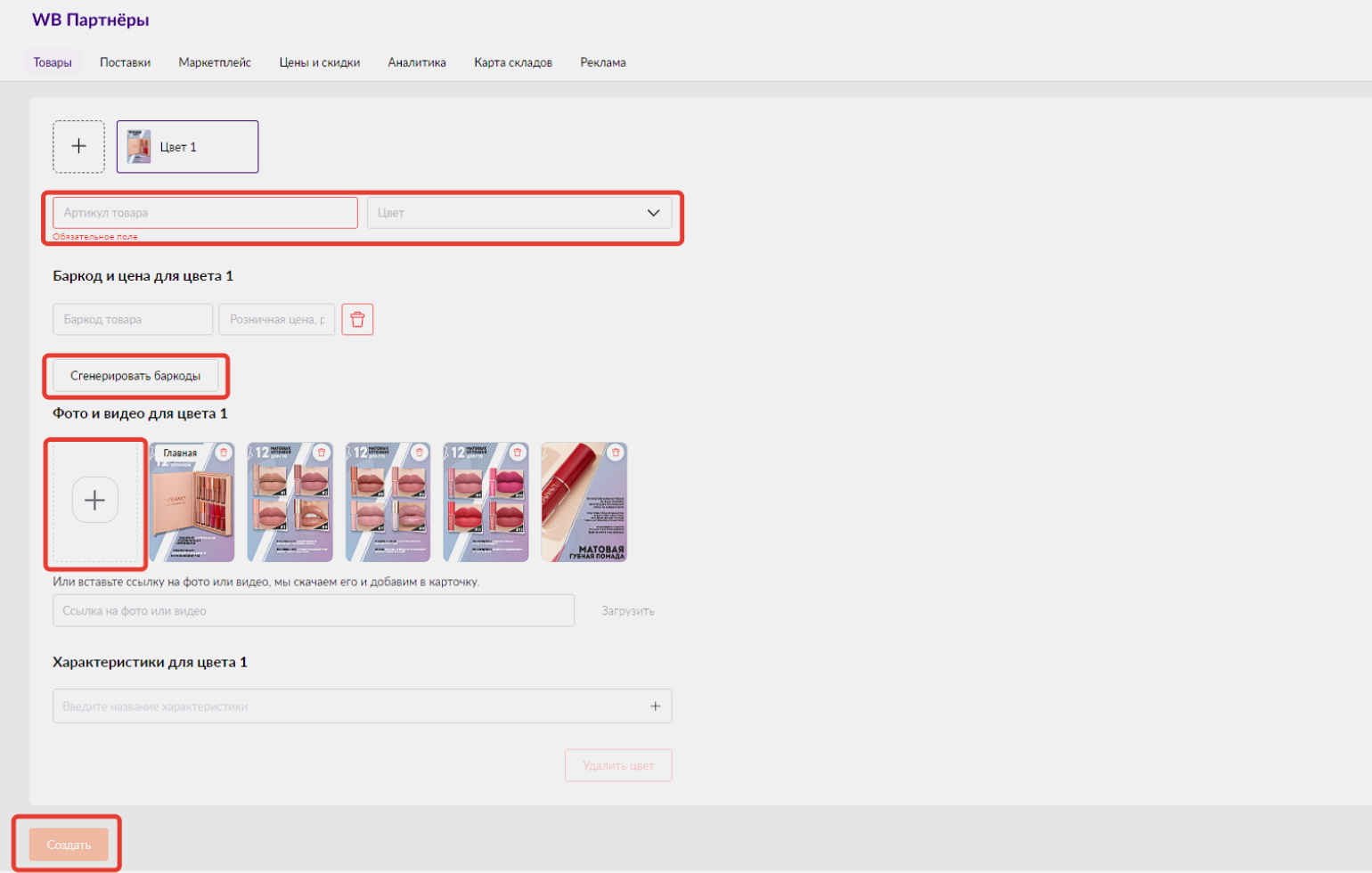
Создание карточек по шаблонам позволяет добавлять десятки товаров за один раз. Шаблоны заполняют в онлайне. Для этого нажмите на «Загрузить файлом» → «Новые товары». Вам предложат выбрать категорию, в которую вы будете добавлять товары. Начните вводить название и выберите подходящую.
Можно добавить одновременно несколько категорий через знак +. Тогда, если категории похожи, их поместят на один лист шаблона. Если они непохожи, шаблон разобьют на несколько вкладок.
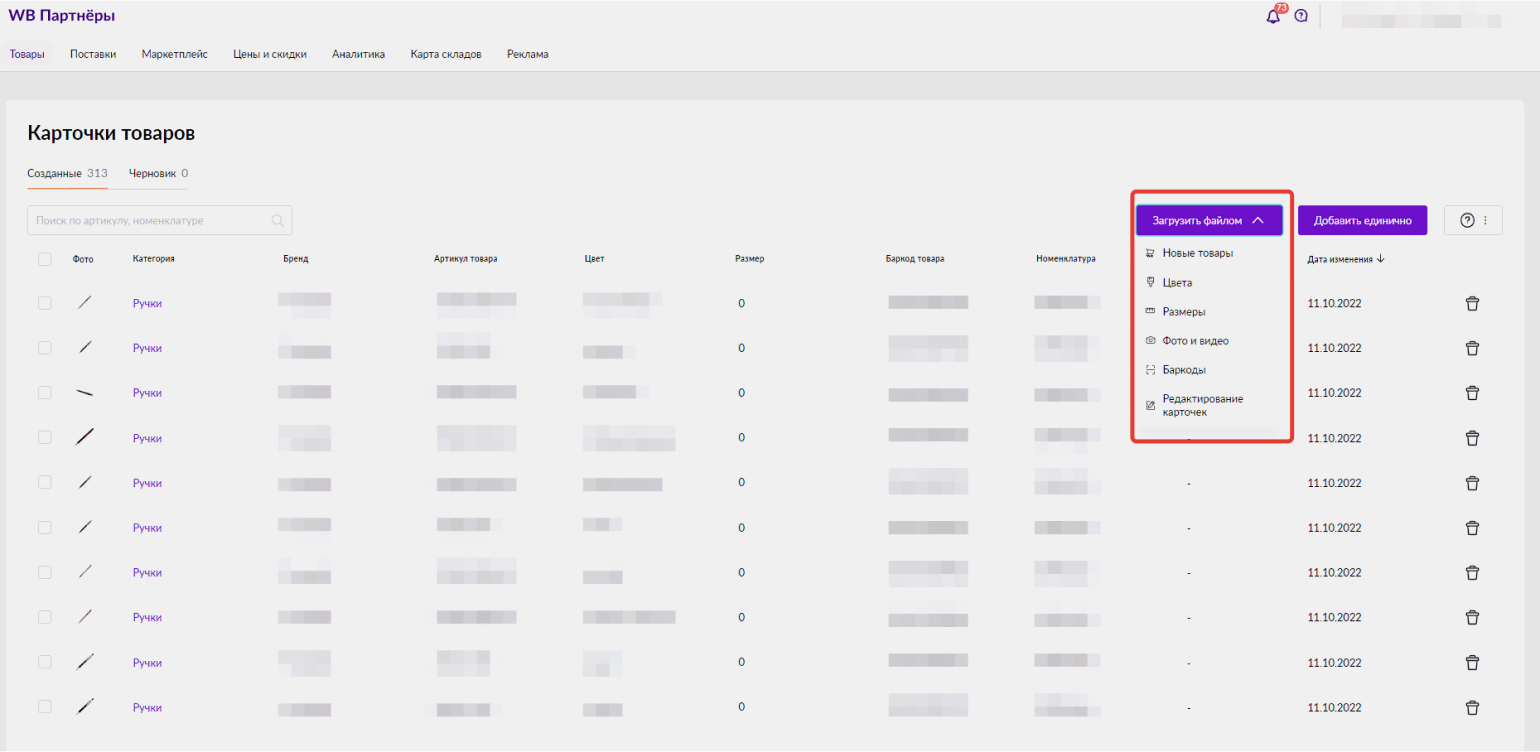
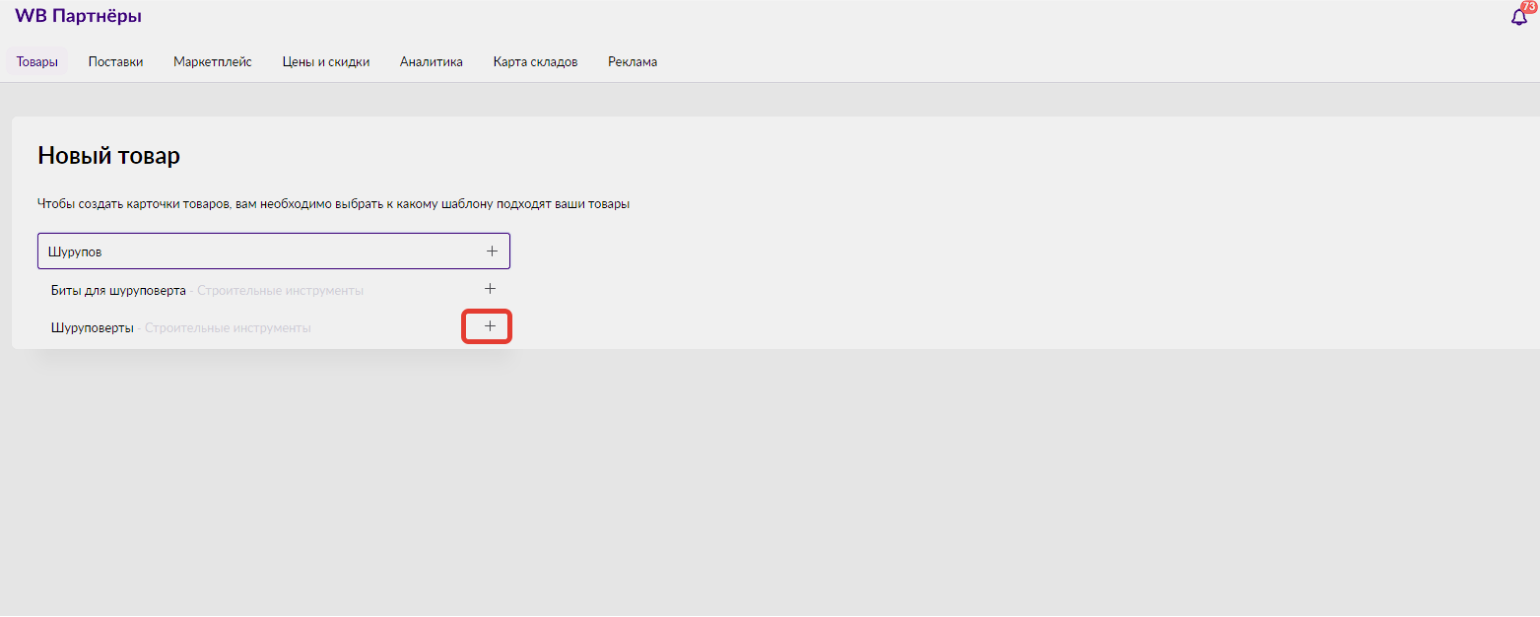
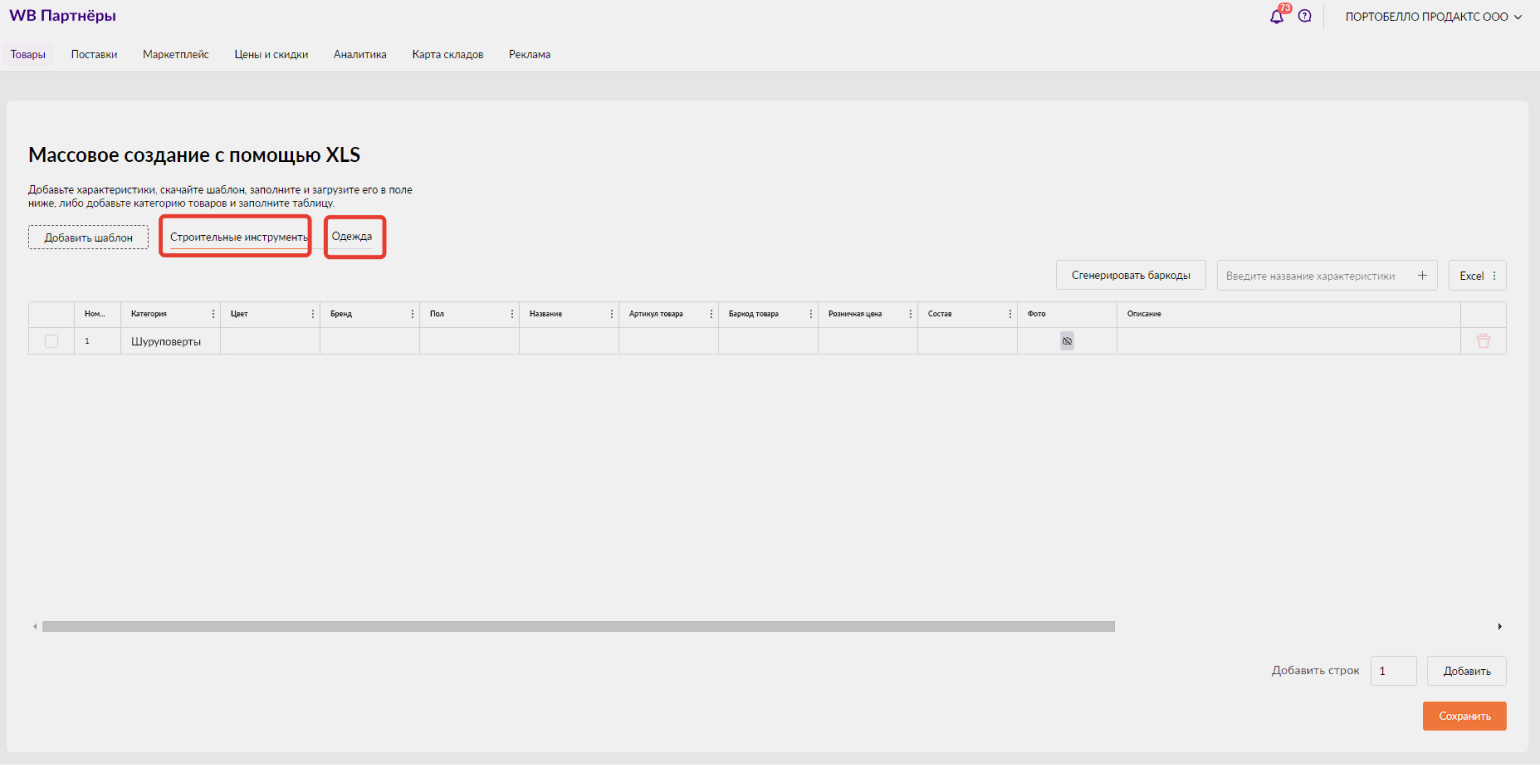
Чтобы заполнить шаблон, добавьте в него столько строк, сколько товаров нужно загрузить. Потом поочерёдно кликайте на ячейки и указывайте нужные значения. Например, в поле «Характеристики» выберите подходящие из выпадающего списка, а в поле «Описание» вставьте заранее заготовленный текст.
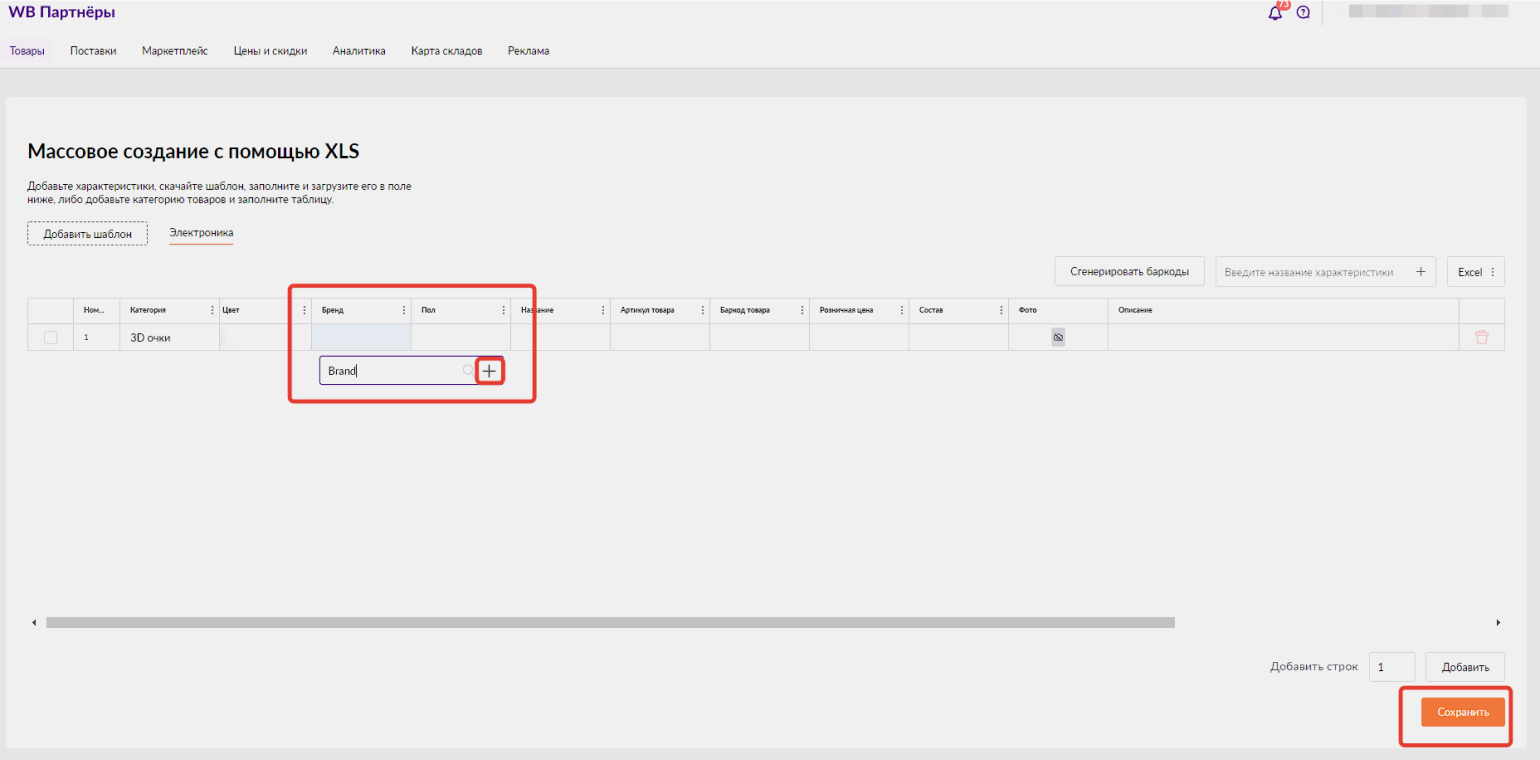
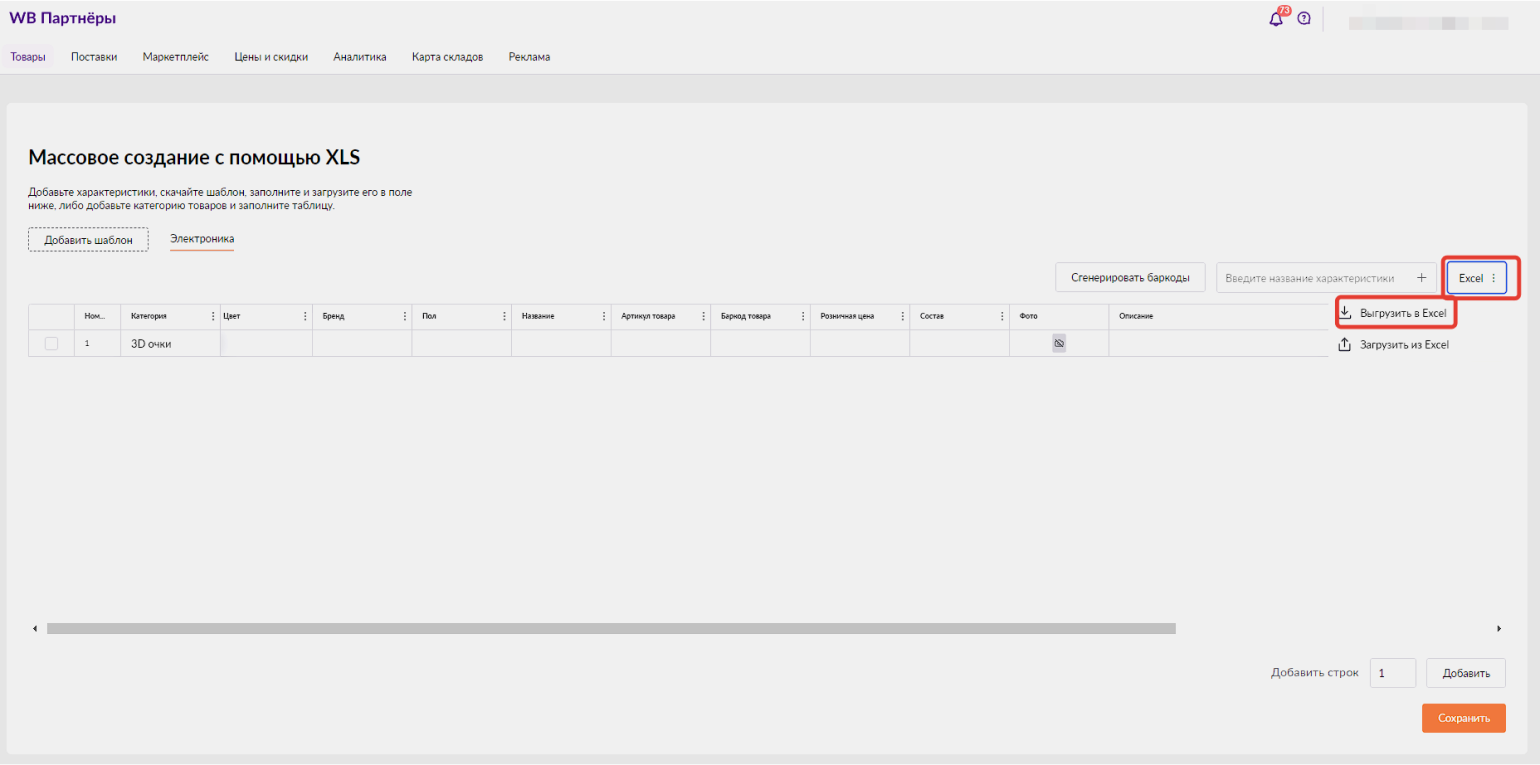
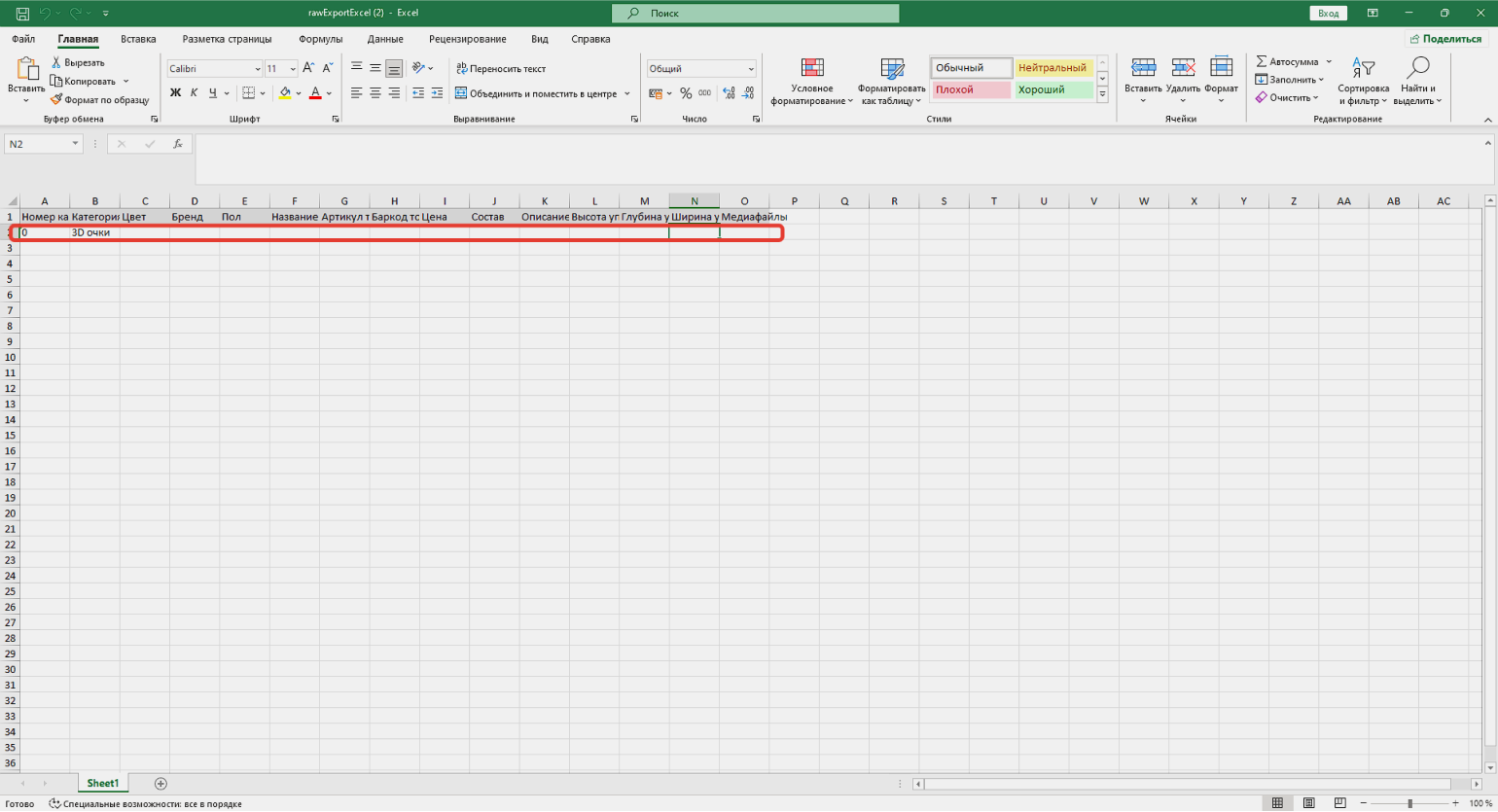
Создание карточек в таблицах Excel аналогично созданию по шаблону. Но заполнять таблицу нужно не в онлайне, а на компьютере. Для этого создайте шаблон по инструкции выше, скачайте его и заполните, а потом загрузите обратно.
Курсы Skillbox помогут освоить Wildberries
- «Как продавать на Wildberries» — узнать все нюансы торговли на этой площадке.
- «Профессия Менеджер маркетплейсов» — освоить востребованную профессию.
- «Основы работы с маркетплейсами» — изучить все основные маркетплейсы.
Как правильно заполнять карточки товаров
В карточке товаров множество полей. Мы рассмотрим правила заполнения самых важных из них.
Название. Раньше Wildberries формировал названия сам. Теперь продавцы могут задавать товарам названия длиной до 40 символов. Обычно в них указывают тип товара, модель или важный параметр: «Вентилятор настольный Midea MVFD1501». Если не указать название, Wildberries сформирует его автоматически по похожей схеме: бренд, название товара, модель.
Характеристики. Самые важные характеристики маркетплейс обозначает знаком огонька — их нужно обязательно указать. Но лучше назвать все характеристики без исключения — это основа дальнейшего продвижения. Чем больше данных вы добавите, тем чаще карточка будет появляться в результатах поиска пользователей в категориях и по запросам. Поэтому указывайте всё, что может быть важно для покупателя: комплектацию, размер, дополнительную функциональность, материал производства и так далее.
Описание. Wildberries разрешает делать описания длиной до 5000 символов. Обычно в описании рассказывают о преимуществах товара и о том, как его использовать. Это повышает конверсию в заказы.
Фото и видео. Это блок для визуального контента. На Wildberries он может быть трёх видов: фото, видео и «фото 360 градусов». Важно использовать качественный контент — фотографии и видео с высоким разрешением, показывающие товар с разных ракурсов. Можно добавить инфографику, чтобы подчеркнуть преимущества продукта. Чтобы загрузить файлы, нужно нажать на значок + или вставить ссылку на облачное хранилище с ними в поле «Ссылка на фото или видео».
Артикул. Это обозначение товара по вашей номенклатуре. Можно указывать здесь любые названия — главное, чтобы вы сами понимали, какой товар скрывается под артикулом, и могли найти нужный в отчётах. Например, можно прописать в карточке детской игрушки: «Игрушка жираф 2».
Бар-код. Это индивидуальное обозначение для каждого товара. На его основе генерируют штрихкод, по которому товар принимают на складе и отправляют покупателю. Поэтому бар-коды обязательно нужно сохранять. Можно сгенерировать их отдельно в личном кабинете или создать при заполнении карточек, нажав на «Сгенерировать баркод». Этот же бар-код можно будет использовать на других площадках — например, на «Яндекс.Маркете» и Ozon.
Также в карточке товара можно указать разные цвета — так вы объедините несколько карточек в одну. Подробнее про объединение мы поговорим дальше.
Зачем объединять карточки товаров и как это сделать
Карточки объединяют, когда товары в них похожи. Например, в одну карточку помещают куртки одного фасона, разных цветов и с разными принтами. Это позволяет создать чёткую структуру номенклатуры, в которой легко ориентироваться, и быстрее продвигать карточки товаров в топ.
Продвижение работает так. Система объединяет число покупок, рейтинг и отзывы у товаров в одной карточке. Все эти параметры влияют на позиции в выдаче — чем чаще покупают товар и чем лучше о нём пишут отзывы, тем он выше в категориях и поиске. Если клиент оставляет отзыв о розовом платье на карточке, в которой 15 разных цветов, этот отзыв получат все товары — платья синего, красного, белого и других цветов. За счёт этого можно вывести в топ сразу несколько артикулов.
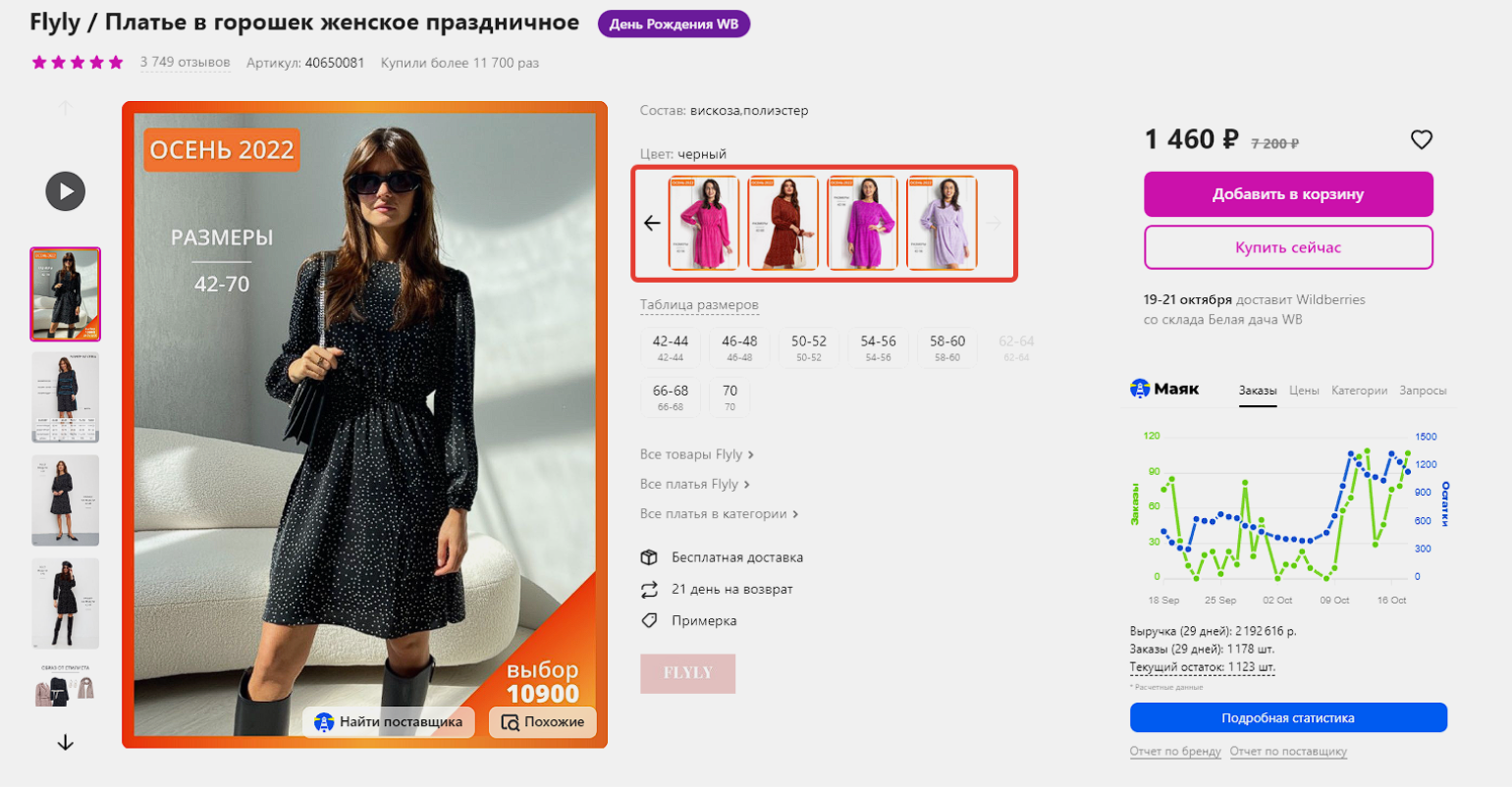
В одну карточку можно помещать только одинаковые товары разных цветов или размеров. Например, можно объединить смартфоны Xiaomi на 64 ГБ серого, синего и чёрного цвета. Объединить смартфоны на 64 ГБ и 32 ГБ не получится.
Объединять уже сохранённые карточки товаров нельзя. Чтобы несколько товаров отображались в одной карточке, нужно добавить цвета или размеры на этапе создания. Для этого нужно разработать номенклатуру и заполнить контентом карточку каждого цвета.
Номенклатура должна быть такой, чтобы вы сами легко в ней ориентировались. Можно использовать следующую формулу для обозначения каждого товара:
наименование товара + порядковый номер в вашей матрице + цвет + размер
Например, для платьев разных цветов и размеров можно использовать артикулы «Платье 001 чёрный 42», «Платье 001 красный 44», «Платье 001 белый 46» и так далее.
Дальше создайте основную карточку товара, укажите в ней характеристики продукта и добавьте описание. После этого начните работать с цветами.
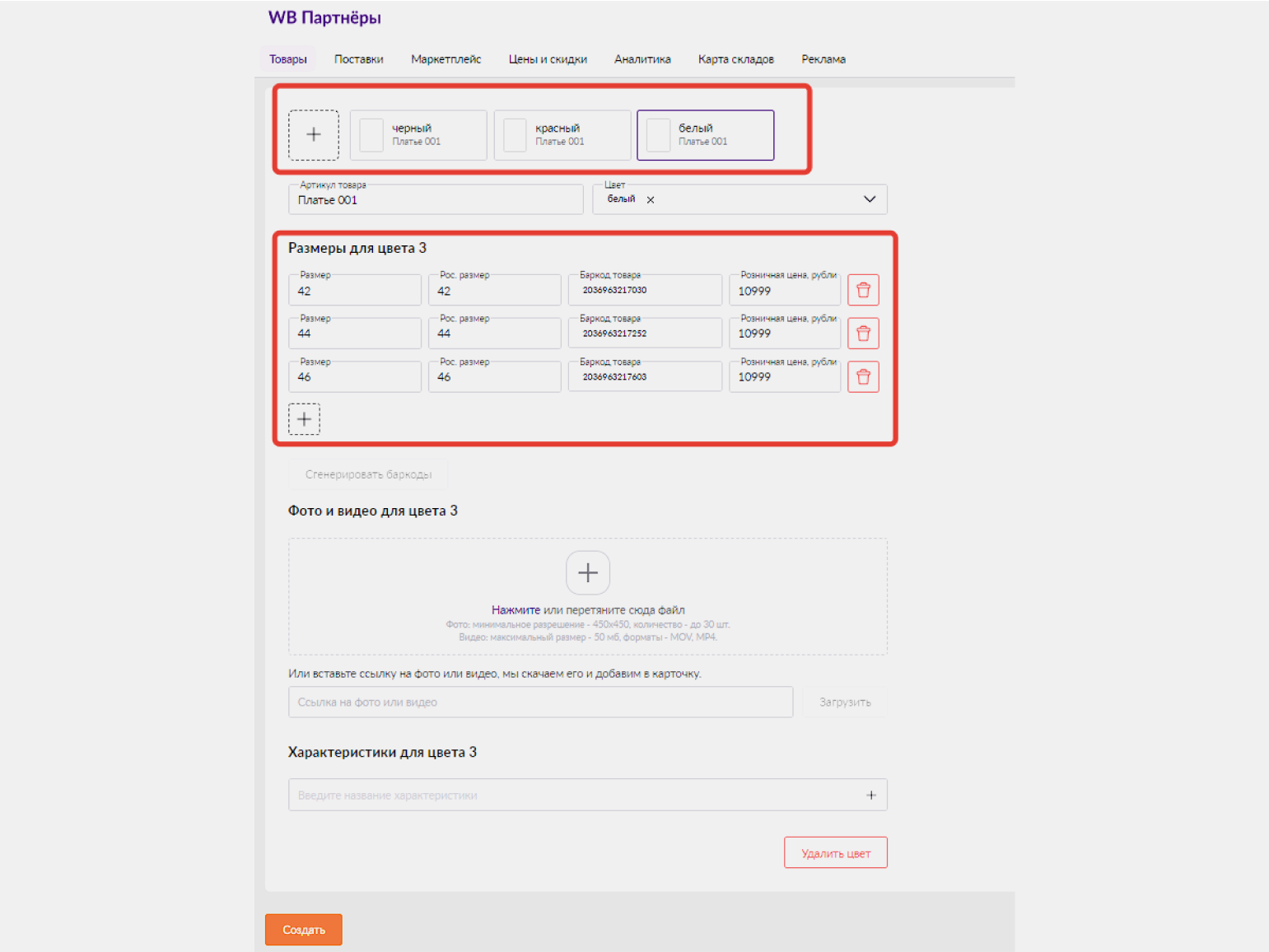
Добавить цвет можно, если нажать на + во втором блоке карточки. Для каждого цвета укажите артикул по вашей номенклатуре: в поле «Артикул товара» впишите корень номенклатуры — «Платье 001». В поле «Цвет» — цвет артикула. Тогда в отчётах вы будете видеть разработанные вами обозначения: «Платье 001 чёрный 42» — и поймёте, какой товар купили или вернули.
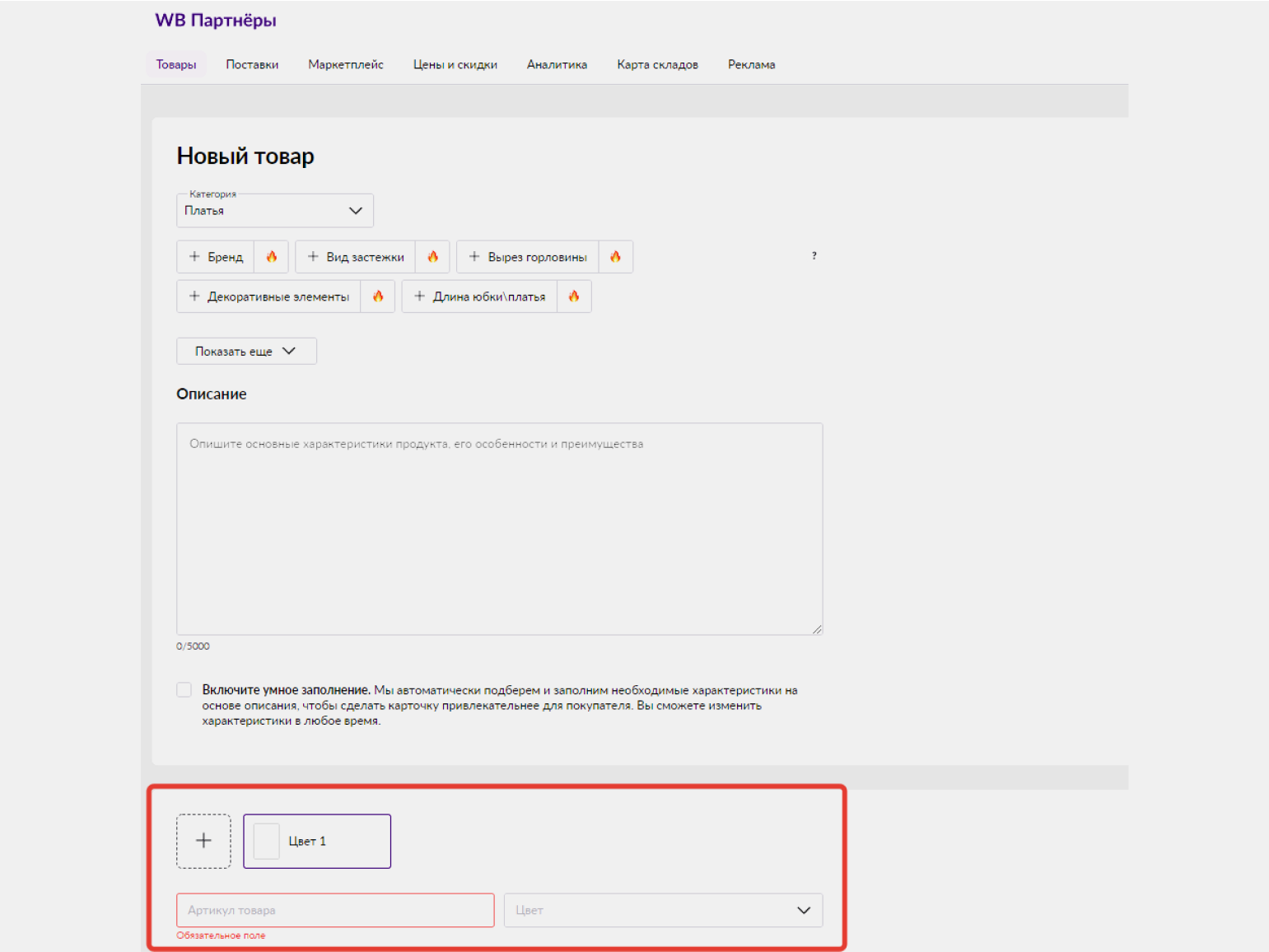
Для всех добавленных цветов нужно:
- указать размеры, если они есть;
- сгенерировать уникальные бар-коды — для каждого размера;
- указать розничную цену — на сайте она будет отображена как перечёркнутая до скидки;
- добавить фото и видео;
- указать уникальные характеристики.
Уникальные характеристики — те, что относятся только к одному цвету. Пользователи увидят их в списке, когда будут смотреть карточку товара. Например, если у вас есть платья одного фасона, но с разными принтами, вы можете указать для них характеристики «анималистичный», «без принта», «геометрический».

Как изменить карточку товара на Wildberries
В карточках товаров на Wildberries можно менять любой контент — категорию продукта, название, описание, характеристики, размеры. Вносить изменения можно как в одну карточку, так и в несколько сразу — эта функция называется «Массовое редактирование».
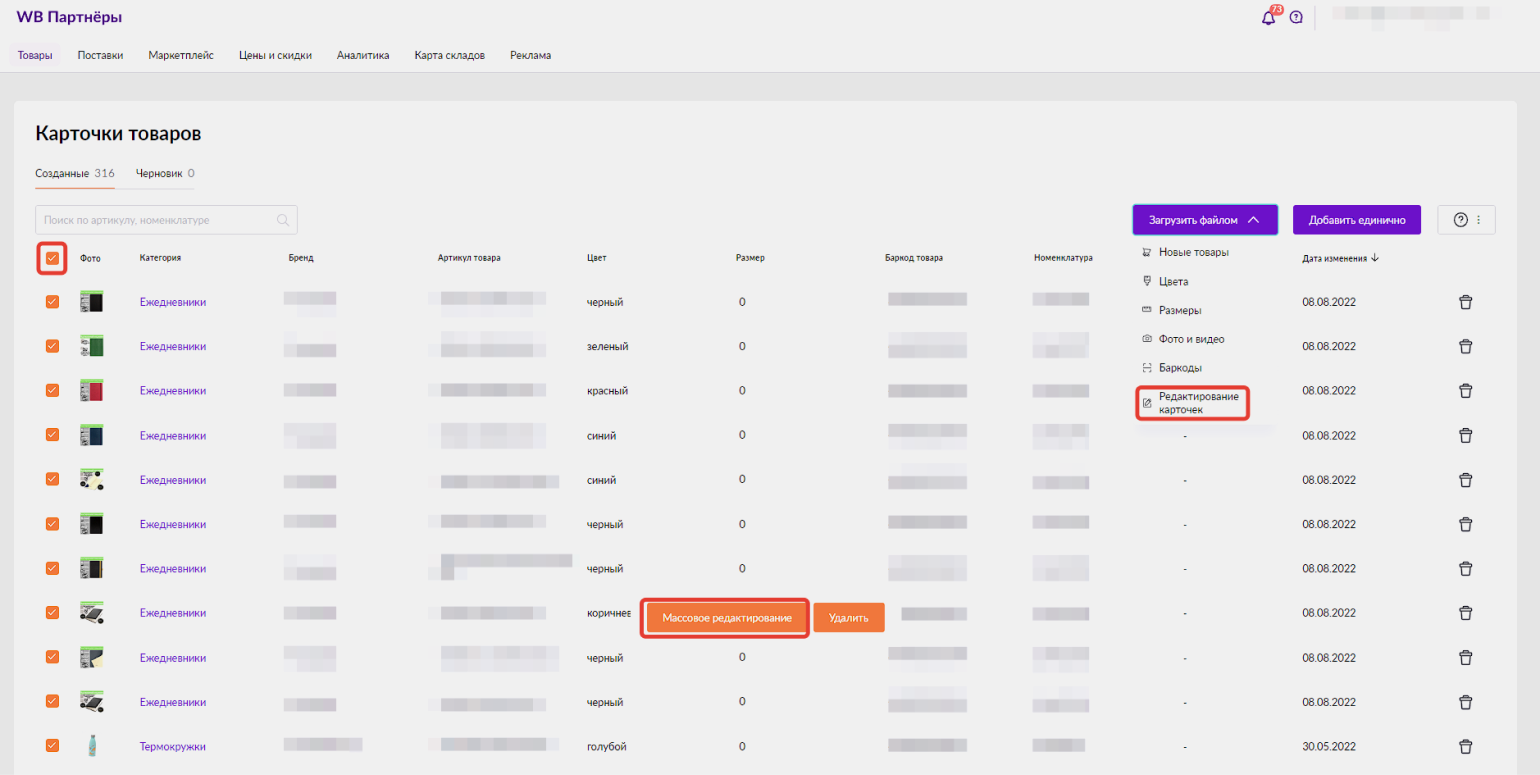
Чтобы редактировать карточки, зайдите в раздел «Товары». Нажмите на «Загрузить файлом» → «Редактирование карточек». Проставьте галочки напротив товаров, в карточках которых нужно что-то изменить, и нажмите на «Массовое редактирование».
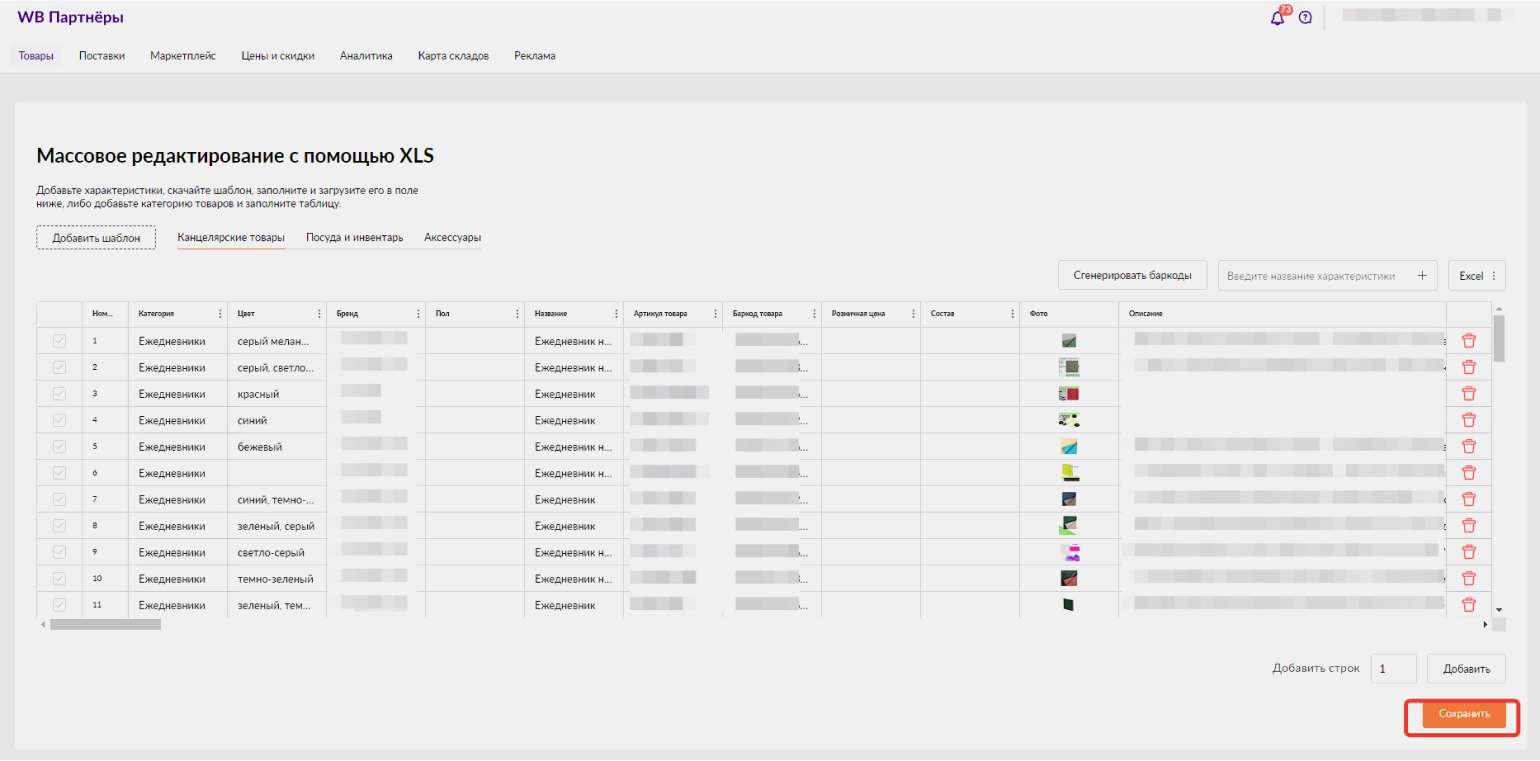
Откроется шаблон — такой же, как при создании карточек. В нём можно будет изменить контент в любом поле выбранных карточек.
Что сделать, чтобы продвинуть карточку товара
Основа продвижения — SEO, или оптимизация карточки под поисковые алгоритмы маркетплейса. Это условно-бесплатный и самый эффективный инструмент продвижения на Wildberries. Он позволяет охватить максимум категорий и попадать в выдачу по фильтрам и поисковым запросам, описывающим ваши продукты.
Чтобы продвинуть карточку в топ категорий и выдачи, нужно:
- собрать семантическое ядро для неё;
- оптимизировать контент в карточке;
- анализировать попадание в выдачу.
Разберём каждый этап подробнее.
Семантическое ядро — список запросов, по которым могут находить ваш товар. Собрать эти запросы можно во внешних сервисах вроде Google Trends или «Яндекс.Вордстат» и в личном кабинете продавца на Wildberries: «Аналитика» → «Популярные поисковые запросы».
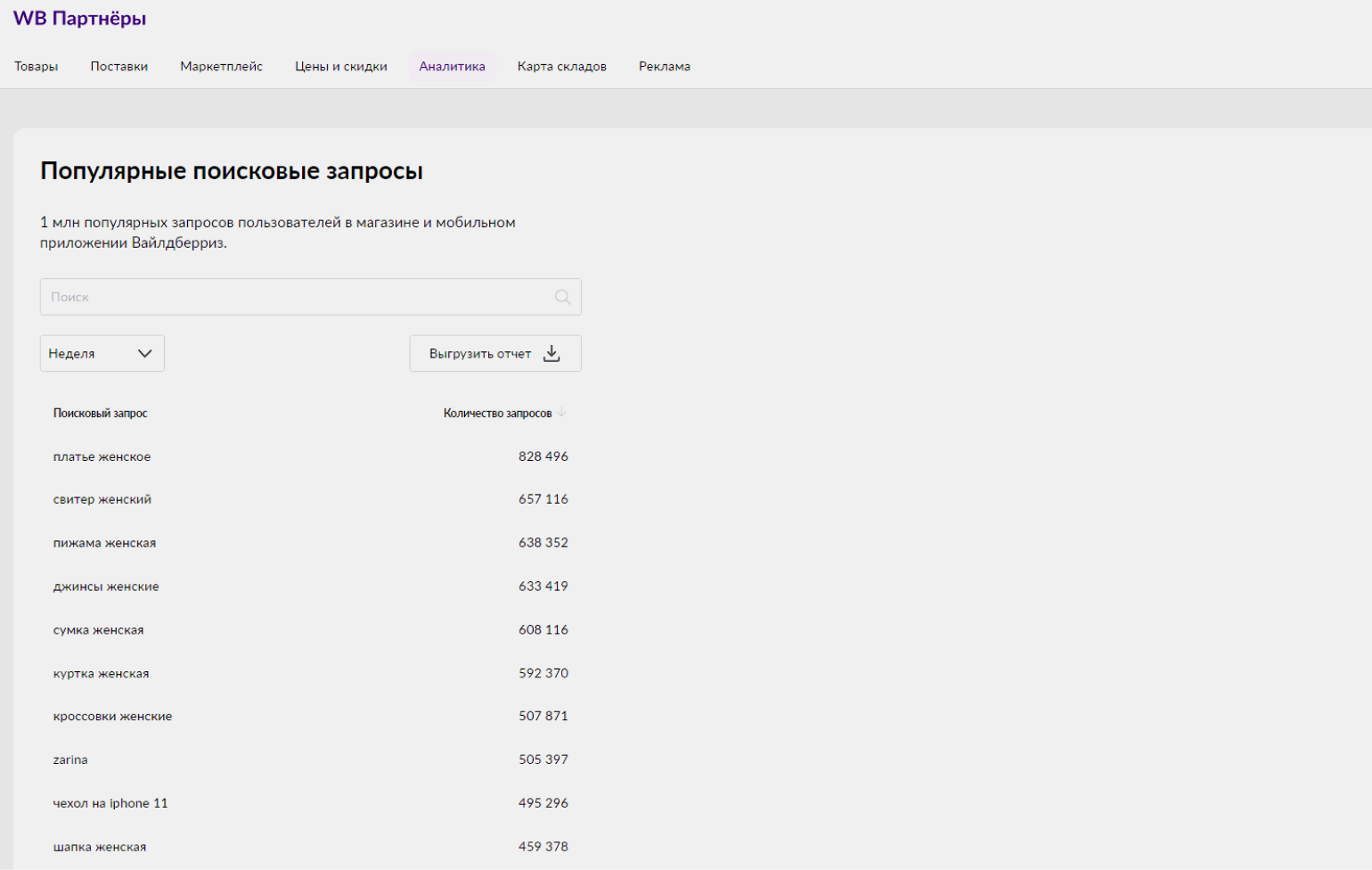
Чтобы найти все подходящие запросы, укажите основной — название вашего товара. Например, если продаёте коврики, напишите «коврик для ванной». Затем сохраните все запросы, которые подходят вашему товару.
Запросы можно классифицировать по частотности — количеству показов в месяц:
- высокочастотные запросы — у них несколько десятков или сотен тысяч показов. Они описывают продукт без конкретики: например, «коврик для ванной»;
- среднечастотные запросы — у них от тысячи показов в месяц. Обычно это запросы с определённым параметром товара — «коврик для ванной большой»;
- низкочастотные запросы — у них меньше тысячи показов в месяц. Обычно это тоже запросы, в которые включили параметр товара, — «коврик для ванной белый».
Важно сохранять в семантическое ядро все типы запросов, чтобы максимально охватить поисковую выдачу.
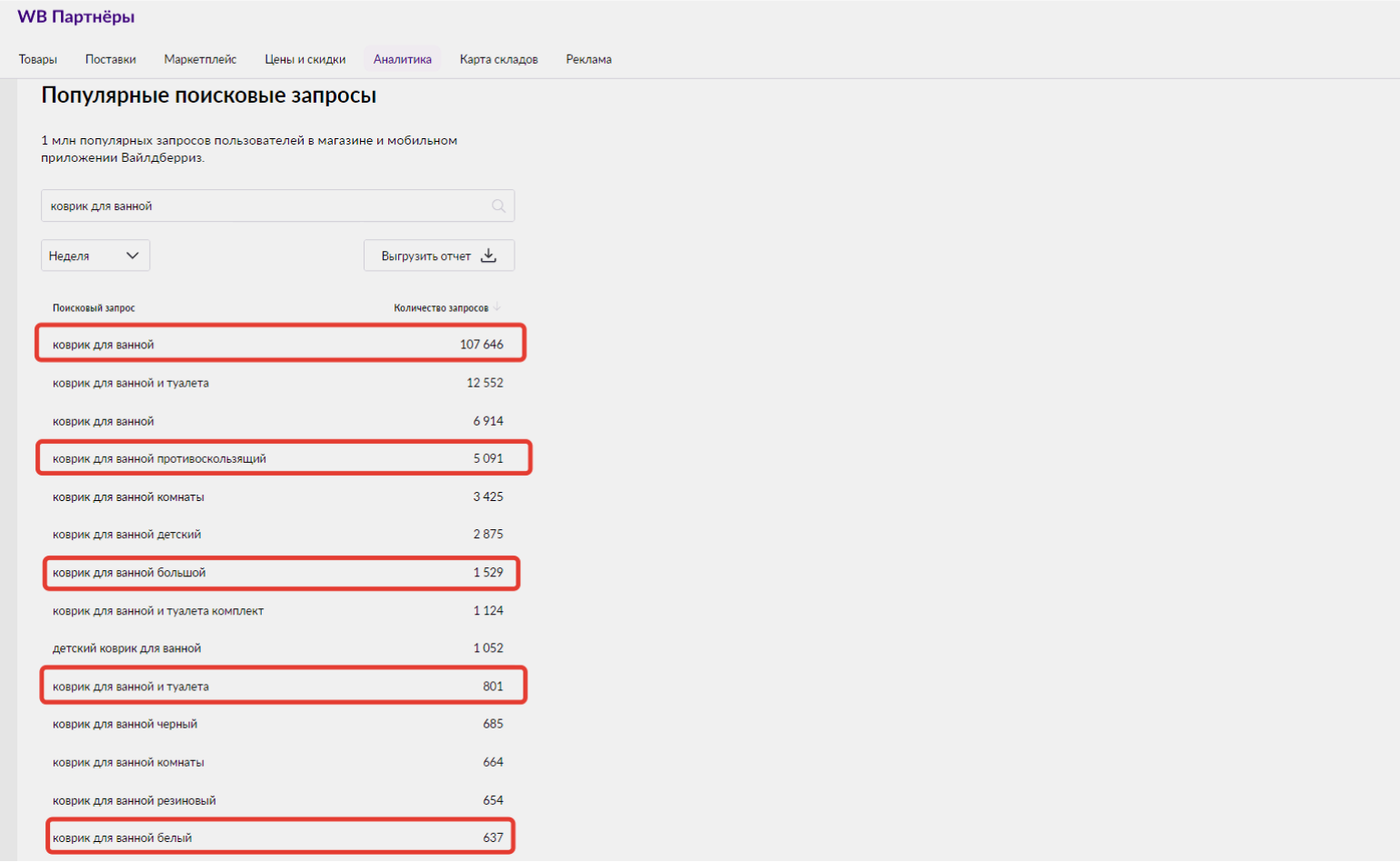
Оптимизация контента в карточке — это добавление в него собранных запросов. Обычно их используют в названии, характеристиках и описании товара — все они индексируются поисковыми алгоритмами маркетплейса:
- В названии указывают высокочастотный запрос, у которого больше всего показов.
- В характеристиках — параметры из запросов, у которых много показов: в нашем примере в характеристики можно добавить «противоскользящий».
- В описании — все остальные запросы.
Важно, чтобы контент в карточке товара выглядел естественно. Не нужно просто перечислять запросы через запятую — лучше гармонично вписать их в текст.
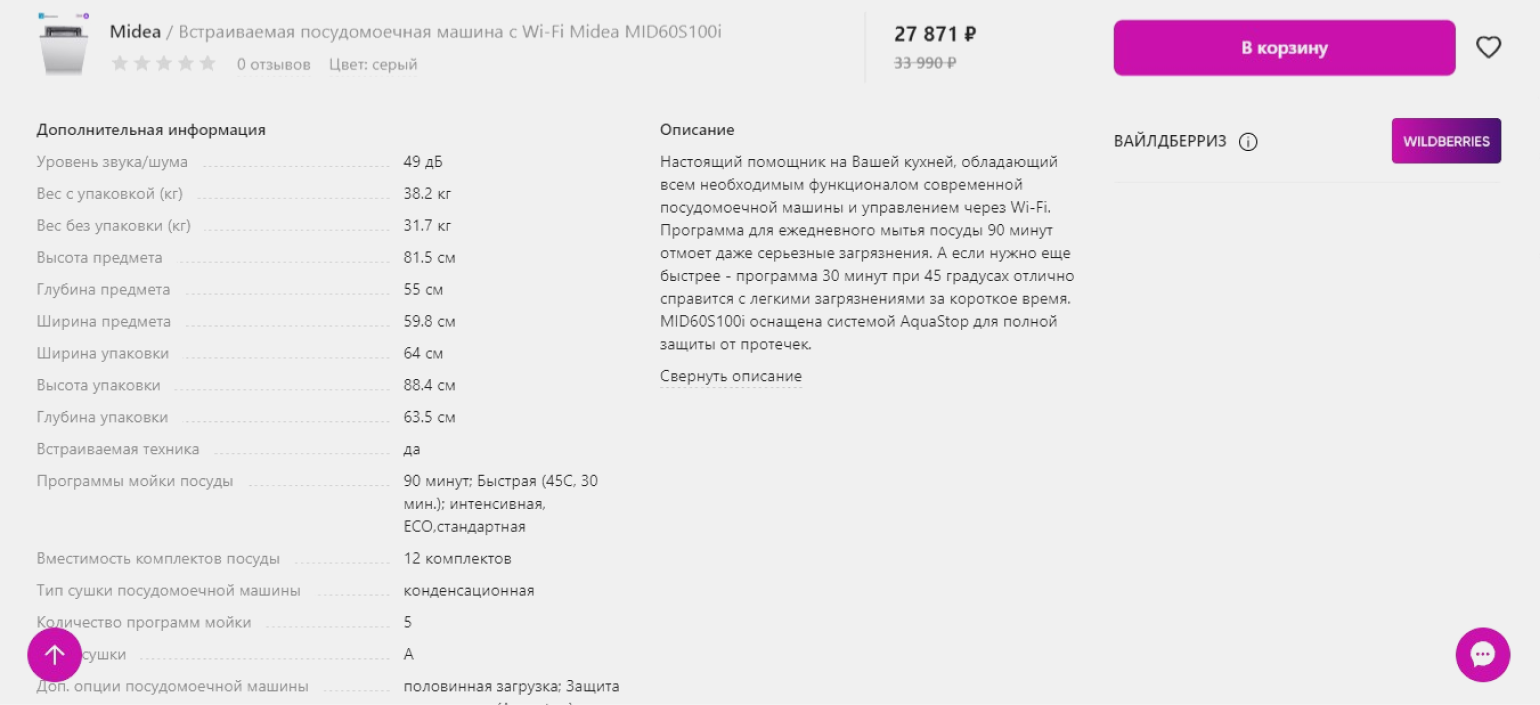
Дальше нужно отслеживать, появляется ли карточка товара в выдаче и категориях. Можно делать это вручную, но проще использовать сервисы аналитики: MPStats, SellerExpert, SellerStats и другие. В них можно посмотреть динамику отображения артикула в выдаче по ключевым словам.
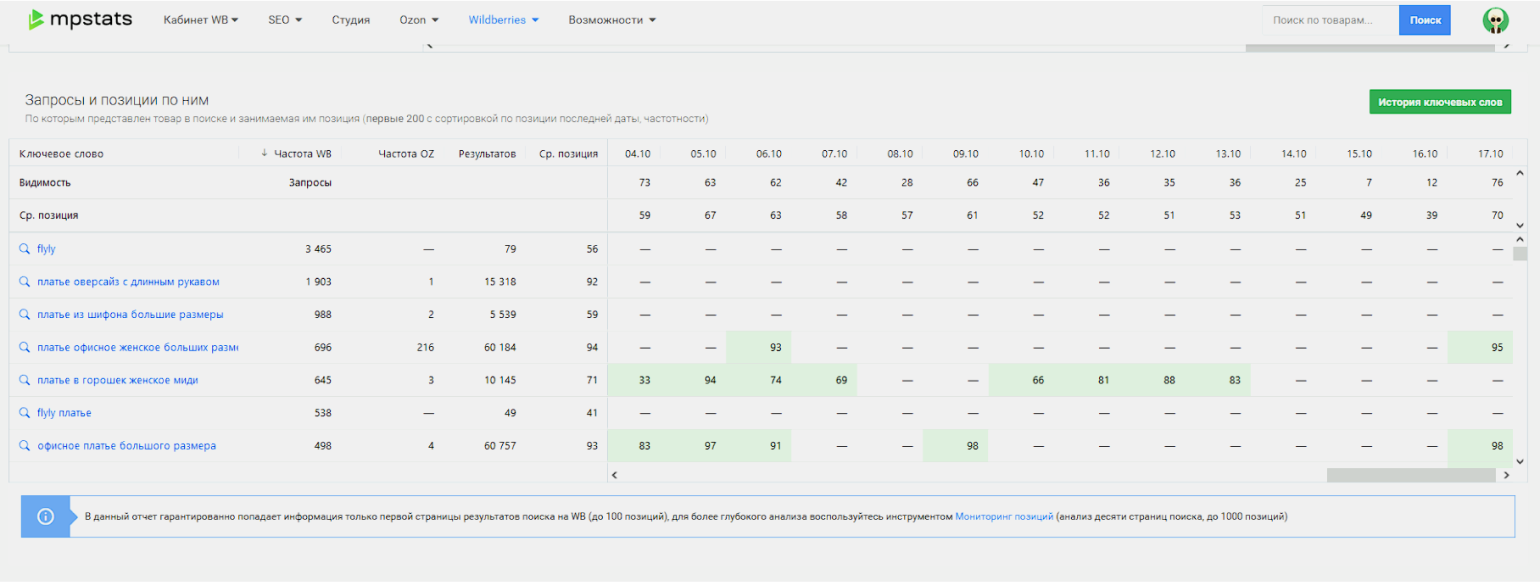
Нужно стремиться к тому, чтобы карточка попадала в выдачу по максимальному количеству ключевых слов. А ещё — к тому, чтобы она была как можно ближе к первой десятке. Если видите, что по отдельным ключевым словам карточка не показывается или находится слишком далеко от топа, можно добавить их в контент — например, в описание.
Отслеживать попадание в категории можно также в сервисах аналитики. Категории — это фильтры, которые пользователи выбирают при подборе товара. Например, для платьев это «сарафаны», «крестильные», «для малышей». Посмотреть категории можно в разделах с вашим товаром, но учтите: на сайте показаны не все. Есть масса категорий, скрытых от обычного пользователя, — например, «одежда для высоких» или «акции по смартфонам».
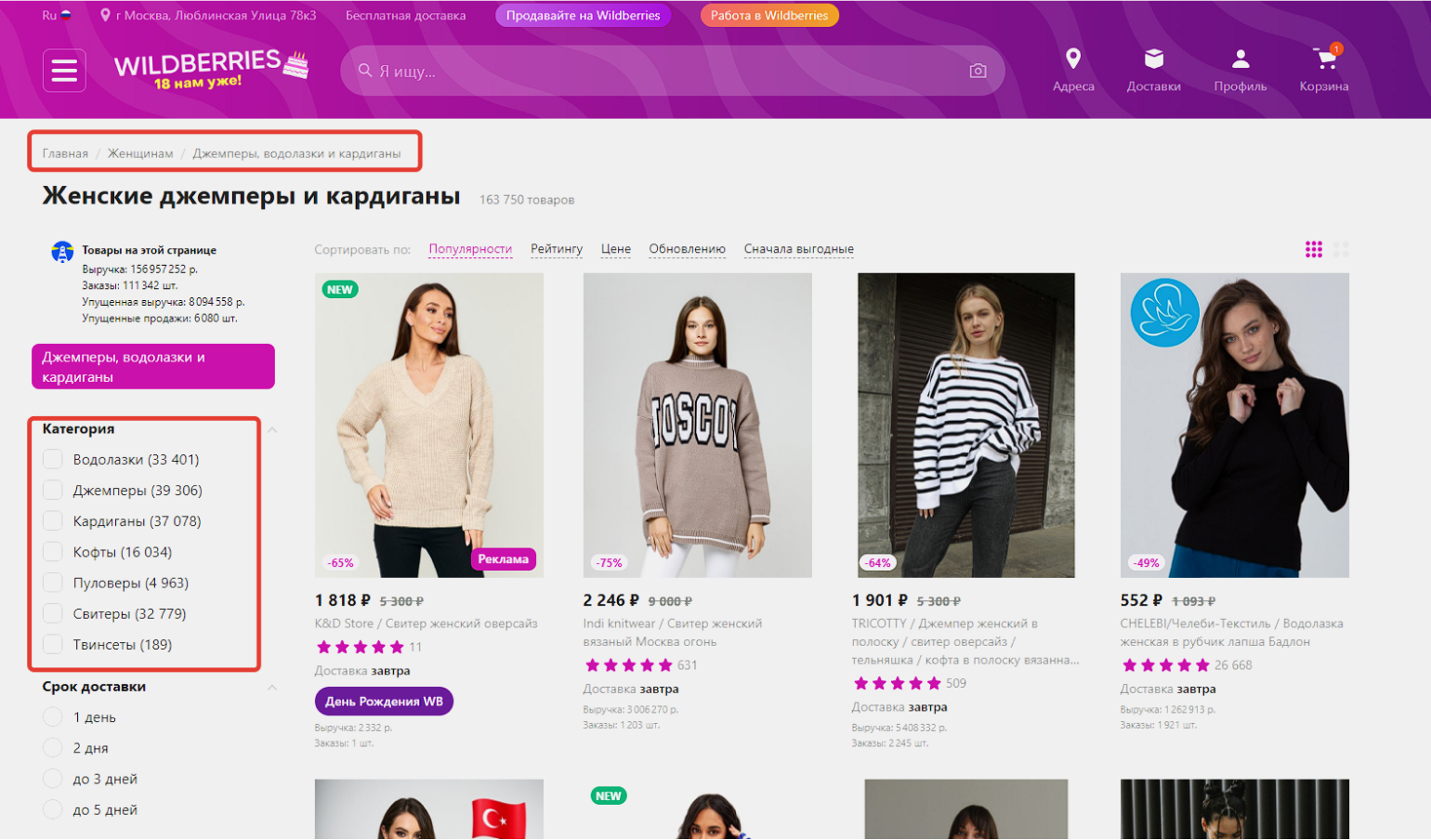
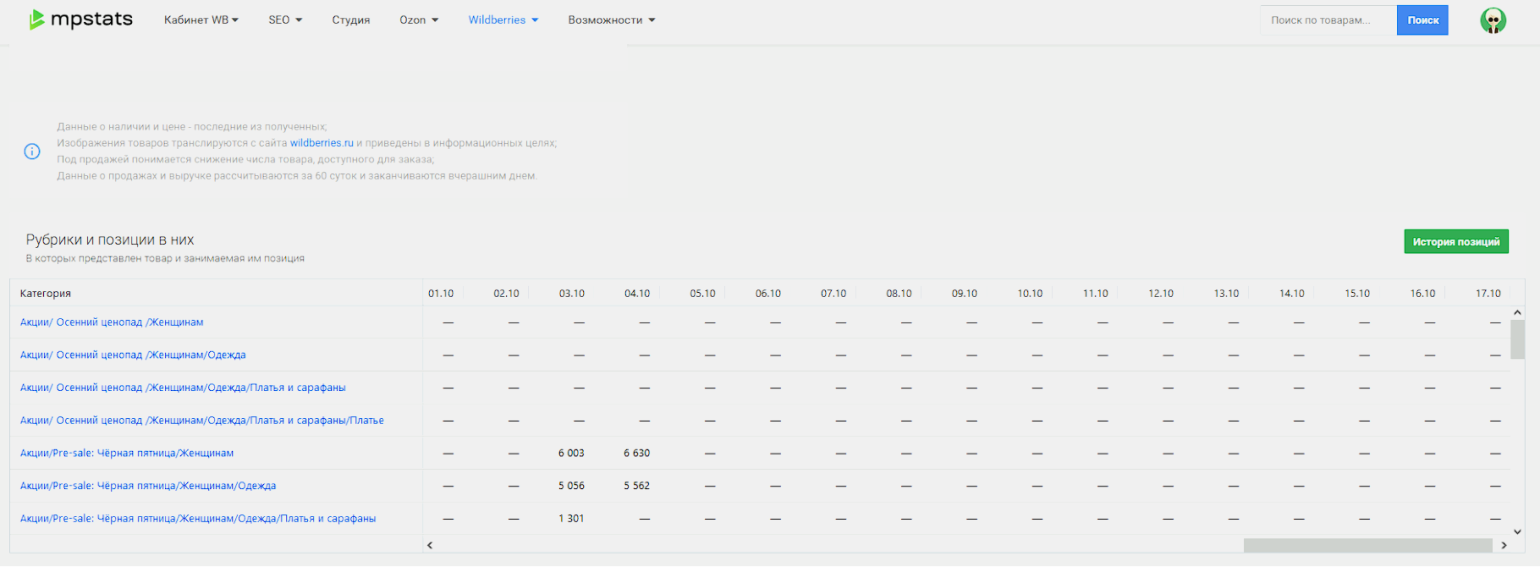
Чтобы карточка отображалась в как можно большем количестве категорий, нужно заполнять все характеристики и участвовать в акциях маркетплейса. Львиную долю трафика можно получить благодаря попаданию в акционные категории.
«Волшебной таблетки» нет. Продвижение карточки товара на Wildberries — кропотливая операционная работа. Чтобы удерживать товары в топе, нужно постоянно работать над поисковой оптимизацией.
Как удалить карточки товаров с маркетплейса
Удалить карточки товаров — например, если вы прекращаете продавать товар или возникли временные перебои с поставками — можно двумя способами.
Первый способ подойдёт, если нужно временно убрать карточку товара с витрины. Для этого удалите из неё визуальный контент — фото и видео. Карточки без фотографий не показывают на маркетплейсе — пользователи не смогут найти их.
Когда захотите вернуть карточку, снова добавьте в неё фото. Но учтите, что за время «простоя» карточка опустится в поисковой выдаче и её придётся продвигать заново.
Второй способ подойдёт, если вы хотите навсегда удалить карточку. Сделать это можно в разделе «Карточка товара NEW». Отметьте товары, которые вы хотите удалить, и нажмите на значок корзины напротив них.
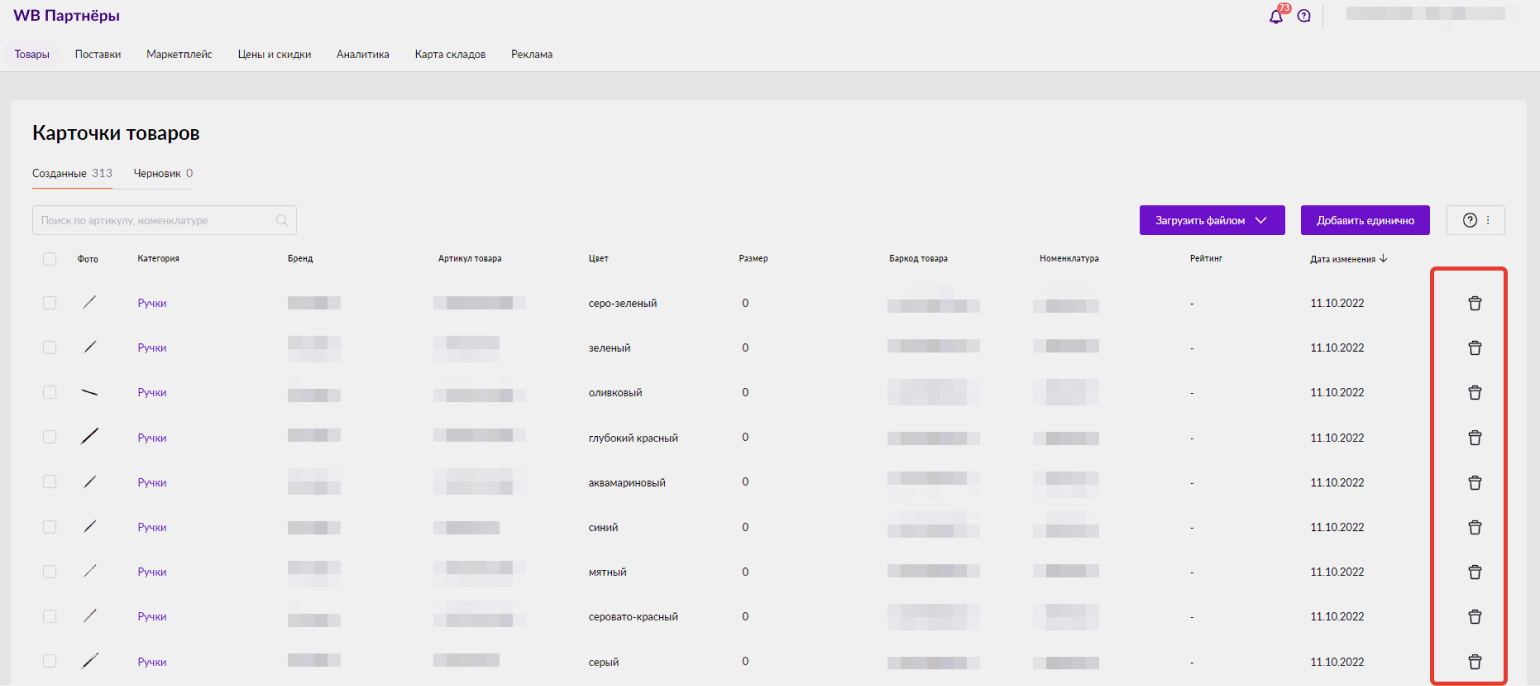
Перед удалением карточки убедитесь, что на складе Wildberries нет товарных остатков по ней. Иначе придётся оплачивать их хранение.

Главное о том, как работать с карточками товаров на Wildberries
Создать карточки можно вручную, по шаблону или в таблице Excel. Создание вручную подойдёт, если товаров немного. Можно заполнить все поля самостоятельно или скопировать карточку конкурента — тогда у вас будет то же название, характеристики и описание. Создание по шаблонам подойдёт, если у вас много товаров.
В карточке много полей. Желательно заполнять их максимально подробно: указывать все характеристики, добавлять фото и видео с разных ракурсов, раскрывать в описании преимущества продукта.
Карточки одинаковых товаров с разными цветами можно объединить — так проще с ними работать и их продвигать. Для этого нужно на этапе создания карточки добавить к ней все варианты товара в разделе «Цвета». Объединить уже созданные карточки не получится.
Карточки товаров можно редактировать — менять название, категорию, описание. Для этого отметьте товар в списке и перейдите к редактированию.
SEO — основа продвижения карточки на Wildberries. Чтобы она попадала в топ поиска и категорий, нужно собрать семантическое ядро, добавить запросы из него в карточку и регулярно отслеживать, на каких позициях находится товар.
Карточки можно удалять. Чтобы временно скрыть их, нужно убрать фото и видео. Чтобы удалить карточки совсем, сначала нужно избавиться от товарных остатков по ним. Потом — выбрать нужные в списке и нажать на иконку корзины.
Как узнать больше о торговле на Wildberries
- SEO не единственный способ продвижения карточек на маркетплейсе. В другом нашем материале разобрались, какие ещё способы продвижения есть, как они работают и что лучше выбрать начинающему селлеру.
- Без аналитики невозможно понять, как продавать больше товаров. В Skillbox Media есть статья об аналитике на Wildberries. Разобрали в ней, как работают внутренние отчёты и внешние сервисы, какие метрики нужно отслеживать и почему.
- На успех на площадке влияет не только работа с карточками товаров, но и множество других факторов — модель поставок, инструменты продвижения, юридическая форма. В большом гайде по торговле на Wildberries разобрали всё, что нужно знать начинающему селлеру.
- Если вы хотите освоить площадку на продвинутом уровне, приходите на курс Skillbox «Как продавать на Wildberries». На нём студентам дают не только теорию, но и практику: учат запускать рекламу и анализировать продажи под присмотром преподавателей.
- Для тех, кто хочет превратить торговлю на маркетплейсах в профессию, есть курс «Профессия Менеджер маркетплейсов». Он поможет освоить специальность с нуля: разобраться в особенностях топовых российских площадок и научиться управлять всем циклом продаж — от юнит-экономики до анализа продаж и контроля поставщиков.
Другие материалы Skillbox Media о торговле на маркетплейсах
- Инструкция по анализу ниши: как понять, что продавать на Wildberries
- Отказное письмо: что это, для каких товаров нужно и как оформить
- Как продавать на Ozon: всё про цены, товары и продвижение
- Большой разбор торговли на маркетплейсах: вытеснят ли они онлайн-магазины
- Чем могут торговать самозанятые на Wildberries и как правильно это делать
Как редактировать карточку товара «Wildberries» на ПК и в мобильном приложении: меняем название, характеристики и другие параметры
Маркетплейс «Вайлдберриз» в очередной раз обновил личный кабинет продавца. Изменения коснулись и редактирования карточек товаров: теперь это делается по другому. В статье расскажем о том, как поменять параметры карточки в десктопной версии и в мобильном приложении и не допустить распространенных ошибок. Открывайте личный кабинет или приложение, вооружайтесь нашей новой статьей и вперед!
В каких случаях редактируется карточка
- Вы самостоятельно обнаружили ошибку в описании, фото и других разделах.
- Служба модерации не приняла карточку с первого раза.
- На карточку пожаловались покупатели в разделе «Заявки от покупателей». Здесь клиенты жалуются на несоответствие размера, цвета, комплектации и так далее.
- Поменялись исходные данные: цена, характеристики и прочее.
- Вы решили дополнить карточку: добавить варианты цветов, размеров, дозагрузить фото, видео и др.
Редактирование карточки в личном кабинете на ПК
Перед началом работы необходимо авторизоваться в личном кабинете партнера Wildberries. Для редактирования единичной карточки заходим в раздел «Товары», далее — «Карточки товаров».
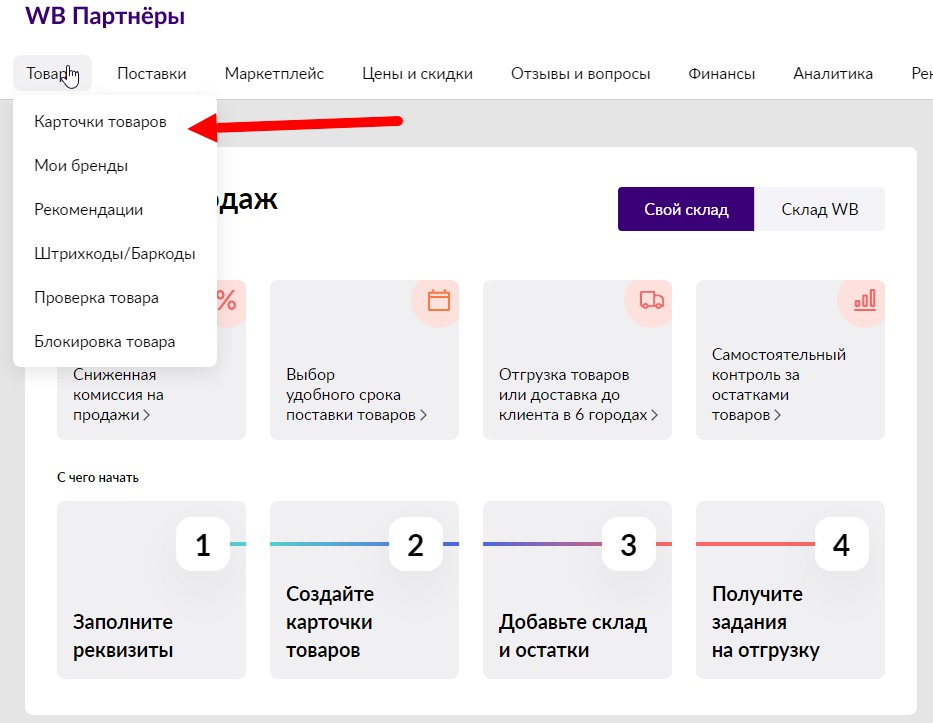
Начало работы
Открывается таблица со всеми карточками, созданными или загруженными ранее:
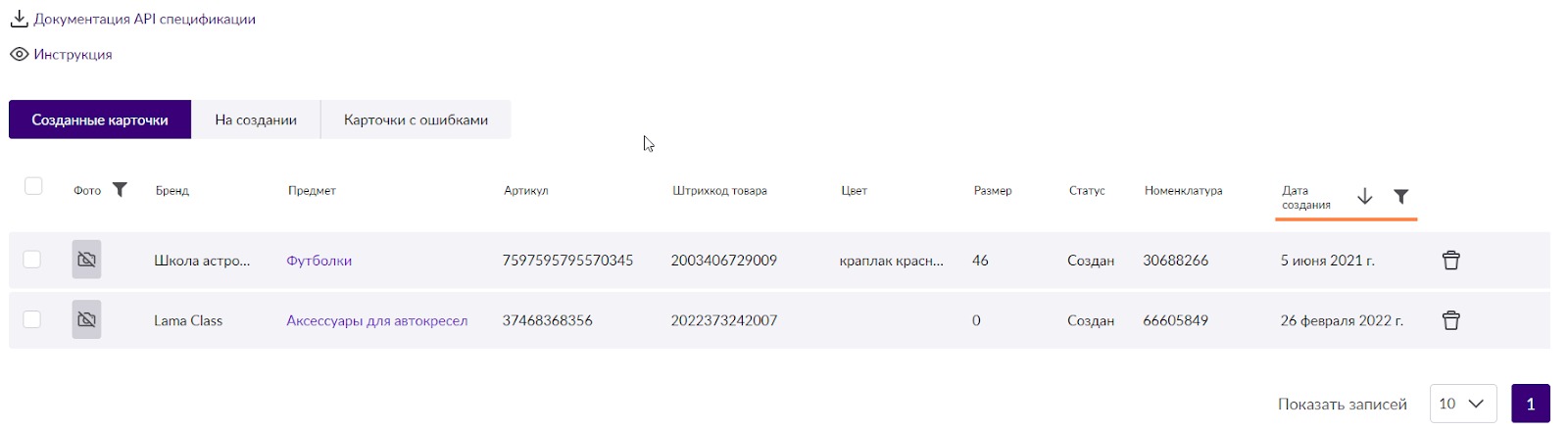
В таблице нужно выбрать карточку, которую будем редактировать
Открывается раздел «Редактирование карточки» товара. Он полностью идентичен разделу создания новой карточки. О том, как создать карточку товара с нуля, мы писали в этой статье.
Внутри карточки находятся параметры, доступные для редактирования. Для разных категорий товаров они будут отличаться: у велосипедов это будут одни поля, у одежды — другие. Но алгоритм примерно одинаков.
- Категория.
- Бренд.
- Пол.
- Страна производства.
- Комплектация.
- Цвет.
- Артикул.
- Размер.
- Фото, видео, обзоры 360.
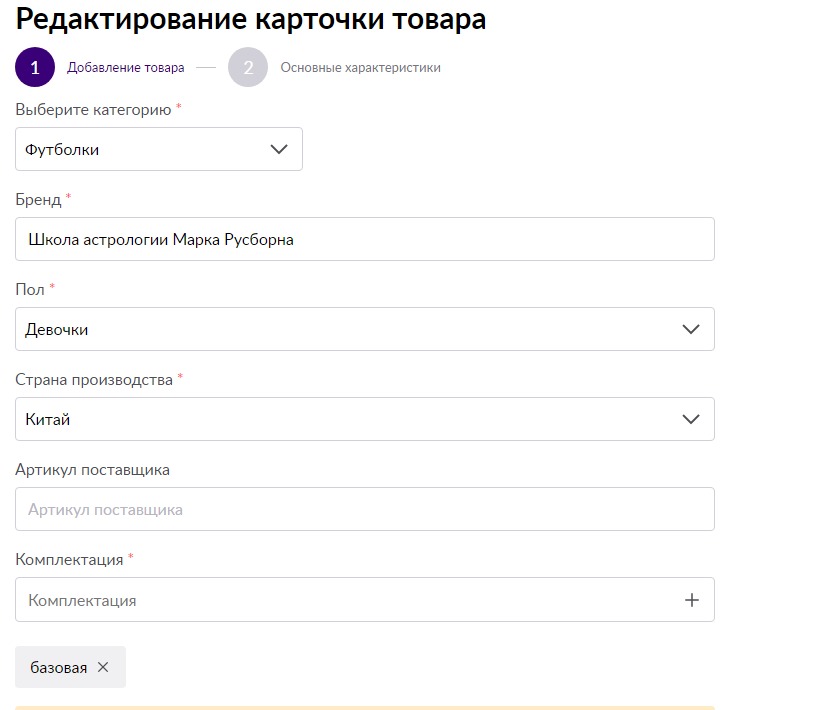
Редактирование основных параметров карточки товара
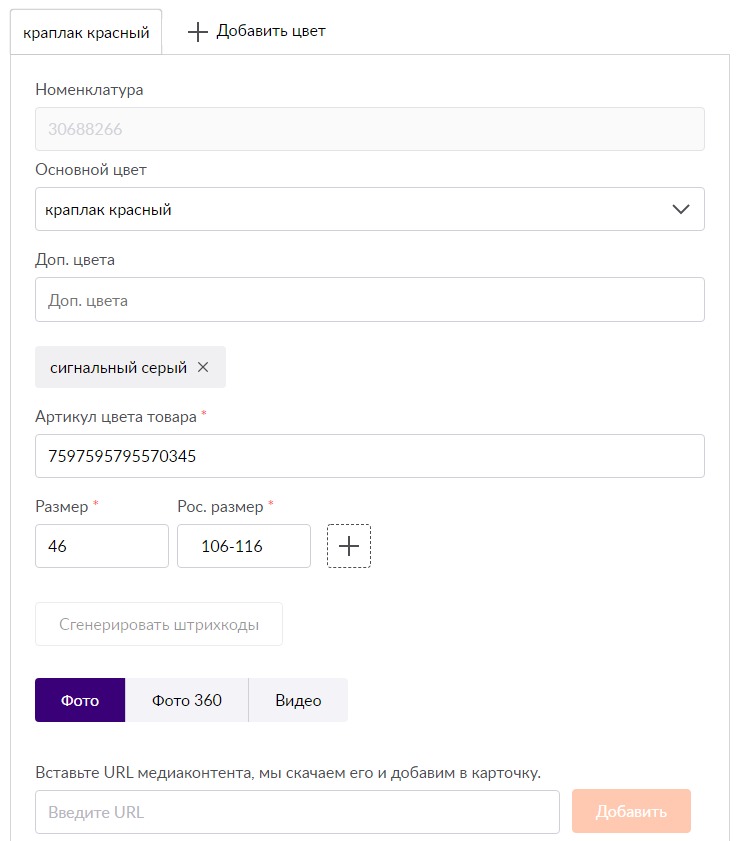
Редактирование основных параметров карточки товара — продолжение
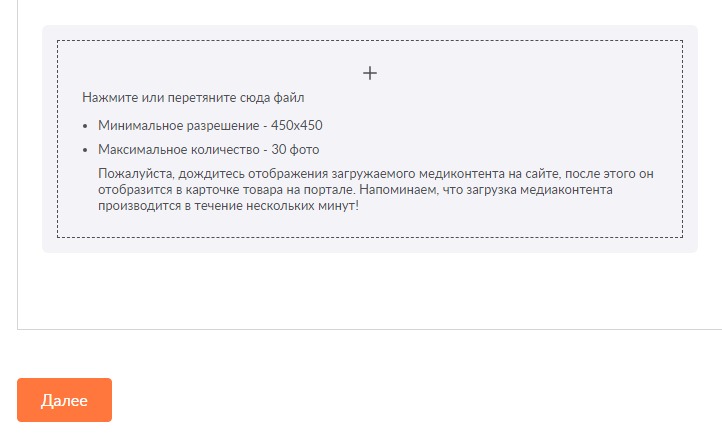
Загрузка фото и видео
После внесения изменений нажимаем кнопку «Далее» и переходим к разделу «Описание».
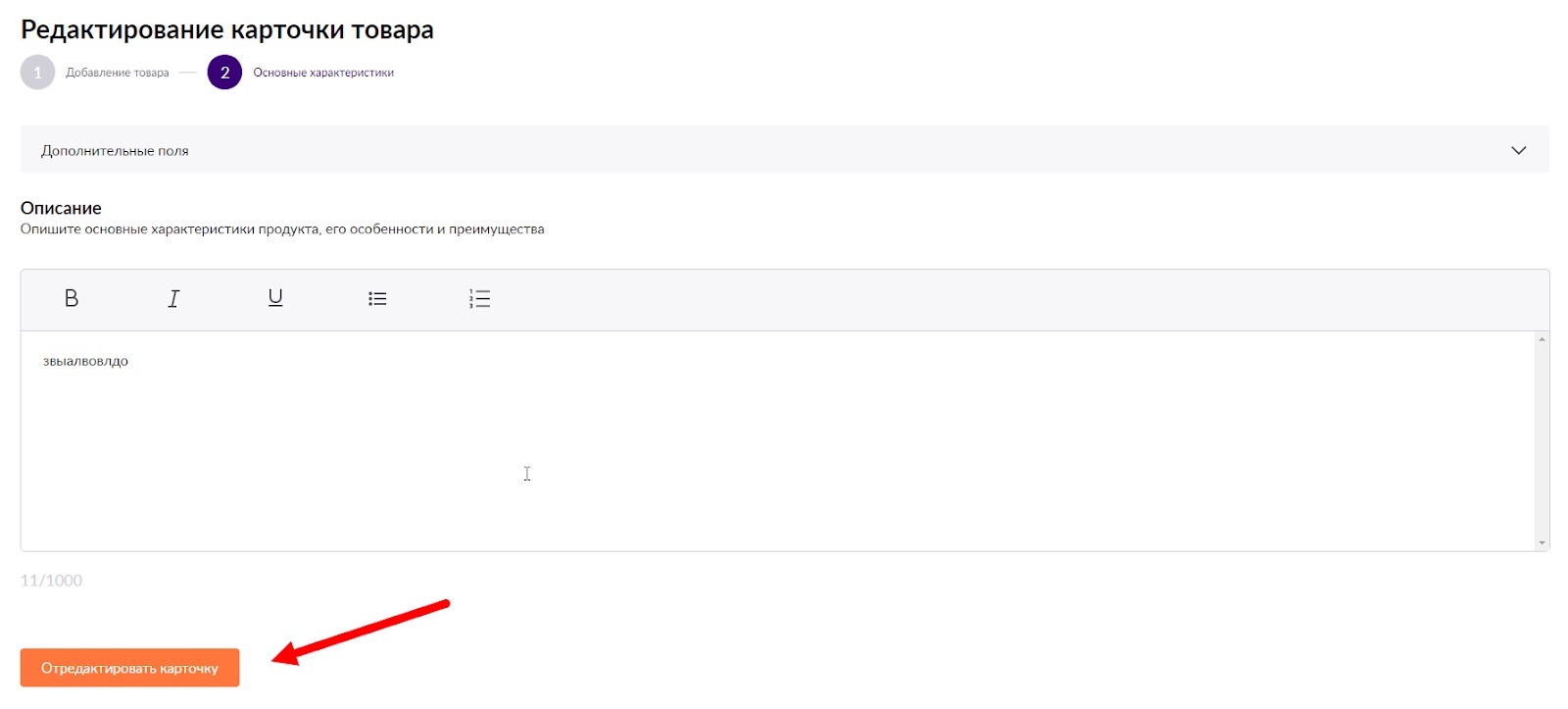
Меняем описание и жмем «Редактировать карточку»
На этом редактирование единичной карточки готово. Спустя несколько минут изменения сохранятся, и карточка появится в общей таблице.
Массовое редактирование карточек через Excel-шаблоны
Поштучное редактирование карточек — занятие долгое и энергозатратное. Именно поэтому в личном кабинете WB предусмотрена возможность редактировать карточки массово, по списку артикулов.
Есть нюанс: через Excel-шаблоны можно изменять только размеры и цвета (для нашего примера с одеждой). Если хотите редактировать описание, наименование бренда и так далее, придется заходить в каждую карточку.
Для массового редактирования карточек заходим в раздел «Карточки товаров» и переходим к пункту «Добавить товары таблицей».
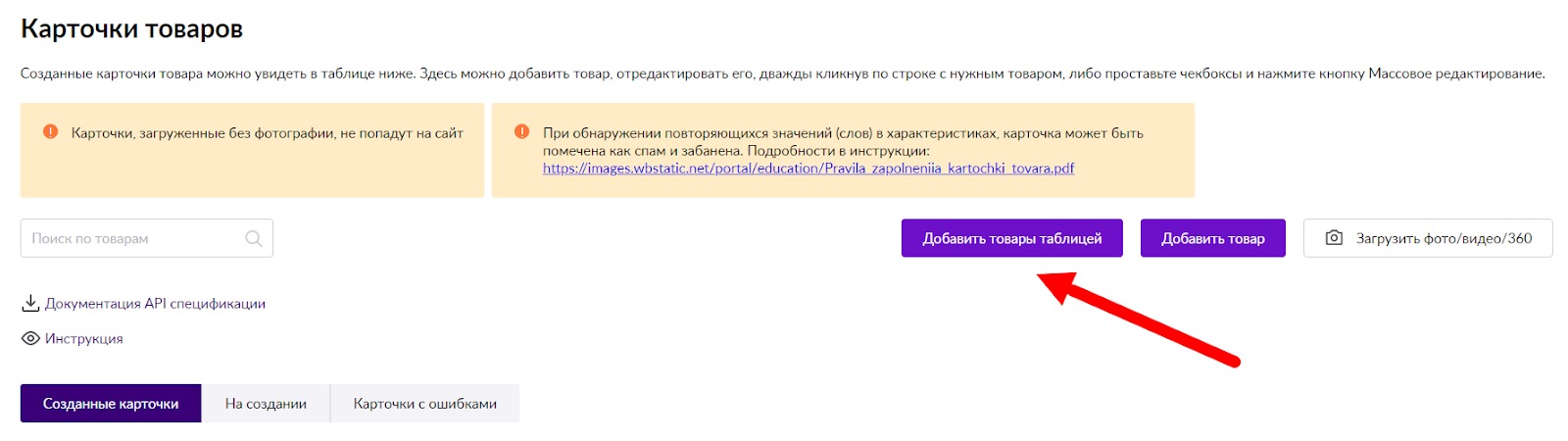
Массовое редактирование карточек
Открывается новое меню. Нас интересуют пункты «Дозагрузка цветов» и «Дозагрузка размеров».
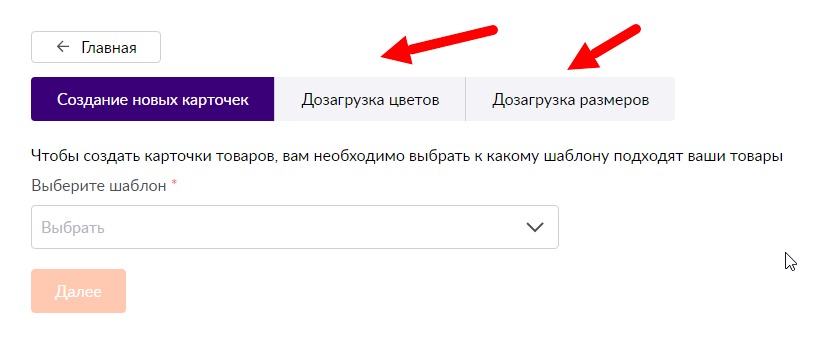
Массовое редактирование карточек — продолжение
Теперь нужно скачать шаблон таблицы, нажав кнопку «Выгрузить в Excel».
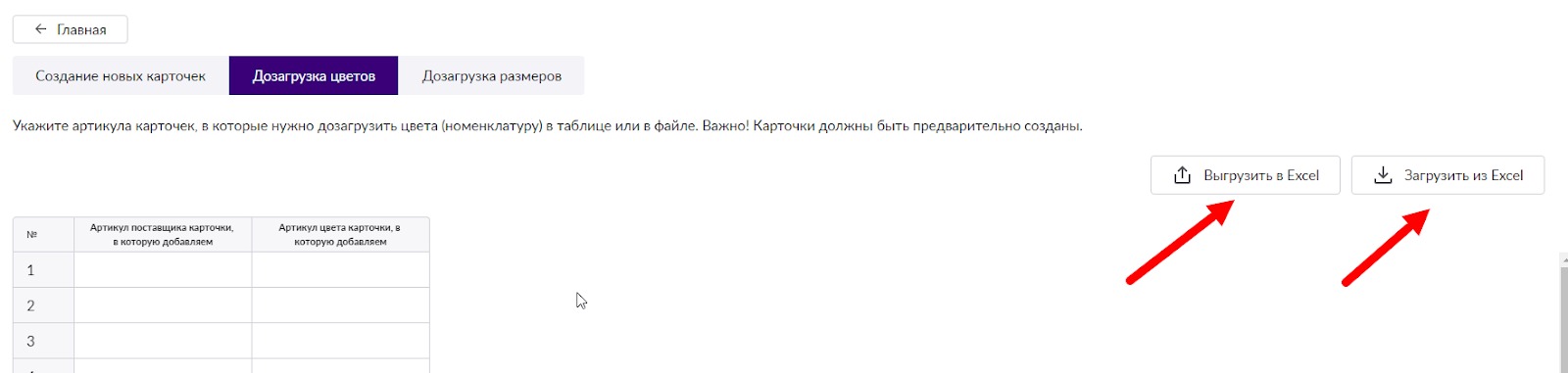
Загрузка и выгрузка шаблона для изменения цветов и размеров
Сам шаблон выглядит так:
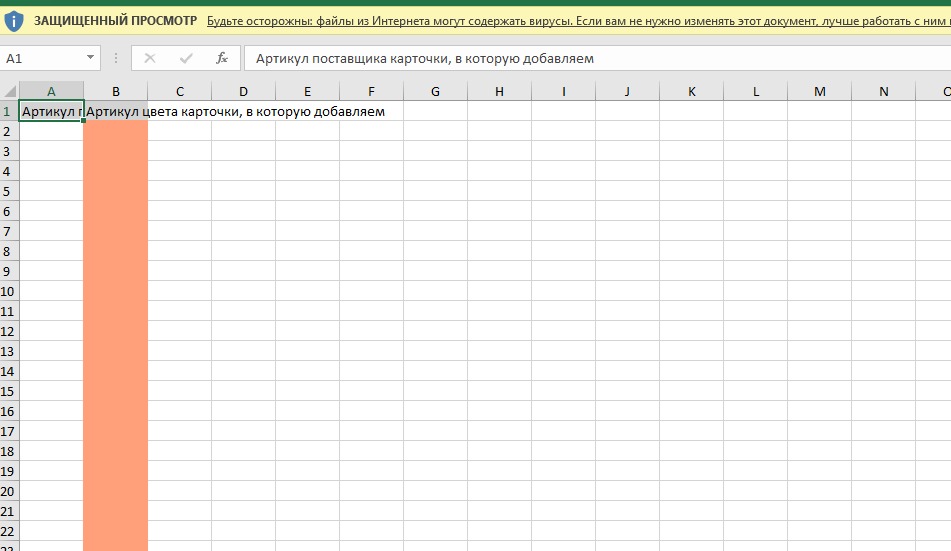
Заполняем артикулы, размеры и(или) цвета и загружаем готовую таблицу
А еще личный кабинет WB предусматривает возможность массового редактирования штрихкодов. Это тоже делается через Excel-шаблоны.
Работаем через меню «Товары → Штрихкоды/Баркоды».
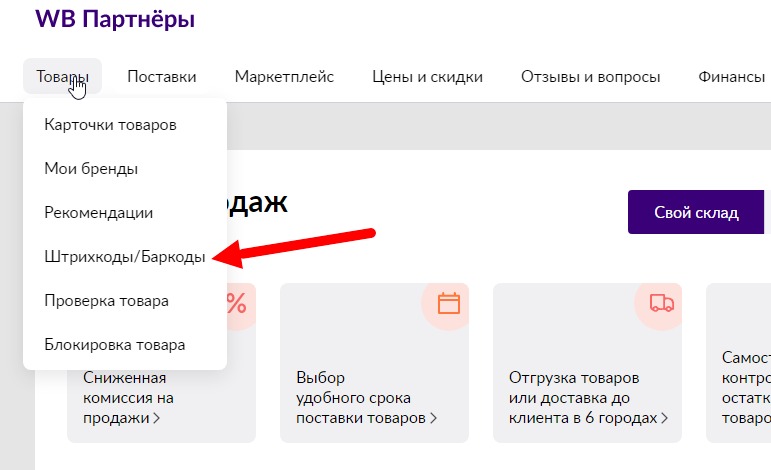
Массовое редактирование штрихкодов
Раздел выглядит так:
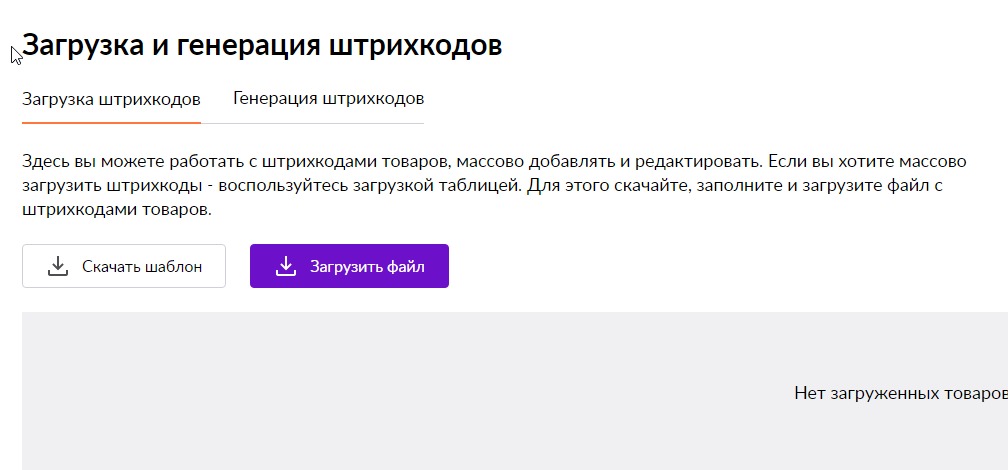
Редактирование штрихкодов
Алгоритм действий такой же, что и при массовом редактировании цветов и размеров: скачиваем Excel-шаблон, заполняем его офлайн, после чего загружаем в личном кабинете.
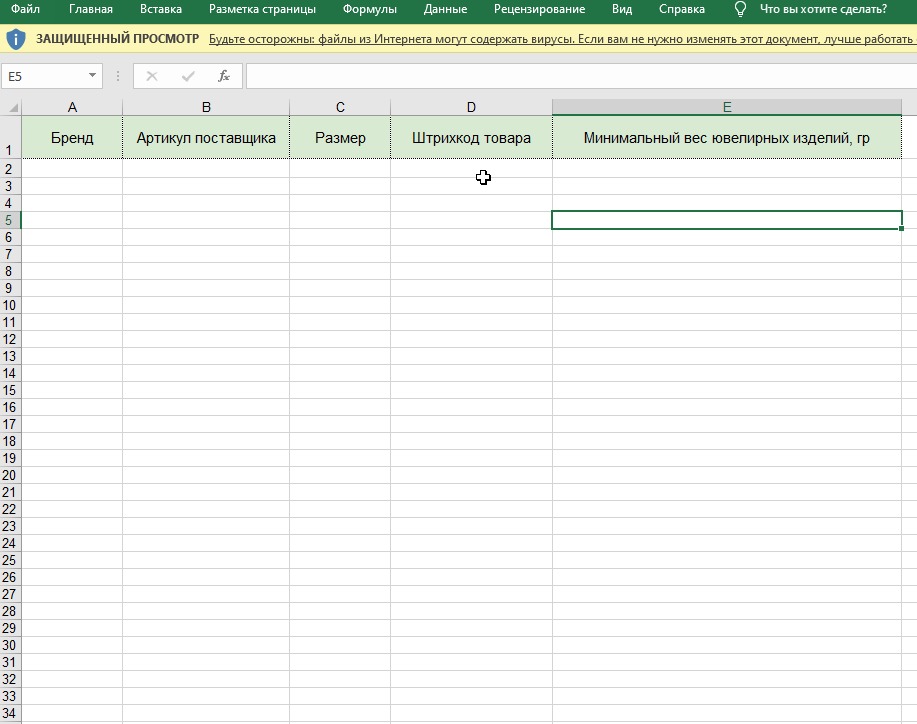
Шаблон массового добавления штрихкодов
Данные распознаются системой автоматически, после чего новые данные будут добавлены в карточки с указанными артикулами.

Редактирование карточек товара в мобильном приложении «Вайлдберриз»
Мобильное приложение «Вайлдберриз» дает широкие возможности управления личным кабинетом партнера. Некоторые участки работы здесь даже удобнее, чем в десктопной версии. И есть одна важная фишка, о которой мы расскажем ниже.
Для редактирования карточки открываем приложение и переходим в раздел «Мои товары».
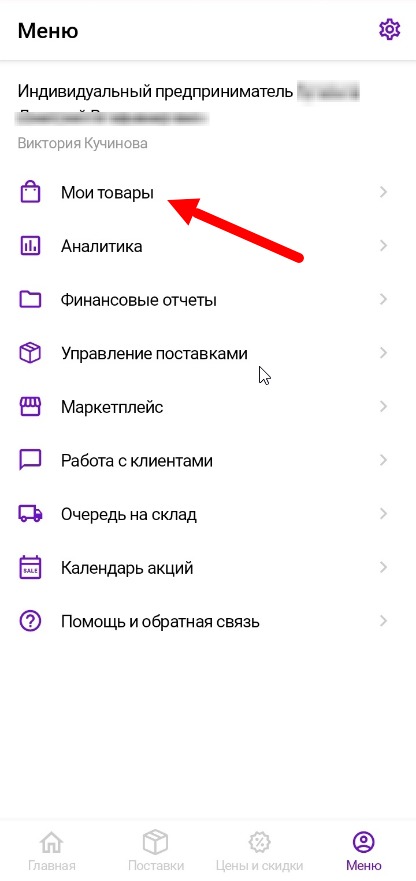
Главная страница мобильного приложения WB
Как и в десктопной версии, открывается список созданных карточек.
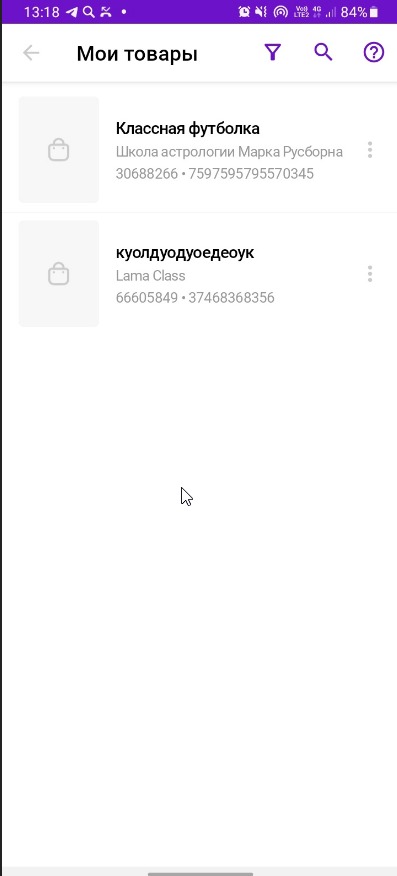
Список ранее добавленных товаров
Нажимаем на товар, который будем редактировать, и проваливаемся внутрь карточки. Она состоит из нескольких разделов, первый из них — «Инфо».
- Комплектация.
- Наименование.
- Код по ТН ВЭД.
- Сезон.
- Коллекция.
- Направление.
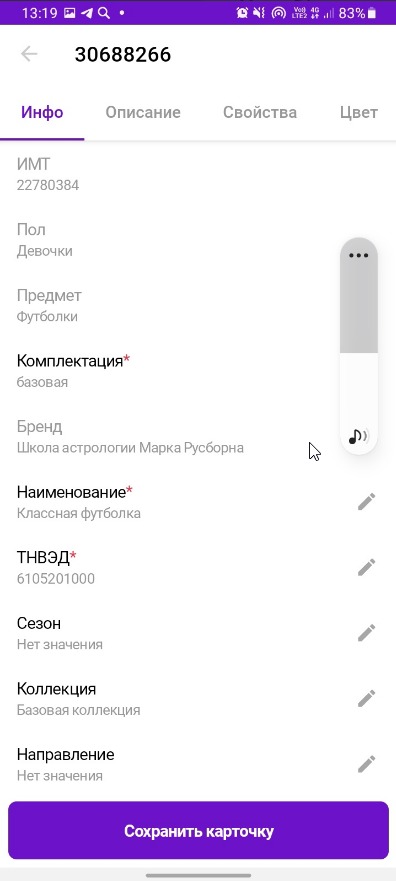
Раздел «Инфо»
Следующий раздел — «Описание». Здесь можно менять расширить или полностью поменять описание товара.
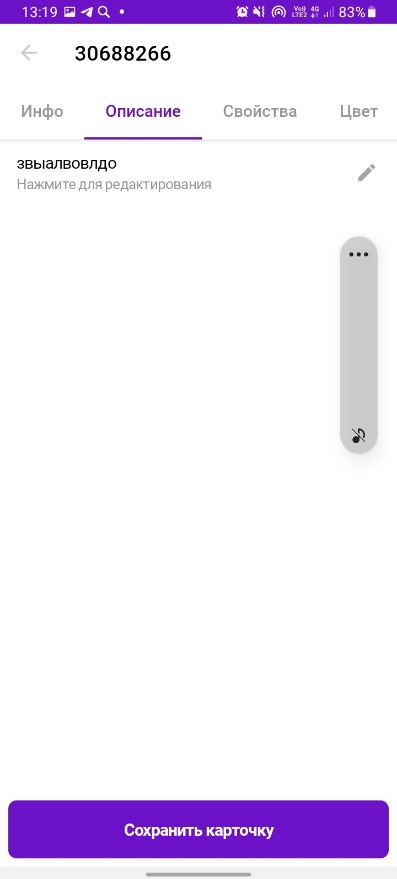
Раздел «Описание»
Далее идет раздел «Свойства». Можно изменить параметры, касающиеся покроя, деталей, декоративных элементов и других особенностей модели одежды.
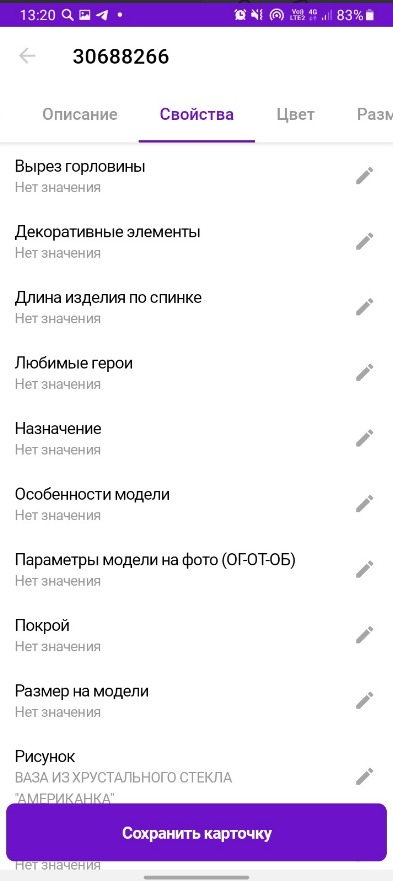
Раздел «Свойства»
Следующий раздел — цвет. Можно добавлять цвета в рамках артикула.
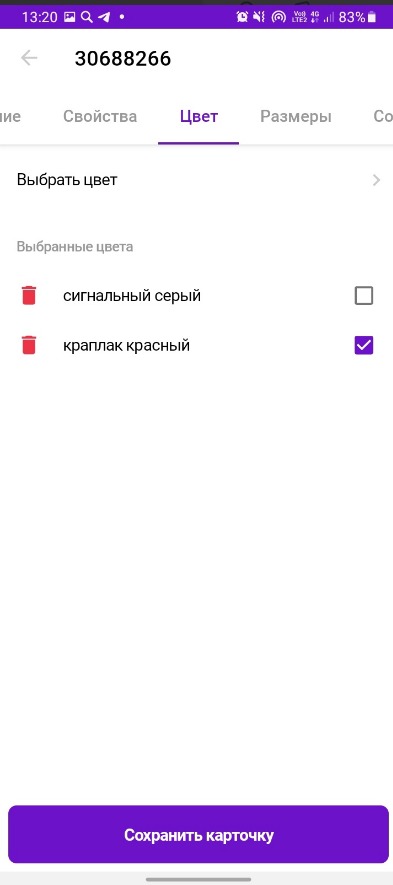
Раздел «Цвет»
Далее идут размеры:
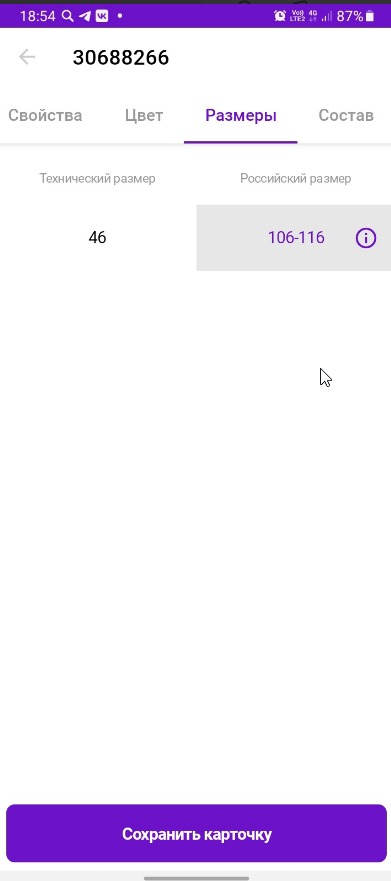
Раздел «Размеры»
Последний раздел — «Состав». Есть возможность поменять текущий состав и добавить новый материал.
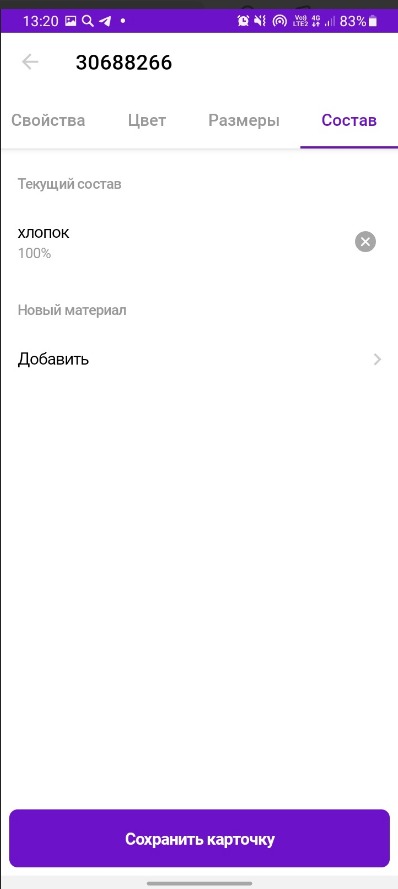
Раздел «Состав»
После манипуляций в каждом разделе изменения подтверждаются нажатием кнопки «Сохранить карточку».
А теперь об обещанной фишке. Селлеры знают, что в ряде категорий (одежда, обувь) невозможно создать собственное название товара. Оно генерируется алгоритмом на основании других данных: бренд, категория, комплектация и других. И это плохо: автоматически созданное название товара смотрится на манер Aliexpress (ерунда а-ля «Ель новый год светить фонарь светодиод» про гирлянду) и выглядит примерно так:
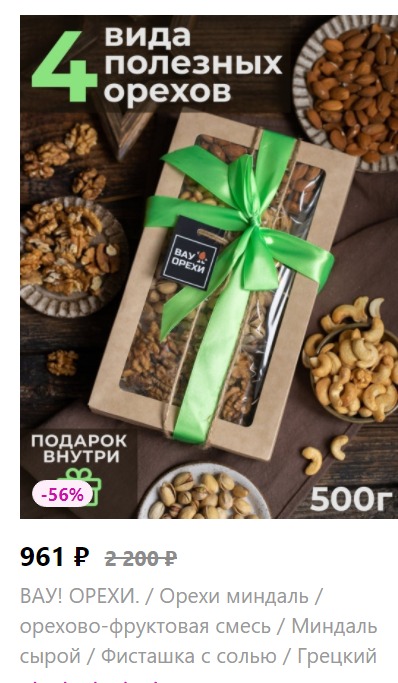
Название, сгенерированное автоматически, смотрится не очень
Так вот, в мобильном приложении, в отличие от десктопной версии, можно присваивать название товарам любой категории. Это делается в разделе «Инфо», пункт «Наименование».
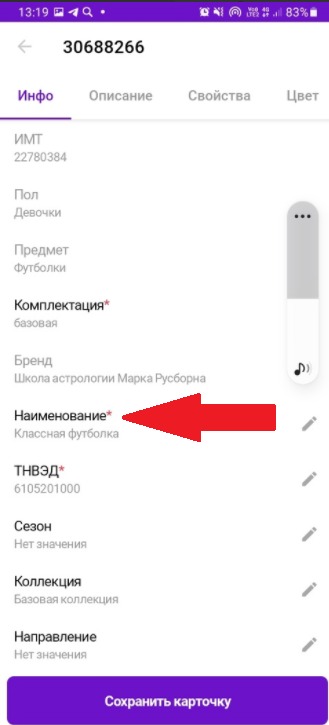
Здесь можно написать свое собственное название товара, у нас это «Классная футболка»
Теперь вы знаете, как редактировать карточку товара на маркетплейсе Wildberries. Заходите в личный кабинет или приложение, открывайте нашу статью и вносите нужные правки. А компания Кактус поможет выйти на «Вайлдберриз» и другие популярные маркетплейсы и продавать там с одного склада из единого личного кабинета. А если у вас есть собственный сайт, то вам будет интересно узнать про фулфилмент для интернет магазина.

Сильная WMS (система управления складом) — основа технологичного фулфилмент-оператора. Иначе склад не сможет вовремя, без пересорта, брака и потерь об.
Первая поставка на Wildberries: Пошаговая инструкция. Урок 2. Карточка товара. Создание/редактирование. Баркоды. ТН ВЭД


1. Бренд . Чтобы создать новый бренд просто пишем его .
Бренд — это фабричная марка, торговый знак. Он должен быть указан в соответствии с маркировкой товара.
НЕЛЬЗЯ. Указывать название ИП в поле бренда.
НЕЛЬЗЯ. В начале бренда нельзя указывать символы — они будут удалены
НЕЛЬЗЯ. Ставить слеши (/) и повторять слова
НЕЛЬЗЯ. Называть в соответствии с указанной категорией.
ВАЖНО. Если у вас нет бренда в поле “Бренд” необходимо указать — “Нет бренда”
2. Состав. Это совокупность частей (элементов) образующих готовый продукт(товар)
ВАЖНО. Составом не может быть готовый продукт – шампунь, масло, платье, телефон
ВАЖНО. Каждый элемент состава должен быть указан отдельно и без аббревиатур
3. Наименование. 60 символов — основные характеристики
Или сделать ее самостоятельно (если знаете как) с помощью Сервисов по сбору семантики Wildberries — SEO пылесос Wildberries
ВАЖНО SEO-оптимизировать ХАРАКТЕРИСТИКИ (ДОПОЛНИТЕЛЬНЫЕ ПОЛЯ) и ОПИСАНИЕ
ВАЖНО. Согласно новым правилам, в наименовании не должно быть синонимов, дублирования и прочих словосочетаний, которые не соответствуют самому названию товара. Но никто не контролирует
4. Упаковка. Обязательно заполнить габариты в доп.упаковке. НЕ ЗАНИЖАЙТЕ. ЗАВОДИТСЯ В САНТИМЕТРАХ ЦЕЛЫЕ ЗНАЧЕНИЯ. За неправильные габариты можете получить повышающий коэффициент на логистику и хранение и штраф.
Штрихкод (баркод)
Важно! Штрихкод (баркод) товара должен быть уникальным (на каждый размер). Сразу запишите его где-нибудь. Также, штрихкод товара можно сгенерировать на все размеры с помощью кнопки
«Сгенерировать штрихкоды». Сгенерировать этикетку на товар и сделать из цифр картинку, Вы можете с помощью нашего сервиса — BARCODER.WBCON.RU
ЗАМЕНА ШТРИХКОДА (БАРКОДА) НЕ ВОЗМОЖНА В КАРТОЧКЕ ТОВАРА. БАРКОДЫ ВЫ МОЖЕТЕ ЗАМЕНИТЬ ЧЕРЕЗ ФУНКЦИОНАЛ «ШТРИХКОДЫ/БАРКОДЫ», ЧТО В «ЛК ПОСТАВЩИКА»
ФОТО/ВИДЕОКОНТЕНТ
Подробно о том, каким должен быть фотоконтент расписано в СТАТЬЕ
На данный момент доступна загрузка фотографий и фото 360. В блок загрузки можно либо вставить, либо перетянуть, предварительно выбрав нужные фото.
ВАЖНО. Для удобства и быстроты загрузки Wildberries убрали проверку фотографий по размеру и вообще что-либо. Поэтому сейчас можно грузить фотографии любого формата и разрешения.
Но при загрузке фото формата НЕРАВНОГО 900х1200 фото растягивается.
ДОПОЛНИТЕЛЬНЫЕ ПАРАМЕТРЫ
- Каждый параметр должен соответствовать указанному значению
- На каждый параметр можно указать одно или три значения, в большинстве случаев это означает, что каждый товар сможет попасть лишь в один раздел (не допустимо указывать несколько значений через запятую).
- Большинство товаров размещается в разделе в соответствии с категорией указанной в карточке, но так же, при помощи доп. параметров некоторые категории выводятся в дополнительные разделы на сайт, либо в основные разделы. Поэтому очень важно заполнять все параметры. В Назначении может быть до 3-х значений
- В разных дополнительных полях значение не должно повторяться.
ОПИСАНИЕ ТОВАРА
- Описание опционально к заполнению и не должно превышать определенного количества символов. С октября 2023 количество символов в Описании для разных категорий разное — СМОТРЕТЬ ЗДЕСЬ
- Запрещено указывать домены .ru, .net, .com, .io и т.д.
- В описание не должны быть указаны теги или любые другие СЕО запросы. Поиск сайта самостоятельно проиндексирует текст и составит поисковые запросы
- Все необходимые слова для выдачи по запросам необходимо внести в описание товара без спецсимволов, с пробелами.
В ОПИСАНИЕ ТАКЖЕ ВАЖНО ЗАШИТЬ SEO. ПОТОМУ ЧТО ТЕКСТ ПОИСКОВОЙ СИСТЕМОЙ WILDBERRIES ТАКЖЕ ИНДЕКСИРУЕТСЯ — ПОЭТОМУ ЗАКАЗЫВАЙТЕ SEO ОПТИМИЗАЦИЮ НЕ ТОЛЬКО НАИМЕНОВАНИЯ, НО И ОПИСАНИЯ + ПОДБОР ХАРАКТЕРИСТИК
КОМПЛЕКТАЦИЯ
- Комплектация – это параметр, который перечисляет предметы, которые в итоге попадут клиенту
- В поле комплектации может быть не более 10 значений
- В комплектации не должно быть указано параметров и описания товара.
СОЗДАНИЕ КАРТОЧКИ — ИНСТРУКЦИЯ WB
Нажимаем «Создать товар»
Выбирайте релевантную категорию и далее заполняете максимально ВСЕ характеристики — ВАЖНО СТАРАЕМСЯ ВЫБИРАТЬ ИЗ ВЫПАДАЮЩЕГО СПИСКА. Не забудьте нажать «Показать все»

ВАЖНО. Блок Цвета нет. Теперь «Варианты» — он слева
1. Слева теперь есть функционал объединения/разъединения карточек
2. Артикул товара. ВАЖНО. ПОТОМ ИЗМЕНИТЬ НЕЛЬЗЯ. ДОЛЖЕН БЫТЬ УНИКАЛЬНЫМ.
Артикул товара (пример): «ДЖИНСЫ1СИНИЕ»
3. Сгенерировать баркод — иногда генерируется НЕвалидный баркод и в системе генерации этикеток barcoder.wbcon.ru использую code128 вместо ean13. ВАЖНО. ПОТОМ ИЗМЕНИТЬ НЕЛЬЗЯ
Его вы будете использовать при СОЗДАНИИ ЭТИКЕТКИ НА ТОВАР и ДОПОЛНИТЕЛЬНУЮ УПАКОВКУ.
4. Обязательно внизу заполните «Цена».
Как карточка товара попадает в необходимый раздел сайта?
ВАЖНО. ЭТО НЕ ПОИСКОВЫЕ ЗАПРОСЫ, ЭТО ПОДРАЗДЕЛЫ МЕНЮ.
«Назначение» (и прочие «Назначения…») — не более 3 (трех) значений
ОДЕЖДА
- Одежда. Чтобы товар попал в перечисленные подразделы, необходимо указать соответствующее значение в параметре «Назначение», а именно – офис; большие размеры; домашняя одежда.
- Для роддома. Необходимо указать в параметре «Назначение белья/купальника» –«Для роддома»или«Назначение» –«В роддом»
- Одежда для кормления. Необходимо указать «Назначение»–«Для кормления».
- Одежда для высоких, либо для невысоких. Необходимо указать «Тип ростовки»–«Для высоких» или «Для невысоких».
- Пляжная одежда. Необходимо указать «Назначение» –«Пляж» или «Назначение белья/купальника» –«Пляж».
БЕЛЬЕ
- Бесшовное нижнее белье. Необходимо указать в параметре «Особенности белья» –«Бесшовное повседневное».
- Корректирующее белье. Необходимо указать «Особенности белья» –«Корректирующий эффект»
СВАДЬБА
- В «Свадебные платья» можно попасть, указав параметр «Назначение платья» – «Для невесты» или «Для беременных невест».
- В подраздел «Обуви для невест» можно попасть указав «Назначение обуви» – «Свадьба». Также и для Аксессуаров.
- В раздел «Свадьба» –«Мужчинам», достаточно указать «Назначение» –«Свадьба»
При этом должны быть выбраны из списка ТОЛЬКО следующие цвета:
4. В подраздел платьев «Подружек невесты» товар попадает при заполнении параметра «Назначение платья» –«Для подружек невесты».
ОБУВЬ
В разделы Женской и Мужской обуви попадают все категории обуви с соответствующей половой принадлежностью.
В раздел Детской обуви входят все категории обуви с указанным полом Девочки/Мальчики/Детский, вне зависимости от назначения обуви.
В раздел обуви Для новорожденных попадают карточки до 23 размера.
В раздел Аксессуары для обуви также попадают карточки в соответствии с перечнем представленных в нем категорий.
Для того, чтобы товар попал в раздел Ортопедической обуви, необходимо указать дополнительный параметр «Ортопедия» -«Да».
Товар в раздел «Обувь для малышей» попадает автоматически по заданному размеру.
ПОДАРКИ
Чтобы товар попал в соответствующий подраздел, необходимо указать параметр «Назначение подарка».
Допустимые значения:
-Любимому
-Любимой
-Для ребенка
-Подруге
-Другу
-Маме
-Папе
-Бабушке
-Дедушке
-Коллеге -для него
-Коллеге -для нее
ДЕТЯМ
В детские разделы товары попадают в соответствии с указанными категориями и с соответствующим полом –Девочки/Мальчики/Детский.
Исключение составляет лишь раздел «Домашней одежды».
Для попадания в раздел необходимо указать параметр, который доступен для заполнения в карточке:
•Назначение -домашняя одежда
•Назначение белья/купальника -повседневное
•Назначение костюма -домашний
ДОМ
- Для того, чтобы вы попали для комнаты, то в «Комната назначения» — «Ванная», «Гостиная», «Прихожая», «Спальня», «Детская»
- В «Спальнях» есть подраздел «Постельного белья», чтобы товар попал в данный подраздел, необходимо указать «Назначение текстиля» –«Взрослым».
- В «Детской» есть подраздел «Постельного белья», для добавления товара в подраздел необходимо указать «Назначение текстиля» –«Детям».
- В «Отдых на природе», необходимо указать параметр «Назначение посуды» –«Походная и/или для пикника».
ДОСУГ И ТВОРЧЕСТВО
Во все разделы творчества и рукоделия артикулы попадают по параметру –«Вид творчества» вводится вид творчества
КРАСОТА
- Чтобы товары попали в раздел «Волосы», необходимо указать параметр «Назначение косметического средства» –«Для волос».
- Чтобы товары попали в раздел «Детская декоративная косметика», необходимо указать параметр «Назначение косметического средства» –«Детская декоративная косметика».
- Чтобы товары попали в раздел «Для загара», необходимо указать параметр «Действие» –«Солнцезащитное».
- Чтобы товары попали в раздел «Для мам и малышей», необходимо указать параметр «Назначение косметического средства» –«Для мам и малышей».
- Чтобы товары попали в раздел «Макияж», необходимо указать параметр «Назначение косметического средства» –«Для бровей»/«Для глаз»/«Для губ»/ «Для лица».
- В раздел «Уход за кожей» попадают товары по двум параметрам —«Действие» и «Назначение косметического средства»
Действие – против морщин; против акне; против пигментации; коррекция фигуры; против растяжек
Назначение косметического средства –для ванны и душа
Назначение косметического средства –интимная гигиена
Назначение косметического средства –для депиляции и эпиляции
Назначение косметического средства –для глаз; для бровей
Назначение косметического средства –для губ
Назначение косметического средства –для лица
Назначение косметического средства –для ног
Назначение косметического средства –для рук
Назначение косметического средства –для тела
7. Чтобы товары попали в подраздел «Мужской линии»:
-то для того чтобы попасть в «Для волос» и «Уход за лицом и телом», необходимо указать параметр «Назначение косметического средства» –«Мужская линия».
-то для того чтобы попасть в «Для бороды и усов», необходимо указать «Назначение косметического средства» –«Для бороды и усов».
-то для того чтобы попасть в «Для бритья», необходимо указать «Назначение косметического средства» –«Для бритья».
8. Чтобы товары попали в раздел «Подарочных наборов», необходимо указать параметр «Тип подарка» –«Косметические наборы».
9. Чтобы товары попали в подраздел «Красоты» –«Ногти», необходимо указать параметр «Назначение косметического средства» –«Для маникюра и педикюра».
10. В подразделы:
-Аптечная косметика
-Израильская косметика
-Корейские бренды
-Органическая косметика
-Профессиональная косметика
товары попадают по параметру карточки «Раздел меню»
11. Чтобы товары попали в подраздел «Красоты» –«Гигиена полости рта», необходимо указать параметр «Назначение косметического средства» –«Гигиена полости рта».
ЭЛЕКТРОНИКА
- Чтобы товар попал в подраздел определенной консоли, необходимо указать параметр:
-серия игровых консолей –PlayStation
-серия игровых консолей –Xbox
-серия игровых консолей –Nintendo
-серия игровых консолей –Sega; Dendy; nVidia Shield - Чтобы товар попал в подраздел «Держателей для смартфона», необходимо указать параметр –«Назначение товара» –«Смартфоны и мобильные телефоны».
- Существуют общие категории, карточки по которым попадают в разделы при помощи своих дополнительных параметров. В данном случае это категории –«Держатель в авто» и «Док-станции». Чтобы товар попал в указанный подраздел –«Держатели в авто» –нужно указать параметр «Назначение держателя в авто» –«Для смартфонов».
- Чтобы попасть в категорию предмета «Док-станции», необходимо указать параметр –«Назначение док-станции» –«Для смартфонов».
- Чтобы товар попал в подраздел «Смартфоны и телефоны» –«Flash-накопители», необходимо указать в параметре «Назначение Flash-накопителя» –«Для смартфонов».
- В разделе «Стекла и пленки» представлено две категории: Для добавления товара в категорию «Защитные пленки», необходимо указать в параметре «Назначение защитной пленки» –«Для смартфонов». Для добавления товара в категорию «Защитные стекла», необходимо указать параметр «Назначение защитного стекла» –«Для смартфонов».
ИГРУШКИ
- В раздел «Конструкторов для малышей» попадают товары с дополнительным параметром –«Возрастная группа» –«Для малышей».
- В раздел «Творчество и рукоделие» попадает товар с параметром «Возрастная группа» –«Для детей».
КНИГИ
Чтобы товар попал в подраздел «Художественной литературы», необходимо указать соответствующий параметр (параметр ведет товар в конкретный подраздел):
-Жанр/тематика –проза для взрослых
-Жанр/тематика –детективы для взрослых
-Жанр/тематика –фантастика и фэнтези для взрослых
-Жанр/тематика –любовные романы
-Жанр/тематика –триллеры
-Жанр/тематика –афоризмы и/или фольклор и мифы
-Жанр/тематика –поэзия
-Жанр/тематика –юмор и сатира
Чтобы товар попал в подраздел «Книги для детей», необходимо указать соответствующий параметр (параметр ведет товар в конкретный подраздел в соответствии с указанным значением):
-Жанр/тематика –сказки и истории для детей;
-Жанр/тематика –познавательная литература для детей
-Жанр/тематика –фантастика и фэнтези для детей
-Жанр/тематика –приключенческая литература для детей
-Жанр/тематика –животные и природа и/или справочники и определители
-Жанр/тематика –поэзия для детей
-Жанр/тематика –новый год и рождество
-Жанр/тематика –книги для подростков
-Жанр/тематика –дополненная реальность
-Жанр/тематика –детское творчество и досуг
Чтобы товар попал в подраздел «Раскрасок», необходимо указать в параметре «Возрастные ограничения»: подходящее значение на выбор: +3мес; +6мес; +8мес; 1+; 2+; 3+; 4+; 5+; 6+; 7+; 8+; 9+; 10+; 11+; 12+; 13+; 14+
Чтобы товар попал в раздел «Воспитание и развитие ребенка», необходимо указать соответствующий параметр (параметр ведет товар в конкретный подраздел):
-Жанр/тематика –книги для родителей
-Жанр/тематика –детская психология
-Жанр/тематика –развитие речи и/или развитие логического мышления, и/или развитие ребенка
-Жанр/тематика–обучение письму и/или обучение чтению, и/или обучение счету
Чтобы товар попал в подраздел «Самообразования и развития», необходимо указать соответствующий параметр (параметр ведет товар в конкретный подраздел):
-Жанр/тематика –изучение иностранных языков
-Жанр/тематика –энциклопедии
-Жанр/тематика –саморазвитие для взрослых
-Жанр/тематика–психология
-Жанр/тематика–как писать тесты
Чтобы товар попал в раздел «Хобби и досуг», необходимо указать соответствующий параметр (параметр ведет товар в конкретный подраздел):
-Жанр/тематика –обучение рисованию
-Жанр/тематика –рукоделие и досуг
-Жанр/тематика –коллекционирование
-Жанр/тематика –кулинария
-Жанр/тематика –искусство и культура
-Жанр/тематика –туризм и страноведение
-Жанр/тематика –охота и рыболовство
-Жанр/тематика –домашние животные и ветеринария
-Жанр/тематика –вождение и транспорт
Чтобы товар попал в раздел «Дом, сад и огород», необходимо указать соответствующий параметр в карточке товара (параметр ведет товар в конкретный подраздел):
-Жанр/тематика –домоводство
-Жанр/тематика –ремонт, дизайн жилья
-Жанр/тематика –сад и огород
Чтобы товар попал в раздел «Красота, здоровье и спорт», необходимо указать соответствующий параметр в карточке товара (параметр ведет товар в конкретный подраздел):
-Жанр/тематика –здоровье и медицина
-Жанр/тематика –спорт и ЗОЖ
-Жанр/тематика –красота, косметика и макияж
-Жанр/тематика –мода и стиль
-Жанр/тематика –эротика
Чтобы товар попал в раздел «Историческая и военная литература», необходимо указать соответствующий параметр (параметр ведет товар в конкретный подраздел):
-Жанр/тематика –археология
-Жанр/тематика –военное дело
-Жанр/тематика –военная история
-Жанр/тематика –история России
-Жанр/тематика –национальная история
-Жанр/тематика –общая и мировая история
-Жанр/тематика –общая и мировая история на английском языке
-Жанр/тематика –общая и мировая история на немецком языке
-Жанр/тематика –общая и мировая история на французском языке
Чтобы товар попал в раздел «Религия», необходимо указать соответствующий параметр (параметр ведет товар в конкретный подраздел):
-Жанр/тематика –Религия. Христианство
-Жанр/тематика –Религия. Ислам
-Жанр/тематика –Религия. Буддизм
-Жанр/тематика –Религия. Иудаизм
-Жанр/тематика –Духовная литература
Чтобы товар попал в раздел «Историческая и военная литература», необходимо указать соответствующий параметр (параметр ведет товар в конкретный подраздел):
Чтобы товар попал в раздел «Литературоведение и публицистика», необходимо указать соответствующий параметр в карточке (параметр ведет товар в конкретный подраздел):
-Жанр/тематика –Литературоведение и критика
-Жанр/тематика –Публицистика
-Жанр/тематика –Биографии и мемуары
Чтобы товар попал в раздел «Комиксы и манга», необходимо указать соответствующий параметр в карточке (параметр ведет товар в конкретный подраздел):
-Жанр/тематика –Комиксы и манга
Чтобы товар попал в раздел «Научно-популярной литературы», необходимо указать соответствующий параметр в карточке (параметр ведет товар в конкретный подраздел):
-Жанр/тематика –Научно-популярная литература
Чтобы товар попал в раздел «Бизнеса и менеджмента», необходимо указать соответствующий параметр в карточке (параметр ведет товар в конкретный подраздел):
-Жанр/тематика –Бизнес и менеджмент
Чтобы товар попал в раздел «Интернет и технологии», необходимо указать соответствующий параметр в карточке (параметр ведет товар в конкретный подраздел):
-Жанр/тематика –Интернет и технологии
Чтобы товар попал в раздел «Философии», необходимо указать соответствующий параметр в карточке (параметр ведет товар в конкретный подраздел):
СПОРТ
- Чтобы товар попал в подраздел «Фитнес и тренажеры», необходимо указать соответствующее «Спортивное назначение» –«Фитнес», «Тяжелая атлетика» или/и «Кроссфит»
- Чтобы товар попал в подраздел «Велоспорт», необходимо заполнить в карточке параметр «Спортивное назначение» -«Велоспорт».
- Чтобы товар попал в подраздел «Йога/пилатес», необходимо указать категорию, которая входит в раздел, и соответствующее «Спортивное назначение» –«Йога» и/или«Пилатес».
- Чтобы товар попал в подраздел «Танцы/гимнастика», необходимо указать категорию, которая входит в раздел, и соответствующее «Спортивное назначение» –«Танцы»и/или «Гимнастика».
- Чтобы товар попал в подраздел «Бег/ходьба», необходимо указать категорию, которая относится к разделу сайта «Спорт», и соответствующее «Спортивное назначение» –«Бег» и/или «Ходьба».
- Чтобы товар попал в подраздел «Бадминтон/теннис», необходимо указать категорию, которая относится к разделу «Спорт», и соответствующее «Спортивное назначение» –«Бадминтон», «Большой теннис» и/или «Настольный теннис».
- Чтобы товар попал в подраздел клубной атрибутики, необходимо в параметре «Команда» указать соответствующий клуб.
- Для категорий «Самокаты/Ролики/Скейтборды» необходимо указать параметр –«Спортивное назначение» –«Скейтбординг» и/или «Самокаты», и/или «Роликовые коньки».
- Чтобы товар попал в подраздел, необходимо указать категорию, которая входит в раздел «Спорт», и соответствующий параметр:
-Спортивное назначение –рыбная ловля летняя
-Спортивное назначение –рыбная ловля зимняя
-Спортивное назначение –охота
10. Чтобы товар попал в подраздел, необходимо указать категорию, которая входит в раздел «Спорт», и соответствующее спортивное назначение –«Туризм».
Исключение –«Походная кухня».
В данный раздел попадают товары с дополнительными параметрами:
-Назначение посуды –для пикника и/или походная
-Место применения –для пикника
ЗООТОВАРЫ
Чтобы товар попал в определенный подраздел «Зоотоваров», необходимо указать соответствующий параметр (параметр ведет товар в конкретный подраздел):
-Вид животного –для собак
-Вид животного –для кошей
-Вид животного –для птиц
-Вид животного –для лошадей
-Вид животного –для рыб
-Вид животного –для рептилий
-Вид животного –для грызунов и хорьков
ЮВЕЛИРНЫЕ ИЗДЕЛИЯ
Почти во все подразделы «Ювелирных изделий» товары попадают в соответствии с указанной в карточке категорией. Исключение составляют три выделенных подраздела: они отбирают товар по указанным в карточке параметрам (Состав ювелирного изделия).
- Чтобы товар попал в подраздел «Украшений из керамики», необходимо указать параметр «Состав ювелирного изделия» –«Керамика».
- Чтобы товар попал в подраздел «Украшений из серебра», необходимо указать параметр «Состав ювелирного изделия» –«Серебро».
- Чтобы товар попал в подраздел «Украшений из золота», необходимо указать параметр «Состав ювелирного изделия» –«Золото желтое», «Золото белое», «Золото красное», «Золото розовое», «Золото черное», «Золото коллоидное».
КОД ТН ВЭД
ТН ВЭД ТС (с 2017 года ТН ВЭД ЕАЭС) – это классификатор, используемый для проведения таможенных операций специалистами по таможенному оформлению и сотрудниками таможенных органов. Классификатор ТН ВЭД поделен на разделы, группы, товарные позиции, субпозиции и подсубпозиции. Таблица кодов включает в себя таможенное наименование товара и 10-значный код.
КОД ТН ВЭД берется из Сертификата Соответствия, Декларации Соответствия или Отказного письма.
У нас есть собственный сервис, где вы по сможете узнавать коды по бытовому названию
Все уроки по Wildberries от WBCON.RU:
- F.A.Q. по Wildberries для «Чайников»
- F.A.Q. по договору оферты Wildberries
- ИНСТРУКЦИЯ ПОСТАВКА НА WILDBERRIES
- Урок Х. Аналитика до старта
- Урок 0. Аналитика Wildberries
- Урок 1. Склады. Поставки
- Урок 1.5 Ценообразование
- Урок 2. Спецификации
- Урок 3. Загрузка заказа
- Урок 4. Маркировка товара и упаковка
- Урок 5. Загрузка фото/видео. Контент
- Урок 6. Личный кабинет Поставщика. Основы
- Урок 7. На какой склад Wildberries делать поставку
- Урок 8. Поставка. Управление поставками
- Урок 9. Цена, Скидки, Промокоды и СПП
- Урок 10. Полезные сервисы и ссылки
- Урок 11. Отгрузка со склада поставщика
- Урок 12. Добровольно-принудительные акции Wildberries
- Урок 13. Ограничения поставок. Почему не дает поставить?
- Урок 14. Мобильное приложение Wildberries для поставщиков — WB Partner
- Урок 15. Работа с еженедельным отчетом Wildberries / НАЛОГИ