
Временное решение для печати слайдов без белых полей
В PowerPoint фон слайда распространяется до краев экрана. Однако при печати презентации у краев слайда появляются белые поля, как показано ниже. Это ограничение связано с конструктивными особенностями большинства принтеров, которые не печатают на полях.
PowerPoint не может преодолеть это ограничение. Однако есть обходное решение, которым вы можете воспользоваться. К сожалению, этот процесс требует немного времени и требует пробных испытаний и ошибок.
- Перейдите в >«> размерслайдов».
- Выберите альбомную или климовую ориентацию в зависимости от ориентации слайда, который нужно напечатать.
- На вкладке Вид щелкните Образец заметок.
- В группе Заполнители снимите флажки для текстовых заполнителей (таких как Номер страницы, Верхний колонтитул, Нижний колонтитул и Дата), которые вы не хотите печатать.
- Настройте образ слайда так, чтобы он был немного меньше всей страницы. Проверьте размер полей принтера и сделайте поля в образце заметок по крайней мере такой же ширины.
- На вкладке Файл выберите пункт Печать и нажмите кнопку Печать, чтобы напечатать пробную страницу. Если она смещена относительно центра, на вкладке Вид щелкните Образец заметок, попытайтесь выровнять образ слайда по центру и напечатать слайд еще раз. Чтобы получить нужный результат, вам может потребоваться выполнить это действие несколько раз.
Можно ли напечатать слайды без белых полей страницы?
Примечание: Мы стараемся как можно оперативнее обеспечивать вас актуальными справочными материалами на вашем языке. Эта страница переведена автоматически, поэтому ее текст может содержать неточности и грамматические ошибки. Для нас важно, чтобы эта статья была вам полезна. Просим вас уделить пару секунд и сообщить, помогла ли она вам, с помощью кнопок внизу страницы. Для удобства также приводим ссылку на оригинал (на английском языке).
В Веб-приложение PowerPoint фон слайдов расширяется до краев слайда. Но при печати появляется пустое поле вокруг границ слайда. Это связано с тем, что в большинстве принтеров печать без рамки не поддерживается.
У некоторых принтеров есть параметр «поле», который можно настроить таким же шрифтом, чтобы уменьшить поля, но это не помогло устранить их полностью.
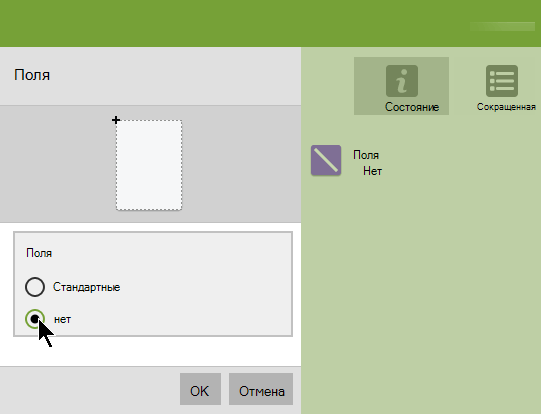
- На вкладке файл _гт_ печати _Гт_ пункт Печать на весь слайд.
- В диалоговом окне Печать найдите ссылку на Дополнительные параметры и выберите ее.
- Найдите параметры «Дополнительно» или «поля», которые можно изменить, как показано в примере ниже.
Дополнительные сведения о принтерах и полях
Большинство струйных принтеров создают ненужные непечатаемые поля, а поля, которые печатаются в прошлый раз, обычно шире, чем поля на других трех сторонах.
Когда Веб-приложение PowerPoint печатает слайд, он отправляет изображение слайда на принтер с тем же размером, что и принтер, и драйвер принтера, указанный в качестве максимального размера для печати. Но Веб-приложение PowerPoint не может управлять тем, где на странице принтер разместит изображение слайда.
Как распечатать слайд PowerPoint без полей
Те, кто часто делает презентации в PowerPoint, могут однажды столкнуться с необходимостью распечатать слайд или слайды без полей.
Вся соль заключается в том, что полностью их убрать не получится. Можно только свести белые поля в Повер Поинт к минимуму. Делается это вот как.
Открываем меню «Файл» и находим там раздел «Печать».
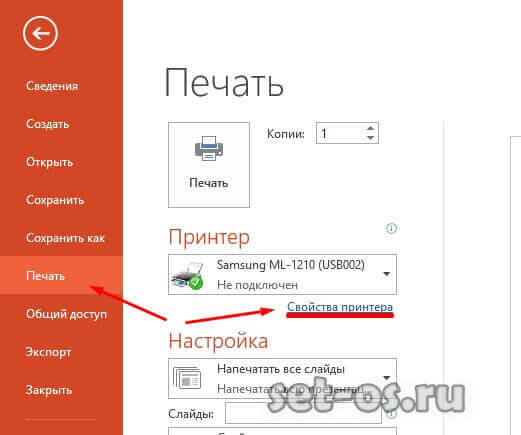
Здесь надо открыть «Свойства принтера», зайти в «Расширенные настройки» и поставить галку на пункте «Печать без полей».
Ещё один способ, который может помочь максимально убрать поля в PowerPoint такой: В главном меню программы открываем вкладку «Вид» и находим значок «Образец заметок».
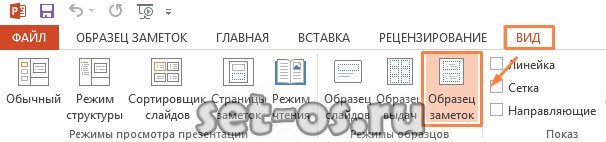
Кликаем на него. Откроется ещё одна панель инструментов:
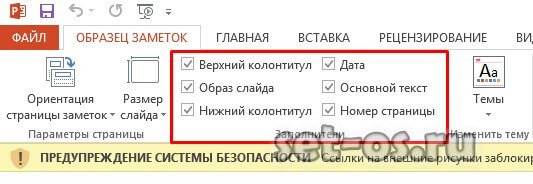
Находим раздел «Заполнители» и снимаем галки «Верхний колонтитул», «Дата», «Номер страницы». Этим Вы уберёте ненужные поля и тем самым растянете слайд по странице. Попробуйте распечатать слайды без полей м посмотрите результат. Как я уже сказал выше, в PowerPoint от них полностью избавиться не удасться, но теперь они будут в разы меньше!
Выполнение печати без полей
Функция печати без полей позволяет печатать, не оставляя полей. Это достигается путем увеличения документа, чтобы его размер был немного больше размера бумаги. При стандартной печати поля создаются вокруг области документа. Однако при использовании функции печати без полей эти поля не создаются. Чтобы напечатать документ (например, фотографию) без полей вокруг изображения, установите режим «Печать без полей».
Печать без полей выполняется следующим образом.
Печать без полей также можно задать в настройках Дополнительные функции (Additional Features) вкладки Быстрая установка (Quick Setup) .
Настройка параметра «Печать без полей»
- Откройте окно настройки драйвера принтера.
- Выберите печать без полей. Выберите вариант Без полей (Borderless) в списке Макет страницы (Page Layout) на вкладке Страница (Page Setup) .
- Если регулятор Степень расширения (Amount of Extension) установлен в крайнее правое положение, на обратной стороне бумаги могут появиться потеки чернил.
- Если выбран размер страницы, который нельзя использовать для печати без полей, то автоматически выбирается размер из числа допустимых для этого вида печати.
- Если установлен флажок Без полей (Borderless) , параметры Размер бумаги (Printer Paper Size) , Двухсторонняя печать (Duplex Printing) , Сторона переплета (Stapling Side) , а также кнопка Штамп/Фон. (Stamp/Background. ) ( Штамп. (Stamp. ) ) на вкладке Страница (Page Setup) показаны серым цветом и заблокированы.
- Если на вкладке Главная (Main) выбрано значение Конверт (Envelope) , High Resolution Paper или Термопереводные материалы (T-Shirt Transfers) для параметра Тип носителя (Media Type) , выполнить печать без полей нельзя.
- В зависимости от типа носителя, используемого при печати без полей, качество печати может ухудшаться в верхней и нижней областях листа или могут появляться пятна.
- Если соотношение высоты и ширины отличается от соответствующего соотношения для изображения, часть изображения при печати на носителях некоторых размеров может быть потеряна.
В этом случае обрежьте изображение по размеру бумаги с помощью прикладной программы.
Примечание.
- Если на вкладке Главная (Main) раздела Тип носителя (Media Type) выбран пункт Обычная бумага (Plain Paper) , печать без полей не рекомендуется. Поэтому появится сообщение для выбора носителя.
Если для пробной печати используется обычная бумага, выберите значение Обычная бумага (Plain Paper) и нажмите кнопку OK .
Чтобы увеличить печатаемую часть документа
Настроив большую степень расширения, можно выполнить печать без полей, не испытывая затруднений. Однако часть документа, которая выйдет за пределы бумаги, напечатана не будет и по этой причине некоторая часть фотографии по ее периметру может не попасть на бумагу.
Выполните пробную печать без полей. Если результат печати без полей вас не устраивает, уменьшите степень расширения. Степень расширения уменьшается по мере перемещения бегунка Степень расширения (Amount of Extension) влево.
- Если степень расширения уменьшена, то при печати на бумаге некоторых размеров может остаться нежелательное поле.
Примечание.
- Если регулятор Степень расширения (Amount of Extension) установлен в крайнем левом положении, изображения будут напечатаны в полном размере. При установке этого параметра для печати адресной стороны открытки почтовый индекс отправителя печатается в правильном месте.
- Если на вкладке Главная (Main) установлен флажок Предварительный просмотр (Preview before printing) , перед печатью можно проверить, действительно ли на бумаге не останется полей.