
Adobe Illustrator для веб-дизайнера 5) Обводка
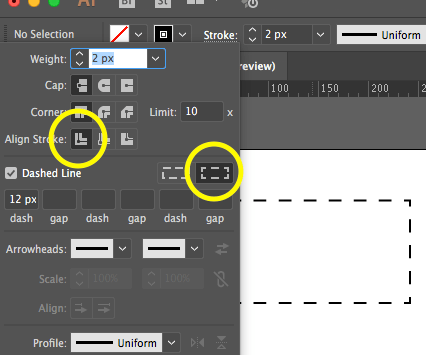
☝️�� Все три режима выравнивания обводки по контуру — «по центру», «внутри» и «снаружи» — применимы только к закрытым контурам. Обводка открытых контуров выравнивается только по центру. Но это ограничение можно обойти с помощью диалога настройки толщины линии — см. ниже ⬇︎
Содержание серии
Материалы цикла представляют собой мои личные конспекты. Нет времени превращать их в полноценные обучающие статьи, и поэтому свободное отношение к слову может расстроить граммар-наци. Также не исключено, что использование каких-то картинок нарушит авторские права. Это нехорошо, но давно не помню, где и что брал. Я предупредил.
- Введение
- �� Файлы, монтажные области
- �� Cлои
- Перемещение, выравнивание и распределение объектов
- �� Перо и инструмент «Кривизна» (Curvature)
- ��♀️ Правила красивых контуров
- �� Shape Builder Tool (Создание фигур) — ⇧M
- ✏️ Рисование фигур линиями и инструментом быстрой заливки
- ❤️ «Оформление» (Appearance) — палитра и раздел палитры «Свойства»
- �� Направляющие и линейки
- ����♂️ Переходы (Blend)
- �� Перспектива
- �� Cтили графики
- �� Символы
- �� Сетчатые объекты (meshes)
- �� Ресницы, брови, волосы
- �� Кисти и ластик
- ☀️ Распределение объектов по кругу
�� Переменная толщина обводки.
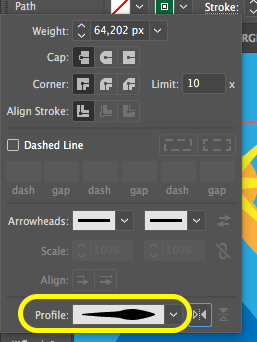
Чтобы сделать толщину линии по периметру контура разной (как при использовании плоской кисти), нужно выбрать один из профилей в меню Variable Width Profile
�� Инструмент толщины линий Width (⇧W)
Позволяет создавать обводку с переменной шириной. Переменную ширину можно сохранять в виде профиля.
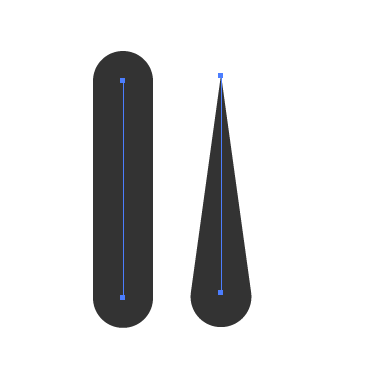
Инструмент полезен, как для имитации кисти в контурах иллюстраций, так и для создания сужающихся форм, например, для иконок.
- При наведении инструмента Width на обводку, на контуре появляется точка толщины и маркеры изменения толщины. С их помощью можно изменить толщину обводки, а также добавлять, дублировать, перемещать и удалять точки ширины.
- Чтобы редактировать ширину линии не симметрично относительно контура, надо передвигать маркеры с нажатым Alt’ом.
- ⌥-перетаскивание точки толщины дублирует ее (так же, как ⌥-перетаскивание дублирует другие сущности в AI)
- Точки толщины могут совпадать с опорными точками пути.
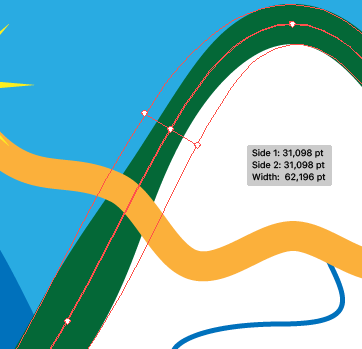
- Двойной клик на точке толщины открывает диалог точной настройки.
Изменение значения Total Width с выставленным флагом Adjust Adjoining Width Points изменяет толщину всей линии пропорционально.
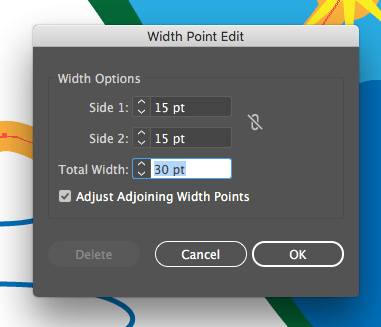
- ⬆︎ С помощью диалога настройки толщины линии, можно обойти ограничение по выравниванию обводки c открытым контуром. Если уменьшить на всех точках толщины один из Side-параметров до нуля, то обводка будет выровнена снаружи или внутри контура.
- При редактировании толщины линии, миниатюра профиля ширины меняется.
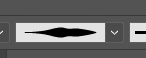
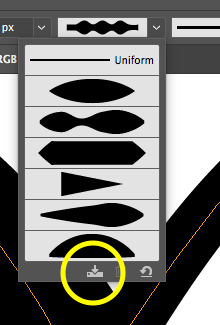
- Чтобы сохранить профиль переменной толщины для дальнейшего использования, надо открыть меню профилей, нажать значок сохранения, в диалоге записать имя профиля и сохранить.
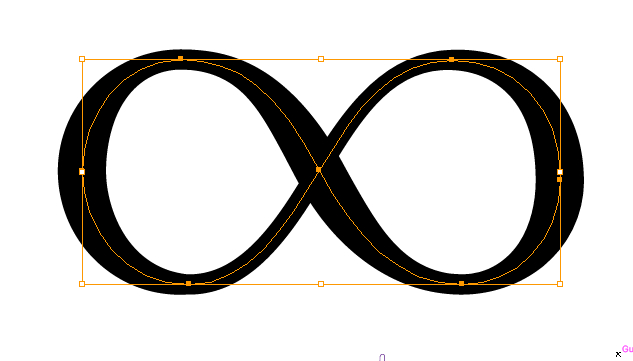
Наиболее подходящая фигура для подбора пользовательских профилей толщины — знак бесконечности. Используя целые цифры в диалоге точных настроек, и удаляя ненужные точки толщины, можно добиться желаемых результатов.
�� Пунктирные линии
Чтобы штрихи пунктирной линии равномерно легли на закрытый контур, нужно выбрать опцию Aligns dashes to corners and path ends, adjusting lengths to fit. Однако она работает только с выравниванием обводки по центру контура.
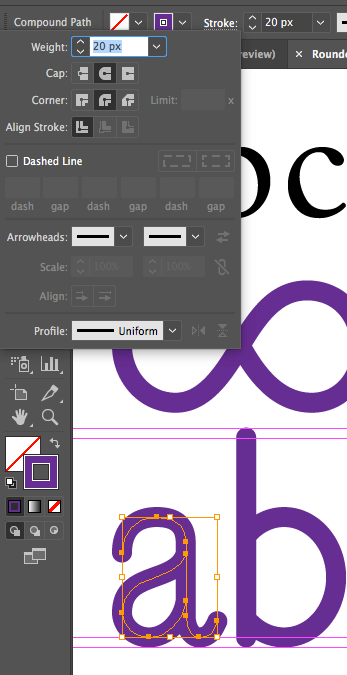
�� Контурные рисунки с закругленными концами.
Выбрать скругленные концы (Round Cap) и скругленные стыки (Round Join)
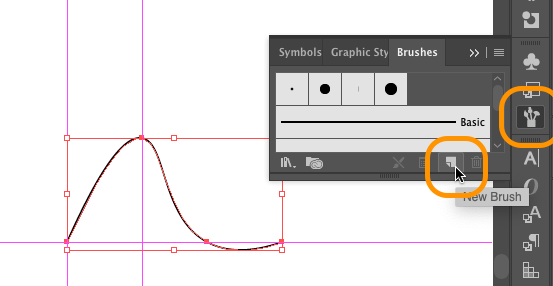
�� Шаблонные кисти
Любой контур, фигуру можно сохранить, как шаблонную кисть.
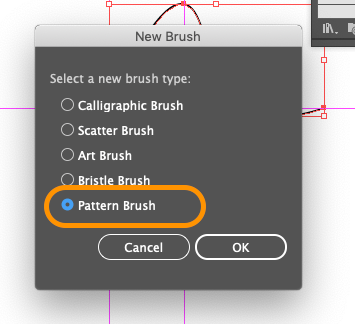
И затем использовать для обводки.
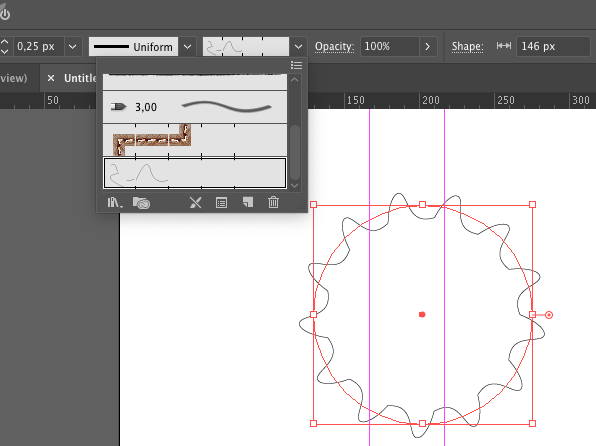
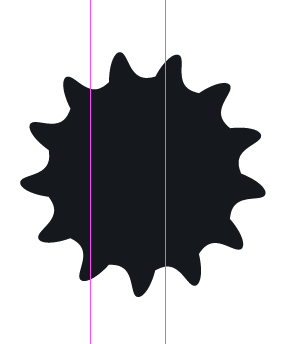
Чтобы перевести обводку шаблонной кисти в стандартный контур, выбрать Object ➜ Expand Appearance. Затем — ⌘J, чтобы соединить фрагменты в единый контур.
Теперь фигуру можно залить.
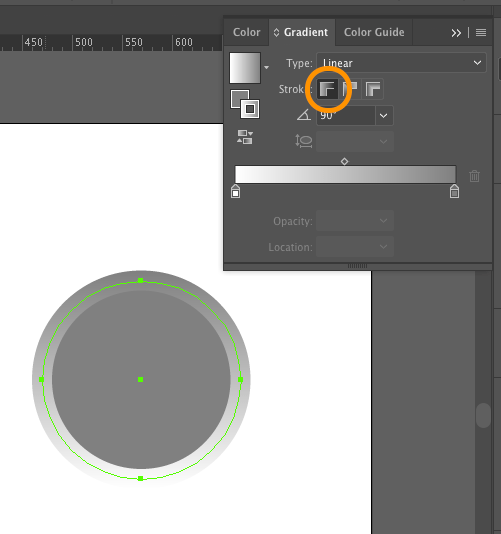
�� Градиентные обводки
Стандартный стиль Apply gradient within stroke (Применение градиента внутри обводки)
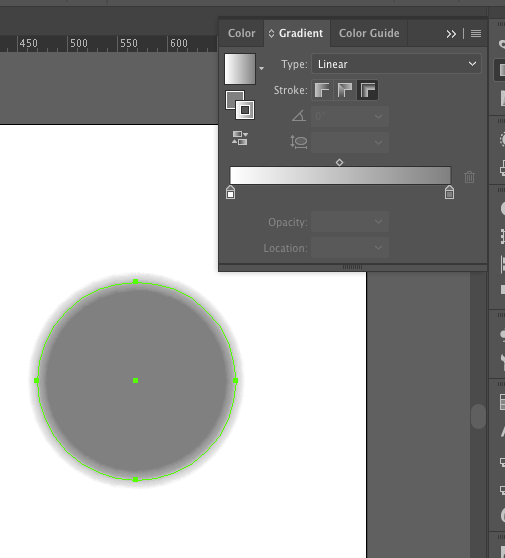
Стиль Apply gradient across stroke (Применение градиента по диагонали обводки). Позволяет создавать размытые границы
03 окт 2020
Как сделать так, чтобы при уменьшении объекта уменьшалась и толщина контура?
По умолчанию обводки и эффекты не масштабируются вместе с объектами. Для масштабирования обводки и эффектов выберите команду «Редактирование» > «Установки» > «Основные» (Windows) или «Illustrator» > «Установки» > «Основные» (Mac OS) и установите флажок «Масштабировать обводки и эффекты». Чтобы масштабировать обводки и эффекты, только когда необходимо, используйте для масштабирования объектов палитру «Трансформирование» или команду «Масштабировать».
Как в Adobe Illustrator сделать так, чтобы обводка у элементов менялась в зависимости от размера всей иконки?
Суть такова, рисую иконку здания. Иконку планируется использовать в разных размерах (от печати на стендах, до визиток), соответственно размер иконки будет меняться. Как сделать так, чтобы толщина обводки элементов менялась в зависимости от размера самой иконки.
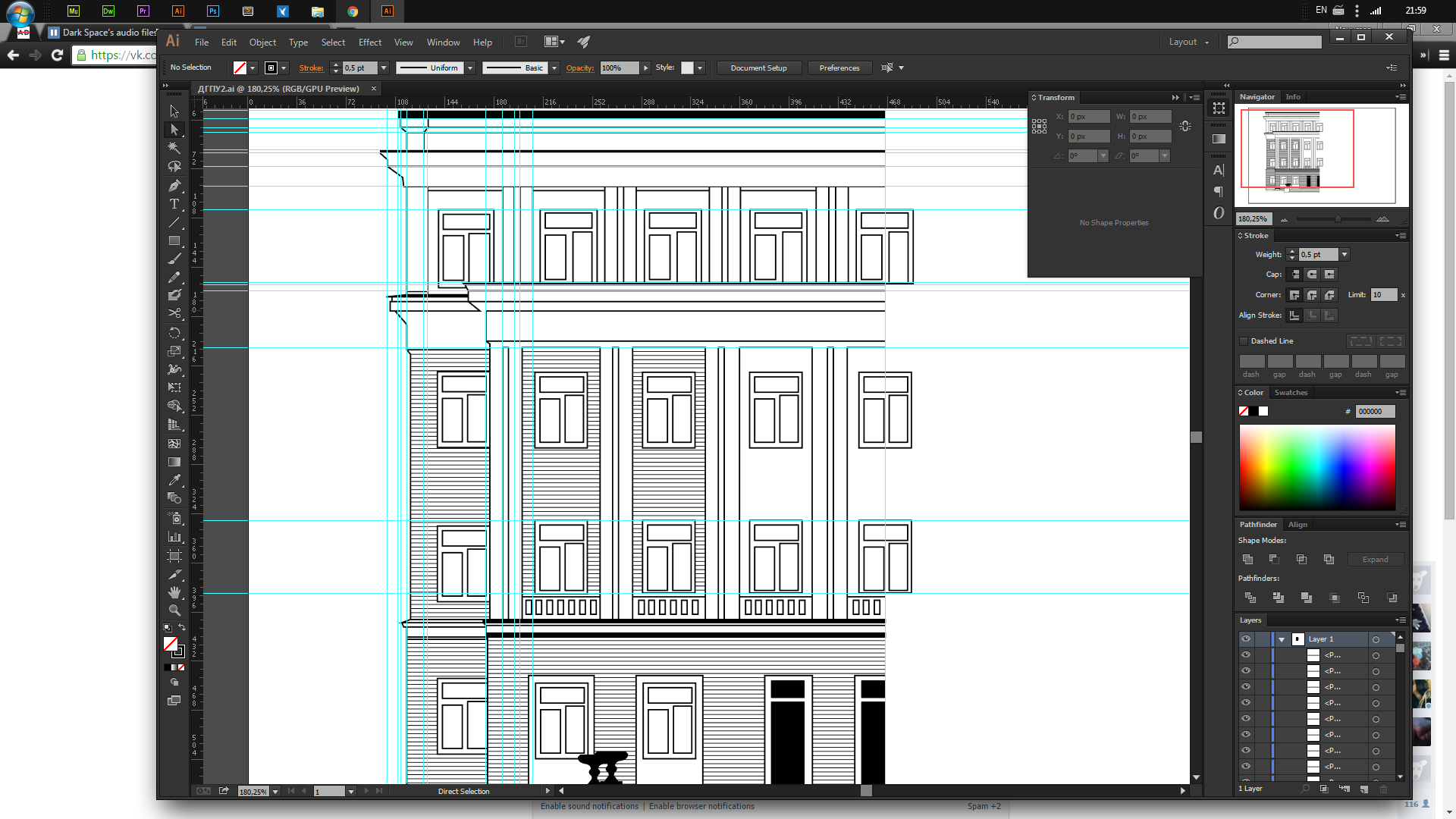
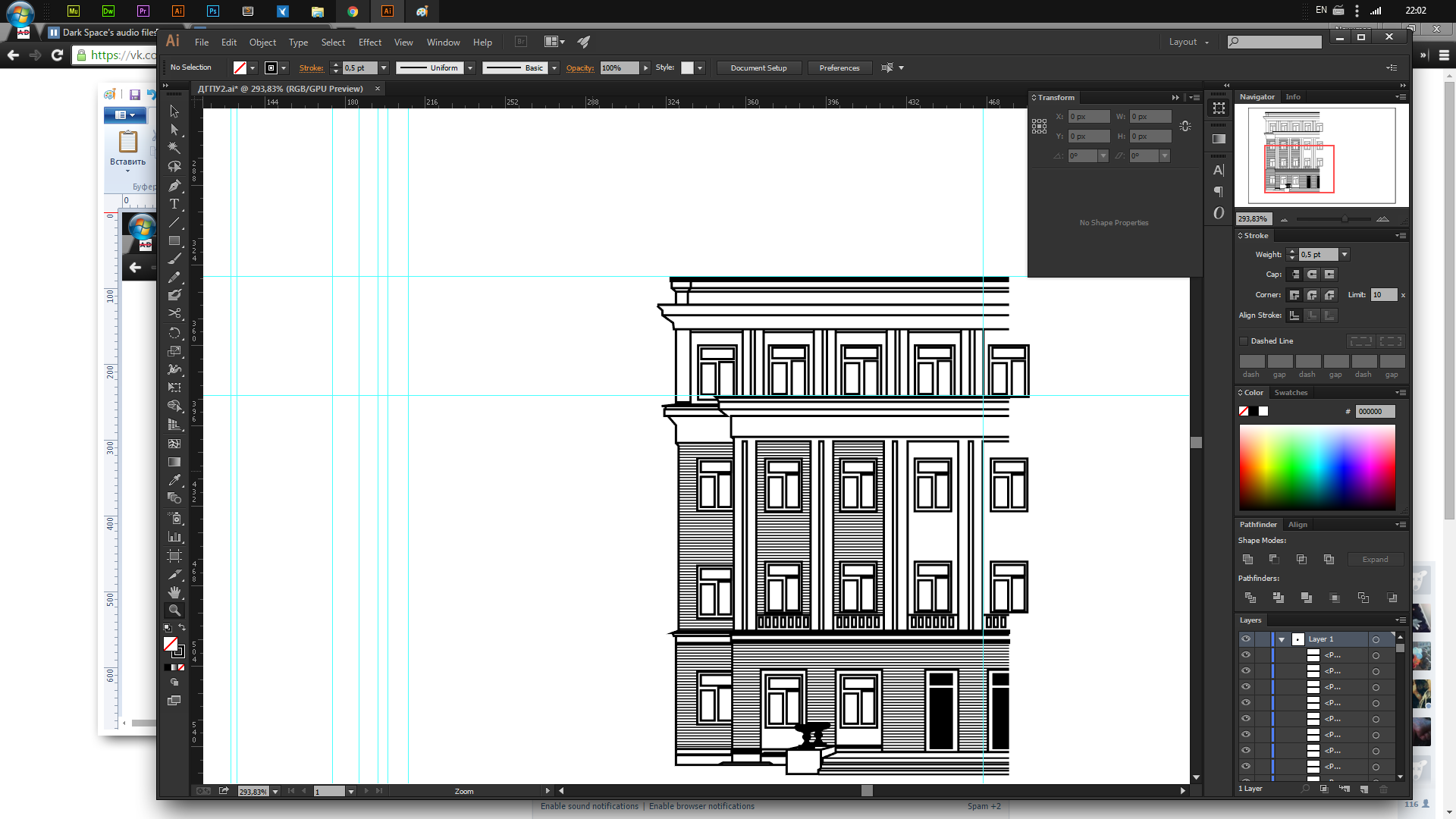
К примеру, на 1м изображении показан оригинальный размер иконки, а на 2ом то, что получается при уменьшении. Как видите, обводка сохраняется неизменной, из-за чего выглядит жирно.Возможно ли такое? И как вообще рисовать такие здания, если не линией с обводкой? Есть какие-нибудь хорошие уроки/статьи?
- Вопрос задан более трёх лет назад
- 7093 просмотра
Комментировать
Решения вопроса 1
Рост Осипов @RostOsipov
2 способа:
1. В настройках (Windows: Edit ->Preference / Mac: Illustrator -> Preference) во вкладке General поставить галку на Scale Strokes & Effects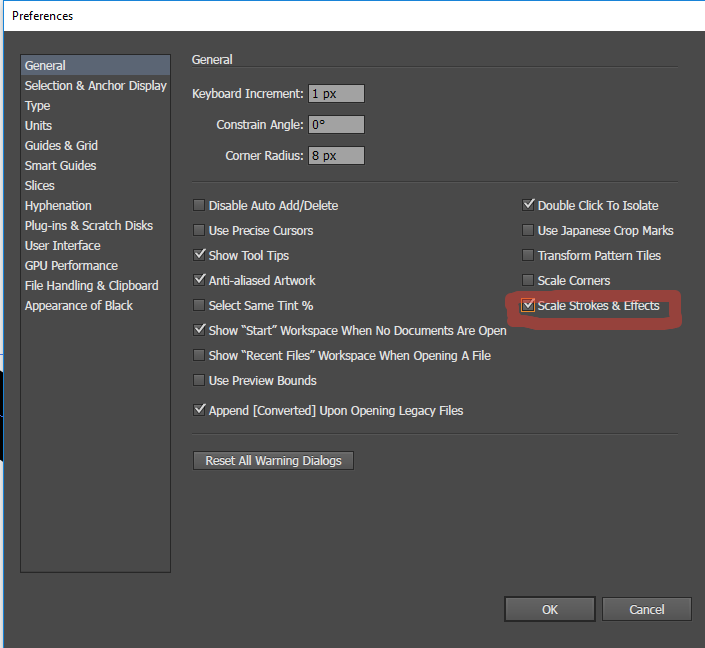
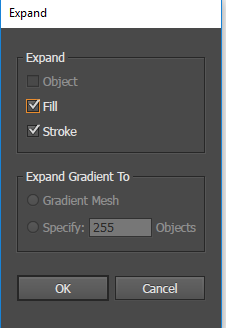
2. Преобразовать кривые. Выделить объект и Object -> Expand

Если объект планируется масштабировать (уменьшать / увеличивать) — убедитесь, что снята галка Align to pixel Grid на панеле Transform. В противном случае — получите искажение изображения.
Как пропорционально уменьшить логотип и толщину ег
Есть простой логотип (контур здания с надписью), который уже с грехом пополам переведен в вектор (через такое «место» как MS Visio, почему-то так оказалось удобнее .
Теперь понадобилось его уменьшить, но не могу сообразить как уменьшить сам объект так, чтобы линии, из которых он состоит, стали более тонкими. А то как-то уродливо смотрится небольшой домик из линий в два миллиметра толщиной.
Пробовал искать ответ разными путями, но такое впечатление, что я первый с этим столкнувшийся (или, что более вероятно, есть настолько простой способ это сделать, что обсуждать его не стоит). Только не советуйте бросить Corel
Guest
Выдели объект. F12. В появившемся окне выстави нужные настройки и галку «Скал Вив Имадж».
Если все контура разные — то дело хуже. В Илле в этом плане организовано гораздо лучше.
________
И еще. Если Лого нуже не для разовой халтуры — рисуй заново. В нормально сделанном логотипе все контура должны быть объектами. Почему? Да потому что этот лого может вставляться в кучу разных прог кои по-разному будут понимать твои контура. Пример — твоя проблема. И другого не дано, каким бы хорошем не был Илл, каким бы «плохим» не был Корел, какими бы «крутыми» не были дизайнеры-верстальщики-препрессники, и каким бы удобным не был Адоб Портатибл Документ Формат, но. ЛОГОТИП НЕ ДОЛЖЕН СОДЕРЖАТЬ КОНТУРОВ! Логотип должен состоять ИЗ ОБЪЕКТОВ!Guest
В свойствах объекта на вкладке абриса можно поставить галочку «масштаб с изображением»
Guest
>> В Илле в этом плане организовано гораздо лучше.
Вот уж с этим не соглашусь. Что в Кореле, что в Илле — одинаково стрёмно. Иллюстраторовская функция Scale stroke and effects работает отвратительно. Кореловский scale работает получше, но страшно неудобен.
Edward Aksenovsky
Активный участник
Рейтинг 15
Помимо выставления галки Scale with image в параметрах обводки, можно контур превратить в объект командой Convert Outline To Object (Ctrl+Shift+Q). Маленькое «но»: сия операция в кореле не всегда дает корректный результат.
Guest
Сохрани в PDF из Корела и открой Иллом. Все обводки превратятся в объекты (правда больщую кучу объектов), потом их можно выделить по цвету и сложить.
Guest
Ребят, короче, подытоживая всё сказанное вами, процитирую себя же: «если лого нужен не для одноразовой халтуры, то проще всё отрисовать заново, по уму». )))
Guest
2Soloway, Vlad:
Спасибо огромное, преогромное )) Все действительно оказалось максимально просто (неужели Corel рулит? .Только не уверен, что в моем старом пакете это работало, потому что эту галочку в свойствах объекта я ставил, но линии все равно оставались толстыми (просто впоследствии я много как еще пытался переимпортировать и перевставить логотип, так что на каком-то этапе эти линии могли трансформироваться как угодно).
2Kir:
Illustrator как поставил, так и снес Имею в виду версию CS. Странно, почему новый пакет от Adobe не дает даже ничего выбирать при установке? Впрочем, это к делу не относится. Относится к нему то, что Illustrator вылетал у меня (Win2k3) после пары операций (окно не прорисовывалось, хотя и работало .2Sancta:
Спасибо, как я уже говорил, примерно через такое же место я и добился логотипа после десятка попыток конвертации. Сейчас имеем то, что имеем: нужно делать все заново2Soloway:
Вы будете смеяться, но как вы думаете, почему я рисовал логотип не в CorelDraw изначально? Потому что тогда у меня был русифицированный Corel, при этом хелп, разумеется, остался английским. Теперь же прикупил CorelDraw 12 и все Rulers и Grids сразу стали очевидны. Так что совсем скоро все перерисую.Только одно осталось непонятным — что значит «объекты»? Как мне сделать объектом линию? Правильно я понимаю, что сделать из линии объект, это превратить линию в длинный-длинный прямоугольник? (мне же не нужна просто линии, мне нужна толстенькая линия