
Как включить JavaScript в популярных браузерах?
Все современные веб-браузеры используют скриптовый язык или JavaScript, который делает веб-страницы более живыми, функциональными. И если по каким-то причинам JavaScript отключен, то содержимое сайта может отображаться неправильно, а функциональность может быть ограничена. Поэтому, если вы заметили, что элементы страницы не работают или отображаются не верно, то стоит проверить, включен ли JavaScript в браузере.
Включаем поддержку JavaScript в популярных браузерах
Есть множество способов, как включить JavaScript в браузере Google Chrome или в любом другом обозревателе. Рассмотрим официальные способы, которые предусмотрены параметрами самого обозревателя.
Google Chrome
- Для того, чтобы включить JavaScript в Chrome, стоит открыть «Настройки», «Конфиденциальность и безопасность», «Настройки сайтов».
- В новом окне нужно прокрутить ползунок к разделу «Содержание» и выбрать «JavaScript».
- Ставим отметку «Сайты могут использовать JavaScript».
- Также можно некоторым сайтам запретить использовать скриптовый язык. Для этого стоит нажать на кнопку «Добавить» в пункте «Запретить использовать …..» и вставить ссылку ресурса для блокировки.
Microsoft Edge и Internet Explorer
Штатные браузеры Microsoft также поддерживают возможность включения и отключения поддержки JavaScript.
Для того, чтобы включить JavaScript в более старшем обозревателе, стоит открыть Internet Explorer 11 и выбрать «Свойства браузера».
Появится небольшое окно. Переходим во вкладку «Безопасность» и выделяем раздел «Интернет». Нажимаем на кнопку «Другой».
Находим раздел «Сценарии» и отмечаем галочкой выполнение сценариев Java.
С младшим братом Internet Explorer – браузером Microsoft Edge, дела обстоят иначе. Включить поддержку JavaScript в Microsoft Edge намного проще. Нужно всего лишь следующие действия:
- Открываем «Настройки» и в поисковую строку вводим запрос Java. Включаем поддержку языка.
- Как и в версии с Google Chrome можно добавить сайты в исключения.
Mozilla Firefox
Для того, чтобы включить поддержку JavaScript в браузере Mozilla, стоит выполнить следующую настройку:
- Открываем браузер и в поисковую строку прописываем about:config. Появится предупреждение. Нажимаем «Принять риски и продолжить».
- В поисковую строку вводим javascript.enabled. Далее выставляем стрелочками значение «Включено», «Отключено».
- Перезагрузив страницу с сохраненным результатом, JavaScript будет либо включен, либо отключен.
Opera
В браузера Opera включение или отключение поддержки JavaScript выполняется следующим образом:
- Открываем «Настройки», в меню слева разворачиваем ветку «Дополнительно». Выбираем раздел «Безопасность». В окне справа находим раздел «Конфиденциальность и безопасность». Кликаем «Настройки сайтов».
- В разделе «Контент» выбираем «JavaScript».
- Как и в Google Chrome выставляем отметку «Включить» поддержку JavaScript. Также можно задать исключения.
- После сохранения результатов и перезагрузки браузера, скрип будет работать или отключен.
Apple Safari
Для того, чтобы включить поддержку JavaScript в Apple Safari, стоит открыть настройки браузера и выполнить следующие действия.
В меню настроек нажимаем на кнопке «Preferences». Далее переходим во вкладку «Security», а в разделе «Web content» нужно поставить отметку «Enable JavaScript».
После выполнения данных действий стоит перезагрузить страницу браузера, чтобы изменения вступили в силу.
Порядок включения JavaScript в разных браузерах
В данной статье рассмотрим порядок включения JavaScript в браузерах: Google Chrome , Mozilla Firefox, Opera, Microsoft Edge, Internet Explorer, Safari, а также на определенных доменах.
Инструкция по включению JavaScript в Google Chrome

1. Запустите Google Chrome на компьютере.
2. В правом верхнем углу нажмите на значок «Настройка и управление Google Chrome» — «Настройки».
3. Перейдите в раздел «Конфиденциальность и безопасность»
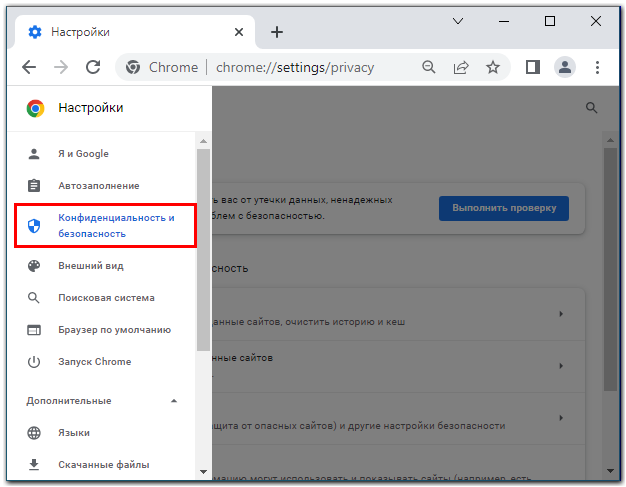
4. Затем выберете «Настройки сайтов»
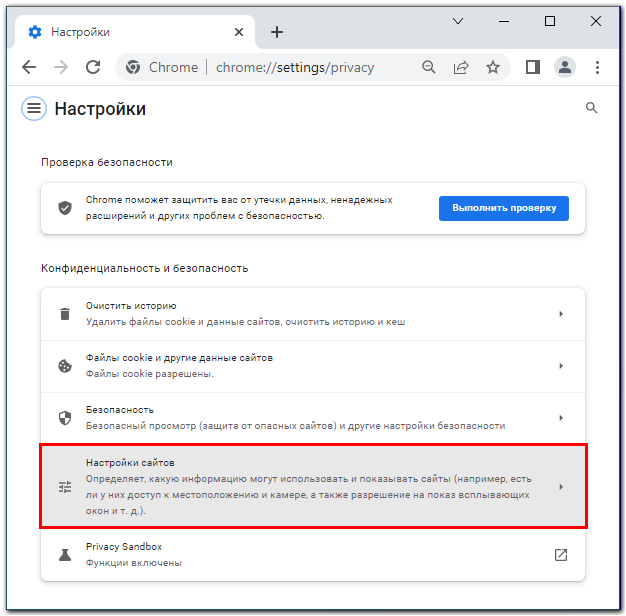
5. В разделе «Настройки контента» нажмите «JavaScript».
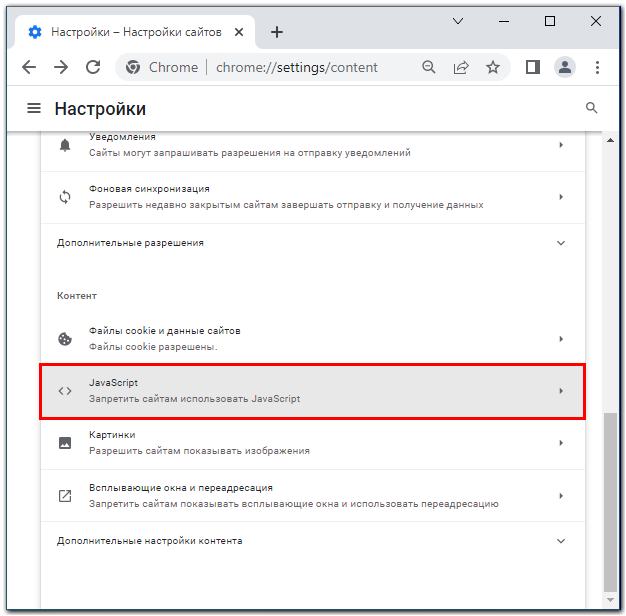
6. Установите переключатель в положение «Разрешить сайтам использовать JavaScript».
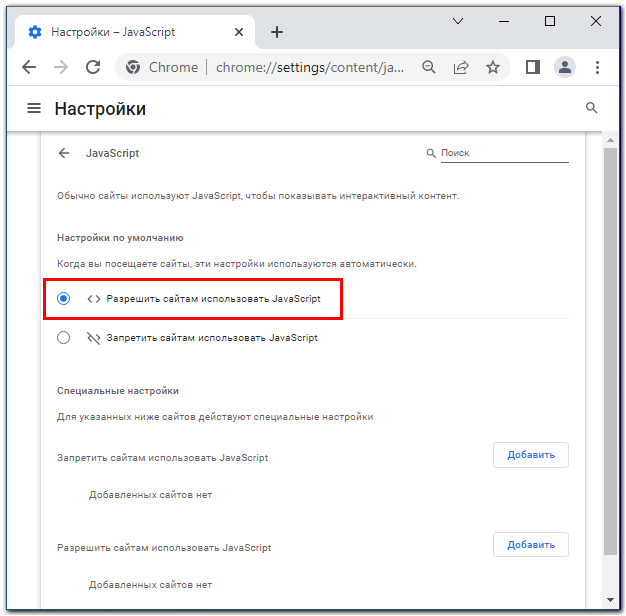
Инструкция по включению JavaScript в Mozilla Firefox
1. Введите about:config в адресную строку.
2. Нажмите «Принять риск и продолжить!».
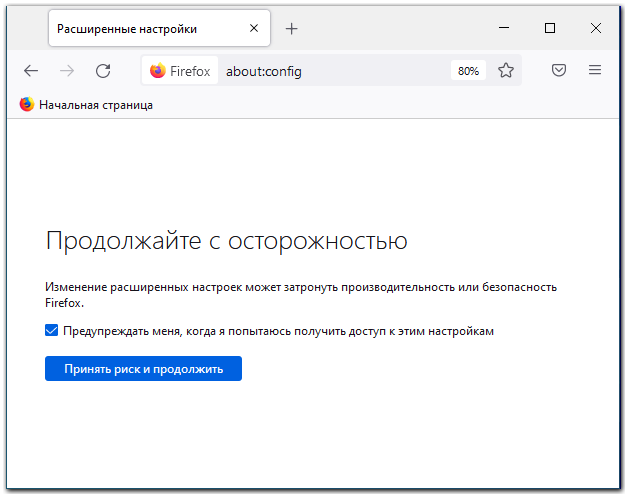
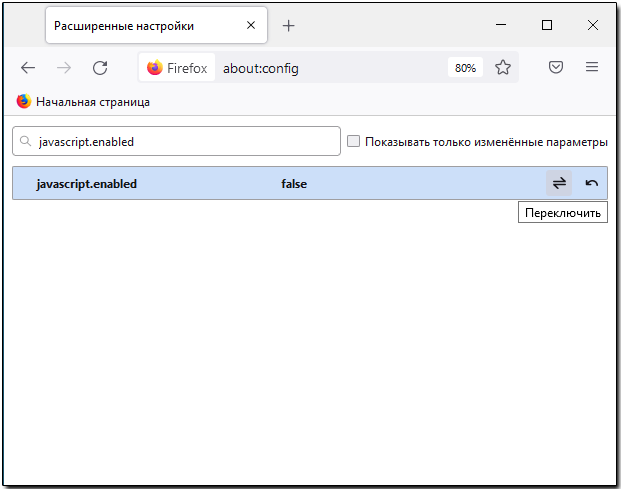
3. Введите javascript.enabled в строку поиска.
4. Если в колонке «Значение» для настройки javascript.enabled стоит «false» и выберите «Переключить».
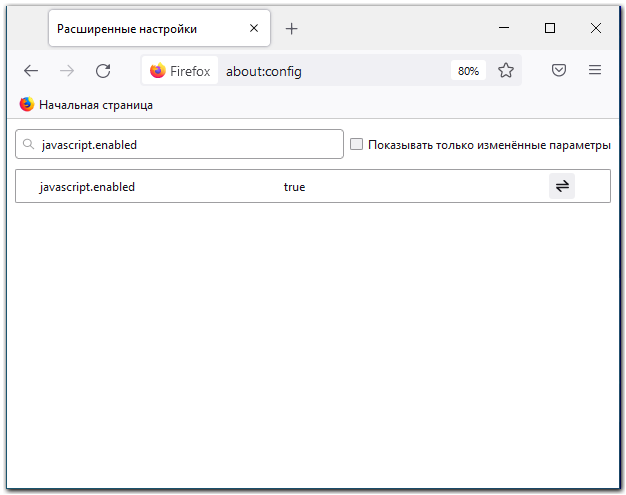
5. Убедитесь, что в колонке «Значение» для настройки javascript.enabled теперь стоит «true».
Инструкция по включению JavaScript в Opera
Для изменения параметров JavaScript выполните следующие действия:
1. Запустите браузер Opera на компьютере.
2. В левом верхнем углу нажмите на пункт «Меню» выберете «Настройки».
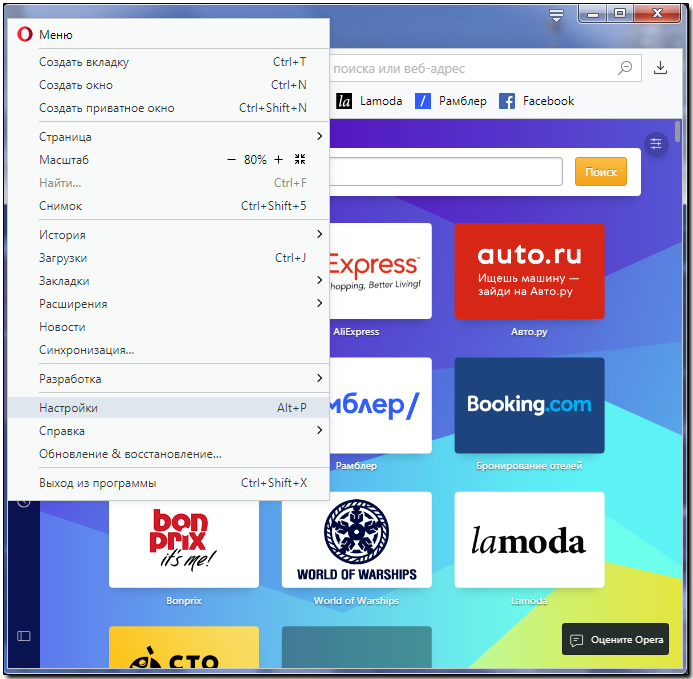
3. Далее выберите «Дополнительно»— «Безопасность»-_»Конфиденциальность и безопасность»_- «Настройки контента».
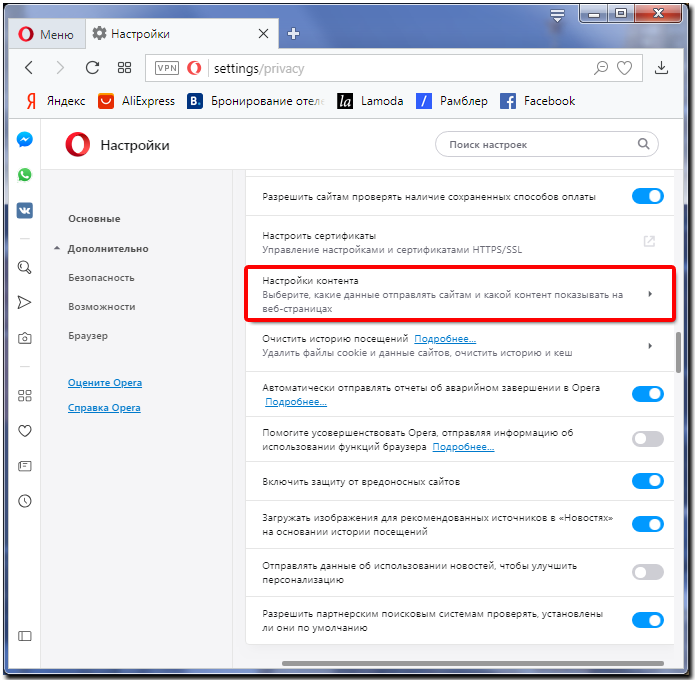
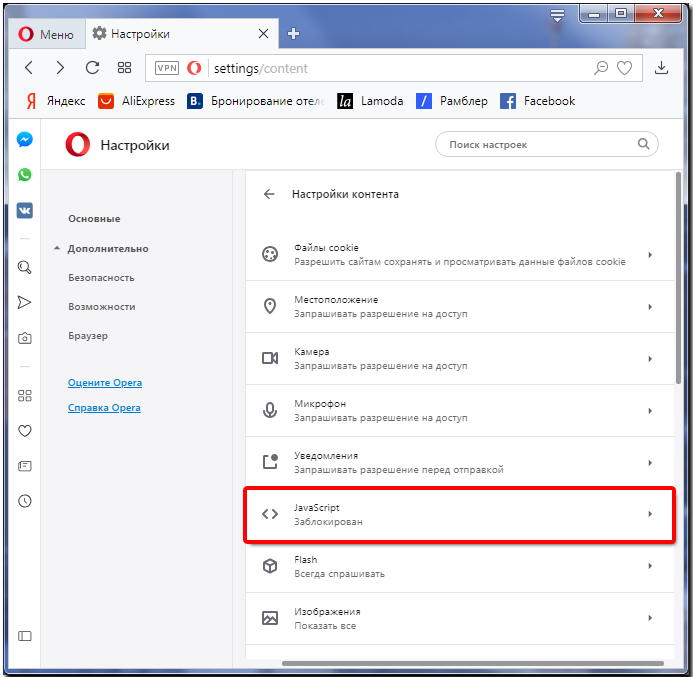
4. Выберите JavaScript.
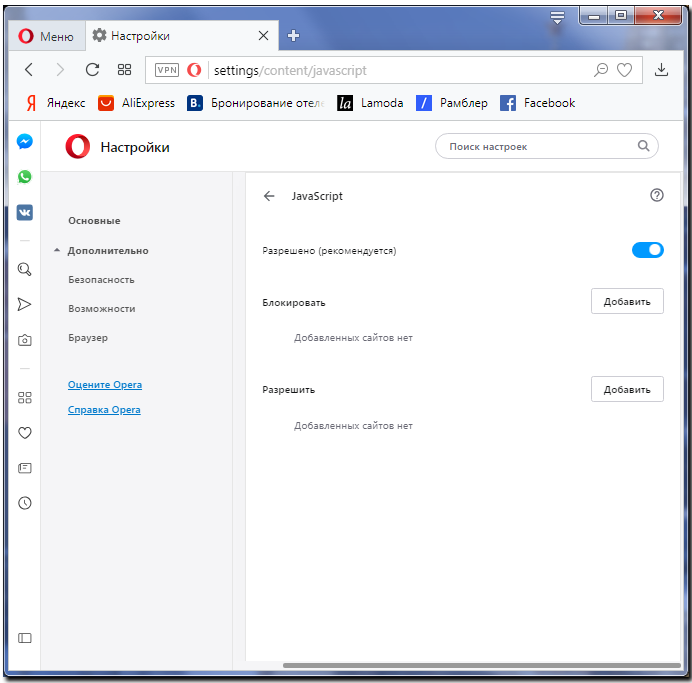
5. Установите переключатель в положение Разрешено (рекомендуется).
Инструкция по включению JavaScript в Microsoft Edge
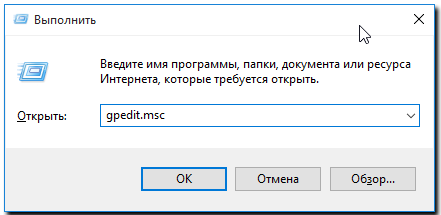
1. Нажмите сочетание клавиш Win + R.
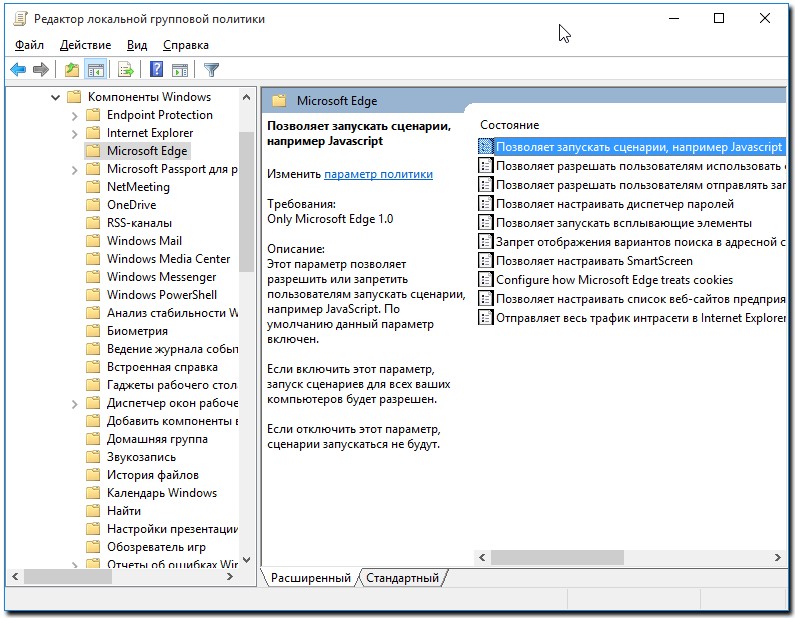
2. В окне Выполнить введите команду gpedit.msc и нажмите клавишу Enter.
3. Выберите Конфигурация компьютера → Административные шаблоны → Компоненты Windows → MicrosoftEdge → Позволяет запускать сценарии, например JavaScript.
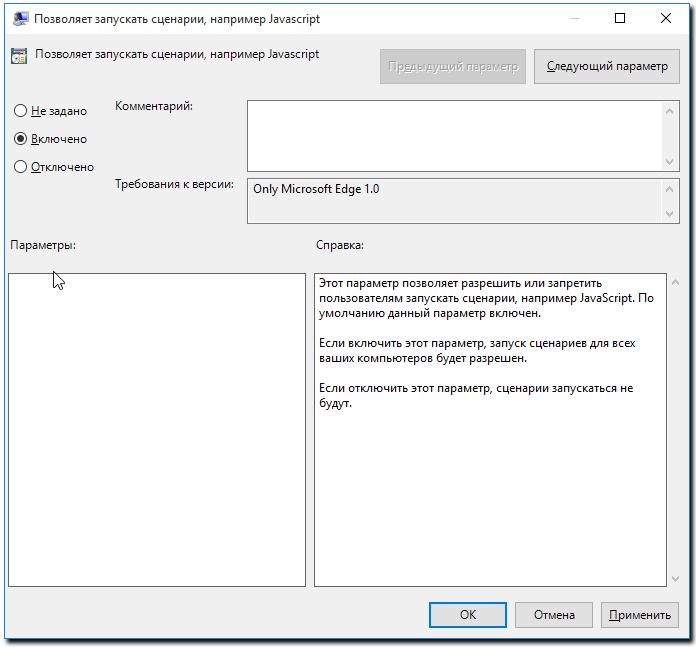
4. В открывшемся меню выберите опцию Включено и нажмите ОK.
Инструкция по включению JavaScript в Internet Explorer
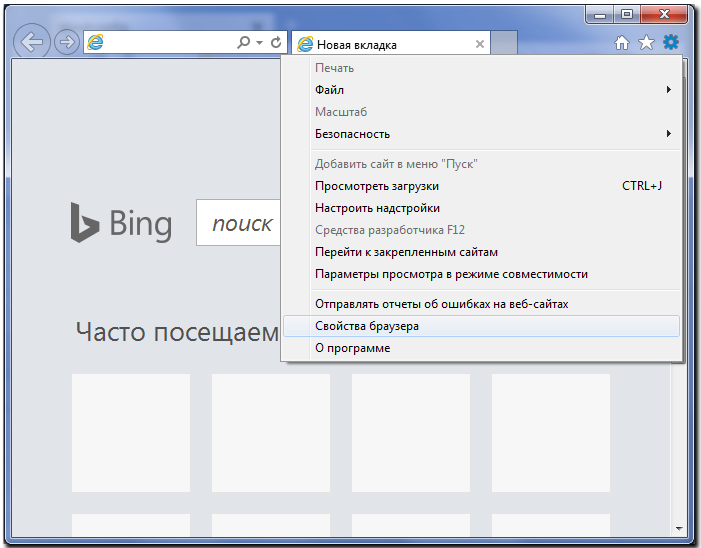
1. Откройте InternetExplorer 11 и в правом верхнем углу веб-браузера нажмите иконку «Сервис» в виде шестерни (или комбинацию клавиш Alt+X). Затем в меню, которое откроется выберете пункт «Свойства браузера».
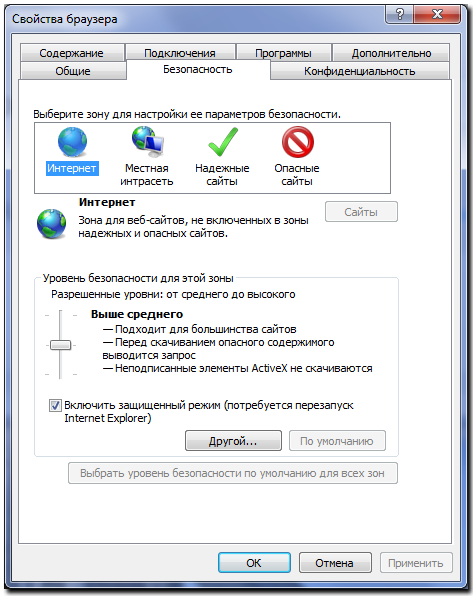
2. В окне Свойства браузера перейдите на вкладку Безопасность
3. Далее нажмите кнопку Другой…
4. В окне Параметры найдите пункт Сценарии и переключите Активные сценарии в режим Включить.
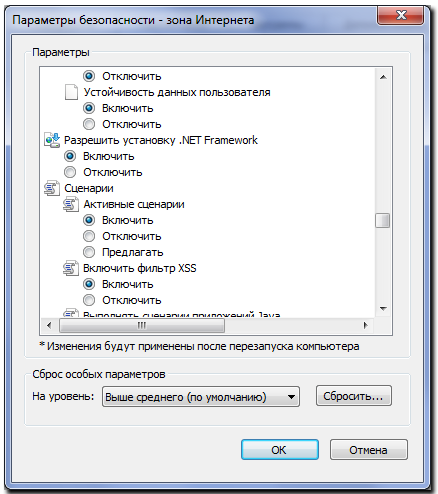
5. Потом нажмите кнопку Ок и перегрузите ПК для сохранения выбранных настроек.
Инструкция по включению JavaScript в Safari
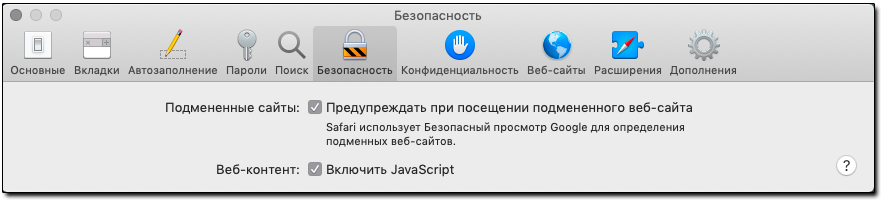
1. Зайдите в меню Safari > «Настройки» и нажмите «Безопасность».
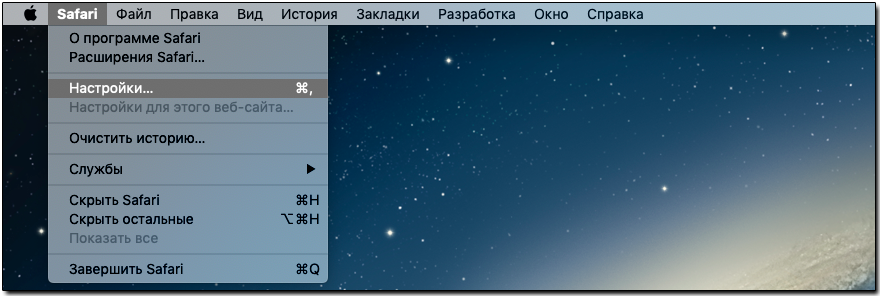
2. Убедитесь, что установлены следующие флажки: «Включить JavaScript».
Инструкция по включению JavaScript на определенных доменах
JavaScript может делать вещи, которые не нравятся некоторым людям. Для повышения контроля над сценариями JavaScript вы можете установить расширения для контроля за приватностью, которые позволяют отключить JavaScript, такие как:
- NoScript: позволяет запускать JavaScript и другое содержимое только на выбранных вами веб-сайтах;
- Ghostery: позволяет вам блокировать сценарии от компаний, которым Вы не доверяете.
Подробная инструкция о том, как включить JavaScript в различных популярных браузерах
JavaScript, если говорить просто, – это язык программирования, который был создан для взаимодействия с HTML-страницей в далеком 1995 году специалистом компании Netscape.
На сегодняшний день большое количество веб-ресурсов (и мы в том числе) используют этот язык для расширения функционала своего сайта. Веб-обозреватели (браузеры) наделены тонкими настройками, в которых вы можете включить или отключить нужную вам опцию, в нашем же случае – поддержку JavaScript. Отключив JavaScript в вашем браузере, вы рискуете недополучить необходимую вам информацию на том или ином сайте, или же перед вами встанет ограниченный функционал.
Чтобы избежать этого – рекомендуем вам включить обработку JavaScript в вашем браузере, а как это сделать на примере популярных веб-обозревателей, мы сейчас и расскажем.
Как включить/отключить JavaScript в браузере Mozilla Firefox?
Итак, начнем мы с моего любимого браузера – Mozilla Firefox. Чтобы включить в нем обработку JavaScript, сделайте следующее.
1. Перейдите в конфигурацию браузера. Для этого в адресную строку браузера вы вводите:
about:config
и нажимаете «Enter» на клавиатуре.

После того, как вы нажмете Enter, перед вами откроется страница с предупреждением:

На ней вы жмете «Я принимаю на себя риск!».
2. Далее, на следующей странице, в форму поиска вы вводите:
javascript.enabled
после чего вам будет представлено одно совпадение:

Найденная конфигурация и отвечает за состояние обработки JavaScript в вашем браузере. Вы кликаете по ней два раза левой кнопкой мыши, тем самым изменяя ее состояние, где значение «false» означает отключение обработки JavaScript в браузере, а «true», соответственно, – включение.
Как включить/отключить JavaScript в браузере Opera?
В этом браузере включение обработки JavaScript немного проще, чем в Mozilla Firefox.
1. Перейдите в настройки браузера. Для этого на клавиатуре нажмите комбинацию клавиш:
ALT+P
P – английская. Альтернативный вызов страницы с настройками возможен через меню, которое открывается нажатием на логотип в левом верхнем углу или же через строку поиска, где вы вводите:
opera://settings
и жмете «Enter» на клавиатуре.
2. На открывшейся странице в левой части экрана вы жмете на пункт «Дополнительно» и в раскрывшемся меню выбираете «Безопасность»:

3. Далее, в открывшемся разделе настроек, вы ищете «Настройки контента»:

и переходите к нему.
4. В этом разделе вы ищете «JavaScript»:

и также переходите к нему.
5. На открывшейся странице вы включаете обработку JavaScript (чекбокс должен окраситься синим цветом) или отключаете (по желанию) (чекбокс должен окраситься серым цветом):

Помимо этого, на той же странице вы можете добавить исключения в виде белого (разрешенных сайтов) и черного (запрещенных сайтов) списка сайтов.
Как включить/отключить JavaScript в браузере Google Chrome?
Для того чтобы включить обработку JavaScript в браузере Google Chrome, сделайте следующее.
1. Перейдите в настройки. Для этого в адресную строку браузера введите:
chrome://settings
и нажмите «Enter» на клавиатуре.

Альтернативный вызов страницы с настройками возможен через меню, которое открывается нажатием на три точки в правом верхнем углу.
2. Далее, в левой части экрана нажмите на иконку ≡, и после того, как у вас появилось меню, выберите в нем пункт «Дополнительные», раздел «Конфиденциальность и безопасность»:

3. На открывшейся странице вы ищете «Настройки контента»:

и переходите к нему.
4. На новой странице вы ищете «JavaScript»:

и также переходите к нему.
5. На открывшейся странице включаете или отключаете (по желанию) обработку JavaScript:

Для этого переведите чекбокс в соответствующее состояние.
Помимо этого, на этой же странице вы можете добавить исключения в виде белого (разрешенных сайтов) и черного (запрещенных сайтов) списка сайтов.
Как включить/отключить JavaScript в Яндекс.Браузере?
Для того чтобы включить обработку JavaScript в Яндекс.Браузере, сделайте следующее.
1. Перейдите в настройки. Для этого в адресную строку браузера введите:
browser://settings
и нажмите «Enter» на клавиатуре.

Альтернативный вызов страницы с настройками возможен через меню, которое открывается нажатием на иконку ≡ в правом верхнем углу.
2. Далее открывшуюся страницу прокрутите в самый низ, где вы увидите кнопку «Показать дополнительные настройки»:

Нажимаете на нее.
3. В раскрывающемся списке, в разделе «Личные данные», найдите кнопку «Настройки содержимого»:

Нажмите на нее, после чего в всплывающем окне найдите настройку «JavaScript»:

Именно здесь вы и выставляете нужное вам значение обработки JavaScript. Здесь же, чуть ниже вы можете управлять исключениями (черным и белым списком сайтов).
Как включить/отключить JavaScript в браузере Microsoft Edge?
Microsoft Edge – эксклюзивный браузер от Microsoft для операционной системы Windows 10. В нем включение обработки JavaScript происходит следующим образом.
1. На клавиатуре нажмите одновременно комбинацию клавиш:
Win+R
после чего у вас появится окно выполнения команд. В него вы вводите:
gpedit.msc
и жмете «OK» или клавишу «Enter» на клавиатуре.

2. Далее, в открывшемся окне, в левой его части, перейдите по такому пути: Конфигурация компьютера > Административные шаблоны > Компоненты Windows > Microsoft Edge.

А в правой части этого же окна найдите «Позволяет запускать сценарии, например JavaScript» и щелкните по нему два раза левой кнопкой мыши.
3. В открывшемся окне выставите необходимое вам значение, после нажмите кнопку «Применить», а затем «OK».

Обратите внимание, что редактирование этой опции доступно не во всех редакциях Windows 10.
Как включить/отключить JavaScript в браузере Internet Explorer?
Для того чтобы включить обработку JavaScript в браузере Internet Explorer, сделайте следующее.
1. Нажмите на иконку шестеренки в правом верхнем углу. В открывшемся меню выберите пункт «Свойства браузера»:

2. В появившемся окне переключитесь на вкладку «Безопасность», зона «Интернет» и нажмите на кнопку «Другой…»:

3. В новом окне найдите раздел «Сценарии» и выставите необходимые значения для пунктов «Активные сценарии» и «Выполнять сценарии приложений Java»:

После чего нажмите «OK» в этом окне и «Применить» и «OK» в предыдущем.
Как включить/отключить JavaScript в браузере Safari?
Для того чтобы включить обработку JavaScript в браузере Safari, сделайте следующее.
1. На клавиатуре нажмите одновременно комбинацию клавиш:
Ctrl+Б
после чего у вас появится окно с настройками. Альтернативный вызов окна с настройками возможен через меню, которое открывается нажатием на иконку шестеренки в правом верхнем углу.
2. В появившемся окне вы переключаетесь на вкладку «Безопасность» и отменяете пункты «Включить Java» и «Включить JavaScript»:
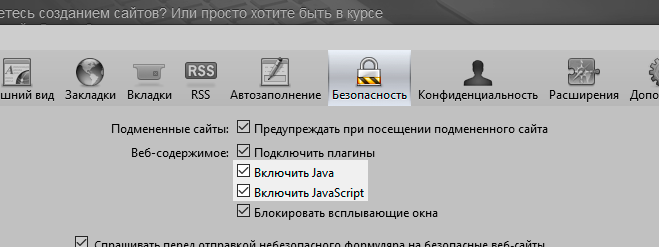
После чего закрываете окно настроек нажатием на крестик в правом углу.
Как включить или отключить JavaScript в вашем браузере

Некоторые интернет-браузеры используют JavaScript для запуска интерактивных функций, таких как аудиоконтент, реклама или анимация, которые улучшают взаимодействие с пользователем. Устройства Android и iOS также работают в браузерах на основе JavaScript, поскольку они проще и совместимы. Иногда из-за проблем с производительностью и по соображениям безопасности необходимо отключить JavaScript в браузере. Если вы хотите включить его снова, прочтите до конца, чтобы узнать о различных приемах, которые помогут вам сориентироваться в таких ситуациях. Вот идеальное руководство о том , как включить или отключить JavaScript в вашем браузере.

Как включить или отключить JavaScript в вашем браузере
Как включить JavaScript в Google Chrome
1. Запустите браузер Chrome .
2. Теперь щелкните значок с тремя точками в правом верхнем углу.
3. Здесь выберите параметр « Настройки», как показано ниже.

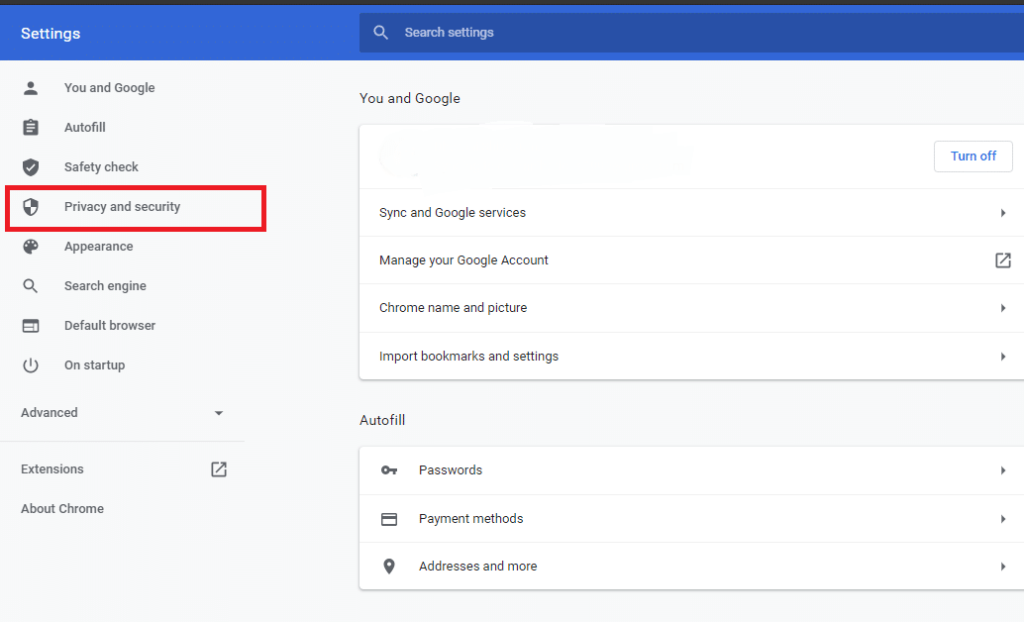
4. Теперь щелкните Конфиденциальность и безопасность на левой панели.
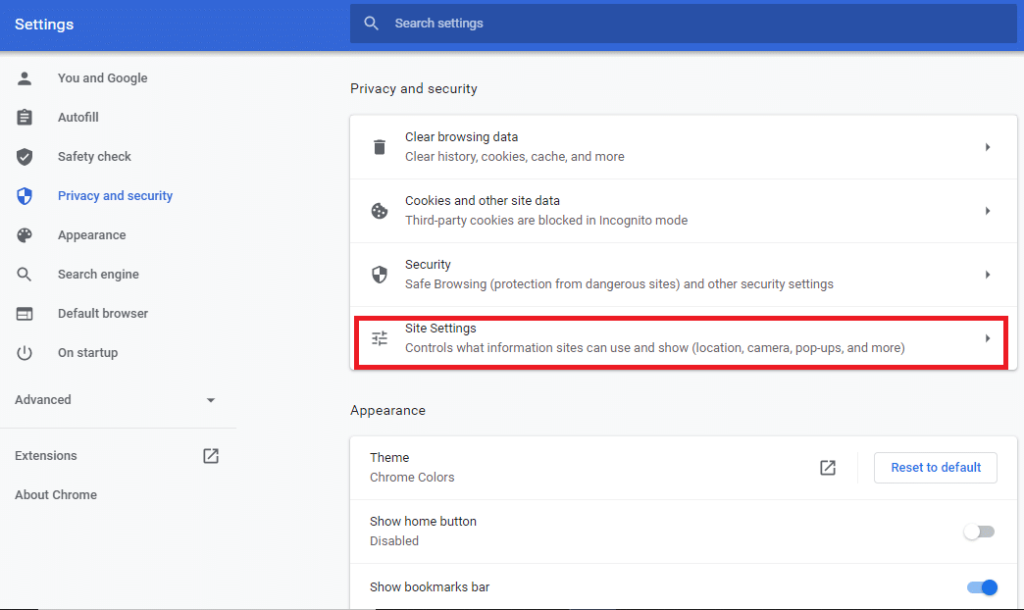
5. В разделе «Конфиденциальность и безопасность» нажмите « Настройки сайта», как показано на этом рисунке.
6. Прокрутите вниз, пока не увидите параметр JavaScript . Нажмите здесь.
7. Включите настройку в положение « Разрешено (рекомендуется)», как показано ниже.
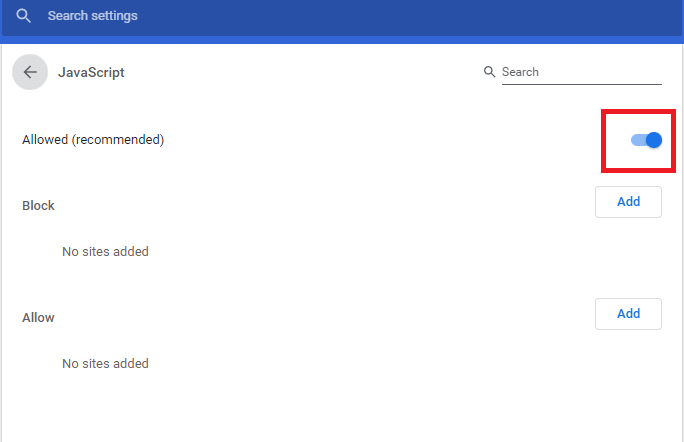
Теперь в вашем браузере Google Chrome включен JavaScript.
Как отключить JavaScript в Google Chrome
1. Перейдите к параметру «Настройки сайта », выполнив шаги 1–5, как описано выше.
2. Теперь прокрутите вниз до JavaScript и щелкните по нему.
3. Выключите переключатель под опцией Заблокировано, как показано ниже.
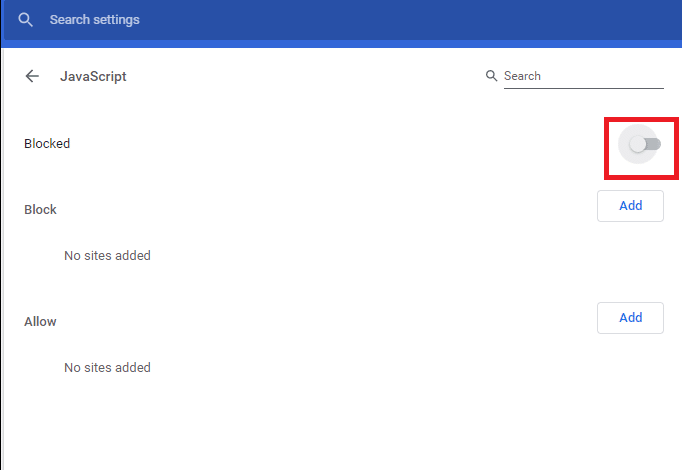
Теперь вы отключили JavaScript в браузере Chrome.
Как включить JavaScript в Internet Explorer
1. Запустите Internet Explorer и щелкните значок шестеренки .
2. Теперь выберите параметры Интернета, как показано ниже.
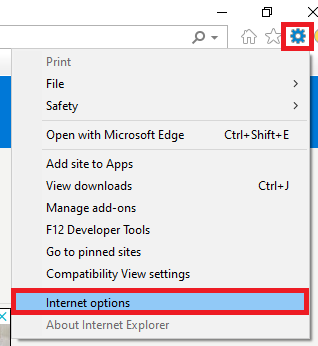
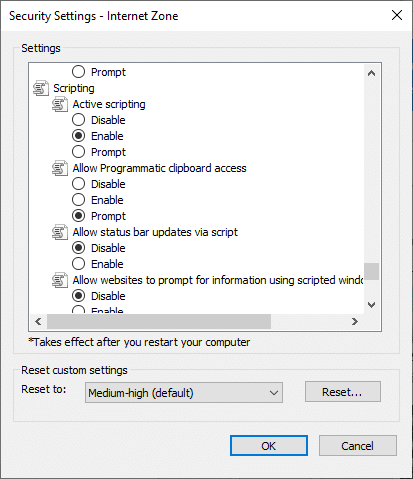
3. Здесь перейдите на вкладку « Безопасность ».
4. Теперь щелкните значок « Пользовательский уровень» и прокрутите вниз до заголовка « Сценарии» .
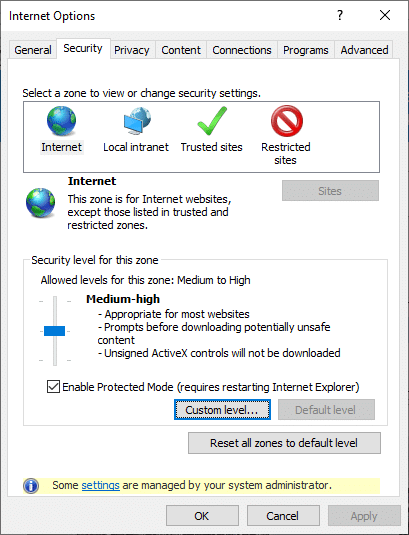
5. Затем установите флажок « Включить» в разделе « Активные сценарии» и нажмите « ОК» . Обратитесь к данной картинке.
6. Перезапустите браузер, и JavaScript будет включен.
Как отключить JavaScript в Internet Explorer
1. Выполните шаги 1–3, как описано в разделе «Как включить JavaScript в Internet Explorer».
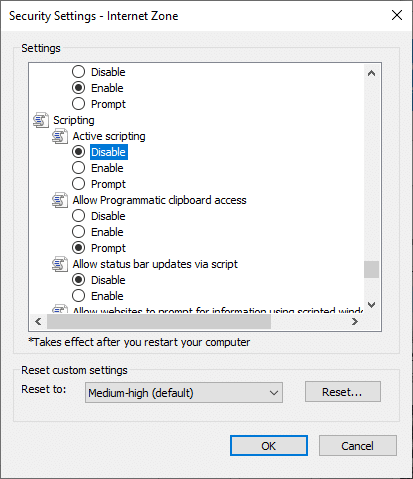
2. Теперь щелкните значок « Другой» . Продолжайте прокручивать вниз, пока не дойдете до заголовка Scripting .
3. Щелкните значок « Отключить» в разделе « Активные сценарии». Затем нажмите ОК, как показано.
4. Перезапустите Intern Explorer, и Javascript будет отключен.
Как включить JavaScript в Microsoft Edge
2. Теперь щелкните значок с тремя точками, чтобы открыть меню, и выберите « Настройки» .
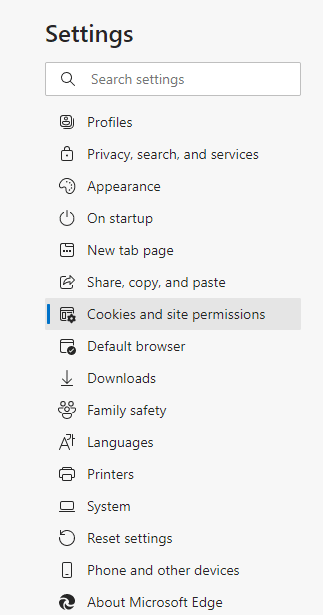
3. Здесь перейдите к файлам cookie и разрешениям сайта и щелкните по нему. См. Рисунок ниже.
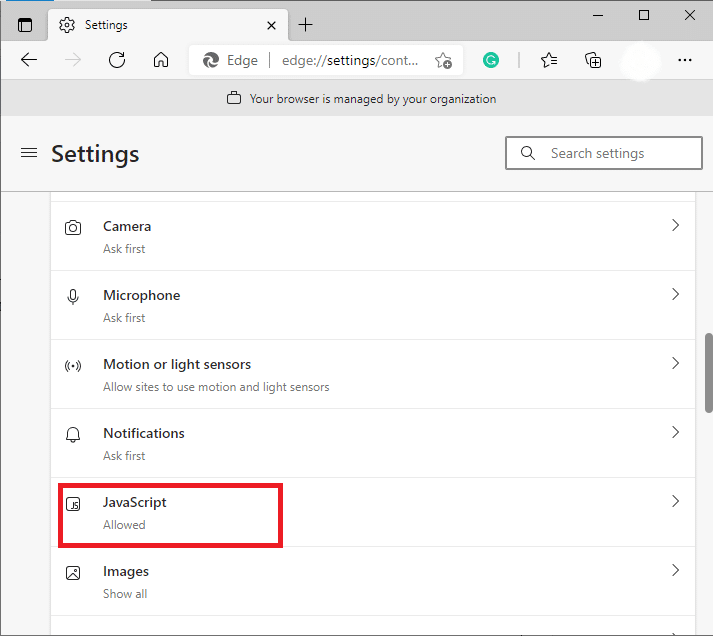
4. Теперь прокрутите вниз и нажмите JavaScript.
5. Переключатель ON установка в Разрешенные (рекомендуется) , чтобы включить JavaScript в браузере Microsoft Edge.

Как отключить JavaScript в Microsoft Edge
1. Перейдите к файлам cookie и разрешениям сайта, как описано в шагах 1–3 предыдущего метода.
2. Справа от окна прокрутите вниз до JavaScript и щелкните по нему.
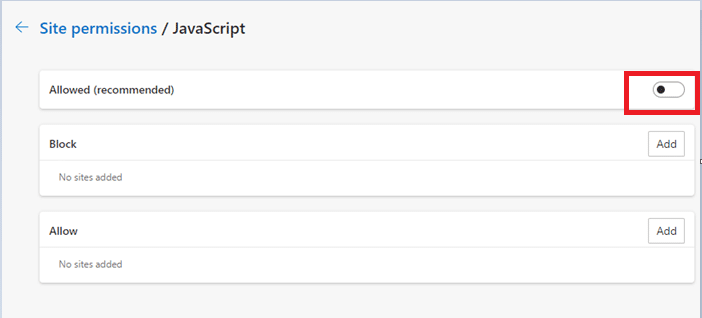
3. Выключите настройку на Разрешено (рекомендуется), как показано ниже. Это отключит JavaScript в браузере Microsoft Edge.
Как включить JavaScript в Mozilla Firefox
1. Откройте новое окно в Mozilla Firefox .
2. Введите about: config в строку поиска и нажмите Enter .
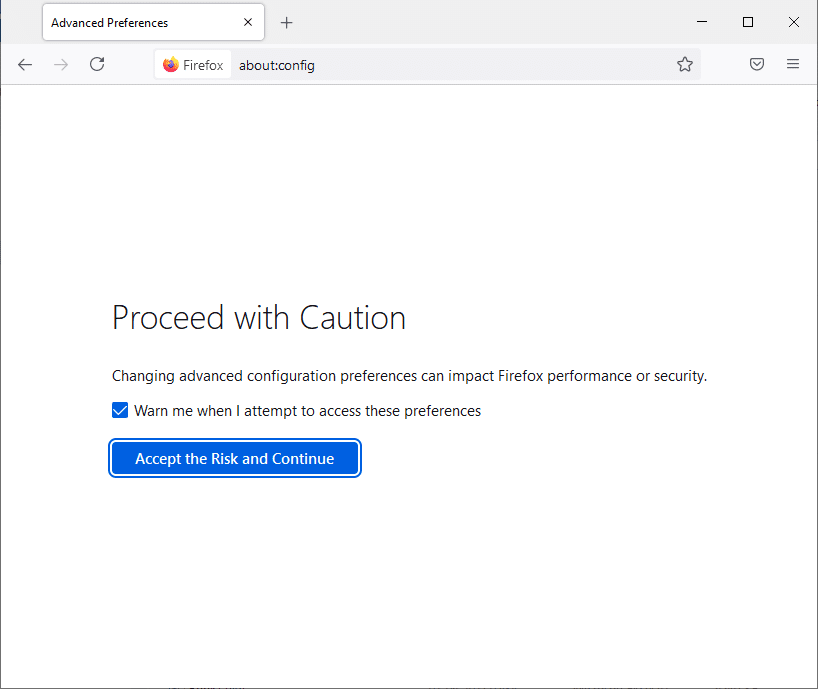
3. Вы получите предупреждение. Нажмите « Принять риск и продолжить», как показано ниже.
4. Появится окно поиска по предпочтениям . Введите здесь javascript.enabled, как показано.
5. Щелкните значок двусторонней стрелки, чтобы установить значение true, как показано ниже.
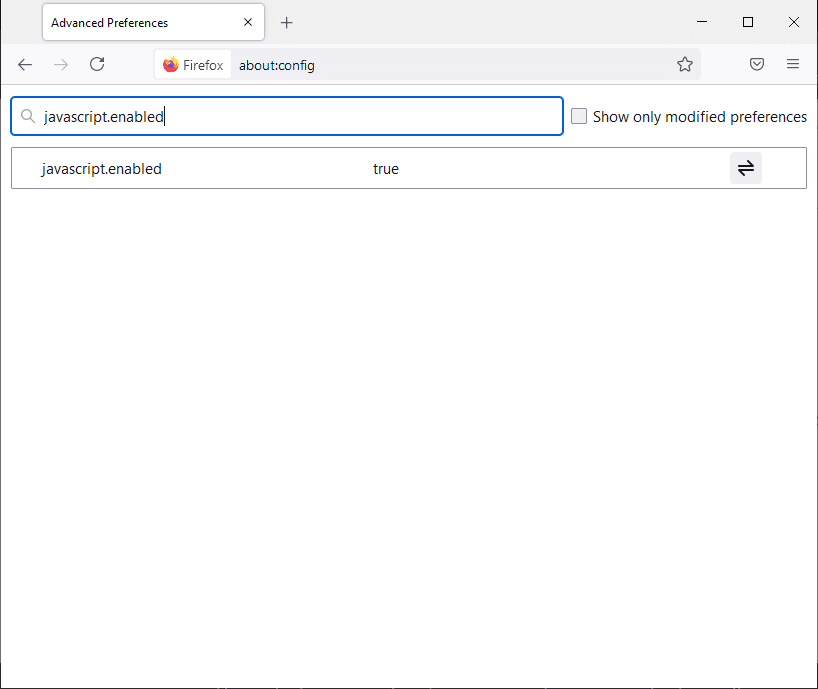
Теперь в Mozilla Firefox будет включен JavaScript.
Как отключить JavaScript в Mozilla Firefox
1. Перейдите к окну поиска «Настройки», выполнив шаги 1–3 описанного выше метода.
2. Введите здесь » javascript.enabled «.
3. Щелкните значок двусторонней стрелки и установите значение false. Обратитесь к данной картинке.
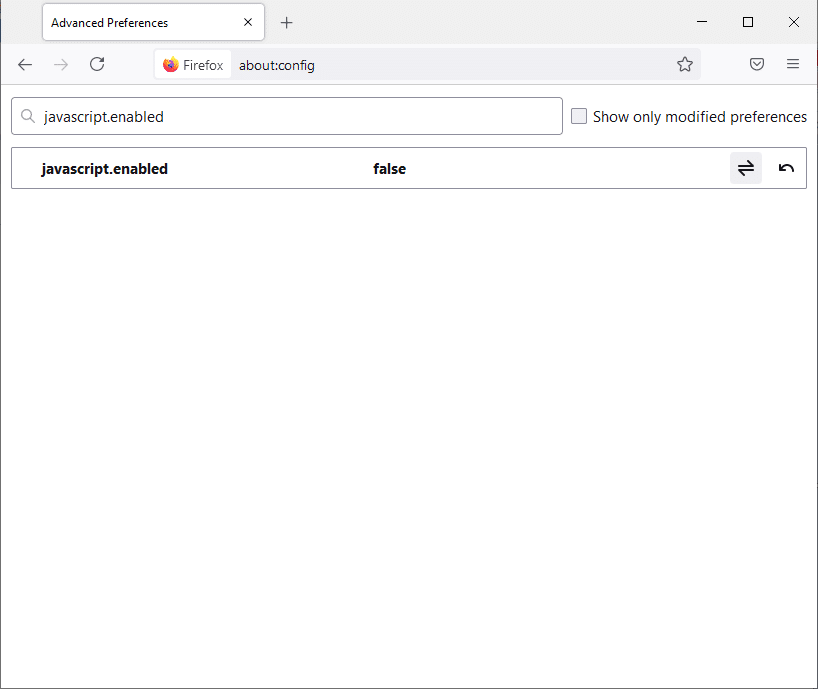
В браузере Firefox будет отключен JavaScript.
Как включить JavaScript в Opera
1. Откройте браузер Opera и откройте новое окно .
2. Щелкните символ Opera в верхнем левом углу, чтобы открыть его меню .
3. Теперь прокрутите экран вниз и нажмите « Настройки», как показано.
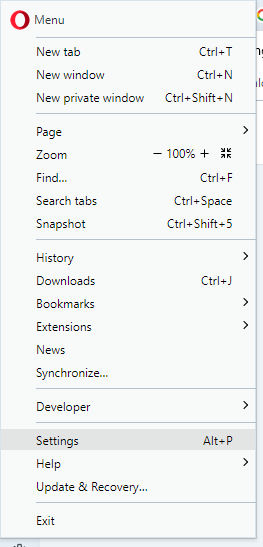
4. Здесь нажмите « Настройки сайта» .
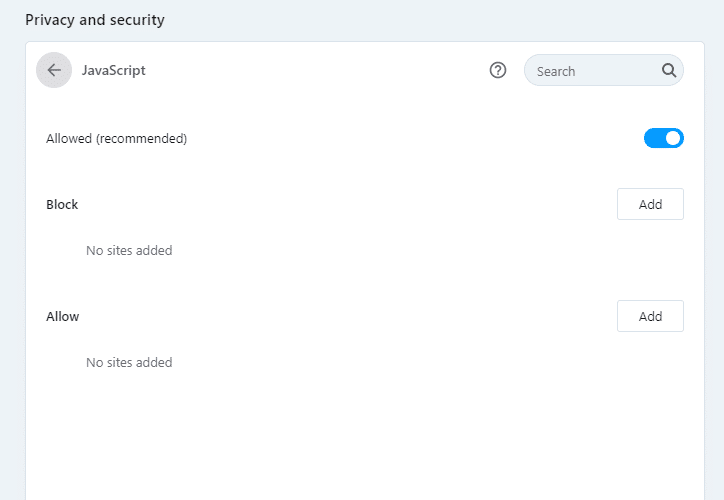
5. Щелкните параметр « JavaScript» в меню «Параметры сайта», как показано здесь.
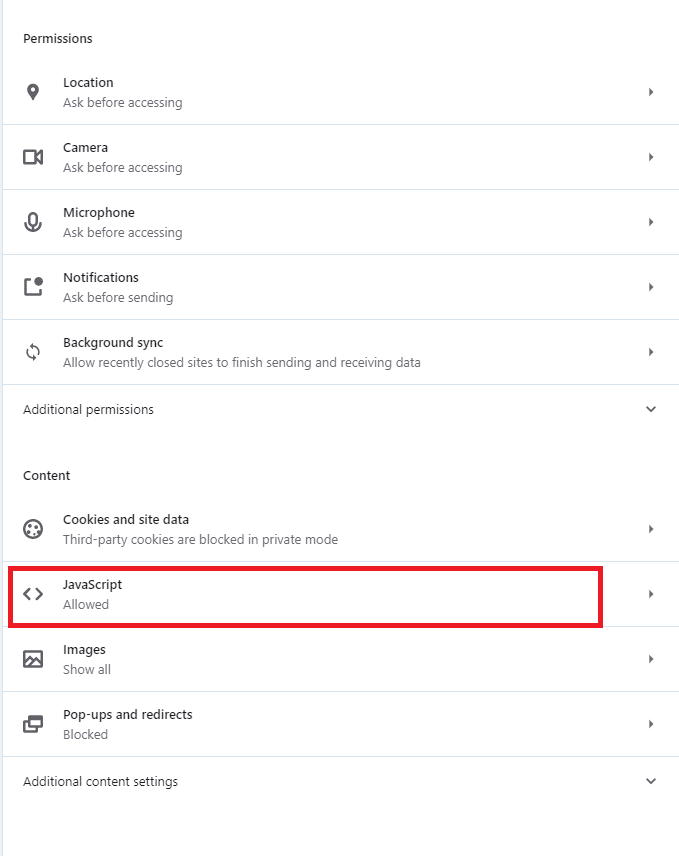
6. Переключатель ON настройки в Разрешенные (рекомендуется) , чтобы включить JavaScript в браузере Opera.
Как отключить JavaScript в Opera
1. Перейдите к настройкам сайта, как описано выше.
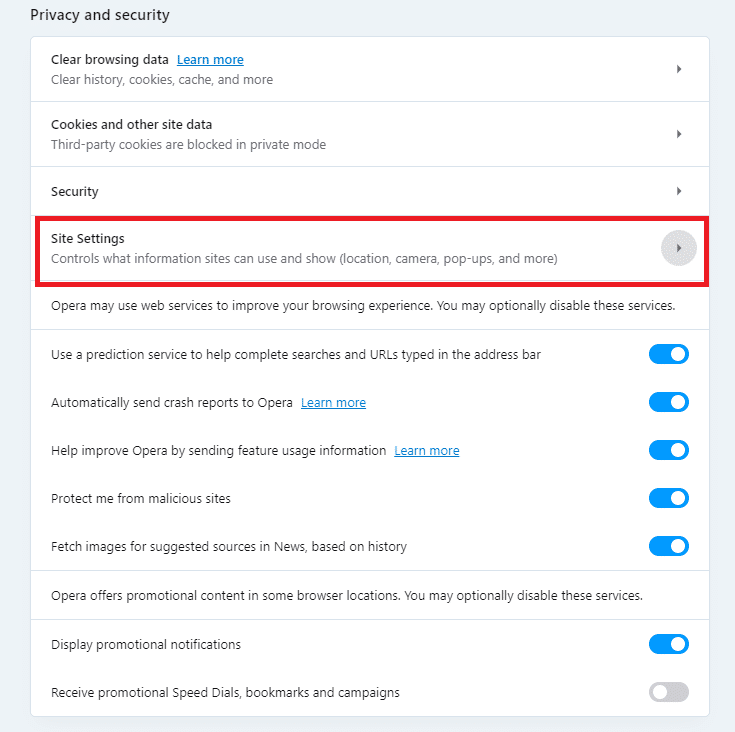
2. Здесь выберите вариант JavaScript .
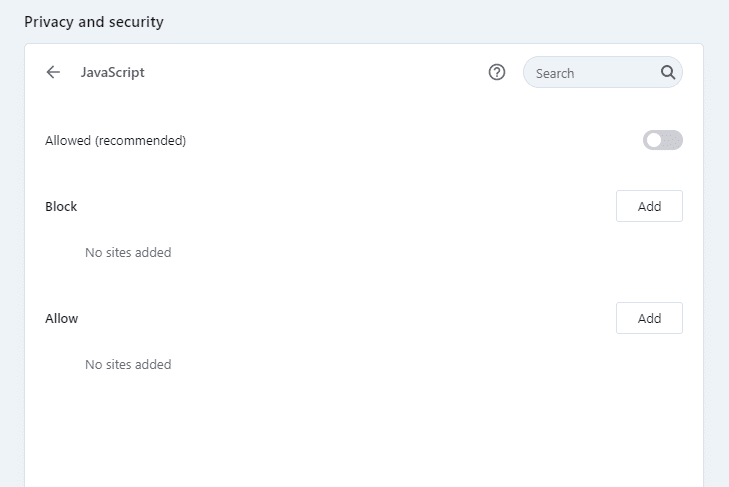
3. Выключите настройки Разрешено (рекомендуется), чтобы отключить JavaScript в браузере Opera.
Приложения JavaScript
Приложения JavaScript значительно расширились за последнее десятилетие. Некоторые из них перечислены ниже.
- Динамические веб-страницы: способствует динамическому взаимодействию между пользователем и веб-страницей. Например, теперь пользователь может загружать новый контент (изображение или объект) без обновления окна.
- Разработка веб-приложений и приложений: библиотеки и фреймворки, представленные в JavaScript, хорошо подходят для разработки веб-страниц и / или приложений.
- Разработка игр: двумерные и даже трехмерные игры можно разрабатывать с помощью фреймворков и библиотек, предлагаемых JavaScript.
- Создание серверов: помимо разработки веб-приложений и приложений, пользователь может создавать веб-серверы, а также работать над серверной разработкой.
Преимущества включения JavaScript в вашем браузере
- На веб-страницах повышается интерактивность пользователя.
- После включения JavaScript в браузере пользователь может получить доступ к нескольким интерактивным веб-страницам.
- Время, необходимое для установления соединения между сервером и системой, сокращается, поскольку JavaScript работает на стороне клиента.
- Когда включен JavaScript, пропускная способность и нагрузка значительно снижаются.
Недостатки включения JavaScript в вашем браузере
- Реализация JavaScript не может осуществляться с помощью единственного родительского тела.
- Это менее безопасно, поскольку пользователи могут загрузить исходный код страницы или изображения в свои системы.
- Он не предлагает системе поддержки многопроцессорности.
- JavaScript не может использоваться для доступа или мониторинга данных, доступных на веб-странице другого домена. Тем не менее, пользователь может просматривать страницы из разных доменов.
Рекомендуемые:
- Исправить проблему мигания курсора в Windows 10
- Исправить общий доступ к файлам в Windows 10 не работает
- Как полностью удалить Discord в Windows 10
- Исправьте ваше соединение не защищено Ошибка в Firefox
Мы надеемся, что это руководство было полезным, и вы сможете включить или отключить JavaScript в своем браузере . Сообщите нам, насколько эта статья вам помогла. Если у вас есть какие-либо вопросы / комментарии относительно этой статьи, не стесняйтесь оставлять их в разделе комментариев.