
Як переміщати програми та створювати папки на iPhone, iPad або iPod touch
Програми можна впорядковувати на початковому екрані, переносити в папки та переміщати на інші сторінки або екрани.
Як упорядковувати програми
- Натисніть і втримуйте на екрані будь-яку програму, а потім виберіть «Упорядкувати іконки» .
- Перетягніть програму в інше місце, наприклад на панель Dock у нижній частині екрана.
- На iPhone X і новіших моделях натисніть «Готово», щоб зберегти зміни. На iPhone 8 і новіших моделях натисніть кнопку «Початок».

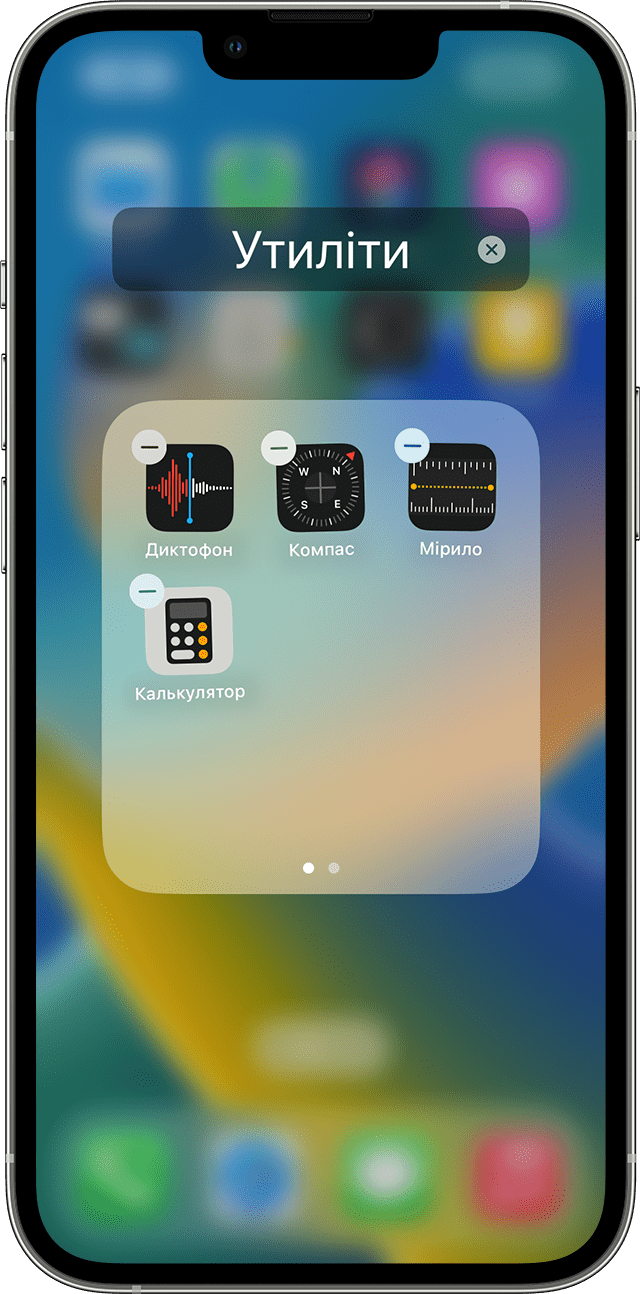
Як перенести програму в папку
- Щоб створити папку, натисніть і утримуйте програму, доки її іконка не затремтить. Потім перетягніть програму на інші програму.
- Перетягніть інші програми в папку.
Щоб змінити назву папки, натисніть і утримуйте її, доки не відобразиться меню швидких дій. Натисніть «Перейменувати», введіть назву й виберіть «Готово».
Як перемістити програму на іншу сторінку
Спочатку на пристрої є одна сторінка програм. Щоб створити сторінку, натисніть і втримуйте програму, доки її іконка не затремтить, а потім перетягніть її до правого краю екрана. Може знадобитися трохи почекати, доки не з’явиться нова сторінка. Щоб видалити сторінку, перенесіть усі програми з неї на інший початковий екран. Коли на сторінці не залишиться програм, її буде видалено.
Якщо у вас є кілька сторінок, яскрава точка в рядку точок над панеллю Dock показує, на якій сторінці ви перебуваєте зараз. Можна перемістити програму на іншу сторінку та створити нові сторінки.


Якщо зліва чи справа від яскравої точки є інші точки, ви можете перетягнути програму на праву частину екрана, щоб перемістити її на наступну сторінку справа. Якщо провести вліво, ви побачите програми на сторінці зліва.

Якщо справа від яскравої точки немає точок, у разі перетягування програми на цю частину екрана буде створено нову сторінку.
В iOS 16, якщо не гортати сторінки головного екрана, унизу замість крапок відображатиметься побачите «Пошук». Опція «Пошук» доступна лише на iPhone.
Додаткова інформація про програми на початковому екрані
- Упорядкуйте початковий екран (наприклад, приховайте сторінки), а потім знаходьте потрібні програми за допомогою Бібліотеки програм.
- Дізнайтеся, як видалити програми, інстальовані на iPhone, iPad і iPod touch.
Как создать, переименовать, удалить папку на iPhone и iPad
С помощью папок на главном экране iPhone пользователь легко может упорядочить свои приложения. Туда можно спрятать иконки редко используемых приложений, чтобы они не загромождали главный экран или же спрятать те элементы, которые посторонним видеть не обязательно. В нашей небольшой статье мы расскажем, как создавать папки и управлять ими на вашем iPhone и iPad.
Как создать новую папку на iPhone или iPad?
Папку для приложений на главном экране iPhone создать очень просто.
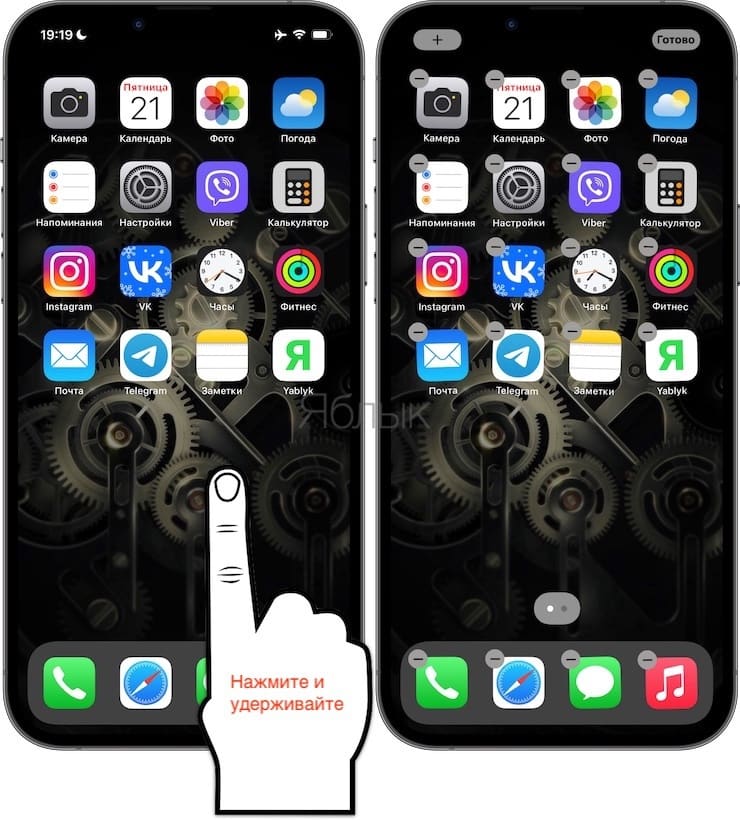
1. Войдите в режим «покачивания ярлыков». Для этого нажмите на любую пустую область экрана, пока все значки приложений не начнут трястись. Или же прижмите иконку программы, пока она не начнет дрожать.
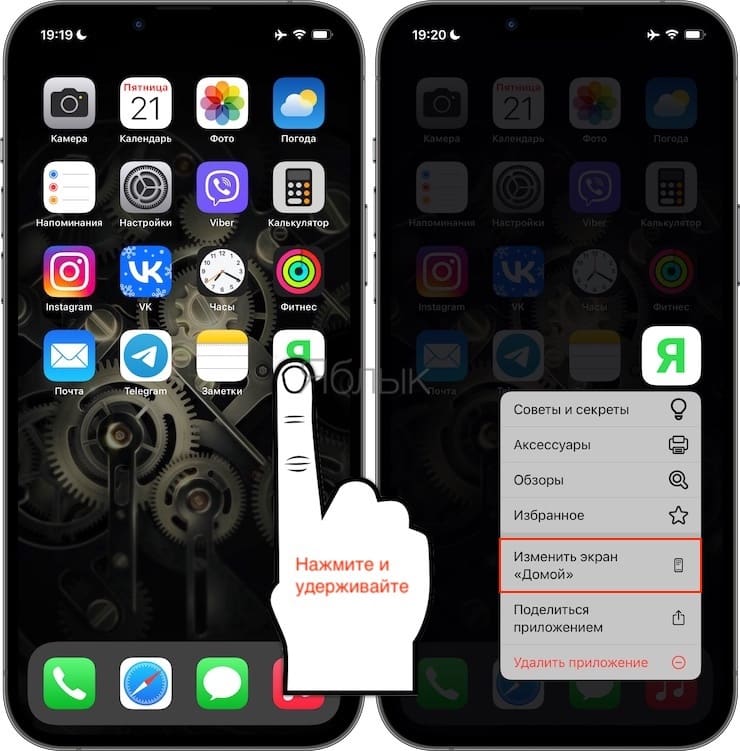
Еще один вариант – кратковременное нажатие на значок приложения, а потом касание меню «Изменить экран Домой» в появившемся контекстном меню.
2. Нажмите и удерживайте значок одного из приложений и перетащите его прямо на значок другого приложения. Но палец отпускайте только тогда, когда вы увидите слабый контур вокруг оказавшегося внизу ярлыка.
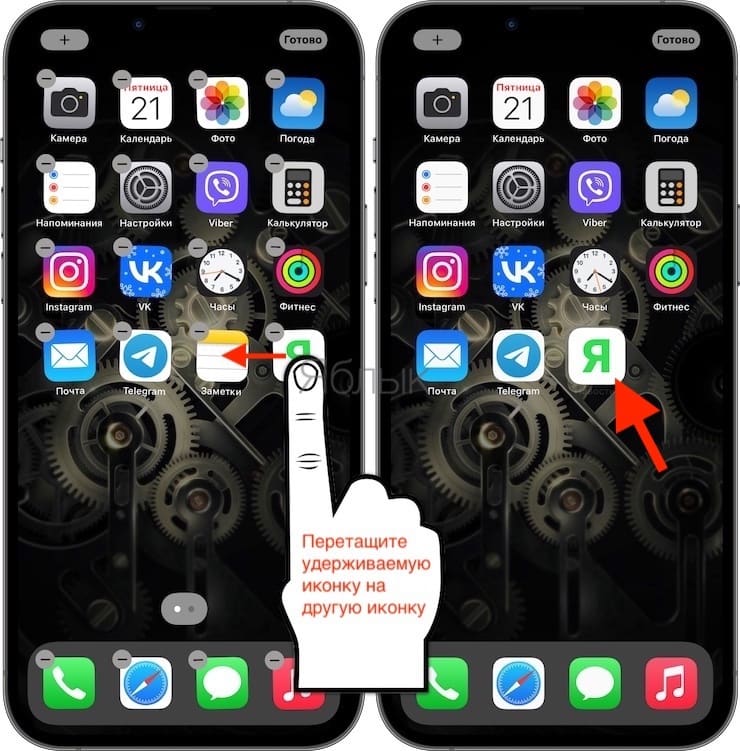
3. После создания папки коснитесь любого другого места на экране, чтобы выйти из режима «покачивания ярлыков».
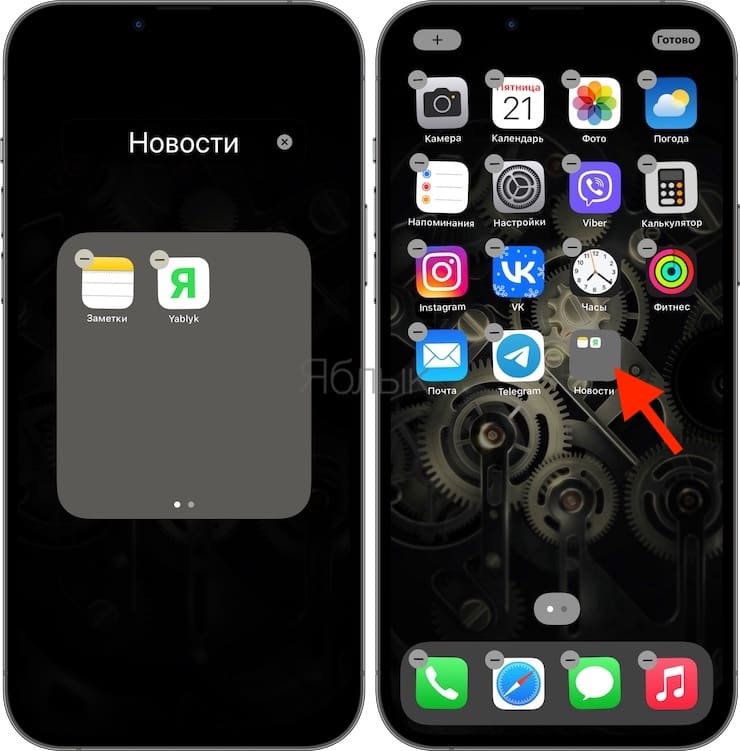
Примечание: если вы делаете это впервые, то вам может понадобиться несколько попыток для достижения нужного результата. Но как только вы освоитесь, то сможете быстро создавать папки, нажимая на значок приложения и мгновенно перетаскивая его поверх другого приложения или папки.
Как создать новую страницу внутри папки на iPhone или iPad?
Если у вас имеются хотя бы два приложения в папке, вы можете создать новую страницу внутри нее и разнести ярлыки на разные экраны. Вот что надо делать:
1. Откройте существующую папку.
2. Войдите в режиме дрожания ярлыков, нажав на пустую область. Вы заметите две точки или появившуюся дополнительную точку внизу папки.
3. Одним пальцем прижмите нужный значок и перетащите его вправо. Другим же пальцем сделайте свайп влево, чтобы перейти на вторую страницу папки. Теперь перетащите приложение на эту новую страницу вашей папки.
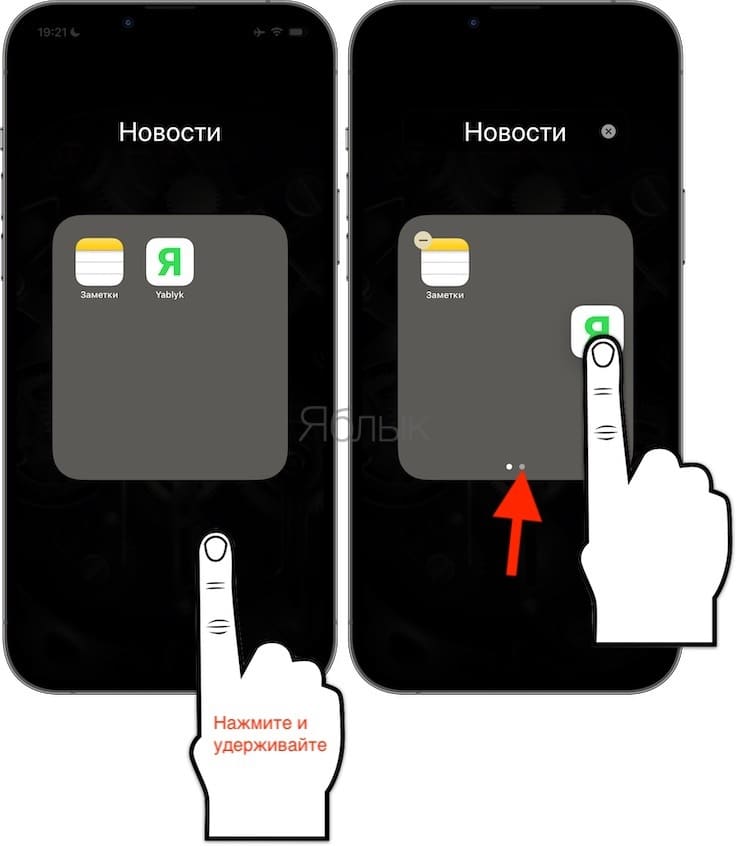
4. Повторите эти действия, чтобы создать дополнительные страницы в папке. Помните, что на каждой странице должно быть хотя бы одно приложение.
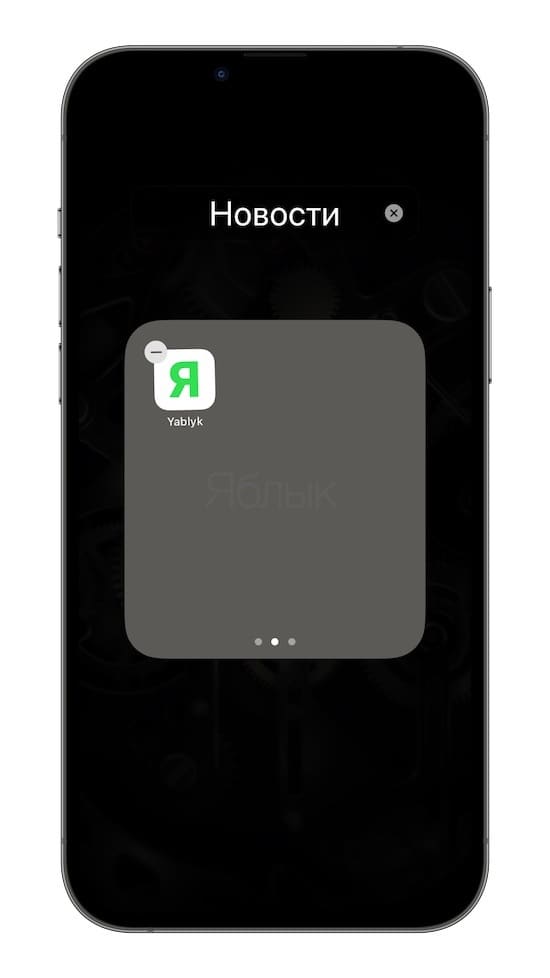
Как на iPhone или iPad добавлять приложения в папки?
Чтобы добавить в папку новое приложение, перетащите его значок с главного экрана в существующую папку.
Совет. Чтобы добавить сразу несколько приложений в папку, нажмите и слегка передвиньте значок приложения.
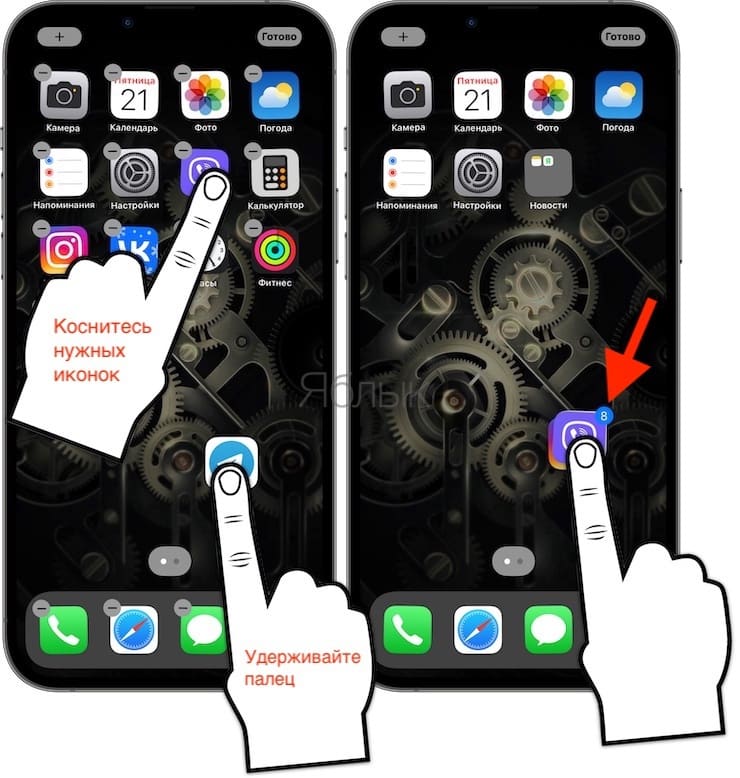
Теперь коснитесь значков других приложений, что приведет к их группировке. Перетащите всю эту группу в существующую папку и осторожно отпустите там палец.
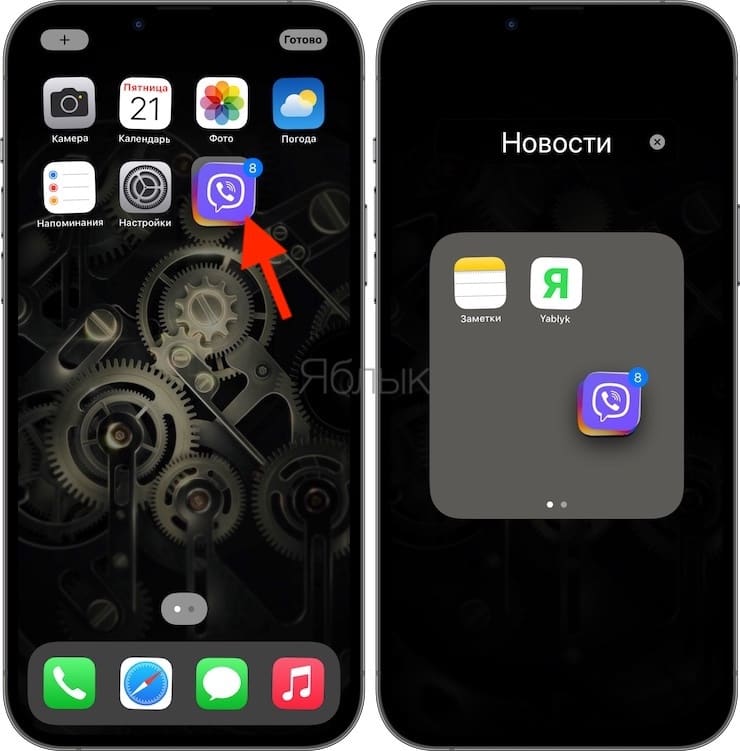
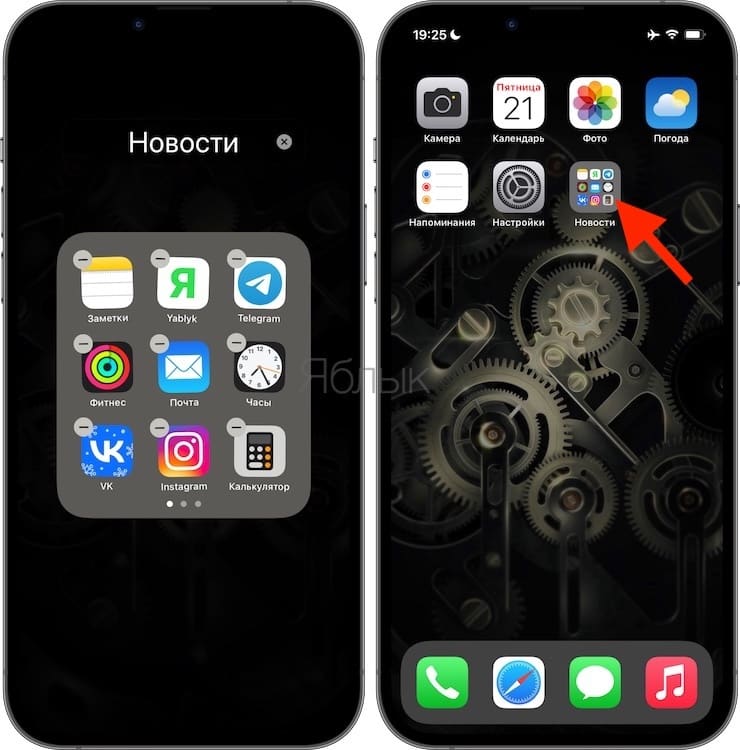
Как удалить приложения из папок на iPhone или iPad?
Чтобы удалить приложение из папки, нажмите и удерживайте значок приложения, а затем перетащите его из папки на главный экран. Редко, но может случиться так, что папка автоматически не скроется и не отобразится главный экран. Тогда коснитесь за пределами папки, чтобы закрыть ее и увидеть-таки главный экран. Теперь перетащите туда приложение.
Как переименовать папку с приложениями на iPhone или iPad?
1. Откройте папку.
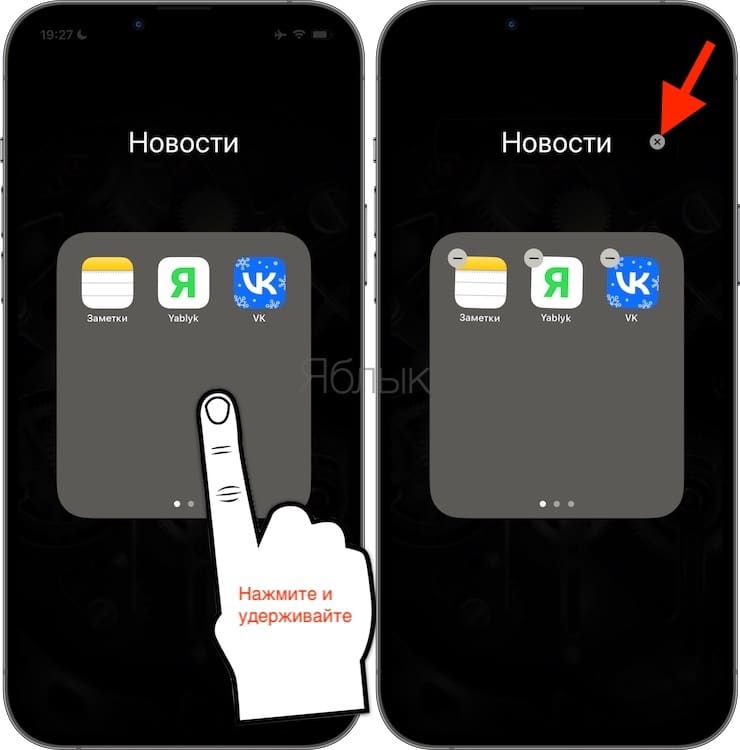
2. Нажмите на ее текущее название, пока приложения не начнут дрожать.
3. Нажмите × и введите новое имя папки. Вы можете использовать в качестве имени папки еще и смайлики.
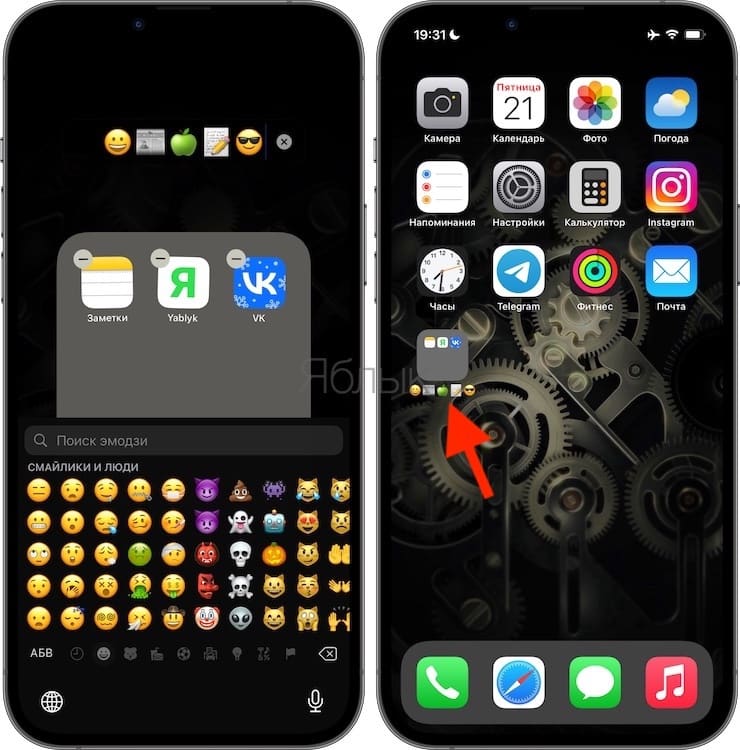
Как на iPhone или iPad переместить папку с одного домашнего экрана на другой?
Перемещение папки с одного домашнего экрана на другой происходит по аналогии с перемещением приложений.
1. Нажмите на пустую область, пока приложения и папки не начнут дрожать.
2. Перетащите папку к левому или правому краю экрана, чтобы переместить ее на соседний экран системы.
Как добавить папку в док-панель iPhone или iPad?
Коснитесь приложения в док-панели и перетащите его поверх другого приложения там же, в док-панели, чтобы создать папку. Но это сложный вариант, вам может потребоваться несколько попыток, чтобы все получилось правильно.
Поэтому, давайте попробуем действовать проще. Чтобы быстро добавить папку в док-панель iPhone, убедитесь, что у вас там есть одно свободное место (то есть имеется не более трех приложений в док-панели вместо обычных четырех). А теперь перетащите существующую папку с главного экрана iPhone на док-панель.
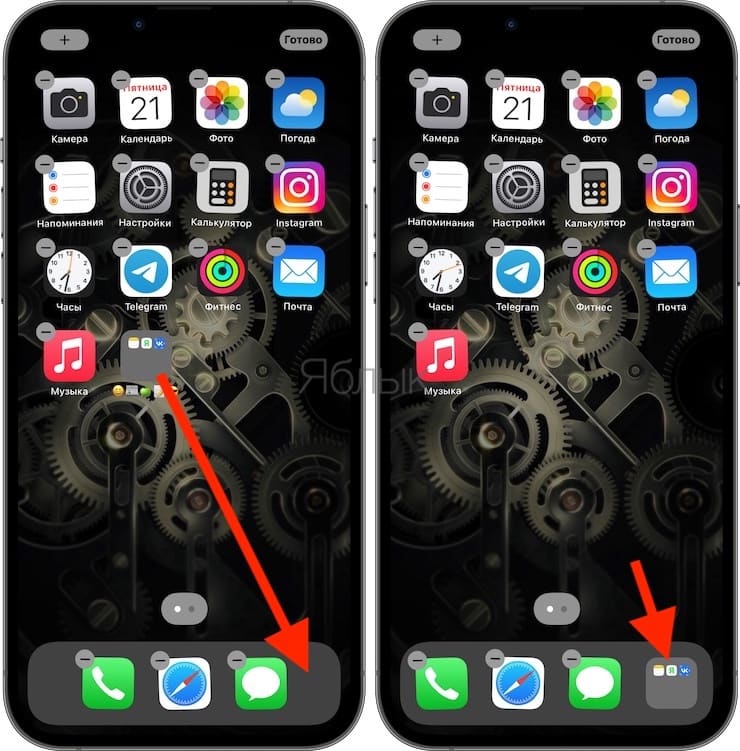
Как удалить папку с главного экрана iPhone или iPad?
Как только вы перетащите все приложения из папки (или удалите оттуда приложения), папка автоматически исчезнет.
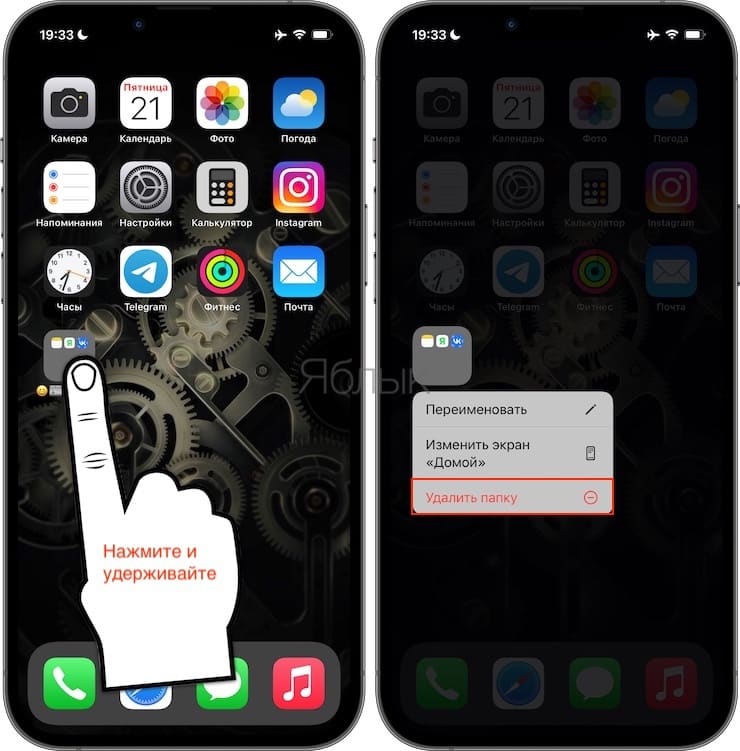
Если вы нажмете на папку и коснетесь в контекстном меню «Удалить папку», то при этом будет удалена сама папка, а все ее приложения перейдут в библиотеку приложений, но не на главный экран.
Как создать скрытую папку на iPhone?
Без джейлбрейка вы никак не сможете создать скрытую папку на своем iPhone. А вот после взлома системы появится возможность создания невидимых папок. Другое решение этой задачи – создать папку, а затем скрыть эту страницу главного экрана, что скроет и все приложения с папками на этой странице.
Как заблокировать папку на iPhone?
Стандартными инструментами системы вы не можете заблокировать, защитить паролем или создать личную папку на главном экране iPhone. Но если вы желаете воспользоваться джейлбрейком, то есть несколько твиков как раз для настройки блокировки папок на iPhone.
Джейлбрейк-твики для блокировки папок iPhone:
- BioProtect XS для настройки защиты папок.
- FolderLock: защита папок паролем
- AppLocker: защита приложений и папок паролем
Могу ли я создавать папки в Библиотеке приложений или представлении «Сегодня»?
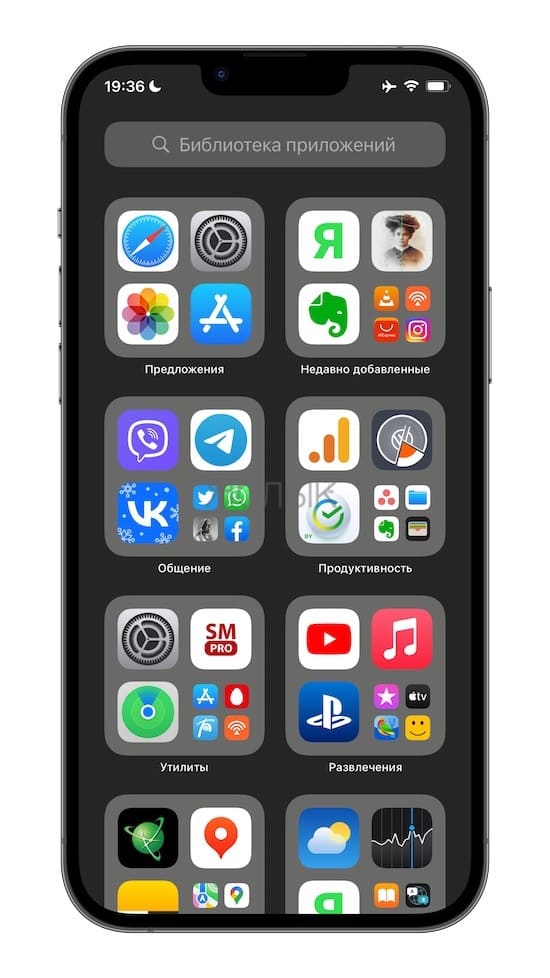
К сожалению, вы не можете создавать папки в Библиотеке приложений или представлении «Сегодня», такая функция имеется только у главного экране iPhone. Папки или категории в Библиотеке приложений создаются автоматически, и у пользователей здесь нет возможности их настраивать.
�� Смотрите также:
- Серийная съемка на iPhone и iPad: как фотографировать 10 кадров в секунду и выбирать лучшее изображение.
- Постучать по крышке Айфона – сделать скриншот: как привязать действия к касанию задней части корпуса iPhone.
- Как вывести фото или видео с iPhone или iPad на телевизор – 4 способа.
�� Мы в Telegram и YouTube, подписывайтесь!
Как создать папки в приложении iOS для фотографий
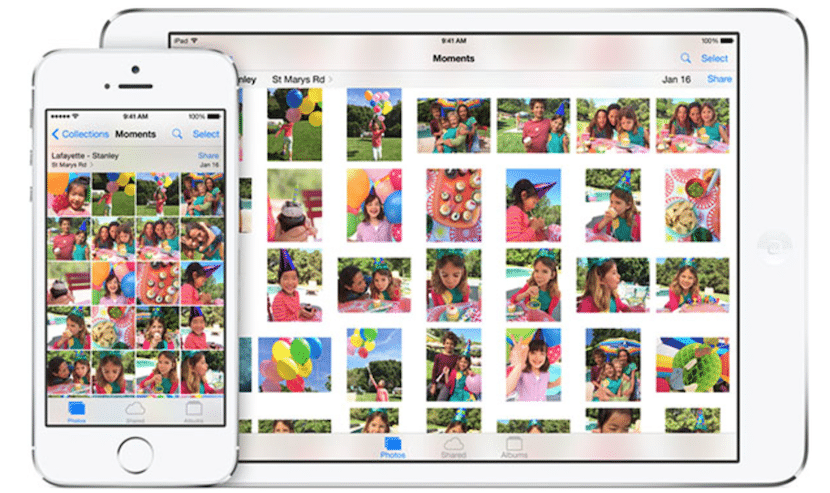
Если вы увлекаетесь фотографией, вполне логично, что вам захочется хорошо упорядочить свои фотографии. В iOS и OS X доступно создание альбомов, которые идеально подходят для разделения фотографий с семьей, друзьями, вечеринками и другими типами событий. Но что, если мы хотим разделить, например, фотографии разных вечеринок, на которых мы были? Что ж, есть небольшая хитрость, чтобы получить это.
Мы сделаем это, создав папки в альбомах.. В iOS мы можем создавать столько альбомов, сколько захотим, но мы также можем создавать папки, которые позволят нам разделить различные сценарии, которые мы включили в наши альбомы. Как вы увидите, это очень просто.
Как создать папки в приложении iOS для фотографий
- Заходим в приложение фотографии
- Мы играли на Альбомы
- Мы касаемся и держимся символ «+»
- Мы увидим, что появится возможность создать альбом или папку. Мы выбрали «Новая папка»
- Мы вводим имя папки, которую мы создадим
- Мы играли на экономить
- Чтобы создать папку в папке или альбоме, мы вводим эту папку или альбом и мы касаемся редактирования
- Повторяем с шага 3


Как видите, это довольно просто. Вам нужно только знать дорогу, и теперь вы это знаете. В этом руководстве я объяснил шаги с самого начала, чтобы создать новую папку на случай, если кто-то не знает, как это сделать. Если у вас уже есть созданные папки, вам нужно будет выполнить только шаги 7 и 8. Как указано в шаге 8, вам нужно будет перейти к шагу 3 и закончить на шаге 6.
Содержание статьи соответствует нашим принципам редакционная этика. Чтобы сообщить об ошибке, нажмите здесь.
Полный путь к статье: Новости iPhone » iPhone » Учебники и руководства » Как создать папки в приложении iOS для фотографий
9 комментариев, оставьте свой
Оставьте свой комментарий Отменить ответ

Жоам сказал
тому назад 8 лет
Добрый вечер, этого трюка я не знал, но не совсем понимаю разницу между альбомом и папкой.
Пабло Апарисио сказал
тому назад 8 лет
Спокойной ночи, Джоам. Из того, что я тестировал, альбомы можно помещать в папки. Это похоже на создание папок и подпапок.
Джоан сказал
тому назад 8 лет
Я тоже пробовал, но не вижу разницы между папкой / подпапкой или альбомом / вложенным альбомом. Будет ли физическая разница? Я имею в виду, когда вы ищете фото на своем устройстве с компа по папкам. Я не знаю . хахаха
Ариц сказал
тому назад 8 лет
Есть возможность переместить уже созданные альбомы в новую папку. Единственный вариант, который я могу найти в новой папке, — это создание новых альбомов. Что касается того, что прокомментировала Джоан, то полезность, которую она имеет, — это организация, которую она предлагает для применения фотографий. Например, в папке, которую вы называете поездками 2015, вы собираете разные альбомы, которые будут содержать фотографии каждого места, которое вы посетили.
Джоан сказал
тому назад 8 лет
Хорошо, спасибо, Ариц. Я попробовал это вчера вечером, и вы должны быть правы, по крайней мере, я пришел к такому же выводу xD
Calr сказал
тому назад 8 лет
Ну, это не дает мне возможности создать новую папку, я получаю только новый альбом
Педро Пардо Февраль сказал
тому назад 7 лет
У меня есть четкое представление о создании папок, Педро, чего я не понимаю, так это того, почему, где бы они ни хранятся, их нельзя удалить с катушки; поскольку он также удаляет их из папок, и по этой причине в моем случае вам нужно держать катушку с тысячами фотографий, и я не знаю, как удалить их, не затрагивая сохраненные.
Эвелин сказал
тому назад 5 лет
Привет, с добрым утром. У меня iPad 3-го поколения, я знаю, очень старый. У меня есть альбом с катушкой, и у меня есть другие альбомы, которые я создавал долгое время с фотографиями, отличными от тех, что на катушке, и я не помню, как я это делал, дело в том, что я уже перенес фотографии с катушки на Mac, и теперь я хочу перенести и другие альбомы, но это не дает мне такой возможности, и я даже не могу копировать фотографии из этих альбомов на катушку, любые идеи, пожалуйста
МАРГАРИТА сказал
тому назад 3 лет
ПРИВЕТ . Я ВЫПОЛНЯЛА ВСЕ ШАГИ ПО СОЗДАНИЮ ПАПКИ И ЭТОМ РЕОРГАНИЗАЦИИ ФОТОГРАФИЙ
Я НЕ ЗНАЮ, КАК ПЕРЕДАТЬ ФОТОГРАФИИ В ТАКИЕ ПАПКИ
МОЖЕШЬ МНЕ ПОМОЧЬ?. СПАСИБО
Как на iOS сделать «папку», где все приложения расположены списком
Немногие сегодня помнят те времена, когда на iOS не было папок. Это было уже после того, как операционке присвоили то название, под которым мы знаем её сейчас, но ещё до внедрения нормальной многозадачности. С тех пор папки на iOS менялись несколько раз, но не то чтобы очень значительно. В основном Apple ограничивалась увеличением их вместимости, не внося каких-то знаковых преобразований. Но, если гора не идёт к Магомеду, значит, Магомед пойдёт к горе, решили пользователи и сами придумали, как улучшить папки на iOS. Я бы даже назвал их «папки 2.0».
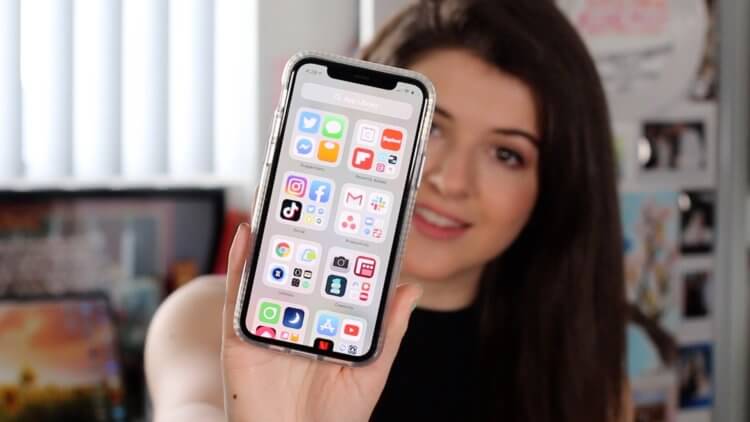
Штатные папки в iOS устроены не очень удобно, но их можно заменить кое-чем получше
Как ни странно, но для создания «папок 2.0» совершенно не нужны классические папки. Вместо них понадобится iOS 14, приложение «Быстрые команды» и соответствующая команда, которая имитирует работу папок нового поколения. Согласен, звучит не очень понятно. Поэтому предлагаю начать разбираться по ходу дела.
Как сделать приложения списком на iOS
С выходом iOS 14 приложение «Быстрые команды» получило поддержку многоуровневых команд. Это такие команды, запуск которых предлагает вам несколько действий на выбор. На самом деле раньше пользователям тоже было доступно что-то подобное, но тогда они не могли запускать приложения с помощью таких команд, а с выходом обновления такая возможность у них появилась.
Предупреждаю сразу: команде, о которой пойдёт речь, потребуется небольшая доработка, но в этом нет ничего сложного, поэтому не пугайтесь раньше времени.
- Скачайте приложение «Быстрые команды» из App Store;
- Перейдите по этой ссылке и скачайте команду Streaming apps;
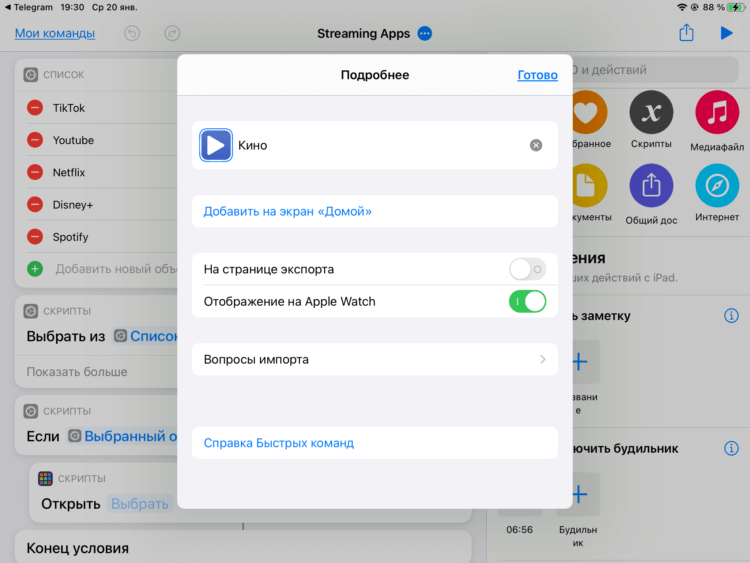
Добавьте быструю команду, а потом переименуйте для собственного удобства
- Запустите «Быстрые команды» — «Все команды» и нажмите на три точки на команде Streaming apps;
- Переименуйте её так, чтобы вам было удобно, и выберите понравившуюся иконку;
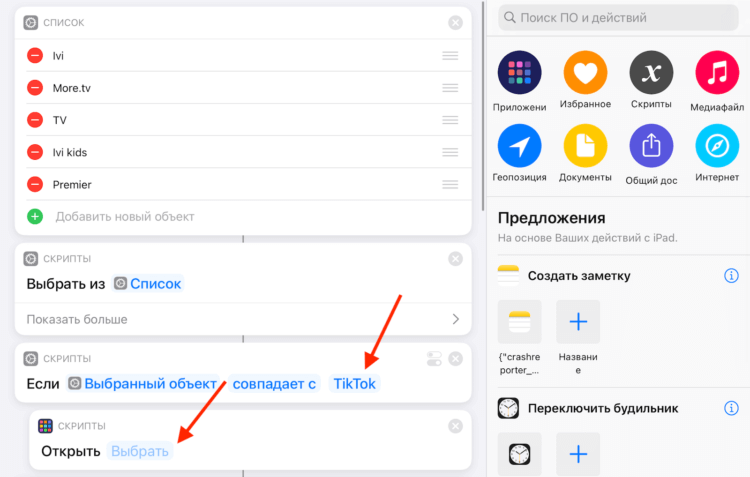
Сначала пропишите нужное приложение (так оно будет называться в будущей папке), а потом выберите его в списке
- В графе «Список» замените названия стриминговых сервисов названиями приложений, которые будут запускаться (если полей не хватило, добавьте новые кнопкой «+»);
- В графе «Скрипты» сделайте то же самое после слов «Выбранный объект совпадает с», а затем выберите соответствующее приложение;
- Повторите это действие для всех оставшихся строк;
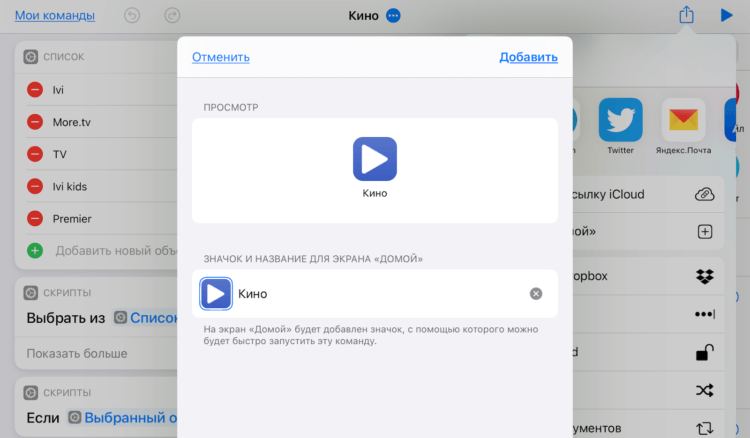
Вам останется только добавить иконку команды на рабочий стол и запускать приложения с её помощью
- По завершении выберите «Поделиться» и добавьте команду на рабочий стол;
- Попробуйте запустить команду с рабочего стола и выберите приложение, которое хотите открыть.
Как упорядочить приложения на iOS
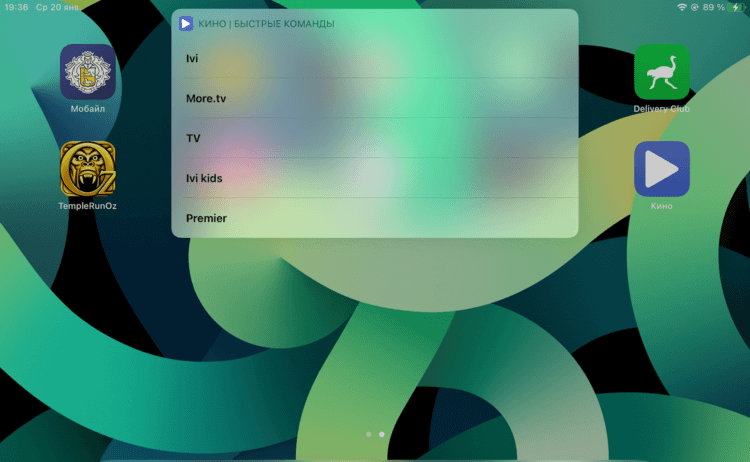
Вот так выглядит содержимое «папки 2.0»
Понятное дело, что, если вам захочется обустроить у себя на рабочем столе несколько таких «папок», вам потребуется повторить процесс заново для каждой из них. А чтобы приложения, которые вы хотите запускать таким образом с помощью команды, не мешались вам, вы можете активировать «Библиотеку приложений» и просто скрыть их с рабочего стола. В этом случае ваш рабочий стол будет чистым, а приложения можно будет запускать гораздо быстрее, нежели из обычных папок, с которыми я просто терпеть не могу взаимодействовать.
Несмотря на не очень приятный процесс подготовки к использованию этой команды, результат превосходит все понесённые неудобства. Ведь теперь вам не придётся пролистывать содержимое папок, потому что приложения из команды открываются списком. Единственное неудобство – отсутствие иконок у этих самых приложений. Всё-таки воспринимать их по картинке большинству пользователей было бы гораздо легче, а так придётся бегать глазами по названиям, которые некоторым – так уж вышло – зачастую не говорят вообще ни о чём.