
Как пользоваться Яндекс.Диском
В данной статье вы узнаете о том, как пользоваться Яндекс.Диском. Мы наглядно покажем как начать работать в Яндекс.Диске, создавать папки, делиться ссылками, загружать и скачивать файлы.
Использование доступных функций в Яндекс.Диске
Яндекс.Диск — веб-сервис облачного хранения всех ваших файлов: фотографий, видео, документов и многого другого. Главной особенностью Яндекс Диска является хранение контента в облаке. Это поможет вам избежать сбоев в работе жесткого диска и даст возможность синхронизировать и обмениваться файлами между устройствами. Для загрузки файлов вы можете использовать десктопное, мобильное или веб-приложение.
Начало работы
Зарегистрируйтесь или авторизуйтесь в уже существующем аккаунте. Для этого откройте главную страницу сайта в браузере и нажмите на «Войти» или «Завести Диск».
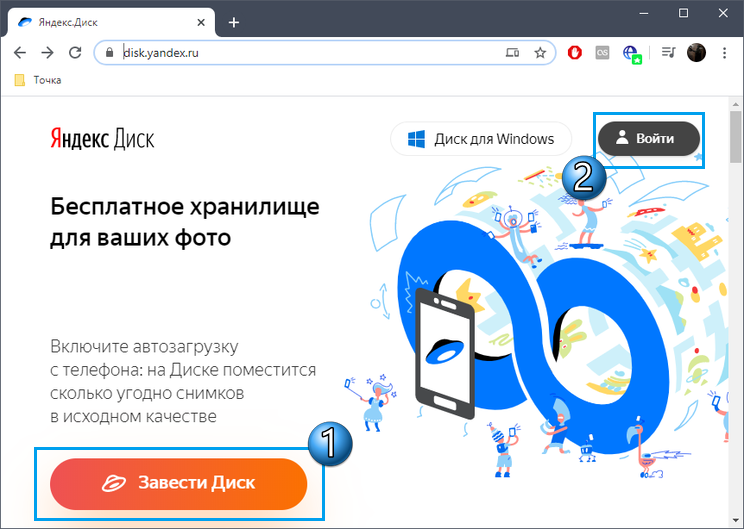
Если аккаунта в Яндексе нет, а вы выбрали «Завести Диск», зарегистрируйтесь, заполнив появившиеся формы. После регистрации произойдет автоматический вход в учетную запись. Обладателям ПК или ноутбуков для скачивания доступен клиент Яндекс.Диска. Нажмите по соответствующей кнопке для его загрузки.
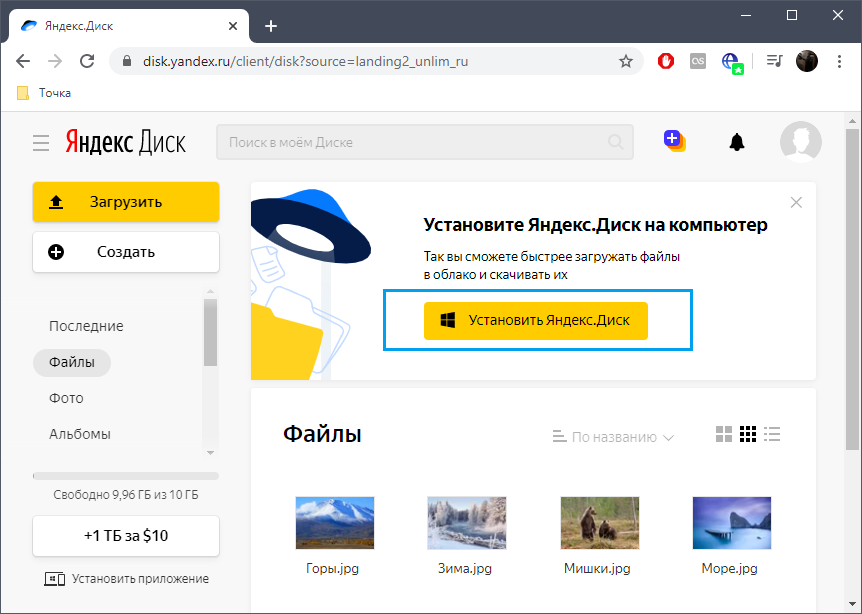
Следуйте стандартной инструкции по установке, в ходе которой задайте параметры синхронизации, выбрав затрагиваемые каталоги. Теперь файлы на выбранном носителе или в определенной папке будут синхронизироваться с аккаунтом самостоятельно при наличии доступа к интернету. Все эти объекты можно будет просмотреть и через браузер, открыв страницу облачного хранилища.
Также существует мобильное приложение Яндекс.Диска. Для начала его нужно загрузить на свой смартфон или планшет. Затем пройти такую же процедуру входа либо регистрации, как описано выше.
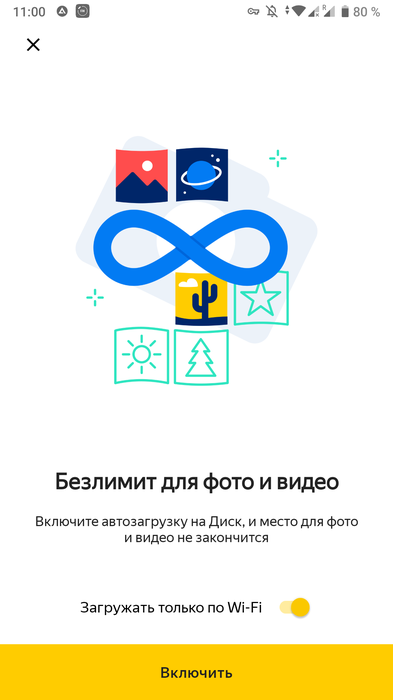
Пройдите инструкции по общей настройке, например, включите автоматическую синхронизацию фото и видео только по Wi-Fi. Обязательно предоставьте приложению все разрешения.
Создание папок и файлов
Создание файлов разных форматов и папок в онлайн-режиме — одна из встроенных опций Яндекс.Диска, доступная пользователю бесплатно и расширяющая общую функциональность веб-сервиса.
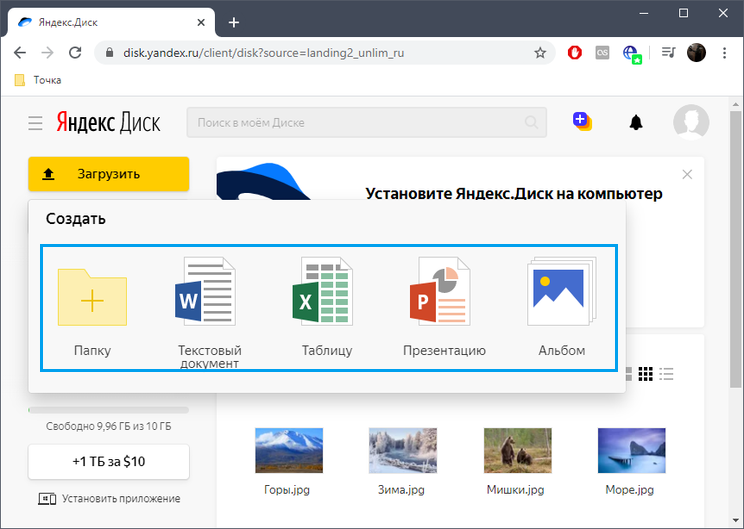
В полной версии сайта для создания файлов нажмите по соответствующей кнопке.
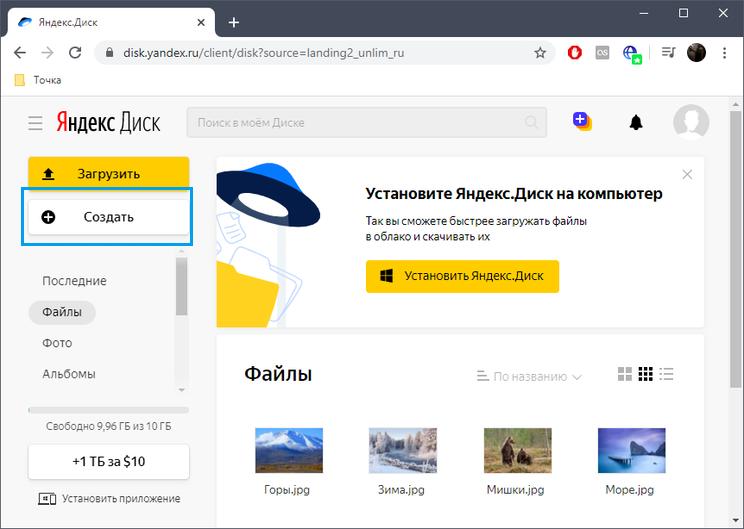
При отображении отдельной панели найдите там подходящий тип файла или щелкните по кнопке «Папку». При создании директории задайте ей произвольное название.
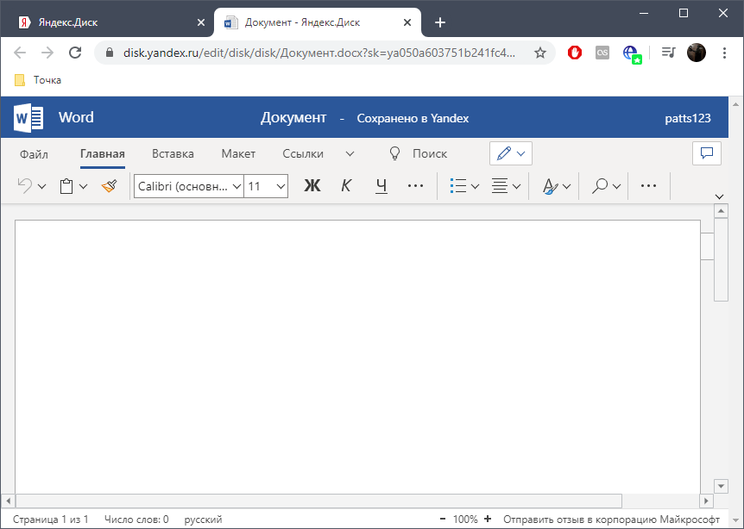
Документы будут открыты в новой вкладке, где сразу можно приступить к работе с ними. Изменения сохраняются в режиме реального времени.
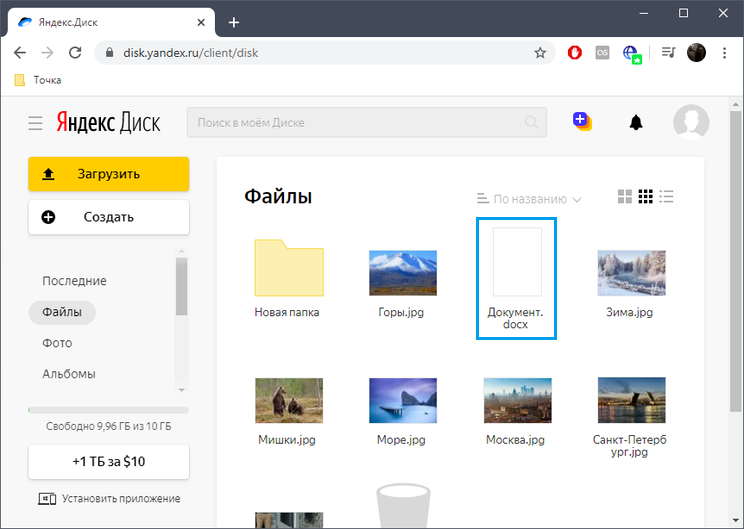
Все каталоги и объекты можно просмотреть в блоке «Файлы».
У обладателей мобильного приложения возможностей несколько меньше, поскольку там не реализована оxпция перехода, например, к редактированию документа Word онлайн. Поэтому создать можно только директорию.
В приложении нажмите по кнопке с изображением плюса.

Во всплывающем меню выберите «Новую папку».
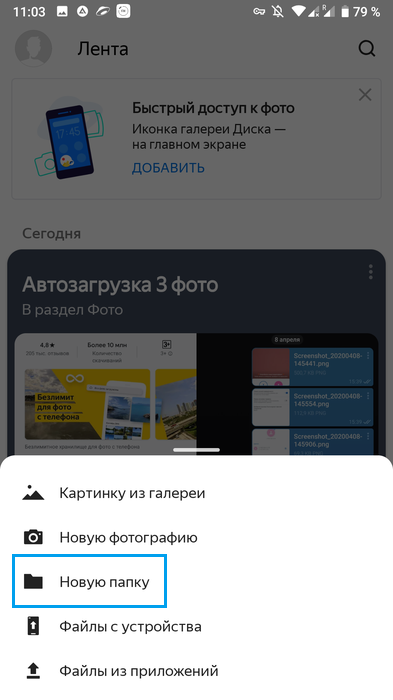
Задайте ей название и тапните на «Создать».
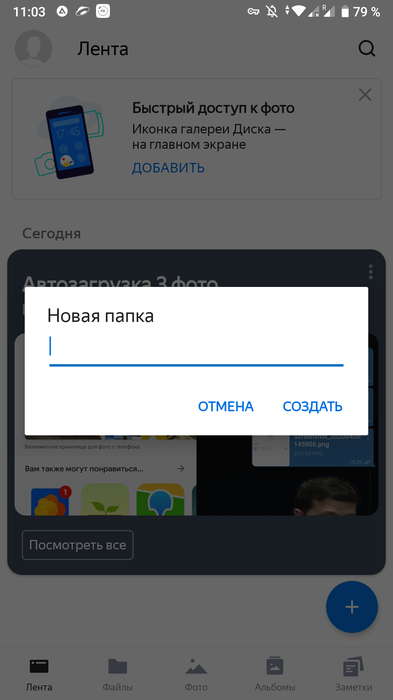
Точно таким же способом можно создавать и редактировать неограниченное количество объектов, пока не кончится место в хранилище.
Загрузка файлов
Главная задача облачного хранилища заключается не в создании, а в хранении уже существующей пользовательской информации. Чаще всего необходимо залить файлы разных форматов.
В браузере для этого есть кнопка «Загрузить».
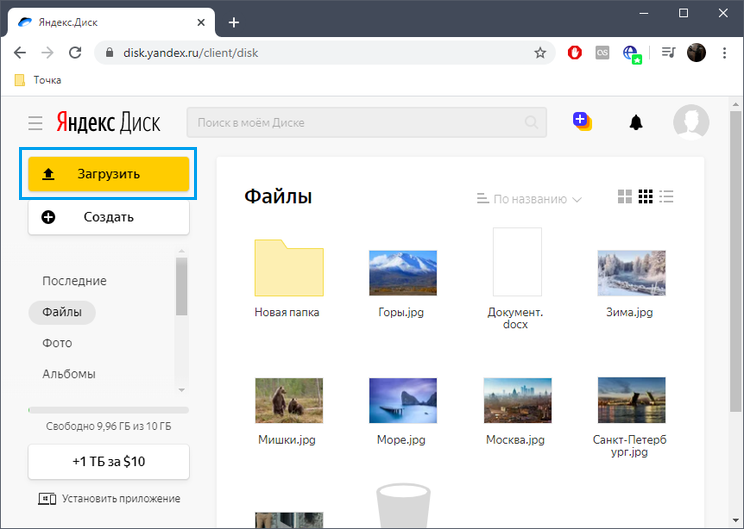
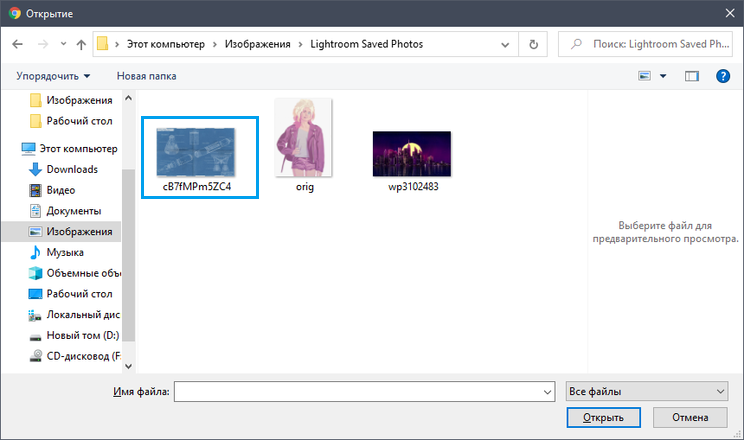
После нажатия откроется стандартный Проводник, где выберите все необходимые объекты.
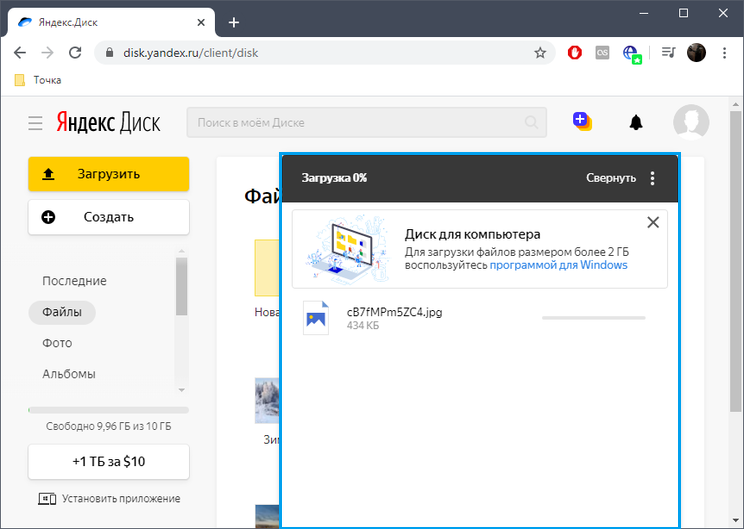
Дождитесь окончания их загрузки, а затем проверьте блок «Файлы» на отображение этих элементов.
Если речь идет о синхронизируемых объектах на ПК, то через программу они будут помещены в облачное хранилище автоматически при изменениях. В Windows появится значок, уведомляющий об успешности этого процесса.
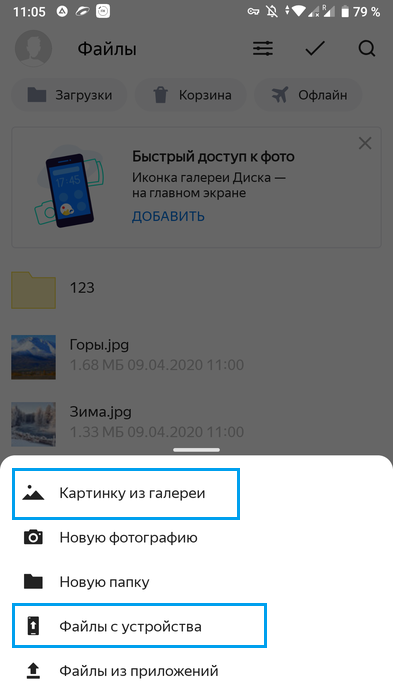
В мобильном приложении загрузка файлов из внутреннего хранилища выполняется так:
Нажмите по кнопке добавления и в контекстном меню укажите вариант загрузки.
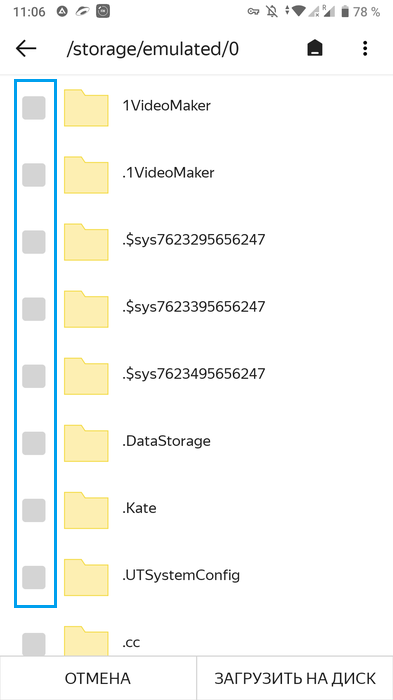
При открытии хранилища вы можете отметить галочками необходимое количество папок или объектов, а затем тапнуть по «Загрузить на Диск».
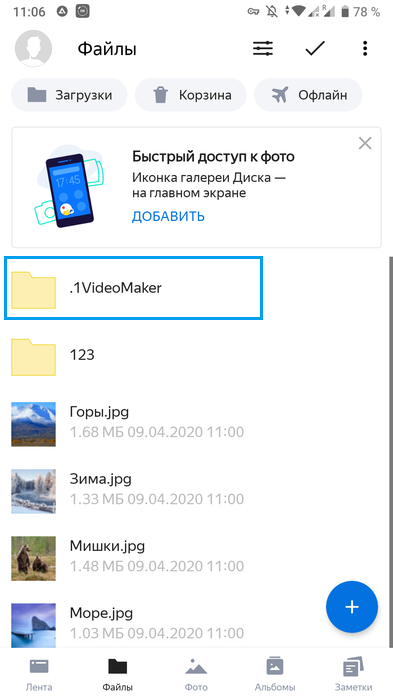
Сразу после загрузки элементы будут показаны на вкладке «Файлы».
Расширение дискового пространства
Иногда после первой загрузки файлов бесплатный объем предоставляемого пространства может закончиться. Тогда у пользователя появляется необходимость приобрести дополнительные гигабайты. В мобильном приложении это достигается при покупке версии Про, а в веб-версии подбирается тарифный план, а затем вводятся данные карты для оплаты.
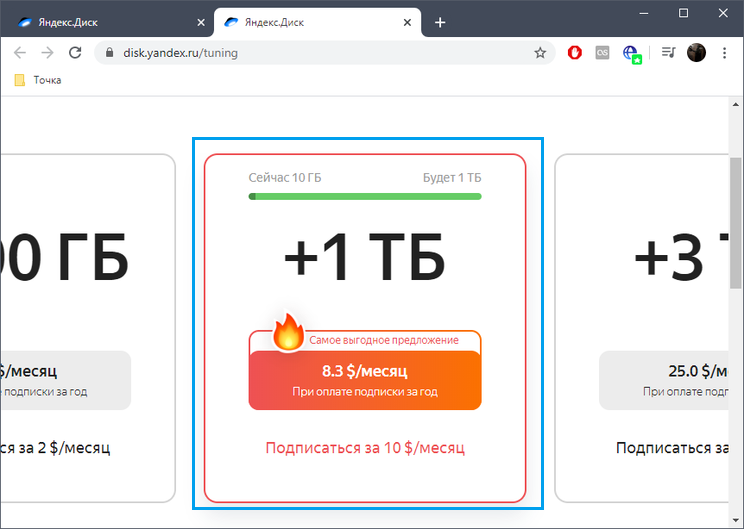
Учитывайте, что платеж за годовую подписку будет списан единоразово, а о времени его истечения уведомит сообщение на сайте.
Создание и отправка ссылки на файл
Веб-сервис Яндекс.Диск можно использовать как средство обмена файлами между пользователями. При этом обладатель ссылки может даже не создавать профиль в Яндекс, чтобы загрузить сам файл. В полной версии сайта нажмите на «Поделиться» и выберите вариант распространения ссылки. Ее можно просто скопировать.
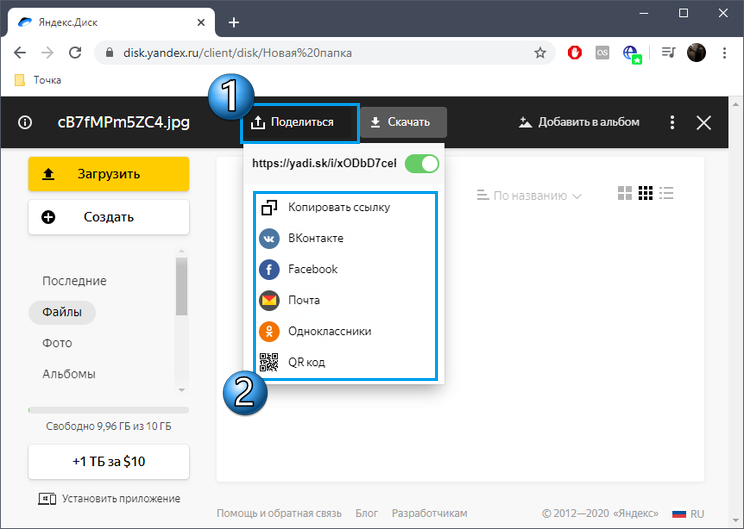
При выборе какой-либо социальной сети укажите получателя. Например, можно выложить ссылку на личной странице или скинуть ее конкретному пользователю.

В мобильном приложении эти же действия осуществляются немного сложнее.
На вкладке «Файлы» тапните и задержите палец на требуемом объекте.

Выбор файла для копирования ссылки в мобильном приложении Яндекс.Диск
При его открытии в меню действий выберите «Поделиться ссылкой».
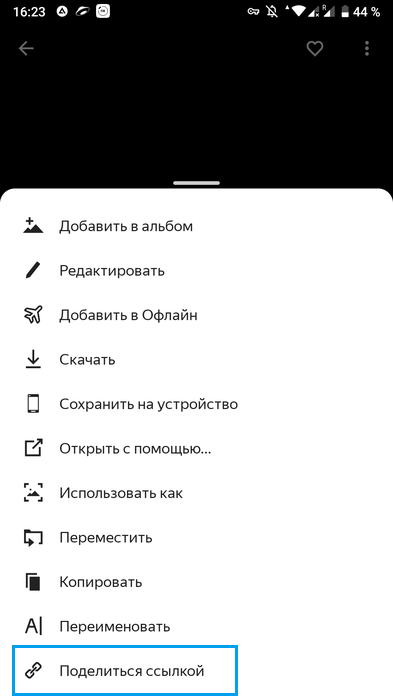
Просто скопируйте ее или отправьте через подходящее установленное приложение другому пользователю.

Скачивание и сохранение файлов по полученным ссылкам
После того, как вы получили ссылку на файл из чужого Яндекс.Диска, перейдите по ней. Появившийся файл можно как сохранить на локальном хранилище, нажав по кнопке «Скачать», так и добавить в свое облако через «Сохранить на Яндекс.Диск».
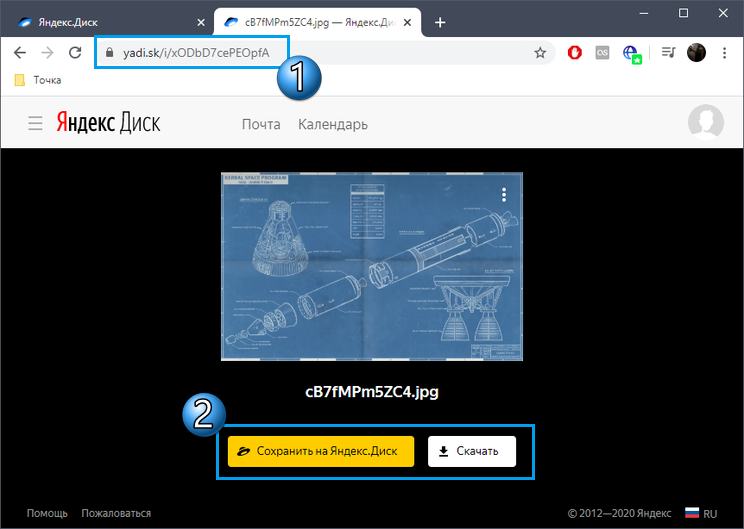
Обладатели мобильных устройств при переходе по ссылке сначала попадают в браузер, где уже нужно выбрать вариант «Открыть в приложении».
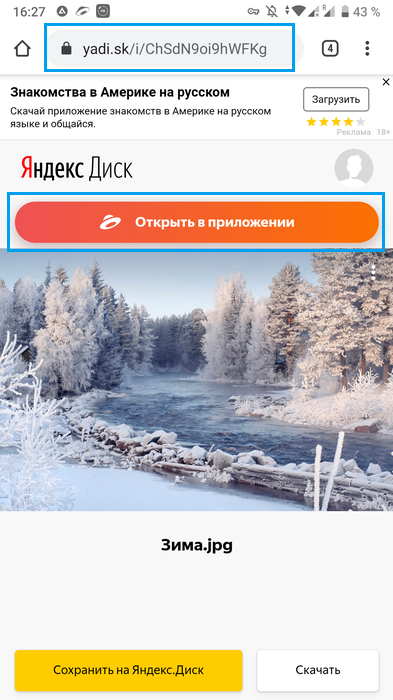
Вы попадаете в режим предпросмотра. Здесь вы можете сохранить файл во внутреннюю память или добавить его в свое облачное хранилище.

Теперь у вас есть вся информация о том, как пользоваться Яндекс.Диском. Дополнительно на нашем сайте вы можете ознакомиться с отзывами и новостями об этом облачном хранилище.
Как создать папку на Яндекс Диске и сбросить ссылку
Как сделать папку на Яндекс Диске доступной по ссылке
Выберите нужную папку и нажмите → Настроить доступ на верхней панели или в контекстном меню. Чтобы открыть доступ к папке на компьютере с установленной программой Яндекс Диск, нажмите правой кнопкой мыши на нужную папку и выберите пункт меню Яндекс Диск: Настроить общий доступ.
Как скинуть папку на Яндекс Диск
Перейдите на страницу сервиса. Откройте папку на Яндекс Диске, в которую вы хотите добавить файлы. Перетащите на страницу отдельные файлы или всю папку целиком (для загрузки отдельных файлов также можно использовать кнопку Загрузить на панели слева или в контекстном меню). Примечание.
Как дать ссылку на папку
На вашем компьютере
Щелкните правой кнопкой мыши, либо левой, удерживая кнопку Ctrl, на папке, которой вы хотите поделиться. Нажмите Поделиться…. Если ссылки нет, нажмите Создать ссылку.
Как с яндекс диска дать ссылку
Правой кнопкой мыши нажмите на объект и в контекстном меню выберите Скопировать ссылку на Яндекс Диске.
Как на Яндекс Диске создать папку
Работа с папками
Чтобы создать новую папку, нажмите над списком папок кнопку Создать, введите название папки и нажмите кнопку Создать папку.
Как связать папку с Яндекс диском
Нажмите значок Диска в области уведомлений. Выберите Файл → Настройки. Нажмите кнопку Настроить расположение папок. Укажите другую папку для синхронизации с сервером.
Как сделать ссылку на Яндекс Диск активной
Выберите нужный файл на «Яндекс. Диск», кликните по нему один раз, сверху появится синяя панель, нажмите на кнопку «Поделиться» и сразу же увидите ссылку.
Сколько хранится ссылка на Яндекс Диск
Файлы хранятся на сервере до тех пор, пока вы сами их не удалите. Примечание. Яндекс удаляет все ваши данные, когда вы удаляете свой Яндекс ID.
Как сохранить файл на Яндекс Диск по ссылке
Если с вами поделились ссылкой на файл или папку, которые хранятся на Яндекс Диске, вы можете скопировать их на свой Диск. Чтобы скопировать файл или папку, перейдите по полученной ссылке и нажмите кнопку Сохранить на Яндекс Диск. Файл или папка будут помещены в папку Загрузки вашего Диска.
Как загрузить папку на диск
- Откройте приложение «Диск» на устройстве Android.
- Нажмите на значок «Добавить».
- Нажмите Загрузить.
- Выберите нужные файлы.
- Загруженные объекты появятся в папке «Мой диск». При необходимости их можно переместить.
Как работать с Яндекс диском
Чтобы загружать файлы с компьютера, установите программу «Яндекс. Диск» и копируйте нужные файлы в папку, которую создает программа. Все файлы и папки, появившиеся в папке Яндекс. Диска на вашем компьютере, автоматически будут загружаться на Диск (данные синхронизируются).
Как сделать ссылку на папку в облачном хранилище
Создать ссылку через контекстное меню
Нажмите правой кнопкой мыши на файле и выберите «Открыть доступ по ссылке». Выберите время действия ссылки и скопируйте ее. В Облаке можно создать максимум 3000 ссылок на файлы.
Как сохранить в облако и отправить ссылку
Выбираем объект, которым хотим поделиться с другими людьми и нажимаем на него правой кнопкой компьютерной мыши. Появится меню, где нам необходимо выбрать «Включить доступ по ссылке». После этого откроется небольшое окошко, где будет расположена ссылка на файл. Скопируйте её и разошлите определённым людям.
Как создать символьную ссылку на папку
Чтобы создать символическую ссылку на файл, нужно указать имя ссылки и целевой объект, на который она должна указывать. Можно указать тип ссылки: /D — символьная (мягкая) ссылка на каталог, /H — жесткая ссылка, /J — точка соединения (Junction point).
Как сделать ссылку на диск
- Выберите нужный файл.
- Выберите Настройки доступа или нажмите на значок «Открыть доступ к объекту».
- В разделе «Общий доступ» нажмите на стрелку вниз.
- Выберите Все, у кого есть ссылка.
- Задайте уровень доступа, выбрав вариант Читатель, Комментатор или Редактор.
- Нажмите Копировать ссылку.
- Нажмите Готово.
Как сделать ссылку
Выделите текст или рисунок, который должен представлять гиперссылку. На ленте на вкладке Вставка выберите Ссылка. Вы также можете щелкнуть правой кнопкой мыши текст или рисунок и выбрать в контекстном меню пункт Ссылка. В окне Вставка гиперссылки введите или вставьте ссылку в поле Адрес.
Как поделиться альбомом на Яндекс Диске
Откройте альбом. Нажмите кнопку или выберите → Поделиться на верхней панели. Выберите из списка, как вы поделитесь ссылкой: скопируете её, отправите по почте или опубликуете в социальных сетях. Чтобы получить QR-код ссылки, выберите соответствующий пункт меню.
Что такое общий доступ на Яндекс Диске
Чтобы открыть файл по публичной ссылке, пользователям не обязательно иметь аккаунт на Диске. Они могут только просмотреть файл или скачать его. Если у пользователя есть аккаунт, он также сможет сохранить файл на свой Диск.
Как открыть общий доступ к папке
Щелкните правой кнопкой мыши (или нажмите и удерживайте) файл, а затем выберите Показать дополнительные параметры > Предоставить доступ> Конкретным пользователям. Выберите пользователя в сети для доступа к файлу или выберите Все, чтобы предоставить доступ к файлу всем пользователям сети.
Как загрузить файл на гугл Диск и дать ссылку
На компьютере загружать файлы в личные и общие папки можно на странице drive.google.com, а также в приложении «Google Диск».Загрузка файлов и папок:
- Откройте сайт drive.google.com на компьютере.
- В левом верхнем углу страницы нажмите Создать Загрузить файлы или Загрузить папку.
- Выберите файлы или папку.
Сколько места дается на Яндекс Диск
Сразу после подключения Диска вы получаете бесплатно 5 ГБ дискового пространства. Если вам нужно больше места, докупите его — при покупке у вас автоматически появится Яндекс 360 Премиум. Узнайте, сколько места осталось на вашем Диске, а также что можно сделать, если оно закончилось.
Сколько стоит Яндекс Диск
100 ГБ — 80 ₽/месяц 1 ТБ — 200 ₽/месяц
Что занимает место на Яндекс Диске
Это происходит потому, что место на вашем Диске занимают файлы, перемещенные в Корзину на странице Диска или удаленные в программе для компьютера. Через 30 дней они удалятся автоматически. Если вам не хватает места, очистите Корзину раньше.
Как правильно скопировать ссылку
Как скопировать URL страницы:
- Откройте сайт google.com на компьютере.
- Введите поисковый запрос.
- Найдите нужную страницу в результатах и откройте ее.
- Нажмите на адресную строку в верхней части экрана, чтобы выделить весь URL.
- Правой кнопкой мыши нажмите на выделенный URL. Копировать.
Как отправить ссылку с файлами
Отправка ссылки на файл в хранилище по электронной почте:
- Выберите файл.
- Выберите «Файл» > «Отправить» > «Отправить ссылку». Если с выбранным файлом связан файл визуализации, ссылка на него будет отправлена по электронной почте как вложение.
- Откроется сообщение электронной почты со ссылкой на выбранный файл или файлы.
Как отправить Кликабельную ссылку
- Скопировать адрес страницы, на которую ты хочешь сделать кликабельную ссылку. АДРЕС мы копируем из адресной строки браузера.
- Набираем урл заготовку из нескольких символов: [url=]
- Вставляем АДРЕС! Обязательно, впритык, без просветов.
- Пишем анкор* между спинками квадратных скобок!
Как загрузить файл на гугл диск и дать ссылку
На компьютере загружать файлы в личные и общие папки можно на странице drive.google.com, а также в приложении «Google Диск».Загрузка файлов и папок:
- Откройте сайт drive.google.com на компьютере.
- В левом верхнем углу страницы нажмите Создать Загрузить файлы или Загрузить папку.
- Выберите файлы или папку.
Copyright © 2017 Номера телефонов горячей линии техподдержки.
Все права защищены. Запрещается копирование текста и изображений.
Подключение принтера к Яндекс Диску
При наличии работающего и правильно настроенного Wi-Fi модуля на esp32, который разработал автор прошивки, существует возможность скачивать файлы для печати на флешку принтера с Яндекс Диска. Для этого автор разработал своё приложение в системе яндекса.
На данный момент, нет возможности настроить подключение к Яндекс Диску через графический интерфейс. Это связано с тем, что вручную набирать код Yandex ID или ссылку на публичную папку с экрана принтера достаточно муторно. Поэтому автор встроил возможность сконфигурировать подключение через расширенные команды g-code, например поместив их в файл для автоматической настройки.
Первый вариант может настраиваться как простым способом — через подключение к виджету публичной папки, так и сложным — через получение доступа непосредственно к определенной области вашего Яндекс Диска, что гораздо сложнее.
Для второго варианта нужно просто создать файл, в котором будет ссылка на публичную папку.
Опишу все возможные варинты использования.
Вход в Яндекс Диск через виджет на экране принтера
Этот вариант использования Яндекс Диска лично мне кажется более удобным и логичным, но у него есть один небольшой недостаток — через виджет нельзя получить доступ к множеству различных публичных папок, можно подключаться только к одной.
Итак. Самый простой способ использовать виджет Яндекс Диска — это просто подключить к нему публичную папку, передав в команде конфигурации ссылку на эту папку. О том, как создать файл конфигурации будет написано чуть ниже, можете сразу переместиться туда.
Но есть еще один способ, и он сложнее, но в будущем даст больше перспектив:
Получение идентификатора доступа к Яндекс Диску
Войдите в Яндекс Диск в браузере вашего компьютера, залогиньтесь там, а затем перейдите по следующуюшей ссылке:
Данная ссылка запрашивает разрешение у вас для подключения к вашему яндекс диску стороннего приложения, зарегистрированного на яндексе. При переходе по ссылке, вам будет предложен идентификатор, который необходимо скопировать/запомнить:

В тот момент, когда вы разрешите приложению Shui_WiFi доступ к вашему Яндекс Диску, на нем создается изолированная папка «Приложения\Shui WiFi». В этой папке и нужно размещать файлы формата G-Code для передачи на принтер. Благодаря особенностям системы защиты Яндекс Диска, никакое приложение не сможет получить доступ к файлам вне своей домашней папки.
Внимание, если после манипуляций выше папка «Приложения» на яндекс диске не появилась — создайте её там вручную. Такое часто бывает. После первого входа на принтере в яндекс диск вложенная папка «Shui WiFi» должна будет создаться автоматически
Теперь, когда у нас есть ID — можно настраивать принтер.
Настройка принтера
Как я уже говорил, настройка Яндекс диска осуществляется через файл автонастройки. Вы можете создать этот файл самостоятельно, а можете воспользоваться конфигуратором, выдающим готовый файл.
Для самостоятельного приготовления нам понадобится тескстовый файл следующего содержания:
M2009.4 K:***************************************
M500
;
( где ********************** — это добытый нами ранее Яндекс ID, а M500 сохраняет изменения. Точка с запятой в третьей строке гарантирует выполнение команды M500)
Это всё. Теперь нужно сохранить этот файл с расширением .gcode и назвать начиная с символа «Собака», например @ya.gcode.

Далее, необходимо этот файл загрузить на флешку и отправить на печать. Настройки применяются сразу же.
При применении настроек принтер сообщит в строке статуса «Settings Stored» — значит, настройки применены. Можно пользоваться Яндекс Диском
Использование Яндекс Диска
Для загрузки файла с яндекс диска, нужно сначала в корне вашего Яндекс Диска создать папку «Приложения\Shui WiFi». Затем, поместить в нее файл, который потом нужно будет переместить на флешку принтера. Теперь в принтере заходим в виджет «Яндекс Диск»

и после небольшой синхронизации увидим список доступных файлов:

После нажатия на нужный файл начнется его загрузка на SD-Карту (иногда довольно длительная, но это аппаратные ограничения):

по окончании которой принтер спросит, можно ли сразу нажать печать:

При утвердительном ответе запустится виджет печати:

Так же файл появится на SD-карте в принтере:

Вот и вся премудрость. Возможность интересная и удобная, но скорость иногда огорчает. Хотя, говорят, внешняя антенна для WiFi модуля немного ускоряет процесс.
Создание ссылки на публичную папку
Второй вариант использования Яндекс Диска — размещение на флешке принтера файлов, содержащих ссылки на публичные папки. Это создает некоторый простор: такими файлами можно обмениваться с другими людьми, давая им доступ в свои публичные папки или получая доступ к чужим. Таким образом, можно, например, создавать тематические каталоги моделей для печати.
Чтобы воспользоваться такой возможностью, для начала, нужно создать публичную папку. Для этого нужно создать папку в Яндекс Диске и получить на нее ссылку. Сделать это можно как войдя в свой диск через браузер, так и в приложении Яндекс Диск, установленном на компьютере.
В браузере необходимо нажать правой кнопкой мыши на папке и в выпавшем меню выбрать пункт «Поделиться». Затем, в окне «Поделиться папкой» нажать кнопку «Скопировать ссылку». Папка станет публичной, а в буфер обмена скопируется ссылка на нее.

В приложении Яндекс Диск действия похожие: нажимаем правой кнопкой мыши на папке и в меню выбираем «Скопировать ссылку на Яндекс.Диске». Папка станет публичной, а в буфер обмена скопируется ссылка на нее.

Теперь необходимо создать файл содержащий полученную ссылку. Вы можете создать этот файл самостоятельно, а можете воспользоваться конфигуратором, выдающим готовый файл.
Для самостоятельного создания файла открываем текстовый редактор, например Блокнот или Notepad++ (офисные редакторы типа Word использовать нельзя!). И вставляем в поле текста полученную ссылку:

После чего сохраняем файл (можно сразу на флешку принтера) под любым удобным именем с расширением .ya

Обратите внимание, в блокноте Windows необходимо переключить выпадающий список в режим «Все файлы (*.*)», иначе болкнот допишет в конце имени файла своё расширение .txt.
Теперь вставляем флешку в принтер, переходим в «Печать» и ищем там только что созданный файл. Нажимаем на него и попадаем в вашу публичную папку. Откуда уже можно выбрать файл для дальнейшего скачивания и печати.
Если созданный вам файл не отображается в списке файлов виджета «Печать», но он точно есть на флешке и имеет расширение «ya» — значит, это расширение не добавлено в опцию «Типы файлов» в настройках Инспектора файлов. Значит нужно сходить туда и добавить к уже существующим расширениям через запятую расширение «YA » — без кавычек, 2 буквы и один пробел. Поскольку расширения должны иметь 3 символа, а букв в расширении две, то тредуется поставить еще один пробел. После этого вернитесь в «Печать» — файл должен появиться.
- Плата управления
- Кинематика
- BLTouch / BFPTouch
- BLTouch на RN 1.1
- Модуль на ESP8266
- Модуль на ESP32
- Прошивка WiFi на RN 1.1
- 1. Выбор прошивки
- 2. Процесс прошивки
- 3. Настройка, Начало
- 4. Настройка, Кинематика
- 5. Настройка, Порты
- 6. Настройка, Моторы
- 7. Настройка, Концевики
- 8. Настройка, Уровень стола
- 9. Настройка. BLTouch
- 10. Настройка. Окончание
- 11. Настройка слайсеров
- Стартовые коды
- Плагин для Cura и Prusa
- Подстройка перед печатью
- Замер уровней стола
- Babystepping
- Z-триггер
- Прерывание печати
- Типичные ошибки
- Кнопки и иконки
- Возобновление печати при сбое питания (UPS)
- Долгое нажатие на виджет
- Обновление прошивки
- Обновление по WiFi
- Калибровка PID
- Динамический PID
- Калибровка ретрактов
- Калибровка Linear Advance
- Полный сброс настроек
- Сброс сниппетов
- Telegram
- Яндекс Диск
- Генератор файлов
- Оборудование
- Назначения портов
- Моторы
- Trinamic
- Концевики
- Уровень стола
- Парковка
- Экструдер
- Нагреватели
- Питание
- Вентиляторы
- Wi-Fi
- Telegram
- Ретракты
- Перекос
- Люфт
- Лазер
- Конфигурация UI
- Сенсор экрана
- G код
- Инспектор файлов
- Разное
- Язык
- Архивирование
- Титульный виджет
- Печать
- Конфигурация
- G-код
- WiFi
- Отладка
- Инспектор файлов
- Парковка
- Уровни
- Нагрев
- Графики температур
- Вентиляторы
- Перемещение
- Филамент
- Пресеты температур
- Калькулятор
- Кнопка пресетов
- Облачные диски
- Йогурт-таймер (!)
- Долгое нажатие на иконки
- Как скачать с GitHub
- Настройки по моделям
- Sapphire Plus 1.1
- TT Sapphire Pro
- Two Trees Bluer
- FlyingBear Ghost 5
- Flying Bear Ghost 6 / mks Nano4 v3.1
- Creativity ELF
- Александр пишет КАПСОМ
Не удается создать папку на Яндекс диске при использовании библиотеки
Использую для работы с Яндекс.диском рекомендованную самим Яндексом библиотеку Не могу понять, как создавать папки и загружать туда файлы. В документации указано $resource->create() , но что-то я упустил и непонятно как прописывать само название папки и путь к ней. Пробовал тремя способами, но не удается. Страница выдает ошибку (не могу с казать точно какую). Сам код:
echo "test_yandex_disk.php
"; require( $_SERVER['DOCUMENT_ROOT'] . '/vendor/autoload.php' ); $yandex_token = 'xxxxxx'; $client = new Arhitector\Yandex\Client\OAuth($yandex_token); $disk = new Arhitector\Yandex\Disk($client); $resources = $disk->getTrashResources(); // это собственно три способа которыми пробивал прописывать путь и название будущей папки ( удалял // на соответствующей строчке) // $resource->create('/test12345/'); // $resource->create('/test12345'); // $resource->create('test12345');P.S. Сам токен я получил и информацию о диске я через него получаю, но вот работа с файлами и папками не получается.
Отслеживать
2,305 2 2 золотых знака 10 10 серебряных знаков 38 38 бронзовых знаков
задан 25 ноя 2022 в 13:46
Вячеслав Нестеров Вячеслав Нестеров
69 10 10 бронзовых знаков