
Android есть, но баса маловато: как добавить? [архивъ]
Как добавить басов в Android-смартфоне или планшете? Большинству мобильных юзеров такой вопрос наверняка покажется диким, поскольку далеко не все понимают, что такое настоящие басы (ну, или хотя бы басы, похожие на настоящие), к тому же многие, думают, что в их планшетах и смартфонах все и так уже настроено, так что качай MP3 из Сети, втыкай наушники и вперед.
Но мы ведь знаем, что так мыслить в корне неправильно. В плане хорошего звука некоторые современные Android-девайсы способны на многое, если правильно их настроить.
Так вот, возвращаясь к обозначенному вопросу, как же все-таки выжать более-менее приличный бас из Android-планшета и/или смартфона и попутно улучшить их общую аудиопроизводительность?
Способы, разумеется, есть
Но, прежде чем рассказать об них, пожалуй, стоит напомнить также и об одном важном моменте. Вы, наверное, уже знаете или догадываетесь о том, что на самом деле не существует (по крайней мере, пока) никаких программ, с помощью которых можно было бы увеличивать мощность звука в Android-девайсах.
Проще говоря, планшет не будет звучать намного громче, если вы установите на него какое-нибудь эпическое мегаприложение, разработчики которого обещают вам усилить звук до заоблачного уровня. Факт имеет место быть, потому забывать о нем не будем.
С другой стороны, если у вас есть хорошие наушники, а ваш Android-планшет умеет неплохо воспроизводить звук, то это «неплохо» можно превратить как минимум в «очень хорошо».

- Как слушать музыку с винила через цифровые наушники или колонки?
- Как активировать поддержку кодека aptX у Xiaomi, Google Pixel, Nexus, OnePlus и др. [архивъ]
- Антистресс-саунд или просто классная музыка для хорошего настроения
Для этого достаточно будет оптимизировать звучание низких частот, плюс немного поработать с общими аудионастройками устройства. Как это сделать?
ШАГ 1 : Есть специальный программный инструмент, который называется Music Volume EQ. Найти его можно в Play маркете — [ССЫЛКА]. Прога бесплатная, весит около 2.1MB, скачивается и устанавливается быстро.
ШАГ 2 : Открываем Music Volume EQ на своем Android-устройстве. На экране приложение отображаться будет в виде плавающего виджета, но пусть вас это не пугает — поначалу выглядит это несколько непривычно, зато работает как надо.
На панели вы увидите регулятор громкости звука и основной аудиовизуализатор, между которыми расположена кнопка EQ. Находим ее и жмем.
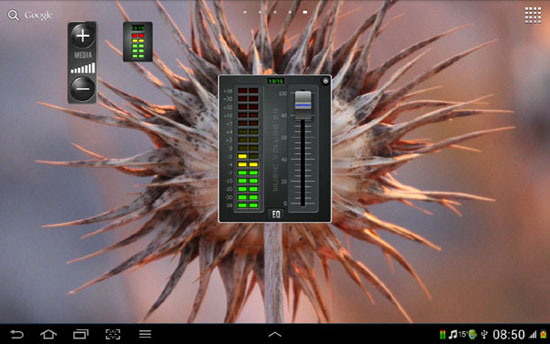
ШАГ 3 : Вот теперь у вас есть все элементы управления, которые необходимы для того, чтобы отрегулировать звук в вашем Android-планшете или смартфоне в соответствии со своими аудиопредпочтениями.
Слайдер настройки уровня баса расположен в левой части виджета. После настройки низких частот можно также поиграть с пресетами в выпадающем меню, чтобы откорректировать эквалайзер уже под конкретный музыкальный жанр.
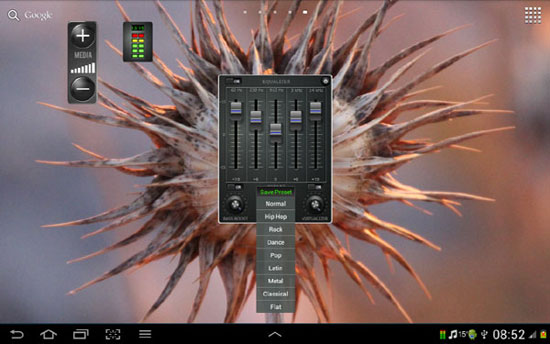
И еще : закрывается приложение кнопкой, которая находится в правом верхнем углу виджета.
Мануал по настройке стандартного эквалайзера Android для самых маленьких (и не только)

Тут не будет очень глубокого разбора частот, волн и низкоуровневого преобразования звука. Это статья для тех, кто хочет быстро и максимально понятно, разобраться в эквалайзере. Объясняю практически на пальцах.
Немного теории перед тем как начнем.
Битрейт (bitrate)(kbps)
Чем выше битрейт файла, тем «качественнее» звук, и тем больше места файл занимает на диске.
- Без сжатия, такие как (WAV, AIFF)
С сжатием без потерь качества (APE, FLAC)
С сжатием и с потерей качества (MP3, Ogg)
До знакомства с обработкой звука, я принимал звук как данность, вне зависимости от качества. Будь-то .mp3 с битрейтом 92 kbps или .wave c битрейтом 320 kbps. Однако почитав много статей на Хабре и прочих обучающих сайтах, я понял, что это не только интересно и полезно.
Самое важно при работе со звуком — это СЛУШАТЬ!
Возникает резонный вопрос «В смысле «слушать», а что я по твоему делаю?»
Звук для каждого человека индивидуален. Можно дать одну песню 10 людям и для каждого она будет звучать по разному.Кто-то лучше воспринимает высокие частоты, кто-то любит когда много баса, кто-то может выкрутить неимоверные значения на эквалайзере и получать удовольствие от нестандартного звучания.
Всегда настраивайте звуковое оборудование(колонки,subwoofer, наушники и т.д.) ПОД СЕБЯ и на СВОЙ ВКУС.
Вернемся к эквалайзеру.
Для начала хочу начать с того, что далеко не все используют настройки эквалайзера.
На то есть несколько причин:
- Наличие дорогих наушников с отличным звуком. (скажем от 100$)
- Не привередливость к качеству звука и звучанию музыки в целом.
- Многим просто лень копаться в непонятных полосках и просто смеряются с качеством звука.
Перейдем к разбору внутренностей эквалайзера.
Первый ползунок в 60Hz отвечает за Bass (бас)
Думаю тут не надо долго объяснять, что повышение или понижение значения увеличивает или уменьшает объем баса соответственно. (спасибо Кэп).
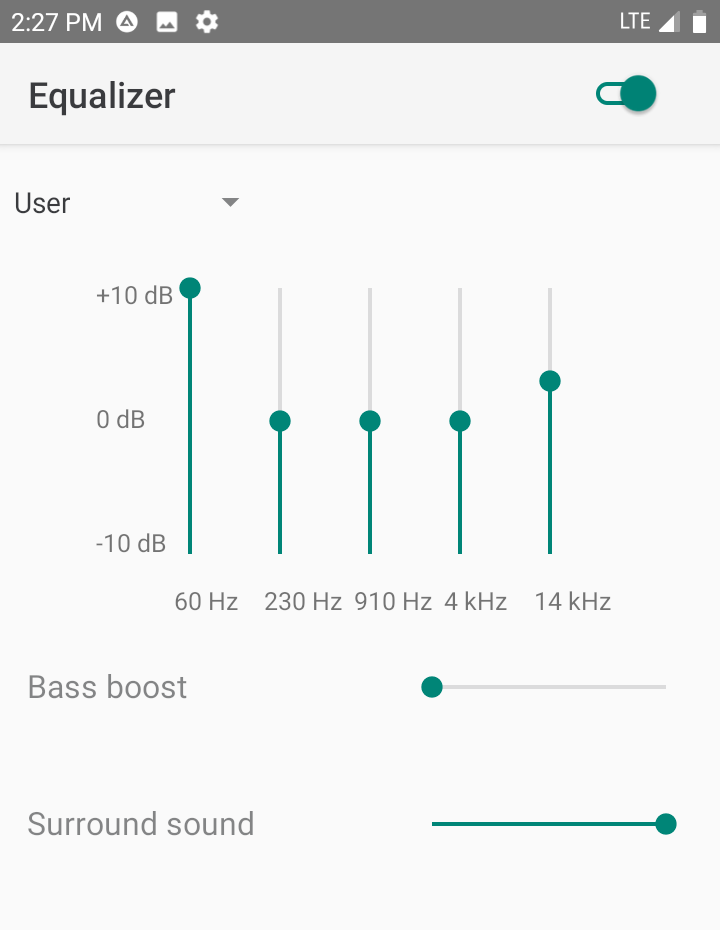
Второй ползунок 230Hz
Он отвечает за глубину и объемность звучания и отчасти за задний план(instrumental).
Повышение или понижение значения, добавляет или уменьшает объемность звука соответственно.

Третий ползунок 910Hz
Он отвечает за дальность или громкость вокала и за шумность заднего плана.
При повышении значения вокал становиться громче,но и задний план становится более шумный, что дает ощущения приближения вокалиста на передний план. Понижение значения делает вокал тише,что отдаляет вокал на задний план и уменьшает объем шума на заднем плане.

Четвертые ползунок 4kHz
Это смежный параметр между 910hz и 14kHz т.к при повышении значения улучшается чистота и резкость звучания и увеличивает эффект приближения вокала и придает вокалу более чистое и мягкое звучание.

Пятый ползунок 14kHz
Отвечает за громкость, резкость и чистоту звука.
При повышении значения звук становиться более резким и чистым. При понижении значения звук становиться более глухим.

Так, остались еще 2 ползунка. Да нижние. Тут все обстоит куда проще.
Bass boost — это всем известный бас. Просто если нужно Больше баса, чтобы можно было «просто брать и обмазываться» басом.
Surround Sound — это объёмный звук, нужный для увеличения пространственного звукового эффекта, путем создания акустической атмосферы в ограниченном пространстве комнаты или другого помещения или звука в общем.

Сам же я пользуюсь бюджетными наушниками Panasonic rp-djs150.
И специально подобранным пресетом эквалайзера для них.
Учтите, что для разных наушников, нужны разные варианты настройки частот.

В процессе идет подготовка статьи с полным разбором 10-ти полосного эквалайзера Viper4android. Ссылка будет вот Тут.
Один раз вникнув в работу 5-ти полосного эквалайзера, вы с легкостью будет ориентироваться в других похожих эквалайзерах, коих на Android огромное количество, на любой вкус и цвет. Взять тот же Dolby Atom.
Если вы нашли Очень большие неточности, влияющие на Глобальное понимание материала, то я с радостью выслушаю ваше предложение в комментариях и исправлю неточности. Но имейте ввиду, что статья была специально упрощена для понимания начинающих пользователей.
Надеюсь моя статья поможет вам и привнесет новые эмоции при прослушивании любимых песен.
Как убрать басы в наушниках soundblaster tactic3d wrath wireless?
Открыть диспетчер звука, в нём открыть эквалайзер, в нём задавить низкие частоты.
Похожие вопросы
Ваш браузер устарел
Мы постоянно добавляем новый функционал в основной интерфейс проекта. К сожалению, старые браузеры не в состоянии качественно работать с современными программными продуктами. Для корректной работы используйте последние версии браузеров Chrome, Mozilla Firefox, Opera, Microsoft Edge или установите браузер Atom.
Улучшите звук на вашем Android, не устанавливая никаких приложений

Сегодня почти все пользователи используют свои телефоны Android для прослушивания музыки, и качество звука зависит не только от наушников, но и от мобильного телефона. Но это так, это может даже зависеть от настройки, которую мы сделали на смартфоне. Вот несколько способов улучшить звук вашего мобильного телефона без установки какого-либо приложения.
- 1 Используйте мобильный эквалайзер
- 2 Выравнивание динамиков
- 3 Уравнивание наушников
- 4 Уравняйте по своему вкусу
Используйте мобильный эквалайзер
В вашем мобильном телефоне есть встроенный эквалайзер. Если у вас есть мобильный телефон с интерфейсом Android Stock без каких-либо модификаций, таких как Nexus или Motorola, то это так. В противном случае также очень вероятно, что производитель интегрировал какой-либо тип звукового эквалайзера, чтобы вы могли вносить нужные настройки при прослушивании. В общем, эти эквалайзеры предлагают нам два варианта: один для случаев, когда мы слушаем музыку через собственные динамики мобильного телефона, а другой — когда мы слушаем музыку в наушниках.
Чтобы найти эквалайзер, во многих случаях вам нужно будет просто перейти в «Настройки»> «Звук и уведомления»> «Звуковые эффекты» в верхней части экрана.

Выравнивание динамиков
Если вы собираетесь слушать музыку через динамики своего мобильного телефона, вы должны учитывать их качество. За исключением случаев, когда ваш мобильный телефон выделяется наличием нескольких фронтальных стереодинамиков, что, вероятно, не так, динамики вашего мобильного телефона не будут иметь хорошего качества, поэтому в идеале было бы выполнить умеренную эквализацию, стараясь избежать крайности как в низких, так и в высоких частотах, так как это предотвратит искажение музыки на этих крайних значениях. Тем не менее, с некачественными динамиками мы мало что можем сделать.
Уравнивание наушников
Когда дело доходит до эквалайзера наушников, у нас есть еще много вариантов. По сути, эквалайзер, когда мы используем наушники, должен зависеть от наушников, которые у нас есть, и для этого мы должны их досконально знать. Есть наушники, которые сильно блистают в басах, в то время как у других очень хорошие высокие частоты. Целью эквализации может быть усиление высоких частот, если у нас есть наушники с хорошими басами, и мы хотим сбалансировать, или, наоборот, усилить низкие частоты, если мы хотим, чтобы эффект был еще более мощным. Это подводит нас к следующему пункту.
Уравняйте по своему вкусу
Конечно, правильная эквализация звука любого оборудования зависит от нескольких факторов, и один из них — сугубо субъективный. Будут пользователи, которые предпочитают музыку с ярко выраженными высокими частотами, как в моем случае, и будут пользователи, которые больше предпочитают низкие частоты. Это, наряду с имеющимися у вас наушниками, является ключом к выбору эквалайзера, который вы ищете.
Идеальная вещь для выравнивания — это поставить музыку, которую вы обычно слушаете, а затем внести небольшие изменения, которые вы считаете целесообразными, до тех пор, пока у вас не будет наилучшего звука, который вы можете.
Конечно, не забывайте об одном: когда дело доходит до эквализации звука, делать большие модификации на любой частоте не рекомендуется. По возможности лучше вычесть, чем сложить. То есть, если вы можете лучше убрать низкие частоты вместо добавления высоких или наоборот, вычтите высокие частоты вместо добавления низких частот. И затем убедитесь, что модификации представляют собой всего один или два шага, и не являются экстремальными, потому что с последним вы потеряете только большую часть качества звука, который вы слушаете.
И вы не можете забыть кое-что еще. Когда вы подключаете свой мобильный телефон к автомобилю, например, через разъем для наушников, ваш мобильный телефон будет продолжать считать, что вы подключили наушники, хотя на самом деле вы подключили устройство с его динамиками и его собственными характеристиками. Не забывайте об этом и, если возможно, сохраните в своем эквалайзере несколько профилей, по одному для каждой команды, которую вы составляете, чтобы вы могли выбирать их при прослушивании музыки на разном оборудовании или наушниках.
Содержание статьи соответствует нашим принципам редакционная этика. Чтобы сообщить об ошибке, нажмите здесь.
Полный путь к статье: Справка Android » Трюки » Улучшите звук на вашем Android, не устанавливая никаких приложений