
Форум
Редакция — Малый бизнес. Как убрать(или сделать не обязательными для заполнения) поля «Город» и «Электронная почта» при добавление заказа в админке от лица менеджера?
Постоянный посетитель
Сообщений: 195 Баллов: 15 Регистрация: 12.04.2013
22.11.2013 15:26:13
магазин — св-ва заказа — список св-в. там для каждого св-ва можно установить галку — «Обязательно/не обязательно»
Страницы: 1
Центр поддержки
Продукты
Управление сайтом
Битрикс24
Интернет-магазин + CRM
Решения
Для интернет-магазинов
Каталог готовых решений
Внедрение
Выбрать партнера
Проверить партнера
Стать партнером
1С-Битрикс http://www.1c-bitrix.ru Общие вопросы info@1c-bitrix.ru Приобретение и лицензирование продуктов : sales@1c-bitrix.ru Маркетинг/мероприятия/PR marketing@1c-bitrix.ru Партнерская программа partners@1c-bitrix.ru Мы работаем с 10:00 до 19:00 по московскому времени. Офис в Москве 127287 Россия Московская область Москва 2-я Хуторская улица дом 38А строение 9 Офис в Калининграде +7 (4012) 51-05-64 Офис в Калининграде 236001 Россия Калининградская область Калининград Московский проспект 261 Офис в Киеве ukraine@1c-bitrix.ru Телефон в Киеве +3 (8044)221-55-33 Офис в Киеве 01033 Украина Калининградская область Киев улица Шота Руставели 39/41 офис 1507
© 2001-2023 «Битрикс», «1С-Битрикс». Работает на 1С-Битрикс: Управление сайтом. Политика конфиденциальности
Видимость полей в Битрикс24
CRM Битрикс24 даёт возможность тонкой настройки прав доступа к информации для разных категорий сотрудников. Это может пригодиться, когда нужно скрыть «чувствительные» персональные данные или определённые цифры продаж.
Вы можете давать право на просмотр отдельных полей в карточке клиента, указав доверенных сотрудников. Для всех остальных эти поля останутся скрытыми. Однако ограничивать видимость можно только для пользовательских полей.
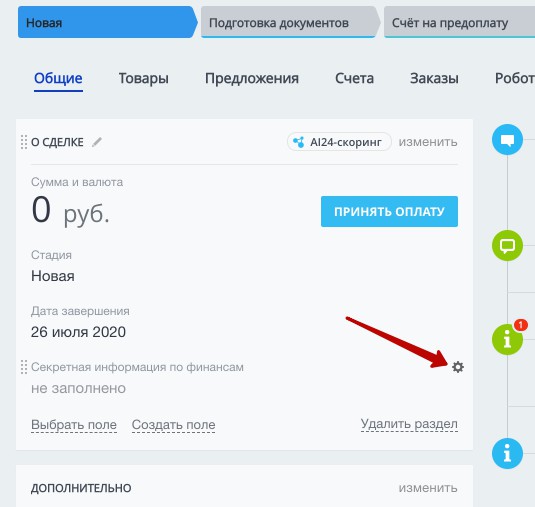
Откройте карточку сделки и нажмите на шестерёнку рядом с пользовательским полем, чтобы перейти в его настройки.
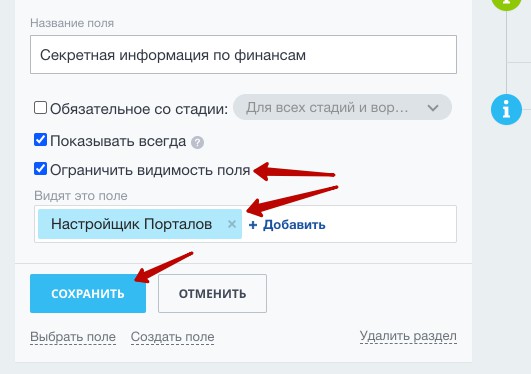
Отметьте галочкой опцию «Ограничить видимость поля».
Теперь можно указать сотрудников, которые смогут видеть это поле вместе с его содержимым.
У ограничений в правах доступа есть свои особенности:
- Опция «Ограничить видимость поля» даёт возможность изменять только видимость поля, но не его содержимое. Для редактирования содержимого необходимы соответствующие права доступа.
- Если поле с ограниченной видимостью является обязательным на определённой стадии, то оно будет таковым только для сотрудников, которые могут видеть это поле.
- Администратору портала доступны все поля независимо от настроек.
Возможность ограничивать видимость полей доступна только для тарифа «Компания».
Как скрыть или удалить поля в карточках лида, сделки, контакта и компании в Битрикс24
Скроем и удалим поля в Битрикс24, посмотрим в чем разница между сокрытием и удалением полей в Битрикс24.
35 показов
394 открытия
Как скрыть поле в карточке Сделки
Инструкция:
1. В карточке Сделки выберите раздел и в нем рядом с полем, которое желаете скрыть нажмите на шестеренку. В списке выберите опцию Скрыть.
Ранее здесь мы показывали чем отличаются опции Выбрать поле и Создать поле
2. Теперь это поле будет скрыто. Также вы можете поступить в карточке Компании, Контакта и Лида.
Как удалить поле в карточке Сделки
Инструкция:
Чтобы удалить поле из карточки можно воспользоваться двумя способами.
Способ первый
Откройте карточку Сделки и прокрутив вниз, мышью разверните функцию Создать поле. И выберите из списка тип данных — Дополнительные поля.
2. Затем ничего не редактируя в окне Настройки нажать на кнопку Список полей.
3. Перед вами откроется список, где есть все поля. Найдите нужное поле в списке и нажмите рядом с ним на три полоски. Выберите действие Удалить и кликнете по нему.
Чтобы быстро найти искомое поле, нажмите на клавиатуре одновременно кнопки Ctrl и F.
Способ второй
1. Перейдите в раздел Битрикс24 CRM. В меню раскройте опцию Ещё, в списке нажмите на пункт Настройки и затем кликом раскройте пункт Настройки CRM
2. В окне Пользовательские поля будут отражены поля всех ваших сущностей в Битрикс24.
3. Выберите сущность, в которой хотите удалить поле и кликом мышки раскройте пункт Список полей.
4. В Списке полей выберите нужное поле, рядом с ним нажмите на три полоски и выберите пункт Удалить.
5. Или вы можете нажать Изменить. Тогда вы окажетесь на странице Настройка поля:, где вы можете не только редактировать данное поле, но и удалить его. Для этого просто нажмите кнопку Удалить поле.
6. В обоих вариантах удаления появится окошко для подтверждения, где нужно нажать Да или Нет.
Вот такие два способа помогут вам удалить поле из системы Битрикс24 во всех сущностях, что есть у вас в CRM. Подробнее смотрите в нашем видео.
Более подробно как работать с полями в Битрикс24, можно узнать из наших видео
Редактирование, изменение полей и обязательные поля в карточке сделки и лида в Битрикс24: • Редактирование, и…
Редактирование, изменение, корректировка полей и обязательные поля в карточке Контакта в Битрикс24: • Редактирование, и…
Редактирование, корректировка, изменение полей и обязательные поля в карточке Компании в Битрикс24: • Редактирование, к…
Как создать поле Бронирование ресурсов в карточке сделке или лида в Битрикс24 и зачем оно нужно: • Как создать поле …
Дополнительные и собственные поля в сделках, лидах, контактах и компаниях в Битрикс24: • Дополнительные и …
⚠ Получите консультацию по внедрению, настройке, технической поддержки Битрикс24:
➡ по телефону (WhatsApp и Telegram ��) ☎: +79675556855
Настройка карточек CRM в Битрикс24: лид, сделка, контакт, компании

В этой статье подготовим карточки CRM в Битрикс24. Сделаем это для лидов, сделок, контактов и компаний. В CRM, менеджеры, большую часть своего времени работают именно с карточками. Чтобы менеджеры работали быстрее и эффективнее, требуется подготовить карточки CRM. Скрыть ненужные к заполнению стандартные поля и создать недостающие свои если это требуется.
Как устроена карточка CRM в Битрикс24
Карточка в CRM — это запись (элемент) в разделах Лиды, Сделки, Контакты и Компании. Нажмите на элемент и появится всплывающий слайдер, в котором доступна вся информация. Так же у каждого элемента есть свой уникальный адрес. Ссылка для каждой страницы доступна рядом с заголовком элемента. Из карточки можно создавать другие элементы, создавать задачи и выполнять различные другие действия.
Сами карточки CRM состоят из полей в левой части и в правой части. Поля нужны для записи всей необходимой информации по клиенту. — это история коммуникаций с клиентом, куда сохраняются все звонки, письма и другие активности.
Включение новой карточки CRM
Если ваш портал Битрикс24 был создан до 2018 года, то возможно у вас еще не включена новая карточка CRM. старая карточка уже не будет развиваться, то рекомендую включить актуальную версию.
В новых порталах которые создаются в настоящее время, новая карточка включена автоматически.
Как включить новую карточку?
Перейдите в CRM — Настройки — Другое — Прочие настройки и поставьте галочку в пункте Включить новую карточку CRM. Готово.
Что надо знать о стандартных полях
В каждой карточке есть свой набор стандартных полей от Битрикс24. Например, поле «Обращение» к клиенту, господин или госпожа в карточках лида и контакта. Эти и другие ненужные вам поля можно скрыть прямо из любой. Для этого наведите на выбранное поле, щелкните по шестеренке и во всплывающем меню нажмите «Скрыть».
Не изменяйте название стандартных полей в карточках, хотя в настройках такая возможность присутствует. Это может привести к путанице и потере данных.
Что надо знать о пользовательских полях
Битрикс24 CRM используется для разных бизнесов, естественно, что разным компаниям нужен разный набор полей для отображения необходимой информации. Битрикс24 позволяет добавить недостающие поля в лиды, сделки, контакты, компании, счёт.
Для добавления поля необходимо навести на появившеюся надпись внизу любого блока «Создать поле». Затем из предлагаемого списка выбрать тип поля и дать ему название. Создадим поле «Смета», для сущности «Сделка». Тип поля — «Файл». В это поле, на уровне сделки, менеджер загружает файл сметы в формате Word.
Существуют разные типы полей:
- текстовый, для текстовых записей;
- строка, для выбора одного или нескольких значений из ранее заданных;
- дата, для выбора даты из встроенного календаря;
- адрес, для указания адреса с помощью встроенной Google карты;
- денежный, для денежных показателей, с возможностью указания валюты;
- да/нет, для быстрого опроса;
- число, для хранения числовой информации и другие.
Не создавайте избыточное количество полей, не обязательных к заполнению или заполняющихся от раза к разу: это будет путать и расхолаживать менеджеров. Делайте минимально необходимое количество — пусть полей будет меньше, но они будут обязательными для заполнения.
Сохранить настройки карточек для всех менеджеров
После того как скрыли из карточек ненужные стандартные поля, добавили свои поля и расставили в нужном порядке, необходимо сохранить настройки отображения и расположения полей для всех пользователей (менеджеров).
Где настраивать?
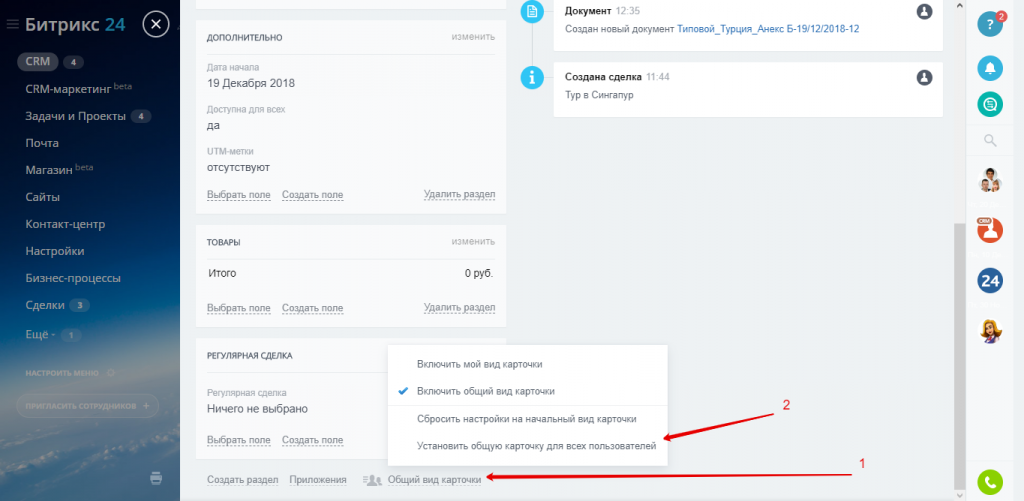
В каждой карточке CRM в режиме создания или изменения нажмите меню шестеренки, в выпадающем списке выберите «Общий вид карточки», затем «Установить общую карточку для всех пользователей».
Дополнительные возможности карточки CRM
Добавляйте дела и комментарии в ленту событий (далее таймлайн) сделки и лида. Планируйте работу с клиентом полностью из карточки CRM — можно оставить комментарий, запланировать задачу :
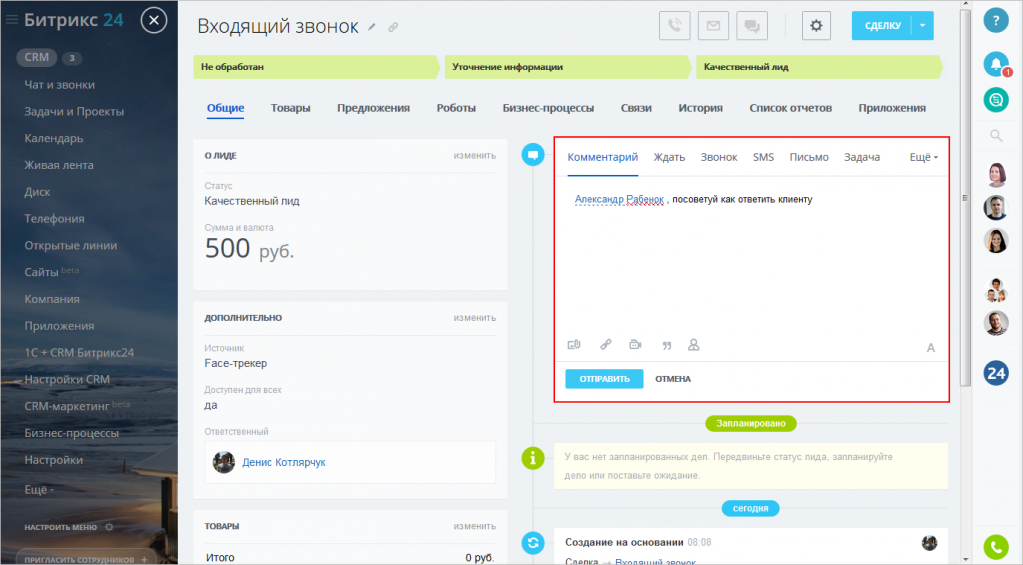
Процесс создания комментария — очень простой. Окно ввода комментария обладает знакомым визуальным редактором. Вы можете оформить текст, добавить упоминание другого сотрудника и прикрепить дополнительные материалы (файл, видео).
Важный комментарий можно закрепить в верху таймлайна с помощью кнопки гвоздика.
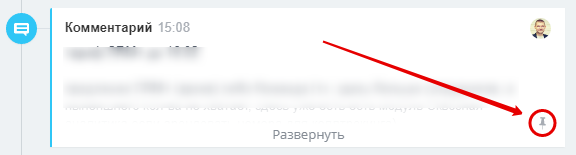
Это крутая замена бумажных стикеров на рабочем столе. Теперь все важные заметки по каждой сделке на расстоянии нескольких кликов.
Как удалить комментарий из карточки CRM?
Если созданный ранее комментарий больше неактуален: измените, открепите или удалите его. Просто вызовите дополнительное меню кликнув по стрелке.