
Как удалить изображения WhatsApp из приложения «Галерея/Фотографии» на Android и iOS
Удаление изображений WhatsApp с iPhone Рекомендуется использовать Android, поскольку он загромождает ваше устройство мультимедийными файлами. WhatsApp — это преимущество для более быстрого онлайн-общения; он даже защищает каждое отправленное и полученное сообщение с помощью сквозного шифрования. Но при более высоком разрешении получаемые вами изображения, видео и аудиофайлы будут занимать слишком много места до такой степени, что на вашем устройстве закончится свободное место. Чтобы предотвратить это, вы можете попробовать некоторые решения для удаления больших файлов из WhatsApp.
- Часть 1. Как удалить фотографии из WhatsApp [3 способа]
- Часть 2. Как удалить изображения WhatsApp из приложения «Галерея» или «Фотографии»
- Часть 3. Как удалить изображения WhatsApp с помощью компьютера
- Часть 4. Часто задаваемые вопросы об удалении изображений WhatsApp
Часть 1. Как удалить фотографии из WhatsApp [3 способа]
Обычный способ удаления файлов можно найти в приложении для обмена сообщениями, и обычно там вы можете удалять тексты, фотографии и видео. Самое приятное то, что есть три способа удалить файлы из чата, и вы можете попробовать их, проведя следующие демонстрации.
Из чата:
Откройте WhatsApp на своем устройстве и откройте чат, чтобы навести порядок. Прокрутите вверх или вниз, чтобы просмотреть недавно отправленную или полученную фотографию или видеоклип.
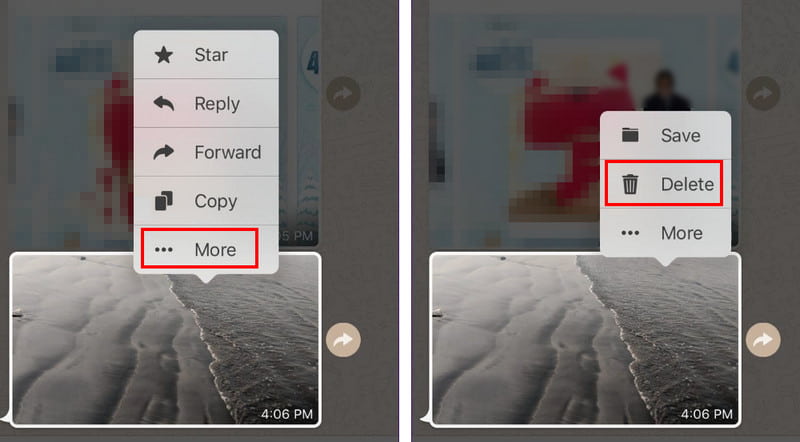
Нажмите и удерживайте изображение, которое хотите удалить. Когда откроется меню, коснитесь значка Удалить кнопка. Подтвердите удаление, коснувшись значка Удалить для меня кнопку.
Чтобы удалить несколько файлов, нажмите и удерживайте одно изображение в чате, пока снова не появится меню. Затем выберите Больше возможность раскрыть Выбрать все особенность. Выберите файлы, затем коснитесь значка Удалить кнопку.
Из функции поиска:
Функция поиска позволяет удалять отдельные файлы из чата. Нажмите увеличительный значок, затем выберите вариант «Фото», «Видео» или «Документы».
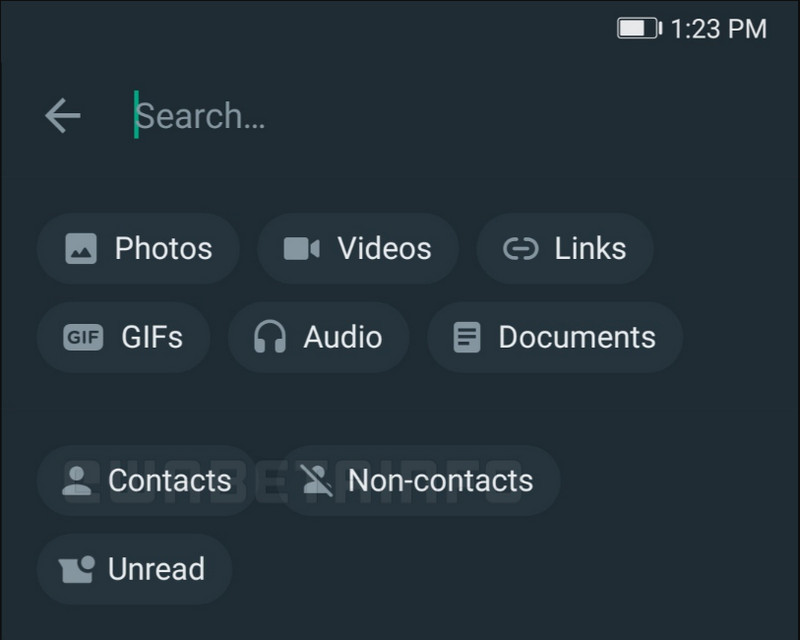
Выберите медиафайл, который хотите удалить из чата. Открой Больше раскрывающееся меню, затем нажмите кнопку Удалить кнопку.
Из настроек WhatsApp:
Запустите WhatsApp на своем телефоне и коснитесь значка вертикального многоточия. Выберите опцию «Настройки».
Перейдите в Хранение и данные меню и перейдите к Управление местом вариант. Просмотрите файлы и определите, какие файлы пересылаются слишком часто.
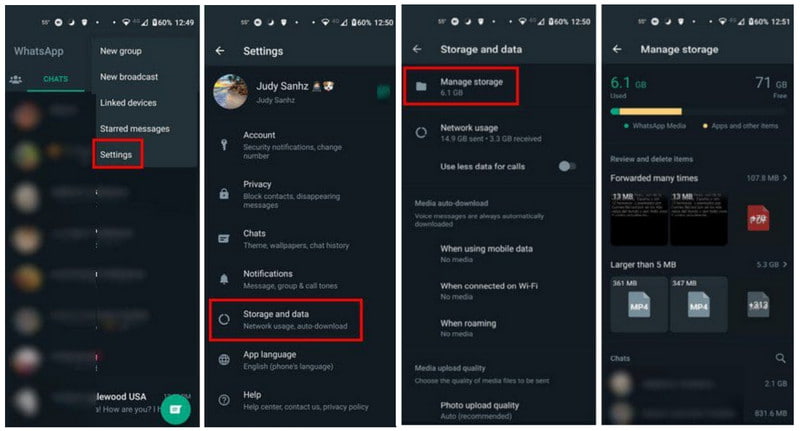
Вы можете удалить отдельные или несколько файлов, нажав кнопку Выберите , затем Выбрать все опцию.
Часть 2. Как удалить изображения WhatsApp из приложения «Галерея» или «Фотографии»
Если вы включите автоматическую загрузку из WhatsApp, изображения в чате будут сохранены в вашей галерее. Скорее всего, это займет огромное количество места на вашем смартфоне, что повлияет на производительность устройства. Давайте посмотрим, как удалить изображения WhatsApp на iPhone и Android.
Для пользователей Android
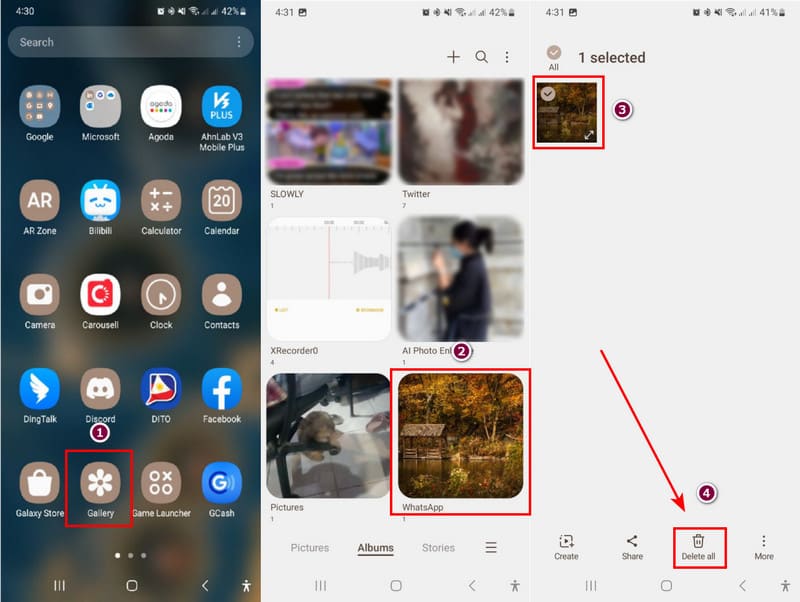
Откройте приложение «Галерея» на своем телефоне. В зависимости от модели приложение организует загрузки WhatsApp в один альбом. Нажмите на него, чтобы отобразить все файлы.
Удерживайте один файл до тех пор, пока Выбрать все опция активирована. Выберите изображения или видео, которые хотите удалить. Затем коснитесь значка Удалить кнопку в меню панели инструментов.
Нажмите Переместить в корзину кнопка. Вы можете безвозвратно удалить файлы из меню «Корзина». Альтернативно вы можете использовать эту инструкцию в приложении Google Photos.
Для пользователей iPhone
Зайдите в приложение «Фото» и выберите альбом WhatsApp. Нажмите Выберите кнопка в правом верхнем углу, чтобы удалить несколько фотографий одновременно.
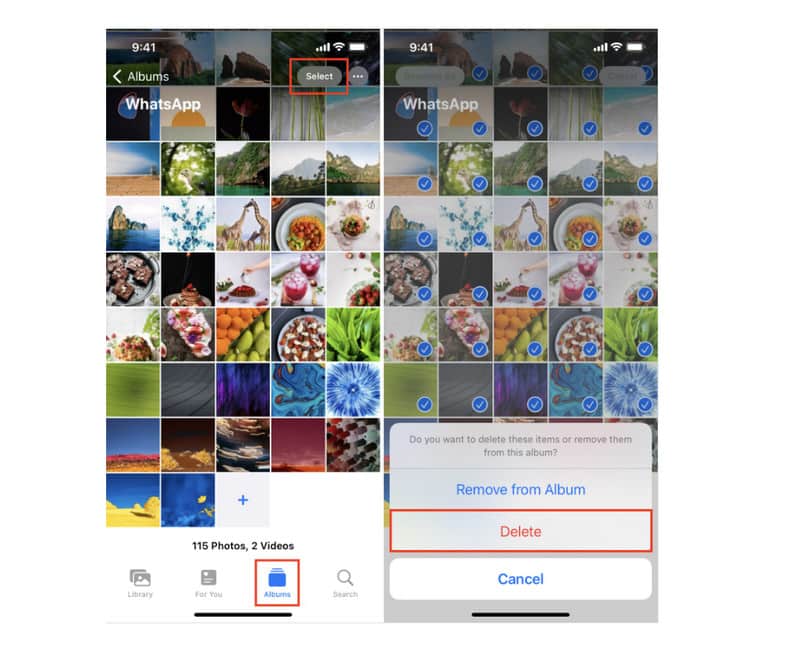
После выбора файлов нажмите кнопку Корзину кнопка. нажмите Удалить кнопку для подтверждения, затем перейдите к Недавно удалено альбом для безвозвратного удаления файлов.
Удаление изображений WhatsApp на iPhone позволяет вам отменить действия, если вы случайно удалили что-то, что хотите сохранить. Но вывод может работать только в том случае, если у вас есть сделал резервную копию вашего WhatsApp на iCloud для всех ваших сообщений, данных, информации и фотографий.
Часть 3. Как удалить изображения WhatsApp с помощью компьютера
Если вы не хотите просматривать все файлы, чтобы освободить место, используйте Aiseesoft iPhone Cleaner на Windows или Mac. Рабочий стол предлагает удобный пользовательский интерфейс для быстрого сканирования вашего телефона и удаления ненужных файлов, предоставляя точный объем памяти, который вы можете освободить, и повысить производительность устройства. Более того, он позволяет выборочно удалять неиспользуемые приложения, документы, фотографии и большие файлы, чтобы упорядочить весь список. Это лучший выбор для быстрой очистки iPhone.

- Лучше всего подходит для удаления изображений WhatsApp на iPhone и освобождения места.
- Разрешить пользователям сжимать или экспортировать фотографии для резервного копирования.
- Сканируйте файлы большего размера и управляйте их удалением с iPhone.
- Включите удаление всех данных на iOS 17 и поддержку невосстановимых файлов.
Загрузите Aiseesoft iPhone Cleaner и установите его на компьютер. Также не забудьте установить на свое устройство приложение iTunes. После этого используйте USB-кабель для подключения iPhone к компьютеру. Затем коснитесь значка Доверие кнопку на телефоне, чтобы завершить процесс подключения.
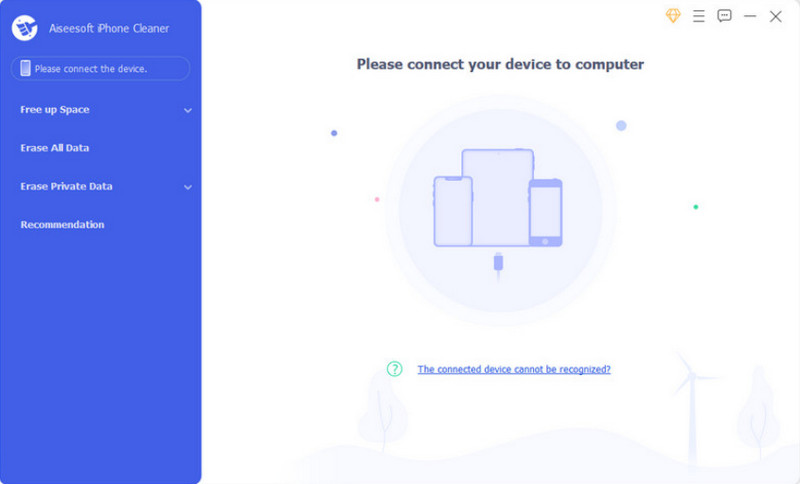
Когда программа отобразит информацию о вашем телефоне, нажмите кнопку Быстрое сканирование кнопка. Подождите, пока все ненужные файлы будут проверены. Инструмент оценит пространство, которое вы можете освободить. Нажмите кнопку Стереть кнопка для категории. Установите флажки, чтобы выбрать файлы, которые хотите удалить.
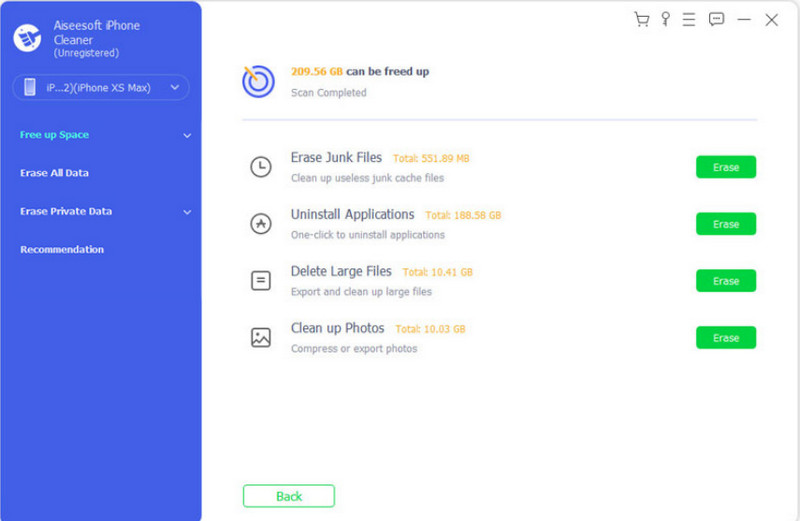
Когда вы закончите выбирать файлы, нажмите кнопку Стереть кнопку для подтверждения удаления. Перейти к другим категориям, например Удаление приложений, удаление больших файлов, и Очистить фотографии . Проделайте ту же процедуру.
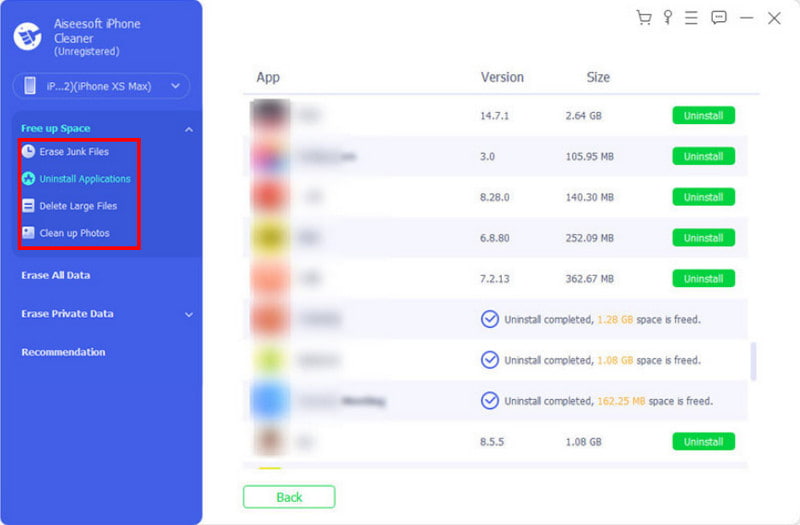
Если вы хотите сжать и экспортировать фотографии WhatsApp с iPhone, перейдите в раздел Очистить фотографии меню. Нажмите на Резервное копирование и сжатие кнопка для сжатия без потерь. Выбрать Экспорт и удаление возможность перенести снимки на ПК и удалить их со смартфона.
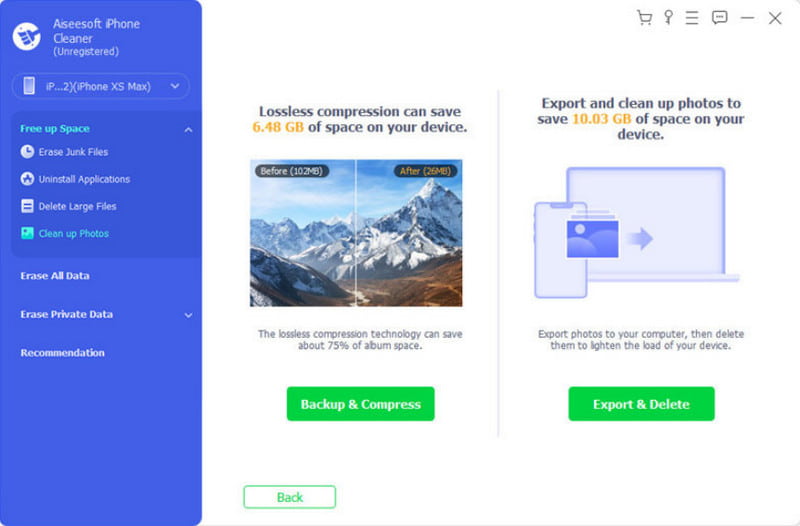
Помимо выполнения таких деликатных действий, как удаление изображений WhatsApp с вашего iPhone, iPhone Cleaner позволяет легко избавиться от других нежелательных приложений на iPhone, включая ваш WhatsApp, который может стать отличным способом освободить место в памяти iPhone или решить проблему сбоев в приложении.
Часть 4. Часто задаваемые вопросы об удалении изображений WhatsApp
Как очистить хранилище WhatsApp?
Откройте приложение для обмена сообщениями, затем перейдите в меню «Настройки». В меню «Хранилище и данные» освободите место для хранения, удалив большие файлы или файлы, пересылаемые слишком много раз.
Удаление изображения в WhatsApp удаляет его для другого человека?
Есть опция, которая отразит удаление фото для обоих контактов. Все, что вам нужно сделать, это открыть чат в WhatsApp. Затем нажмите и удерживайте текстовый пузырь. При желании вы можете выбрать больше элементов. Затем, когда вы нажмете кнопку «Удалить», выберите параметр «Удалить для всех».
Как мне навсегда удалить фотографии из WhatsApp на моем iPhone?
В отличие от приложения «Фото», в WhatsApp нет альбома «Недавно удаленные» для удаленных файлов. Это означает, что если вы коснетесь и удержите отправленное изображение и выберете опцию «Удалить», оно будет удалено навсегда. Однако если вы удалите сохраненное изображение из приложения «Фотографии», вам необходимо посетить альбом «Недавно удаленные», чтобы удалить его навсегда.
Как удалить изображения и данные приложения WhatsApp на iPhone?
Чтобы очистить все разговоры в приложении, зайдите в настройки вашего телефона. Перейдите в меню «Основные», затем выберите меню «Хранилище iPhone». Найдите WhatsApp и нажмите на него. Нажмите кнопку «Выгрузить приложение», и данные приложения будут удалены.
Могу ли я восстановить удаленные изображения WhatsApp с iPhone?
Удаленные файлы в приложении невозможно восстановить. Но вы все равно можете восстановить их, загрузив и создав резервную копию в iCloud. Переустановите приложение, и данные вернутся снова.
Вы узнали здесь как удалить фотографии из WhatsApp на iPhone и устройство Android. Хотя вы можете удалять файлы в приложении обмена сообщениями, другие альтернативы можно увидеть в настройках и приложении фотографий по умолчанию. Кроме того, вы можете использовать Aiseesoft iPhone Cleaner для быстрого сканирования и удаления ненужных файлов. Нажмите кнопку «Бесплатная загрузка», чтобы попробовать лучший инструмент очистки для Windows и Mac.
Что вы думаете об этом посте.
Рейтинг: 4.9 / 5 (на основе голосов 365) Подпишитесь на нас в
Более Чтение

Оставьте свой комментарий и присоединяйтесь к нашему обсуждению
Очиститель iPhone
iPhone Cleaner может выборочно очищать ненужные данные на вашем устройстве. Вы также можете использовать его, чтобы стереть личные данные и сделать ваш iPhone / iPad / iPod Touch быстрым и безопасным.
Как удалить все медиафайлы в WhatsApp
В создании этой статьи участвовала наша опытная команда редакторов и исследователей, которые проверили ее на точность и полноту.
Команда контент-менеджеров wikiHow тщательно следит за работой редакторов, чтобы гарантировать соответствие каждой статьи нашим высоким стандартам качества.
Количество просмотров этой статьи: 73 391.
В этой статье:
Из этой статьи вы узнаете, как удалить медиафайлы (фотографии, видеоролики и аналогичные файлы), которые вы отправили или получили в WhatsApp. Если вы не хотите возиться с каждым чатом и удалять из него файлы, просто удалите все чаты, чтобы избавиться от всех медиафайлов. Удалить файлы из определенного чата можно через настройки WhatsApp.
Метод 1 из 4:
Как удалить все чаты на iPhone

- Если вы еще не авторизовались, выполните указания на экране, а затем введите свой номер телефона и выберите имя пользователя.

- Если на экране отобразился какой-то чат, нажмите «Назад» в левом верхнем углу экрана.
- Если открылась страница «Настройки», перейдите к следующему шагу.

Коснитесь Чаты . Эта опция находится посередине страницы у значка в виде речевого облака.

Нажмите Удалить все чаты . Вы найдете эту кнопку в нижней части экрана.

Введите телефонный номер, когда появится запрос. Коснитесь строки «телефонный номер» (посередине экрана) и введите телефонный номер, который вы использовали, когда создавали учетную запись WhatsApp.

- Возможно, вам придется перезапустить WhatsApp, чтобы освободить внутреннюю память от удаленных медиафайлов.
Найден простой способ удалить старые сообщения в WhatsApp
1000.jpg)
Популярный мессенджер WhatsApp позволяет удалять сообщения в течение 68 минут после отправки, а затем эта возможность исчезает. Однако простой лайфхак позволяет обойти запрет и удалить старое сообщение WhatsApp.
Фото: istock
Как рассказал один из пользователей популярного сайта Quora, для этого достаточно сделать пять вещей:
— Включить авиарежим на смартфоне или планшете.
— Закрыть приложение WhatsApp и удалить его из списка недавно запущенных.
— Открыть настройки времени и установить новые дату и время — такие, когда было отправлено сообщение, которое необходимо удалить.
— Запустить WhatsApp, найти нужное приложение и удалить его «для всех».
После этого можно отключить авиарежим — приложение подключится к серверу и удалит сообщение на стороне отправителя и получателя. Не исключено, однако, что разработчики мессенджера могут в скором времени прикрыть эту лазейку.
Медиафайлы
С помощью узла media можно загружать, получать и удалять медиафайлы.
Границы контекста
С этим узлом связаны следующие границы контекста:
С помощью этой границы контекста можно получать и удалять медиафайлы.
Прежде чем начать
После отправки сообщения с медиафайлом этот медиафайл хранится на серверах WhatsApp в течение 14 дней. Если пользователь отправляет запрос на скачивание медиафайла по истечении этого срока, серверы WhatsApp запрашивают этот файл у локального клиента WhatsApp Business API. Если медиафайл уже удален, пользователь получит сообщение о том, что он недоступен.
Делать предположение о том, что медиафайл был скачан, только на основании отчетов о доставке и прочтении небезопасно. Как правило, исходящие медиафайлы можно удалять по истечении 30 дней, однако так или иначе рекомендуем применять стратегию, отвечающую особенностям работы вашей компании.
Ограничения
Если для загрузки медиафайла вы используете не ссылку на его URL, а процедуру загрузки, то его необходимо загрузить в том медиафайлов. Когда загрузка будет завершена, вы сможете отправить сообщение, используя ID медиафайла.
Приложение обрабатывает загруженный медиафайл перед его отправкой на сервер. Максимальный размер медиафайла, который можно загрузить на узел media , составляет 100 МБ, однако имеются определенные ограничения на постобработку различных типов файлов, перечисленные в таблице Размер медиафайлов при постобработке ниже.
За хранение медиафайлов отвечает компания. Если том медиафайлов переполняется, при отправке сообщений возникают ошибки.
отправка медиафайлов в виде байтовых потоков;
отправка сообщений с анимированными стикерами.
Загрузка
Чтобы загрузить медиафайл, отправьте запрос POST к /v1/media . Тело локального запроса должно содержать двоичные данные медиафайла, а для заголовка Content-Type необходимо установить тип загружаемого медиафайла. Возможные варианты см. в разделе Поддерживаемые типы контента.
Для загрузки двоичных данных обычно используется запрос POST HTTP . Например, для загрузки изображения нужно отправить запрос POST с байтами изображения в полезных данных. Также можно использовать cURL с параметром —data-binary для считывания и использования неизмененного двоичного файла.
Пример
POST /v1/media Content-Type: image/jpeg or other appropriate media type

your-binary-media-data
Загрузка медиафайла с помощью cURL :
curl -X POST \ https://your-webapp-hostname:your-webapp-port/v1/media \ -H 'Authorization: Bearer your-auth-token' \ -H 'Content-Type: image/jpeg' \ # or other appropriate media type --data-binary @your-file-path
В обоих случаях при успехе в ответе возвращается поле id , которое необходимо для получения медиафайла или отправки сообщения с медиафайлом клиентам.
{ "media": [ { "id": "f043afd0-f0ae-4b9c-ab3d-696fb4c8cd68" } ] }
Если в ответе содержится сообщение об ошибке, обратитесь к разделу Сообщения об ошибках и коды статусов.
Поддерживаемые типы контента
audio/aac , audio/mp4 , audio/amr , audio/mpeg ,
audio/ogg; codecs=opus
Примечание. Для клиентов WA поддерживаются только одноканальные аудиофайлы ogg/opus.
Любой действительный тип MIME.
На текущий момент мы не поддерживает изображения с прозрачным фоном.
Примечания:
поддерживаются только видеокодек H.264 и аудиокодек AAC;
поддерживаются только видео с одним аудиопотоком или без такового.
Размеры медиафайлов при постобработке
Это максимальный допустимый размер медиафайла после сжатия и шифрования.