
Как удалить все файлы в группе в WhatsApp на Android
У каждого из нас точно есть такой человек в какой-нибудь группе в WhatsApp, который постоянно заваливает всех странными картинками, баянистыми мемасиками и дурацкими видео. Как результат — отсутствие памяти на вашем смартфоне Android.
Хотели бы избавиться от ненужного вам контента, получаемого в группах в WhatsApp? Тогда читайте эту статью, где мы расскажем вам о том, как быстро удалить все файлы в группе в WhatsApp.
Очистите чат в настройках
Этот способ позволяет удалить абсолютно все файлы (в том числе и переписки) в нужной вам группе WhatsApp:
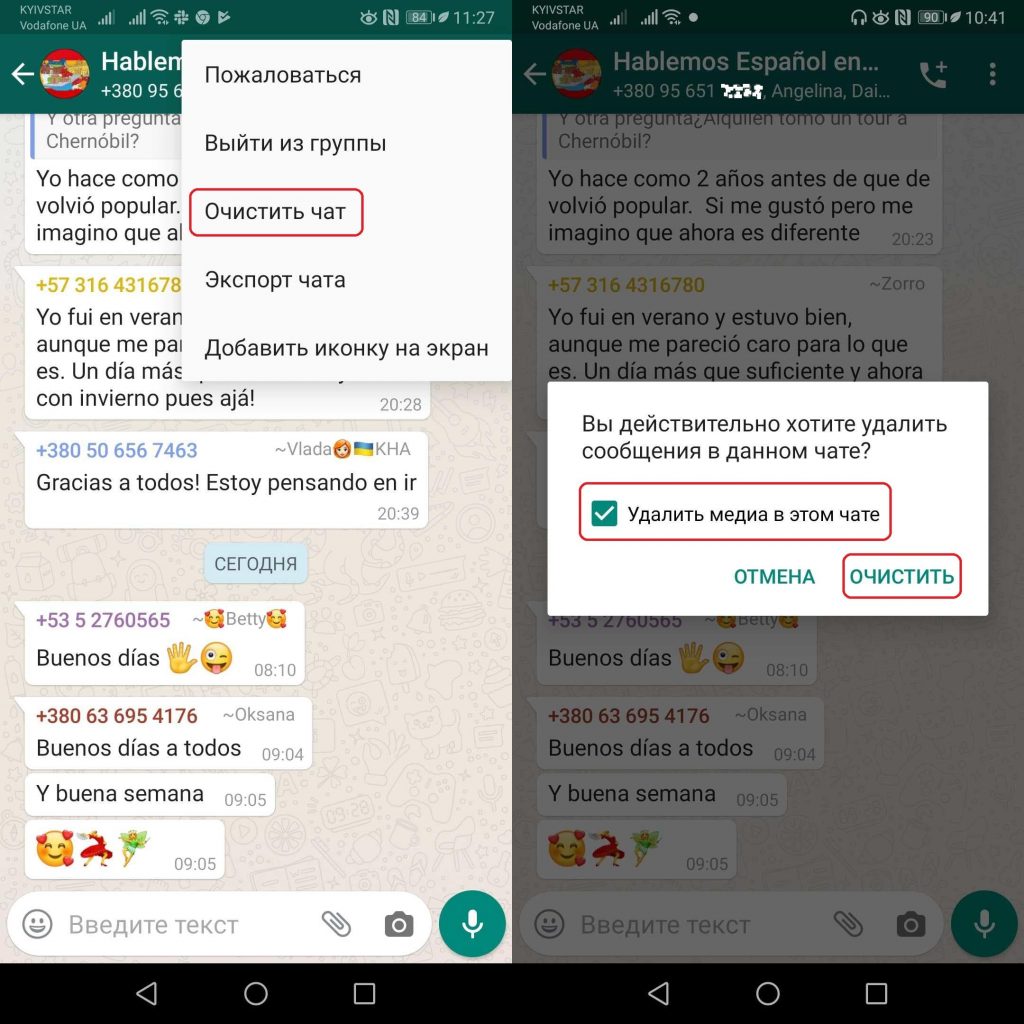
- Зайдите в группу и откройте меню настроек, нажав на три горизонтальные точки в правом верхнем углу.
- Выберите опцию Ещё — Очистить чат.
- Поставьте галочку рядом с опцией «Удалить медиа в этом чате» и подтвердите свои действия, нажав на «Очистить«.
Таким образом вы избавитесь от всех переписок и удалите все файлы этого чата в пару простых действий.
Удалите только файлы
Если же вы не хотите терять переписку и некоторые из полученных фотографий и видео в этой группе, то вы можете выбрать те файлы, которые вы хотите удалить:
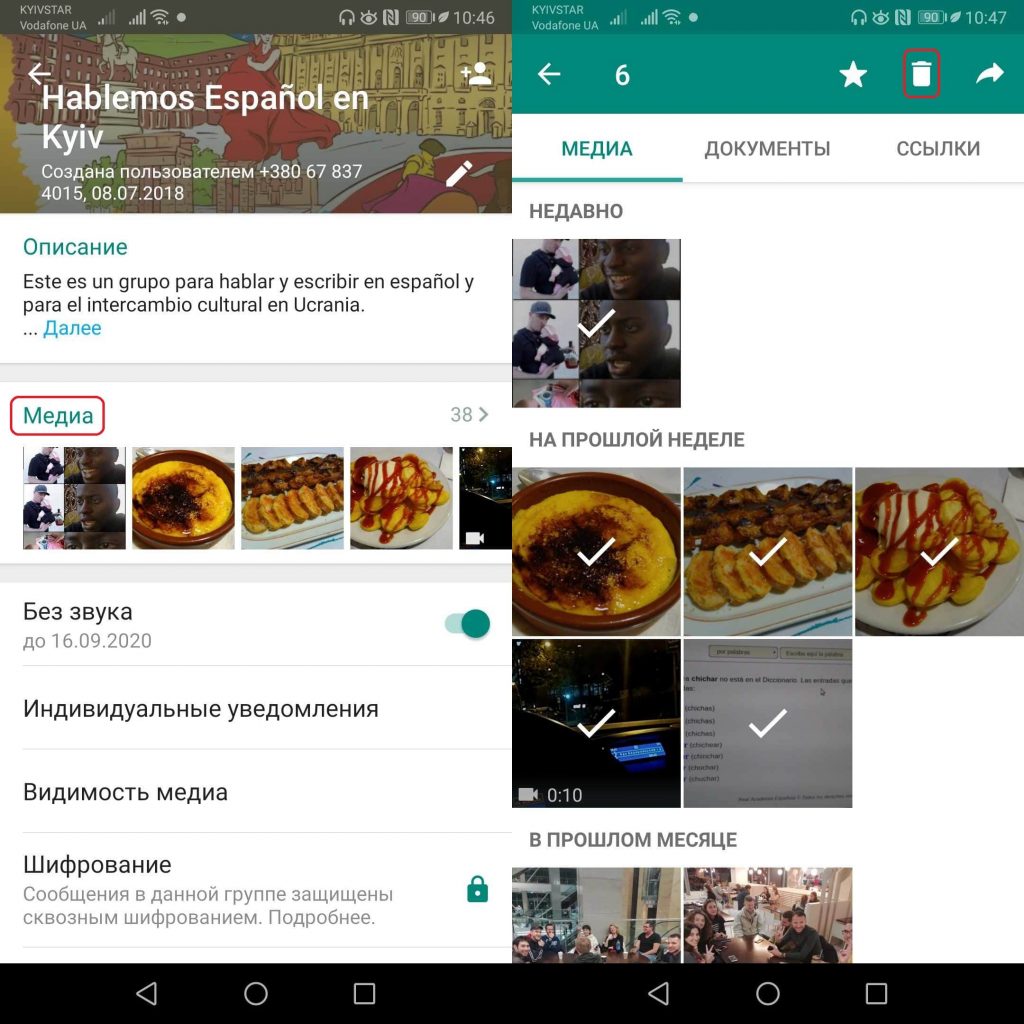
- Зайдите в группу и нажмите на её название.
- Нажмите на опцию «Медиа«, выберите файлы и удалите их, нажав на значок корзины в правом верхнем углу.
Удалить же все мультимедиа файлы можно следующим образом:
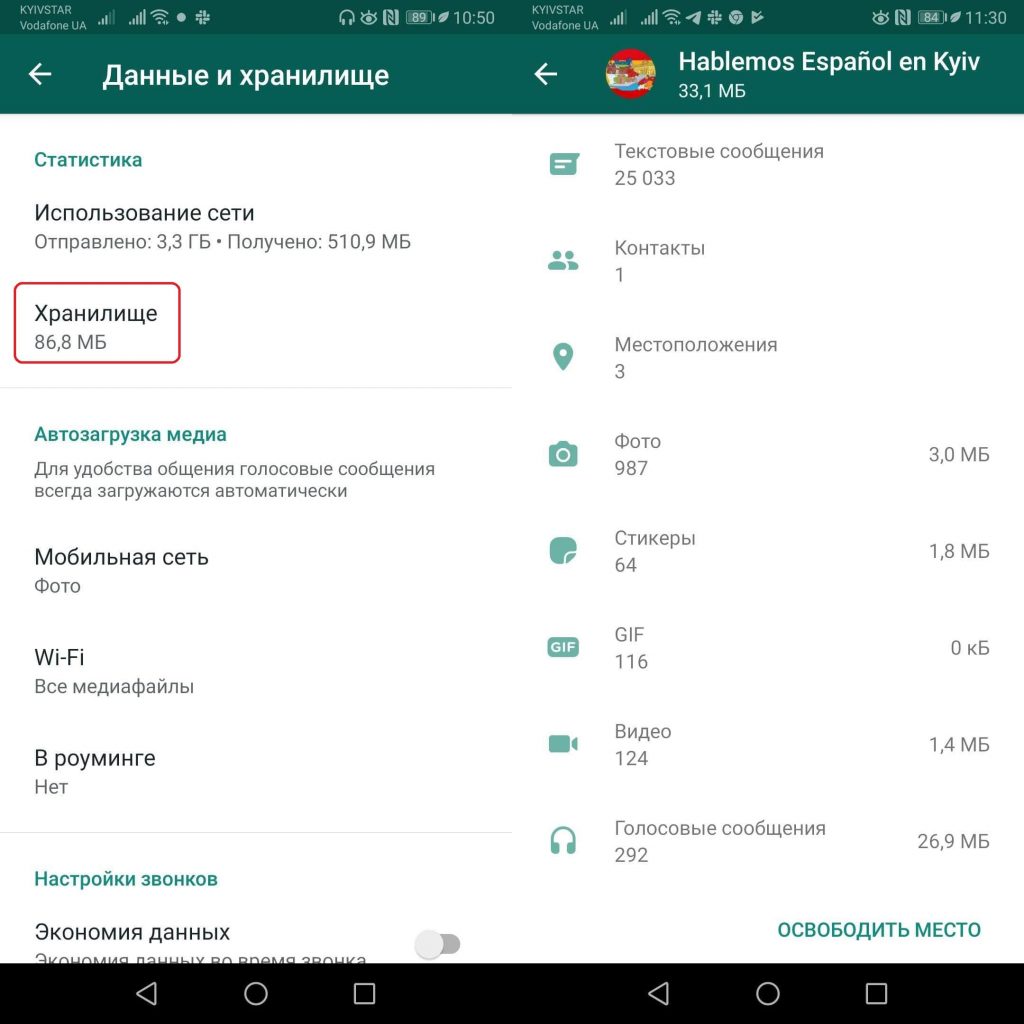
- Зайдите в Настройки WhatsApp — Данные и хранилища — Хранилище
- Выберите группу или контакт, файлы которого занимают больше всего места.
- Удалите нужные типы файлов (фото, видео, стикеры, голосовые сообщения и т.д.).
Этот способ самый полезный ведь, используя его, вы сможете сохранить файлы нужного вам типа, удалив ненужный мусор.
Установите Cleaner for WhatsApp
Не хотите копаться в настройках WhatsApp и ищите более простой вариант для избавления от ненужных файлов в этом мессенджере? Тогда установите Cleaner for WhatsApp и разгрузите память своего телефона в пару кликов!
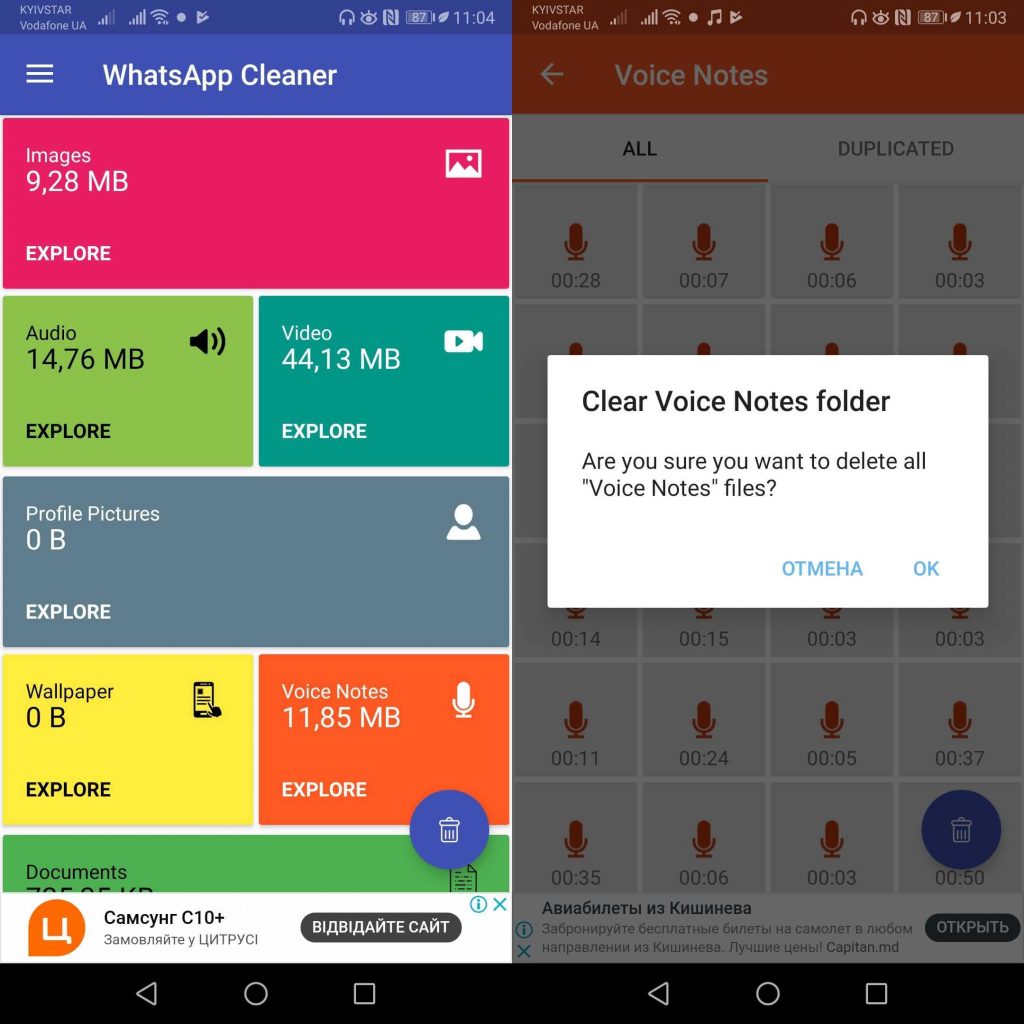
- Предоставьте приложению запрашиваемые права доступа.
- Выберите нужный вам тип файлов (аудио, видео и т.д.) в главном меню.
- Удалите все файлы данного типа, нажав на корзинку в правом нижнем углу, или же выберите нужные вам файлы и удалите их отдельно.
В этой Сторис мы постарались более сжато и интуитивно понятно изложить всё вышеперечисленное! Посмотрите её, если вы любите такой формат!
А как вы избавляетесь от мусора в WhatsApp? Напишите нам в комментариях, какой способ вам нравится больше всего!
Cleaner for WhatsApp
Полезная утилита, позволяющая избавиться от ненужного мусора, получаемого в группах в WhatsApp, в пару простых действий.
Как очистить Ватсап на Айфоне — полное руководство
Как бы мы не агитировали своих читателей перейти из Ватсап в Телеграм, иногда это просто невозможно. Родительские чаты, сообщения по работе — так или иначе иметь аккаунт в WhatsApp необходимо каждому. И вот беда: даже если вы пользуетесь приложением пару раз в месяц, мессенджер точно будет занимать несколько гигабайт хранилища вашего смартфона, проверено на себе. Это происходит из-за того, что приложение сохраняет все медиафайлы в память устройства, а отключить такую функцию просто невозможно. Чтобы Ватсап не занимал много места, его надо периодически чистить, чем мы сегодня с вами и займемся.

Рассказываем, что делать если Ватсап много весит.
ПОДПИСЫВАЙТЕСЬ НА НАС В ЯНДЕКС.ДЗЕН! ТАМ ВЫ НАЙДЕТЕ МНОГО ПОЛЕЗНОЙ И ИНТЕРЕСНОЙ ИНФОРМАЦИИ, КОТОРОЙ НЕТ НА НАШЕМ САЙТЕ!
Ватсап занимает много места. Что делать
Понятно, что больше всего места в памяти смартфона занимают медиафайлы — фотографии, видео и GIF-файлы. Поэтому первым делом попробуем очистить Ватсап именно от них. Сделать это можно разными способами, главным из которых является очистка альбома WhatsApp в приложении Фото.
Чтобы удалить фото и видео из Ватсапа, следуйте инструкции:
- Откройте приложение «Фото» на вашем iPhone.
- Далее перейдите во вкладку «Альбомы» в нижней части экрана.
- Нажмите кнопку «Все» и выберите альбом «WhatsApp».
- Отметьте все фото и нажмите на значок корзины.
- Затем в меню нажмите красную кнопку «Удалить».

Медиафайлы WhatsApp можно удалить в приложении Фото.
Само собой, перед удалением всех фотографий из Ватсапа, надо просмотреть, нет ли в альбоме WhatsApp важных фото. Ну, а если вдруг случайно что-то удалите, можете зайти в «Корзину» и восстановить фотографии. Учтите, что они хранятся там всего 30 дней.
Как удалить медиафайлы в Ватсапе
Второй способ очистить медиафайлы в Ватсапе — удалить фото, видео и другие файлы внутри конкретного чата. Этот способ гораздо безопаснее, ибо вы всегда знаете в каком чате хранятся сканы документов и прочие важные файлы, а в каком мемчики из интернета.
Чтобы удалить фото и видео в чате Ватсап, выполните эти шаги:
- Откройте Ватсап на своем Айфоне.
- Далее откройте чат, в котором хотите удалить фото и видео.
- Нажмите на его профиль в верхней части экрана.
- Затем откройте раздел «Медиа, ссылки и документы».
- Нажмите на кнопку Выбрать в верхнем углу, укажите все файлы, которые надо удалить.

Удалить медиа в Ватсапе можно в каждом отдельном чате.
Еще один плюс такого способа — предварительный просмотр всех файлов. Пока вы пролистываете фото и видео внутри чата, можно бегло просмотреть, нет ли здесь важных документов.
Почистить WhatsApp на iPhone
Если же вы уверены, что внутри чата в Ватсап нет ничего важного, можно удалить все медиафайлы внутри одной беседы буквально в пару тапов по экрану. Сделать это можно прямо в настройках WhatsApp на смартфоне:
- Откройте WhatsApp на вашем iPhone.
- Далее откройте раздел Настройки в нижней части дисплея.
- Затем перейдите в раздел Данные и хранилище, Управление хранилищем
- Выберите нужный чат и удалите ненужные данные.

Хранилище в WhatsApp устроено очень удобно: можно сразу удалить большие файлы или почистить каждый чат отдельно.
Этот способ хорош тем, что в разделе Данные и хранилище указано, сколько места занимает тот или иной чат. Можно выбрать те чаты, которые занимают много места и очистить только их. Плюс, Ватсап дает подсказки. Например, в отдельную колонку выведены файлы, которые занимают больше 5 МБ и те, которые вы пересылаете чаще всего. Это удобно!
Как удалить чат в Ватсапе
Следующий способ хорош тем, что позволяет быстро удалить любой чат в Ватсапе. Он предельно простой и пригодится на каждый день. Уверен, что многие знали о нем и без меня.
Чтобы удалить чат в WhatsApp, следуйте инструкции ниже:
- Откройте WhatsApp на своем iPhone.
- Далее в нижней части экрана нажмите «Чаты».
- Выберите нужный вам чат, смахните справа-налево.
- Нажмите «Еще», затем тапните Удалить чат и подтвердите действие.

Не забывайте про самый простой способ удаления чата в Ватсапе.
Я часто пользуюсь именно им, поскольку заходить в Настройки и чистить Ватсап там не очень-то удобно. А здесь все проще простого: смахнул, нажал нужную кнопку и не паришься.
Как очистить все чаты в WhatsApp
Также Ватсап позволяет очистить все чаты сразу. Такой способ достаточно радикальный. Перед тем как приступить к инструкции обязательно убедитесь в том, что в чатах не осталось никакой ценной информации, а еще лучше создайте резервную копию, чтобы потом все можно было восстановить.
Чтобы удалить все чаты в Ватсапе, вам необходимо:
- Откройте WhatsApp на своем iPhone.
- Далее в нижней части экрана нажмите Настройки.
- Затем перейдите в раздел «Чаты», нажмите Очистить все чаты.
- Подтвердите действие, введя свой номер телефона и нажав Очистить все чаты.
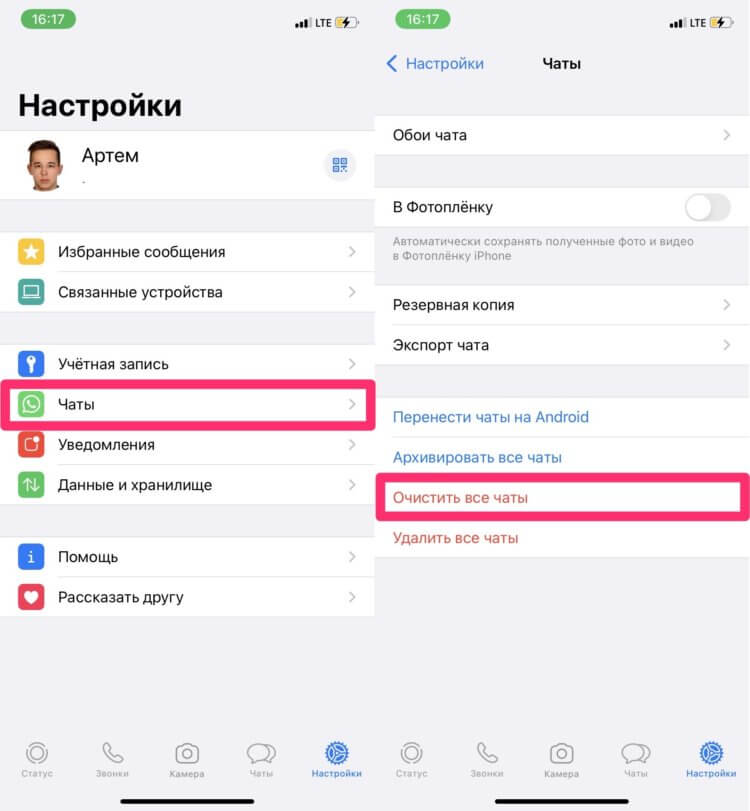
Также в Настройках WhatsApp можно удалить все чаты, но делать я этого не рекомендую.
С другой стороны, этот способ весьма удобен, поскольку все медиафайлы сразу удалятся из всех чатов. Приложение будет занимать гораздо меньше памяти, это факт. Вот только стоит ли так рубить с плеча и удалять все сразу? Решать только вам.
Если удалить Ватсап
Еще одним популярным у многих пользователем способом очистки WhatsApp является просто удаление приложение с памяти iPhone. Сделать это проще простого. Достаточно лишь перейти на домашний экран смартфона, удержать иконку приложения и нажать на «минус». Другое дело, что часто после удаления программы возникает много вопросов. Что произойдет после удаления WhatsApp? Вот что:
- Собеседники все еще смогут отправлять вам сообщения.
- Все фото, видео, GIF-файлы, PDF-документы удалятся с вашего iPhone, но сохранятся у собеседников.
- Все переписки и медиафайлы сохранятся в резервной копии (сделать ее надо вручную перейдя в Настройки — Чаты — Резервная копия).
- Если удалить Ватсап, ваши сообщения у собеседников останутся нетронутыми.
- Если удалить Ватсап, группы, в которых вы состоите, сохранятся.
❗️ПОДПИСКА НА ТЕЛЕГРАМ-КАНАЛ СУНДУК АЛИБАБЫ ПОЗВОЛИТ ТЕБЕ ПОКУПАТЬ ТОЛЬКО ЛУЧШИЕ ТОВАРЫ НА АЛИЭКСПРЕСС.
Удалить учетную запись WhatsApp
Ну и, конечно, самый радикальный шаг — удалить учетную запись. Делать это стоит только в крайнем случае, поскольку восстановить аккаунт WhatsApp после удаления учетной записи уже не получится.
Вот список изменений WhatsApp, которые произойдут после удаления аккаунта:
- Вы не сможете восстановить доступ к своему аккаунту никогда.
- Фото профиля будут удалены.
- Вы будете исключены из всех групп WhatsApp.
- Все сообщения и медиафайлы будут удалены как с вашего iPhone, так и из резервной копии iCloud.
Чтобы удалить учетную запись в WhatsApp, следуйте инструкции:
- Откройте Ватсап на своем Айфоне.
- Далее перейдите в раздел Настройки в нижней части дисплея.
- Перейдите в раздел Учетная запись, Удалить учетную запись.
- Подтвердите действие, введя свой номер телефона и нажав Очистить все чаты.

Удаление учетной записи WhatsApp — крайняя мера.
7 товаров c АлиЭкспресс, которые точно пригодятся этим летом.
А вы чистите свой WhatsApp? Насколько часто прибегаете к такой процедуре? Дайте обратную связь в комментариях под постом или в нашем чате в Телеграм.
Наши соцсети
Новости, статьи и анонсы публикаций
Свободное общение и обсуждение материалов
Лонгриды для вас

Чтобы всегда быть в курсе результатов любимой спортивной команды, просто скачайте на iPhone специальное приложение, в котором можно не только посмотреть счет, но и узнать всю статистику. А наша подборка позволит вам выбрать лучшее.

Если вы постоянно случайным движением запускаете камеру с экрана блокировки iPhone, то эта функция легко отключается. Можно воспользоваться быстрыми командами или вообще убрать камеру с локскрина iPhone.

Чтобы обезопасить свой аккаунт на Госуслугах, необходимо включить для входа в него двухфакторную аутентификацию. Код подтверждения может приходить как в виде СМС-сообщения, так и с помощью специальных приложений. Подробно рассказываем, как сделать 2fa на Госуслугах прямо на Айфоне.
Как удалить все фотографии из группы WhatsApp на Android и iPhone

Недавно WhatsApp представил функции конфиденциальности для групп, где вы можете изменить, кто может добавлять вас в группы. Благодаря этому вы не будете получать ненужные сообщения, особенно картинки с добрым утром. Группы WhatsApp являются домом для нежелательных медиафайлов, которые занимают место на наших телефонах. Здесь вы узнаете, как удалить все медиафайлы из группы WhatsApp.
Оглавление

Вам не нужно вручную удалять каждое изображение из группы в WhatsApp. WhatsApp предоставляет достаточно возможностей для массового удаления медиафайлов. Вы также можете запретить автоматическую загрузку медиафайлов на телефон. Это избавит вас от необходимости регулярно очищать носитель WhatsApp.
Давайте проверим четыре способа удаления всех изображений из групп WhatsApp на Android и iPhone. Вы также узнаете, как остановить автоматическую загрузку изображений.
1. Удалите все медиафайлы WhatsApp с помощью управления хранилищем.
WhatsApp предлагает специальную опцию для просмотра памяти, занимаемой каждым чатом. Чат может быть индивидуальным или групповым. Вот как использовать эту опцию для удаления бесполезных медиафайлов из группы.
Удалить фотографии WhatsApp из опции «Управление хранилищем» на Android
Примечание: Удаление мультимедийных файлов с помощью этого метода также приведет к их удалению из галереи вашего телефона.
Шаг 1: Откройте WhatsApp на своем телефоне и коснитесь трехточечного значка вверху. Выберите Настройки.


Шаг 2: перейдите в раздел Использование данных и хранилища.

Шаг 3: Нажмите «Использование хранилища». Позвольте WhatsApp рассчитать использование хранилища для каждого чата.

Шаг 4: Найдите группу, чьи медиафайлы вы хотите удалить. Вы даже можете использовать поиск вверху, чтобы найти конкретный чат. Затем нажмите на название группы.

Шаг 5: WhatsApp покажет вам информацию о хранилище для группы. Нажмите «Освободить место» внизу.

Шаг 6: по умолчанию WhatsApp выберет все категории, занимающие память. Снимите флажки с категорий, которые вы не хотите удалять. То есть оставьте выбранными только фотографии. Если вы хотите удалить видео, GIF-файлы или аудиосообщения, выберите их тоже.

Шаг 7: Нажмите на опцию «Удалить элементы», представленную внизу. Появится подтверждающее сообщение. Нажмите «Очистить сообщения».


Удалить фотографии WhatsApp из параметра «Управление хранилищем» на iPhone
Шаг 1: Откройте WhatsApp и нажмите «Настройки» внизу.

Шаг 2: Нажмите «Использование данных и хранилища», а затем «Использование хранилища» на следующем экране.


Шаг 3: Найдите группу, фотографии которой вы хотите удалить массово. Нажмите на нее.

Шаг 4: Прокрутите вниз в хранилище этой группы и нажмите «Управление».

Шаг 5: Выберите элементы, которые вы хотите удалить, такие как фотографии, видео и GIF-файлы. Нажмите «Очистить» внизу. Подтвердите свое решение во всплывающем окне.

Примечание: Удаление фотографий с помощью этого метода не приведет к их удалению из фотопленки, если вы их сохранили. Он будет удален только из WhatsApp.
2. Удалите все медиафайлы WhatsApp с помощью Clear Group Chat.
Вышеупомянутый метод позволяет вам выбрать элементы, которые вы хотите удалить из группы. Если вам удобно очищать весь групповой чат, это приведет к удалению всех медиафайлов из этой конкретной группы. Это будет очищено от группы, включая изображения, видео, GIF-файлы, голосовые заметки и многое другое.
Примечание: Группа не будет удалена с помощью функции «Очистить чат», и вы будете удалены из группы.
Удалить все групповые фотографии из чата на Android
Шаг 1: Откройте групповой чат, медиафайлы которого вы хотите удалить.
Шаг 2: Нажмите на значок с тремя точками вверху и выберите «Еще» в меню.


Шаг 3: Выберите Очистить чат. Появится подтверждающее сообщение. Установите флажок рядом с параметром «Удалить медиафайлы в этом чате». Затем нажмите кнопку «Очистить».


Удалить все групповые фотографии из чата на iPhone
Шаг 1: Откройте групповой чат. Нажмите на название группы вверху.
Шаг 2: Прокрутите вниз экран информации о группе. Нажмите «Очистить чат». Нажмите «Удалить все сообщения» в окне подтверждения.


3. Удалите WhatsApp Media, выбрав фотографии
Если вы хотите удалить несколько избранных фотографий только из группы, вы также можете это сделать.
Удалены выбранные фотографии в группе WhatsApp на Android
Шаг 1: откройте группу и нажмите на название группы вверху.

Шаг 2: Нажмите «Медиа» на экране информации о группе. Кроме того, вы можете нажать на трехточечный значок в группе и выбрать «Групповые медиа».

Шаг 3: Нажмите и удерживайте (нажмите и удерживайте) одну из фотографий, которую хотите удалить. После того, как он выбран, выберите все фотографии, которые вы хотите удалить. Затем нажмите значок удаления вверху.


Удалены выбранные фотографии в группе WhatsApp на iPhone
Шаг 1: Запустите групповой чат и коснитесь имени группы.

Шаг 2: нажмите «Медиа», «Ссылка» и «Документы».

Шаг 3: Нажмите «Выбрать» вверху. Затем нажмите на фотографии, которые вы хотите удалить. Выбранные фотографии будут отмечены синей галочкой.
Подсказка: Выберите одну фотографию и, удерживая палец на фотографии, проведите пальцем по фотографиям, которые вы хотите выбрать.

Шаг 4: Нажмите на значок удаления внизу, чтобы удалить их из группы.

4. Удалить фотографии из всех групп WhatsApp (только для Android)
Если вы заинтересованы в удалении всех медиафайлов из WhatsApp, вы должны следовать этому методу. Он удалит медиафайлы из всех чатов (как индивидуальных, так и групповых), доступных в вашем WhatsApp. Для этого метода вам понадобится файловый менеджер.
Для этого выполните следующие действия:
Шаг 1: откройте файловый менеджер или файловый менеджер на телефоне Android. Вы можете загрузить сторонний файловый менеджер, например Solid File Explorer, или использовать встроенный.
Шаг 2: Перейдите в папку WhatsApp. Он будет присутствовать во внутренней памяти.

Шаг 3: Нажмите «Медиа», а затем «Изображения WhatsApp».


Шаг 4: Выберите все изображения, а затем удалите их.

Вы можете использовать этот метод для удаления видео, GIF-файлов и документов.
Примечание: Этот метод удалит изображения из всех чатов WhatsApp, включая группы и отдельные темы.
Как остановить автоматическую загрузку изображений WhatsApp на Android и iPhone
Вот как это сделать.
Остановить автоматическую загрузку изображений на Android
Шаг 1: Запустите WhatsApp и нажмите на значок с тремя точками. Выберите Настройки.


Шаг 2: Перейдите к Дата и использование хранилища.

Шаг 3: вы получите три разных варианта автоматической загрузки мультимедиа: мобильные данные, Wi-Fi и роуминг. Если вы не хотите ничего загружать автоматически, снимите флажки в соответствующей категории.


Остановить автоматическую загрузку изображений на iPhone
Шаг 1: Запустите WhatsApp и перейдите в «Настройки».

Шаг 2: Нажмите «Использование данных и хранилища».

Шаг 3: изменение настроек автоматической загрузки мультимедиа для фотографий, аудио, видео и документов. Чтобы остановить автоматическую загрузку, оставьте ее выключенной.

Бонус: как удалить фотографии из группы WhatsApp для всех
Во всех вышеперечисленных способах фотографии удалялись только с вашего телефона, а не с других участников группы. Если вы хотите удалить фотографии для всех, вам придется использовать функцию отмены отправки в WhatsApp — удалить для всех.
Вы должны будете использовать эту функцию в течение часа после отправки изображения в группу. Это не будет работать для медиафайлов старше часа. После удаления он будет удален из WhatsApp каждого члена группы. Они увидят текст «Это сообщение было удалено» вместо медиафайла. Удалить его может только тот, кто поделился медиафайлом. Ни администратор группы, ни другие участники группы не могут удалить медиафайл для других.
Чтобы использовать эту функцию на Android, нажмите и удерживайте фотографию в групповом чате. Затем нажмите значок удаления и выберите «Удалить для всех».


На iPhone нажмите и удерживайте фотографию, затем выберите «Еще», а затем «Удалить».


Затем нажмите значок удаления в левом нижнем углу. Выберите Удалить для всех.


Сохраняйте спокойствие и чистоту в WhatsApp
Рекомендуется регулярно очищать медиафайлы WhatsApp, особенно если вы состоите во многих группах WhatsApp. Мы также предлагаем отключить функцию автоматической загрузки изображений и видео, как показано выше. Делая это, вы получаете возможность выбирать фотографии или видео, которые хотите загрузить.
Следующий: Вы случайно удалили изображение из WhatsApp? Вот отличное руководство, которое поможет вам научиться восстанавливать удаленные изображения из WhatsApp.
Администраторы групп в WhatsApp смогут удалять сообщения всех участников
Разработчики мессенджера WhatsApp (принадлежит компании Meta Inc, которая в России признана экстремистской организацией и запрещена) анонсировали новую опцию, которая позволит администраторам группы удалять сообщения всех участников чата. Об этом сообщила пресс-служба компании.
Как рассказали разработчики, функция поможет модераторам следить за общением в сообществе. На сегодняшний день нововведение доступно лишь некоторым пользователям Android в рамках программы бета-тестирования, однако со временем его смогут оценить все владельцы смартфонов. «Если у вас нет этой функции, то дождитесь следующего обновления», — отметили разработчики.
Для того чтобы воспользоваться опцией, администратор должен нажать на любое сообщение в группе и, увидев параметр удаления «Для всех», воспользоваться этой функцией при необходимости.

В WhatsApp добавили возможность переноса данных с Andriod на iPhone
Это не первое обновление в приложении за последние недели. Ранее пользователям мессенджера предоставили возможность переноса основных данных с устройств с ОС Andriod на iOS и обратно. Также в WhatsApp теперь можно автоматически удалять сообщения сразу из нескольких чатов, как приватных, так и коллективных.