
Увеличение приоритета выполнения
Описывает рекомендации, расположение, значения, управление политиками и рекомендации по обеспечению безопасности для параметра политики повышения приоритета планирования .
Справочные материалы
Этот параметр политики определяет, какие учетные записи пользователей могут увеличить базовый класс приоритета процесса. Повышение относительного приоритета в классе приоритета не является привилегированной операцией. Это право пользователя не требуется для средств администрирования, поставляемых с операционной системой, но оно может потребоваться для средств разработки программного обеспечения.
В частности, этот параметр безопасности определяет, какие учетные записи могут использовать процесс с доступом свойства записи к другому процессу, чтобы увеличить приоритет выполнения, назначенный другому процессу. Пользователь с этой привилегией может изменить приоритет планирования процесса с помощью пользовательского интерфейса диспетчера задач.
Возможные значения
- Определяемый пользователей список учетных записей
- Не определено
- Администраторы
Рекомендации
- Сохраните значение по умолчанию в качестве единственной учетной записи, ответственной за управление приоритетами планирования процесса.
Местоположение
Computer Configuration\Windows Settings\Security Settings\Local Policies\User Rights Assignment
Управление политикой
В этом разделе описаны компоненты, средства и рекомендации, которые помогут в управлении этой политикой.
Для активации этого параметра политики не требуется перезагрузка компьютера.
Изменения прав пользователя вступают в силу при его следующем входе в учетную запись.
Групповая политика
Параметры применяются в следующем порядке через объект групповая политика , который перезаписывает параметры на локальном компьютере при следующем обновлении групповая политика:
- Параметры локальной политики
- Параметры политики сайта
- Параметры политики домена
- Параметры политики подразделения
Если локальный параметр выделен серым цветом, он указывает, что объект групповой политики в настоящее время управляет этим параметром.
Вопросы безопасности
В этом разделе описывается, каким образом злоумышленник может использовать компонент или его конфигурацию, как реализовать меры противодействия, а также рассматриваются возможные отрицательные последствия их реализации.
Уязвимость
Пользователь, которому назначено это право пользователя, может увеличить приоритет планирования процесса до реального времени, что позволит оставить мало времени на обработку для всех остальных процессов и привести к отказу в обслуживании.
Противодействие
Убедитесь, что только администраторам и группе Window Manager\Window Manager назначено право пользователя Увеличение приоритета планирования .
Возможное влияние
Нет. В конфигурации по умолчанию используется ограничение прав пользователя на увеличение приоритета планирования членами группы «Администраторы» и «Диспетчер окон\Windows Manager».
Если удалить группу Window Manager\Window Manager из права пользователя Увеличение приоритета планирования , некоторые приложения и компьютеры будут работать неправильно. В частности, рабочая область INK не работает правильно на ноутбуках и настольных компьютерах с единой архитектурой памяти (UMA), работающих под управлением Windows 10 версии 1903 (или более поздней) и использующих драйвер Intel GFX.
На затронутых компьютерах дисплей мигает, когда пользователи рисуют рабочие области INK, например те, которые используются Microsoft Edge, Microsoft PowerPoint или Microsoft OneNote. Мигание происходит из-за того, что процессы, связанные с рукописным вводом, неоднократно пытаются использовать приоритет Real-Time, но им отказано в разрешении.
Связанные темы
- Назначение прав пользователя
- Повышение приоритета планирования для Windows Server 2012 и более ранних версий
Как поставить высокий приоритет программе в Windows 11 и Windows 10
Как и в предыдущих версиях, в Windows 11 и Windows 10 можно менять приоритет программ. Это позволяет поставить высокий приоритет для тех программ или приложений, которые выполняют важные для пользователя задачи. Высокий приоритет повышает производительность и отзывчивость программ, программы с более высоким приоритетом быстрее реагируют на действия пользователя, что может быть полезно в играх или при высокой нагрузке на компьютер.
В этом материале мы рассмотрим несколько способов, как можно поставить высокий приоритет для программ, приложений или игр в Windows 11 и Windows 10.
Как повысить приоритет процесса в Windows 11 и Windows 10
«Диспетчер задач»
Если нужно изменить приоритет уже запущенной программы, то для этого можно воспользоваться « Диспетчером задач ». Чтобы открыть « Диспетчер задач » можно использовать разные способы. Самый простой и известный вариант – это комбинация клавиш Ctrl-Alt-Del . Также можно использовать комбинацию клавиш Ctrl-Shift-Esc или кликнуть правой кнопкой мышки по панели задач внизу экрана и выбрать там « Диспетчер задач ». Все эти способы работают как в Windows 11, так и в Windows 10.
После открытия « Диспетчера задач » вы попадете на вкладку « Процессы ». Здесь нужно найти программу, приоритет которой нужно повысить, кликнуть по ней правой кнопкой мышки и выбрать пункт « Подробно ».
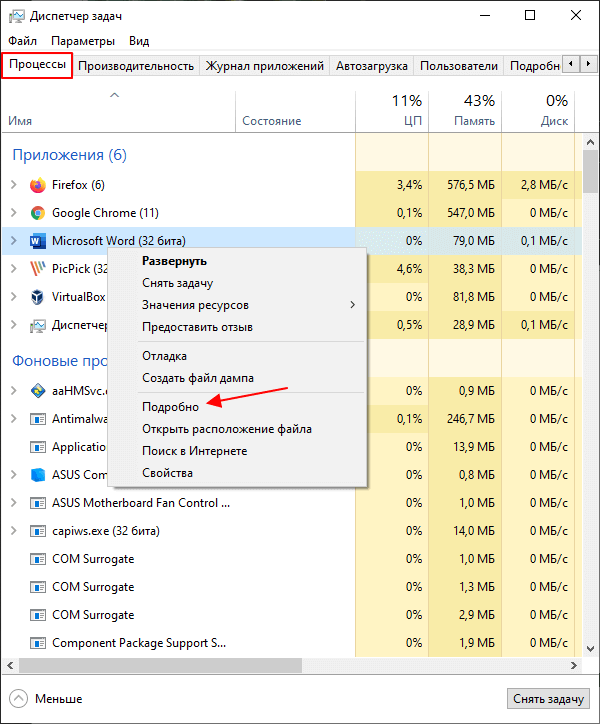
После этого « Диспетчер задач » перейдет на вкладку « Подробности » и выделит процесс выбранной ранее программы. Здесь нужно кликнуть по процессу правой кнопкой мышки и задать для него приоритет выполнения.
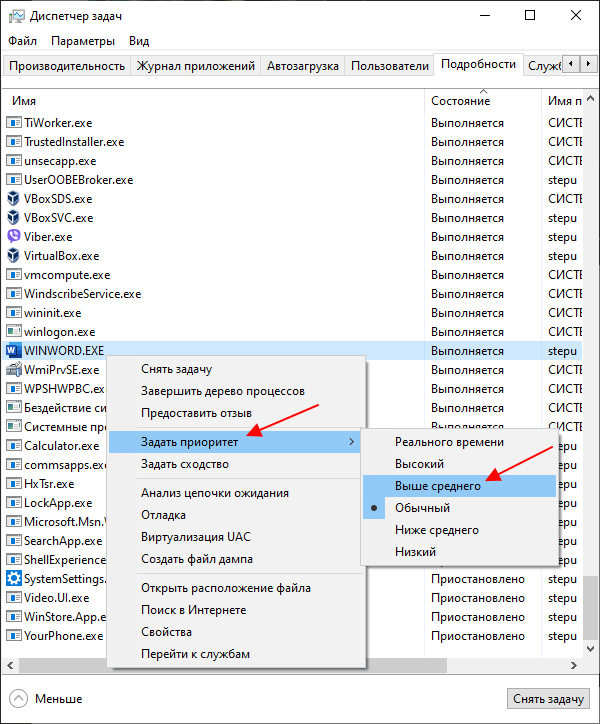
Если вы хотите повысить производительность программы, то рекомендуется указывать приоритет « Выше среднего » или « Высокий ». Если выбрать приоритет « Реального времени », то это может привести к зависанию программы или всей системы.
Process Explorer
Если стандартный « Диспетчер задач » вас не устраивает, то можно использовать утилиту Process Explorer . Данная программа предназначена для управления запущенными процессами. При этом она предоставляет больше информации и может быть удобней для некоторых пользователей.
Среди прочего, Process Explorer позволяет изменять приоритет программ. Чтобы сделать это, запустите Process Explorer , найдите нужную программу, кликните по ней правой кнопкой мышки и выберите « Set Priority ». Здесь доступны те же варианты, что и в « Диспетчере задач ».
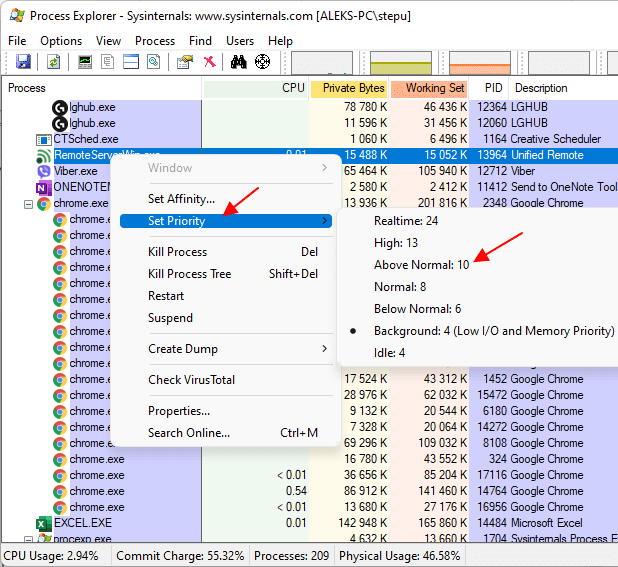
Программа Process Explorer является полностью бесплатной и доступна для скачивания с сайта Microsoft (скачать). Поддеживаются Windows 8.1, Windows 10 и Windows 11.
Как запустить программу с высоким приоритетом через командную строку
Для того чтобы запустить программу сразу с высоким приоритетом можно использовать командную строку Windows 10 или Windows 11. Для этого понадобится стандартная команда « start », которая позволяет запускать любые другие программы из командной строки.
Так, для запуска программы через командную строку с высоким приоритетом нужно выполнить:
start /high program
- /high – это указание на приоритет программы. Также можно использовать:
- /low
- /normal
- /high
- /realtime
- /abovenormal
- /belownormal
Например, для того чтобы запустить редактор Paint с высоким приоритетом нужно выполнить:
start /high mspaint

После запуска программы можно перейти найти ее в « Диспетчер задач » и проверить ее приоритет. В данной случае все правильно, параметр /high привел к запуску с высоким приоритетом.
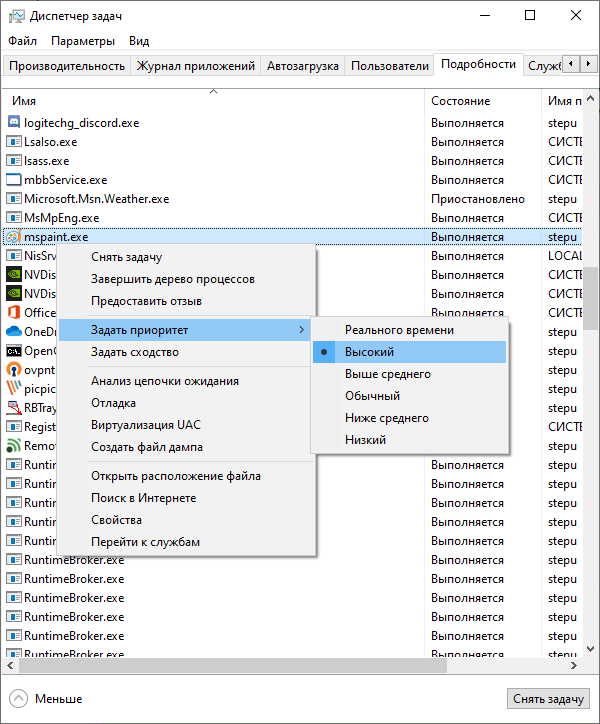
Если таким образом не получается запустить нужную вам программу, то попробуйте сначала перейти в папку с программой и уже потом выполнять команду « start ».
cd c:\путь\к\программе start /high program
Также с помощью параметра « /D » путь к программе можно указать прямо в команде « start ». В этом случае команда будет выглядеть так:
start /high /D "c:\путь\к\программе" program
Например, для того чтобы запустить программу « akelpad », которая находится в папке « C:\Program Files (x86)\AkelPad » нужно выполнить следующую команду:
start /high /D "C:\Program Files (x86)\AkelPad" akelpad
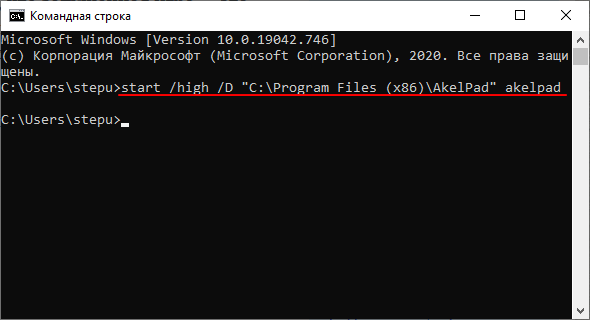
Используя данные команды можно создать командный BAT-файл для быстрого запуска программ с высоким приоритетом. Больше информации о команде « start » можно получить на сайте Майкрософт.
Как настроить запуск программы с высоким приоритетом через реестр
Также в Windows 10 и Windows 11 можно настроить приоритет выполнения программ через реестр. В этом случае при каждом запуске указанной программы ей автоматически будет задаваться нужный приоритет.
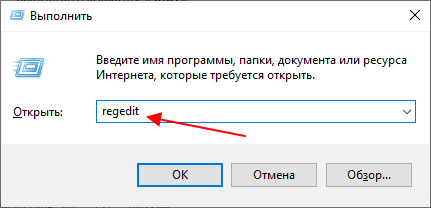
Чтобы воспользоваться этим способом нужно запустить редактор реестра Windows. Это можно сделать, например, при помощи комбинации клавиш Win-R и команды « regedit ».
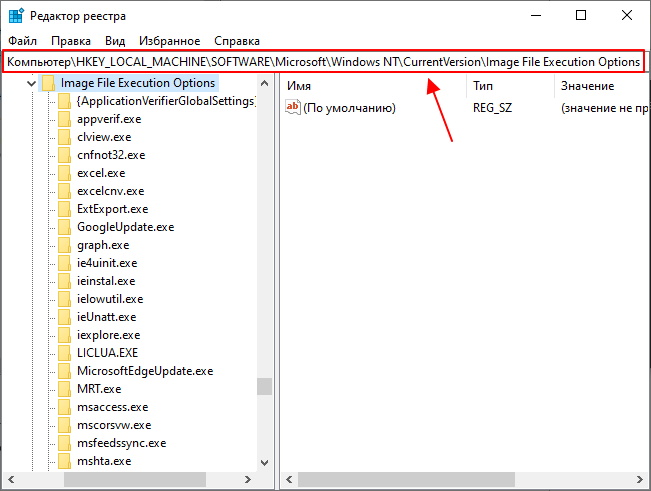
В редакторе реестра нужно открыть указанный ниже раздел.
HKEY_LOCAL_MACHINE\SOFTWARE\Microsoft\Windows NT\CurrentVersion\Image File Execution Options
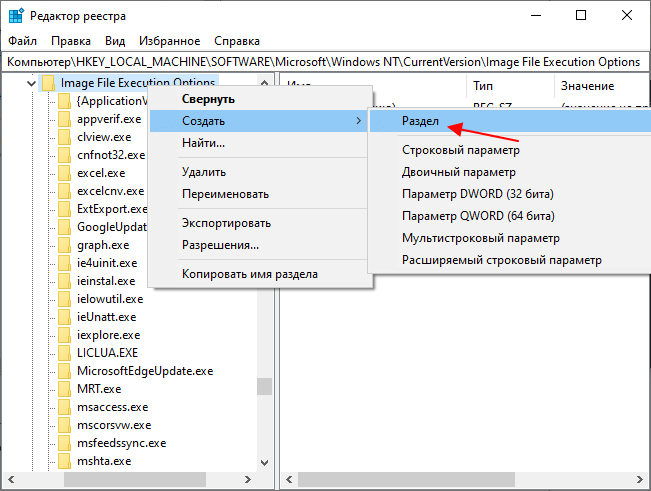
В данном разделе нужно создать новый вложенный раздел и назвать его так, как называется exe-файл нужной вам программы.
Например, для того чтобы с высоким приоритетом запускалась программа « Akelpad », созданный раздел должен называться « akelpad.exe ». В вашем случае это может быть « chrome.exe », « hl.exe » и т. д.
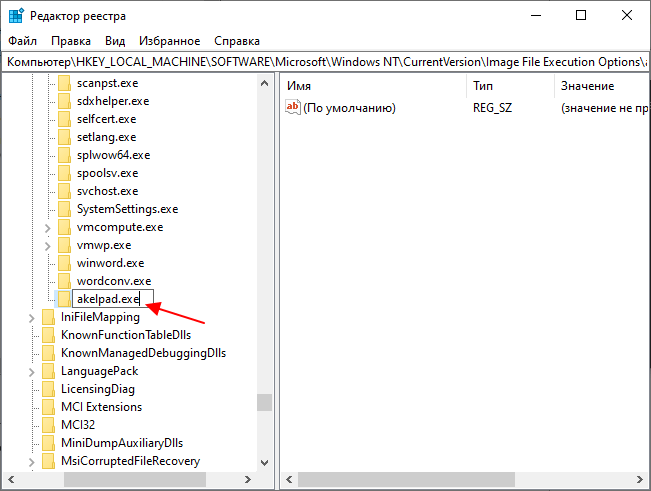
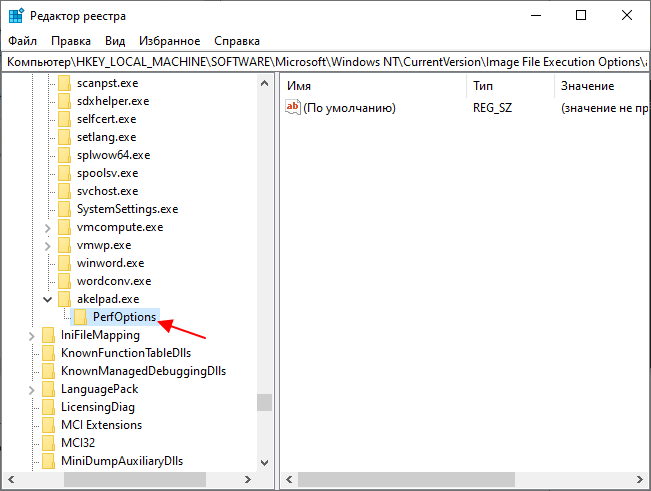
В новом разделе создаем еще один вложенный раздел с названием « PerfOptions ».
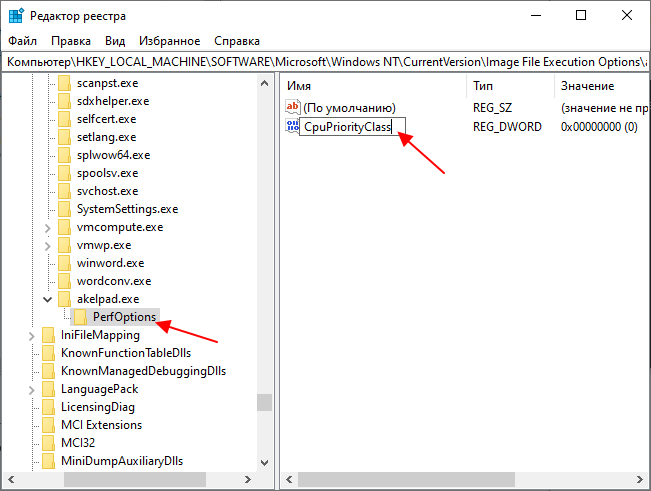
А в разделе « PerfOptions » создаем параметр « DWORD 32 бита » с названием « CpuPriorityClass ».
Дальше открываем параметр « CpuPriorityClass », выбираем десятичную систему исчисления и присваиваем ему значение 3 (высокий приоритет).
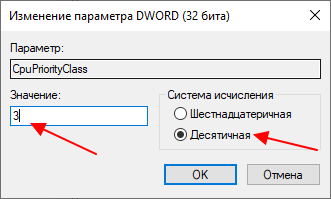
Для данного параметра можно использовать следующие значения приоритета:
- 1 — низкий;
- 5 — ниже среднего;
- 8 — обычный;
- 6 — выше среднего;
- 3 — высокий;
- Как завершить процесс через командную строку в Windows 7 или Windows 10
- Выключение компьютера через командную строку
- Как перезагрузить компьютер через командную строку
- Как вызвать командную строку в Windows 7
- Как открыть реестр в Windows 7, 8 и XP
Создатель сайта comp-security.net, автор более 2000 статей о ремонте компьютеров, работе с программами, настройке операционных систем.
Остались вопросы?
Задайте вопрос в комментариях под статьей или на странице «Задать вопрос» и вы обязательно получите ответ.
Как изменить приоритет процесса и как его сохранить (высокий, низкий)
Доброго времени!
Первый и самый главный вопрос, с которого следовало бы начать данную статью: зачем вообще менять приоритет и стоит ли это делать. ��
Представьте, вот вы запускаете тяжелую игру (или редактор видео, или еще что-то. ) далеко на не самом мощном компьютере. Причем, помимо вашей игры в Windows (обычно) запущено достаточно большое количество процессов, приложений. И в определенное время они могут «забирать» часть ресурсов себе — в результате игра время от времени притормаживает. ��
Смена приоритета процесса же позволяет указать Windows, что запущенная игра — это первоочередная задача, которой нужно выделить все основные ресурсы (а все остальное может подождать. ) . Благодаря заданию приоритетов для самых «главных» для вас программ — можно снизить количество притормаживаний и лагов, ускорить их работу. ��
Т.е. тема достаточно интересна, и может быть очень полезна как для любителей игр, так и для работы с видео, фото и пр. ресурсоемкими задачами.
Теперь ближе к сути.
Работа с приоритетами
Какие они бывают (основы)
У каждой запускаемой программы или процесса в Windows есть приоритет. Обычно, ОС Windows «сама знает» кому и что выделять, и делает это автоматически (без участия пользователя). Вообще разнообразие приоритетов не такое уж и большое:
- Idle (низкий) — программы, выполнение которых может и подождать (при выставлении данного приоритета некоторый софт может тормозить);
- Below Normal (ниже среднего);
- Normal (средний) — большинство программ запускаются со средним приоритетом;
- Above Normal (выше среднего);
- High (высокий);
- Real Time (реального времени) — самый высокий приоритет. При его выставлении — в первую очередь будет выполняться именно эта программа.
�� Отмечу, что с приоритетом Real Time нужно быть крайне осторожным: в некоторых случаях при его выставлении — компьютер может зависнуть или Windows завершит работу с ошибкой. Поэтому, предпочтение стоит отдать варианту High !
�� Еще один совет : нет необходимости выставлять приоритет каждой запускаемой программе (с этим Windows хорошо справляется в авто-режиме). Как правило, есть смысл указать приоритет для 2÷5 часто-используемых приложений, которые для вас наиболее важны (например, для любимой игры ��).
Изменение приоритета
Итак, чтобы поменять приоритет работающей программы (процесса) в Windows — необходимо воспользоваться диспетчером задач. Для того, чтобы его вызвать — нажмите сочетание кнопок Ctrl+Shift+Esc (либо Ctrl+Alt+Del).
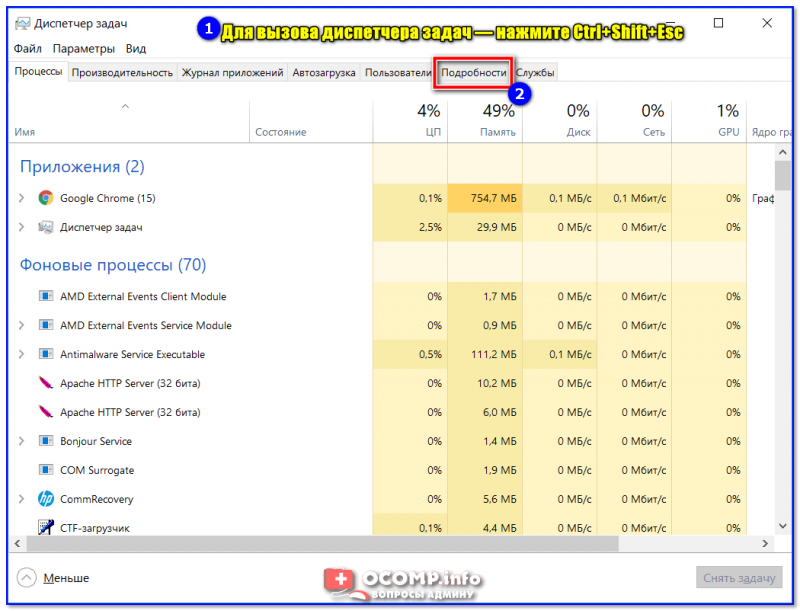
Для вызова диспетчера задач — нажмите Ctrl+Shift+Esc
Далее откройте вкладку «Подробности» (это для Windows 11/10, для Windows 7 — «Процессы» ) и найдите в списке нужный процесс ( прим. : название программы совпадает с названием процесса).
После, на нужном процессе кликните правой кнопкой мышки: в появившемся меню перейдите во вкладку «Задать приоритет» и укажите нужный вам. ��
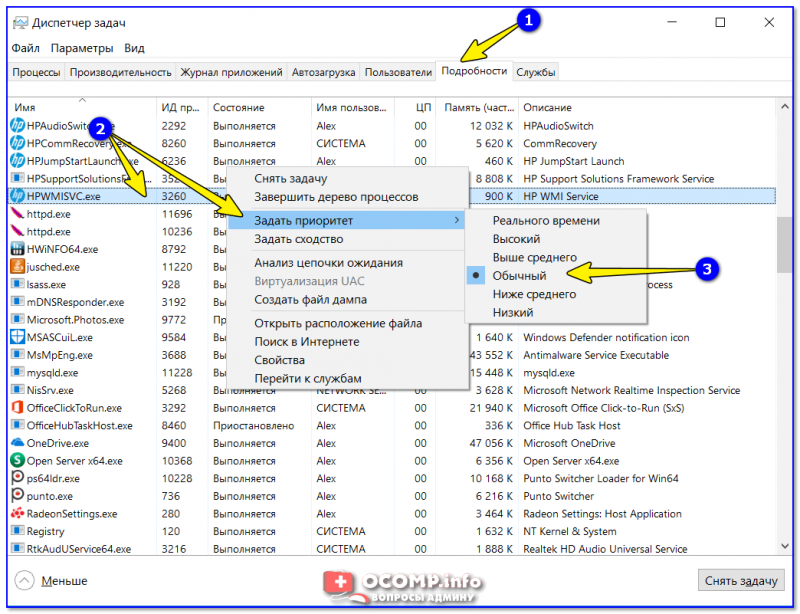
Задание приоритета для запущенного процесса
Собственно, на этом всё! Теперь запущенная программа будет работать с новым приоритетом. �� При выставлении приоритета реального времени — возможно, компьютер начнет тормозить и зависать!
Сохранение приоритета с помощью настроек реестра
После перезагрузки компьютера (или при перезапуске программы) — установленный вами приоритет сбрасывается (т.е. Windows снова задает его автоматически). И это не очень удобно.
Но с помощью настроек реестра можно «сохранить» указанный вами приоритет (т.е. Windows будет «знать», что эту программу нужно запустить с таким-то приоритетом).
Как это сделать:
-
сначала необходимо открыть �� редактор реестра (нажмите Win+R , и введите команду regedit , нажмите OK);

regedit — открыть редактор реестра
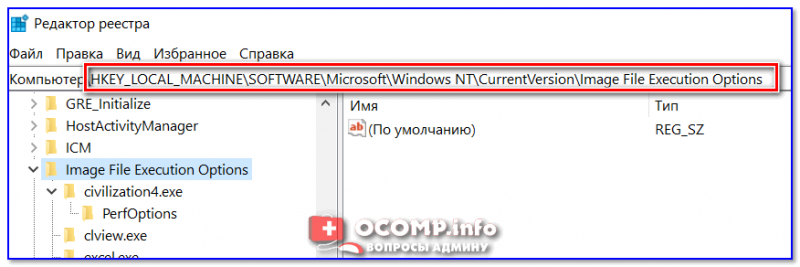
Какую ветку в реестре нужно открыть
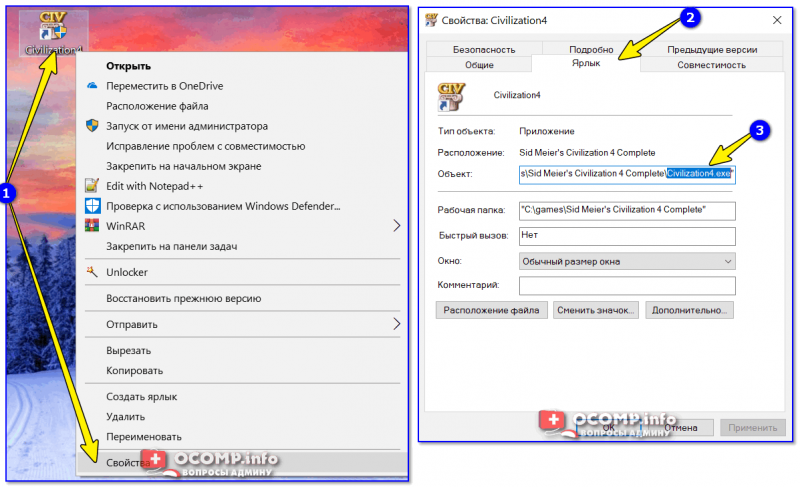
Узнаем название исполняемого файла игры / Кликабельно
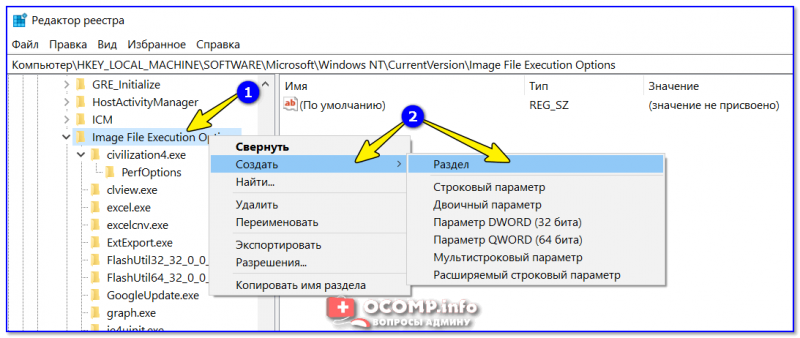
Создание раздела / Реестр
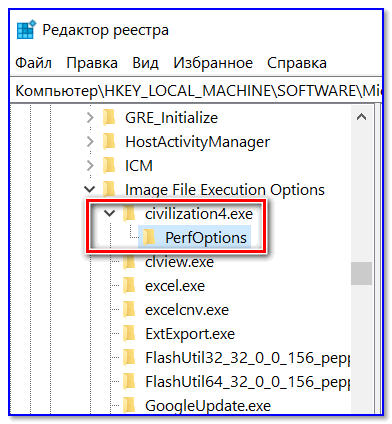
Разделы
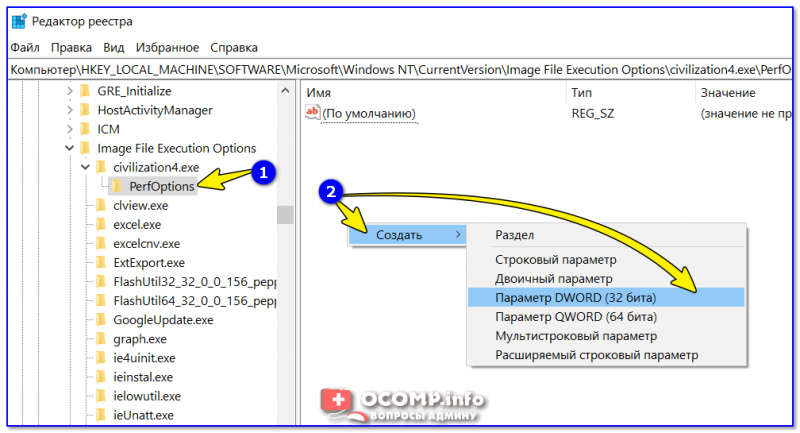
Создать параметр DWORD32
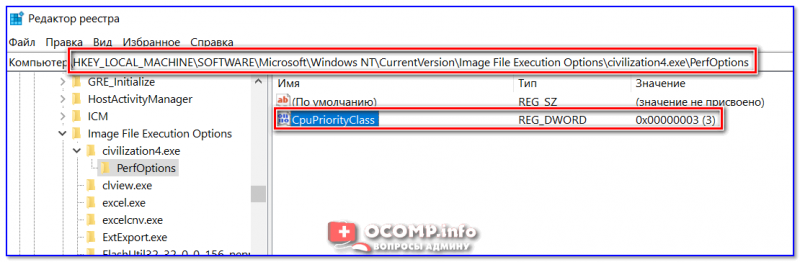
Что получилось в итоге!
�� Кстати!
Для Windows 7 есть спец. программа Prio, позволяющая задавать (и сохранять) приоритеты для практически любых программ и процессов. Правда, в Windows 10/11 она не работает (поэтому выше я и привел универсальный рабочий способ для всех современных ОС Windows).
Запуск приложения с нужным приоритетом (через командную строку)
Есть еще один вариант задания приоритета приложению — речь идет о командной строке (разумеется, если создать «BAT» файл — то запуская его, можно всегда иметь программу с нужным приоритетом).
Как это сделать:
-
создать на рабочем столе (например) обычный текстовый файл;
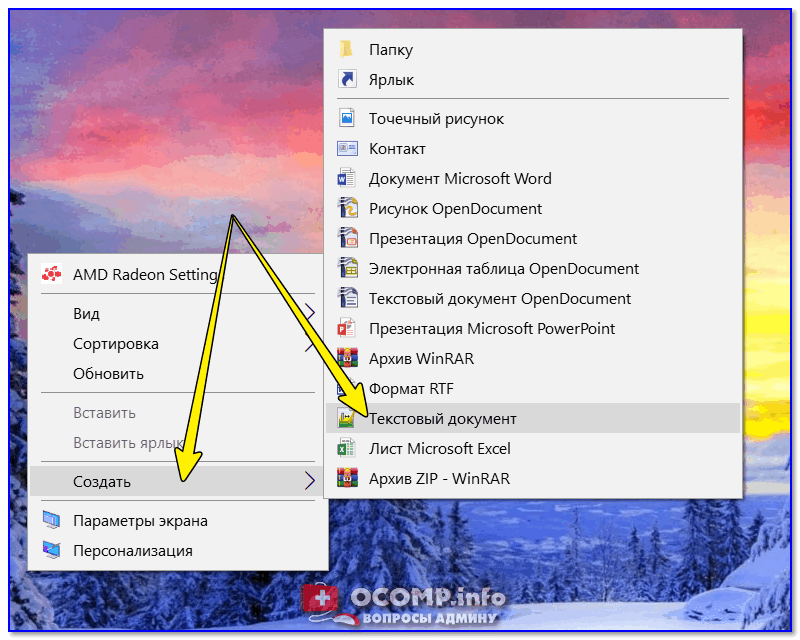
Создать текстовый документ
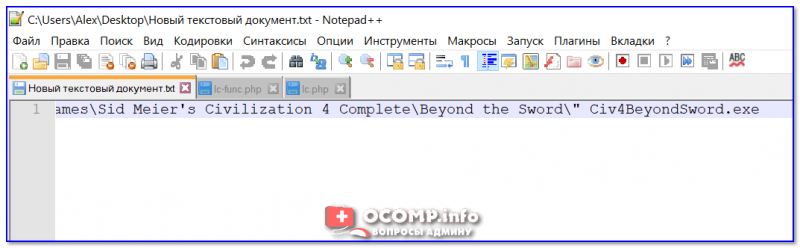
Вставка строки в блокнот и сохранение
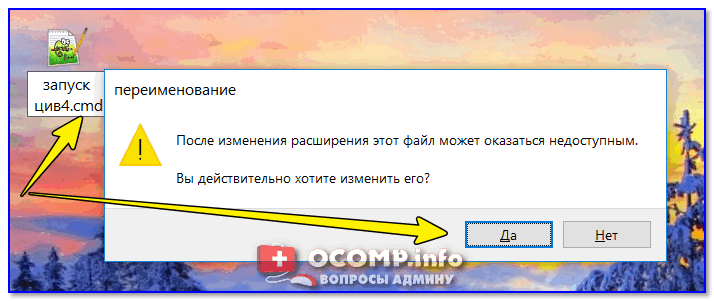
Изменяем расширение блокнота с TXT на CMD
Дополнения по теме будут весьма кстати.
Первая публикация: 22.03.2019


«прим.: 1 — низкий приоритет; 5 — ниже среднего; 8 — средний; 6 — выше среднего; 3 — высокий»
А реального времени (RealTime) каким числом задаётся.При выставлении реального времени — ПК часто начинает подвисать, делать это в большинстве случаев ненужно. По цифрам не подскажу (что-то в справочнике нет цифры для реального времени, если нужно — попробуйте через диспетчер задач от имени администратора выставить. )
1 — низкий приоритет;
5 — ниже среднего;
8 — средний;
6 — выше среднего;
3 — высокий
11 — реального времениАмангельды :
Извините «последний штрих: в разделе «PerfOptions» создайте параметр DWORD (32)».
Это распространяется для всех разрядностей? Просто у меня 64Это и написано для 64.
Несмотря на то, что тут «https://winitpro.ru/index.php/2016/02/17/upravlenie-prioritetami-processov-v-windows/» значения приоритетов иные, у вас все работает. Проверил. Спасибо.
Какая цифра на приоритет реального времени?
См. ответ выше.1 — низкий приоритет;
5 — ниже среднего;
8 — средний;
6 — выше среднего;
3 — высокий
11 — реального времениСпасибо. А то запарился выставлять приоритет для 2 программ через диспетчера каждый раз.
А если та же игра запускается через собственный ланчер? Ланч запускается с выставленным приоритетом, но экзешник игры — нет. Прописывание экзешника игры ничего не даёт — как был средний так и остаётся.
Вручную после запуска игры измените приоритет для нужного процесса. Правда, не очень удобно.
Пытался это сделать сам?
Я из-за тебя компьютер новый покупаю!Добрый день.
1) Делал, и не раз.
2) Поменяв приоритет процесса — нельзя «сломать» ПК. Вероятно, дело не только в этом. Прокомментируйте подробнее, чтобы можно было понять в чем суть.Очень помогло!
При изменении приоритета — выдаёт отказ об изменении. Отказано в доступе.
Попробуйте под админом: https://ocomp.info/prava-admina-win10.htmlКак проверить, что приоритет высокий задался?
Я всё сделал по инструкции, решил проверить через «Дисп. Задач», и там по дефолту средний как и было. Вопрос в том, должен ли меняться в диспетчере или он и так работает?В диспетчере задач проверьте, там приоритет меняться должен.
А вы как настраивали? Попробуйте иным способом.Всё, свой вопрос решил сам
Спасибо автору статьи. Информация была полезной.К сожалению не помогло. Процесс DyingLightGame.exe. Запускаю через Стим, с ярлыка, из папки с программой, по всякому. В реестре все прописал. Игра запускается со средним по умолчанию приоритетом. Если для уже запущенного процесса менять приоритет через диспетчер — приоритет сразу же сбрасывается на стандартный. Win 10 64.
Спасибо, через реестр поставил браузеру выше среднего приоритет запуска. А то у Яндекса этих процессов после запуска около 12, устанешь вручную ставить. ЗЫ
Некоторые процессы браузера он не выставил в такой приоритет, видимо с многопроцессорными программами такой вариант не прокатит.Tomas Freeze :
Тоже самое, так же Dying Light хочу на ноуте поиграть, чтобы не в 14-20 фпс, а нормально хотя бы от 30. Пприоритет сбрасывается на обычный, даже после вышесказанного руководства.
Вы решили данную проблему? Поделитесь.Владимир Михайлов :
Для процесса проводника explorer.exe эти правила не работают. Имею ввиду сохранение настроек в реестре. Приходится каждый новый запуск ручками. Может есть другой способ заставить проводник работать в высоком приоритете всегда?
Bandikut_RUS :
Приоритет у Фоллыча 4 не запоминается.
Запускаю через f4se_loader, кто в курсе, что это такое . Может самим прогам указывать какой разрядности система ? 32 или 64. Что не так-то с сохранением приоритета в играх . Я тут не один такой. Уже запущенный exe-шник можно заставить работать в нужном приоритете, но хотелось бы раз и навсегда это утвердить.
Я знаю, что есть способ прописать всё в ini файлы, или как-то так, но хотелось бы сделать всё на уровне системы. Спасибо.Привет!
Такой вопрос, ставлю приоритет на GTA 5 Online (это мне поднимает фпс, игра идёт гладко), спустя минуту игры — приоритет слетает обратно на стандартные настройки.
GTA 5 у меня нет ярлыка, только ссылка ( Ярлык Интернета (.url) ) PS
Разобрался.Привет. Как разобрался? Ставлю приоритет высокий при развёртывании игры — слетает на обычный. Через реестр тоже не помогло, запускается игра сначала с высоким приоритетом, потом спустя минуту опять на обычный.
Владимир Михайлов :
Попробуйте прогу Prio. По ссылке нажмите скачать, вверху меню и потом внизу найдете. Есть и 32 и 64. Все сохраняет, кроме explorer.exe. Ну и тех процессов, которые уже загрузились с осью. А вновь загружаемые подчиняются. http://www.prnwatch.ru/prio/ Prio встраивается в оболочку Диспетчера задач, после перезагрузки. А там все интуитивно понятно. Разберётесь.
Странно, скачал, установил программу, но новых пунктов в диспетчере задач не появилось, захожу в игру выставляю приоритет «Высокий» и разворачиваю на полный экран — сразу же сбрасывает на «обычный». И ещё почему-то когда я запустил игру в оконном режиме — то приоритет на высоком остался (А когда на полный экран разворачиваешь — то сразу сбрасывается).
Владимир Михайлов :
Prio устанавливаете с незапущенным Диспетчером задач, и при инсталляции все галочки оставьте, не экспериментируйте. После перезагрузки в верхнем меню Диспетчера появится вкладка Prio. Там ничего интересного. Появится в контекстном меню, когда нажмёте на процесс, сохранить приоритет. Там стоит галочка. В игры не играю, поэтому что и как с ними, не подскажу. Установил высокий приоритет браузеру, плееру, и ещё паре нужным программам. Ускорение в работе ноута заметна на глаз. При загрузке вручную ставлю для explorer.exe приоритет «Реального времени». Программа Prio его не сохраняет. Но начинает все летать с такой настройкой проводника. Но приоритет реального времени ставьте только для одной программы, иначе устроите драку за ресурсы в Виндоус и все повиснет.
Спасибо, тоже как раз цивку установил, но медленно работает
Константин :Супер! Благодарю. Единственное вот вопрос — когда я ставлю цифру 3, то все работает. Цифра 11 приводит к возврату к обучному приоритету. А хотелось бы попробовать режим реального времени
Не стоит задавать реал. время — машина с немалой вероятностью или зависнет, или начнутся микрофризы на 0,2-0,5 сек.
Константин :
А может быть кто-то в курсе, как сменить приоритет или порядок загрузки в автозагрузке? Win 11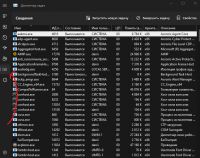
В разделе «Сведения»(на скрине показал), тыкаешь туда, ищешь нужный процесс, ПКМ на него и «Задать приоритет».
Здравствуйте, автор Alexandr! Мне не до приоритетов игр, я не играю-по возрасту — поздно (89), а страдаю висами при просмотре плеером «Картина ТВ» разных видео.
Случаются висы и в браузере ФФ, и в поиске, спасения от них я набрёл на зацепку: вина в перегрузке ЦП, стал наблюдать и убедился: всё так! Периодически от секунды до больше минуты норм. просмотр и вдруг индикатор гаджета подскакивает в предел, на втором заполнен красным оба ядра ЦП, третий с кривыми загрузки ЦП взлетает под потолок и замирает, как и сек. стрелка часов. Такая смерть длится минуту-две и возрождается комп сам, но идут повторы виса, и смотреть невозможно. При том, что комп по всем статьям ухожен и в форме, я не нашел доп. средств для исправления и возврата к норм. просмотру. Где-то промелькнуло упоминание, что разгрузить ЦП можно, снизив приоритеты потребит. процессов на ступеньку ниже, и кроме того, сократив число ядер для них в «задать сходство». Я проверил для 4-5 процессов — сработала стоп-перегрузка ЦП, глюки прекратились, смотреть плеер стало в норме. Как оказалось, спасительный рецепт действует до выкл. или перезагрузки. Вопрос к Вам, профи: как лучше и проще избежать повторов, каждый раз задавая эти параметры? Сохранив их для одного плеера, или сделать сохранение более низких значений для нескольких потребительских процессов? Если первое, то как же с программами вне плеера, их ведь не охватишь сохранением? Если мой вопрос не очень комп. грамотен, но логика понятна, пожалуйста, подскажите мне действия, за что буду премного благодарен, Исаак.Здравствуйте.
Мне напрашивается самый простой вариант: не выкл. компьютер. Например, можно настроить режим гибернации или сна. Не подойдет?Добрый день. Спасибо, cон есть, гибер. нет, но в отношении плеера ситуация такая, что при выкл. только его при переходе к браузеру слетают мои настройки «выше среднего» на «обычный», и при новом вкл. плеера надо ставить снова свой приоритет. Я и стал делать так, ибо сохранение что в реестре, что в КС для меня сложное дело, хотя я и пытался сделать по Вашему описанию, но на первом же шаге создания «Нового раздела» реестра получил отказ: в «свойствах» Картины ТВ означенный файл Kartina TV.-Setub-41.21 не принимается к переименованию, на чём и завершились мои потуги. В КС ещё сложнее действия, и я пришёл к выводу, что буду при каждом вкл. плеера ставить ему приоритет «выше среднего», ибо тогда только прекращаются висы. Кстати, процесс «Картина» появляется в списке «Подробно» только во вкл. состоянии. Ну вот, выход к норм. просмотру найден, и с Вашей помощью тоже, за что спасибо и пока, Исаак.
А есть какой-то способ повысить приоритет у USB мыши? А то походу процесс, отвечающий за это, однопоточный, и при загрузке WIN — он кидает его на рандомные ядра, по итогу при запуске какой-нить игры, с не оптимизированным движком на многоядерность, и выставлением ему приоритета «высокий» (что бы не тормозила игра), поворот экрана мышью происходит дёргано.
По-моему, тут касаются этой темы: http://www.ixbt.com
Какой процесс в диспетчере задач соответствует оптической USB мыши в Windows 7. Если такого процесса нет, можно ли повысить приоритет для мыши.
Добрый день.
За мышь отвечает ее драйвер (модуль ядра ОС), который и обеспечивает взаимодействие между ней и др. компонентами ПК. Он отвечает за обработку сигналов от мыши, движения и нажатия, и передачу данных в ОС. Вопрос у вас возник, вероятно, из-за появления тормозов мышки, тогда см. это: https://ocomp.info/tormozit-kursor-myishki.html- 1) Где воевал мой ДЕД и какие у него награды
- 2) Геолокация телефона
- 3) Как сделать АРТ
- 4) Переводчик с фото (онлайн)
- 5) Китайские магазины
- 6) Программы для записи видео с ЭКРАНА
- 7) Конверторы видео (топ-10)
- 8) Реставрация старого фото
- 9) Браузеры на 2023г.
- 10) Искусственный интеллект доступен каждому!
Как повысить приоритет процесса в Windows 10
В Windows 10 все процессы изначально получают статус приоритета «Обычный», и за это отвечает функция под названием «Приоритет процессов для активных приложений и программ». По сути, эта функция распределяет нагрузку на ПК-процессор для всех активных программ и утилит, работающих в фоновом режиме. К слову, в зависимости от установленного в систему приложения, в иных случаях в приоритете может быть изначально установлено другое значение.
Иногда целесообразно изменять значение приоритета для различных приложений вручную. К примеру, вы часто работаете с конкретным приложением и фоном у вас запущено ещё несколько программ. Целесообразно установить для активной рабочей программы высокий приоритет.
Сегодня поговорим о том, какими способами можно менять приоритет распределения вычислительных мощностей CPU для различных приложений в Windows 10. Сразу оговорюсь, что смена приоритетов целесообразна для слабых ПК-конфигураций с недостаточной вычислительной мощностью процессора. Зачастую именно в таких случаях вы сможете наблюдать заметный прирост производительности в играх и приложениях.
Изменяем приоритет процессов в Windows 10
Для начала взглянем на каждый из основных режимов CPU-приоритезации более подробно.
- Приоритет реального времени. В этом случае все системные ресурсы прежде всего сосредоточены на активном текущем процессе. Приложения с таким уровнем приоритезации работают более производительно, получая требуемые для работы мощности в реальном времени. Иной раз система жертвует ресурсами даже для ключевых системных процессов. Эту опцию чаще всего рекомендуют заменять на высокий приоритет, поскольку при её использовании возможно заметное снижение производительности самой системы
- Высокий. В этом случае также используются максимально доступные мощности процессора для конкретного приложения. Однако всё это без ограничения ресурсов для других приложений. В сравнении с более низким классом приоретизации все приложения, работающие в режиме высокого приоритета, как правило, более «шустрые». В этом режиме возможно использование части ресурсов с более низким приоритетом.
- Средний (обыкновенный). Для большинства приложений при выполнении рядовых задач этого приоритетного уровня, как правило, достаточно. Это значение изначально устанавливается системой для всех установленных приложений. Если нужно откатить внесённые изменения по приоритезации, достаточно присвоить всем приложениям стандартный уровень приоритета.
- Низкий. Низкоприоритетные процессы использую системные ресурсы только тогда, когда они свободны. Этот режим работы едва ли можно считать пригодным для активной работы с текущим активным приложением. Чаще всего его устанавливают на фоновые процессы, которые не отражаются существенным образом на работоспособность системы в целом. Так, например, нередко его выставляют для служб обновления ПО для продуктов Adobe, запущенных фоном и отслеживающих доступные обновления.
На более ранних версиях Windows, предшествующих текущей версии десятки, можно было задавать приоритет программам на вкладке процессов в системном диспетчере задач. Теперь же всё обстоит немного по-другому. Однако приоритеты по-прежнему можно устанавливать и в диспетчере задач.
Установка приоритетов приложений стандартным способом, через диспетчер задач
- Для начала запускаем диспетчер задач комбинацией клавиш Ctrl+Shift+Esc.
- Находясь в окне диспетчера, переходим к разделу «Подробности», выбираем нужный процесс, жмём по нему ПКМ и в контекстном меню выбираем пункт «Задать приоритет».
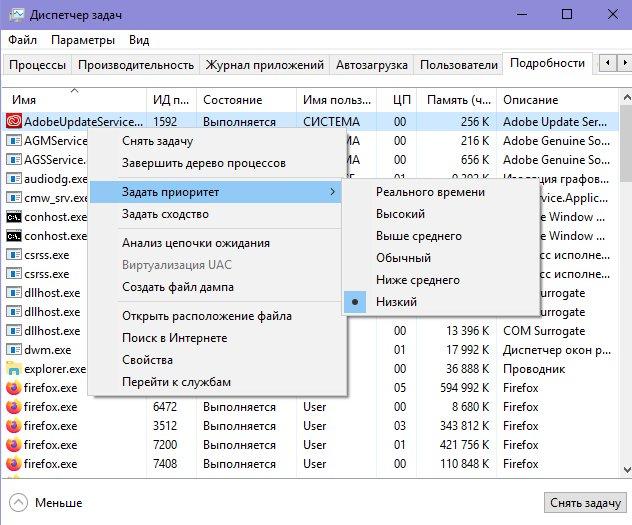
Переходим к Диспетчеру задач — Раздел «Подробности», ПКМ по нужному процессу и далее задаём приоритет
При этом не потребуется перезагружать систему – все изменения применяются в реальном времени.
Команда Start в консоли командной строки
Не менее успешно системными средствами приоритет программ можно задавать в Windows 10 через консоль. Для этого в ней предусмотрена команда «Start» и ряд сопутствующих опций, с которыми её можно задать для приложения. Целиком рассматривать функционал этой утилиты в рамках статьи мы не будем. Но взглянем на то, как можно с её помощью установить приоритет при её запуске вручную.
-
Для начала запускаем командную строку от имени администратора. ПКМ по кнопке «Пуск» и в контекстном меню выбираем «Командная строка (администратор)».
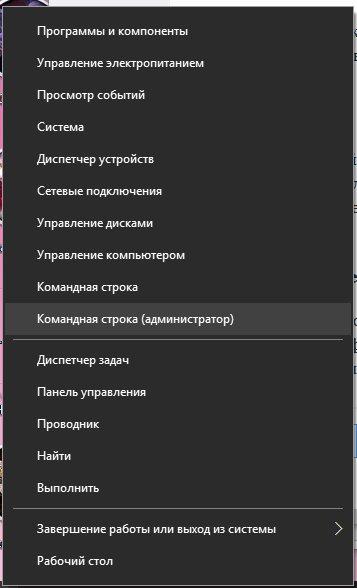
ПКМ по кнопке Пуск и в контекстном меню выбираем «Командная строка (администратор)»
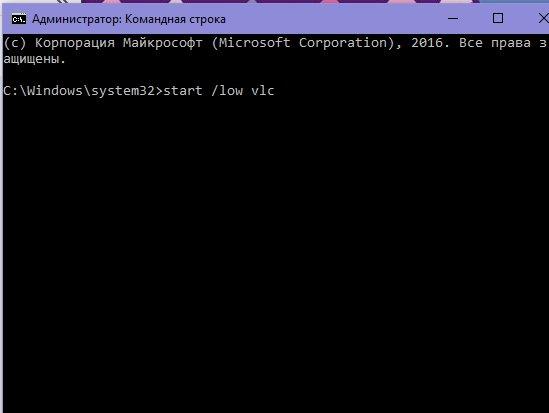
В командной строке прописываем start /low vlc, чтобы запустить программу с заданным (в данном случае низким) приоритетом
Вносим изменения в конфигурационный файл программы
Этот способ подойдёт только для тех приложений или игр, для которых имеется собственных файл конфигурации. Но если применить нужные изменения в таком файле, управляемая им программа будет получать заданный в нём CPU-приоритет при каждом старте.
- Для начала перейдём в папку с приложением/exe-шником игры и найдем файл в формате .ini либо .cfg. Кликаем по нему ПКМ и в контекстном меню выбираем «Открыть с помощью». Для простоты примера выберем стандартный блокнот. Нажимаем F для вызова строки поиска и в ней прописываем «Priority».
- Файл автоматически подсветит искомое слово. Здесь можно задать приоритет, прописав цифровое значение для этого параметра вручную. Так 0 – стандартный приоритет, 6 – ниже среднего, 4 – скрытый, 8 – стандартный, 10 – выше среднего, 13 – высокий и 24 – в реальном времени. Сохраняем файл, закрываем его и запускаем приложение.
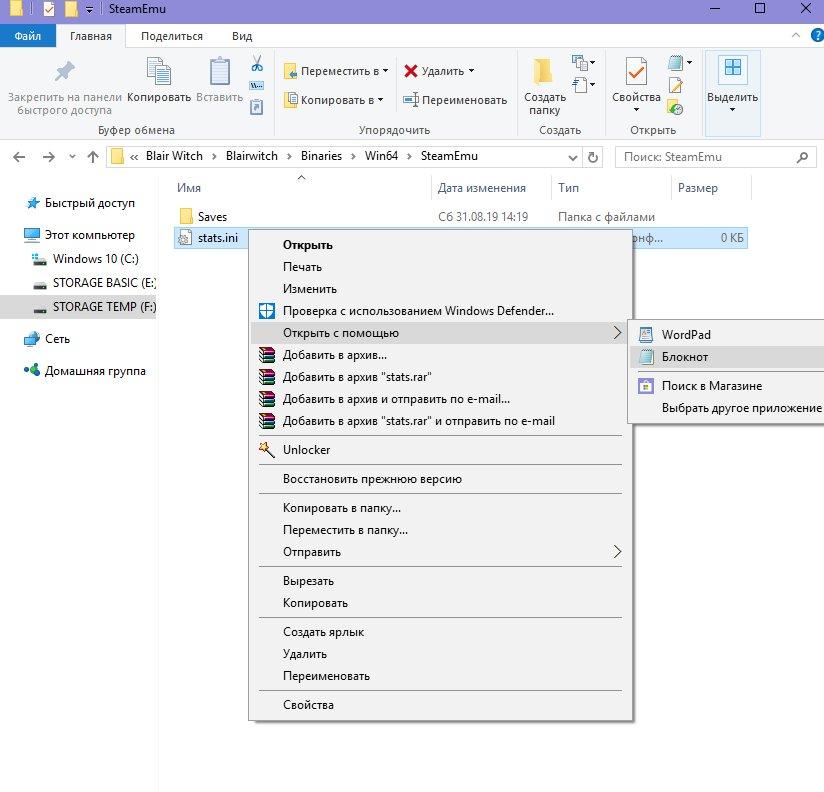
Открываем конфигурационный файл программы при помощи блокнота и вносим в нём соответствующие изменения
Используем стороннее ПО
Напоследок рассмотрим вариант смены приоритета при помощи стороннего ПО. Существует множество похожих между собой программ, таких как Process Explorer, Prio и Process Lasso. Для примера возьмём последний вариант.
Интерфейс приложения предельно прост. После запуска видим окно со списком всех активных процессов. Ищем колонку «Класс приоритета» напротив нужного процесса. Здесь можно посмотреть текущий программный приоритет. ПКМ по приоритету или самому процессу, в контекстном меню выбираем «Класс приоритета». Выбираем нужное значение.
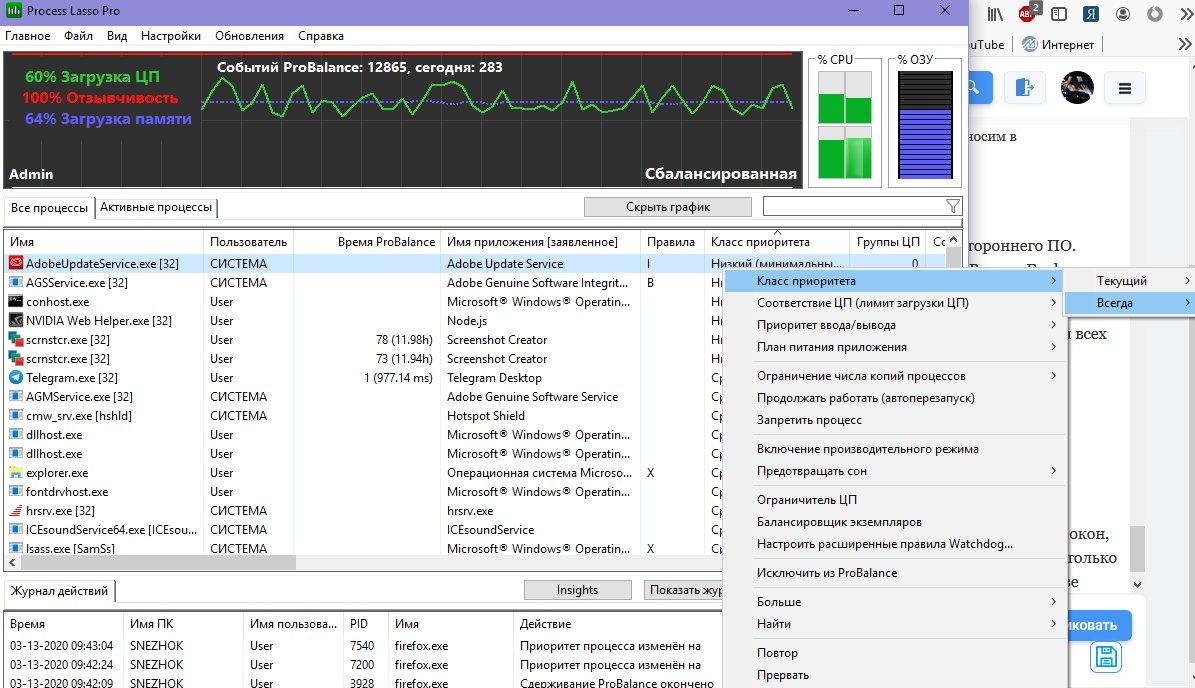
Process Lasso основное окно. Ищем нужный процесс — ПКМ по нему, в контексте меню выбираем Класс приоитета и задаём соответствующее значение
Хочу заметить, что в случае с программами, использующими древо процессов (например, браузер Firefox, использующий несколько процессов для отдельных окон, вкладок и аддонов) стоит выбрать любой процесс из списка и задать приоритет только для него. Изменения автоматически применятся и для других процессов в дереве процессов этого приложения.