
Прогрессия в EXCEL
Инструмент Прогрессия дарит нам несколько замечательных возможностей. С помощью него можно заполнить диапазон ячеек данными по определенному закону: в арифметической или геометрической прогрессии. Для этого не нужно даже знать формулы. Для значений в формате дат предусмотрено создание специфических последовательностей.
Инструмент Прогрессия доступен через меню Главная/ Редактирование/ Заполнить/ Прогрессия…
Для начала работы введите начальное значение (первый член) прогрессии. Затем выделите диапазон ячеек, куда будут вводиться данные, и вызовите инструмент.
Числовые последовательности
Арифметическая прогрессия представляет собой числовую последовательность , где каждое число больше (или меньше) предыдущего на одно и тоже значение (шаг).
Примеры: Арифметическая прогрессия с шагом 2 — это последовательность чисел 1, 3, 5, 7, 9, 11, … В окне инструмента Прогрессия нужно выбрать Арифметическая и установить Шаг равным 2.

Геометрическая прогрессия с шагом 2 — это последовательность чисел 2, 4, 8, 16, …. Этот пример позволяет быстро вспомнить степени 2. В окне инструмента Прогрессия нужно выбрать Геометрическая и установить Шаг равным 2.
Конечно, арифметическую прогрессию 1, 3, 5, 7, 9, 11, … можно организовать путем формулы =А1+2 , а геометрическую 2, 4, 8, 16, … — =А1*2 . Это уже как кому удобнее.
Последовательности дат и рабочих дней
В инструменте Прогрессия есть одна замечательная возможность по заполнению значений в формате дат. Вводим дату, выбираем диапазон,
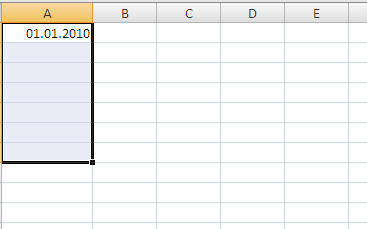
вызываем инструмент Прогрессия , выбираем Тип Даты , выбираем Единицы Рабочий день .

В итоге получаем диапазон, заполненный только одними рабочими днями (не суббота и не воскресенье).
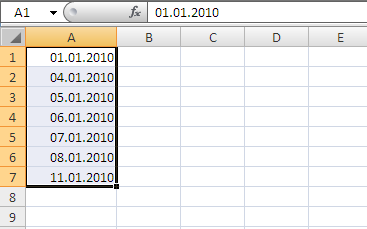
Если выберем в качестве единиц месяц, то месяц будет прибавляться к начальной дате и т.д. Эти возможности уже за несколько секунд не реализуешь, нужно вспоминать формулы. А если вспомнить, что еще можно и шаг прогрессии задавать, то можно гарантировать, что формула простой не получится.
Арифметическая и геометрическая прогрессии в MS Excel
Автозаполнение ячеек в Excel однотипными данными — одна из популярнейших «фишек» этого табличного редактора. Этот простейший процесс — когда вы вводите два числа, а затем просто протягиваете выделение насколько нужно, а программа автоматически заполняет столбец или строку следующими цифрами (датами, буквами и т.п.) идущими по порядку, сэкономил нам столько времени на ввод, что и подумать страшно!
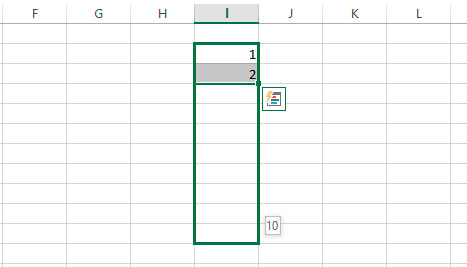
Простейшая арифметическая прогрессия в excel — ввести два первых числа прогрессии (чтобы установить шаг), выделить их, и протащить мышью правый нижний угол выделения до нужной строки
Если записать в соседние ячейки числа, например 1 и 2, то в следующих ячейках появятся значения 4, 5, 6, если записать 500 и 1000, следующими числами будут 1500, 2000 и т.д.
Оба этих числовых ряда будут простейшими арифметическими прогрессиями с заданным шагом — в первом случае с шагом 1, во втором — с шагом 500.
Но, что если мы имеем дело не с простейшей арифметической, а с геометрической прогрессией?
Нет никаких проблем. Введите начальное число в одну из ячеек, а затем выделите диапазон ячеек, в котором и хотите увидеть свою прогрессию.

Инструмент для построения сложных прогрессий в MS Excel
На вкладке «Главная» в группе «Редактирование» найдите инструмент «Заполнить» и выберите пункт «Прогрессия».
В открывшемся окне установите нужные параметры (шаг прогрессии, тип прогрессии и предельное значение, если необходимо), а затем жмите «Ок».
Выбранная вами прогрессия будет мгновенно выведена в пределах выделенного вами диапазона на листе табличного редактора.
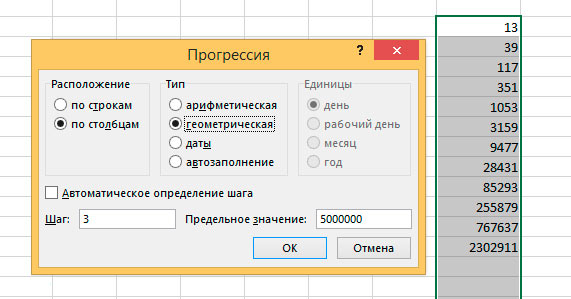
Пример построения геометрической прогрессии с шагом равным 3 и максимальным числом ограниченным 5000000
Как задать прогрессию в excel
Арифметическая прогрессия — последовательность чисел, каждое следующее из которых получается путем прибавления к предыдущему постоянного числа d, называемого разностью арифметической прогрессии.
Задачи по этой теме школьного курса математики сводятся к двум: найти n-ый член прогрессии или найти сумму n первых членов прогрессии (Sn).
Формулы для их нахождения:
На практике в Excel это означает вот что: допустим, имеется арифметическая прогрессия, первый член которой a1=5, а разность арифметической прогрессии d=2. Требуется найти сумму первых четырех членов прогрессии (n=4).
Вызовем Microsoft Excel и заполним появившуюся таблицу. В ячейки А1 и В1 занесем названия столбцов — «а» и «b». В ячейку А2 занесем число 5, в ячейку А3 — формулу =А2+2 — это формула вычисления второго члена прогрессии. Затем размножим эту формулу вниз по столбцу А, используя маркер заполнения — т. е. протянем курсором за нижний правый угол ячейки А3. Если по условию задачи нужно найти не слишком много членов прогрессии, можно просто дотянуть маркер до нужного значения, в данном случае — до шестой строки. Так же просто можно найти и сумму нескольких первых членов арифметической прогрессии. Достаточно в ячейку В2 поместить то же число 5 (сумма одного члена равна ему самому), а в ячейку В3 — формулу =В2+А3 и потянуть эту ячейку вниз до нужной суммы. В ячейках А6 и В6 получим искомые результаты — 13 и 45.

Хуже обстоит дело в следующем примере. Допустим, есть прогрессия, в которой a1=0, d= -1,4. Требуется найти сумму 202-х членов. Не хочется тянуть активную ячейку вниз на 202 клетки — удобнее воспользоваться формулами.
В первую строку снова вносим названия столбцов a1, d, n. Затем следует занести и сохранить формулы: в ячейку С3 — формулу n-го члена прогрессии =A2+(C2-1)*B2. В ячейку С4 — формулу суммы n членов арифметической прогрессии: =(A2+C3)/2*C2. И сохранить этот файл.
Теперь можно внести переменные — a1, d, n. В данном примере это число 0 в ячейку А2, число -1,4 — в ячейку B2 и число 202 — в ячейку C2.
Для задач, относящихся к арифметической прогрессии, решение существует всегда, ограничений ни на одну из переменных нет.

Результат будет выглядеть так (см. рис. 2).
Для усложнения задачи предполагается, что для последней прогрессии нужно найти сумму членов со 101 по 202. Сумма S202 = -28421,4 уже есть. Теперь необходимо найти сумму 100 первых членов и вычесть ее из суммы 202-х членов прогрессии. Найти решение 100 первых членов прогрессии (S100) проще простого — достаточно указать первым членом число 100 в ячейке С2: S100= -6930. После вычитания из суммы 202-х членов прогрессии суммы 100 первых ее членов получим сумму членов прогрессии с 101-го по 202-й (28421,4-(-6930) = -21491,4).
Геометрическая прогрессия — последовательность чисел, каждое следующее из которых получается из предыдущего умножением на постоянное число q (при этом q?1), называемое знаменателем геометрической прогрессии.
Формула нахождения n-го члена геометрической прогрессии aq=a1q-1. Формула суммы n членов геометрической прогрессии Sn=(a1-an q-1)/(1-q).
Перейдем к решению задачи нахождения n-го члена и суммы n членов геометрической прогрессии в Excel. Например, есть геометрическая прогрессия, где a1=10, q=0,3, n=4. Вызовем Excel и заполним таблицу: в первую строку занесем названия столбцов a1, q, n. В ячейку А2 запишем число 10, в ячейку В2 запишем 0,3, в С2 запишем 4. В ячейку С3 занесем формулу =A2*СТЕПЕНЬ (B2;C2-1), в ячейку С4 — формулу =(A2-C3*B2)/(1-B2). В результате вычислений получим a4=0,27, S4=14,17.

Поскольку знаменатель дроби равен (1-q), то, чтобы знаменатель не обратился в ноль, условием решения задачи является q не равное 1. Впрочем, q?1 по определению геометрической прогрессии. Других ограничений на переменные в этой задаче нет — они могут быть хоть отрицательными, хоть нулевыми.
Существует бесконечная геометрическая прогрессия (0
Возьмем, например, a1=3, q=0,25. В первой строке названия столбцов будут a1, q, S. Заполнив ячейки таблицы Excel: А2=3, В2=0,25, С2 — формула =A2/(1-B2), получим следующий результат (см. рис. 4).

Этим исчерпывается тема решения задач, связанных с геометрической прогрессией в Excel.
Создание списка последовательных дат
Вы можете быстро создать список дат в последовательном порядке с помощью маркера заполнения или команды Заполнить.

Использование маркера заполнения
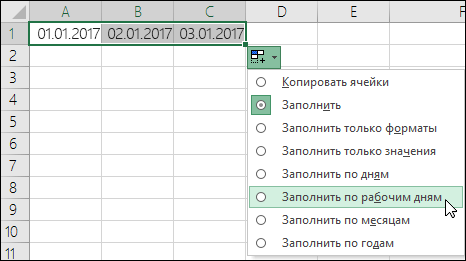
- Выделите ячейку, содержащую первую дату. Перетащите маркер заполнения по смежным ячейкам, которые нужно заполнить последовательными датами.
- Щелкните в нижнем правом углу ячейки маркер заполнения и, удерживая, перетащите его, чтобы заполнить остальные ячейки в ряду. Маркер заполнения можно перетаскивать вверх, вниз и по горизонтали в пределах листа.
Использование команды «Заполнить»
- Выделите ячейку с первой датой. Затем выделите диапазон ячеек, которые нужно заполнить.
- Выберите Заполнить >Прогрессия >Единицы. Выберите нужную единицу.
Совет: Даты можно сортировать так же, как любые другие данные. По умолчанию даты сортируются от самой ранней до самой поздней.
Дополнительные сведения
Вы всегда можете задать вопрос эксперту в Excel Tech Community или получить поддержку в сообществах.