
Навигация: Запись треков в Android стандартными средствами
В этой статье я хочу рассказать как сделать, чтобы стандартными средствами Google карт ваш телефон записывал все ваши перемещения и сохранял на серверах Google.
Зачем это надо?
* Чтобы потом можно было поделиться с дузьями маршрутом поездки
* Чтобы не забывать записывать треки
* Чтобы потом на основании записанных треков можно было проставить в фотографиях координаты их съёмки (если интересно как — тоже могу написать статью)
* Чтобы найти по горячим следам свой телефон, если его украдут (треки заливаются на сервера с задержкой в пределах 30 минут)
Для записи хронологии необходимо:
Авторизоваться на мобильном приложении Google карты с вашей УЗ Google
В меню (кнопка с тремя полосками) приложения Google карты выбрать Хронология
В меню Хронологии (кнопка с тремя точками вертикально) — выбрать Настроки.
Включть отправку геоданных.
Включить Историю местоположений
Готово.
Теперь телефон будет записывать ваши перемещения (только при включенной геолокации!) и при появлении связи с Интернет сохранять их на серверах Google. Т.е. трек будет записываться даже при отсутствии связи. Качество трека будет зависить от метода геолокации (GPS или по сотам GSM) и уровня сигнала GPS, но в целом трек получается довольно хороший.
Просмотреть всю историю своих перемещений всегда можно в разделе Хронология Google карт. Причём не только с мобильного телефона Android — данные доступны и с персонального компьютера на maps.google.com
Если трек получился неточным и не совпадает с дорогой не беда: щелкните мышкой на трек — на всплывающей подсказке можно изменить информацию на чём вы передвигались или нажать кнопку с волшебной палочкой. Волшебная палочка корректирует трек, чтобы он был проложен по дорогам. если трек при этом исказился — перед сохранением изменений вы можете его скорректировать, перетягивая по карте.
«Притянуты к дорогам» трек позволяет смотреть гиперлапс-видео по нему. Кнопка с волшебной палочкой на всплывающей подсказке трека заменяется на кнопку «Play», по нажатию на которую вам будет показано видео как будто вы едете по треку (видео по данным Google Street View).
А теперь самое «вкусное»:
На странице Хронологии в браузере компьютера в правом нижнем углу есть кнопка с шестерней и в открывающемся меню есть пункт «Скачать данные за день в формате KML» т.е. треки можно скачать и использовать в любых других программах!
«Яндекс.Карты» разрешили сохранять свои маршруты
Пользователи Яндекс.Карт получили возможность просматривать на компьютере свои GPS-треки и при желании пересылать их другим. Теперь, побывав на отдыхе или в любом другом нужном месте, можно показать свой маршрут знакомым. Персональный раздел Яндекс.Карт сохранит не только GPS-треки, но и комментарии, которые можно добавить к каждому повороту маршрута. Для записи трека нужен телефон с GPS-приемником и мобильные Яндекс.Карты. По окончании маршрута трек передается прямо из мобильного приложения в раздел «Мои Карты», в который можно зайти только по своему логину и паролю. Чтобы показать маршрут знакомым, достаточно открыть доступ к нему и отправить ссылку.
Скидки в честь дня бухгалтера до 85%
Уже сегодня нас для вас скидки до 85% на все курсы повышения квалификации и профпереподготовки с ФИС ФРДО . Самые топовые продукты сейчас от 4 990 руб.
Переходите в каталог и выбирайте курсы.
Когда выплачивать зарплату, чтобы в 2024 году не сдавать два ЕНП-уведомления на НДФЛ: таблица
В 2023 году некоторые компании поменяли сроки выплаты зарплаты, чтобы «подогнать» их под сроки сдачи уведомлений по ЕНП. В 2024 году ситуация меняется и коллеги уже думают над тем, не поменять ли эти сроки снова.
Федресурс онлайн — официальный сайт сервиса по публикации сообщений в ЕФРСФДЮЛ (Федресурс)
Единый федеральный реестр сведений фактов деятельности юридических лиц, индивидуальных предпринимателей и иных субъектов экономической деятельности (ЕФРСФДЮЛ, Федресурс) — это реестр в котором все юридические лица и индивидуальные предприниматели обязаны публиковать информацию о себе.

Курсы повышения квалификации для бухгалтера с дипломом
Как сохранить маршрут в Яндекс.Навигаторе
Ранее мы говорили о том, как в приложении Яндекс.Навигатор правильно прокладывать маршруты. Но многих пользователей интересует, как эти маршруты сохранять, чтобы использовать в дальнейшем. Об этом мы сейчас и поговорим.

Как сохранять проложенный маршрут
Приложение для навигации не располагает возможностью сохранения проложенных маршрутов, хотя в Яндекс.Картах такая возможность есть. Но в приложении допускается сохранять опорные точки (метки) следования: начальную и конечную. Стоит только их выбрать, как программа автоматически восстановит схему перемещения.
Это важно! Для построения маршрута в оффлайн карта местности должна быть загружена во внутреннюю память смартфона.
- Для сохранения меток нужно пройти авторизацию в приложении либо создать новый аккаунт.
- Затем задается начало пути следования, которое запомнит устройство. Для этого обращаются к панели инструментов и нажимают на иконку с надписью «Закладки».

- Предусмотрено 3 категории списков по умолчанию для точек, и это «Работа», «Дом», «Избранное». Например, обозначим стартовую как «Дом» и активируем клавишу «Добавить».

- Потом вводится домашний адрес посредством поиска или выбирается точка из истории поисковых запросов.

- Роль домашнего адреса может выполнять объект из любой категории на соответствующей ему вкладке.

- Как только навигатор обнаружит эту метку, нужно нажать «Сохранить».
- Чтобы устройство запомнило еще объект назначения, необходимо повторить 4 и 5 пункты из этого списка. В нашем случае новым объектом выступает категория «Работа».

- Для построения линии передвижения из точки местоположения в конечный пункт дислокации необходимо открыть сохраненные места, кликнуть по позиции, которая требуется и немного подождать.

- Программа сама выстроит схему передвижения, после чего можно нажимать на клавишу «Поехали».

Этот способ по своему удобству немного уступает возможности полноценного сохранения маршрута, и на данный момент Яндекс Навигатор не готов предоставить более совершенный вариант.
My Tracks – запись пройденного маршрута в Android
Я очень люблю кататься на велосипеде. Меня еще с детства интересовали вопросы: с какой скоростью я езжу, какой путь продолеваю и за какое время? До появления мобильных телефонов на велосипед приходилось устанавливать всякие механические и псевдо-электронные устройства для получения такой информации. В современном мире отследить эти и другие параметры поездки очень просто, так как почти в каждом телефоне есть GPS-приемник. Осталось только определиться с приложением. Я пользуюсь отличным приложением для Android от разработчиков Google — My Tracks, доступное бесплатно на Play Market.
The app was not found in the store. ��
Программа представляет собой оболочку, в которую загружаются карты Google. Поверх карты она рисует пройденный путь в виде линии, по умолчанию красного цвета, но можно настроить приложение так, что цвет лини будет зависеть от скорости движения. Кроме GPS-маршрутов в приложении доступна обширная статистика движения, а также графики скорости и высоты от расстояния. Приложение может собирать статистику не только при помощи GPS-модуля. Оно также поддерживает внешние датчики, подключенные по bluetooth (например, пульсометр).
Программа будет полезна всем, кто занимается активным отдыхом: спортсменам-бегунам, велосипедистам, мотоциклистам, автомобилистам, а также всем желающим, кто хочет поделиться своим маршрутом с другими.
Использование приложения
Для записи трека, перед началом своего путешествия, включите GPS-приемник в вашем телефоне, запустите приложение и нажмите красную кнопку внизу экрана. Начнется запись пройденного пути.

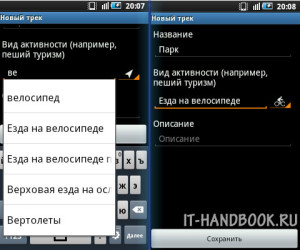
Запись можно приостановить или возобновить, повторно нажав на ту же кнопку. По завершении своей прогулки нажмите на соседнюю кнопку «Остановить». Появится диалог сохранения трека, в котором по желанию можно указать название, вид активности (например: пеший туризм, велосипед и т.д.) и описание. Именем трека по умолчанию выступает название улицы или населенного пункта, определенного по картам Google.
Сохраненный трек можно просмотреть кликнув по нему. На первом экране «Карта» будет подгружена карта Google и наложен на нее пройденный вами путь, разбитый на участки равного интервала времени (задается в настройках). Традиционно, как и в картах Google, можно выбирать режим просмотра карты: карта, спутник, гибрид, рельеф.

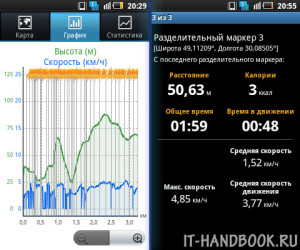
На втором экране «График» можно увидеть две зависимости: скорость и высота от пройденного пути (настраивается в опциях). График масштабируемый и прокручивается. Кликнув по желаемой метке можно просмотреть дополнительную информацию о выбранном участке: расстояние, потраченные калории, общее затраченное время, время в движении, средняя скорость на выбранном участке, средняя скорость движения на выбранном участке и максимальная скорость.
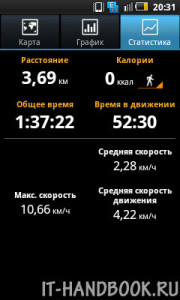
На последнем экране «Статистика» будут представлены общие данные о треке: расстояние, затраченные калории, общее затраченное время, время в движении, средняя скорость, средняя в движении и максимальная скорости.
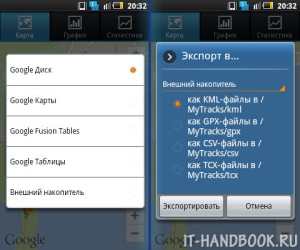
Треки можно экспортировать на карту памяти или загрузить на сервисы Google. При экспорте можно выбрать желаемый формат файла (в виде KML-, GPX-, CSV- или TCX-файла).
Треки можно воспроизвести на телефоне или на компьютере. Для воспроизведения трека на телефоне необходимо установить приложение «Google Earth».
Немного о настройках
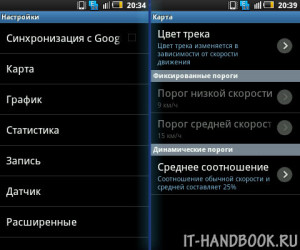
Среди большого количества настроек хотелось бы сказать пару слов о некоторых из них. В ветке «Карта» есть настройка цветовых порогов трека в зависимости от скорости. Можно установить минимальный и максимальный пороги скорости ниже и выше которых цвет будет изменяться. Я установил значение «Динамические пороги», чтобы они автоматически определялись, так как я могу идти пешком, а могу и ехать на машине. Можно вообще отключить пороги скорости, выбрав значение «Один цвет», тогда весь трек будет записываться одним красным цветом.
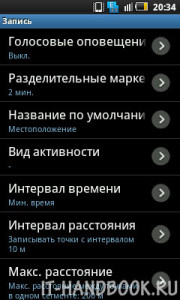
В ветке настроек «Запись» можно установить интервал голосовых оповещений (отключено по умолчанию). К сожалению, в версии 2.0.6 (последней на момент написания этой статьи) они только на английском языке. Здесь также можно настроить интервал времени между разделительными маркерами.
По поводу потребления энергии хочу отметить, что в моем случае (аккумулятор телефона емкостью 1500 мА/ч и экран почти всегда выключен) автономной работы хватало с запасом на 3 часа. Может заряда хватит и на больше времени… мне дольше не приходилось пользоваться.
Оцените статью: /rating_on.png)
/rating_half.png) 4,80 из 5 (голосов: 5)
4,80 из 5 (голосов: 5)