
Как сделать Яндекс Алису автоответчиком на Андроид
Мне всегда казалось, что автоответчик на телефоне — это что-то бесполезное и даже надуманное, особенно в эпоху мессенджеров. Всё-таки телефонный разговор предполагает диалог и взаимное задавание друг другу каких-то вопросов. А всё, что предлагает сделать автоответчик — это наговорить определённый текст, но так и не получить ответа. В общем, такое себе. Почему-то мне и в голову не пришло, что автоответчик может стать отличной преградой разного рода спамерам, рекламщикам и разным людям, которые попали на ваш номер случайно. Значит, нужно обязательно включить его. Но какой автоответчик для Android выбрать? Обо всём по порядку.
Алиса от Яндекса научилась работать автоответчиком
Чем заменить WhatsApp, если его заблокируют в России
На этой неделе Яндекс выпустил обновление своего фирменного приложения для Android со встроенным автоответчиком, который включён в состав подписки Яндекс.Плюс. Его роль исполняет голосовой ассистент Алиса. Она отвечает звонящему от вашего имени и просит оставить сообщение, после чего отправляет его вам. Разбираемся, как настроить автоответчик на Андроиде.
Как включить автоответчик на Андроиде
- Скачайте или обновите приложение Яндекс для Android;
- Запустите приложение и перейдите во вкладку «Сервисы»;
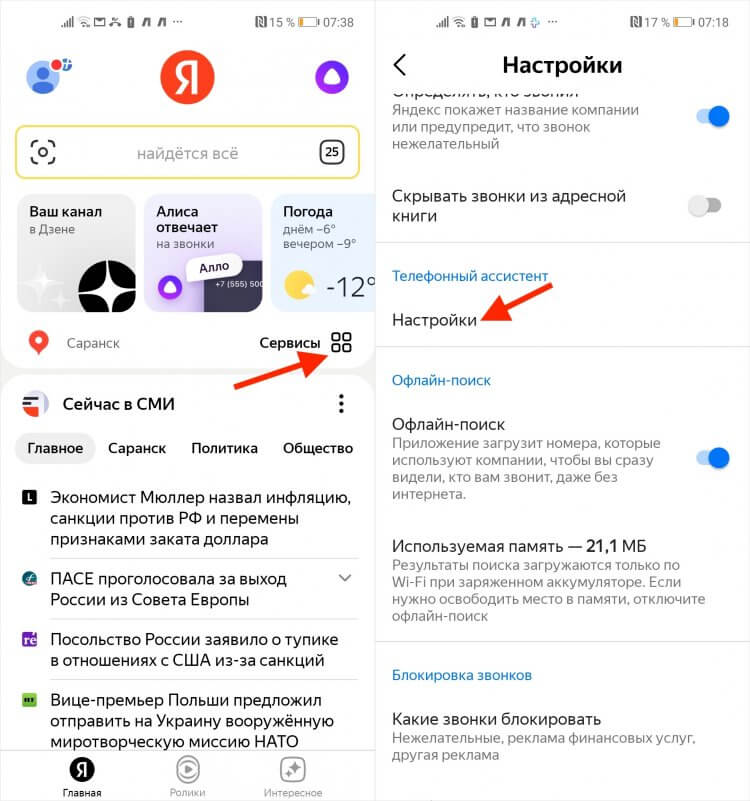
В Яндексе появился встроенный автоответчик
- В открывшемся окне выберите «Определитель номера»;
- В правом верхнем углу нажмите на пиктограмму настроек;
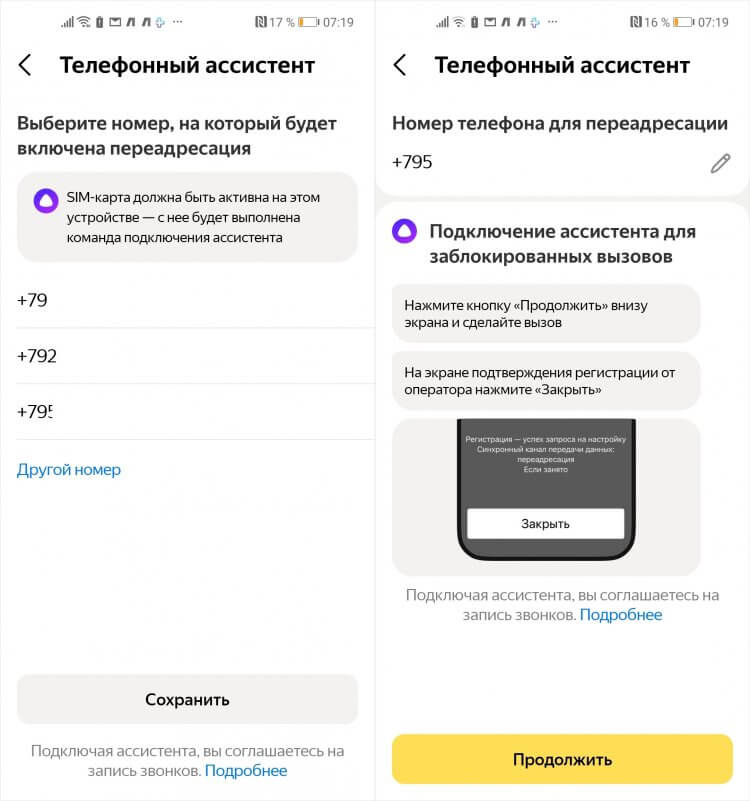
Выберите номер телефона, для которого хотите подключить автоответчик
- Отсюда перейдите в настройки телефонного ассистента;
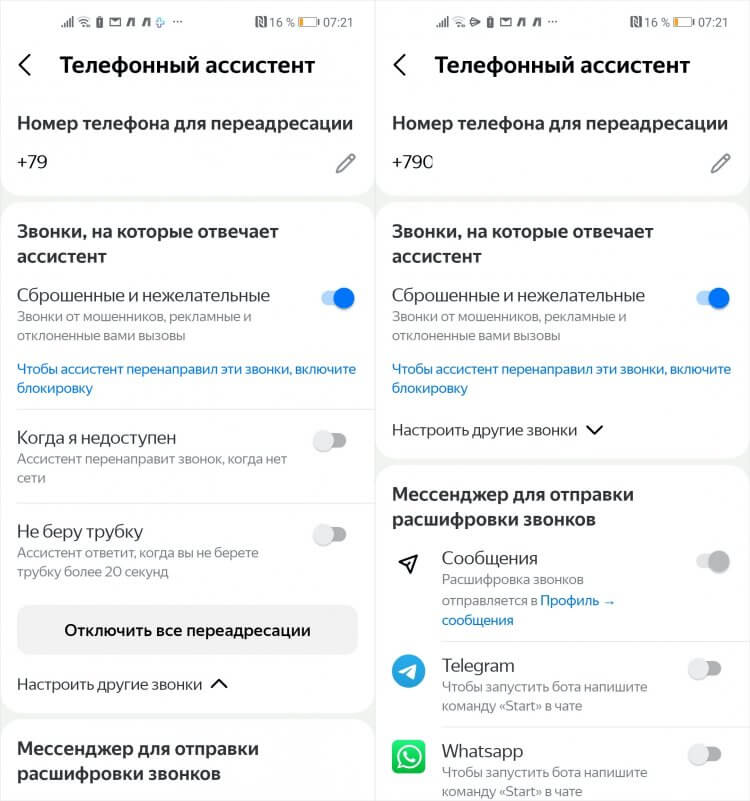
Сообщения от звонивших можно отправить в Telegram
- Включите автоответчик и выберите телефонный номер;
- Выберите условия включения автоответчика и способ доставки сообщений.
Вы можете включить автоответчик для трёх сценариев: сброшенные и нежелательные вызовы, когда вы недоступны или когда не берёте трубку больше 20 секунд. Правда, чтобы послушать спамеров, нужно сначала включить блокировку рекламных вызовов. Только в этом случае звонки будут перенаправлять Алисе, и она сможет на них ответить, записать и отправить вам.
Очень удобно, что автоответчик позволяет прослушать сообщения звонивших вам людей не только в приложении Яндекса, но и отправить их в мессенджер, которым вы пользуетесь. Я выбрал Telegram. Достаточно просто поставить галочку напротив нужного сервиса, а потом включить бота, и все записи будут приходить туда в виде голосовых сообщений. Вам будет достаточно просто прослушать их и принять решение, перезванивать или нет.
Важно понимать, что порофлить над разговорами звонящих вам с ассистентом не получится. Алиса не ведёт диалогов с людьми, а просто представляется, уточняет, что вы не можете ответить на звонок и предлагает оставить сообщение. То есть троллить ваших собеседников, даже если это спамеры, Алиса не будет, хотя, вероятно, умственных способностей ей на это хватило бы. Уж если Олегу от Тинькофф-банка хватило, наверняка и Алиса сдюжила бы. Но разработчики не захотели.
Как отключить автоответчик Яндекса
При желании, однако, можно и отключить автоответчик Яндекса. Например, в ситуации, если Алиса стала брать на себя слишком много, и кто-то из близких начал путаться, не понимая, кто же отвечает за вас на самом деле. В такой ситуации оказался и я сам. Однажды мне позвонила пожилая родственница, которой ответил не я, а голосовой ассистент. В итоге она не поняла, с кем разговаривает, и решила, что трубку сняла моя дочь, которую по стечению обстоятельств тоже зовут Алиса. А ведь попробуй объясни пожилому человеку, что на звонок ответил виртуальный помощник, а не настоящая секретарша.
- Перейдите в приложение Яндекс с Алисой у себя на смартфоне;
- Откройте вкладку «Все сервисы» — «Определитель номера»;
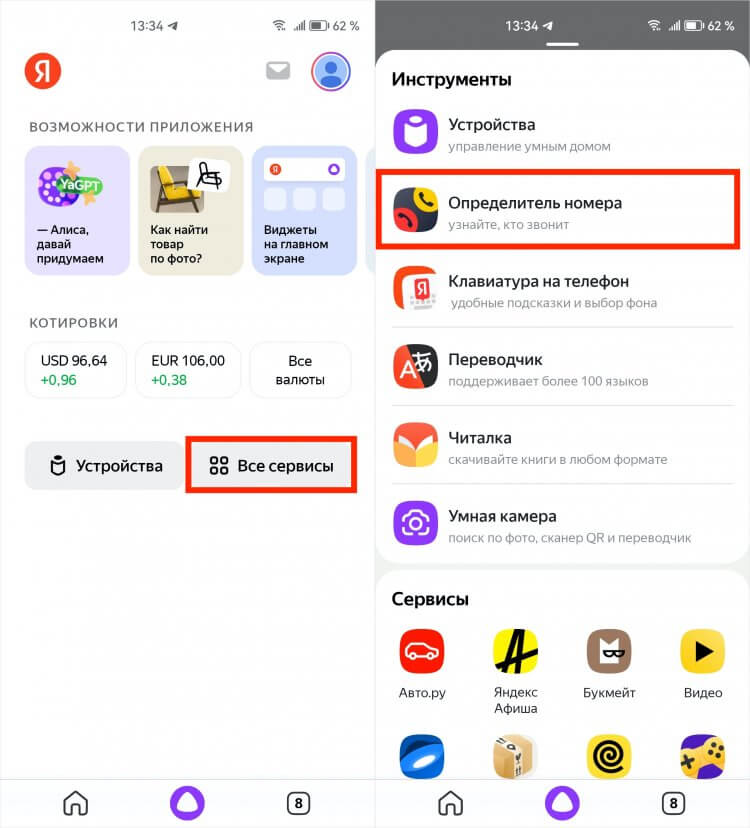
Отключение автоответчика скрывается здесь
- В правом верхнем углу нажмите на иконку шестерёнки;
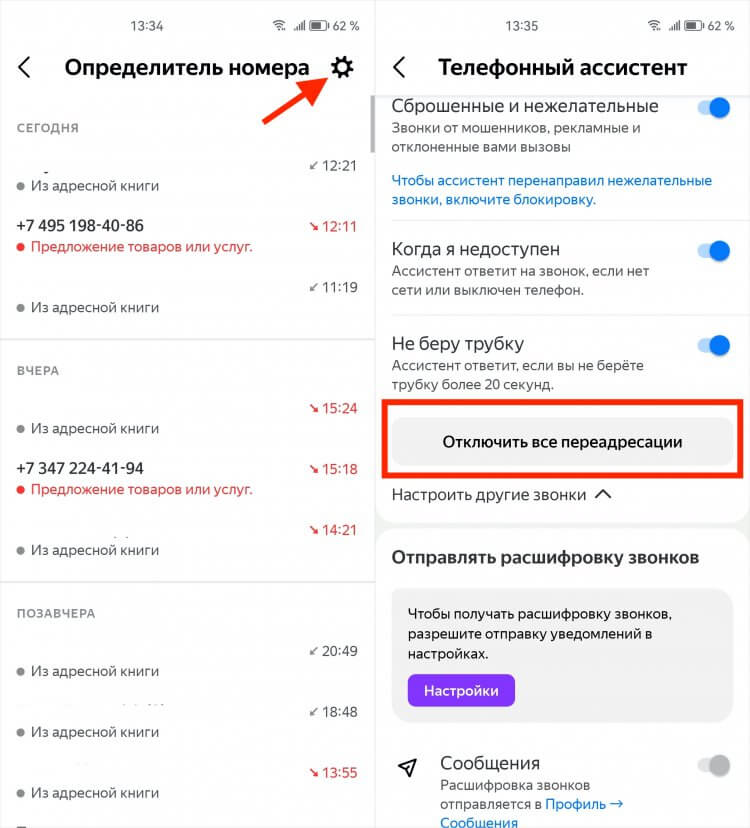
Убедитесь, что переадресации отключились: система пришлет оповещение, которое появится внизу экрана
- В разделе «Телефонный ассистент выберите «Настройки»;
- А в открывшемся окне нажмите «Отключить все переадресации».
Как заблокировать нежелательные звонки
Кстати, если вы ещё включили блокировку спам-вызовов, сейчас самое время это сделать:
- Запустите приложение и перейдите во вкладку «Сервисы»;
- В открывшемся окне найдите «Определитель номера»;
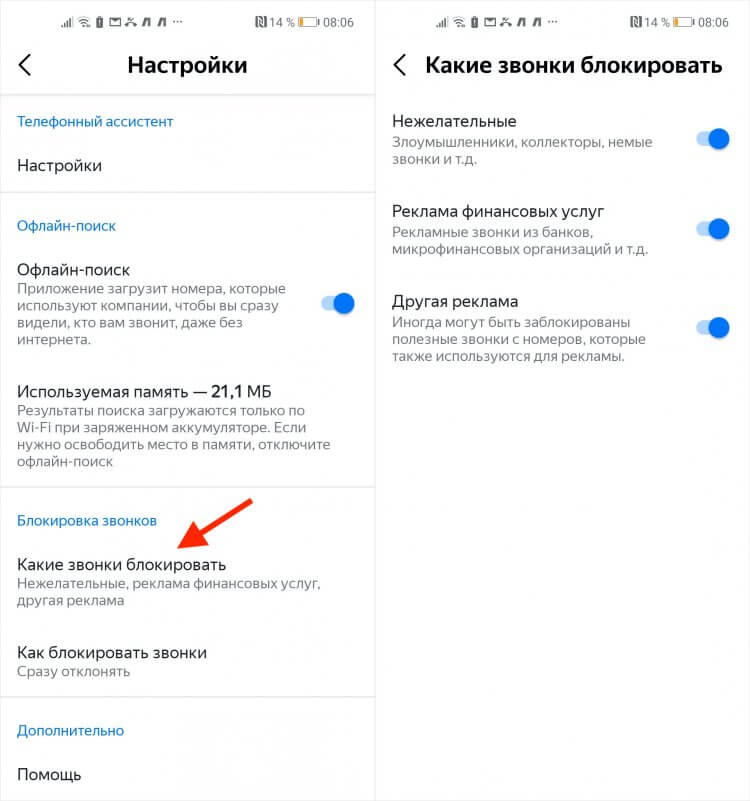
Не забудьте включить блокировку спам-звонков
- Отсюда перейдите во вкладку «Какие звонки блокировать»;
- Включите все три пункта (так блокировка будет более эффективной.
Автоответчик можно использовать с одной стороны — в качестве перестраховки, чтобы убедиться, что Яндекс не блокирует полезные звонки, а с другой — в качестве прокладки между вами и нежелательными абонентами. Благодаря ассистенту вы сможете не брать трубку, но при этом узнать, о чём с вами хотели поговорить. Конечно, при условии, если звонящий согласится называть цель своего звонка. Ведь многие, услышав автоответчик, просто бросают трубку. Но помните, что работает автоответчик только при подключённой подписке Яндекс.Плюс.
Впрочем, практика показала, что при включённой блокировке спам-звонков работы у Алисы как автоответчика сильно поубавилось. Яндекс очень эффективно блокирует нежелательные звонки, препятствуя их прохождению, за счёт чего Алисе и вам просто не приходится отвлекаться на то, чтобы отвечать на них и прослушивать то, что наговорили операторы на том конце провода.
Однако Яндекс сам предупреждает, что блокировка вообще всех спам-звонков (есть три уровня блокировки) может привести к тому, что в их список попадут и вызовы от добросовестных абонентов. Поэтому тут автоответчик может реально пригодиться, потому что он запишет то, что говорят вам собеседники. Но, даже если не согласятся, вы по крайней мере увидите оповещение о том, что они вам звонили, и сможете перезвонить самостоятельно.

Теги
- Безопасность Android
- Новичкам в Android
- Приложения для Андроид
- Яндекс Алиса
Наши соцсети
Новости, статьи и анонсы публикаций
Свободное общение и обсуждение материалов
Как отключить автоответчик на телефоне. Все способы
Голосовая почта — это довольно распространенная услуга операторов сотовой связи, позволяющая собеседникам, которые не могут вам дозвониться, оставить сообщение. В условиях 2022 года, когда существует огромное количество альтернативных способов связи (социальные сети и мессенджеры), в ней практически нет смысла. Тем более, что порой просьба оставить голосовое сообщение произносится ботом в совершенно неподходящей ситуации. Поэтому важно знать, как отключить автоответчик на телефоне, и мы расскажем обо всех методах, помогающих это сделать.

Автоответчик может ввести вашего собеседника в ступор
Как отключить автоответчик на Андроид
Непроизвольная работа автоответчика может быть связана с работой некоторых функций на вашем телефоне Андроид. Следовательно, чтобы отключить автоответчик, предварительно нужно:
- деактивировать режим «Не беспокоить»;
- выключить переадресацию;
- проверить, нет ли номера звонящего вам человека в черном списке;
- выбрать более новый стандарт связи (4G).
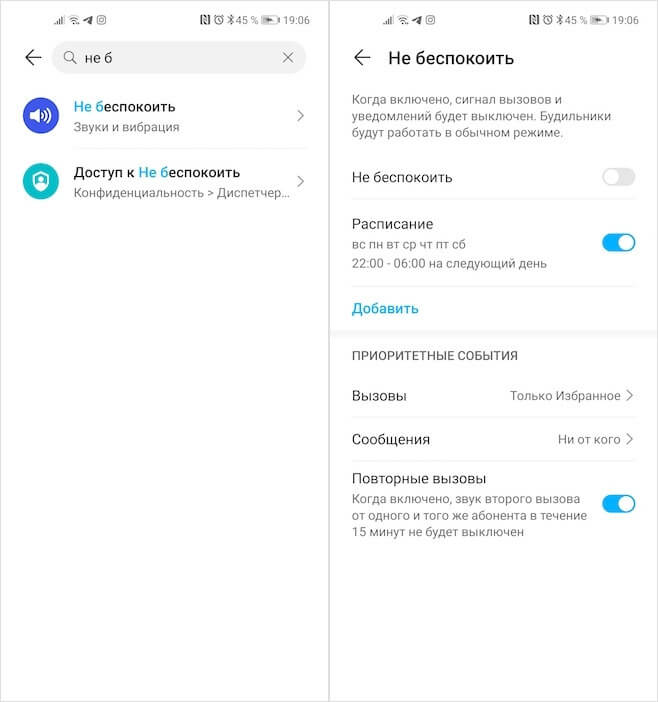
Режим «Не беспокоить» может быть причиной активации голосовой почты
Подробно об этих функциях и способах их отключения мы говорили в отдельном материале, так что сегодня не будем заострять на них внимание. Лучше давайте разберемся, как отключить услугу голосовой почты у разных операторов сотовой связи.
⚡ Подпишись на Androidinsider в Дзене, где мы публикуем эксклюзивные материалы
Как отключить автоответчик МТС
Голосовая почта МТС является популярной услугой, доставляющей, впрочем, немало неудобств. Чтобы отключить автоответчик на телефоне, вы, будучи клиентом этого оператора, можете отправить СМС-сообщение с текстом «2919» на номер 111 или ввести USSD-запрос *111*2919# через номеронабиратель.
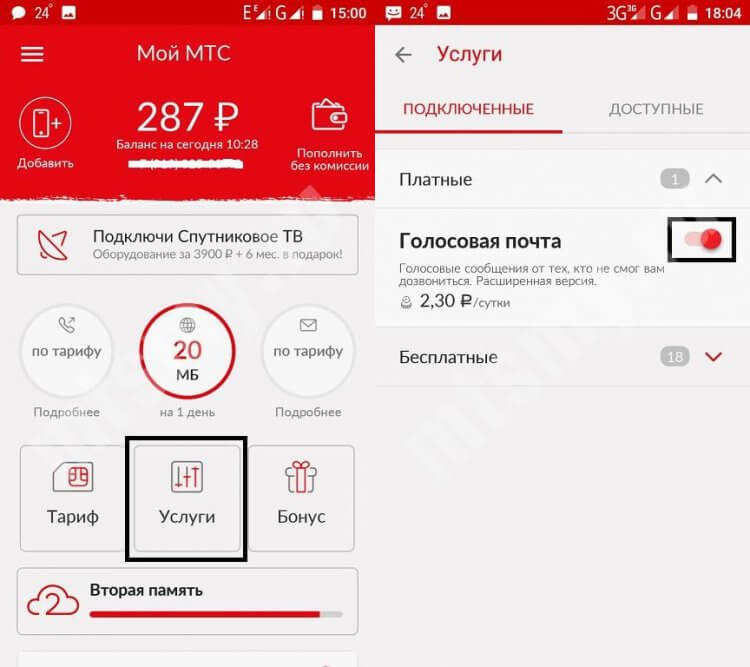
Отключить автоответчик можно в приложении
Также отключить автоответчик можно через приложение Мой МТС, доступное для скачивания в магазине Google Play. Авторизуйтесь, перейдите в раздел «Услуги», найдите «Голосовую почту» и деактивируйте опцию. То же самое вы можете сделать в личном кабинете МТС на официальном сайте компании, или позвонив по номеру 0890.
Как отключить автоответчик на МегаФоне
Если у вас работает голосовая почта МегаФон, то нужно действовать схожим образом, но с использованием других запросов и команд. В частности, чтобы отключить автоответчик, требуется ввести USSD-запрос 105*1300# в номеронабирателе или отправить SMS с текстом «1300» на номер 000105.
❗ Поделись своим мнением или задай вопрос в нашем телеграм-чате
Если эти способы кажутся вам неудобными и архаичными, воспользуйтесь приложением МегаФон. Как и аналог от МТС, софт этого оператора тоже позволяет управлять самыми разными услугами, включая автоответчик. Наконец, есть короткий номер МегаФон — 0500. С его помощью можно связаться со службой поддержки или выполнить отключение голосовой почты, опираясь на подсказки бота.
Голосовая почта билайн
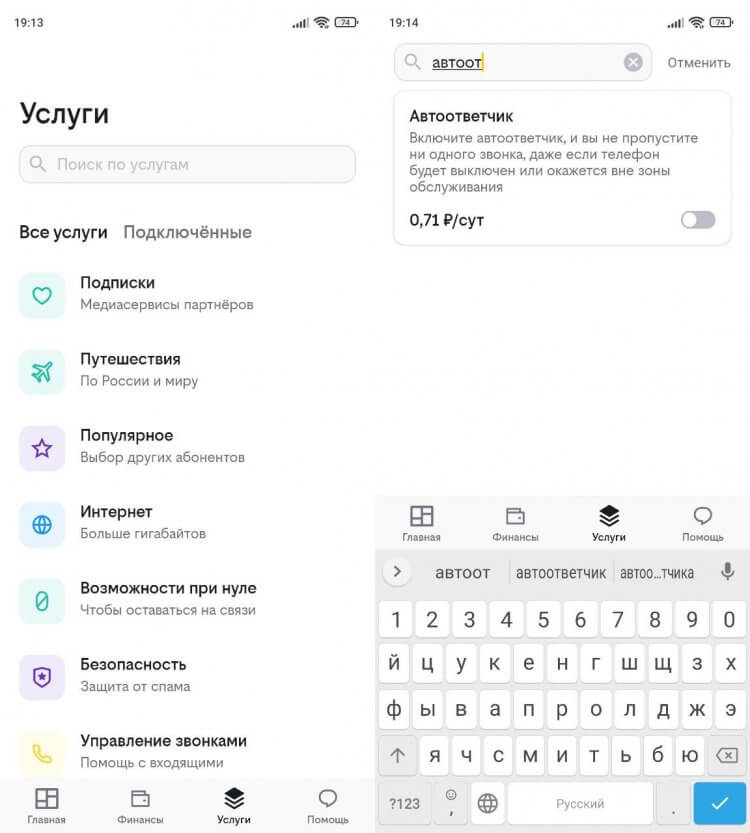
На билайне тоже можно воспользоваться приложением, но есть и другие способы
На билайне услуга называется иначе — Автоответчик. При этом она выполняет ту же функцию, что и опция на МТС и МегаФоне. Следовательно, и деактивировать ее можно аналогичным образом. Вот, как отключить автоответчик билайн:
- воспользуйтесь USSD-командой *110*010#;
- наберите короткий номер билайн 0611 и следуйте дальнейшим инструкциям;
- деактивируйте опцию через приложение;
- откажитесь от услуги в личном кабинете.
В отличие от других операторов сотовой связи, билайн не позволяет отключить голосовую почту при помощи СМС-сообщения. Но вряд ли это станет для вас серьезным препятствием, так как и без SMS способов предостаточно.
�� Загляни в телеграм-канал Сундук Али-Бабы, где мы собрали лучшие товары с АлиЭкспресс
Голосовая почта Теле 2
На Tele2 все предельно просто. Воспользуйтесь USSD-запросом *121*1#, если хотите отключить голосовую почту Теле 2, или *121#, если вы вдруг желаете включить автоответчик. Также не забывайте о приложении Мой Tele2 из Google Play, возможностях официального сайта и о том, что всегда можно позвонить по короткому номеру 611, чтобы получить консультацию или настроить ту или иную опцию.
Как отключить автоответчик Тинькофф
У Тинькофф Мобайл есть автоответчик Олег, который делает все то же самое, что боты голосовой почты у других операторов сотовой связи. Чтобы выключить Олега, нужно:
- Запустить приложение Тинькофф Мобайл.
- Авторизоваться.
- Открыть настройки.
- Перейти в раздел «Приложения».
- Деактивировать опцию «Привет, Олег».
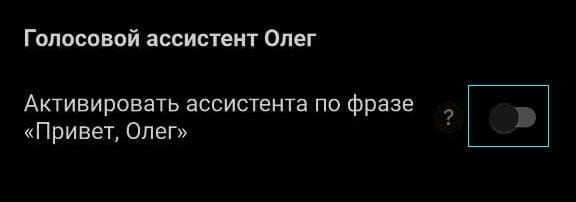
Отключите ассистента через приложение Тинькофф
Теперь голосовой помощник Тинькофф больше не будет докучать вашим собеседникам, которые пытаются дозвониться. Но, увы, иным образом отключить автоответчик нельзя, поэтому держите под рукой интернет.
⚡ Подпишись на Androidinsider в Пульс Mail.ru, чтобы получать новости из мира Андроид первым
Как отключить автоответчик Алиса
В этом году мы рассказывали, что после очередного обновления приложение Яндекс обзавелось функцией голосовой почты, которая работает вне зависимости от используемых вами услуг оператора сотовой связи. Вы можете вернуться к тому материалу, чтобы получить больше информации про автоответчик Алиса. А сейчас поговорим о другом. Если голосовая почта надоела, и вы не знаете, как отключить автоответчик Алиса на телефоне, действуйте по инструкции:
- Запустите приложение и откройте его настройки.
- Перейдите в раздел «Настройки», расположенный под пунктом «Телефонный ассистент».
- Отключите все сценария для автоматического ответа Алисы.
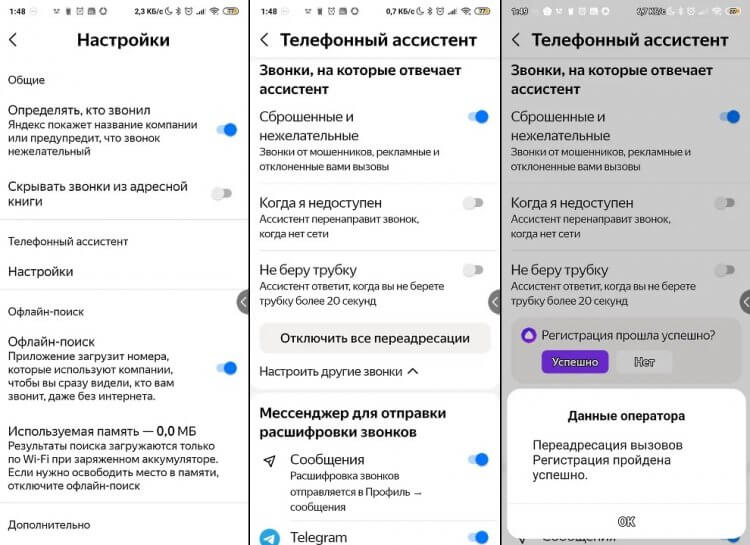
Управлять ассистентом можно и через другие приложения Яндекса
Управление опцией доступно во всех приложениях Яндекса, включая недавно вышедший Яндекс Старт и хорошо известный Yandex Browser. Также изменить необходимые настройки можно через Алису, загрузив на смартфон соответствующий софт.

Теги
- Новичкам в Android
Наши соцсети
Новости, статьи и анонсы публикаций
Свободное общение и обсуждение материалов
Как включить автоответчик на телефоне Android
Смартфон — незаменимый инструмент коммуникации, с помощью которого мы совершаем звонки и отправляем сообщения. Но порой свободного времени так мало, что ответить на каждый вызов или СМС не представляется возможным. В таком случае возрастает риск пропустить важный разговор. Избежать подобной ситуации помогает автоответчик на телефоне. Если вы будете заняты, он сам пообщается с собеседником, а вы сможете прослушать или прочитать послание в любую свободную минуту.

Зачем отвечать на звонки и сообщения, если за вас это может сделать робот?
Как поставить автоответчик на Андроид
Обычно под автоответчиком на Андроид мы понимаем специальную услугу оператора, что вполне логично. Ведь именно через него проходят все звонки. Если вы испытываете недостаток времени для разговора со всеми желающими, включите автоответчик через приложение своего оператора:
- Запустите программу.
- Откройте раздел с услугами.
- Введите в поиск «Автоответчик» или «Голосовая почта».
- Подтвердите подключение опции.
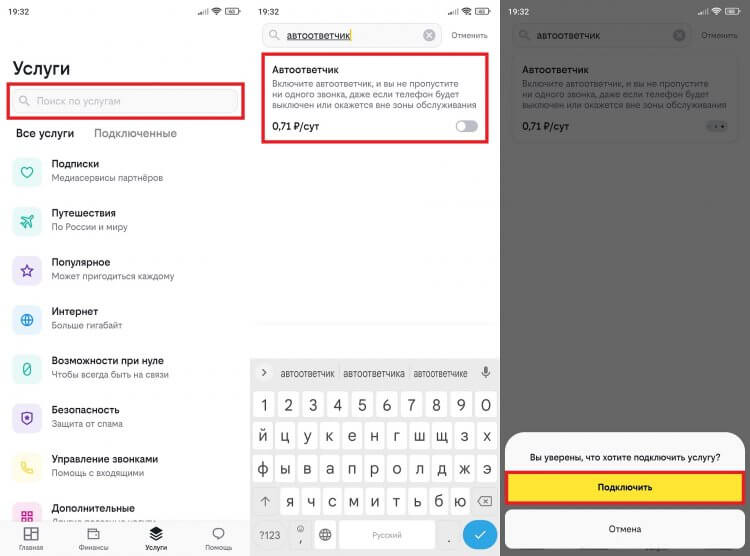
Стоимость услуги отличается в зависимости от оператора и вашего региона
В большинстве случаев услуга автоответчика является платной. Далее мы обязательно рассмотрим другие способы ее активации без дополнительных трат. Но пока предлагаю узнать, как прослушать голосовую почту.
Как прослушать голосовую почту
Итак, когда вы сбрасываете трубку или находитесь вне зоны действия сети, ваш собеседник переключается на автоответчик, который предлагает оставить послание. Чтобы прослушать сообщение голосовой почты, вам понадобится набрать номер, отличающийся в зависимости от оператора:
Кроме того, если кто-то из ваших собеседников попадет на автоответчик, на телефон придет СМС с номером голосовой почты. Обратите внимание, что записи хранятся ограниченное количество времени. Поэтому важно успеть прослушать сообщение до того момента, пока оно не стерлось.
⚡ Подпишись на Androidinsider в Дзене, чтобы получать новости из мира Андроид первым
Бесплатный автоответчик на телефон
Как уже было сказано ранее, услуга автоответчика в большинстве случаев является платной. Не хотите тратить лишние деньги на опцию? Тогда скачайте бесплатный автоответчик на телефон. Со своей задачей лучше всего справляется приложение СМС Автоответчик. В отличие от голосовой почты, он работает по совершенно иному принципу. Когда вы не можете ответить на звонок, приложение отправляет собеседнику заранее созданный шаблон сообщения. Посмотрите, как настроить автоответчик на Андроиде:
- Скачайте приложение СМС Автоответчик и установите его через APK-файл.
- Запустите программу.
- Нажмите «+».
- Придумайте название шаблону, а также текст, который будет отправлен собеседнику в качестве ответного СМС.
- Нажмите кнопку «Установить время», если хотите включить автоответчик в определенные часы или дни.
- Сохраните шаблон.
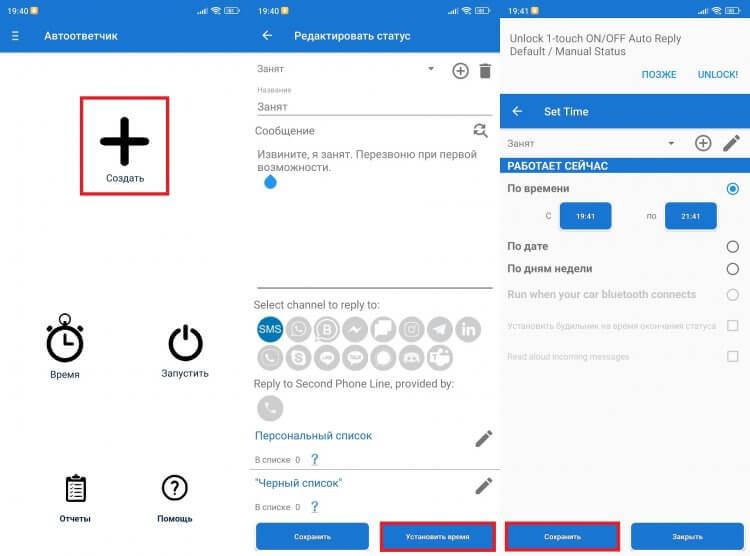
СМС-ответы в приложении бесплатные
Этот автоответчик на Андроид работает не только с СМС, но и с мессенджерами. Правда, для доступа к ним придется оформить подписку, что сделать из России невозможно. Впрочем, нет повода переживать, ведь далее мы отдельно поговорим про автоответчик в Ватсапе и Телеграме.
❗ Поделись своим мнением или задай вопрос в нашем телеграм-чате
Автоответчик в почте
А пока несколько слов о том, как настроить автоответчик почты (электронной, конечно же). Подобная функция есть во многих сервисах e-mail. В качестве примера рассмотрим автоответчик Gmail:
- Запустите приложение почты и откройте его настройки.
- Выберите текущий аккаунт.
- Перейдите в раздел «Автоответчик».
- Установите параметры работы функции.
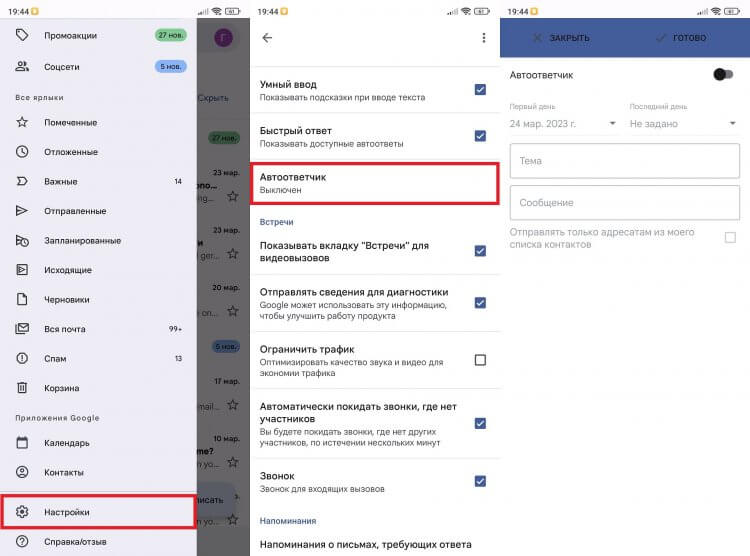
На электронные письма тоже можно отвечать автоматически
В данном случае мы говорим о бесплатном автоответчике на телефон. Но как часто вы с кем-то общаетесь по почте, если речь не идет о деловой переписке? То-то же! Поэтому давайте обратимся к более популярным вариантам использования автоответчика.
Автоответчик Алиса на телефон
На время вернемся к голосовому автоответчику. Если вы являетесь обладателем подписки Яндекс Плюс, то можете бесплатно воспользоваться его телефонным ассистентом без услуги оператора сотовой связи:
- Запустите приложение Яндекс и авторизуйтесь.
- Во вкладке «Сервисы» выберите «Определитель номера».
- Нажмите «Включить» и дайте Яндексу все разрешения.
- Тапните по «шестеренке», после чего перейдите в настройки телефонного ассистента.
- Проверьте правильность вашего имени и номера.
- Нажмите «Продолжить», чтобы получить доступ к расширенным настройкам телефонного ассистента.
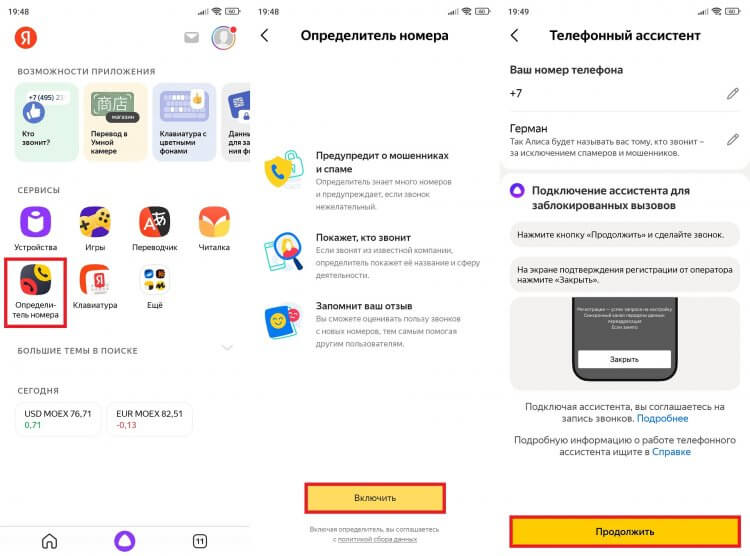
При нахождении в роуминге может взиматься плата за переадресацию вызова
Более подробно про автоответчик Алиса мы рассказывали в другом материале. Так что сейчас не будем долго на нем останавливаться и поговорим о других способах освободить свои руки, не оставляя при этом собеседников без ответа.
�� Загляни в телеграм-канал Сундук Али-Бабы, где мы собрали лучшие товары с АлиЭкспресс
Автоответчик Ватсап
В последнее время мы чаще общаемся через мессенджеры, намного реже совершая звонки. Поэтому все более актуальным становится автоответчик WhatsApp. Но где его взять, если в мессенджере нет такой функции? Ответ прост: скачать автоответчик Ватсап в виде отдельного приложения WhatsAuto.
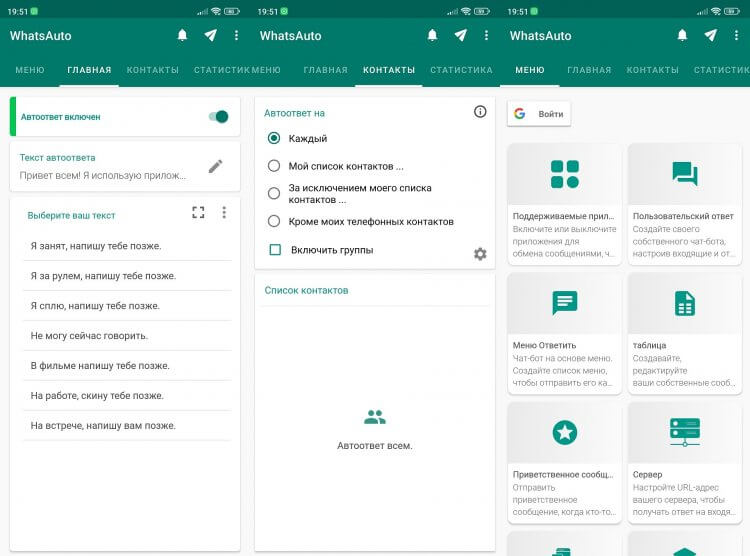
Приложение отвечает на сообщение, когда вы заняты
Программа имеет высокую оценку на Google Play (4.5 балла), а все нужные функции внутри нее является бесплатными. При помощи WhatsAuto вы можете создать шаблон ответа, настроить сценарии, когда и кому он будет отправляться с вашего аккаунта, а также включить автоответчик и в других мессенджерах. Каких — узнаете в разделе «Поддерживаемые приложения».
Автоответчик Телеграм
Раз уж речь зашла о WhatsApp, то и автоответчик для Телеграма мы не можем обойти стороной. Чтобы воспользоваться им, установите приложение AutoResponder for Telegram. Несмотря на довольно кривой перевод, вы без особого труда настроите автоматические ответы для разных сценариев, а также включите уведомления, чтобы понимать, когда сообщение отправлено не вами.
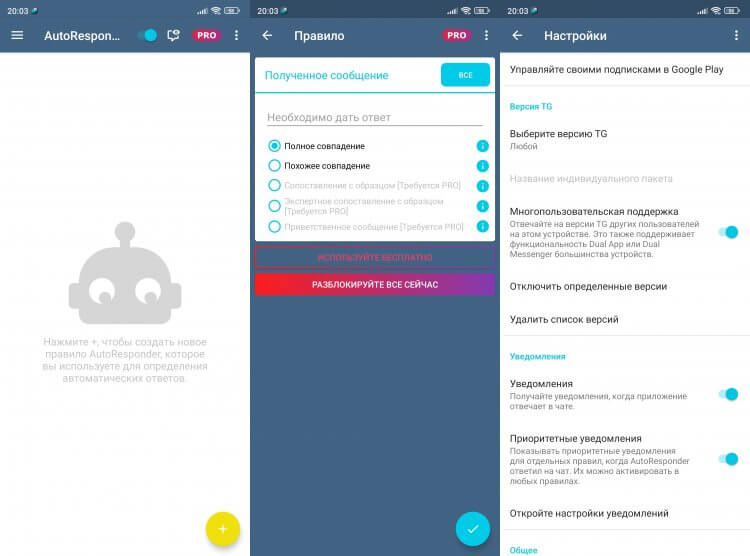
Основные функции в приложении являются бесплатными
Наконец, существует бот автоответчика в Телеграм. Называется он AutoAnswersBot. Откройте с ним диалог, нажмите кнопку «Старт» и действуйте по инструкции, которая появится на экране. Кстати, она даже доступна в формате видео, где все разложено по полочкам.
Теги
- Мобильные технологии
- Новичкам в Android
- Яндекс Алиса
Как изменить автоответчик на Samsung Android

Автоответчик – это функция, благодаря которой ваше устройство автоматически отвечает на звонки, когда вы не можете ответить самостоятельно. Это полезная функция для людей, которые находятся во время встреч, важных событий или просто не могут ответить по какой-либо причине. Если у вас смартфон на базе операционной системы Android от Samsung, вы можете легко изменить настройки автоответчика в соответствии со своими предпочтениями.
Первый шаг, чтобы изменить автоответчик на Samsung, – открыть приложение “Телефон”, которое является стандартным приложением для обработки звонков на устройствах Samsung. После открытия приложения нажмите на иконку меню в правом верхнем углу экрана и выберите “Настройки”.
В меню настроек перейдите к разделу “Дополнительные настройки” и найдите опцию “Автоответчик”. Приложение Телефон может содержать разные версии на разных устройствах Samsung, поэтому местоположение этой опции может отличаться. Обычно она находится в меню “Дополнительные возможности” или “Выделение звонка”.
После нахождения опции “Автоответчик” вам нужно выбрать вариант настройки, который соответствует вашим потребностям. Вы можете установить автоответчик на постоянной основе для всех входящих звонков или только для звонков, которые вы не можете принять. Вы также можете настроить текстовое сообщение, которое будет отправляться автоматически при активации автоответчика.
Иногда автоответчик может быть недоступен на некоторых моделях Samsung или настройки могут быть немного отличными в зависимости от версии операционной системы Android. Если вы не можете найти опцию автоответчика на вашем устройстве, рекомендуется поискать на форумах или обратиться в службу поддержки Samsung для получения инструкций по настройке автоответчика на вашем конкретном устройстве.
Вывод
Знание того, как поменять автоответчик на андроид самсунг, может быть полезным, когда вам нужно автоматически отвечать на звонки. Поменять настройки автоответчика на устройствах Samsung довольно просто, и вы можете выбрать разные варианты в зависимости от своих предпочтений и потребностей. Не забывайте, что местоположение опции автоответчика может быть разным на разных устройствах, поэтому обратитесь к руководству или поискайте инструкции, если вы не можете найти эту опцию на вашем конкретном устройстве Samsung.
Как изменить автоответчик на андроид Samsung?

Автоответчик на андроид Samsung позволяет автоматически отвечать на входящие звонки, когда вы не можете ответить самостоятельно. Если вы хотите изменить настройки автоответчика, следуйте этим простым инструкциям.
1. Откройте приложение “Телефон”.

Перейдите в главное меню вашего устройства и найдите иконку “Телефон”. Нажмите на нее, чтобы открыть приложение.
2. Перейдите в настройки автоответчика.
В приложении “Телефон” найдите иконку с тремя точками в верхнем правом углу экрана. Нажмите на нее, чтобы открыть дополнительные функции. Затем найдите и выберите “Настройки автоответчика”.
3. Настройте автоответчик по своему желанию.
В настройках автоответчика вы можете включить или выключить его, выбрать задержку перед автоматическим ответом и настроить сообщение, которое будет отправлено вызывающей стороне. Вы можете загрузить готовое аудио или записать свое сообщение. Также, можно выбрать определенные контакты, на которые автоответчик будет активирован.
Примечание: Настройки автоответчика могут немного отличаться в зависимости от модели и версии вашего андроид Samsung. Если вы не можете найти функцию автоответчика, проверьте руководство пользователя или поищите соответствующие инструкции в Интернете.
Настройка автоответчика на устройстве
Автоответчик – это удобная функция, которая позволяет автоматически отправлять сообщения о недоступности на вашем устройстве. Настройка автоответчика на устройстве Android Samsung – процесс, который может быть выполнен всего за несколько простых шагов.
Шаг 1: Откройте приложение “Телефон”

Первым шагом для настройки автоответчика на вашем устройстве Samsung является открытие приложения “Телефон”. Обычно оно имеет значок телефона на домашнем экране или в панели приложений.
Шаг 2: Откройте меню “Настройки”

После открытия приложения “Телефон” нажмите на иконку “Настройки” в верхнем правом углу экрана. Обычно это изображение трех вертикальных точек или горизонтальных линий.
Шаг 3: Найдите функцию “Автоответчик”

В меню “Настройки” прокрутите вниз и найдите раздел “Автоответчик”. Обычно он находится в разделе “Дополнительные настройки” или “Дополнительные функции”.
Шаг 4: Включите функцию автоответчика
В разделе “Автоответчик” переключите переключатель рядом с надписью “Включить автоответчик”. Это активирует функцию автоответчика на вашем устройстве.
Шаг 5: Настройка сообщения автоответчика
После включения функции автоответчика нажмите на опцию “Настроить сообщение” или “Текст автоответчика”. Здесь вы можете ввести текст сообщения, которое будет автоматически отправляться при вызове или сообщении вам в период вашей недоступности.
Чтобы изменить текст сообщения, просто нажмите на поле ввода и введите свой собственный текст. Можно также использовать шаблоны или добавлять персонализированные детали, например, время вашей недоступности или причину вашего отсутствия.
Теперь, когда вы настроили автоответчик на вашем устройстве Android Samsung, ваши контакты будут автоматически получать сообщение о вашей недоступности, когда вы не в состоянии ответить на их вызовы или сообщения.
Отключение автоответчика на Samsung
Автоответчик Samsung позволяет автоматически отвечать на звонки, когда вы не можете ответить на них лично. Однако, в некоторых случаях, возникает необходимость отключить автоответчик. В этой статье мы расскажем вам, как это сделать на устройствах Samsung.
Шаг 1: Открытие приложения Телефон
Для начала, найдите и откройте приложение “Телефон” на вашем устройстве Samsung. Обычно оно находится на главном экране или в папке “Инструменты”.
Шаг 2: Вход в настройки Телефона
После открытия приложения “Телефон”, найдите и нажмите на иконку с тремя точками в верхнем правом углу экрана. В появившемся меню выберите пункт “Настройки”.
Шаг 3: Переход в раздел “Дополнительно”

В настройках Телефона прокрутите список вниз и найдите раздел “Дополнительно”. Нажмите на него, чтобы открыть его.
Шаг 4: Отключение автоответчика

В разделе “Дополнительно” найдите опцию “Автоответчик” или “Автоответ на вызовы”. Нажмите на нее, чтобы перейти к настройкам автоответчика.
В настройках автоответчика вам будет предложено выбрать, какие вызовы должны автоматически отвечаться. Чтобы полностью отключить автоответчик, выберите опцию “Отключено” или “Никогда”. После этого сохраните изменения.
Теперь автоответчик на вашем устройстве Samsung должен быть полностью отключен. Вы снова сами сможете отвечать на входящие звонки в удобное для вас время.
Использование специальных приложений для автоответчика на Samsung
Автоматические отклики на звонки и сообщения могут быть очень полезны, особенно когда вы находитесь в занятом состоянии и не можете сразу ответить на все входящие обращения. Владельцы устройств Samsung могут воспользоваться специальными приложениями для установки автоответчика и упростить коммуникацию с пользователями.
AutoResponder for WA – Auto Reply Bot – это одно из популярных приложений для автоответчика на андроид устройствах Samsung. Оно позволяет настроить различные сценарии автоответчика для WhatsApp, который будет реагировать на входящие сообщения и звонки в соответствии с заранее заданными правилами. Приложение предлагает множество функций и опций настройки, таких как установка временных интервалов активности автоответчика и создание индивидуальных ответов для каждого контакта.
AutoResponder for Messenger – Auto Reply Bot – это еще одно полезное приложение для автоответчика на устройствах Samsung. Оно позволяет настроить автоматические ответы для Messenger и других популярных мессенджеров. Вы можете создавать персонализированные шаблоны сообщений и установить различные параметры активации автоответчика, такие как время и дни недели. Приложение также имеет функцию автоматического ответа на звонки, если вам нужно временно отключить мобильную связь.
Выбор приложения для автоответчика на Samsung зависит от ваших индивидуальных потребностей и предпочтений. Ознакомьтесь с функционалом и возможностями каждого приложения, чтобы выбрать наиболее подходящий вариант для решения ваших задач. Установка и настройка автоответчика поможет вам эффективно организовать коммуникацию и не пропустить важные сообщения и звонки, даже когда вы заняты или не доступны для личной связи.
Установка персонализированных сообщений в автоответчике андроид Samsung
Автоответчик на андроид Samsung – это функция, которая позволяет автоматически отправлять сообщения, когда владелец телефона не может ответить на вызовы или сообщения. Этот функционал очень удобен, особенно в случаях, когда пользователь находится вне зоны доступа или временно не может быть доступен.
Установка персонализированных сообщений в автоответчике андроид Samsung позволяет адаптировать отправляемые автоматические сообщения к нуждам и предпочтениям пользователя. Вам будет удобно настроить различные тексты сообщений для разных ситуаций, например, для работы, отдыха или путешествий.
Чтобы установить персонализированные сообщения в автоответчике андроид Samsung, следуйте инструкциям ниже:
- Откройте приложение “Настройки” на вашем устройстве Samsung.
- Прокрутите вниз и выберите “Дополнительные настройки”.
- Нажмите на “Автоответчик” или “Ответ автоответчика”.
- В настройках автоответчика выберите “Персонализированный ответ” или “Настроить автоответчик”.
- Создайте текст сообщения, который вы хотели бы отправить автоматически.
- Нажмите “Сохранить” или “Готово”, чтобы применить изменения.
После завершения этих шагов, персонализированное сообщение будет отправлено автоматически всем входящим вызовам или сообщениям, когда вы находитесь в режиме автоответчика. Если вы захотите изменить или отключить автоответчик, повторите указанные выше шаги и внесите необходимые изменения в настройках.
Резервное копирование и восстановление настроек автоответчика на андроид Samsung
Автоответчик на андроид Samsung очень полезная функция, которая позволяет автоматически отвечать на входящие звонки, когда вы заняты или недоступны. Он может быть настроен на различные ситуации, например, когда вы находитесь во время встречи или в отпуске. Но что делать, если вам нужно сбросить настройки автоответчика или восстановить их после сбоя?
Прежде всего, рекомендуется регулярно создавать резервные копии настроек автоответчика на андроид Samsung, чтобы в случае сбоя или потери данных можно было бы восстановить все настройки. Для этого вы можете воспользоваться встроенными инструментами резервного копирования, такими как Google Backup или Samsung Cloud.
Чтобы создать резервную копию настроек автоответчика с помощью Google Backup, перейдите в настройки вашего устройства Samsung и найдите раздел “Система”. В этом разделе найдите “Резервное копирование и сброс” и выберите “Резервное копирование моих данных”. Включите опцию “Резервное копирование данных автоответчика” и нажмите “Сохранить”. Google Backup сохранит ваши настройки автоответчика в облаке, и вы сможете восстановить их позже при необходимости.
Если вы хотите восстановить настройки автоответчика на андроид Samsung после сбоя или сброса устройства, вам нужно выполнить следующие действия. Перейдите в настройки вашего устройства и найдите раздел “Система”. В этом разделе найдите “Резервное копирование и сброс” и выберите “Восстановление данных”. Если вы использовали Google Backup для создания резервной копии настроек автоответчика, вам будет предложено восстановить эти данные. Просто следуйте инструкциям на экране, чтобы вернуть настройки автоответчика на ваш андроид Samsung устройство.