
Воспроизведение содержимого с устройства USB
Для записи программ на накопитель USB или просмотра записанных программ см. Запись телепередач .
Подключение USB-устройства
Подсоедините накопитель USB к порту телевизора, чтобы воспроизвести фотографии, музыку или видеофайлы, сохраненные на этом устройстве.
Воспроизводите фотографии/музыку/видеофайлы с накопителя USB
Вы можете просматривать фотографии/фильмы и прослушивать музыку, расположенную на устройстве USB, на экране телевизора.
- Если устройство USB подключено к телевизору с переключателем питания, включите его.
- Нажмите кнопку HOME , выберите (значок Приложения ) в меню “Дом”, затем выберите [ Медиаплеер ].
Если на входящем в комплект пульте ДУ есть кнопка APPS , можно нажать кнопку APPS . - Выберите имя устройства USB.
- Выберите папку, затем файл для воспроизведения.
Проверка поддерживаемых форматов файлов
Примечание.
- Некоторым фотографиям или содержимому папок требуется некоторое время для открытия из-за размеров изображения, объема файла и количества файлов в папке.
- Отображение содержимого устройства USB может занять определенное время, так как телевизор получает доступ к устройству USB при каждом подключении устройства USB.
- Все порты USB на телевизоре поддерживают Hi-Speed USB. Синий порт USB поддерживает SuperSpeed (USB 3.1 поколение 1 или USB 3.0). Концентраторы USB не поддерживаются.
- При доступе к устройству USB не выключайте телевизор и устройство USB, не отключайте кабель USB, а также не извлекайте и не вставляйте записывающие носители. В противном случае может возникнуть повреждение данных на устройстве USB.
- Некоторые файлы, даже если они имеют поддерживаемый формат, воспроизвести не удастся.
Подсказка
- Дополнительные сведения см. в разделе “Часто задаваемые вопросы” на сайте поддержки Sony .
Часто задаваемые вопросы для поиска и устранения неисправностей
Актуальные разделы
- Информация об устройствах USB, используемых для хранения фотографий и музыки
- Не передается изображение с подключенного устройства.
- Начало
- Использование телевизора с другими устройствами
- Устройства USB
- Воспроизведение содержимого с устройства USB
Copyright 2019 Sony Visual Products Inc.
Как записать передачу с телевизора на флешку
Тем, кто не может по каким-то причинам посмотреть ту или иную трансляцию, предлагается записать передачу с телевизора на флешку. До появления современных телевизоров решением этой проблемы являлась запись на видеомагнитофон. Но современные Smart TV предлагают значительно больший функционал, чем предыдущие поколения телевизоров. Сделать запись с телевизора на флешку стало намного проще.
Подготовительные мероприятия
Перед тем, как вы начнете запись с телевизора на флешку, необходимо убедиться в том, что эта функция поддерживается вашим устройством. Эту информацию можно найти в инструкции к телевизору. Дело в том, что не все телевизоры обладают функцией записи на флешку и могут сохранять сигнал в памяти или на сторонних устройствах.
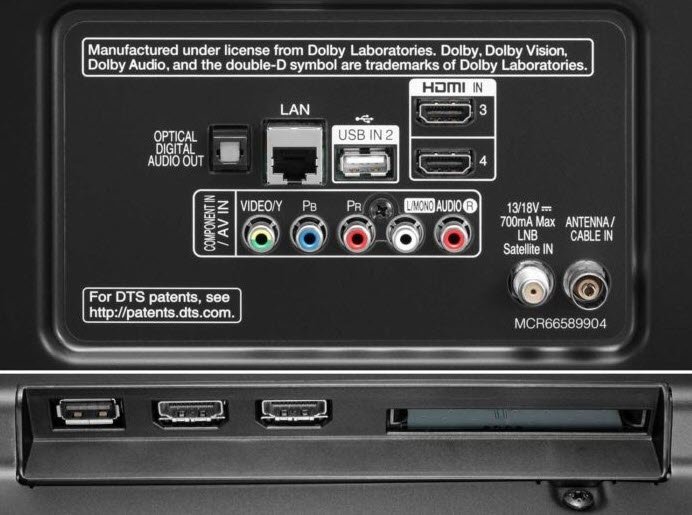
После этого необходимо найти на задней панели USB-интерфейсы. Они могут располагаться как фронтально, так и сбоку.
Подготовить для записи с телевизора на флешку необходимо и само USB устройство. В первую очередь, оно должно быть отформатировано. Причем для записи подходят далеко не все флешки с подходящим для телевизора форматом (FAT32). Его поддерживают большинство телевизоров LG.
Для чего нужно форматировать устройство?
- Телевизор может не определить его.
- Возможны такие ситуации, когда запись произойдет, но файл не будет воспроизводиться.
- В записи будут отсутствовать звук, изображение и так далее.
Чтобы избежать всех этих ошибок, флешка должна быть отформатирована в формате FAT32. Правда, это не гарантирует, что устройство будет работать со всеми телевизорами. Некоторые поддерживают другие форматы и вам нужно будет проводить форматирование именно в них.
Где именно очищать устройство памяти не имеет значения. Вы можете сделать это как на ПК или ноутбуке, так и непосредственно на телевизоре. Вся информация при форматировании будет удалена с флешки, поэтому если на ней хранятся важные файлы, желательно перекопировать их до запуска процедуры очистки.
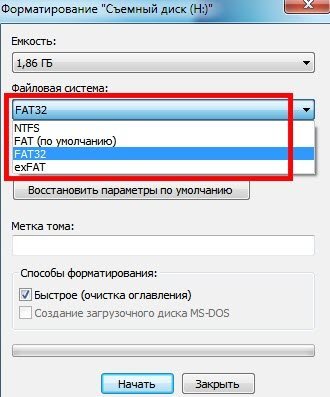
На скриншоте показано, как выбрать подходящий формат. Для начала процедуры форматирования необходимо подключить флешку к устройству и выполнить следующие действия:
- Нажать правой кнопкой мыши на иконку с флешкой и выбрать пункт «Форматирование».
- Выбрать формат файловой системы.
- Выставить остальные настройки. Возможно как быстрое, так и обычное форматирование устройства.
Запись с телевизора на флешку
По завершению всех подготовительных мероприятий, можно начитать. Для того, чтобы загрузить телепередачу или скачать музыку/фильм на флешку, необходимо в меню телевизора LG (именно на примере этого аппарата мы и будем рассматривать всю процедуру) выбрать меню «Диспетчер расписания».
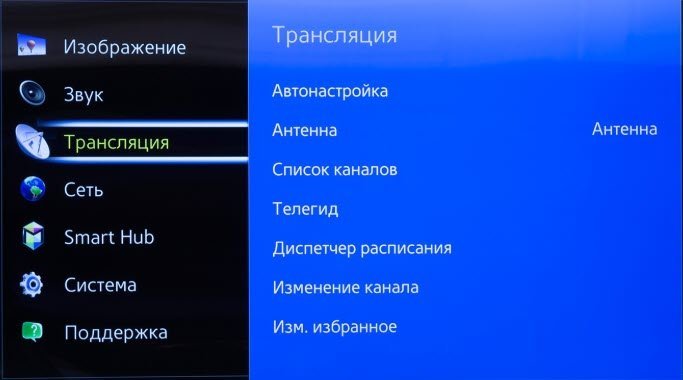
В различных телевизорах этот функционал может быть расположен в других меню. Внутри раздела необходимо произвести следующие действия:
- Выбор канала, с которого производится запись трансляции.
- Установить точную дату и время начала записи.
- Выставить время, в течении которого будет вестись запись телевизионной программы.
Помимо этого, есть возможность автоматически скачивать видео на флешку с определенной периодичностью. Выставить соответствующие настройки можно в том же меню.
Разобравшись с этой функцией на телевизорах LG (любых моделей), рассмотрим, как записать на флешку с телевизора Самсунг. Для начала, необходимо подключить флешку и выбрать на телевизоре меню «Мультимедия». Получить доступ к записи можно также через раздел «Фотографии, видео, музыка». Далее, зайти в «Записанная ТВ-пр». Запись будет вестись автоматически. Ее можно остановить в любой момент.
Важно учитывать следующие моменты:
- Запись видеофайла с телевизора на флешку возможна только в том случае, если у вас цифровое или спутниковое телевидение. С аналоговым, этот функционал недоступен.
- Просматривать можно только на том же устройстве, на котором велась запись. На компьютере или ноутбуке посмотреть программу не удастся.
- Записывать программу на жесткий диск ПК тоже не имеет смысла, так как вы не сможете воспроизвести ее позже.
Существует ряд ограничений, о которых нужно знать перед началом записи. В ряде случаев, сделать ее невозможно. Например, при транслировании цифрового канала через спутниковую антенну, записать сигнал сможет не каждый.
Вы не сможете посмотреть передачу позже с флешки и в том случае, если сигнал заблокирован для копирования. Некоторые провайдеры специально делают это с целью защиты авторских прав. Наконец, как уже отмечалось выше, посмотреть видео, записанное на телевизоре, можно исключительно на том же устройстве.
Подведем итоги
А теперь суммируем всю полученную информацию. Итак, для записи необходима отформатированная флешка. Причем для телевизоров LG подходят далеко не все съемные устройства. Поэтому перед записью передачи необходимо убедиться в том, что оборудование полностью соответствует требованиям.
Запись видео с телевизора на флешку возможна только для цифровых каналов. Если есть необходимость сделать это с аналоговым каналом, можно воспользоваться видеомагнитофоном.
Современные телевизоры LG и Samsung предусматривают возможность записи телепрограмм как в режиме реального времени, так и на установленную дату и время. Для этого предлагаются соответствующие настройки.
Некоторые программы цифрового телевидения записать не удастся, так как они защищены от копирования.
Как записать программу на телевизоре LG
Среди множества функций современных моделей телевизоров LG особой популярностью у владельцев техники пользуется возможность записи передач и фильмов, транслируемых по цифровым и кабельным каналам. Благодаря ей можно посмотреть выпуск в удобное время и не переживать, что пропустишь серию любимого сериала.
Сделать это несложно, главное, следовать инструкциям из Руководства пользователя, идущего в комплекте к любому телевизору LG, или информации в разделе «Часто задаваемые вопросы» на официальном сайте.
Какой телевизор LG может записывать программы?
Опция записи контента с телеканалов доступна на всех моделях цифровых телевизоров LG и LG Smart TV, так как компания LG является одним из лидеров в производстве бытовой техники и внедрения высокотехнологичных функций.
Какой накопитель нужен, чтобы записать программу на телевизоре LG?
Записать передачу на телевизоре LG можно на различные внешние накопители: USB-флеш-накопитель (флешку) или 2,5 дюймовый жесткий диск.
Запись программы на телевизор LG: необходимые действия перед началом
Перед тем, как начать запись программы или фильма на телевизоре LG, внешний накопитель, куда вы собираетесь записывать контент, необходимо отформатировать и убедиться, что на нем нет сторонней информации. Причем проводить форматирование необходимо непосредственно с телевизора LG, с которого вы собираетесь записывать передачи. Это необходимо для того, чтобы жесткий диск или флешка были снабжены шифрованием, которое сделало бы накопитель доступным только для самого телевизора.
Отформатировать флешку или жесткий диск перед началом записи программы на телевизоре LG можно через Smart-Hub.
Перед началом форматирования вам понадобится проверить флеш-накопитель на совместимость с телевизором. Для этого вставьте флешку в любой свободный usb-порт на вашем телевизоре LG, нажмите на кнопку Source на пульте дистанционного управления, после чего нажмите Tools.
Сама опция записи передач с телевизора на многих моделях LG носит название Time Machine. С ее помощью можно проводить целый ряд действий, и запись – лишь одно из них.
Функции Time Machine в телевизорах LG:
- Возможность записать программу, которая идет по телевизору в данный момент (Мгновенная запись).
- Возможность отложенной записи передачи (Запись по расписанию).
- Воспроизведение записанного контента.
- Перемотка текущей передачи в режиме реального времени (Live Playback).
Как произвести запись программы с телевизора LG:
- Подключите отформатированный внешний накопитель к телевизору LG.
- Нажмите на пульте дистанционного управления кнопку Home (пиктограмма «Дом»), в появившемся меню выберите раздел «Прямой эфир», а затем опцию «Телегид».
- На экране появится список программ. Выберите джойстиком ту передачу, которую вам необходимо записать.
- Подтвердите выбор, нажав на пульте ДУ кнопку ОК.
- Выберите «Запись по расписанию» и задайте необходимые параметры.
Как посмотреть запись программы на телевизоре LG?
Чтобы просмотреть передачу, фильм или сериал, записанный вами на вашем телевизоре, необходимо найти в меню раздел «Записанная телепрограмма».
Почему не записывается передача на телевизоре LG?
На телевизорах LG, выпущенных после 2013 года, функция Time Machine заблокирована производителем в связи с требованием законодательства РФ о защите авторских прав.
Если вы являетесь обладателем телевизора LG, произведенного за пределами РФ, то возможность записи цифровых телеканалов на внешний носитель в нем не отключена.
Как сделать запись с телевизора на флешку?
С появлением Smart TV на рынке электроники появилась уникальная возможность в любое время без каких-либо затруднений осуществить запись необходимого видеоматериала, транслируемого по телевизору. Процедура записи довольна проста, если иметь четкое представление о том, как это правильно делается, и следовать всем необходимым инструкциям.
Что можно записывать с экрана?
Часто бывают такие ситуации, когда по телевизору идет интересная передача или очень важные новости, которые хочется посмотреть, но график занятости не совпадает с трансляцией ТВ. Для таких случаев и была придумана производителями Smart TV такая важная опция, как передача видео с экрана на внешнее устройство-хранилище.
Благодаря этой полезной функции теперь без всякого труда можно записать и передать на USB-накопитель любимую телепередачу, интересный фильм или захватывающее видео. Конечно, с появлением интернета в нашей жизни необходимость постоянного отслеживания нового фильма или необычного видео по телевизору отпала. Все, что было пропущено, всегда можно найти с помощью компьютера или телефона, имеющего доступ в интернет.
Однако масштабное изображение, полученное при трансляции по телевизору, будет более качественным.
Требования к USB-накопителю
Прежде чем приступить к записи требуемого фрагмента видео с экрана телевизора, необходимо правильно выбрать USB-флешку. Сделать это довольно легко, если учесть два основных требования, которые к ней предъявляются для осуществления данного действия:
- форматирование в системе FAT32;
- объем носителя должен быть не более 4 ГБ.
Если не учесть эти два условия, то придется столкнуться с неприятными последствиями:
- телевизор просто не сможет обнаружить флеш-накопитель;
- запись будет осуществлена, но воспроизведение записанного окажется невозможным;
- если записанное видео и будет транслироваться, то без звука или с плавающим изображением.
Приняв во внимание два главных условия выбора флешки, можно приступать к непосредственному процессу подготовки и записи видео с телевизора.
Подготовка к копированию
Подготовка к копированию заключается в проверке, совместим ли выбранный флеш-накопитель с телевизором. Для этого в меню последнего следует найти кнопку Source и нажать на нее. Далее следует выбрать пункт «USB», а после – «Tools». В этом же окне можно произвести форматирование накопительного устройства при помощи Smart HUB, если в этом есть необходимость. После всех этих манипуляций можно приступать к записи видео.
Пошаговая инструкция
Для того чтобы сделать запись на флешку с телевизора, необходимо выполнить следующую последовательность действий:
- вставить флеш-накопитель в соответствующий разъем на корпусе телевизора;
- с помощью пульта осуществить нажатие на кнопку с изображением колеса;
- найти опцию «Запись» и нажать на нее;
- выбрать функцию «Остановка записи» после ее завершения.
Эта инструкция является универсальной, и суть производимых действий на разных моделях телевизоров отличается лишь схематичным обозначением и формулировкой опций.
На устройствах Smart TV запись передач на USB-накопитель производится после установки вспомогательной программы Time Machine. С ее помощью становится возможным:
- производить настройку записи по устанавливаемому расписанию;
- осуществлять воспроизведение скопированного видео без применения дополнительных устройств;
- показывать записанный контент в обратном порядке в режиме реального времени (эта опция называется Live Playback).
Но Time Machine имеет и ряд особенностей:
- получая сигнал от антенны спутниковой связи, рассматриваемая опция может быть недоступной;
- также запись не будет возможной, если провайдером шифруется транслируемый сигнал.
Рассмотрим настройку флеш-записи на телевизионных устройствах марки LG и Samsung. LG:
- вставить запоминающее устройство в электрический соединитель на панели ТВ (сзади) и произвести его инициализацию;
- найти «Диспетчер расписания», после чего – требуемый канал;
- установить продолжительность записи, а также дату, время, когда программа или фильм будет транслироваться;
- выбрать один из двух пунктов: разовая или периодичная запись;
- нажать «Запись»;
- после окончания в меню выбрать пункт «Остановить запись».
Для просмотра фрагмента, полученного при записывании, необходимо будет перейти во вкладку «Записанные программы».
Samsung:
- в системных настройках ТВ находим «Мультимедиа» / «Фото, видео, музыка» и нажимает на этот пункт;
- находим опцию «Записанная ТВ-программа»;
- подключаем носитель в разъем телевизора;
- в появившемся окне подтверждаем процесс его форматирования;
- выбираем параметры.
Чтобы записать интересный контент с телевизора на флешку, от пользователей не требуется специальных знаний и умений – все очень просто. Достаточно всего лишь внимательно изучить инструкцию своего телевизора и правильно подобрать внешний носитель.
О том, как записывать каналы на USB, смотрите далее.