
Известные методы преобразования Windows Movie Maker в MP4
Обновлено Лиза Оу / 03 марта 2023 г. 16:30
Вы редактировали видеофайл в Windows Movie Maker? Если это так, вы должны задаться вопросом, как экспортировать Movie Maker в MP4, поскольку Microsoft уже прекратила поддержку программы. Возможно, вы нашли на своем компьютере видео, которое давно отредактировали с помощью Windows Movie Maker, но оно несовместимо с другими вашими устройствами или размер файла слишком велик для воспроизведения сейчас. Следовательно, вы хотите преобразовать его в MP4 для повторного воспроизведения на разных телефонах, компьютерах и т. д. Это только один из возможных сценариев, с которыми вы можете столкнуться из-за видео Windows Movie Maker. Но независимо от ситуации, вот идеальное руководство по преобразованию файлов Windows Movie Maker в MP4.

Эта статья содержит наиболее надежные инструменты и методы преобразования Windows Movie Maker в формат MP4. Но перед этим мы сначала обсудим форматы видео, которые поддерживает программа, чтобы вы имели лучшее представление об этом вопросе. Затем в более поздних частях вы сможете выполнить преобразование с подробными руководствами, которые помогут вам с простыми процедурами. Теперь вы можете усвоить приведенные ниже письменные знания, чтобы преобразовать файлы Windows Movie Maker в MP4.
- Часть 1. Какой формат видео поддерживает Windows Movie Maker
- Часть 2. Как конвертировать Windows Movie Maker в MP4 с помощью FoneLab Video Converter Ultimate
- Часть 3. Как конвертировать Windows Movie Maker в MP4 онлайн
- Часть 4. Часто задаваемые вопросы о конвертерах Windows Movie Maker в MP4
Часть 1. Какой формат видео поддерживает Windows Movie Maker
Windows Movie Maker — это встроенная в Windows программа редактирования, которая поддерживает файлы видео, аудио и изображений. Он может импортировать широкий спектр видеоформатов, включая WMV, MP4, WM, M4V, MPEG, MPG, ASF, M2T, MTS, MOV, AVI, QT, DVR-MS, 3GP, 3G2, WTV, K2G, M1V, MPE. , MP2, MPV2, VOB, MOD и MOV.
С другой стороны, Windows Movie Maker предлагает несколько выходных форматов для ваших видео. Сюда входят WMV, MP4, MPEG, H264, AVI, WMA и MOV. Вы также можете выбрать аудиоформаты, такие как MP3, если хотите. Но если программа больше не доступна на вашем компьютере с Windows 10 и более поздних версий, вы можете выяснить, как конвертировать файлы Movie Maker в MP4, используя другие методы. Это делается для достижения более широкого диапазона совместимости с другими устройствами.
Часть 2. Как конвертировать Windows Movie Maker в MP4 с помощью FoneLab Video Converter Ultimate
Если вы предпочитаете полагаться на эффективный сторонний инструмент, пожалуйста, ознакомьтесь с Конвертер видео FoneLab Ultimate. Эта программа известна своим высоким уровнем успеха и качеством результатов. Он может конвертировать ваш файл Windows Movie Maker в MP4 без потери качества. И вы можете быть уверены, что процесс может быть выполнен всего за несколько минут. Он поддерживает все популярные форматы видео, поэтому у вас есть возможность конвертировать видео практически в любой желаемый формат. Более того, вы можете пользоваться его функциями редактирования до или после преобразования. Нужна ли вам видео ротатор, обрезка, слияние и т. д., эта программа может это обеспечить.
Выполните несложные шаги, описанные ниже, чтобы понять, как сохранить файл Movie Maker в формате MP4 с помощью FoneLab Video Converter Ultimate:

Video Converter Ultimate — лучшее программное обеспечение для конвертации видео и аудио, которое может конвертировать MPG / MPEG в MP4 с высокой скоростью и высоким качеством изображения / звука.
- Конвертируйте любые видео / аудио, такие как MPG, MP4, MOV, AVI, FLV, MP3 и т. Д.
- Поддержка 1080p / 720p HD и 4K UHD конвертирования видео.
- Мощные функции редактирования, такие как Обрезка, Обрезка, Поворот, Эффекты, Улучшение, 3D и многое другое.
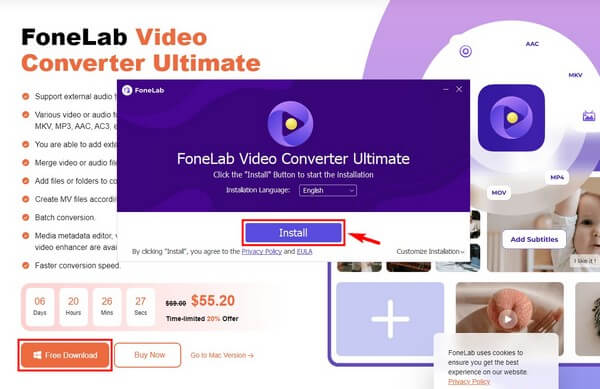
Шаг 1 Установите FoneLab Video Converter Ultimate на свой компьютер. Для этого изучите его веб-сайт и нажмите кнопку Бесплатная загрузка кнопка. Окно установки появится после того, как вы разрешите программе вносить изменения в ваше устройство. Вы можете выбрать язык, который вам удобен, прежде чем нажать кнопку «Установить» и запустить конвертер на своем компьютере.
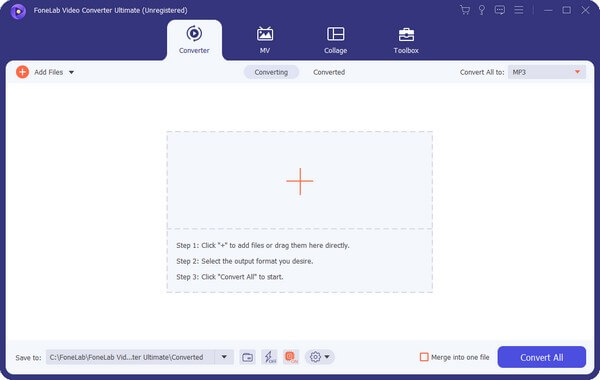
Шаг 2 Импортируйте файл Windows Movie Maker, который вы хотите преобразовать, в программу, щелкнув значок «+» символ в центре поля. Когда появится всплывающая папка, выберите видеофайл и нажмите Откройте.
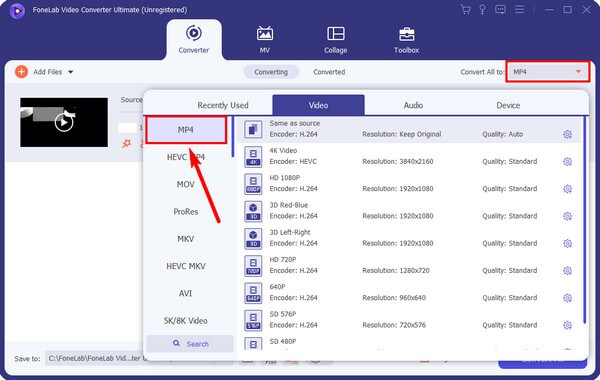
Шаг 3 Щелкните раскрывающийся список в верхней левой части, чтобы отобразить доступные форматы. Под Видео раздел, вы увидите MP4 формат в левом списке видеоформатов. Нажмите на нее и выберите разрешение, качество и т. д., которые вы предпочитаете для вывода видео.
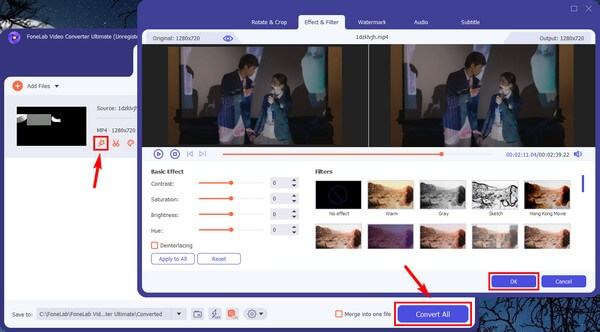
Шаг 4 Если щелкнуть значок редактирования, отобразится интерфейс редактирования. Вы можете вращать, добавлять эффекты, водяные знаки и многое другое, чтобы улучшить ваше видео. После внесения изменений нажмите OK. Затем нажмите Конвертировать все для обработки преобразования и сохранения преобразованного файла MP4 на вашем компьютере.
Video Converter Ultimate — лучшее программное обеспечение для конвертации видео и аудио, которое может конвертировать MPG / MPEG в MP4 с высокой скоростью и высоким качеством изображения / звука.
- Конвертируйте любые видео / аудио, такие как MPG, MP4, MOV, AVI, FLV, MP3 и т. Д.
- Поддержка 1080p / 720p HD и 4K UHD конвертирования видео.
- Мощные функции редактирования, такие как Обрезка, Обрезка, Поворот, Эффекты, Улучшение, 3D и многое другое.
Часть 3. Как конвертировать Windows Movie Maker в MP4 онлайн
AnyConv — одна из бесплатных программ конвертации, которую вы можете найти в Интернете. Он поддерживает более 400 форматов, включая файлы Windows Movie Maker в MP4. Этот метод требует только простых шагов, поэтому ожидайте, что процесс будет быстрым и удобным. Однако он может конвертировать только видеофайлы, размер которых не превышает 100 МБ. Кроме того, для правильной работы требуется стабильное подключение к Интернету.
Выполните несложные шаги, описанные ниже, чтобы преобразовать проект Movie Maker в MP4 с помощью онлайн-инструмента AnyConv:
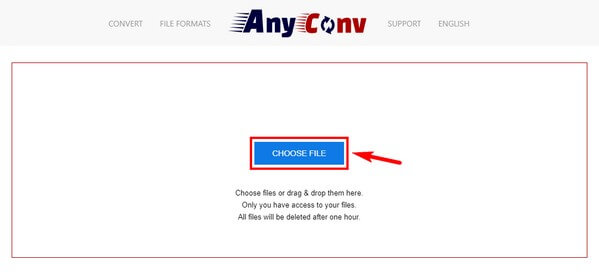
Шаг 1 Зайдите на веб-сайт AnyConv и войдите на страницу конвертера WMV в MP4. Нажмите на ВЫБЕРИТЕ ФАЙЛ вкладку в центре и выберите Windows Movie Maker для загрузки на страницу.
Шаг 2 Щелкните стрелку вниз, чтобы увидеть доступные форматы. Вы можете либо прокрутить вниз, чтобы увидеть MP4, либо ввести его на панели, чтобы выбрать формат.
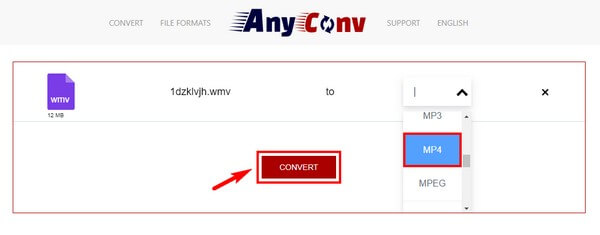
Шаг 3 После этого нажмите Конвертировать вкладку в центре, чтобы начать преобразование. После завершения процесса пришло время загрузить преобразованный файл для сохранения на вашем компьютере.
Video Converter Ultimate — лучшее программное обеспечение для конвертации видео и аудио, которое может конвертировать MPG / MPEG в MP4 с высокой скоростью и высоким качеством изображения / звука.
- Конвертируйте любые видео / аудио, такие как MPG, MP4, MOV, AVI, FLV, MP3 и т. Д.
- Поддержка 1080p / 720p HD и 4K UHD конвертирования видео.
- Мощные функции редактирования, такие как Обрезка, Обрезка, Поворот, Эффекты, Улучшение, 3D и многое другое.
Часть 4. Часто задаваемые вопросы о конвертерах Windows Movie Maker в MP4
Можете ли вы сжать MP4 после преобразования?
Да, ты можешь. Доступны такие программы, как Конвертер видео FoneLab Ultimate которые имеют возможность сжимать видео. Это позволяет вам уменьшите размер вашего видео MP4 без потери качества. Кроме того, он позволяет вам просмотреть первые 10 секунд вывода, чтобы вы могли проверить, удовлетворяет ли он вас, прежде чем сжимать.
Работает ли FoneLab Video Converter Ultimate на Mac?
Да, это так. Независимо от того, является ли ваш компьютер Mac или Windows, FoneLab Video Converter Ultimate будет работать на нем. У этой программы есть версии для обоих, поэтому вам не нужно беспокоиться о совместимости. И вы можете выполнить те же действия, используя Конвертер видео FoneLab Ultimate выше, так как у них почти одинаковая процедура.
Может ли VLC конвертировать файл Windows Movie Maker в MP4?
Да, оно может. Помимо того, что VLC является медиаплеером, он может конвертировать такие файлы, как WMV, в MP4 или другие форматы. Тем не менее, это не самый рекомендуемый метод, так как процесс немного сложен. Вы можете найти более удобные инструменты с более простыми шагами, например Конвертер видео FoneLab Ultimate вместо. Для работы с программой требуются только базовые знания.
Video Converter Ultimate — лучшее программное обеспечение для конвертации видео и аудио, которое может конвертировать MPG / MPEG в MP4 с высокой скоростью и высоким качеством изображения / звука.
- Конвертируйте любые видео / аудио, такие как MPG, MP4, MOV, AVI, FLV, MP3 и т. Д.
- Поддержка 1080p / 720p HD и 4K UHD конвертирования видео.
- Мощные функции редактирования, такие как Обрезка, Обрезка, Поворот, Эффекты, Улучшение, 3D и многое другое.
Вы можете найти несколько конвертеров в Интернете, но вы можете быть уверены, что инструменты и методы, включенные в этот пост, эффективны и могут использовать их при необходимости.
Статьи по теме
- Бесплатные и профессиональные способы конвертировать AVCHD в MP4
- [Решено] Профессиональные и бесплатные онлайн способы конвертации MP4 в OGG
- [Решено] 2 простых способа конвертировать MP4 в WAV
Windows Movie Maker/Editing YouTube videos
Many video edit programs are available these days. Vegas Movie Studio Platinum, Adobe Premiere Elements, etc. Windows Movie Maker is one of them. It is usually preinstalled in your Windows XP and located on C:\Program Files\Windows Movie Maker. You can use it to edit video clips from your digital camera or phone, or even use it to make your own home movie. It is not the best one. However, it is the most prevalent one for the conveniently accessible as well as free of charge.
Although with many advantage, Windows Movie Maker only supports a limited amount of file formats like WMV, AVI. If you want to produce your own home movie with video clips catch your fancy in YouTube, a couple of things are necessary. Download the YouTube video and then edit it in Windows Movie Maker
Use a Firefox plug-in to download video from YouTube [ edit | edit source ]
Several solutions can be taken for this process. Input «YouTube download tool» in a search engine, and you will find huge amount of tools. If you use the Firefox browser, the free plug-in, named Easy YouTube Video Downloader, can help you do that job. In Firefox, go to Tools > Add ons, find “Easy YouTube Video Downloader” and download it. After installation, you can see a small icon on the status bar at the bottom of the Firefox window. Click it to download the video you are watching. In Video download window, click “download link”, then you can download the video in the MP4 format.
Convert YouTube video to Windows Movie Maker for edition [ edit | edit source ]
Windows Movie Maker often supports video files like asf, avi, .m1v, mp2, .mp2v, mpe, .mpeg, mpg, mpv2, wm, wmv. Edit YouTube video In Windows Movie Maker, we should to convert YouTube video to those video formats that can be compatible in Windows Movie Make. VLC is the all-in-one video file format converter that can be used to convert YouTube video formats to Windows Movie Maker for edition. Once downloaded and installed on Windows XP, you can select your WMV or AVI file to convert for use in Windows Movie Maker.
Be free to open Windows Movie Maker, import the converted YouTube video to start a new project. Enjoy the digital life and share your own home movie around!
Compatible Video Audio File Formats for Windows Movie maker


Windows Movie Maker, which is included in Windows Live Essential package, can be freely used by all Windows users. It supports drag and drop and has a basic timeline. With Windows Movie Maker, you can record microphone over video, add titles, captions, effects, credits, animations, visual effects. You can split, trim, change the speed, change the start and end points of a video. However, before loading any file types into Windows Movie Maker, make sure that those file fomats are included in Windows Media Maker supported file formats displayed as below.
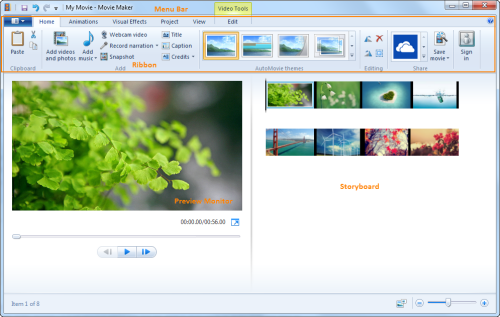
Video audio files can be used in Movie Maker
Video files
| Video file types (format) | File name extensions |
| Windows Media Video (WMV) files | .wmv |
| Windows Media files | .asf and .wm |
| AVCHD files | .m2ts, .mts, and .m2t |
| Apple QuickTime files | .mov and .qt |
| DV‑AVI files | .avi |
| Microsoft Recorded TV Show files | .dvr-ms and .wtv |
| MPEG‑4 movie files | .mp4, .mov,.m4v, .3gp, .3g2, and .k3g |
| MPEG‑2 movie files | .mpeg, .mpg, .mpe, .m1v, .mp2, .mpv2, .mod, .vob, and .m2t |
| MPEG‑1 movie files | .m1v |
| Motion JPEG files | .avi and .mov |
Notes:
— Video files that use digital rights management (DRM) can’t be used in Movie Maker.
— Support for using MPEG2 and Microsoft Recorded TV Show video files in your movie is available only if your computer is running one of the following editions of Windows: Windows 7 Home Premium, Windows 7 Professional, Windows 7 Enterprise, Windows 7 Ultimate, Windows Vista Home Premium, or Windows Vista Ultimate.
— AVCHD video files that contain Dolby Digital audio can be used in Movie Maker if your computer is running one of the following editions of Windows: Windows 7 Home Premium, Windows 7 Professional, Windows 7 Enterprise, or Windows 7 Ultimate.
— MPEG4 video files that contain AAC audio can be used if you’re using Movie Maker on a computer running Windows 7.
— 3GPP and 3GPP2 video files that are often recorded on a mobile phone can be used in Movie Maker if the file contains MPEG4 video, AAC audio, and if Movie Maker is installed on a computer running Windows 7.
— 3GPP video files might contain AMR audio and 3GPP2 files might contain AMR or QCELP audio instead. In these cases, the video will often play, but the audio won’t. Files that contain H.263 video might not play in Movie Maker without installing additional codecs.
— Some MPEG4 video files can be used when you’re using Movie Maker on a computer running Windows Vista if the necessary audio and video codecs are installed.
Audio files
| Audio file types (format) | File name extensions |
| Windows Media Audio (WMA) files | .asf, .wm, and .wma |
| Pulse‑code Modulation (PCM) files | .aif, .aiff, and .wav |
| Advanced Audio Coding (AAC) files | .m4a |
| MP3 files | .mp3 |
Notes
— Audio files that use digital rights management (DRM) can’t be used in Movie Maker.
— You can use video files that are supported in Movie Maker as audio files.
Import unsupported files with Windows Movie Maker
As Windows Movie Maker supported file formats are very limited, in addition, sometimes, even the file formats that you plan to load into Movie Maker are included in the list above, you may still need to install additional video/audio codec or upgrade your Windows to a premium operating system to let Windows Movie Maker recognize that file types. To release you from this head-scratching issue, a video to Windows Movie Maker conversion tool called Pavtube Video Converter is highly recomended to you, the program has ehanced compatibility with various different media types, you can easily and efficiently convert any insupported file formats such as MTS, M2TS, XAVC S, MXF, H.265/HEVC, FLV, AVI(Divx or Xvid), VOB, MKV, Tivo, etc to Windows Movie Maker native WMV or WMV HD format for fast and smooth post video editing workflow.
Alternative video editor to Windows Movie Maker
Besides transcoding unsupported file formats for Windows Movie Maker, the program can also act as a simple video editing tool to allow you do do some basic video editing work. You can trim or cut video to remove unwanted parts or segments, merge separate video clips into one file, split large files into small parts by file size, length or count, crop the black bars around the video frame, add video/image/transparent text watermark to video, apply special rendering effects to video, etc.
How to Import and Edit Unsupported Files Formats with Windows Movie Maker?
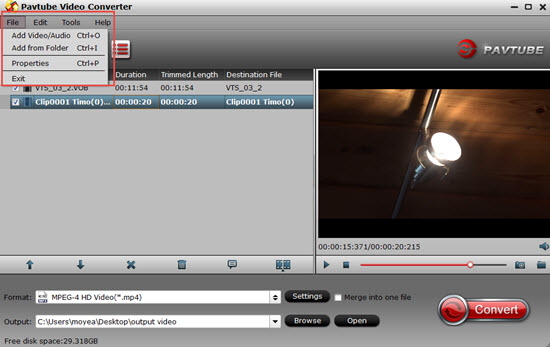
Step 1: Load unsupported files into the program.
Run the program on your computer and click «File» > «Add Video/Audio» or «Add from folder» to add unsupported files into the program.
Step 2: Select output format and set destination folder
Click the pull down menu of «Format», then you will be able to select a Windows Movie Maker supported format from the output format profile, choose «HD Video»>»WMV HD (*.wmv)» as your output format for editing HD video on Windows Movie Maker.
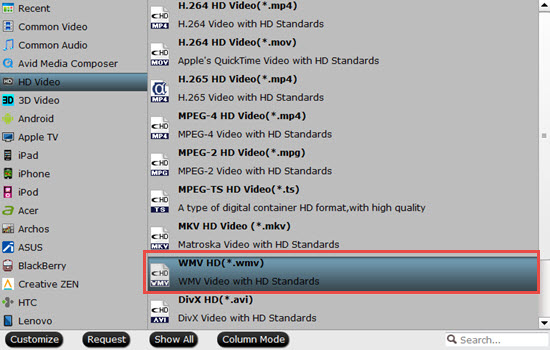
Tips: For common video, you can either choose to output high quality «WMV3(WMV9)(*.wmv)» format or fast conversion speed «WMV2(WMV8)(*.wmv)» format.
Step 3: Edit video(optional).
Check an item to active the «Video Editor» function, then click the pencil like icon on the top tool bar to open the «Video Editor» window, you can trim video length, crop video black bars, add watermark, apply sepcial rendering effect, remove/replace audio in video, etc.
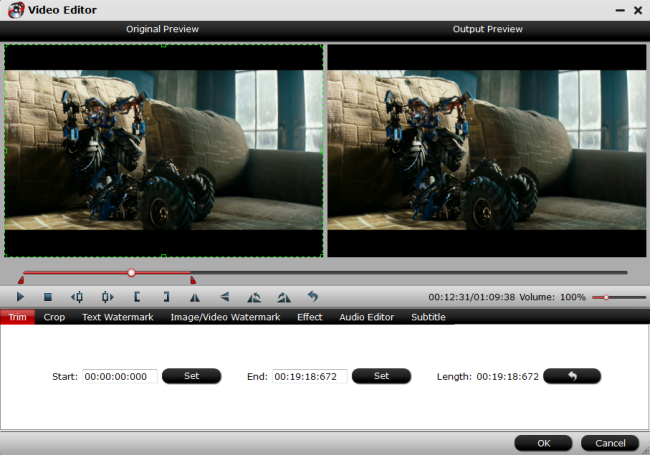
Step 4: Click «Convert» button to convert video to Windows Movie Maker
Once the conversion is finished, you can click «Open Output Folder» button to get the output files effortlessly, and now you are ready to import and edit any files with Windows Movie Maker. Just import the converted files to Windows Movie Maker for editing via its «Import video» option.
[Windows Vista] Supported file formats of Windows Movie Maker
Windows Movie Maker supports the following file formats.
■ Readable File Formats in Windows Movie Maker
You can import files with the following file name extensions into Windows Movie Maker to use in your project. You can also import files into Windows Movie Maker that have a different extension from the ones listed above, but not all file types will work when you try to use them to create a movie.
File Format Expanded Name
Video files ASF / AVI / DVR-MS / M1V / MP2 / MP2V / MPE / MPEG / MPG / MPV2 / WM / WMV
Audio files AIF / AIFC / AIFF / ASF / AU / MP2 / MP3 / MPA / SND / WAV / WMA
Picture files BMP / DIB / EMF / GIF / JFIF / JPE / JPEG / JPG / PNG / TIF / TIFF / WMF
■ Savable File Formats
File Format Expanded Name
Video files of DV/AVI format AVI
Windows Media Video files WMV
To save edited project to the Media, please see this FAQ — [Windows Vista]Import files into Media by Windows Movie Maker
Please accept Youtube cookies to watch this video
Access your cookie preferences below and make sure to switch on the Youtube cookie under the ‘Functional’ section.