
Не отправляется задание на печать, что делать?
Ничего не происходит при отправке задания на печать
Бывает так, что печатающее устройство заправлено и готово к работе, но почему-то не печатает — не принимает задания, отправленные на печать через компьютер. В данном случае принтер не виноват, нужно внимательно пересмотреть настройки ПК и обновить драйвера печатающего устройства, опытный пользователь сможет решить данную проблему за 5-10 минут.
Для начала стоит убедиться, что принтер подключен к ПК и к сети, проверить целостность шнуров и кабеля. Если к компьютеру подключено несколько принтеров, то нужно проверить, выбран ли ваш в качестве основного девайса для печати (возле названия должен находиться значок флажка). Еще одной причиной зависания печати является сбой в Windows, который часто случается, если принтер подключен к локальной сети и активно эксплуатируется несколькими пользователями. Иногда остановка печати может возникнуть из-за поврежденного файла — в таком случае нужно очистить очередь на печать и перезагрузить принтер. Это можно сделать через меню управления, выбрав режим просмотра “Мелкие значки” и вкладку “Устройства и принтеры”.
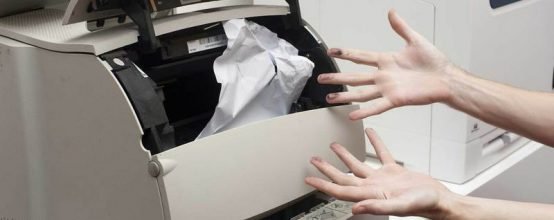
Иногда принтер отказывается печатать, потому что в нем отсутствует или замята бумага. Как правило, Windows выдает своевременные сообщения о проблемах с бумагой, но могут быть и исключения. Часто листы заминаются при больших объемах печати, а также в случае использования бумаги б/у, которая не всегда имеет однородную фактуру. Удалять замятый лист из принтера нужно очень аккуратно, иначе можно порвать бумагу и тот фрагмент, который остается внутри механизма, не даст нормально печатать.
Еще одной распространенной проблемой, почему принтер не печатает, является проблема с картриджем или отсутствие чернил. Необходимо проверить количество краски — либо визуально, либо через компьютер в панели управления. Данные проблемы можно за считанные минуты, главное — использовать расходные материалы высокого качества.
Средняя оценка: 1.5 из 5
Не печатает word
Если принтер не печатает не только документы Word, но и любые другие файлы, проверьте качество соединения устройства с компьютером и подключения к электросети. Нужно проверить все кабеля, которые есть на входе и выходе принтера, а также в компьютере или ноутбуке. При беспроводном подключении проверяется качество сигнала Wi-Fi. Если провода подключены, проверьте, включен ли сам принтер. На его корпусе все индикаторы должны светиться зеленым светом. Если есть сомнения в работоспособности какого-либо кабеля, попробуйте использовать рабочий шнур от другого устройства.
Принтер не выбран по умолчанию
- Зайдите в «Пуск» и выберите «Панель управления». Для Windows 8-10 достаточно нажать комбинацию клавиш Windows+X и из предложенного списка выбрать «Панель управления».
- Кликаете на «Оборудование и звук».
- Выбираете «Устройства и принтеры».
- В открывшемся окне находите используемый вами принтер и по его названию кликаете правой кнопкой мыши.
- Из выпавшего списка выбираете «Использовать по умолчанию».
Проблема с конкретным документом
Если аппарат отказывается печатать конкретный вордовский документ, скорее всего, файл поврежден сам или содержит поврежденные элементы (шрифты, графику). Диагностировать неполадку можно по следующей схеме:
- Запускаете Word.
- Создаете новый документ.
- В первой строчке чистого листа печатаете «=rand(10)» без скобок и нажимаете Enter. В результате на странице создастся 10 абзацев рандомного текста.
- Отправьте файл на распечатку.
- Если страница распечаталась, попробуйте поменять шрифт, вставить объект и распечатать заново. Меняя шрифты, можно установить, какой из них виноват в том, что файл не печатается.
Если пробный документ печатается, то проблема заключается в отдельном файле. Скопируйте содержимое поврежденного документа и перенесите его в новый. Отправляйте страницы на печать уже с нового файла. Если это не помогает, попробуйте пустить документ на печать с другого компьютера, ведь на другом устройстве файл может не восприниматься, как поврежденный.
Не печатает из-за сбоя в работе Word
Попробуйте напечатать данные с помощью другой программы, допустим, WordPad, Блокнот, Acrobat Reader. Если можно, вставьте в новый документ содержимое из вордовского и отправьте на печать. Если файл распечатался нормально, значит, это сам редактор Word не видит принтер.
Сброс настроек Word
Если проблемы только с вордовскими документами, исправить ситуацию поможет запуск Word с параметрами по умолчанию. Для сброса их значений в системном реестре фирма Microsoft разработала специальный софт, помогающий восстановить параметры в режиме автомата:
- Скачайте утилиту.
- Откройте скачанный архив.
- Запустите установочный файл.
- Следуйте подсказкам Мастера установки.
- Дождитесь завершения процедуры сброса параметров к значениям по умолчанию.
- Заново откройте Word и отправьте документ на печать.
Удалить ветку в реестре системы можно и вручную. Для этого сначала заходите в реестр одним из следующих способов:
- Открываете «Пуск» и в строке поиска вводите «regedit».
- Зажимаете одновременно комбинацию клавиш Win+R и вводите в строку «regedit».
- Ищите «Редактор реестра» среди стандартных программ Windows.
В редакторе находите ветку HKEY_CURRENT_USER\Software\Microsoft\Office\X\Word, где Х – номер версии редактора. Номер зависит от года выпуска версии:
- 2003 – 11.0;
- 2007 – 12.0;
- 2010 – 14.0;
- 2013 – 15.0;
- 2016 – 16.0.
Если нужно сбросить настройки Ворда 2013 года, удаляется ветка HKEY_CURRENT_USER\Software\Microsoft\Office\15.0\Word.
Включена фоновая печать
- В открытом документе заходите в меню «Файл».
- Выбираете раздел «Параметры».
- В списке разделов выбираете «Дополнительно».
- В блоке «Печать» проверяете, есть ли возле пункта «Фоновая печать» галочка. При необходимости убираете ее.
Старые или поврежденные драйверы
Устаревшие, некорректные или поврежденные драйвера печатающего устройства устанавливаются следующими методами:
- С диска. Он идет в комплекте с принтером.
- Скачиваются на официальном сайте производителя печатающей техники. Нужно подобрать программное обеспечение под нужную модель устройства, под используемую операционную систему и ее разрядность.
- Программное обеспечение обновляется через службу Windows Update.
После переустановки драйверов, перезагружаете компьютер, открываете Word, распечатываете файл на принтере.
Отсутствуют права доступа Windows 10
Если причина того, что аппарат не печатает вордовский файл, состоит в недостаточности прав пользователя системы или в их полном отсутствии по отношению к одному конкретному каталогу, для исправления ситуации выполните следующие действия:
- Зайдите в операционку под аккаунтом с правами Админа.
- Откройте папку Windows, расположенную на системном диске. Чаще всего это диск C:\.
- Найдите папку «Temp» и нажмите на нее правым кликом.
- С появившегося списка выберите «Свойства».
- Пройдите в закладку «Безопасность».
- В подразделе «Группы или пользователи» найдите учетку, через которую вы работаете в Word и хотите распечатывать документы.
- Выделите название этой учетки и кликните на «Изменить».
- В новом окне снова найдите эту же учетку, выделите ее, а в подразделе «Разрешение для группы» в столбце «Разрешить» проставьте во всех окошках галочки.
- Для сохранения изменений кликните «Применить»-«Ок».
- Перезагрузите компьютер.
- Авторизуйтесь в той учетке, под которую открывались права доступа.
- Запустите Word и попробуйте снова распечатать файл.
Восстановление MS Office
Word 2003
- Выбираете раздел «Справка».
- Кликаете на «Найти и восстановить».
- Нажимаете «Начать».
- Когда появится соответствующий запрос, вставьте инсталляционный диск с пакетом программ MS Office и кликните «Ок».
Word 2007
- Запускаете Word.
- Переходите в раздел «Параметры Word».
- Выбираете «Ресурсы и диагностика».
- Выполняете все в соответствии с рекомендациями, появляющимися на мониторе.
Word 2010 и выше
- Закрываете вордовский документ.
- Через «Пуск» заходите в «Панель управления»-«Установки и удаление программ» или одновременно зажимаете Win+X и выбираете «Программы и компоненты».
- Из открывшегося списка выбираете пакет Microsoft Office или отдельно Word. Кликаете на выбранную программу левой кнопкой мыши 1 раз.
- В верхней горизонтальной панели выбираете «Изменить».
- В открывшемся окне выберите тип восстановления и кликните на «Восстановить», а затем «Далее» или «Продолжить».
Проблемы в работе Windows
Мешать нормальному выводу на печать файлов Word могут некоторые драйвера и программы, находящиеся в памяти операционной системы. Чтобы установить эту проблему, Windows запускается в безопасном режиме:
- От компьютера отключаются все периферические устройства, кроме мыши и клавиатуры. Это касается в том числе флешек и оптических дисков.
- Компьютер перезагружается.
- Как только начался запуск системы и на мониторе появился логотип производителя материнки, зажимайте кнопку F8 и удерживайте ее все время перезапуска. В новых моделях ноутбуков нужно зажимать Fn+F
- Когда на черном экране монитора появится белый текст, в раздел «Дополнительные параметры загрузки выбираете строку «Безопасный режим». При подключении печатающего устройства по сети, выбираете «Безопасный режим с загрузкой с сетевых драйверов». Мышка на этой странице не работает. Курсор перемещается стрелками на клавиатуре, а выбор делается кнопкой Enter.
- Заходите в систему под учеткой админа.
- Запускаете Word и пробуете распечатать файл. Если он распечатывается, значит, проблема в операционке. Устранить ее поможет восстановление системы, но только в том случае, если у вас есть ее резервная копия.
Какие настройки мешают принтеру печатать документы с Ворда
Иногда нужно срочно напечатать какой-то документ «Ворд». Вроде бы запускаешь печать как надо, а они не идёт на принтере. Что в таком случае можно быстро сделать, чтобы устранить неполадку?
Почему подключённый принтер не печатает документ Word
Расскажем и покажем, как решить проблему с печатью через «Ворд».
Неправильно запущенная печать
Возможно, вы запустили неправильно печать документа: по время настройки в разделе «Печать» нужно выбрать принтер в выпадающем списке, который подключён к вашему ПК. Если у вас стоит какой-то виртуальный принтер «Майкрософт», конечно, печать не пройдёт. Внимательно выставьте все параметры, а уже потом запускайте процесс.
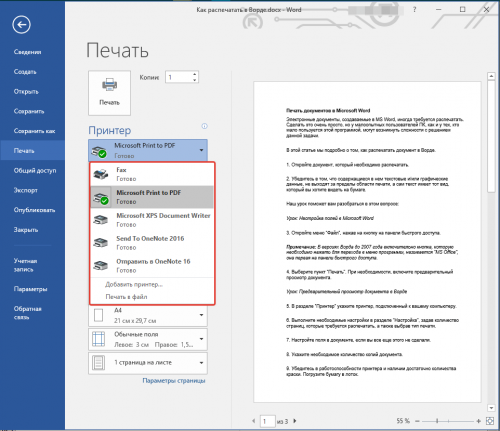
Выберите свой принтер в меню
Оборудование неверно подключено
Оборудование может быть не подключено или подключено не верно. Проверьте все кабели, целостность штекеров. Попробуйте подключить USB-кабель от принтера к другому выходу на ПК и повторите печать, если с оборудованием всё в порядке и сам принтер включён.
Ваш принтер не является устройством по умолчанию
Если в перечне принтеров в разделе «Печать» вы не видите свой, сделайте следующее:
-
Перейдите в «Панель управления» (откройте её через «Пуск»). Введите в поисковом поле справа запрос «Устройства и принтеры» и откройте одноимённый раздел в результатах поиска.
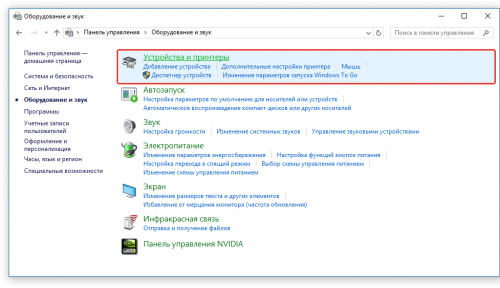
Перейдите в раздел «Устройства и принтеры»
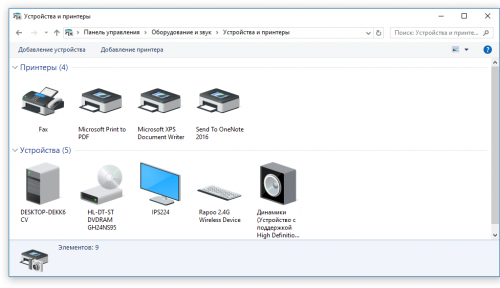
Отыщите свой принтер в окне
Текстовый файл повреждён
Часто файл не печатается из-за повреждений внутри него. Попробуйте в таком случае распечатать какой-либо другой документ. Если он уйдёт на печать, значит, дело в самом документе.
Что в этом случае можно сделать: скопируйте текст и другой контент проблемного файла в другой документ (новый созданный). Попробуйте распечатать уже новый документ. Можно попробовать также поменять шрифт текста — иногда принтер отказывается печатать документ из-за повреждений в шрифте.
Сбой в работе «Ворда»
Проблема может быть не в документе, а в самом «Ворде». Если у вас есть какой-либо другой текстовый редактор на ПК, запустите печать через него (например, через стандартный «Блокнот» или WordPad). Так вы сможете убедиться, что ваш «Ворд» неработоспособен. В таком случае его нужно восстановить, либо можно попробовать откатить «Виндовс» до точки восстановления, созданной, когда «Ворд» ещё функционировал.
Как восстановить программу «Ворд» в зависимости от версии (Word 10 и выше, 2007, 2003)
Конечно, вы можете запускать постоянно печать с помощью других редакторов, но лучше выполнить сразу восстановление для «Ворда», чтобы и дальше в нём работать. Как это сделать для версии 2010 и выше:
- Закройте окно «Ворда». Перейдите в «Панель управления». Там с помощью строки поиска откройте раздел «Программы и компоненты».
- Отыщите там Microsoft Office. Выделите пункт и нажмите на опцию «Изменить» на панели вверху.
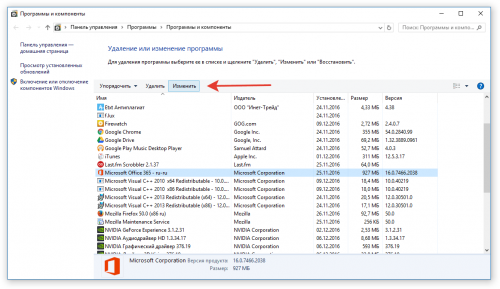
Запустите изменение программы
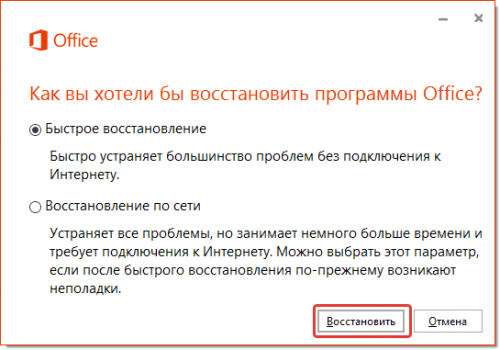
Запустите восстановление «Ворда»
Как выполнить восстановление для версии «Ворд» 2007:
- Запускаем программу, кликаем по клавише MS Office вверху — открываем блок «Параметры Ворд».
- Жмём на «Ресурсы», а затем на «Диагностику».
- Выполняем простые шаги в мастере восстановления и запускаем процесс.
Если у вас версия 2003, сделайте следующее:
- В открытом «Ворде» щёлкните по «Справке» и кликните по пункту «Найти и восстановить».
- Нажмите на «Начать».
- Вставьте диск с дистрибутивом «Ворда» 2003 (или всего офиса) и кликните по ОК.
Проверьте, не включена ли фоновая печать
Что нужно сделать в настройках «Ворд» и самого файла:
-
Кликните по разделу «Файл» вверху. Раскройте блок с параметрами (самый нижний).
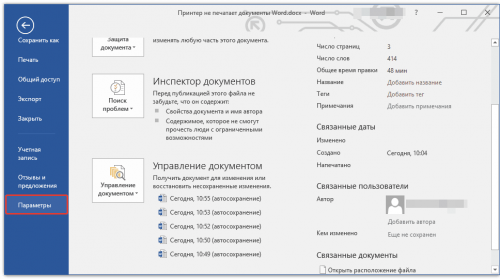
Откройте последний раздел «Параметры»
Драйверы принтера устарели или были повреждены
Любое оборудование (как встроенное в ПК, так и подключаемое к компьютеру, в том числе принтер) работает благодаря специальному ПО — драйверам. Если на ПК стоят неактуальные, повреждённые драйверы либо если они вовсе отсутствуют, принтер не будет печатать.
Вам нужно переустановить «дрова». Где их взять? Обычно в комплекте с принтером идёт диск со всеми установками — его и используйте. Но даже если этого диска нет, вы можете загрузить установочный файл дров с официального сайта производителя вашего принтера. Главное, найдите на сайте страницу с моделью вашего принтера (названия должны в точности совпадать).
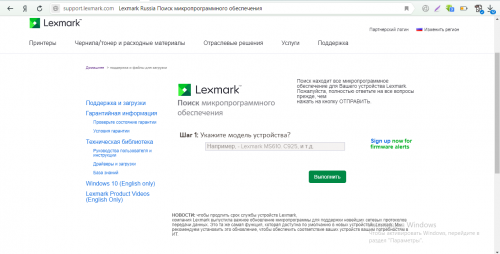
На официальном сайте ищите раздел «Поддержка», где обычно и находятся все файлы для разных моделей принтеров
После загрузки файл запускается — в мастере установке следуем простейшим инструкциям и ждём, когда всё установится. После этого перезагружаем ПК и пробуем напечатать документ снова.
У вас недостаточно прав для печати (для Windows 10)
Если у вас «Виндовс» 10, возможно, вашей «учётке» не хватает прав для осуществления печати. Как это исправить:
- Войдите в систему ПК в качестве «админа» (это отдельная учётная запись). Если её у вас нет, сначала создайте её.
- Откройте «Проводник» и раскройте системный диск, а в нём папку Windows. Щёлкните ПКМ по каталогу Temp и кликните по свойствам.
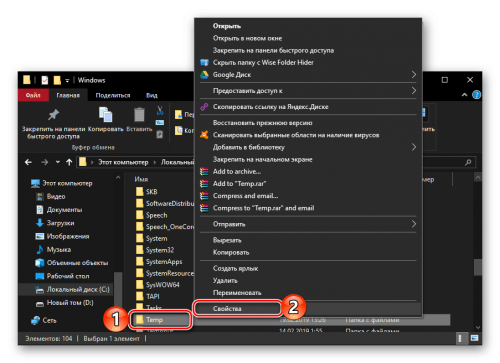
Перейдите в свойства папки Temp
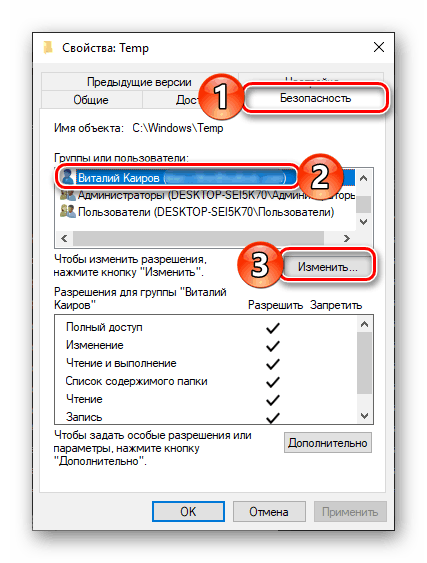
Нужно изменить параметры учётной записи

Щёлкните по «Да», чтобы подтвердить изменения
Неполадки в Windows — запустите ОС в безопасном режиме
«Ворду» могут мешать работать разные драйверы и программы, которые стоят на ПК. Попробуйте запустить печать, предварительно включив на ПК безопасный режим (когда активны только основные «дрова» и компоненты системы):
- Извлеките из компьютера оптические диски и флешки, отключите лишние устройства, оставив только клавиатуру с мышкой.
- Перезагрузите компьютер.
- Во время перезапуска удерживайте нажатой клавишу F8 (начиная с появления на экране логотипа производителя материнской платы).
- Перед вами появится чёрный экран с белым текстом, где в разделе «Дополнительные параметры загрузки» нужно выбрать пункт «Безопасный режим» (перемещайтесь с помощью стрелок на клавиатуре, для выбора нажмите на клавишу ENTER).
- Войдите в систему под учётной записью администратора. Попробуйте напечатать документ.
- Если печать прошла, значит, проблема в «операционке». Попробуйте её откатить до точки восстановления (если она у вас она есть) либо используйте функцию «Вернуть исходные настройки», если у вас «Виндовс» 10.
Принтер может не печатать документ «Ворд» по многим причинам. Может быть виноват сам файл, программа «Ворд», принтер (отсутствие драйверов) или даже «операционка». Однако сначала нужно убедиться, что ПК и принтер соединены, кабель и его штекеры целы, и что вы верно запускаете печать, выбрав предварительно в списке свой принтер (физическое оборудование, а не виртуальное от «Майкрософт»).
- Автор: Екатерина Васильева
- Распечатать
Почему принтер не печатает? Возможные проблемы и решения
Случаются ситуации, когда ваш принтер или МФУ отказывается печатать, и не всегда удается решить эту проблему с помощью прилагаемой инструкции. Для начала разберем, что привело к этой неприятности. Наиболее частыми причинами неполадки являются простые упущения:
- принтер не подключен к сети;
- в лотке нет бумаги;
- не правильно подключен кабель интерфейса.
Если вы все сделали верно, то вам следует обратить внимание на характер сигнала индикаторов.
Состояние световых индикаторов принтера
1. Все световые индикаторы на панели устройства погашены.
В этом случае необходимо нажать кнопку питания, убедившись в том, что девайс выключен. Затем проверьте, надежно ли он подключен к ПК и к электрической сети. Только после этого вновь запустите работу.
2. Световые индикаторы сначала горели, затем погасли.
Иногда напряжение печатника может не соответствовать напряжению центрально сети. Поэтому необходимо отключить устройство от сети. Затем на задней панели принтера найдите информацию о его рабочем напряжении. Если оно не соответствует напряжению сети, то не включайте его. Обязательно свяжитесь с дилером.
3. Горит только индикатор питания
Сначала необходимо отключить аппарат. Затем откройте крышку и убедитесь, что внутри нет упаковочного материала или бумаги. Проверьте корректность подсоединения интерфейсного кабеля. После этого включите устройство и попробуйте распечатать контрольную страницу. Если все процедуры прошли правильно, тогда проверьте, правильно ли установлено программное обеспечение. Возможно, у вашего компьютера не хватает оперативной памяти на печать большого количества документов. Попробуйте распечатать снизить объем печати.
Если ваш компьютер работает на Windows 95, 98 или Me, то вы можете сбросить задание печати с помощью Spool Manager. Если ваша операционная система Windows NT4.0, то вам необходимо удалить Canon Printer Port (для принтеров марки Canon). Для этого выполните Пуск – Программы – Canon Printers — Удалить порт принтера. Далее следуйте по инструкции. Если принтер будет производить звуки, характерные для печати, но не печатать, тогда попробуйте прочистить печатающую головку (Head Cleaning).
4. Горит индикатор ошибки.
Сначала необходимо обратиться к приложению Status Monitor для того, чтобы найти причину ошибки. Возможно проблема в том, что в принтере заклинилась бумага, или ее нет в лотке, или же пришло время сменить картридж.
5. Мигает индикатор питания и горит индикатор ошибки.
Для начала нажмите кнопку обслуживания на панели принтера. Затем выключите принтер и выньте всю бумагу. Откройте крышку печатника и проверьте, не остались ли там кусочки бумаги. Если вы не знаете, как самостоятельно убрать посторонний предмет, то не вздумайте разбирать печатник. Лучше обратиться к специалисту. Далее удалите все предметы, препятствующие нормальной вентиляции аппарата.
Проверка работы принтера в настройках
Иногда мы сами не замечаем, как устанавливаем неверные параметры печати. Возможно, вы часто пользуетесь принтером в автономном режиме, поэтому он некорректно работает с компьютера. Для исправления ситуации выполните Пуск – Панель управления – Устройства и принтеры. Выберите нужный принтер и кликните «Просмотр очереди печати» — «Принтер» — «Работать автономно». Уберите галочку и распечатайте контрольную страницу.
Если эти манипуляции не смогли решить проблему, то необходимо перезагрузить компьютер.
Средство удаления неполадок принтера
Существует еще один способ, с помощью которого можно диагностировать причину неисправности печатающего агрегата. Для этого выполните Пуск – Панель управления. В открывшемся окне в поисковой строке наберите «Неполадки». Далее нажмите «Устранение неполадок» — «Поиск и устранение проблем» — «Оборудование и звук» — «Использование принтера». Система выявит имеющиеся проблемы и подскажет пути ее решения.
Следующим шагом станет обновление драйвера принтера. Если вы используете устаревшие драйвера, то вполне возможно, что аппарат не печатает из-за него.
Устранение неполадок беспроводной связи Bluetooth
Современные модели печатающих устройств способны работать как с помощью интерфейсного кабеля, так и по беспроводному соединению. Если ваш беспроводной принтер отказывается работать, необходимо выполнить следующие действия:
- Проверьте, правильно установлен блок интерфейса Bluetooth;
- Убедитесь, что между устройствами нет никаких препятствий, блокирующих сигнал;
Попробуйте изменить положение компьютера и принтера для хорошей передачи сигнала.
Если после всех выполненных процедур ваше многофункциональное устройство или принтер все равно отказываются печатать, то мы рекомендуем сначала зайти на официальный сайт производителя. Свяжитесь со специалистами техподдержки, которые проконсультирую вас насчет конкретной модели печатника.
Средняя оценка: 2.0 из 5