
Ammyy Admin — снять ограничение, настройка постоянного доступа, сброс ID
Установка Ammyy Admin как службы даст возможность осуществлять внешнее управление над устройством без присутствия пользователя за компьютером. Программа максимально проста в установке, не занимает много дискового пространства и работает даже при низкой скорости соединения.
ПО не нужно распаковывать из архива, устанавливать и производить другие сложные манипуляции. Достаточно запустить файл, весящий меньше 1Мб на компьютере оператора и клиентском. Чтобы программа корректно работала, не ограничивая сеансы связи, необходима Ammyy Admin лицензия, которую можно приобрести в SoftMagazin.
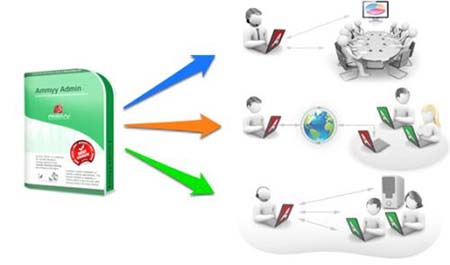
Ammyy: как сменить ID
Для соединения с удаленным ПК используется уникальный ID (аппаратный), благодаря которому сводится к минимуму риск кражи данных. Hardware ID — уникальный код, используя его, можно обойтись без использования пароля, который может быть украден или взломан.
ID присваивается единожды и не меняется в течение всего времени. Чтобы изменить его, необходима либо смена жесткого диска, либо перепрошивка BIOS. Постоянный ID усиливает систему защиты программы, так доступ по данном идентификационному номеру может осуществляться только с устройства, привязанного к нему.
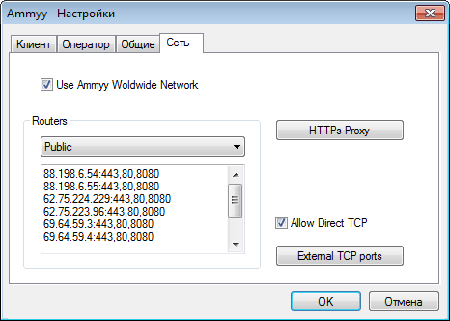
Как поменять Клиента и Оператора в Ammyy
Для установки на компьютерах Оператора и Клиента устанавливаются абсолютно одинаковые файлы, соответственно, программа работает аналогично на обоих устройствах. После запуска ПО необходимо выбрать вкладку «Оператор» или «Клиент», в зависимости от выполняемых задач.
В меню «Клиент» указывается ID вашего устройства и IP компьютера, на котором запущена программа. Модуль «Оператор» включает блок, где нужно указать ID или IP пользовательского ПК, и выбрать скорость соединения при которой будет отображаться удаленный рабочий стол, а также режимы подключения.
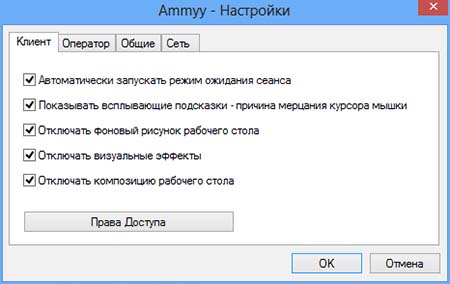
Ammyy Admin: как снять ограничение
Существует несколько видов лицензий ПО, не считая Free-версии для некоммерческого использования. Применяя некоммерческую версию для удаленного доступа по ID, время сессий за месяц не может превышать более 15 часов. В лицензии Starter при подключении через Интернет (по ID) время сеанса также ограничивается. Однако при соединении напрямую или HostName доступ неограничен.
В версиях Premium и Corporate нет ограничений по времени и в зависимости от типа соединения. Для того, чтобы использовать программу без ограничений, рекомендуем приобретать коммерческие версии. Лицензия Free может использоваться без ограничений по времени только при подключении по IP исключительно в домашних целях.
Настройка Ammyy Admin для постоянного доступа
Чтобы обеспечить постоянный доступ при помощи Ammyy к удаленному компьютеру, ПО нужно настроить в качестве службы. В таком случае администратор сможет осуществлять внешнее управление компьютером постоянно, без запроса соединения. Среди доступных действий: перезагрузка системы, смена пользователей, выход из ОС и другое.
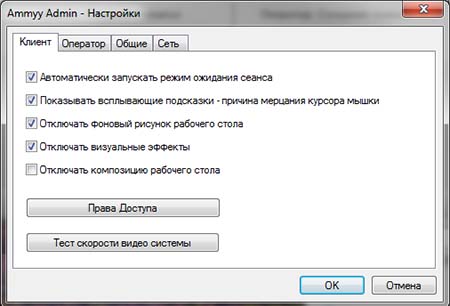
После запуска Ammyy с правами администратора необходимо добавить ID операторов и выбрать в настройках программы права доступа. Можно ввести ID компьютера, либо оставить ANY. Далее следует запустить Ammyy Admin Service. В пункте меню Ammyy выберите «Служба», установите и включите ее, нажав «Запустить».
Ammyy Admin: удаленный компьютер отклонил ваш запрос
Причин некорректного подключения может быть несколько. Во-первых, на обоих устройствах должна быть установлена одинаковая версия программы. В ином случае, удаленное подключение не будет доступно. Хотя ПО нормально взаимодействует с сетевым экраном, некоторые антивирусные решения могут блокировать его, как вредоносную программу. Нужно попробовать временно отключить антивирус.
Важным моментом, чтобы программа устанавливала соединение есть обязательная авторизация. То есть, на обоих компьютерах Ammyy необходимо запустить, и клиенту нужно сообщить свой ID и принять запрос о подключении, выбрав разрешенные действия. Тогда оператор сможет создать удаленный сеанс и работать с удаленным рабочим столом.
Вас также могут заинтересовать статьи:
Удаленный доступ к компьютеру через интернет
Удаленное управление компьютером

Подключение к компьютерам и серверам без присутствия человека на удаленной стороне.
AeroAdmin может быть запущен вне пользовательского пространства операционной системы, что позволяет подключаться к компьютерам после перезагрузки системы.
Чтобы настроить неконтролируемый доступ AeroAdmin Вам необходимо:
Шаг 1: Запустите AeroAdmin сервис (требуются права администратора) на удаленном ПК:

- Скачайте и запустите AeroAdmin
- Выберите «Подключение ⇒ Сервис»» в главном меню. AeroAdmin теперь будет автоматически запускаться при старте Windows.
- Чтобы остановить и удалить сервис AeroAdmin, нажмите на «Сервис» еще раз.
Шаг 2: Настройка прав доступа


- В главном меню выберите «Подключение ⇒ Права доступа»
- Нажмите кнопку «добавить» в окне прав доступа
Установка пароля

- Укажите AeroAdmin ID оператора, который будет подключаться к этому компьютеру и название компьютера. Если Вы хотите разрешить подключение любому оператору по паролю, введите в поле ID слово «ANY».
- (!) Установите сильный пароль. Вы будете использовать его для подключения к этому компьютеру.
- Подтвердите пароль.
- Нажмите Ок
Установка прав доступа

- Отметьте права доступа для оператора в соответствующей таблице.
* Если Вы хотите, чтобы оператор мог изменять эти настройки во время сессии установите флажок «Оператор может редактировать права доступа». - Нажмите Ок.
Начните работу с AeroAdmin прямо сейчас
Бесплатно для личного и коммерческого использования
Размер 2.83 MB. ОС: MS Windows 10, 8, 7, XP, Vista.
Mac OS и Linux (работает под WINE)
Неограниченные удаленные компьютеры
Платная лицензия необходима только на стороне оператора.
Платная лицензия на компьютере оператора позволяет подключаться к неограниченному количеству удаленных партнеров неограниченное количество раз. Без ограничения по времени.
Рабочее место — это компьютер оператора.
Отчеты о сессиях
Отчеты о сессиях генерируются в личном кабинете. Период отчета выбирается пользователем. Отчеты предоставляется в формате файла csv для Excel.
Отчеты о сессиях содержат следующую информацию:
ID и название компьютера оператора
ID и название компьютера удаленного клиента
Дата/время начала и окончания сессии
Продолжительность сессии в минутах
Используйте эту функцию для выставления счетов клиентам на основе Ваших расценок на техподдержку.
+ Брэндинг и кастомизация
Создайте брэндированный exe файл с предустановленными настройками и правами доступа:
Загрузите свой логотип/иконку
Установите ссылку на свой вебсайт в разделе меню «Помощь»
Укажите название Вашей компании и телефон в главном окне AeroAdmin
Укажите свой email для SOS запросов
Настройте AeroAdmin для быстрого доступа к компьютерам клиентов (предустановите права доступа и пароль)
Измените сетевые настройки, качество изображение и скорость, настройки запуска приложения и прочее
Брэндинг и индивидуальные настройки повышают лояльность клиентов и существенно упрощают процесс удаленного подключения.
SOS запросы
Пользователи могут отправить сообщение о необходимой помощи на email техподдержки из приложения AeroAdmin в пару кликов.
SOS сообщение будет отправлено на указанный email в форме тикета, содержащего информацию об удаленном клиенте: ID, название компьютера и тело SOS сообщения.
Ваши клиенты всегда на связи Нет необходимости искать номер техподдержки и звонить по телефону
Главное окно AeroAdmin может быть скрыто. Таким образом при запуске приложения клиент оперирует только окном SOS запросов
Управляйте многочисленными SOS запросами используя стандартный почтовый клиент. Нет необходимости устанавливать комплексные системы трэкинга заявок.
Email техподдержки может быть предустановлен в лицензии CORPORATE.
Удаленный доступ к компьютеру через интернет
Удаленное управление компьютером
Короткая инструкция по использованию AeroAdmin. Как быстро настроить удаленный доступ к компьютеру.
Следуйте шагам, описанным ниже, и Вы быстро установите удаленный доступ к компьютеру через Интернет.
Это займет меньше минуты.
На стороне оператора/админа:
На стороне удаленного партнера/клиента:
Шаг 1:
Шаг 2:
Узнайте у Клиента его ID.
Введите его в соответствующее поле («ID/IP клиента»).
Скажите Ваш ID оператору.
Шаг 3:
Нажмите «Подключиться» и ожидайте
разрешения на подключение от клиента.
Выберите права доступа для оператора и нажмите «Разрешить».
Сессия начнется незамедлительно!
Готово! Вы можете видеть удаленный рабочий стол Клиента
и работать с ним в рамках предоставленных Вам прав доступа.
Рабочий стол Вашего компьютера теперь виден Админу, и он может управлять Вашим компьютером. Чтобы остановить сессию
Нажмите кнопку «Стоп» в главном окне программы.
Начните работу с AeroAdmin прямо сейчас
Бесплатно для личного и коммерческого использования
Размер 2.83 MB. ОС: MS Windows 10, 8, 7, XP, Vista.
Mac OS и Linux (работает под WINE)
Неограниченные удаленные компьютеры
Платная лицензия необходима только на стороне оператора.
Платная лицензия на компьютере оператора позволяет подключаться к неограниченному количеству удаленных партнеров неограниченное количество раз. Без ограничения по времени.
Рабочее место — это компьютер оператора.
Отчеты о сессиях
Отчеты о сессиях генерируются в личном кабинете. Период отчета выбирается пользователем. Отчеты предоставляется в формате файла csv для Excel.
Отчеты о сессиях содержат следующую информацию:
ID и название компьютера оператора
ID и название компьютера удаленного клиента
Дата/время начала и окончания сессии
Продолжительность сессии в минутах
Используйте эту функцию для выставления счетов клиентам на основе Ваших расценок на техподдержку.
+ Брэндинг и кастомизация
Создайте брэндированный exe файл с предустановленными настройками и правами доступа:
Загрузите свой логотип/иконку
Установите ссылку на свой вебсайт в разделе меню «Помощь»
Укажите название Вашей компании и телефон в главном окне AeroAdmin
Укажите свой email для SOS запросов
Настройте AeroAdmin для быстрого доступа к компьютерам клиентов (предустановите права доступа и пароль)
Измените сетевые настройки, качество изображение и скорость, настройки запуска приложения и прочее
Брэндинг и индивидуальные настройки повышают лояльность клиентов и существенно упрощают процесс удаленного подключения.
SOS запросы
Пользователи могут отправить сообщение о необходимой помощи на email техподдержки из приложения AeroAdmin в пару кликов.
SOS сообщение будет отправлено на указанный email в форме тикета, содержащего информацию об удаленном клиенте: ID, название компьютера и тело SOS сообщения.
Ваши клиенты всегда на связи Нет необходимости искать номер техподдержки и звонить по телефону
Главное окно AeroAdmin может быть скрыто. Таким образом при запуске приложения клиент оперирует только окном SOS запросов
Управляйте многочисленными SOS запросами используя стандартный почтовый клиент. Нет необходимости устанавливать комплексные системы трэкинга заявок.
Email техподдержки может быть предустановлен в лицензии CORPORATE.
Windows 10 — прозрачность и эффекты Aero
Разработчик программы Aero Glass, реализующей эффект прозрачности для окон рабочего стола Windows 8 и 8.1, сообщил что создание версии для Windows 10 Technical Preview много времени не займёт.
По его словам в текущей версии Windows 10 диспетчер рабочего стола (DWM) серьёзно не изменился, а значит вполне возможна реализация эффекта прозрачности полностью соответствующего таковому в Windows 7 и в кратчайшие сроки.
Собственно раняя альфа-версия у него уже готова, бета-версия скоро будет предложена ограниченному кругу тестеров, а стабильный её вариант затем будет опубликован для свободного скачивания. Финальная версия Aero Glass for Win10 вряд ли увидит свет до завершения разработки Windows 10.
Следить за прогрессом разработки Aero Glass для Windows 10 можно на официальной странице разработчика:
Aero Glass — эффект стекла для Windows 10
Также как от гаджетов и набора стандартных игр, ещё в Windows 8 компания Microsoft отказалась от эффекта прозрачности в оформлении рабочего стола. Вернуть его можно с помощью утилиты Aero Glass.
Aero Glass позволяет реализовать для классического интерфейса столь популярный у пользователей Windows 7 эффект стекла для зоголовков окон, включает в себя все необходимые для этого компоненты и модифицированную тему оформления. Все изменения применяются инсталлятором автоматически, вмешательство пользователя не требуется.
Сразу же сделаем оговорку: изначально программа Aero Glass была создана для Windows 8.1 разработчиком, скрывающимся под ником Big Muscle. К сожалению разработчик не планирует выпускать редакцию для Windows 10 до момента релиза финальной версии операционной системы. Это заставило других поклонников Aero собрать собственный вариант программы на базе уже доступных компонентов, именно эта версия и предлагается для скачивания и установки, а потому используйте её на свой страх и риск.
Автор оригинальной утилиты Aero Glass опубликовал первую, debug-версию для Windows 10:
Скачать программу Aero Glass:
Glass2K — прозрачность для меню Пуск и панели задач Windows 10
Нововведением одной из будущих сборок Windows 10 станет возможность использования эффекта прозрачности, по крайней мере для меню Пуск. Тем кому уже не в терпёж, предлагаем обратить внимание на крошечную утилиту Glass2K.
Эта бесплатная программа позволяет произвольно изменять прозрачность любого окна на экране при помощи клавиатурных сочетаний или всплывающего меню. Настройки прозрачности сохраняются для каждого окна в отдельности, таким образом можно изменить прозрачность только меню Пуск или панели панели задач.
Установки программа не требует, после запуска доступна в системном трее. Чтобы эффект прозрачности сохранялся после перезагрузки, программу нужно вручную добавить в автозагрузку. Для этого достаточно запустить Glass2K от имени администратора и установить галочку напротив пункта «Auto-Load Glass2k every time Windows starts» в настройках.
Конечно в случае с меню Пуск эффект будет не совсем такой, каким его задумали разработчики Microsoft: прозрачным станет всё меню целиком, включая плитки, а не только фон как в оригинале.
Если вам хочется вернуть в Windows 10 прозрачность Aero с эффектом стекла, воспользуйтесь утилитой Aero Glass.
Скачать программу Glass2k: