
К сожалению, запрашиваемая страница не существует.
Ничего не найдено по данному запросу. Попробуйте воспользоваться поиском чтобы найти то, что Вам нужно!
Что можно сделать?
- Воспользуйтесь поиском
- Перейдите на главную страницу.
Вам также может быть интересно
Техника для дома 0 917
Давайте сравним, в чем готовить кофе. Это может быть гейзерная кофеварка или турка. Что

Техника для дома 0 425
Выясняем, какой из двух роботов-пылесосов подходит для уборки помещений. Итак, пылесос робот, какой лучше

Игры 0 3 232
Для тех, кто только знакомится с Ассасин Крид Одиссея, персонажи – это часть посвящения

Игры 0 1 647
Играете Devil May Cry 5? Как менять руки – один из самых популярных вопросов.
Сервисы Google Play все время закрывается Samsung
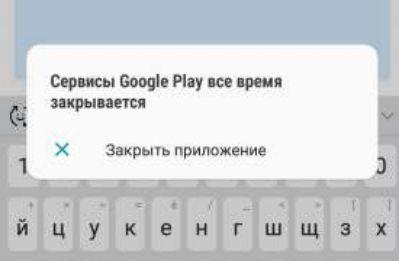
Владельцам Samsung знакома такая проблема, как уведомление «Сервисы Google Play все время закрывается». Можно было бы не обращать на него особого внимания, если бы подобный сбой не появлялся регулярно, каждые несколько секунд либо только при входе в определенные приложения. Что следует предпринять для того, чтобы убрать этот баг из смартфона?
Причины закрытия программы
Такая ошибка в Android является системной, объясняется она просто – случился сбой отправки либо получения данных к серверам Google. Если пользователь активно работает со своим телефоном в режиме онлайн, то операционная система регулярно автоматически отправляет определенные пакеты данных на сервера разработчика. Программка «Сервисы Google Play» в данном случае имеет решающее значение, так как именно в ней сосредоточено большинство процессов и служб, вшитых в Android.
Причин возникновения багов подобного рода специалисты выделяют немало, но самыми распространенными среди них можно назвать только некоторые. Важно понимать, что эти сбои могут оказаться временными и исходить исключительно от сервисов Google, а потому изначально рекомендуется подождать в течение нескольких часов: существует вероятность того, что проблема исчезнет.
Сверить дату и время
В разделе «Общие настройки» выбирается подпункт «Дата и время», если их настройка активна, то следует отключить автоопределение, после чего установить время вручную. Точность времени должна быть выверена в соответствии с теми данными, которые имеются в Сети, часовой пояс проставляется тот, что присвоен конкретному провайдеру. После завершения перечисленных манипуляций необходимо перезагрузить смартфон и проверить, исчезла ли ошибка.
Проверить разрешение у Сервисов
Такая проблема возникает редко и часто ее причиной становятся прилетающие обновления. Если речь идёт о последних версиях Android, то разрешения в них являются довольно значимыми, а потому этот момент тоже рекомендуется проверить сразу хотя бы для того, чтобы исключить. В «Настройках» необходимо выбрать «Диспетчер приложений», открыть проблемное «Сервисы Google Play». В подпункте «Разрешения» включаются все пункты, отмеченные галочками, после чего устройство перегружается и проверяется на работоспособность.
Очистить кэш
Практически все знают о том, что самым эффективным способом решить многие проблемы является сброс приложений, для чего достаточно стереть его кэш и очистить все данные. Для этой цели в «Диспетчере приложений» выбирается папка «Все», отыскивается «Сервисы Google Play» и открываются его данные. В разделе «Память» необходимо по очереди очистить кэш и данные, после чего вернуться назад и нажать на «Удаление обновлений».
Войти в аккаунт ещё раз
Такое решение актуально для тех ситуаций, когда проблема скрывается в синхронизации главного аккаунта Google. Именно он неразрывно связан с «Сервисами», а потому его необходимо попробовать повторно подключить. В «Настройках» в разделе «Учетные записи» следует нажать на активный Google-аккаунт, после чего кликнуть на три вертикальные точки и использовать доступную кнопку «Удалить учетную запись». После удаления необходимо выполнить рестарт смартфона и снова добавить удаленный аккаунт через раздел «Учетные записи».
Решить проблему с определенным приложением
В отдельных ситуациях потребуется отследить время возникновения сбоя. Если «Сервисы Google Play» закрываются только когда включается конкретное приложение, то можно попробовать сбросить его или просто перезагрузить. В некоторых случаях имеет значение и функционал программки: если политике Google противоречат ее лицензии и подписи, то во время работы могут давать сбой системные функции.
Всему виной прошивка смартфона
Ещё один нетипичный случай, который, редко, но имеет место быть. Постоянные ошибки могут возникать в том случае, если разработчики провели плановый апдейт. Именно таким образом когда-то мучал пользователей сбой 910 в Маркете. Если баг возникает после загрузки обновлений, то можно попробовать откатить версию «Сервисов» на ту, что была раньше, удалив имеющуюся версию и подгрузив старую, в которой никаких подобных проблем не было.
После того, как программа будет установлена повторно, необходимо перейти в Play Market и в настройках «Обновления» выбрать раздел «Никогда», но только на некоторое время — не более пары недель, такого периода будет вполне достаточно для того, чтобы разработчики могли устранить возникшие ошибки.
Дополнительные меры
Не лишним будет проверить вирусную активность в телефоне. Дело в том, что современные вирусы могут выставлять собственные DNS-экраны и устанавливать фильтры на передаваемый трафик. Правами администратора управляют Трояны, которые и вносят изменения в смартфон. Для того чтобы понять, имеет ли место вмешательство со стороны, достаточно использовать сканеры ESET, Доктор Веб, Norton Security, Касперский и др.
Не стоит исключать вероятность того, что прошивку излишне захламили остаточными папками и файлами. Помимо стандартных очищающих программок достаточно будет просто сбросить настройки до заводских через «Сброс и восстановление».
Предпринимая столь кардинальные меры, следует помнить о том, что из памяти в этом случае все стирается. Предварительно в обязательном порядке нужно выйти из своего Google-аккаунта, если данное требование будет проигнорировано, то результатом может стать FRP-блокировка.
Если со смартфона выходят в Сеть через Wi-Fi, то можно попробовать установить на роутере публичные DNS, активируя их посредством настроек и пункта редактирования Сети (WAN). После внесения публичных адресов Google или Яндекс достаточно просто перезагрузить и смартфон, и роутер.
Получается, что причин появления на Самсунге ошибки «Сервисы Google Play все время закрывается» может быть множество. Попытаться отыскать «ту самую» нужно, начиная с самых простых, но не забывая о том, что в отдельных типах Android название функций и вкладок может различаться и нужные пункты придётся искать интуитивно.
Сервисы Google Play все время закрываются — что делать с этой проблемой!
Пользователи Samsung и других смартфонов с Андроид нередко сталкиваются с ситуацией, когда не работают сервисы Google Play, все время закрывается магазин и не дает скачать приложение. Ниже разберемся, чем вызвана такая проблема на телефонах Самсунг и других устройствах, а также, какие действия предпринять для ее решения.
Информация на 22 июня 2021! С 7.40 утра стали поступать жалобы связанные с входом в аккаунт и сложности с поиском. Над проблемой работают.
Причины
Если не работают сервисы Google Play, и все время закрывается магазин на Samsung или других устройствах, причиной могут быть системные сбои, вирусы или другие проблемы. Подобные трудности, как правило, обусловлено сложным принципом работы магазина. В режиме онлайн смартфон постоянно отправляет информацию на серверы Гугл.
При возникновении сбоев в разных процессах и службах появляются ошибки. В результате Гугл все время закрывается, а на экране смартфона появляются соответствующие сообщения. Выделим основные:
- Приложение сервисы Google Play остановлено.
- Сервисы Google Play все время закрывается.
- В приложении сервисы Google Play произошла ошибка и т. д.

Причин у такой ситуации может быть множество, но выделим основные:
- неправильная дата и время;
- отсутствие необходимых разрешений;
- чистка кэша;
- сбои при входе в аккаунт;
- проблемы в какой-то программе;
- вирусы и т. д.
Зная, почему сервисы Гугл Плей все время закрываются, можно решить проблему и восстановить работоспособность устройства.
Что делать
Существует много методов, позволяющих вернуть Самсунг или другой смартфон к нормальному состоянию и пользоваться Google Play в обычном режиме. Если вы столкнулись с ситуацией, когда сервис все время закрывается, сделайте приведенные ниже шаги.
Проверьте дату и время
Конфликты в работе магазина приложений могут возникать из-за неправильной информации при указании даты и часового пояса. Работа проходит в несколько этапов:
- Перейдите в Настройки .
- Войдите в секцию Общие настройки .
- Зайдите в раздел Дата и время.
- Отключите Автоопределение , а после этого установите время вручную.


- Получите информацию о точном времени в Интернете.
- Выставьте нужный параметр самостоятельно.
Устанавливайте тот часовой пояс, который присвоен провайдеру. Это необходимо в ситуации, когда вы активно применяете Вай-Фай. Для получения нужной информации требуется открыть 2ip.ru, где прописан город. После этого уточните часовой пояс для вашего населенного пункта и укажите его в настройках. Теперь сделайте перезапуск. Если это не помогло, и сервисы Гугл Плей все время закрываются, значит, причина в другом.
Проверьте разрешения у Google Play
Одна из причин рассматриваемой ошибки — сбои в настройке приложений. Такое часто происходит из-за обновлений. Для проверки сделайте такие шаги:
- Перейдите в Настройки .
- Войдите в Диспетчер приложений.
- Найдите и откройте проблемную программу Сервисы Google Play.


- Войдите в раздел Разрешения и включите все пункты.
- Перезапустите телефон и проверьте работоспособность программы.


Если Гугл Плей все равно закрывается сам по себе, значит, проблема связана не с разрешениями, и переходите к следующему этапу.
Почистите кэш
Наиболее эффективный метод, если Google Play не работает или все время закрывается — очистка данных. Алгоритм действий такой:
- Войдите в Настройки , а там Приложения .
- В списке программ найдите Сервисы Google Play .
- Откройте данный пункт и перейдите в Память , а там почистите Кэш и Данные .


- Далее вернитесь назад и кликните по кнопке Удаление обновлений.
- Перейдите в Плей Маркет для проверки последней версии и их загрузки.
Иногда нужные опции неактивны. Для решения вопроса перейдите в раздел Безопасность , а там Администрирование . В перечне отыщите опцию Найти устройство и отключите переключатель.
Эксперты рекомендуют начинать с описанного выше шага, если Google Play все время закрывается на Samsung или другом смартфоне. Аналогичный подход применяется и для других сервисов или приложений телефона.
Попробуйте еще раз войти в профиль
Иногда трудности с Гугл Плей возникают из-за сбоя синхронизации с основным Гугл-аккаунтом, вплотную связанным с магазином приложений. Для решения проблемы стоит подключиться к учетной записи еще раз. Сделайте такие шаги:
- Войдите и настройки и найдите учетную запись Гугл. Ее размещение зависит от версии ОС Андроид.
- Зайдите в аккаунт и жмите три вертикальные точки.
- Найдите кнопку Удалить учетную запись и активируйте ее.
- Перезапустите телефон.
После этого снова добавьте прежний аккаунт через Учетные записи. Если Google Play Market все время закрывается, попробуйте усложнить задачу. Сначала удалите профиль по рассмотренной выше схеме и добавьте новый. Поработайте с ним какое-то время (скачайте несколько приложений), а после удалите и вернитесь к старой учетной записи. Такое действие нередко дает лучшие результаты.
Удалите лишнее приложения
Обратите внимание на то, когда закрываются сервисы Google Play. Бывают ситуации, когда это происходит не все время, а после загрузки или включения какой-то программы. Если вам мешает какой-то софт, почистите его кэш, а в крайнем случае удалите и заново загрузите. Обратите внимание на функции и условия работы софта. Если он не соответствует политике Гугл, могут возникать сбои при работе, в том числе для сервисов.
Верните старую версию обновления
Иногда бывают ситуации, когда сервисы Гугл все время закрываются на Андроиде из-за сбоев в обновлении. К примеру, после очередного выпуска прошивки появляется ошибка 910 Google Play. Если проблема появилась после загрузки ПО, необходимо вернуть прошлую версию Сервисов к более ранней. Для этого необходимо удалить старый и загрузить новый вариант прошивки.
- Войдите в Настройки .
- Перейдите в раздел Приложения .
- Найдите Google Play .
- Вверху экрана жмите кнопку Еще (три точки).
- Выберите Удалить обновление .
- Согласитесь со сбросом настроек до заводских.
- Установите более старую прошивку.
После выполнения этой работы необходимо перейти в Гугл Плей и в настройке автоматического обновления установить Никогда. Это можно сделать на несколько недель, пока разработчики не устранят сбои в работе. Если трудности возникли из-за установки неоригинальной прошивки, лучше обратиться в сервисный центр.
Дополнительные методы
Если рассмотренные способы не помогли, а сервис Гугл все время закрывается на Самсунг или другом смартфоне, можно попробовать другие методы. Дополнительные шаги:
- Проверьте телефон на вирусы. Иногда причиной таких действий является вредоносное ПО, которое меняет данные и вызывает разные ошибки. Для очистки можно использовать любую антивирусную программу с обновленными базами.
- Убедитесь в наличии достаточного пространства на смартфоне. Иногда сервисы Google Play не работают, а магазин все время закрывается из-за дефицита встроенного места на устройстве (меньше 1 Гб). Если проблема в этом, освободите память телефона.
- Проверьте качество подключения к Интернету. Перед тем как убрать сообщение сервисы Google Play закрываются, убедитесь в подключении к Сети. Возможно, проблема в отсутствии связи с «всемирной паутиной». Попробуйте зайти на любой сайт в браузере.
- Убедитесь, что SD-карта в смартфоне исправна и правильно установлена. Если приложения с Гугл Плей ставятся на выносной носитель, а на устройстве возникли проблемы, появляются сбои в загрузке.
- Проверьте обновления для телефона на Андроид и установите их.
В крайнем случае, если ничего не сработало, сделайте полный сброс телефона. Для этого войдите в Настройки, а там найдите пункт Сброса до заводских. Место его нахождения зависит от версии Андроид. Помните, что в таком случае все данные с телефона удаляются, поэтому нужно заранее сделать резервную копию.
Итоги
Теперь вы знаете причины, почему Гугл Плей все время закрывается, что делать, и как вернуть сервисам прежнюю работоспособность. Решение проблемы всегда необходимо начинать с простых методов, к примеру, установки правильного времени, очистки кэша, выхода и входа в аккаунт, а уже после переходить к более серьезным шагам.
Сервисы Google Play все время закрывается в Samsung — что делать
В последнее время, многие владельцы смартфонов от Samsung стали получать следующее уведомление: «Сервисы Google Play все время закрывается». Такой сбой может выскакивать каждые 5-10 секунд или периодически, при входе в определенное приложение или при активации некоторых опций Андроида. В статье мы разберем, отчего возникает такая ошибка, что делать в первую очередь и какие решения помогут убрать баг из телефона.
Почему программка закрывается?
Сервисы Google Play все время закрывается — это системная ошибка в Андроид, которая обусловлена сбоем отправки или получения данных на сервера Гугл. При активной онлайн-работе с телефоном, ваша ОС постоянно отправляет необходимые пакеты данных на сервера разработчиков. В плане отсылаемых данных, наиболее важна и активна программка «Сервисы Google Play», которая объединяет большинство процессов и служб, вшитых в Android.

Если в результате отсылки пакетов имеются сбои — приложение аварийно закрывается, а пользователь Samsung может увидеть вот такие предупреждения:
- «Приложение сервисы GP остановлено»;
- «В приложении сервисы GP произошла ошибка»;
- «Сервисы GP все время закрывается».
Реальных причин такого рода багов может быть множество, но наиболее вероятными являются лишь несколько моментов. Далее мы постараемся указать основные причины такой дисфункции и доходчиво расписать каждое решение. Сразу оговоримся — баг может быть временным и исходить от серверов Google, поэтому по началу стоит подождать несколько часов.
№1 Сверка даты и времени
Первым делом постарайтесь выставить точную дату и верный часовой пояс. Делается это стандартно:

- Входим в «Настройки» → раздел «Общие настройки» → подпункт «Дата и время»;
- Если у вас активна, то отключаем «Автоопределение», после чего можно будет производить установку времени вручную.
- Сверьтесь с Интернетом и проставьте точное время.
- Часовой пояс нужно выставить тот, который присвоен вашему провайдеру. Делается это в том случае, если вы активно используете именно Wi-Fi. Что бы узнать его наверняка, нужно открыть сайт 2ip.ru, где будет указан ваш город. Пробейте в Сети точный часовой пояс для этого города и укажите его в настройках устройства.
- После этих манипуляций желательно сделать рестарт смартфона и проверять, ушла ли ошибка.
№2 Проверка разрешений у Сервисов
Также бывает ситуация, когда в Андроиде сбивается надстройка разрешений. Такое бывает редко и часто вызвано прилетающими обновлениями. В последних версиях Андроида разрешения играют не маловажную роль, поэтому этот момент вам нужно проверить сразу:

- Переходим снова в «Настройки» → «Диспетчер приложений».
- Дальше находим и открываем проблемное приложение «Сервисы Google Play».
- Переходим в подпункт «Разрешения», где нужно включить все без исключения пункты с галочками.
- И снова перегружаем устройство и пробуем проверить работоспособность.
№3 Очистка и стирание кэша
Самым действенным способом всегда была легкий сброс приложения, посредством стирания его кэша и очистки всех данных. Если не получится, нужно будет также откатить обновления. Итак, делаем по-пунктам:

- В диспетчере приложений переходим во вкладку «Все» → отыскиваем там «Сервисы Гугл Плей» → открываем его данные.
- В разделе «Хранилище» (или «Память») поочередно очищаем «Кэш» и «Данные».
- После возвращаемся назад и жмем по «Удалению обновлений». Важный момент: после этого рекомендую перейти в Маркет, проверить наличие актуальных апдейтов для «Сервисов» и, если таковые имеются, обязательно их загрузить.
Есть момент, что требуемые нам кнопки будут неактивны. Все эти опции закрыты из-за активной опции «Найти устройство» в настройках администрирования. Что бы отключить её, нужно войти в раздел «Безопасность» → «Администрирование» → в списке видим нужную опцию «Найти устройство» и переключатель напротив неё отключаем.
Очень многие советуют выполнять такое стирание и для других важных сервисов «Google Services Framework» и «Google», которое также может иметь отношение к проблеме. Все шаги будут аналогичны предыдущим.

№4 Повторный вход в аккаунт
Бывает и такое, что проблема кроется в сбое синхронизации главного аккаунта Google, который тесно связан с «Сервисами». Поэтому для решения вам нужно будем просто повторно подключить этот аккаунт. Делается это так:

- В общих настройках ищем раздел «Учетные записи» или «Личные данные».
- В открывшемся списке будет ваш активный Google-аккаунт. Нажмите на него и вверху кликните на три вертикальные точки, там должна быть доступна кнопка «Удалить учетную запись».
- После удаления перезапустите смартфон и снова добавьте этот же аккаунт. Делается это через тот же раздел «Учетные записи».
№5 Проблема в определенном приложении
Внимательно смотрите, когда возникает сбой. Если «Сервисы Google Play» все время закрываются при работе определенного приложения, то можно попробовать его сбросить (по пункту №3) или просто заново загрузить. Смотрите и на функционал программки, если её лицензии и подписи противоречат политике Google, то во время её работы могут сбоить системные функции, включая «Сервисы». Также рекомендую для проверки открыть для программы все разрешения.
№6 Сервисы закрываются из-за прошивки
Такое бывает не часто, но все же разработчики грешат постоянными ошибками, которые выскакивают после плановых апдейтов. Как пример, сбой 910 в Маркете, о котором мы писали ранее . Если вы загрузили предлагаемые обновления и получили такой сбой, то нужно будет откатить саму версию «Сервисов» на более раннюю. Для этого нужно будет удалить нынешнюю версию и подгрузить раннюю, в которой проблем не возникало. В Сети достаточно источников и раздач с проверенными файлами, например Trashbox .
После повторной установки нужно сразу перейти в Play Market и в его настройках автообновления выбрать «Никогда». Делается это лишь на некоторое время (1-2 недели), пока разработчики не подправят свои ошибки.
Отдельный момент — кастомные прошивки (неофициальные). Если сбой возникает после их установки, нужно только обращаться к их создателю и оптимизатору, указав на проблему.
№7 Помимо этого стоит опробовать

- Вирусная активность на телефоне. Современные вирусы способны выставлять собственные DNS-экраны и фильтровать передаваемый трафик. Также трояны могут завладеть правами администратора и преспокойно вносить изменения в вашем Самсунге. Для исключения этого варианта обязательно прогоните телефон сканеры типа Dr.Web, NORTON Security, Kaspersky, ESET, AVG и другие.
- Есть момент, что прошивка сильна захламлена и чрезмерно нагружена остаточными папками, файлами или банальным мусорным кэшем. В таком случае, помимо стандартных Clean Master или CCleaner, нужно будет выполнить простой сброс до заводских. Делается это стандартным образом через «Сброс и восстановление», но не стоит забывать, что все будет стерто из памяти. Также не забываем заранее выйти из своего Google-аккаунта, так как игнорирование этого требования может привести к FRP блокировке .
- В случае выхода в Сеть через Wi-Fi, попробуйте выставить в самом роутере публичные DNS. Для их активации нужно войти в настройки вашего роутера и открыть редактирование Сети (WAN). Внести нужно два публичных адреса от Google или Yandex. У Гугл это: 8.8.8.8 и 8.8.4.4, а у Yandex это: 77.88.8.8 и 77.88.8.1. После этого перезапустите роутер и сам смартфон. Наиболее часто такое решение почему-то срабатывает на Samsung J3 и J7.
Заключение
Как видите, выскакивающая в Самсунг ошибка «Сервисы Google Play все время закрывается» может быть вызвана многими причинами. Начинайте всегда с самых простых. Также хочу заметить, что на некоторых типах Андроид пути к функциям могут немного различаться — тут придется чисто интуитивно искать нужный пункт. Если остались вопросы — задавайте их ниже.