
Пользуйтесь Apple Watch, когда iPhone нет рядом
Когда iPhone отключен или находится вне зоны досягаемости, часы Apple Watch могут получать или принимать данные по сети Wi-Fi. Если ваши часы поддерживают сотовую связь, они также могут подключаться к сотовой сети. А если вы настроили Apple Watch для члена семьи, владелец часов сможет использовать Wi-Fi или подключение своих часов к сотовой сети. Когда часы Apple Watch подключены к сети Wi-Fi, в Пункте управления отображается значок Wi-Fi . Когда они подключены к сотовой сети, отображается значок сотовой связи  .
.

Если Apple Watch находятся в режиме энергосбережения
- Wi-Fi и передача данных по сотовой сети отключаются, когда iPhone нет рядом, пока вы не откроете приложение, которому требуется подключение к сети, и не начнете им пользоваться.
- Входящие телефонные звонки отправляются на голосовую почту, когда iPhone нет рядом, установление исходящего звонка может занять больше времени.
- Фоновые измерения частоты сердечных сокращений, фоновые измерения кислорода в крови и оповещения о частоте сердечных сокращений отключаются.
Если часы Apple Watch подключены к сети Wi-Fi или сотовой сети
При подключении к сети Wi-Fi или сотовой сети часы Apple Watch могут выполнять следующие действия, даже если iPhone нет рядом.


Совершение и прием телефонных вызовов. 1 .


Использование Siri для построения маршрутов, отправки сообщений iMessage и других действий.










Отправка и чтение электронной почты.

Если Apple Watch не могут подключиться к сети Wi-Fi, сотовой сети или iPhone
Если часы Apple Watch отключены от сети, например, когда вы идете по участку без доступа к сети Wi-Fi и сотовой сети или ваш iPhone выключен, с их помощью по-прежнему можно выполнять следующие действия.

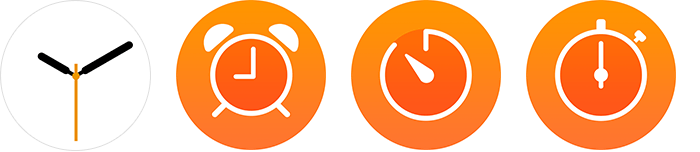
Просмотр времени и использование приложений «Будильник», «Таймер» и «Секундомер».


Просмотр фотографий из синхронизированных альбомов.





Запись мыслей и идей.









Часть функций может быть недоступна на некоторых моделях Apple Watch. Кроме того, некоторые функции доступны не во всех странах и регионах.
1. Если вам требуется совершить вызов на телефонный номер при подключении к сети Wi-Fi, убедитесь, что на часах Apple Watch включена функция «Вызовы по Wi-Fi». В качестве альтернативы попробуйте совершить аудиовызов через FaceTime.
2. Для получения SMS- и MMS-сообщений или push-уведомлений сторонних приложений на часах Apple Watch с поддержкой сотовой связи сопряженный iPhone должен быть включен и подключен к сети Wi-Fi или сотовой сети, но ему не обязательно находиться поблизости. Чтобы использовать приложение «Сообщения» на часах, вам также потребуется выполнить вход для передачи iMessage на iPhone.
3. Для повышения точности GPS-позиционирования при тренировках на улице без сопряженного iPhone можно откалибровать Apple Watch.
Если не синхронизируются данные в приложениях «Контакты iCloud», «Календари iCloud» или «Напоминания iCloud»
Узнайте, что делать, если ваши контакты, календари или напоминания iCloud отображаются не на всех устройствах, которые вы используете с iCloud.
Что нужно проверить в первую очередь
- Проверьте состояние системы контактов, календарей или напоминаний iCloud на наличие перебоев в работе сервисов или проблем с подключением.
- Если напоминание не отображается на некоторых ваших устройствах, убедитесь, что на ваших iPhone и iPad установлена последняя версия iOS или iPadOS либо что на компьютере Mac установлена последняя версия macOS.
- Убедитесь, что на всех ваших устройствах выполнен вход в iCloud с использованием одного и того же идентификатора Apple ID. Затем убедитесь, что контакты, календари и напоминания включены в настройках iCloud.
- Проверьте правильность настроек даты и времени на устройстве для своего текущего местоположения.
- Если вы используете iCloud для Windows для синхронизации приложений «Контакты» и «Календарь» с Outlook на компьютере с Windows, убедитесь, что выполнено обновление до последней версии Windows. Затем выполните приведенные ниже действия, чтобы выйти из системы и снова войти в нее.
Выполните действия для своего устройства
Если решить проблему не удалось, выполните действия для соответствующего устройства, перечисленные ниже.
iOS и iPadOS
После каждого действия проверяйте свои контакты, календари или напоминания.
Перезапуск приложения «Контакты», «Календарь» или «Напоминания»
- Закройте приложение.
- Вернитесь на экран «Домой».
- Подождите около минуты, затем откройте приложение снова.
Обновление контактов и календарей
Для обновления контактов откройте приложение «Контакты» и смахните вниз по списку. Чтобы обновить группы контактов, нажмите «Списки» в левом верхнем углу, а затем смахните вниз по списку.
Чтобы обновить календари, выполните следующие действия:
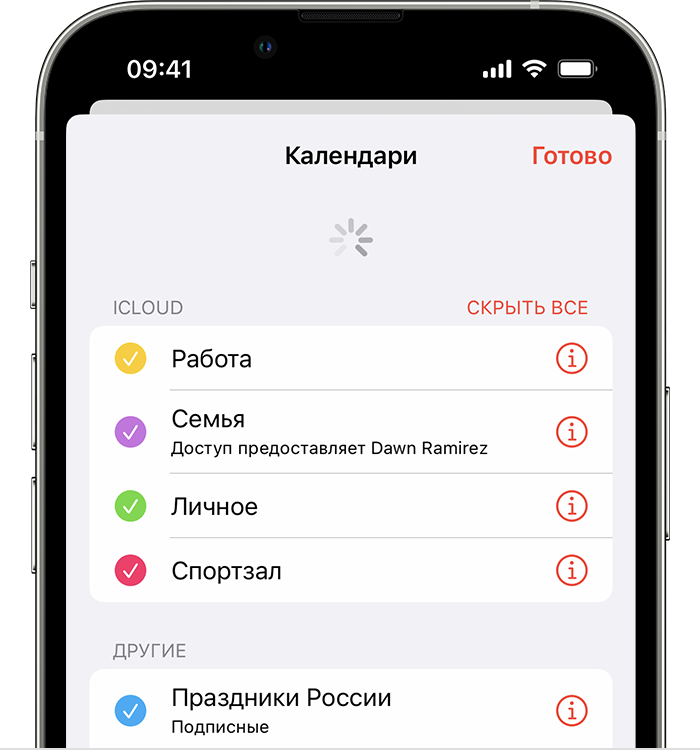
- Откройте приложение «Календарь».
- Перейдите на вкладку «Календари».
- Смахните список вниз, чтобы обновить события.
Проверка настроек приложения
Если вы используете несколько групп или учетных записей в приложении «Контакты» или «Календари», убедитесь, что настроено отображение ваших контактов и календарей iCloud:
- Откройте приложение «Контакты» и нажмите «Списки» в левом верхнем углу. Убедитесь, что выбран параметр «Все iCloud».
- Откройте приложение «Календарь» и выберите вкладку «Календари». Убедитесь, что выбраны все календари iCloud.
Измените интервал обновления календарей:
- Нажмите «Настройки», а затем — «Календарь».
- Выберите пункт «Синхронизация».
- Если выбран вариант «Все события», выберите определенный период, например «Прошедший месяц». Если выбран определенный период времени, выберите вариант «Все события».
- Вернитесь на экран «Домой».
- Подождите несколько минут и откройте приложение «Календарь». Перейдите на вкладку «Календари» и смахните вниз, чтобы обновить данные.
Поскольку календарь iCloud «Дни рождения» обновляется ежедневно, изменения дней рождения могут отображаться в приложении «Календари» только на следующий день.
Выбор приложения «Контакты iCloud», «Календари iCloud» или «Напоминания iCloud» в качестве используемого по умолчанию
Если контакты, календари и напоминания хранятся в iCloud, приложение iCloud автоматически обновляет данные. Если ваши данные хранятся в сторонней учетной записи, такой как Google или Yahoo, вы можете изменить учетную запись по умолчанию на iCloud. Изменение учетной записи по умолчанию на iCloud не приведет к переносу существующих данных из стороннего сервиса в iCloud.
Контакты
Узнайте, в какой учетной записи хранятся контакты:
В iOS 16 или более поздней версии сделайте следующее.
- Откройте приложение «Контакты» и нажмите «Списки» в левом верхнем углу.
- Выберите «Все iCloud» для отображения списка контактов в iCloud. Если в списке отсутствует нужный контакт, возможно, он хранится в другой учетной записи.
- Нажмите «Списки» в левом верхнем углу и выберите «Все [учетная запись]», чтобы проверить каждую отдельную учетную запись, настроенную для приложения «Контакты».
- При наличии копии контактов из стороннего сервиса в формате vCard 3.0 или более поздней версии их можно импортировать в iCloud.
В iOS 15 или более ранней версии сделайте следующее.
- Нажмите «Группы» в левом верхнем углу окна приложения «Контакты».
- Снимите флажок рядом с параметром «Все [учетная запись]» для таких сторонних сервисов, как Gmail или Yahoo.
- Убедитесь, что выбран параметр «Все iCloud».
- Выберите команду «Готово» для просмотра списка контактов. Если нужный контакт найти не удается, значит, он создан в другой учетной записи.
- Если у вас есть копия ваших контактов из стороннего сервиса в формате vCard 3.0 или более поздней версии, вы можете импортировать контакты в iCloud.
Установите iCloud в качестве учетной записи по умолчанию для контактов:
- Перейдите в меню «Настройки» и выберите пункт «Контакты».
- Нажмите «Уч. зап. по умолчанию».
- Выберите iCloud.
Календари и напоминания
Чтобы проверить, в какой учетной записи находятся календари, откройте приложение «Календарь» и перейдите на вкладку «Календари».
Выберите календарь iCloud в качестве используемого по умолчанию:

- Перейдите в меню «Настройки» и выберите пункт «Календарь».
- Нажмите «По умолчанию».
- Нажмите календарь в разделе iCloud, чтобы сделать его используемым по умолчанию.
Настройте список напоминаний iCloud в качестве используемого по умолчанию:
- Перейдите в меню «Настройки» и выберите пункт «Напоминания».
- Нажмите «Список по умолчанию».
- Нажмите список в разделе iCloud, чтобы сделать его используемым по умолчанию.
Удаление просроченных напоминаний
- Откройте приложение «Напоминания».
- Перейдите в представление «Сегодня» и проверьте, нет ли у вас просроченных напоминаний.
- Если таковые есть, нажмите пустой кружок, чтобы завершить напоминание, или удалите его.
Повторите эти действия на каждом устройстве, на котором используются напоминания iCloud.
Перезапуск iPhone, iPad или iPod touch
- Узнайте, как перезапустить iPhone.
- Узнайте, как перезапустить iPad.
- Узнайте, как перезапустить iPod touch.
Принудительная синхронизация данных приложения «Календарь» на Apple Watch
- Откройте приложение Watch на iPhone и перейдите на вкладку «Мои часы».
- Нажмите «Основные», а затем — «Сброс».
- Нажмите «Сбросить данные синхронизации».
Если часы Apple Watch для вас настроил член семьи, вы не можете выполнить принудительную синхронизацию данных приложения «Календарь».
macOS
После каждого действия проверяйте свои контакты, календари или напоминания.
Обновление календарей
Календари можно обновить с помощью приложения «Календарь»:
- Откройте приложение «Календарь».
- В меню «Вид» выберите пункт «Обновить календари».
Так как календарь iCloud «Дни рождения» обновляется каждый час, изменения дней рождения в приложении «Контакты» или «Календари» за последний час могут не отобразиться сразу.
Проверка учетной записи приложений «Календарь», «Напоминания» и «Контакты» по умолчанию
Если события календаря хранятся и редактируются в учетной записи iCloud, а не в какой-либо другой, например «На моем Mac», Exchange или Google, iCloud будет обновлять календари автоматически. Если на компьютере Mac настроено несколько разных учетных записей, например iCloud, Gmail и Yahoo, убедитесь, что учетной записью по умолчанию является именно календарь iCloud:
- Откройте приложение «Календарь».
- Выберите «Календарь» > «Настройки». В macOS Monterey или более ранней версии выберите «Календарь» > «Настройки».
- На вкладке «Основные» календарем по умолчанию должен быть выбран один из календарей iCloud.
Если контакты хранятся и редактируются в учетной записи iCloud, а не в какой-либо другой, например «На моем Mac», Exchange или Google, iCloud будет обновлять контакты автоматически. Если вы используете несколько учетных записей на компьютере Mac, например iCloud, Gmail и Yahoo, убедитесь, что iCloud является учетной записью приложения «Контакты» по умолчанию:
- Откройте приложение «Контакты».
- Выберите «Контакты» > «Учетные записи».
- Перейдите на вкладку «iCloud». Проверьте, выполнен ли вход в систему с помощью идентификатора Apple ID и включены ли контакты.
Если в настройках iCloud включены напоминания, напоминания iCloud будут отображаться на компьютере Mac.
Удаление завершенных или просроченных напоминаний
- Откройте приложение «Напоминания».
- Перейдите в представление «Сегодня» и проверьте, нет ли у вас просроченных напоминаний.
- Если таковые есть, нажмите пустой кружок, чтобы завершить напоминание, или удалите его.
Повторите эти действия на каждом устройстве, на котором используются напоминания iCloud.
Перезапуск компьютера
После перезапуска компьютера проверьте, устранена ли проблема.
Синхронизация Apple Watch
Здравствуйте. У меня прямо беда с часами. Более 18 часов обновления и уже более 3 часов выполняется вход в учетную запись. Подскажите, с чем связно такой долгий вход и как это можно ускорить?
Show more Less
iPhone 8 Plus, iOS 15
Posted on Dec 13, 2021 11:45 PM
Reply Me too (19) Me too Me too (19) Me too
Similar questions
Apple Watch ⌚️ Здравствуйте, можете подсказать по вопросу на счёт Apple Watch 6s, приобрела их с рук оказались они были подключены к функции найти айфон, хотя он их при мне сбросил, теперь не могу найти его что бы отвязал устройство, как поступают в таких ситуациях?
Apple Watch series 4 Проблема заключается в следующем: брат передал посылкой часы Apple Watch series 4. Они заблокированы Айклаудом брата, к которому ни у брата, ни у меня нет доступа. Можно ли решить эту проблему?
Часы Apple Watch series 3 Apple ID Купил часы у человека, тот забыл сбросить apple id,проходил с ними около года, решил сбросить их, чтобы работали лучше, но вылез apple ID, от которого я не знаю пароля. Что делать в такой ситуации? Часы были связаны с iPhone
Долгая синхронизация apple watch
Узнайте, как настроить ваш новый Apple Watch с вашего iPhone.
Прежде чем начать
Для того чтобы настроить и использовать ваш новый Apple часы, вам нужен iPhone с последней версией iOS.
- Apple часы серии 3 (GPS + сотовая) или более поздняя версия совместимо с iPhone 6 или позже
- Apple часы серии 3 (GPS) или ранее совместима с iPhone 5 или более поздней версии
Также необходимо выполнить следующие действия:
- На вашем iPhone, перейдите в Настройки > Bluetooth и убедитесь, что Bluetooth включен.
- Убедитесь, что ваш iPhone подключен к беспроводной или сотовой сети.
Если вы уже создали свой Apple наблюдать, но хотите использовать его с другим iPhone, вы можете передать ваш Apple наблюдать и его содержимое на свой новый iPhone.
Включите ваш Apple наблюдать и положил его на
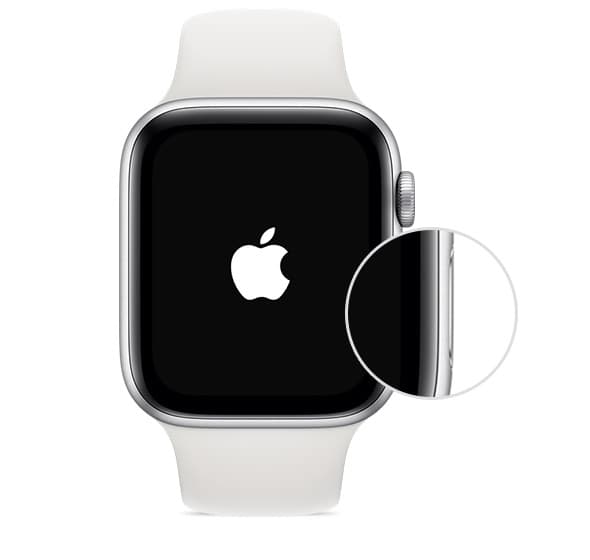
Чтобы включить часы, нажмите и удерживайте боковую кнопку, пока не увидите логотип Apple. Это может занять несколько минут.
Держите ваш Apple часы близко к вашему iPhone
Ждать «используйте свой iPhone, чтобы установить этот Apple наблюдать» сообщение появится на вашем iPhone, а затем коснитесь продолжить. Если вы не видите это сообщение, откройте приложение, затем коснитесь пункта начать сопряжение.
Сохранить ваш Apple наблюдать и iPhone близко друг к другу, пока вы не выполните следующие действия.
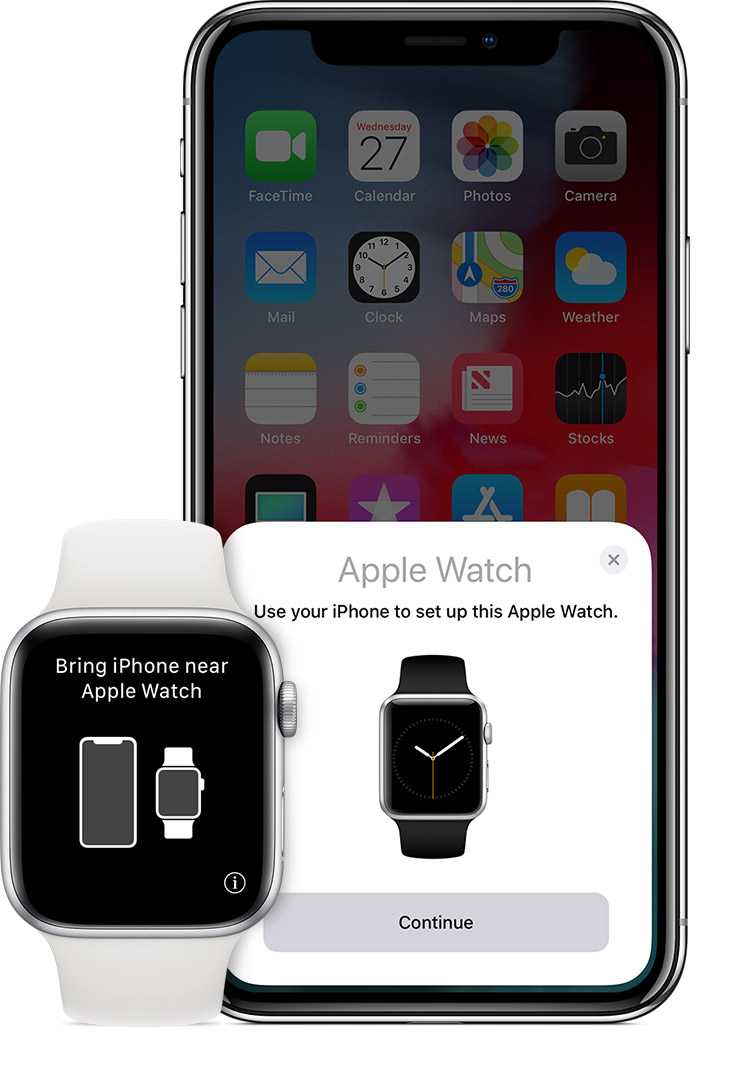
Держите свой iPhone на анимации
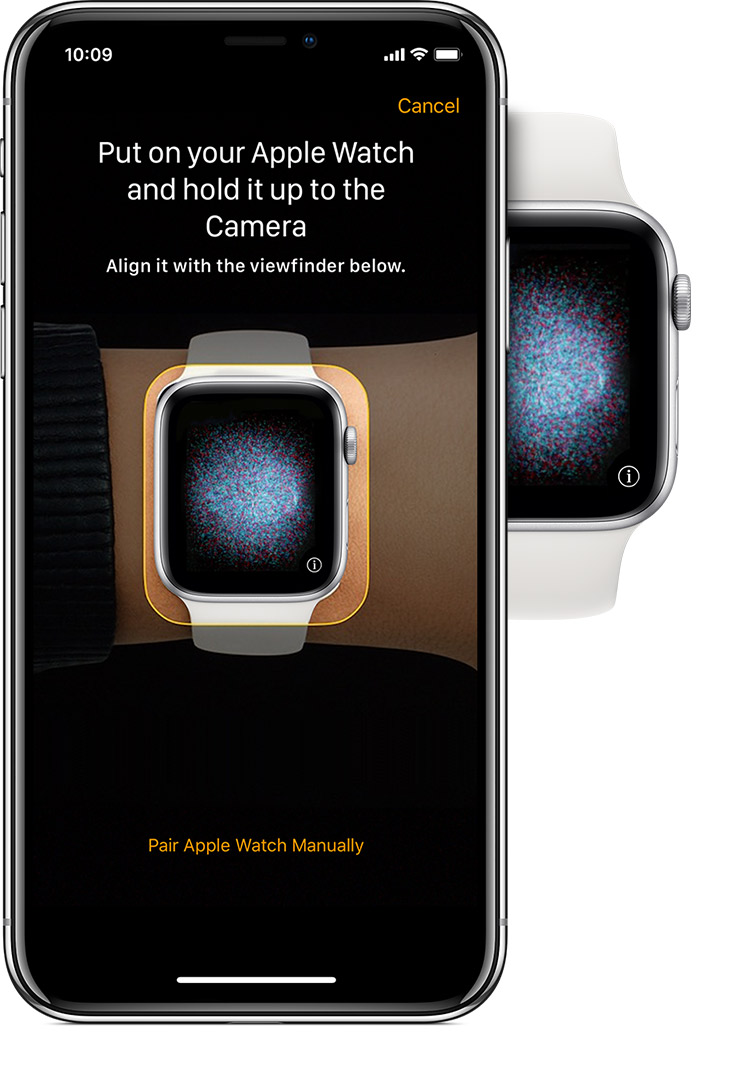
Центр циферблата в видоискателе на вашем iPhone. Ждать сообщения, чтобы сказать, что Apple, часы в паре.
Если вы не можете использовать камеру, нажмите паре Apple часы вручную, следуйте инструкциям, которые появляются. Узнайте, что делать, если вы не видите «я» значок.
Настроить как новый или восстановить из резервной копии
Если это ваш первый Apple наблюдать, коснитесь настройка Apple наблюдать. В противном случае выберите резервную копию. Если попросят, обновления Apple, часы до последней версией watchOS.
Ознакомьтесь с условиями и нажмите согласен, то нажмите еще раз согласен продолжать.
Войдите в свой идентификатор Apple
Если будет предложено, введите идентификатор Apple пароль. Если вы не просили, вы можете войти позже от Apple наблюдать приложение: нажмите Общие > от Apple ID, то войдите в систему. Определенные функции, которые требуют номер сотового телефона не работают на клеточном модели Apple наблюдать, если войти в iCloud.
Если Найти iPhone не настроена на вашем iPhone, вам будет предложено включить блокировку активации. Если вы видите экран блокировки активации Apple, часы уже связаны с помощью идентификатора Apple. Вам нужно ввести адрес электронной почты и пароль от Apple ID для продолжения настройки. Если ваш Apple наблюдать ранее принадлежал, возможно, потребуется связаться с предыдущим владельцем, чтобы снять блокировку активации.
Выбрать параметры
Ваш Apple Watch покажут вам, какие параметры он разделяет с вашего iPhone. Если вы включили функцию «Найти iPhone», Службы геолокации, интернет Wi-Fi вызов и диагностика для вашего iPhone, эти параметры автоматически включается для вашего Apple наблюдать.
Вы можете выбрать другие параметры, такие как отслеживание маршрута и Siri. Если Сири еще не установлен на вашем iPhone, он будет включаться после того, как вы выберете этот вариант.
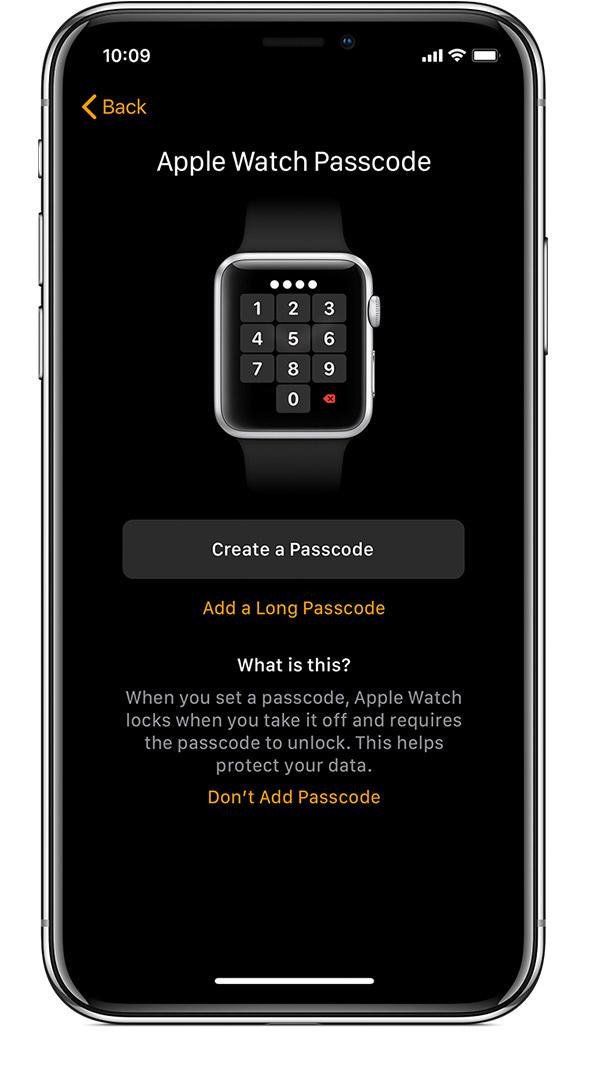
Создать пароль
Вы можете пропустить создание пароля, но вам нужен для таких функций, как Apple, платное.
На вашем iPhone, нажмите Создать пароль или добавить длинный пароль, а затем переключиться на часы, чтобы ввести новый код. Чтобы пропустить, Нажмите не добавить пароль.
Вам также нужно будет создать Apple, платить, добавляя карты.
Выбор функций и приложений
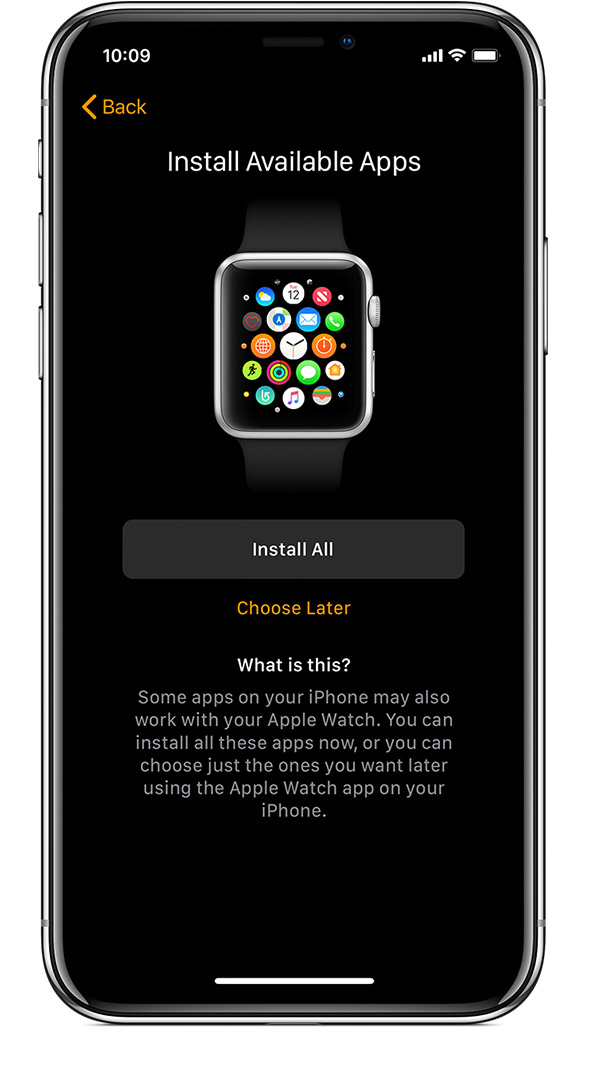
Мы будем идти вы через настройки функций, таких как СОС и активности. На клеточной модели Apple наблюдать, вы можете также настроить сотовый.
Затем вы можете установить приложения, которые совместимы с Apple наблюдать.
Подождите для вашего устройства для синхронизации
В зависимости от того, сколько данных у вас есть, синхронизация может занять некоторое время. Пока вы ждете ваши часы для синхронизации, попробуйте основам Apple часы, чтобы узнать немного о том, как использовать ваши часы.
Держите ваши устройства близко друг к другу, пока вы не услышите перезвон и чувствовать нежные касания с вашего Apple наблюдать, затем нажать цифровую корону.