
Как включить экранную клавиатуру?
Для того чтобы включить экранную клавиатуру в Windows (в версиях до 8) нажмите кнопку «Пуск», выберите «Все программы» > «Стандартные» > «Специальные возможности» и щелкните на пункт «Экранная клавиатура», чтобы открыть экранную клавиатуру. Чтобы закрыть экранную клавиатуру, нажмите кнопку «Закрыть» в том же меню.
Можно проделать открыть экранную клавиатуру без помощи мыши:
- Откройте меню Пуск, нажав клавиши «CTRL+ESC» (или клавишу с эмблемой Windows). Перейдите к пункту «Все программы» нажав клавишу «P». Выберите пункт «Стандартные» с помощью управляющих клавиш и нажмите Enter. Нажмите клавишу Enter еще раз, чтобы перейти к пункту «Специальные возможности». Перейдите к элементу «Экранная клавиатура» с помощью управляющих клавиш и нажмите Enter.
- Чтобы вернуться к документу, нажмите клавиши ALT+TAB.
Для того чтобы открыть экранную клавиатуру в Windows 8 и 8.1 или 10:
- Зайдите в пункт «Все приложения» на начальном экране (круглая стрелка внизу слева) и в разделе «Специальные возможности» выберите экранную клавиатуру.
- Её можно открыть также при помощи поиска, просто набирая «Экранная клавиатура» на начальном экране:
Как вывести клавиатуру на экран монитора?
У меня на внешней клавиатуре перестали работать некоторые кнопки. Подскажите как вывести виртуальную клавиатуру на экран виндовса?
Лучший ответ
Если на обычной клавиатуре перестали работать несколько кнопок, либо большая их часть, то нужно менять клавиатуру. Если нет такой возможности — вас спасет встроенная функция экранной клавиатуры. В Windows 7 она запускается несколькими способами.
Запуск через панель управления
Запуск с помощью ввода команды
Средства Windows 8 и выше
1. Запускаем экранную клавиатуру через панель управления.
Нажимаем Пуск , переходим в Настройки и нажимаем на Панель управления .
В открывшемся окне «Все элементы управления», выбираем режим просмотра Мелкие значки и находим пункт Специальные возможности . Откроется окно с большим количеством функций, облегчающих работу с компьютером. В основном это меню позволяет полноценно работать с компьютером людям с ограниченными способностями. Находим тут пункт Включить экранную клавиатуру и нажимаем по ней левой кнопкой мыши. Появится нужная вам цифровая клавиатура, и с ее помощью вы сможете вводить текст или нажать сочетание клавиш как на физической клавиатуре.
2. Запуск экранной клавиатуры с помощью команды.
Еще один способ, который подойдет для Windows 7 и Windows 8, как и предыдущий, это нажать сочетание клавиш Win + R и ввести команду OSK после чего нажать OK . Появится виртуальная клавиатура на вашем рабочем столе.
3. Запускаем клавиатуру функциями Windows 8.
Последний способ, который мы рассмотрим, доступен в Windows 8 и выше. Для его исполнения достаточно провести по правой части экрана сверху вниз мышью и в поиске ввести «экранная клавиатура».
После ввода у вас появится выбор из списка найденного, выберем нужный пункт и запустится виртуальная клавиатура на вашем мониторе. С помощью которой вы сможете доделать вашу работу и впоследствии отнести в ремонт поломанную клавиатуру или купить новую.
Виртуальная клавиатура
Благодаря виртуальной клавиатуре вы легко можете вводить тексты на разных языках. Вот ее основные преимущества:
- Возможность писать на родном языке с помощью иностранной клавиатуры во время путешествий или проживания за границей.
- Набор текста с помощью мыши.
- Быстрый и удобный способ переключения между различными наборами символов и алфавитами.
Для виртуальной клавиатуры вы можете выбрать более 100 раскладок на более чем 70 языках. Просмотрите обучающее видео и попробуйте поработать с этой функцией.
Чтобы использовать виртуальную клавиатуру, включите Способы ввода текста. Следуйте инструкциям, чтобы включить эту функцию в Поиске, Gmail, Google Диске, YouTube, Переводчике, Chrome и Chrome OS.

Виртуальная клавиатура обозначается значком . Нажмите на значок, чтобы включить или выключить выбранный редактор метода ввода, либо нажмите на стрелку рядом с ним, чтобы выбрать другой вариант. Если клавиатура включена, кнопка становится темно-серой ().
Текст можно набирать как на обычной клавиатуре, так и на виртуальной – с помощью мыши.
Чтобы свернуть экранную клавиатуру, нажмите на стрелку в правом верхнем углу.
Как включить виртуальную клавиатуру
Виртуальная клавиатура или по «правильному»: «Экранная клавиатура» предназначена для ввода символов в поле запроса, например адресная строка окна, текстовый документ и т.п.
Редки те случаи, когда срочно нужно напечатать что-то, а клавиатура сломалась или её вовсе нет. В решении этой проблемы нам поможет виртуальная клавиатура.
Кстати, такая клавиатура необходимо не только потому, что нет основной «ручной» клавиатуры, она необходимо иногда и в целях безопасности (в сети Интернет существуют вредоносные программы «кейлоггеры», которые предназначены для отслеживания действий на компьютере и передачи этих данных третьему лицу).
: научиться находить и открывать программу «Экранная клавиатура» (виртуальная клавиатура).
: установленная система Windows.
Варианты включения виртуальной клавиатуры
В этом уроке мы рассмотрим несколько вариантов включения встроенной клавиатуры на примере Windows 7, а Вы для себя сами сможете выбрать какой вариант более удобный или быстрый.
- Пуск и быстрый поиск
- Пуск и поиск программы
- Для тех, кто часто пользуется виртуальной клавиатурой
Пуск и быстрый поиск
Это самый быстрый из вариантов, кроме назначения комбинации клавиш (этот способ описан ниже, самый последний).
Чтобы быстро найти программу «Экранная клавиатура», заходим в «Пуск» и в строке быстрого поиска вводим слово «экранная»:
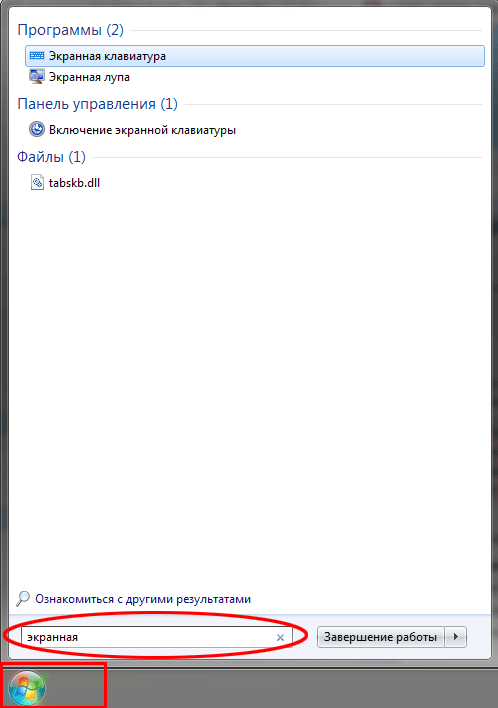
Рис. 1. Поиск экранной клавиатуры через «Пуск»
Спустя мгновение вверху мы увидим результаты поиска, там находим запись «Экранная клавиатура» и кликаем левой кнопкой мыши по ней:
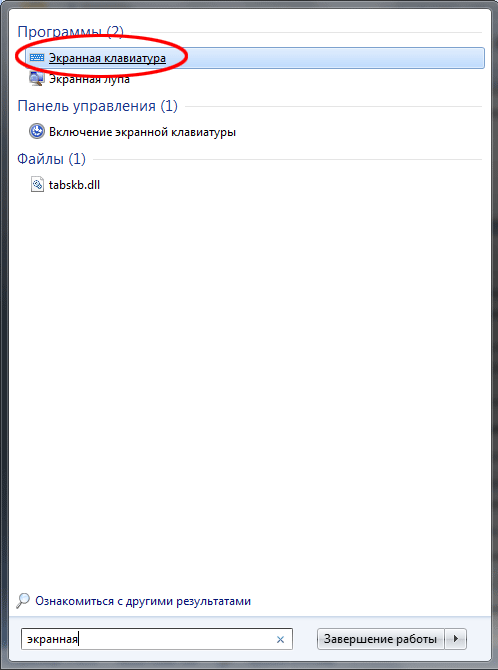
Рис. 2. Запуск программы «Экранная клавиатура»
Пуск и поиск программы
Этот вариант наиболее точный и верный, но самый долгий. Для начала заходим в «Пуск» и кликаем левой кнопкой мыши по элементу «Все программы»:
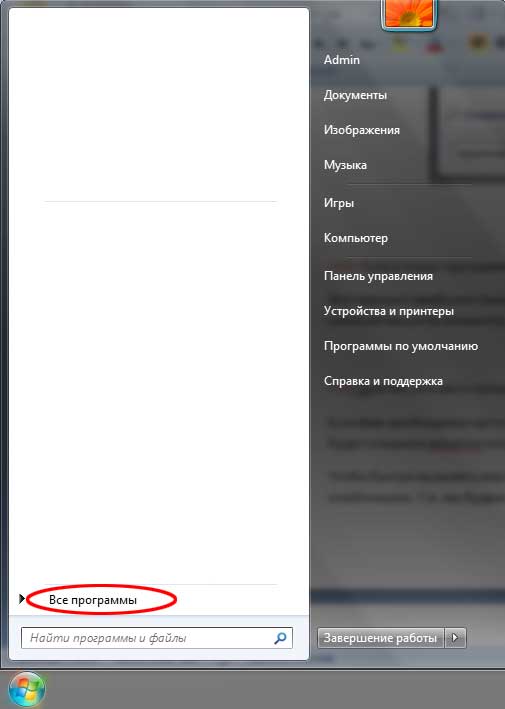
Рис. 3. Кнопка «Все программы»
После этого нам откроется меню со всеми программами, проматываем список программ в самый низ (если он большой) и нажимаем на элемент «Стандартные» (иконка папки) левой кнопкой мыши:
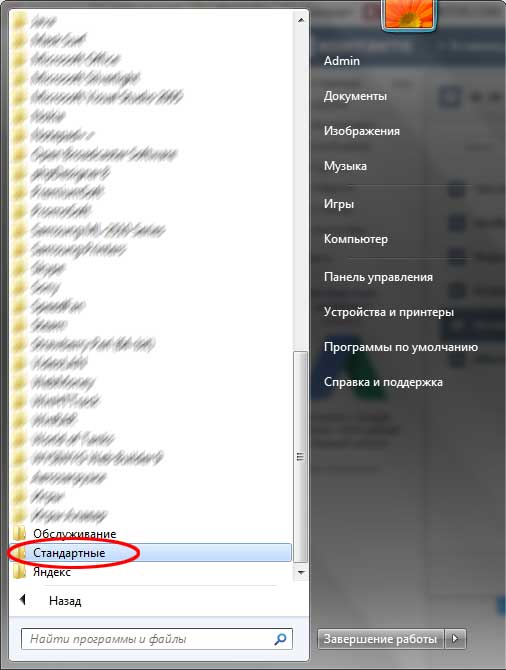
Рис. 4. Нажимаем кнопку «Стандартные»
После этого нам откроется состав этой папки, в нём ищем папку с названием «Специальные возможности» и кликаем по ней левой кнопкой мыши:
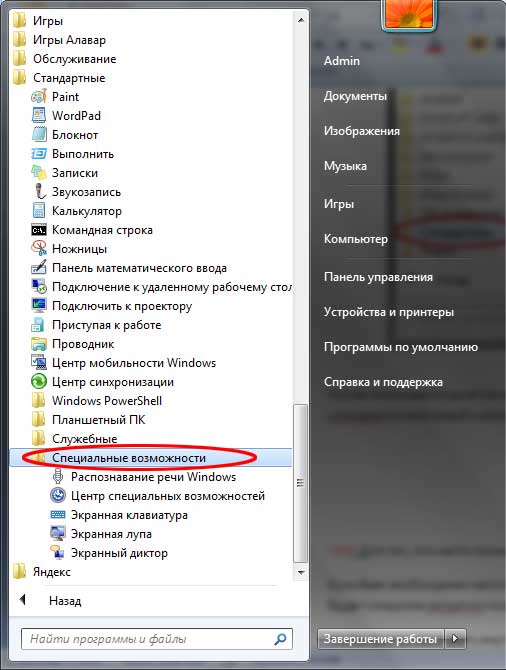
Рис. 5. Нажимаем кнопку «Специальные возможности»
Эта папка также откроется и в этом списке находим программу «Экранная клавиатура» и кликаем по ней левой кнопкой мыши:
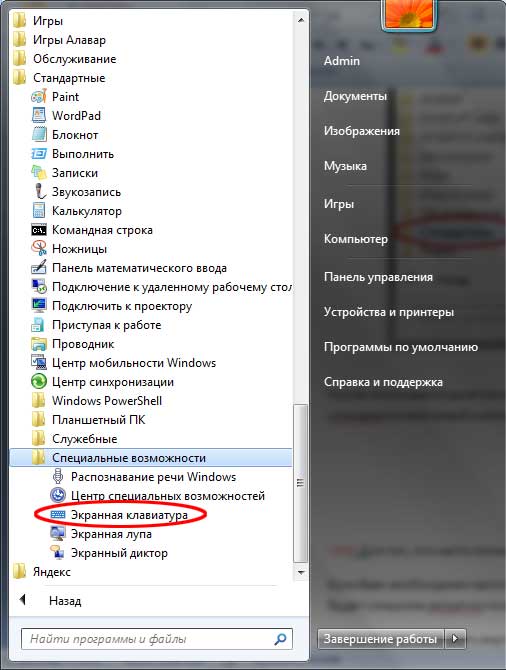
Рис. 6. Расположение программы «Экранная клавиатура»
После того, как мы нажали на иконку программы, нам откроется главное окно программы «Экранная клавиатура» или так называемая виртуальная клавиатура:
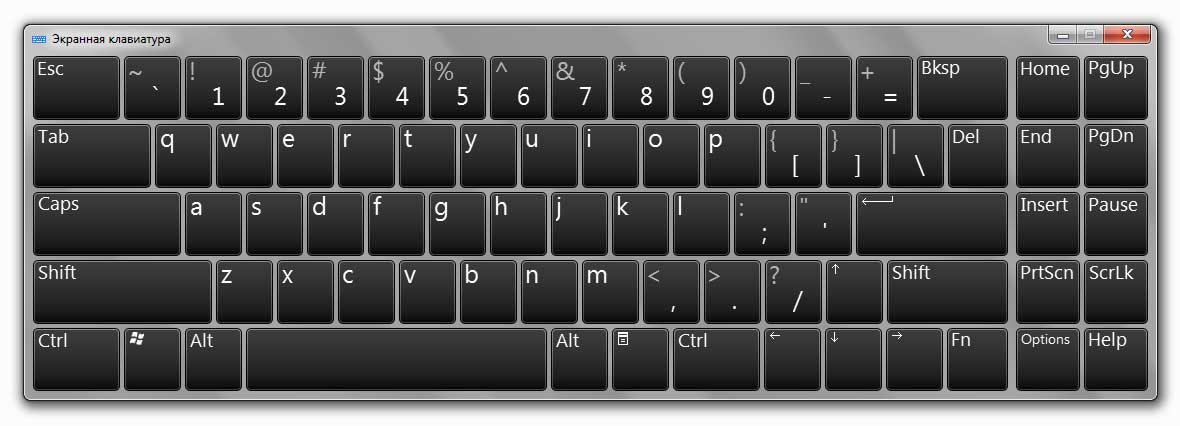
Рис. 7. Главное окно программы «Экранная клавиатура» в Windows 7
Для тех, кто часто пользуется виртуальной клавиатурой
Если Вам необходимо часто пользоваться виртуальной клавиатурой, то постоянно заходить через «Пуск» будет слишком затратно по времени и неудобно.
Чтобы быстро вызывать виртуальную клавиатуру, можно назначить так называемые «горячие клавиши», их комбинацию. Т.е. мы будем запускать виртуальную клавиатуру, нажимая всего несколько клавиш 1 раз.
Для того, чтобы назначить комбинацию клавиш для вызова экранной клавиатуры, нам необходимо зайти в свойства этой программы (или ярлыка).
Для настройки нажимаем кнопку «Пуск» и в строке быстрого поиска вводим слово «экранная»:
Рис. 8. Поиск экранной клавиатуры через «Пуск»
В самом верху, обычно это первая позиция, появится результат с именем «Экранная клавиатура». Находим этот результат и кликаем по нему правой кнопкой мыши и выбираем «Свойства»:
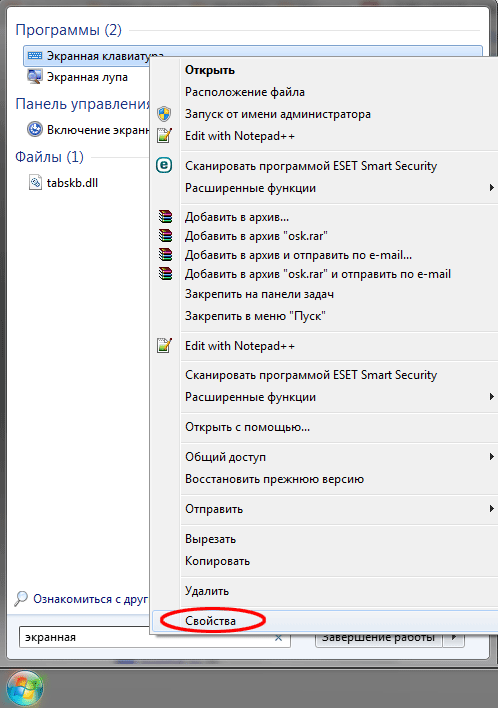
Рис. 9. Кнопка «Свойства» программы
После этого нам откроется окно «Свойства: Экранная клавиатура». В нём нас сейчас интересует поле «Быстрый вызов»:
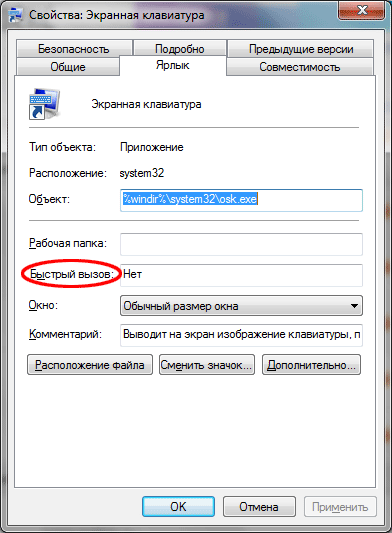
Рис. 10. Окно «Свойства» экранной клавиатуры
Если программе уже не назначены горячие клавиши, то в поле «Быстрый вызов» будет значение «Нет». Теперь самое интересное: нам необходимо придумать и запомнить/записать будущую комбинацию клавиш, нажимая которую мы хотим, чтобы открывалась наша виртуальная клавиатура. В системе зарезервированы многие комбинации клавиш, поэтому старайтесь проверять, свободна ли «Ваша комбинация».
Чтобы проверить, свободна ли комбинация клавиш самым простым способом, необходимо свернуть все открытые окна и находясь на рабочем столе нажать планируемую комбинацию. Если после нажатия комбинации клавиш ничего не происходит – значит, она свободна.
Для примера я буду использовать комбинацию клавиш на клавиатуре: «Ctrl + Alt + K». Эта запись означает, что для вызова виртуальной клавиатуры мы будем нажимать эти 3 клавиши одновременно. «K» выбрана потому, что это первая буква в переводе на английский язык слова «клавиатура» («keyboard»).
Для того, чтобы назначить программе эту комбинацию клавиш, кликаем левой кнопкой мыши в поле «Быстрый вызов» и нажимаем необходимую комбинацию клавиш. После чего в этом поле должна автоматически появиться наша комбинация:
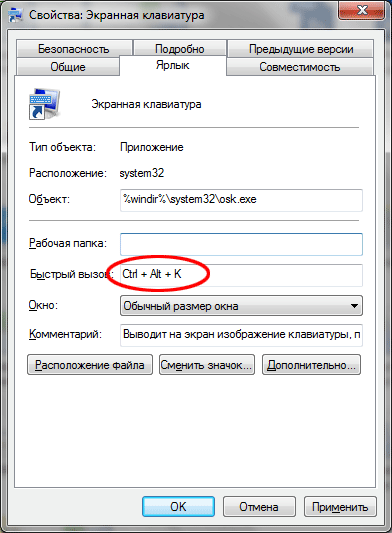
Рис. 11. Поле для ввода желаемой комбинации клавиш
Далее необходимо сохранить и зарезервировать эту комбинацию клавиш. Нажимаем кнопку «Применить» или «ОК»:
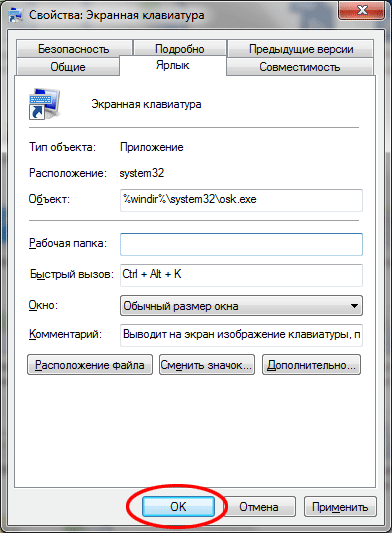
Рис. 12. Сохранение требуемой комбинации клавиш
Находясь, допустим на рабочем столе, нажимаем зарезервированную комбинацию клавиш «Ctrl + Alt + K» и через некоторое время откроется наша виртуальная клавиатура:
Рис. 13. Экранная клавиатура Windows 7
Осталось только самое простое – выбрать из этих трёх вариантов наиболее удобный для себя и пользоваться виртуальной клавиатурой. Рекомендую для ознакомления и другие уроки на нашем сайте, выбирайте, что Вам интересно и наслаждайтесь.
На этом урок «Как включить виртуальную клавиатуру» завершён, рекомендуем для дальнейшего изучения другие интересные уроки из раздела «Встроенные возможности Windows»
Если вам понравился данный урок расскажите о нём своим друзьям в социальных сетях, чтобы они тоже смогли узнать и научиться. Для того, чтобы поделиться с друзьями воспользуйтесь ссылками социальных сетей ⇩