
Отключение антивирусной защиты в Защитнике Windows на панели «Безопасность Windows»
Выполните следующие действия, чтобы временно отключить антивирусную защиту Microsoft Defender в режиме реального времени в системе «Безопасность Windows». Однако имейте в виду, что в этом случае устройство может стать уязвимым для угроз.
- Выберите Начните и введите «Безопасность Windows», чтобы найти это приложение.
- Выберите приложение Безопасность Windows в результатах поиска, перейдите в & защиты от вирусов и в & защиты от вирусов выберите Управление настройками.
- Выберите для параметра Защита в режиме реального времени значение Выкл. Обратите внимание, что запланированные проверки будут выполняться. Тем не менее, файлы, которые загружены или установлены, не будут проверяться до следующей плановой проверки.
- Если вы просто хотите исключить один файл или папку из проверки антивирусной программы, вы можете сделать это, добавив исключение. Это безопаснее, чем отключать всю антивирусную защиту. См. статью Добавление исключения для Безопасность Windows.
- Если вы установите совместимую антивирусную программу Microsoft Defender, автоматически отключится.
- Если она включена, вам потребуется отключить ее, прежде чем вы сможете отключить защиту в режиме реального времени.
Windows 10/11 не дает установить программу (игру). Как восстановить удаленные файлы из карантина Безопасности Windows
Вопрос от пользователя
Здравствуйте.
Мне дали диск с необходимыми программами для выполнения лабораторных работ. Но 10-я Windows не дает установить их: когда я копирую файлы — она удаляет несколько из них. Подскажите, как мне отключить этот ужас, и восстановить свои файлы? На Windows 7 такого не было.
З дравствуйте.
Обычно, так себя ведет защитник Windows (встроенный элемент безопасности ОС), когда находит подозрительный файл (программу). Как правило, он такие файлы помещает в карантин (и, если вы уверены, что файл не вредоносный — его можно восстановить и «попросить» защитника не трогать его).
Ниже пару слов о том, как это сделать. ��
Что сделать для «разрешения» установки программ
Как откл. защитника
Как уже сказал выше: не дает установить программу (или игру) встроенный защитник в Windows — он автоматически находит подозрительные файлы и «обезвреживает» их. Поэтому, его нужно либо отключить, либо добавить вашу папку с проблемным файлом в исключения.
Кстати, прежде чем его отключать, — удостоверьтесь, что ваши «проблемные» файлы безопасны! Например, можно почитать отзывы по ним, перепроверить др. антивирусными продуктами.
Теперь к сути, рассмотрим откл. защитника.
Потребуется открыть параметры системы Windows (сочетание Win+i), и перейти во вкладку «Конфиденциальность и защита / Защита от вирусов и угроз» .
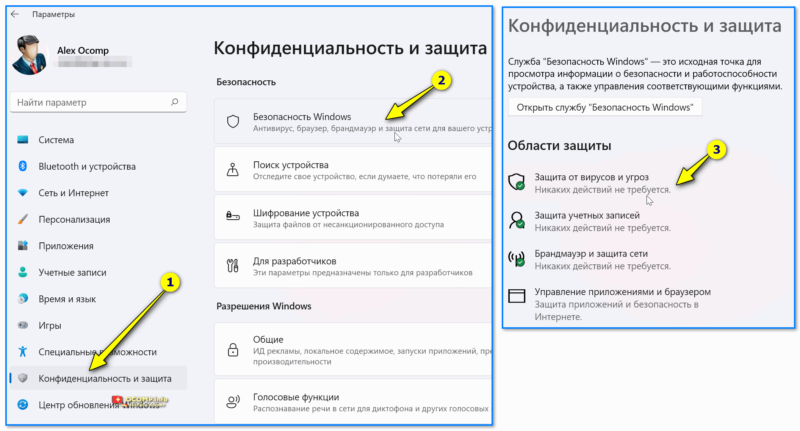
Защита от вирусов и угроз — никаких действий не требуется! Windows 11
Далее в зависимости от вашей версии может быть неск. вариантов: в большинстве случаев нужно открыть параметры защиты от вирусов и других угроз и отключить защиту в реальном времени (по англ. Real-time protection. Я привел ниже неск. скринов для пары случаев — см. ����).
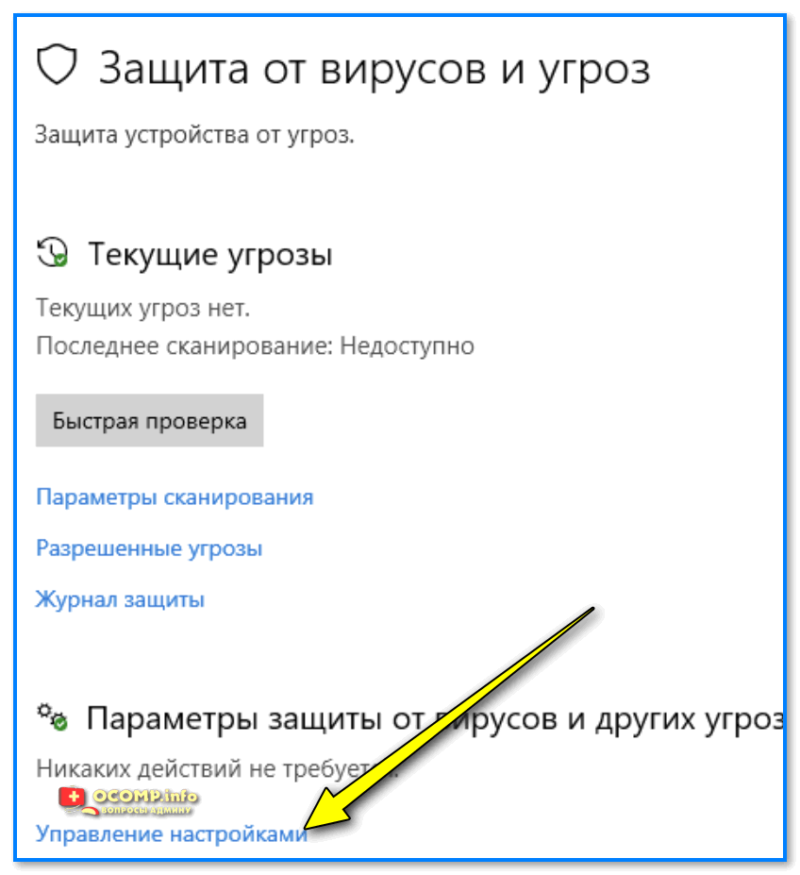
Защита от вирусов и угроз — управление
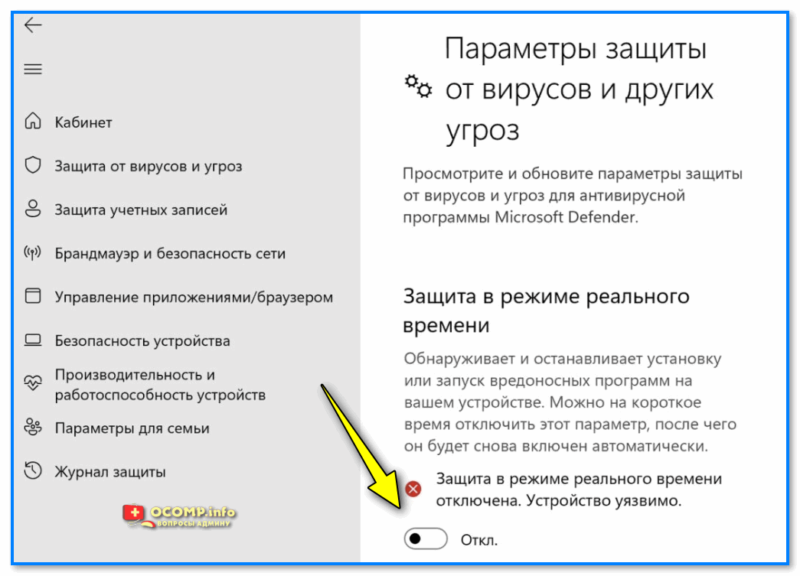
Защита в режиме реального времени откл., система может быть уязвима!
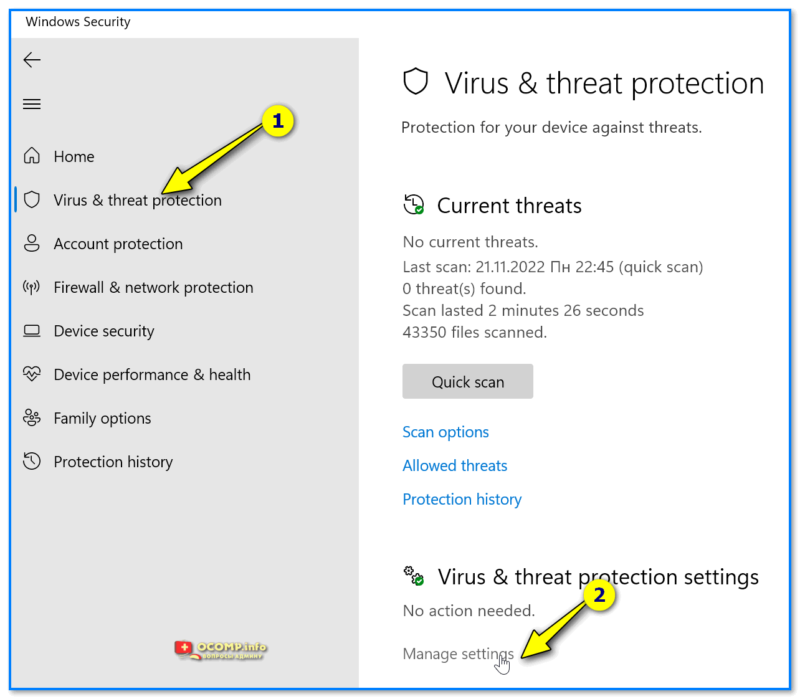
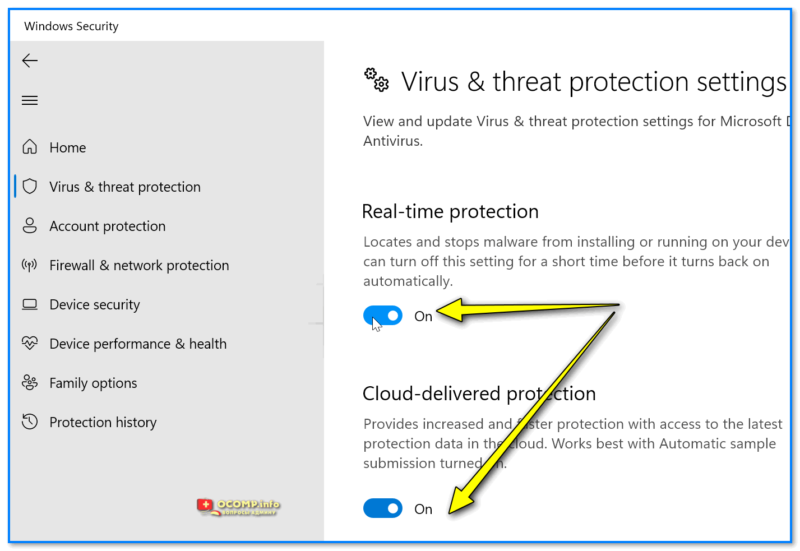
Защита в реальном времени — отключаем!
Теперь Windows не должна удалять файлы, с которыми вы работаете (запускаете).
Как посмотреть удаленные файлы
Защитник (да и Windows) не удаляет ничего просто так без записи в спец. журнал. Именно в нем можно просмотреть весь список заблокированных угроз, удаленных файлов и пр. (часть из них можно будет восстановить).
Как это сделать:
- открыть параметры системы и перейти во вкладку «Безопасность Windows \ Защита от вирусов. « ;
- далее открыть вкладку «Журнал Защиты» (по англ. «Protection History» );
- найти в списке нужную угрозу (они отсортированы по дате) и раскрыть подробности о ней. ��
Защита от вирусов и угроз — никаких действий не требуется! Windows 11
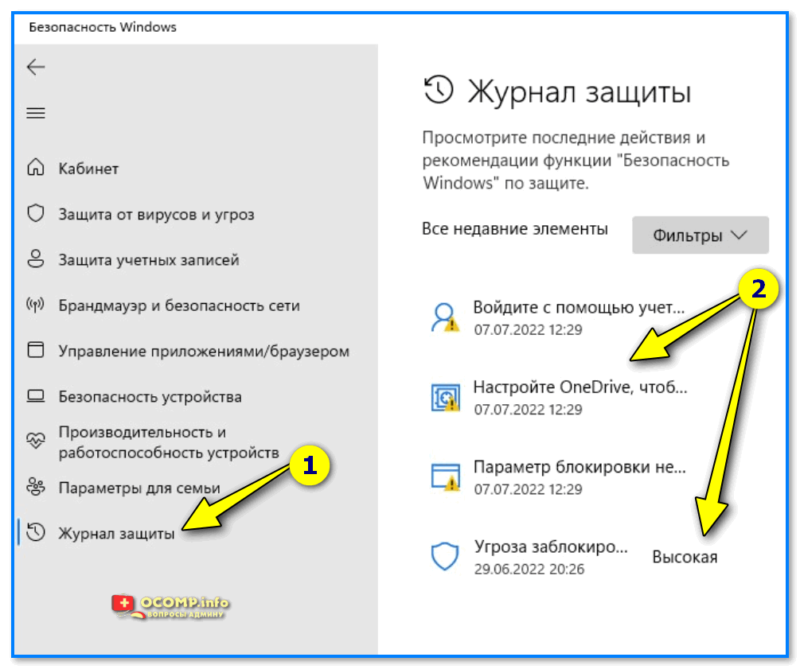
Журнал защиты — список угроз
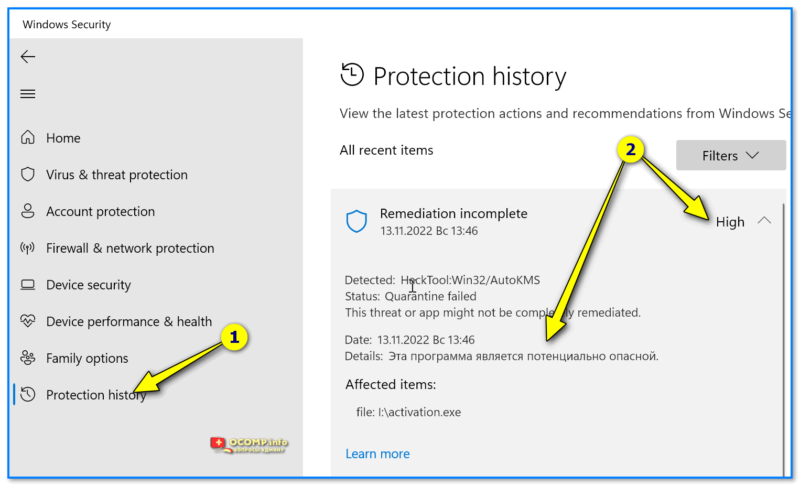
Как восстановить удаленные файлы из карантина защитника
В журнале защиты необходимо найти нужную угрозу, затем раскрыть ее подробности — там должна быть кнопочка «Действия» . Если нажать по ней мышкой — то для некоторых файлов появится действие «Разрешить» ( прим.: файл после разрешения будет восстановлен из карантина!).
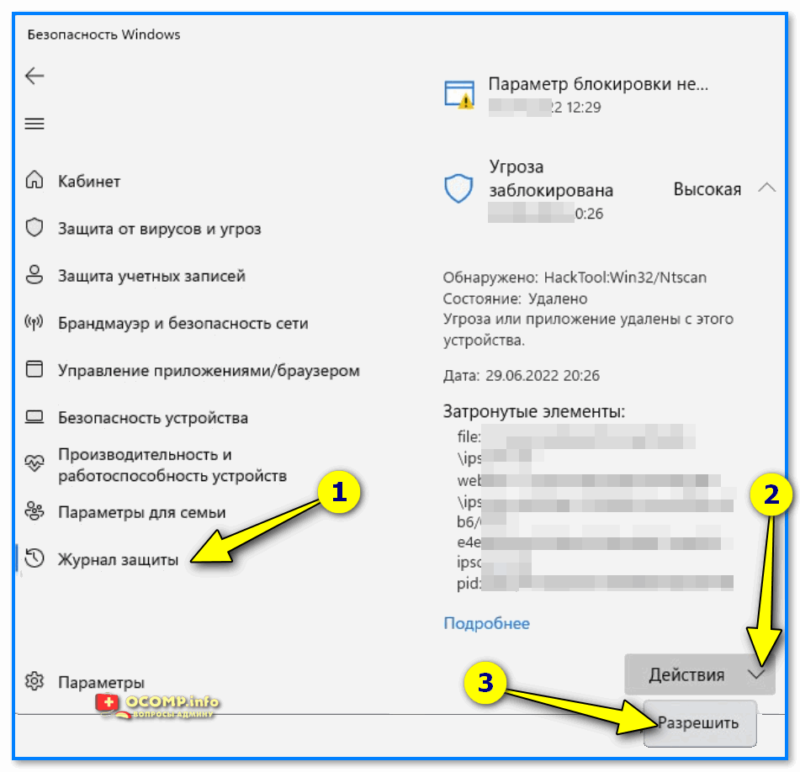
Разрешить! Защитник Windows
Как сделать исключение для нужной папки/файла (чтобы защитник ее не проверял)
Кстати, открыть настройки защитника Windows можно не только через параметры системы (как это приводилось выше), но и просто сделав двойной клик по значку «щита» в системном трее (см. пример ниже ��).

Двойной левый клик мышки. открывает вкладку настроек защитника
Далее во вкладке «Защита от вирусов. « нужно открыть ссылку «Управление настройками» . См. ниже. ��
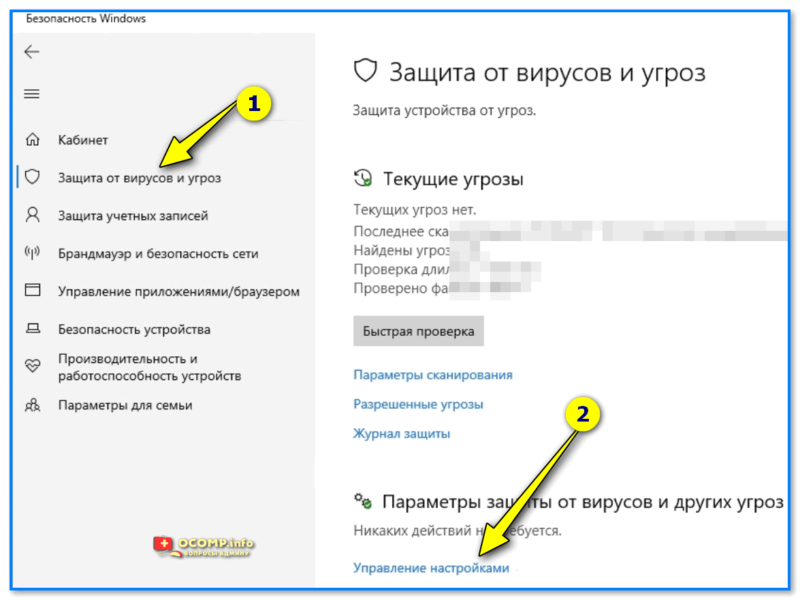
Безопасность Windows — защита от вирусов — управление (Windows 11)
После в подразделе «Исключения» нужно перейти по ссылке «Добавление или удаление исключений» . ��
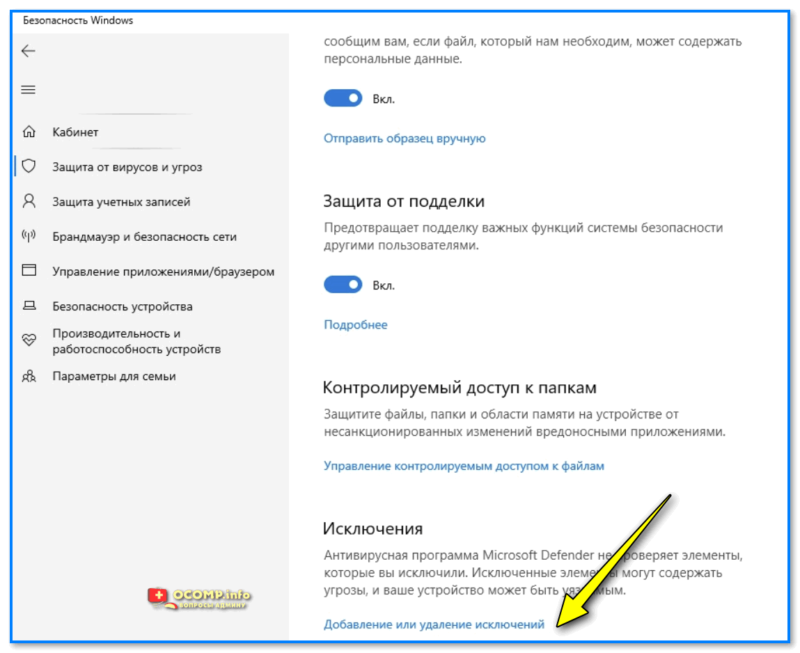
Добавление или удаление исключений — безопасность Windows 11
И останется только добавить папку (например), которую встроенный защитник (Microsoft Defender) более проверять не будет (а значит и удалять из нее тоже ��). Задача выполнена?!
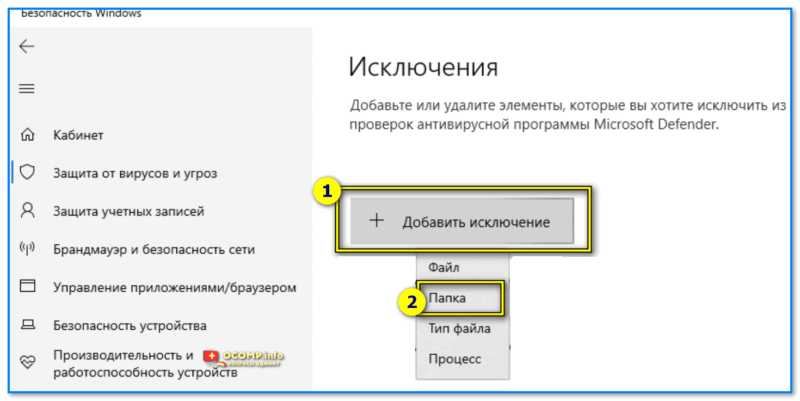
Добавить исключение — указать папку
Иные рекомендации и советы — приветствуются в комментариях ниже (заранее благодарю!).
Как отключить Windows Defender Как отключить Windows Defender
Каждый пользователь Windows 10 или Windows 11 вполне вероятно хотя бы раз сталкивался с ограничениями встроенного антивируса системы – Microsoft Defender. В связи с этим может появиться вопрос, как временно или даже навсегда отключить Защитник Windows.
Если вы столкнулись с этой проблемой, наше подробное руководство подскажет решения.
Зачем отключать Защитник Windows?
Microsoft Defender Antivirus (он же «Защитник Windows» или Windows Defender) — это предустановленная программа системы, которая защищает ваш компьютер и файлы от нежелательных вирусов, программ-вымогателей, шпионских программ и других вредоносных ПО.
Однако несмотря на то, что Защитник считается одним из лучших антивирусов, всё равно может появиться необходимость в его отключении. К примеру, это может быть связано с тем, что:
- вам нужно изменить системные настройки, конфликтующие с антивирусом;
- нужно настроить компьютер, который не будет подключаться к сети, поэтому необходимость в программе автоматически отпадает;
- вы являетесь сетевым администратором и должны соблюдать политику правила организации, которые не предполагают наличие этого антивируса на конкретных компьютерах;
Хотя Windows не предлагает опцию удалить антивирус Microsoft Defender, можно навсегда отключить приложение с помощью групповой политики или сторонних приложений. Кроме того, благодаря программе Windows Security вы можете временно приостановить работу Защитника.
Безопасно ли отключать Защитник Windows?
Вполне. Однако рекомендуется оставить его работающим, если вы не готовы установить другое антивирусное ПО. Ведь даже если вы будете предельно осторожны, есть вероятность, что в какой-то момент вирус проникнет в вашу систему.
Как отключить Microsoft Defender на Windows 10
В Windows 10 «Защита от подделки» – это функция, которая защищает систему безопасности операционной системы от нежелательных изменений.
Поскольку редактор групповых политик меняет параметры безопасности, из-за включённой «Защиты от подделки» антивирус восстановит все внесённые вами изменения после перезагрузки.
Как отключить функцию «Защита от подделки»
Чтобы отключить Защиту от подделки, выполните следующие действия:
- Откройте Пуск и найдите в поиске открывшегося меню Безопасность Windows.
- Перейдите в Защита от вирусов и угроз.
- Затем под опцией «Параметры защиты от вирусов и угроз» нажмите Управление параметрами.
- Отключите Защиту от подделки, щёлкнув на ползунок.
.png)
Способ 1. Через настройки безопасности
Если антивирус Microsoft Defender время от времени ограничивает работу других программ или их установку, вам не обязательно навсегда отказываться от него. Нужно лишь временно отключить его.
Для этого выполните следующие действия:
- Через меню Пуск в поиске найдите Безопасность Windows и откройте найденный параметр.
- Выберите Защита от вирусов и угроз.
.png)
- Откройте раздел Параметры защиты от вирусов и угроз.
.png)
- Щёлкните на переключатель Защита в режиме реального времени, чтобы временно отключить антивирусную программу Microsoft Defender.
.png)
После этого антивирус временно отключит свою защиту, чтобы устанавливать приложения или вносить определенные системные изменения без нежелательных конфликтов.
Это не постоянное решение, но лучший способ отключить защиту для внесения изменений в систему или установки программ, вызывающих проблемы.
Cпособ 2. Через групповые политики
Этот способ отключения встроенного антивируса подходит только для пользователей Windows 10 Pro и Enterprise. Если у вас установлены другие версии ОС – перейдите к следующему способу.
Как полностью отключить Защитник Windows 10? Если вы хотите навсегда отключить антивирусную программу Microsoft Defender, используйте редактор локальных групповых политик. Однако для этого в первую очередь понадобится отключить функцию «Защита от подделки».
После выполнения этих шагов продолжите отключение антивируса Windows Defender через групповые политики.
- Откройте окно «Выполнить» – для этого используйте сочетание клавиш Win+R, – и введите gpedit.msс, чтобы открыть редактор локальных групповых политик. В конце нажмите Enter.
- Перейдите в «Конфигурация компьютера», а затем открывайте следующие папки: «Административные шаблоны» –>«Компоненты Windows» –>«Антивирусная программа Защитник Windows».
- Дважды щёлкните по строке «Выключить антивирусную программу Защитник Windows».
.png)
- Выберите параметр «Включено», чтобы навсегда отключить антивирусную программу Microsoft Defender.
- Нажмите Применить и ОК.
.png)
- Перезагрузите компьютер.
После того, как вы выполните эти шаги, антивирус Windows Defender будет отключён навсегда.
Помните, что вы всегда можете отменить изменения, используя эту же инструкцию, но на шаге 4 выберите параметр «Не задано». В дополнение к включению антивируса также рекомендуется снова включить функцию «Защита от подделки».
Способ 3. Через реестр
Если у вас появилась необходимость навсегда отключить Защитник Windows, этот способ точно для вас.
- Вызовите окно «Выполнить» при помощи комбинации клавиш Win+R и введите regedit. Подтвердите действия, зажав Enter.
- В редакторе реестра проследуйте пути HKEY_LOCAL_MACHINE\SOFTWARE\Policies\Microsoft\Windows Defender.
- Щёлкните правой кнопкой мыши по папке «Windows Defender» в правом меню, выберите опцию Создать, а затем Параметр DWORD (32 бита). (этот выбор необходимо выбрать всем пользователям, даже с 64-бит системой).
- Справа появится новый файл. Введите «DisableAntiSpyware» в качестве имени и нажмите Enter.
- Дважды кликните по только что созданному файлу и задайте значение 1. Подтвердите изменения, нажав ОК.
.jpg)
- Вновь щёлкните правой кнопкой мыши по папке «Windows Defender» и выберите Создать. В этот раз нам понадобится создать Раздел.
- Назовите его «Real-Time Protection» и нажмите Enter.
- Правой кнопкой мыши нажмите по созданной папке («Real-Time Protection»), продолжите выбором Создать и щёлкните Параметр DWORD (32 бита).
Далее вам будет необходимо создать несколько параметров, возвращаясь к шагу 8.
9.1 Назовите параметр «DisableBehaviorMonitoring» и нажмите Enter. Дважды щёлкните по созданному файлу и установите значение 1. Подтвердите изменения, выбрав ОК.
9.2 Назовите параметр «DisableOnAccessProtection» и нажмите Enter. Дважды щёлкните по созданному файлу и установите значение 1. Подтвердите изменения, выбрав ОК.
9.3 Назовите параметр «DisableScanOnRealtimeEnable» и нажмите Enter. Дважды щёлкните по созданному файлу и установите значение 1. Подтвердите изменения, выбрав ОК.
.png)
9.4 Назовите параметр «DisableIOAVProtection» и нажмите Enter. Дважды щёлкните по созданному файлу и установите значение 1. Подтвердите изменения, выбрав ОК.
Способ 4. С помощью сторонних программ
Антивирусные ПО
Если вы планируете отключить антивирус для установки другого программного обеспечения для защиты от вредоносных программ, этот процесс не требуется, поскольку установка большинство сторонних антивирусных пакетов автоматически отключают работу Защитника Windows в реальном времени при их установке.
NoDefender
NoDefender – это бесплатная и одна из самых удобных программ для автоматического отключения Windows Defender. Из её минусов можно выделить отсутствие русского языка в настройках, однако если вы будете следовать нашей инструкции, проблем не возникнет:
- Отключите все функции Защитника Windows, перейдя к настройкам через NoDefender. Для этого достаточно нажать на кнопку Open Windows Defender Settings и переключить включенные ползунки.
.jpg)
.jpg)
- Подтвердите выбор.
Почти таким же способом вы при необходимости сможете включить Microsoft Defender.
Заключение
В этой статье вы узнали больше о Защитнике Windows и о том, как правильно его отключить в зависимости от вашей цели.
Однако имейте в виду, что антивирусное программное обеспечение предназначено для защиты вашего компьютера от вирусов, вредоносных программ и даже хакеров. Всё в порядке, если вы хотите отключить его лишь временно, но подумайте дважды, прежде чем решите отключить его навсегда.
Виндовс не дает установить программу как отключить
Microsoft неспроста интегрировала антивирус «Защитник Windows» в свою ОС: это средство оберегает систему от вредоносных программ с момента её первого запуска. Поэтому «Защитник» — полезная функция, необходимая большинству пользователей.
В Windows 10 отключение Защитника Windows несколько изменилось по сравнению с предыдущими версиями. Как и раньше, отключение возможно с использованием параметров (но в данном случае встроенный антивирус отключается лишь временно), либо с помощью редактора локальной групповой политики (только для Windows 10 Pro и Enterprise) или редактора реестра.
Что такое «Защитник» в Windows
Защитник Windows (или Windows Defender ) — Это встроенный в последние версии операционных систем антивирус от Microsoft — Windows 10 и 8 (8.1) . Он работает по умолчанию, пока вы не установите какой-либо сторонний антивирус (а при установке, современные антивирусы отключают Защитник Windows. Правда, с недавних пор — не все) и обеспечивает, пусть не идеальную, но защиту от вирусов и вредоносных программ (хотя последние тесты говорят о том, что он стал сильно лучше, чем был).
В этой инструкции — Пошаговое описание того, как отключить Защитник Windows 10 и Windows 8.1, несколькими способами, а также о том, как включить его обратно при необходимости. Это может потребоваться в некоторых случаях, когда встроенный антивирус не дает установить программу или игру, считая их вредоносными, а возможно и в других ситуациях. Сначала описан способ отключения в последних версиях Windows 10 — 21H1, 2004, 1909, 1903, 1809 и 1803, а затем — в предыдущих версиях Windows 10, 8.1 и 8 . Также в конце руководства приведены альтернативные способы выключения (не системными средствами).
В последних версиях Windows 10 отключение Защитника Windows несколько изменилось по сравнению с предыдущими версиями. Как и раньше, отключение возможно с использованием параметров (но в данном случае встроенный антивирус отключается лишь временно), либо с помощью редактора локальной групповой политики (только для Windows 10 Pro и Enterprise ) или редактора реестра.
Временное отключение встроенного антивируса Windows 10
Если вам не требуется полное отключение защитника, а необходимо лишь временно отключить его для установки какой-либо программы, вы можете сделать это следующем способом:
Зайдите в Центр безопасности Защитника Windows . Это можно сделать, дважды нажав мышью по значку защитника в области уведомлений справа внизу и выбрав Открыть , либо в Параметры → Обновления и безопасность → Защитник Windows — Кнопка Открыть Центр безопасности защитника Windows .
В Центре безопасности выберите страницу настройки защитника Windows — Пункт: Защита от вирусов и угроз (иконка с изображением щита), а затем нажмите Управление настройками в разделе Параметры защиты от вирусов и других угроз .

Отключите параметры: Защита в режиме реального времени и Облачная защита .

При этом Защитник Windows будет отключен лишь на некоторое время и в дальнейшем система снова задействует его. Также не забывайте о возможности добавления программы в исключения Защитника Windows . Если же требуется отключить его полностью, для этого потребуется использовать следующие способы.
Примечание: При использовании далее описанных способов, возможность настройки работы защитника Windows в параметрах станет неактивной (до тех пор, пока вы не вернете измененные в редакторе значения на значения по умолчанию).
Полное отключение защитник Windows 10 через редактора реестра
Параметры, настраиваемые в редакторе локальной групповой политики можно задать и в редакторе реестра, тем самым отключив встроенный антивирус. Очень важное примечание: последняя версия Windows 10 не позволяет изменять указанные параметры реестра до тех пор, пока вы не отключите Защитник Windows 10 в параметрах, как это было описано в первом разделе инструкции. При этом обязательно требуется отключить и пункт Защита от подделки в том же разделе параметров.
Порядок действий будет следующим (примечание: при отсутствии каких-то из указанных разделов, вы можете их создать, нажав правой кнопкой мыши по «папке», находящейся на уровень выше и выбрав нужный пункт в контекстном меню):
1. Нажмите клавиши: Win + R (одновременно), введите: regedit и нажмите Enter .

2. В редакторе реестра перейдите к разделу:
HKEY_LOCAL_MACHINE\SOFTWARE\Policies\Microsoft\Windows Defender
В правой части редактора реестра нажмите правой кнопкой мыши, выберите Создать → Параметр DWORD 32 бита (даже если у вас 64-бит система) и задайте имя параметра: DisableAntiSpyware

4. После создания параметра дважды нажмите по нему и задайте значение: 1 .
5. Там же создайте параметры: AllowFastServiceStartup и ServiceKeepAlive — Их значение должно быть: 0 (ноль, задается по умолчанию) .
6. В разделе Windows Defender выберите подраздел: Real-Time Protection (или создайте его), а в нем создайте параметры с именами:
DisableIOAVProtection и задайте значение: 1
DisableRealtimeMonitoring и задайте значение: 1

7. В разделе Windows Defender создайте подраздел Spynet .
В нем создайте параметры DWORD32 с именами:
DisableBlockAtFirstSeen и задайте значение: 1
LocalSettingOverrideSpynetReporting и задайте значение: 0
SubmitSamplesConsent и задайте значение: 2
Это действие отключает проверку в облаке и блокировку неизвестных программ.

С этим закончили, но не торопитесь закрывать редактор реестра. Далее для полного отключения защитника нужно также отключить соответствующую ему службу.
Отключение службы Антивирусная программа Защитника Windows
В завершение требуется отключить службу антивирусной программы защитника Windows, причем сделать это в services.msc не получится. Отключение возможно следующим методом:
Перезапустите Windows 10 в безопасном режиме . Для этого откройте Настройки → Обновление и Безопасность → Восстановление , в открывшемся окне найдите Особые варианты перезагрузки и нажмите Начать .
После нажатия система предложит вам особые варианты перезагрузки. Найдите и выберите пункт отвечающий за Запуск Windows в безопасном режиме и нажмите на него.
После запуска Windows в Безопасном режиме — Зайдите в Редактор реестра (клавиши Win + R (одновременно), ввести regedit ) и перейдите к разделу:
HKEY_LOCAL_MACHINE\SYSTEM\CurrentControlSet\Services\WinDefend
Дважды кликните мышью по параметру Start в правой панели редактора реестра и задайте для него значение: 4 .

Примените настройки, закройте редактор реестра и перезагрузите компьютер в обычном режиме.
Примечание! В последних версиях Windows 10 параметр Start в этих случаях меняется на значение 3 автоматически, но служба сама не запускается (при желании, однако, вы можете удалить в безопасном режиме весь раздел реестра WinDefend и тогда запуск службы станет невозможным даже вручную, но настоятельно рекомендую сначала экспортировать этот раздел для быстрого возврата, либо создать точку восстановления системы).
Также может иметь смысл тем же способом (изменив параметр Start на значение 4 ) отключить службу wscsvc (Центр обеспечения безопасности) и Sense , соответствующие разделы реестра находятся в том же расположении.
Готово, теперь Защитник Windows 10 не будет работать.
Дополнительно! В последних обновлениях Windows 10 значок защитника Windows по умолчанию отображается в области уведомлений панели задач. Вы можете отключить её, зайдя в Диспетчер задач (через правый клик по кнопке Пуск), включив подробный вид и выключив на вкладке Автозагрузка пункт Windows Defender Notification Icon .
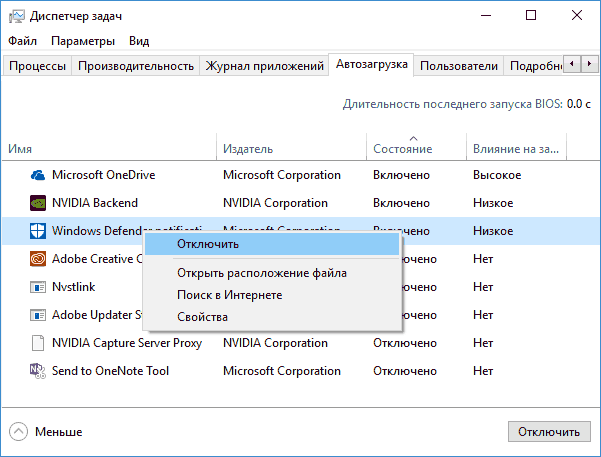
При следующей перезагрузке иконка отображаться не будет (тем не менее, защитник продолжит работать, если его не отключить описываемыми способами).
Отключение Защитника Windows через PowerShell
Еще один способ отключить защитник Windows 10 (правда не навсегда, а только временно — также, как и при использовании параметров) — использование команды PowerShell .
Windows PowerShell следует запустить от имени Администратора , что можно сделать, используя поиск в панели задач, а затем — контекстное меню по правому клику мышью.
В окне PowerShell введите команду:
Set-MpPreference -DisableRealtimeMonitoring $true
Сразу после ее выполнения защита в реальном времени будет отключена.

Как отключить «Защитник» в Windows 8, 7, Vista и XP
1.Запустите менеджер служб Windows. Для этого воспользуйтесь комбинацией клавиш: Win + R (одновременно), введите в окне команду: services.msc и нажмите Enter .

2. В появившемся списке найдите Службу Защитник Windows (Windows Defender) или с подобным названием и дважды кликните по ней.
3. Когда откроется новое окно, в поле Тип запуска выберите Отключена и кликните ОК .
4. Перезагрузите компьютер, чтобы изменения вступили в силу.
Чтобы включить защиту, снова найдите в менеджере служб: Службу Защитник Windows и поменяйте тип запуска на Автоматически .
Ещё на всякий пожарный можете зайти во вкладку Восстановление в окне настройки службы и затем настроить автоматические сбои (выключение службы).
Настроем: Действие компьютера, выполняемое при сбое службы — Во всех 3-х пунктах задаём параметр: Не выполнять никаких действий