
Файлы стандартной библиотеки C++ и C++ (STL) .lib
В этой статье перечислены файлы библиотеки .lib среды выполнения Microsoft C, которые можно связать с приложением при разработке приложения, а также связанные с ними параметры компилятора и директивы препроцессора.
Дополнительные сведения о развертывании файлов среды выполнения C, необходимых для поддержки приложения, см. в статье о распространении файлов среды выполнения Visual C++.
Ознакомьтесь со ссылкой на библиотеку среды выполнения C, если вы ищете справочник по API для библиотеки среды выполнения C.
Реализация стандартной библиотеки C++ майкрософт часто называется библиотекой шаблонов STL или Standard. Хотя стандартная библиотека C++ является официальным именем библиотеки , как определено в ISO 14882, из-за популярного использования STL и «Стандартной библиотеки шаблонов» в поисковых системах, мы иногда используем эти имена, чтобы упростить поиск нашей документации.
С исторической точки зрения , «STL» первоначально ссылается на стандартную библиотеку шаблонов, написанную Александром Стефановым. Части этой библиотеки были стандартизированы в стандартной библиотеке C++. Стандартная библиотека также включает библиотеку среды выполнения ISO C, части библиотеки Boost и другие функции. Иногда «STL» используется для ссылки на контейнеры и алгоритмы стандартной библиотеки C++, адаптированной из STL Стефанова. В этой документации стандартная библиотека шаблонов (STL) ссылается на стандартную библиотеку C++ в целом.
Файлы среды выполнения .lib C
Стандартная библиотека ISO C является частью стандартной библиотеки C++. Библиотеки Visual C++, которые реализуют CRT, поддерживают разработку с использованием машинного кода, а также сочетания машинного и управляемого кода. Все версии библиотек CRT поддерживают разработку многопоточного кода. Большинство библиотек поддерживает как статическое связывание (для связывания библиотеки непосредственно в коде), так и динамическое связывание (для использования в коде общих библиотек DLL).
В Visual Studio 2015 CRT был рефакторингован в новые двоичные файлы. Универсальная библиотека CRT (UCRT) содержит функции и глобальные переменные, экспортируемые стандартной библиотекой CRT C99. UCRT теперь является компонентом Windows и поставляется в составе Windows 10 и более поздних версий. Статическая библиотека, библиотека импорта DLL и файлы заголовков для UCRT теперь находятся в пакете SDK для Windows. При установке Visual C++программа установки Visual Studio устанавливает подмножество пакета SDK для Windows, необходимое для использования UCRT. Библиотеку UCRT можно использовать в любой версии Windows, поддерживаемой Visual Studio 2015 и более поздними версиями. Его можно распространить с помощью vcredist для поддерживаемых версий Windows, отличных от Windows 10 или более поздней версии. Дополнительные сведения см. в разделе Распространение файлов Visual C++.
В следующей таблице перечислены библиотеки, которые реализуют UCRT.
| Библиотека | Связанная DLL | Характеристики | Параметр | Директивы препроцессора |
|---|---|---|---|---|
| libucrt.lib | None | Статически связывает UCRT в коде. | /MT | _MT |
| libucrtd.lib | None | Отладочная версия UCRT для статического связывания. Нераспространяемый компонент. | /MTd | _DEBUG , _MT |
| ucrt.lib | ucrtbase.dll | DLL-библиотека импорта для UCRT. | /MD | _MT , _DLL |
| ucrtd.lib | ucrtbased.dll | DLL-библиотека импорта для отладочной версии UCRT. Нераспространяемый компонент. | /MDd | _DEBUG , _MT , _DLL |
Библиотека vcruntime содержит код реализации Visual C++ CRT: обработку исключений и поддержку отладки проверка, сведения о типе и сведения о типе, сведения о реализации и некоторые расширенные функции библиотеки. Версия библиотеки vcruntime должна соответствовать используемой версии компилятора.
В этой таблице перечислены библиотеки, которые реализуют библиотеку vcruntime.
| Библиотека | Связанная DLL | Характеристики | Параметр | Директивы препроцессора |
|---|---|---|---|---|
| libvcruntime.lib | None | Статически связанная с кодом. | /MT | _MT |
| libvcruntimed.lib | None | Отладочная версия для статического связывания. Нераспространяемый компонент. | /MTd | _MT , _DEBUG |
| vcruntime.lib | vcruntime.dll | DLL-библиотека импорта для vcruntime. | /MD | _MT , _DLL |
| vcruntimed.lib | vcruntimed.dll | DLL-библиотека импорта для отладочной версии vcruntime. Нераспространяемый компонент. | /MDd | _DEBUG , _MT , _DLL |
При рефакторинге UCRT функции среды выполнения параллелизма были перемещены в concrt140.dll распространяемый пакет C++. Эта библиотека DLL необходима для параллельных контейнеров и алгоритмов C++, таких как concurrency::parallel_for . Кроме того, стандартная библиотека C++ требует, чтобы эта библиотека DLL в Windows XP поддерживала примитивы синхронизации, так как Windows XP не имеет переменных условий.
Код, инициализирующий CRT, находится в одной из нескольких библиотек в зависимости от статического или динамического связывания библиотеки CRT и использования машинного, управляемого или смешанного кода. Этот код обрабатывает запуск, инициализацию внутренних данных потоков и завершение CRT. Это зависит от используемой версии компилятора. Эта библиотека всегда статически связана, даже при использовании динамически связанной библиотеки UCRT.
В этой таблице перечислены библиотеки, которые реализуют инициализацию и завершение CRT.
| Библиотека | Характеристики | Параметр | Директивы препроцессора |
|---|---|---|---|
| libcmt.lib | Статически связывает в коде запуск CRT машинного кода. | /MT | _MT |
| libcmtd.lib | Статически связывает отладочную версию запуска CRT в машинном коде. Нераспространяемый компонент. | /MTd | _DEBUG , _MT |
| msvcrt.lib | Статическая библиотека для запуска CRT в машинном коде для использования с DLL, UCRT и vcruntime. | /MD | _MT , _DLL |
| msvcrtd.lib | Статическая библиотека для запуска отладочной версии CRT в машинном коде для использования с DLL, UCRT и vcruntime. Нераспространяемый компонент. | /MDd | _DEBUG , _MT , _DLL |
| msvcmrt.lib | Статическая библиотека для запуска CRT в смешанном машинном и управляемом коде для использования с DLL, UCRT и vcruntime. | /clr | |
| msvcmrtd.lib | Статическая библиотека для запуска отладочной версии CRT в смешанном машинном и управляемом коде для использования с DLL, UCRT и vcruntime. Нераспространяемый компонент. | /clr | |
| msvcurt.lib | Нерекомендуемая статическая библиотека для CRT с полностью управляемым кодом. | /clr:pure | |
| msvcurtd.lib | Нерекомендуемая статическая библиотека для отладочной версии CRT с полностью управляемым кодом. Нераспространяемый компонент. | /clr:pure |
Если вы связываете программу из командной строки без параметра компилятора, указывающего библиотеку среды выполнения C, компоновщик будет использовать статически связанные библиотеки CRT: libcmt.lib и libvcruntime.lib libucrt.lib .
Использование статически скомпонованных CRT означает, что все сведения о состоянии, сохраненные библиотекой времени выполнения C, будут локальны по отношению к этому экземпляру CRT. Например, если вы используете strtok статически связанный CRT, позиция strtok средства синтаксического анализа не связана с strtok состоянием, используемым в коде в одном процессе (но в другом библиотеке DLL или EXE), связанном с другим экземпляром статического CRT. Напротив, динамически скомпонованная библиотека CRT позволяет использовать состояние всему коду в процессе, который динамически скомпонован с этой библиотекой CRT. Эта проблема не применяется, если вы используете новые более безопасные версии этих функций; Например, strtok_s эта проблема не возникает.
Так как библиотека DLL, созданная путем связывания со статическим CRT, имеет собственное состояние CRT, мы не рекомендуем связывать статически с CRT в библиотеке DLL, если только последствия не понятны и не нужны. Например, если вы вызываете _set_se_translator исполняемый файл, который загружает библиотеку DLL, связанную с собственной статической CRT, все исключения оборудования, созданные кодом в библиотеке DLL, не будут пойманы переводчиком, но аппаратные исключения, созданные кодом в основном исполняемом файле, будут пойманы.
Если вы используете параметр компилятора /clr , код будет связан со статической библиотекой. msvcmrt.lib Эта статическая библиотека предоставляет функцию прокси между управляемым кодом и неуправляемой средой CRT. Вы не можете использовать статически связанный CRT ( /MT или /MTd параметры) с /clr . Вместо этого используйте динамически связанные библиотеки ( /MD или /MDd ) . Полностью управляемые библиотеки CRT отмечены как нерекомендуемые для использования в Visual Studio 2015 и не поддерживаются в Visual Studio 2017.
Дополнительные сведения об использовании CRT с /clr , см. в смешанных (собственных и управляемых) сборках.
Чтобы создать отладочную версию приложения, необходимо определить флаг, _DEBUG и приложение должно быть связано с отладочной версией одной из этих библиотек. Дополнительные сведения об использовании отладочных версий файлов библиотек см . в методах отладки CRT.
Эта версия CRT не полностью соответствует стандарту C99. В версиях до Visual Studio 2019 версии 16.8 заголовок не поддерживается. Во всех версиях макросы CX_LIMITED_RANGE и FP_CONTRACT pragma не поддерживаются. Некоторые элементы, такие как значения спецификаторов параметров в стандартных функциях ввода-вывода, по умолчанию используют интерпретации прежних версий. Вы можете использовать /Zc параметры соответствия компилятора и указать параметры компоновщика для управления некоторыми аспектами соответствия библиотеки.
Файлы стандартной библиотеки C++ (STL) .lib
| Стандартная библиотека C++ | Характеристики | Параметр | Директивы препроцессора |
|---|---|---|---|
| libcpmt.lib | Многопоточная, статическая компоновка. | /MT | _MT |
| msvcprt.lib | Многопоточный динамический канал (библиотека импорта для msvcp.dll ) | /MD | _MT , _DLL |
| libcpmtd.lib | Многопоточная, статическая компоновка. | /MTd | _DEBUG , _MT |
| msvcprtd.lib | Многопоточный динамический канал (библиотека импорта для msvcpd.dll ) | /MDd | _DEBUG , _MT , _DLL |
При сборке версии выпуска проекта одна из базовых библиотек среды выполнения C ( libcmt.lib , , msvcmrt.lib ) msvcrt.lib связана по умолчанию в зависимости от выбранного параметра компилятора (многопоточный, DLL, /clr ). Если в код включен один из файлов заголовков стандартной библиотеки C++, стандартная библиотека C++ будет автоматически связана visual C++ во время компиляции. Например:
#include
Для совместимости на уровне двоичного кода одна библиотека импорта может задавать несколько DLL-файлов. Обновления версий могут ввести библиотеки dot — отдельные DLL-файлы, которые вводят новые функции библиотеки. Например, Visual Studio 2017 версии 15.6, представленная msvcp140_1.dll для поддержки более стандартных функций библиотеки без нарушения двоичного интерфейса приложения (ABI), поддерживаемого msvcp140.dll . Библиотека импорта, включенная msvcprt.lib в набор инструментов для Visual Studio 2017 версии 15.6, поддерживает как библиотеки DLL, так и vcredist для этой версии устанавливает обе библиотеки DLL. После доставки библиотека dot имеет фиксированный ABI и никогда не будет зависеть от библиотеки dot более поздней версии.
Если приложение использует несколько версий CRT, с какими проблемами можно столкнуться?
С каждым исполняемым образом (EXE или DLL) может статически связываться собственная библиотека CRT. В образе может создаваться динамическая ссылка на CRT. Версия CRT статически включена или динамически загружается в зависимости от версии средств и библиотек, в которой она был создана. В рамках одного процесса может загружаться несколько образов EXE и DLL, каждый с собственной библиотекой CRT. Распределители, внутренние структуры макета и варианты организации хранилища для этих CRT могут быть разными. Это означает, что выделенная память, ресурсы CRT или классы, передаваемые через границу DLL, могут привести к проблемам в управлении памятью, внутреннем статическом использовании или интерпретации макета. Например, если класс выделен в одной библиотеке DLL, но передан в другую и удален, какой используется метод освобождения CRT? Ошибки, вызванные, могут варьироваться от тонкого до немедленного неустранимого, и поэтому не рекомендуется напрямую передавать такие ресурсы.
Вместо этого можно избежать многих этих проблем с помощью технологий двоичного интерфейса приложения (ABI), так как они предназначены для обеспечения стабильной и версии. Разрабатывайте ваши интерфейсы экспорта DLL для передачи информации в виде значения или для работы в памяти, которая передается вызывающим объектом, а не в локально выделенной памяти, которая возвращается вызывающей стороне. Используйте методы маршалинга для копирования структурированных данных между исполняемыми изображениями. Инкапсулируйте ресурсы локально и допускайте действия только через дескрипторы или функции, которые вы предоставляете клиентам.
Кроме того, вы можете избежать некоторых из этих проблем, если для всех образов в процессе будет использоваться одна и та же версия динамически загружаемой библиотеки CRT. Чтобы все компоненты использовали одну и ту же версию библиотеки DLL CRT, создайте их с помощью /MD параметра и используйте один набор инструментов компилятора и параметры свойств.
Будьте осторожны, если программа передает определенные ресурсы CRT через границы DLL. Такие ресурсы, как дескрипторы файлов, языковые стандарта и переменные среды, могут вызвать проблемы, даже если используется та же версия CRT. Дополнительные сведения о проблемах, связанных с ними и их устранении, см. в статье о потенциальных ошибках передачи объектов CRT через границы библиотеки DLL.
Как подключать сторонние библиотеки C/C++ в VS Code?
Нашёл кучу информации о том, как подключать сторонние библиотеки C/C++ к Microsoft VS, но ничего про Visual Studio Code. Редактор сильно отличается, руководств в интернете совсем немного(про сторонние библиотеки вообще ни одного не нашёл), очень хочу поработать в этом редакторе, но никак не могу разобраться, как же подсоединить к проекту внешнюю библиотеку. Желательно показать на примере библиотеки SFML или OpenGL. Буду крайне благодарен за хоть какой-нибудь ответ!
Отслеживать
задан 20 авг 2020 в 14:21
lie_is_a_cake lie_is_a_cake
21 1 1 серебряный знак 3 3 бронзовых знака
Первое что попалось programmersought.com/article/1263524392
20 авг 2020 в 14:35
а какой отношение имеют подключаемые библиотеки к редактору? Используйте например cmake для построения зависимость и не привязывайте себя цепью к редактору
20 авг 2020 в 15:17
VS поставляется со своим компилятором, поэтому для нее и инструкции по подключению библиотек отдельные. VSC сама по себе не связана ни с каким компилятором. Гуглите не про VSC, а про ваш компилятор (скорее всего MinGW GCC), и разберитесь как компилировать код с библиотеками в командной строке. Потом сможете вписать ту же команду в настройки VSC, и все.
Просмотр структуры кода с помощью разных окон инструментов
Область применения:Visual Studio Visual Studio для Mac  Visual Studio Code
Классы и их элементы в Visual Studio можно просматривать с помощью различных окон, в том числе Представление классов, Иерархия вызовов, Обозреватель объектов и окно определения кода (C++ только). Эти окна инструментов позволяют проверять код в проектах Visual Studio, компонентах .NET, компонентах COM, библиотеках динамической компоновки (DLL) и библиотеках типов (TLB).
Классы и их члены в Visual Studio можно изучать с помощью различных окон инструментов, включая представление классов, иерархию вызовов, браузер объектов и определение кода. Эти окна инструментов позволяют проверять код в проектах Visual Studio, компонентах .NET, компонентах COM, библиотеках динамической компоновки (DLL) и библиотеках типов (TLB).
Вы также можете просматривать типы и элементы в проекте, искать символы, просматривать иерархию вызовов метода, искать ссылки на символы и выполнять другие действия, не переключаясь между несколькими окнами инструментов, с помощью обозревателя решений.
Работая в редакторе Visual Studio Enterprise, вы с помощью карт кода можете визуализировать структуру кода и его зависимости по всему решению. Дополнительные сведения см. в статье Сопоставление зависимостей с картами кода.
Представление классов (Visual Basic, C#, C++)
Окно Представление классов отображается в интерфейсе обозревателя решений, а также как отдельное окно. В окне Представление классов отображаются элементы приложения. В верхней области отображаются пространства имен, типы, интерфейсы, перечисления и классы, а в нижней области — элементы, которые относятся к типу, выбранному в верхней области. Используя это окно, можно переместиться к определениям элементов в исходном коде (или в обозревателе объектов, если элемент определен вне решения).
Чтобы просмотреть элементы проекта в окне Представление классов, его необязательно компилировать. Окно обновляется при изменении кода в проекте.
Добавить код в проект можно, выбрав узел проекта и нажав кнопку Добавить. При этом откроется диалоговое окно Добавление нового элемента. Код добавляется в отдельном файле.
Если проект возвращен в систему управления версиями, рядом с каждым элементом в окне Представление классов отображается значок, указывающий состояние файла исходного кода. Общие команды управления исходным кодом, такие как Извлечь, Вернуть и Получить последнюю версию, также доступны в контекстном меню элемента.
Панель инструментов представления классов
Ниже приведены команды панели инструментов окна Представление классов.
| Имя | Описание |
|---|---|
| Создать папку | Создание виртуальной или вложенной папки, в которой можно разместить часто используемые элементы. Они сохраняются в файле активного решения (SUO). После переименования или удаления элемента в коде он может появиться в виртуальной папке как узел ошибки. Чтобы устранить эту проблему, удалите узел ошибки. При переименовании элемента его можно снова переместить из иерархии проекта в папку. |
| Назад | Переход к ранее выбранному элементу. |
| Прямое | Переход к следующему выбранному элементу. |
| Перейти к схеме классов (только проекты с управляемым кодом) | Становится доступной, если выбрать пространство имен или тип в окне Представление классов. Если выбрано пространство имен, в схеме классов отображаются все типы, имеющиеся в ней. Если выбран тип, в схеме классов отображается только этот тип. |
Параметры представления классов
Ниже приведены параметры, которые позволяют выбрать кнопку панели инструментов Окно классов: параметры.
| Имя | Описание |
|---|---|
| Показать базовые типы | Отображаются базовые типы. |
| Показать ссылки проектов | Отображаются ссылки проектов. |
| Показать скрытые типы и члены | Скрытые типы и члены (не предназначенные для использования клиентами) выделяются светло-серым цветом. |
| Показать открытые члены | Отображаются открытые члены. |
| Показать защищенные члены | Отображаются защищенные члены. |
| Показать закрытые члены | Отображаются закрытые члены. |
| Показать прочие члены | Отображаются другие виды членов, включая внутренние (или Friend в Visual Basic). |
| Показать унаследованные члены | Отображаются унаследованные члены. |
Контекстное меню представления классов
Контекстное меню в окне Представление классов может содержать приведенные ниже команды в зависимости от выбранного типа проекта.
| Имя | Описание |
|---|---|
| Перейти к определению | Поиск определения элемента в исходном коде или в обозревателе объектов, если элемент не определен в открытом проекте. |
| Найти определение | Отображение выбранного элемента в обозревателе объектов. |
| Найти все ссылки | Поиск элемента выбранного объекта и отображение результатов в окне Результаты поиска |
| Фильтровать по типу (только управляемый код) | Отображение только выбранного типа или пространства имен. Фильтр можно удалить, нажав кнопку Очистить поиск (X) рядом с полем Найти. |
| Копировать | Копирование полного имени элемента. |
| Сортировать по алфавиту | Сортировка имен типов и членов в алфавитном порядке. |
| Сортировать по типу члена | Сортировка списков типов и членов по типу (таким образом, классы предшествуют интерфейсам, интерфейсы предшествуют делегатам, а методы предшествуют свойствам). |
| Сортировать по доступу к члену | Сортировка типов и членов по типу доступа (открытый или закрытый). |
| Группировать по типу члена | Объединение типов и членов в группы с сортировкой по типу объекта. |
| Перейти к объявлению (только для кода C++) | Отображение объявления типа или члена в исходном коде, если оно есть. |
| Перейти к определению | Отображение определения типа или члена в исходном коде, если оно есть. |
| Перейти по ссылке | Отображение ссылки на тип или член в исходном коде, если она есть. |
| Просмотр иерархии вызовов | Отображение выбранного метода в окне Иерархия вызовов |
Окно «Иерархия вызовов» (Visual Basic, C#, C++)
В окне Иерархия вызовов можно просмотреть, где вызывался определенный метод или свойство. В нем также приведен список методов, вызванных из других методов. Ви можете просмотреть несколько уровней графа вызовов, в котором показаны отношения между вызывающими и вызываемыми методами в заданной области.
Чтобы открыть окно Иерархия вызовов, выберите метод (свойство или конструктор) в редакторе, а затем в контекстном меню выберите Просмотреть иерархию вызовов. Это окно должно выглядеть примерно следующим образом:
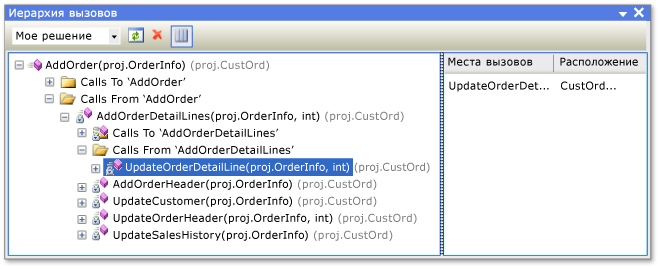
С помощью раскрывающегося списка на панели инструментов можно указать область иерархии: решение, текущий проект или текущий документ.
В основной области отображаются вызовы самого метода и вызовы из него, а на панели Вызвать сайты отображается расположение выбранного вызова. Для членов, которые являются виртуальными или абстрактными, появляется узел Переопределяет имя метода. Для членов интерфейса появляется узел Реализует имя метода.
Окно Иерархия вызовов не обнаруживает ссылки на группы методов, включая места, где метод добавлен в качестве обработчика событий или назначен делегату. Чтобы найти эти ссылки, используйте команду Найти все ссылки.
Контекстное меню в окне Иерархия вызовов содержит приведенные ниже команды.
| Имя | Описание |
|---|---|
| Добавить как новый корневой элемент | Добавление выбранного узла в качестве нового корневого узла. |
| Удалить корневой элемент | Удаление выбранного корневого узла из области представления в виде дерева. |
| Перейти к определению | Переход к исходному определению метода. |
| Найти все ссылки | Поиск всех ссылок на выбранный метод в проекте. |
| Копировать | Копирование выбранного узла (кроме дочерних узлов). |
| Обновить | Обновление данные. |
Обозреватель объектов
В окне Обозреватель объектов отображаются описания кода в проектах.
Вы можете отфильтровать компоненты, которые нужно просмотреть, с помощью раскрывающегося списка в верхней части окна. К пользовательским компонентам относятся исполняемые файлы управляемого кода, сборки библиотек, библиотеки типов и OCX-файлы. Пользовательские компоненты C++ добавить нельзя.
Пользовательские параметры сохраняются в каталоге приложения пользователя Visual Studio — %APPDATA%\Microsoft\VisualStudio\16.0\ObjBrowEX.dat.
Слева в окне Обозреватель объектов отображаются сборки. Вы можете развернуть сборки, чтобы просмотреть содержащиеся в них пространства имен, которые также можно развернуть для просмотра содержащихся в них типов. При выборе типа его члены (например, свойства и методы) отображаются на правой панели. На нижней правой панели отображаются подробные сведения о выбранном элементе.
Найти конкретный элемент можно с помощью поля Поиск, расположенного в верхней части окна. Регистр букв при поиске не учитывается. Результаты поиска отображаются на левой панели. Чтобы очистить условия поиска, нажмите кнопку Очистить поиск (Х), расположенную рядом с полем Поиск.
Окно Обозреватель объектов отслеживает выбранные параметры. Вы можете переходить от одного варианта к другому с помощью кнопок Вперед и Назад на панели инструментов.
Вы можете использовать обозреватель объектов для добавления ссылки на сборку в открытое решение. Для этого выберите элемент (сборку, пространство имен, тип или член) и нажмите кнопку Добавить ссылку на панели инструментов.
Параметры обозревателя объектов
С помощью кнопки Параметры обозревателя объектов на панели инструментов можно выбрать одно из приведенных ниже представлений.
| Имя | Описание |
|---|---|
| Просмотр пространств имен | Отображение пространств имен вместо физических контейнеров на левой панели. Пространства имен, хранящиеся в различных физических контейнерах, объединяются. |
| Просмотр контейнеров | Отображение физических контейнеров вместо пространств имен на левой панели. Представления Просмотр пространств имен и Просмотр контейнеров являются взаимоисключающими. |
| Показать базовые типы | Отображение базовых типов |
| Показать скрытые типы и члены | Выделение скрытых типов и членов (не предназначенных для использования клиентами) светло-серым цветом. |
| Показать открытые члены | Отображение открытых членов. |
| Показать защищенные члены | Отображение защищенных членов. |
| Показать закрытые члены | Отображение закрытых членов. |
| Показать прочие члены | Отображение других типов членов, включая внутренние (или Friend в Visual Basic). |
| Показать унаследованные члены | Отображение унаследованных членов. |
| Показать методы расширения | Отображение методов расширения. |
Команды контекстного меню обозревателя объектов
Контекстное меню в обозревателе объектов может содержать приведенные ниже команды в зависимости от выбранного типа элемента.
| Имя | Описание |
|---|---|
| Найти определение | Отображение основного узла выбранного элемента. |
| Найти все ссылки | Поиск элемента выбранного объекта и отображение результатов в окне Результаты поиска |
| Фильтровать по типу | Отображение только выбранного типа или пространства имен. Фильтр можно удалить, нажав кнопку Очистить поиск. |
| Копировать | Копирование полного имени элемента. |
| Удалить | Если область представляет собой набор пользовательских компонентов, выбранный компонент удаляется из области. |
| Сортировать по алфавиту | Сортировка имен типов и членов в алфавитном порядке. |
| Сортировать по типу объекта | Сортировка списков типов и членов по типу (таким образом, классы предшествуют интерфейсам, интерфейсы предшествуют делегатам, а методы предшествуют свойствам). |
| Сортировать по доступу к объекту | Сортировка типов и членов по типу доступа (открытый или закрытый). |
| Группировать по типу объекта | Объединение типов и членов в группы с сортировкой по типу объекта. |
| Перейти к объявлению (только проекты C++) | Отображение объявления типа или члена в исходном коде, если оно есть. |
| Перейти к определению | Отображение определения типа или члена в исходном коде, если оно есть. |
| Перейти по ссылке | Отображение ссылки на тип или член в исходном коде, если она есть. |
| Просмотр иерархии вызовов | Отображение выбранного метода в окне Иерархия вызовов |
Окно определения кода (C++)
В окне Определение кода отображается определение выбранного типа C++ или элемента в активном проекте. Тип или член можно выбрать в редакторе кода или в окне просмотра кода.
Это окно доступно только для чтения, но в нем можно установить точки останова и закладки. Чтобы изменить отображаемое определение, выберите в контекстном меню команду Изменить определение. Исходный файл открывается в редакторе кода, а курсор устанавливается на строку, где начинается определение.
Начиная с Visual Studio 2015 окно определения кода может использоваться только с кодом C++.
Окно определения кода
В окне определения кода отображается определение выбранного типа C++, C#или Visual Basic или члена в активном проекте. Тип или член можно выбрать в редакторе кода или в окне просмотра кода.
Это окно доступно только для чтения, но в нем можно установить точки останова и закладки. Чтобы изменить отображаемое определение, выберите в контекстном меню команду Изменить определение. Исходный файл открывается в редакторе кода, а курсор устанавливается на строку, где начинается определение.
Контекстное меню окна определения кода
Контекстное меню в окне Определение кода может содержать приведенные ниже команды.
| Имя | Описание |
|---|---|
| Быстрые действия и рефакторинг | |
| Переименовать | |
| Создать диаграмму включаемых файлов | |
| Показать определение | |
| Перейти к определению | Поиск определения (или определений в случае разделяемых классов) и отображение их в окне Результаты поиска |
| Перейти к объявлению | |
| Найти все ссылки | Поиск ссылок на тип или член в решении. |
| Просмотр иерархии вызовов | Отображение метода в окне Иерархия вызовов |
| Переключение между файлами заголовков и кода | |
| Выполнить тесты | Если в проекте есть модульные тесты, выполняются тесты для выбранного кода. |
| Запустить отладку тестов | |
| Точка останова | Вставка точки останова (или точки трассировки). |
| Выполнить до текущей позиции | Выполнение программы в режиме отладки до позиции курсора. |
| Фрагмент кода | |
| Вырезать, Копировать, Вставить | |
| Аннотация | |
| Структура | Стандартные команды структурирования. |
| Повторить сканирование | |
| Изменить определение | Перемещение курсора к определению в окне кода. |
| Выбрать кодировку | Открытие окна Кодировка для выбора кодировки файла |
Окно Структура документа
Вы можете использовать окно Структура документа совместно с представлениями конструктора, такими как конструктор для XAML-страницы или конструктор Windows Form, либо совместно с HTML-страницами. В этом окне элементы отображаются в виде дерева, благодаря чему можно просматривать логическую структуру формы или страницы и отыскивать элементы управления, скрытые или расположенные глубоко в иерархии.
Где находится microsoft visual c на windows 10
Перейдите на веб-сайт Майкрософт и введите Visual C++ распространяемый пакет в поле поиска. Go to the Microsoft website and enter Visual C++ Redistributable in the search box.
Как найти Visual Studio на компьютере?
В Windows 8, 8.1 или 10 значок приложения Visual Studio 2015 можно найти в группе V. Если вы по-прежнему не можете найти значок, воспользуйтесь поиском Windows (нажмите клавишу Windows, затем введите “Visual Studio 2015”).
Куда устанавливается программа Microsoft Visual C++?
По умолчанию устанавливается в Program Files.
Для чего нужна программа Microsoft Visual C++?
Где находятся библиотеки C++?
Как запустить Visual Studio C++?
Если вы используете Visual Studio 2019 (или более новую версию), то не нужно писать эту строку вообще. Чтобы запустить программу в Visual Studio, нажмите комбинацию Ctrl+F5 .
Где находится Visual Studio Installer?
Как найти файл Visual Studio?
Вы можете найти его под C:Program Files (x86)Microsoft Visual Studio2017ProfessionalCommon7IDEdevenv.exe .
NET Core cross-platform development workload, and then choose Modify.
Как удалить с компьютера Microsoft Visual C++?
Удаление Visual Studio с помощью стандартного метода удаления
- В панели управления на странице Программы и компоненты выберите выпуск продукта, который требуется удалить, и нажмите кнопку Изменить.
- В мастере установки выберите Удалить, нажмите кнопку Да, а затем следуйте инструкциям мастера.
Как узнать есть ли у меня Visual C++?
Как узнать версию пакета Microsoft Visual C++, установленного в операционной системе? Просто есть станция, доступ к которой только из-под учётки пользователя, и в ней не запускается игра . silalex, Пуск -> Панель управления -> Установка и удаление программ -> там отображаются.
Куда устанавливается VS Code?
Можно ли удалить программу Microsoft Visual C++?
Можно ли удалить Microsoft Visual C++ Redistributable
Если вкратце, то да, можно. Но не нужно. Вы вряд ли сможете узнать, какому приложений понадобится та или иная версия Visual C++. Когда вы удаляете программу, установленные ею наборы остаются в системе, поскольку они могут быть необходимы другим приложениям.
Нужно ли удалять старые версии Microsoft Visual C++?
По поводу старых версии Visual C++, не стоит их удолять до тех пор пока вы используете программыигрыприложения работающие на базе и библиотеках Visual C++ 200* версий. В противном случае они могут перестать работать корректно или вообще перестанут загружаться.
Что такое Microsoft Visual C++?
Я установил Visual Studio 2015 Express, но нигде не могу найти значок ярлыка. Он также не отображается в меню «Пуск» приложения или через поиск. Я тоже ничего не вижу в папке C:\Program Files\Microsoft Visual Studio 10.0\Common7\IDE
Мне нужен исполняемый файл для создания ярлыка, а не имя для запуска через командную строку «Выполнить».
Если исполняемого файла нет, убедитесь, что вы установили его. Похоже, вы установили его, но произошла ошибка, и установка была отменена. Попробуйте снова запустить установщик и посмотрите, сообщает ли он, что он установлен, и хочет, чтобы вы изменили текущую установку, или он будет выполнять новую установку (в этом случае он просто не установлен). как насчет C:\Program Files\Microsoft Visual Studio 14.0\Common7\IDE ? Какую версию Express 2015 вы установили? Есть Express для рабочего стола, веб или Windows. Оказывается, это было установлено в C:\Program Files (x86)\Microsoft Visual Studio 14.0\Common7\IDE\VWDExpress.exe , я никогда ничего не менял во время установки . странно, что это не в C:\Program Files @Flo — это не C:\Program Files потому, что Visual Studio 2015 НЕ является 64-битной программой. Сам процесс, который запускается при запуске, является 32-битным процессом. Вот вопрос Stackoverflow от 2010 года с ответами некоторых очень умных людей, один из которых даже ссылается на обоснование отсутствия 64-битной IDE. , Если он изменился (я не проверял) в течение 5 лет, я не знаю, я могу просто сказать, где он установлен, у вас есть 32-битная установка
Он должен быть там, где вы выбрали каталог установки. Я только что запустил установку, и это было местоположение по умолчанию.
C:\Program Files (x86)\Microsoft Visual Studio 14.0

Чтобы быть уверенным, я установил все 3 версии Visual Studio Express 2015. Вот их исполняемые файлы.
- Экспресс 2015 для рабочего стола = VSWinExpress.exe
- Экспресс 2015 для веб = VWDExpress.exe
- Экспресс 2015 для Windows = WDExpress.exe

Все они расположены в C:\Program Files (x86)\Microsoft Visual Studio 14.0\Common7\IDE каталоге.
Пожалуйста, введите команду devenv из программы запуска, она запустит установленную Visual Studio.
Я также столкнулся с точно такой же проблемой после установки VS 2015 на моем компьютере с Win 7. Но перед установкой я удалил все предыдущие версии VS, поэтому devenv запустил самую обновленную VS, которая является VS 2015.
Надеюсь, что это надежда.
Объяснение можно найти здесь .
Значок или ярлык приложения Visual Studio больше не отображаются в папке VS.
- В Windows 7 его можно найти в верхней части списка «Все программы» в меню «Пуск».
- В Windows 8, 8.1 и 10 он должен появиться в группе «V» в меню.
Простой способ найти его: выберите решение проекта -> открыть с помощью -> в раскрывающемся списке, вы, вероятно, найдете версию vs exe, которую хотите найти. Затем откройте диспетчер задач и найдите местоположение исполняемого файла VS, который вы используете в данный момент. Там вы идете 🙂
Работает для меня. Для пояснения: Запустите программу, в которой вы хотите узнать местоположение, в данном случае Visual Studio 2015 Express. Неважно, КАК вы запускаете его, пока он работает. Затем запустите диспетчер задач, щелкните правой кнопкой мыши программу, выберите «Открыть файл». (В Windows 10 — точные шаги могут отличаться в других версиях Windows.)
У вас могут быть проблемы с тем, что Windows 10 может обрабатывать только 512 установленных приложений в своем меню «Пуск». Выполните поиск «Приложения для Windows 10 512», и вы найдете много дискуссий о проблеме. Чтобы узнать, сколько у вас приложений — запустите Windows Powershell и введите команду «Get-StartApps | measure».

Здесь вы сможете скачать распространяемый пакет майкрософт визуал ++ 2005, 2008, 2010, 2012, 2013, 2015, 2017, 2019 x64 x86 (64 -32 бит) все версии включая самые последние.
Microsoft Visual C ++ необходим для установки и работы программ и игр разработанных на этой платформе.
Выберите какой хотите скачать Visual C:

Ответы на популярные вопросы — FAQ
Как установиить Microsoft Visual C
Если у вас Windows 64 битная (x64), то для установки Microsoft Visual C вам необходимо скачать оба файла 32 бит и 64 бит, извлечь файлы из архивов vcredist x86 и vcredist x64, далее запустить и установить последовательно. Если у вас Windows 32 битной версии (x86), то для установки Microsoft Visual C ++ скачайте только 32 бит, извлеките файл vcredist x86 и запустите его последовательно нажимая далее.
Нужно ли удалять старые версии Microsoft Visual C
Нет не нужно, так как при установке Microsoft Visual C++ сам удаляет старые версии и вместо них устанавливает новые.
Как открыть Microsoft Visual C
Microsoft Visual C нельзя открыть это не обычная программа а набор библиотек файлов и пакетов для работы различных программ и игр. Поесть вы не найдете ярлыка или файла запуска.
Устанавливаю Microsoft Visual C но программы не запускаются
Попробуйте полностью удалить все версии Microsoft Visual C через панель Установки и удаления программ и установите все версии по отдельности, начиная с 2005 по 2019.
Не удаляется Microsoft Visual C
Какую версию удалять Microsoft Visual C если ошибка при запуске программы
Если вы не знаете наверняка какая версия Microsoft Visual C повреждена то попробуйте поочередно устанавливать все версии начиная с 2005
Какой версии Microsoft Visual C не хватает
Для того чтобы понять какой версии не хватает для работы программы или игры, зайдите в Панель управления- Установка и удаление программ и посмотрите какие версии уже установлены и каких нет. Доустановите те версии которых нет в списке установленных программ.
Ошибка при установке Microsoft Visual C
Что за программа Microsoft Visual C++
Microsoft Visual C++ распространяемый пакет ( redistributable package) — это специальная программа, позволяющая запускать программы и игры на компьютере разработанные на языке программирования языке C++ в среде Visual Studio. Другими словами Visual ++ это набор пакетов с данными, которые используют программы при работе на компьютере. Соответственно, когда программа или гра не находит нужный пакет, то появляется ошибка.
На сайте вы сможете скачать распространяемый пакет (redistributable package) в зависимости от версии (пакета) по отдельности: 2005 2008 2010 2012 2013 2015 2017 2019 x64 x86.
Также можно скачать все версии одним файлом, что позволит быстро установить Visual C++ запустив на установку один файл, который установит все версии Microsoft Visual C++.
При установке данного пакета, все имеющиеся версии будут переустановлены, а не имеющиеся доустановлены. Что позволит не устанавливать каждый пакет по отдельности, а также избежать разных ошибок при установке по отдельности.
Сюда входят оба пакета как 32 так и 64 битная .
Microsoft Visual С 2005
Поддерживаемая операционная система
- 32-разрядная (x86)
- 64-разрядная (x64, WOW)
- ARM
Windows 10; Windows 7 Service Pack 1; Windows 8; Windows 8.1; Windows Server 2003 Service Pack 2; Windows Server 2008 R2 SP1; Windows Server 2008 Service Pack 2; Windows Server 2012; Windows Vista Service Pack 2; Windows XP Service Pack 3
Если у вас Windows 64 битная, то необходимо устанавливать оба пакета как 32 так и 64 битную.
Если у вас Windows 32 битная, то необходимо устанавливать только 32 битную
Microsoft Visual С 2008
Поддерживаемая операционная система
- 32-разрядная (x86)
- 64-разрядная (x64, WOW)
- ARM
Windows 10; Windows 7 Service Pack 1; Windows 8; Windows 8.1; Windows Server 2003 Service Pack 2; Windows Server 2008 R2 SP1; Windows Server 2008 Service Pack 2; Windows Server 2012; Windows Vista Service Pack 2; Windows XP Service Pack 3
Если у вас Windows 64 битная, то необходимо устанавливать оба пакета как 32 так и 64 битную.
Если у вас Windows 32 битная, то необходимо устанавливать только 32 битную
Microsoft Visual С 2010
Поддерживаемая операционная система
- 32-разрядная (x86)
- 64-разрядная (x64, WOW)
- ARM
Windows 7; Windows Server 2003 R2 (32-Bit x86); Windows Server 2003 Service Pack 2; Windows Server 2008 R2; Windows Server 2008 Service Pack 2; Windows Vista Service Pack 2; Windows XP Service Pack 3
Если у вас Windows 32 битная, то необходимо устанавливать только 32 битную
Если у вас Windows 64 битная, то необходимо устанавливать оба пакета как 32 так и 64 битную .
Microsoft Visual С 2012
Поддерживаемая операционная система
- 32-разрядная (x86)
- 64-разрядная (x64, WOW)
- ARM
Windows 7 Service Pack 1; Windows 8; Windows 8.1; Windows Server 2003; Windows Server 2008 R2 SP1; Windows Server 2008 Service Pack 2; Windows Server 2012; Windows Vista Service Pack 2; Windows XP
Если у вас Windows 32 битная, то необходимо устанавливать только 32 битную
Если у вас Windows 64 битная, то необходимо устанавливать оба пакета как 32 так и 64 битную .
Microsoft Visual С 2013
Поддерживаемая операционная система
- 32-разрядная (x86)
- 64-разрядная (x64, WOW)
- ARM
Windows 7 Service Pack 1; Windows 8; Windows 8.1; Windows Server 2003; Windows Server 2008 R2 SP1; Windows Server 2008 Service Pack 2; Windows Server 2012; Windows Vista Service Pack 2; Windows XP
Если у вас Windows 32 битная, то необходимо устанавливать только 32 битную
Если у вас Windows 64 битная, то необходимо устанавливать оба пакета как 32 так и 64 битную .
Microsoft Visual С 2015
Поддерживаемая операционная система
- 32-разрядная (x86)
- 64-разрядная (x64, WOW)
- ARM
Windows 10; Windows 7 Service Pack 1; Windows 8; Windows 8.1; Windows Server 2003 Service Pack 2; Windows Server 2008 R2 SP1; Windows Server 2008 Service Pack 2; Windows Server 2012; Windows Vista Service Pack 2; Windows XP Service Pack 3
Если у вас Windows 32 битная, то необходимо устанавливать только 32 битную
Если у вас Windows 64 битная, то необходимо устанавливать оба пакета как 32 так и 64 битную .
Microsoft Visual С 2017
Поддерживаемая операционная система
- 32-разрядная (x86)
- 64-разрядная (x64, WOW)
- ARM
Windows 10; Windows 7 Service Pack 1; Windows 8; Windows 8.1; Windows Server 2003 Service Pack 2; Windows Server 2008 R2 SP1; Windows Server 2008 Service Pack 2; Windows Server 2012; Windows Vista Service Pack 2; Windows XP Service Pack 3
Если у вас Windows 32 битная, то необходимо устанавливать только 32 битную
Если у вас Windows 64 битная, то необходимо устанавливать оба пакета как 32 так и 64 битную .
Microsoft Visual С 2019
Пакет Microsoft Visual C ++ 2019 включает в себя пакеты 2015, 2017, 2019. При установке данного пакета, установленные пакеты 2015 или 2017 будут заменены.
Поддерживаемая операционная система
- 32-разрядная (x86)
- 64-разрядная (x64, WOW)
- ARM
Windows 10; Windows 7 Service Pack 1; Windows 8; Windows 8.1
Если у вас Windows 32 битная, то необходимо устанавливать только 32 битную
Если у вас Windows 64 битная, то необходимо устанавливать оба пакета как 32 так и 64 битную .
Ошибки при установке Microsoft Visual C++
При установке Visual C++ могут встречаться разные ошибки. Рассмотрим способы их устранения

Практически любой активный геймер, предпочитающий запускать более-менее современные игры, сталкивался с необходимостью установки Microsoft Visual C Redistributable. Этот программный пакет очень важен, так как большая часть игр последних лет без него просто откажутся запускаться.
Что такое Microsoft Visual C++ Redistributable?
Redistributable пакет из коробки
Как правило, с установкой никаких проблем не возникает. Все крупные сервисы цифровой дистрибуции игр, будь то Steam, Origin, Uplay и их аналоги, всегда заботятся о поддержке игроков. Например, в Steam DirectX, Microsoft Visual C++ Redistributable и другой нужный для запуска той или иной игры софт ставится автоматически при первом запуске продукта, а Ориджин предлагает в начале установки выбрать, хотите ли вы поставить программу (нужно отметить галочкой).
Однако, дружок, если ты привык качать пиратский контент с торрентов, далеко не всегда игра будет комплектоваться набором необходимых библиотек. Иногда приходится заходить на официальный сайт Microsoft и вручную загружать оттуда свежий дистрибутив.
О старых версиях C++. Нужно ли их удалять?
Если перейти по адресу Пуск – Панель управления – Установка и удаление программ, в списке можно найти с десяток наименований различных версий Microsoft Visual C++. Версии х86 и х64, версии 2005, 2008, 2010, 2017, различные численные нумерации и т.д. Пользователи вполне логично полагают, что имеющаяся версия 2017 года самая новая, а остальное можно смело удалять, также как и версии для х86 систем, если они в данный момент сидят на 64-разрядной версии операционной системы.

В общем так это не работает, нельзя рассчитывать, что более свежая версия обладает обратной совместимостью. Более старые игры используют устаревшие версии Microsoft Visual C++ Redistributable, поэтому отсутствие в системе необходимой версии программного пакета приведет к невозможности запуска. То же самое касается и различных разрядностей (х86, x64) – они также могут использоваться программами и играми.
Как вручную скачать Microsoft Visual C++ Redistributable
Практически весь перечень программных пакетов и клиентских продуктов, разрабатываемых компанией Microsoft, доступен у них на официальном сайте. Крайне нежелательно заходить на сторонние ресурсы, тыкая на первую попавшуюся ссылку в поисковой системе, так как в этом случае нельзя быть точно уверенным, что под установщик не был замаскирован какой-нибудь вирус, шпионское ПО или майнер криптовалют.
На выбор для скачивания предоставляется множество ссылок с различными разрядностями и версиями программного пакета C++. Общий вес их небольшой – много дискового пространства на винчестере они не потребуют. Поэтому имеет смысл сразу поставить весь список (2008, 2010, 2012, 2013, 2015, 2017). Одни понадобятся для уже относительно старых игр и программ, другие – для современных новинок. Сама установка интуитивно понятна.

Как переустановить библиотеки Visual C++
Пользователю может понадобиться переустановить Visual C++, например, если он столкнется с ошибкой о каком-нибудь отсутствующем .dll файле. Часто бывает так, что идущий в комплекте с игрой установщик не совсем исправен или при установке происходит сбой. Тогда игру невозможно запустить, что приводит к необходимости переустановки. Делать это нужно следующим образом:
- Удалить проблемный дистрибутив, воспользовавшись пунктом “Установка и удаление программ” в Панели управления Windows или специализированным софтом для очистки системы, где есть соответствующий функционал, например, CCleaner.
- Перезагрузиться.
- Загрузить на компьютер дистрибутив/дистрибутивы необходимых версий Microsoft Visual C++ для своей разрядности операционной системы.
- Запустить инсталлятор и провести установку согласно инструкции.
- Провести повторную перезагрузку, чтобы все установилось корректно.