Где находится ластик в coreldraw
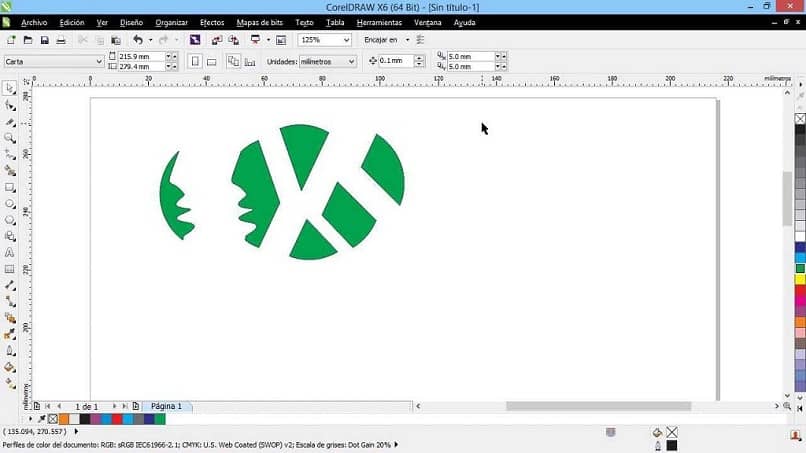
Вы также можете стереть область выбранного объекта, дважды щелкнув область с помощью инструмента «Ластик». В наборе инструментов щелкните инструмент удаления виртуального сегмента . Переместите указатель на сегмент линии, который вы хотите удалить….Обрезка и стирание объектов.
Что такое удаление виртуального сегмента?
Выберите инструмент удаления виртуального сегмента, наведите указатель на сегмент линии, который хотите удалить, и нажмите. В итоге вы получите две открытые кривые, которые нельзя заполнить. Чтобы удалить несколько сегментов одновременно, выделите все сегменты, которые хотите удалить, с помощью бегущей строки.
Что такое сочетания клавиш в CorelDRAW?
Часто используемые сочетания клавиш CorelDRAW
- Выровнять по верхнему краю: Т.
- Выровнять по нижнему краю: B.
- Выровнять по правому краю: R.
- Выровнять по левому краю: L.
- Выровнять по центру по вертикали: C.
- Выровнять по центру по горизонтали: E.
- Выровнять по базовой линии: Alt + F12.
- Обновление окна: Ctrl + W.
Какой инструмент используется для обрезки в Corel Draw?
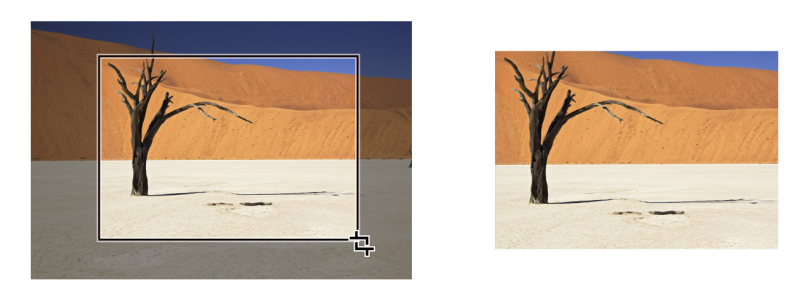
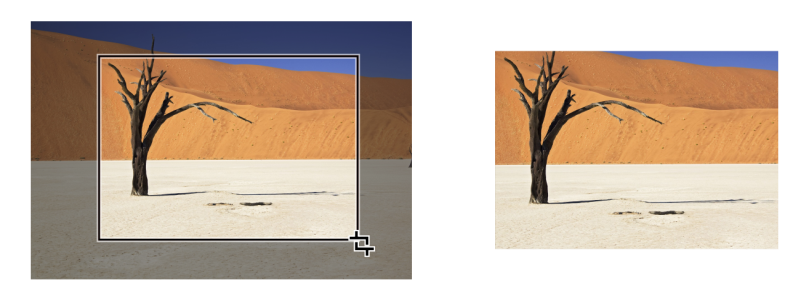
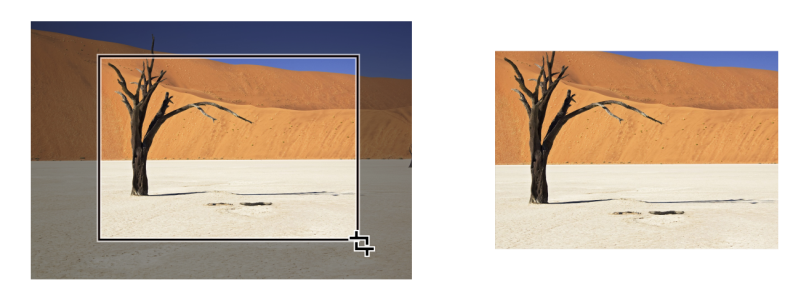
Инструмент «Кадрирование» находится на панели инструментов во всплывающем меню инструмента «Кадрирование». Чтобы обрезать объекты, вы определяете прямоугольную область (область обрезки), которую хотите сохранить. Части изображения за пределами области обрезки будут удалены. Вы можете указать точное положение и размер области обрезки, а также повернуть и изменить ее размер.
Как редактировать линии в CorelDraw?
- На панели инструментов «Инструменты» выберите инструмент «Перо» .
- На палитре параметров инструмента нажмите кнопку «Режим редактирования» .
- Выберите фигуру.
- Измените любые настройки на палитре параметров инструмента.
Как удалить ненужную область в CorelDRAW?
Какой инструмент используется для удаления линии в Sketchup?
Инструмент «Ластик»
Если вы выберете инструмент «Ластик» на любой из панелей инструментов, вы можете щелкнуть край, чтобы стереть его и любые грани, которые он ограничивает. Нажмите и перетащите несколько строк с помощью инструмента «Ластик». Линии, которые вы сотрете, когда отпустите кнопку мыши, будут выделены синим цветом.
Что такое инструмент стирания?
Инструмент «Ластик» изменяет пиксели на фоновый или прозрачный. Если вы работаете с фоном или слоем с заблокированной прозрачностью, пиксели изменятся на цвет фона; в противном случае пиксели стираются до прозрачности. Более низкая непрозрачность частично стирает пиксели.
Как очистить Corel 2020?
Вы можете стереть прямые линии, щелкнув место, где хотите начать стирание, а затем щелкнув место, где хотите закончить стирание. Нажмите Ctrl, если хотите ограничить угол линии. Вы также можете стереть область выбранного объекта, дважды щелкнув область с помощью инструмента «Ластик».
Какова функция удаления виртуального сегмента в coreldraw?
Какой инструмент используется для удаления строки?
Единственной альтернативой использованию инструмента «Ластик» для удаления графических элементов или областей рисунков является их выделение и последующее удаление нажатием клавиши «Delete» или «Backspace». Инструмент «Ластик» имеет три параметра: «Режим стирания», «Форма ластика» и «Кран».
Что такое Ctrl Q в CorelDRAW?
Ctrl+Q. Преобразует выбранный объект в кривую.
Какие инструменты CorelDRAW?
Ниже приведены некоторые важные инструменты CorelDraw, а именно:
- Инструмент выбора. Этот инструмент позволяет выбрать объект и преобразовать его.
- Инструмент «Форма».
- Бесплатные инструменты преобразования.
- Инструмент обрезки.
- Инструмент масштабирования.
- Инструменты кривой.
- Инструмент художественного оформления.
- Инструмент «Прямоугольник».
Какой инструмент используется для обрезки изображения?
Используйте инструмент «Кадрирование», чтобы обрезать и выровнять фотографии в Photoshop. Инструмент «Обрезка» не является деструктивным, и вы можете сохранить обрезанные пиксели, чтобы позже оптимизировать границы обрезки. Инструмент «Кадрирование» также предоставляет интуитивно понятные методы выравнивания фотографии при кадрировании.
Как вы используете изменение строк?
Используйте инструмент в виде стрелки или инструмент выделения на главной панели инструментов, чтобы выбрать две линии, которые вы хотите соединить. В раскрывающемся меню «Правка» выберите «Объединить». Появится окно с сообщением о том, какие функции вы выбрали, к которым он собирается присоединиться. Нажмите «ОК».
Вы можете обрезать, разделять и стирать части объектов.
Обрезка объектов
Обрезка позволяет быстро удалить ненужные области в объектах и импортированной графике, устраняя необходимость разгруппировать объекты, разбивать связанные группы или преобразовывать объекты в кривые. Вы можете обрезать векторные объекты и растровые изображения.
При обрезке объектов вы определяете прямоугольную область (область обрезки), которую хотите сохранить. Части объекта за пределами области обрезки удаляются.Вы можете указать точное положение и размер области обрезки, а также повернуть и изменить ее размер. Вы также можете удалить область обрезки.
Вы можете обрезать только выбранные объекты, не затрагивая другие объекты на чертеже, или вы можете обрезать все объекты на странице чертежа. В любом случае затронутые текстовые и фигурные объекты автоматически преобразуются в кривые.
Разделение объектов
Вы можете разделить растровый или векторный объект на две части и изменить его форму, перерисовав его путь. Вы можете разделить замкнутый объект по прямой или неровной линии. CorelDRAW позволяет выбирать между разделением объекта на два объекта или сохранением его как одного объекта, состоящего из двух или более подконтуров. Вы можете указать, хотите ли вы автоматически закрывать пути или оставить их открытыми.
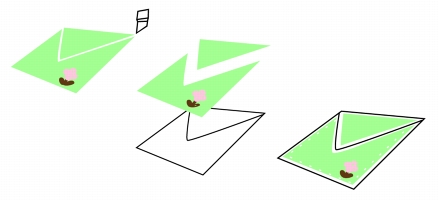
Слева направо: инструмент «Нож» создает два отдельных объекта из зеленого прямоугольника. Затем два объекта перемещаются в незаполненный черный объект, чтобы создать конверт.
Стирание частей объектов
CorelDRAW позволяет стирать ненужные части растровых изображений и векторных объектов. Инструмент «Ластик» работает так же, как ластик карандаша, удаляя любую часть изображения, по которой вы щелкаете и перетаскиваете. Стирание автоматически закрывает все затронутые контуры и преобразует объект в кривые. Если вы удалите соединительные линии, CorelDRAW создаст вложенные контуры, а не отдельные объекты.
Вы также можете удалить виртуальные сегменты линий, которые представляют собой части объектов, перекрывающиеся друг с другом. Например, вы можете удалить петлю в линии, которая пересекает саму себя, или петли в сегментах линии, в которых перекрываются два или более объекта.
| Обрезать объекты |