
Как отключить Hyper-V в Windows 10
Компоненты Hyper-V в Windows 10 позволяют создавать виртуальные машины встроенными средствами системы (подробнее: Виртуальные машины Hyper-V в Windows 10), а также служит для работы таких компонентов как Песочница Windows 10. Однако в некоторых случаях включенные компоненты Hyper-V могут мешать: например, для запуска виртуальных машин VirtualBox или эмуляторов Android.
В этой инструкции подробно о том, как отключить Hyper-V в Windows 10 двумя способами: первый предполагает отключение соответствующих компонентов системы, второй — отключение гипервизора без удаления самих компонентов Hyper-V.
- Отключение Hyper-V путем удаления в компонентах
- Как отключить Hyper-V без удаления
- Видео инструкция
- Дополнительные способы удалить Hyper-V
Отключение Hyper-V в компонентах Windows 10
Первый способ отключить Hyper-V предполагает использование соответствующего раздела «Программы и компоненты» в панели управления, шаги будут следующими:
- Откройте Панель управления, для этого можно использовать поиск в панели задач, либо нажать Win+R на клавиатуре, ввести control и нажать Enter.
- В панели управления перейдите в раздел «Программы и компоненты» или «Удаление программы».
- Слева нажмите по пункту «Включение или отключение компонентов Windows».
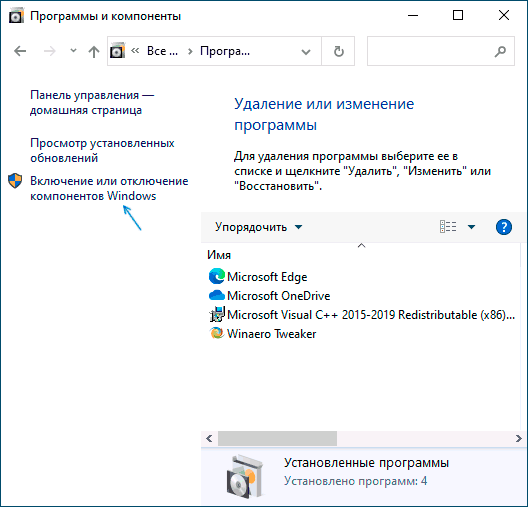
- Снимите отметку с пункта «Hyper-V» и примените настройки.

- При появлении запроса на перезагрузку, перезагрузите Windows 10 для вступления изменений в силу.
Обычно указанных действий достаточно, чтобы устранить проблемы, которые иногда могут быть вызваны наличием Hyper-V в системе.
Если указанные шаги не помогли, попробуйте там же в компонентах отключить пункт «Песочница Windows» и также перезагрузить компьютер при необходимости.
Как отключить Hyper-V без удаления компонентов
Предыдущий метод отключения Hyper-V предполагает удаление соответствующих компонентов из системы, однако можно обойтись и без этого:
bcdedit /set hypervisorlaunchtype off
После перезагрузки Hyper-V (гипервизор) будет выключен и не будет влиять на запуск каких-либо других виртуальных машин, при этом сам компонент останется включенным.

Видео
Дополнительные способы удалить Hyper-V
Помимо описанных способов, вы можете удалить компоненты Hyper-V в PowerShell с помощью команды
Disable-WindowsOptionalFeature -Online -FeatureName Microsoft-Hyper-V-Hypervisor
Или, при использовании командной строки, с помощью команды:
DISM /Online /Disable-Feature:Microsoft-Hyper-V
Надеюсь, материал помог разобраться. Если же остаются вопросы — задавайте в комментариях. Также помните, что для работы виртуальных машин и эмуляторов следует включить аппаратную виртуализацию.
А вдруг и это будет интересно:
- Лучшие бесплатные программы для Windows
- В манифесте указана неизвестная структура в Microsoft Store — варианты решения
- Как добавить комментарии, теги и рейтинги к папке Windows
- Не удается войти в учетную запись Windows — как исправить?
- Некоторые параметры задает системный администратор в параметрах электропитания — как исправить?
- Как удалить Галерею в Windows 11
- Windows 11
- Windows 10
- Android
- Загрузочная флешка
- Лечение вирусов
- Восстановление данных
- Установка с флешки
- Настройка роутера
- Всё про Windows
- В контакте
- Одноклассники
-
Олександр 17.01.2021 в 13:03
- Dmitry 17.01.2021 в 14:10
- Dmitry 06.09.2021 в 15:50
Приложения виртуализации несовместимы с Hyper-V, Device Guard и Credential Guard
Многие сторонние приложения виртуализации несовместимы с Hyper-V. К затронутым приложениям относятся рабочая станция VMware и VirtualBox. Эти приложения могут не запускать виртуальные машины или могут вернуться к более медленному режиму эмуляции.
Эти симптомы появляются при запуске низкоуровневой оболочки Hyper-V. Некоторые решения по обеспечению безопасности также зависят от низкоуровневой оболочки, например:
- Device Guard
- Credential Guard
Применяется к: Windows 10 — все выпуски
Оригинальный номер базы знаний: 3204980
Определение того, запущена ли низкоуровневая оболочка Hyper-V
Чтобы определить, что низкоуровневая оболочка Hyper-V запущена, выполните указанные ниже действия:
- В поле поиска введите msinfo32.exe.
- Выберите Сведения о системе.
- В окне сведений найдите следующую запись:
Обнаружена низкоуровневая оболочка. Функции, необходимые для Hyper-V, отображены не будут.
Причина
Такое поведение связано с конструктивной особенностью.
Многие приложения для виртуализации зависят от расширений виртуализации оборудования, доступных на большинстве современных процессоров. Включает Intel VT-x и AMD-V. Только один компонент программного обеспечения может использовать это оборудование одновременно. Оборудование не может использоваться совместно приложениями виртуализации.
Чтобы использовать другое ПО для виртуализации, необходимо отключить низкоуровневую оболочку Hyper-V, Device Guard и Credential Guard. Если вы хотите отключить низкоуровневую оболочку Hyper-V, выполните действия, описанные в следующих двух разделах.
Отключение Hyper-V
Низкоуровневую оболочку Hyper-V можно отключить в панели управления или с помощью Windows PowerShell.
Отключение Hyper-V в панели управления
Чтобы отключить Hyper-V в панели управления, выполните следующие действия:
- В панели управления выберите Программы и компоненты.
- Выберите Включение или отключение компонентов Windows.
- Разверните последовательно пункты Hyper-V, Платформа Hyper-V, затем снимите флажок Низкоуровневая оболочка Hyper-V.
Отключение Hyper-V в PowerShell
Чтобы отключить Hyper-V с помощью Windows PowerShell, выполните указанные ниже действия:
- Откройте окно PowerShell с повышенными правами.
- Выполните следующую команду:
Disable-WindowsOptionalFeature -Online -FeatureName Microsoft-Hyper-V-Hypervisor Отключение Device Guard и Credential Guard
Device Guard и Credential Guard можно отключить с помощью разделов реестра или групповой политики. Для этого см. раздел Управление Credential Guard в Защитнике Windows.
Дополнительная информация
Заявление об отказе от ответственности за сведения о продуктах сторонних производителей
В этой статье упомянуты программные продукты независимых производителей. Корпорация Майкрософт не дает никаких гарантий, подразумеваемых и прочих, относительно производительности и надежности этих продуктов.
Обратная связь
Были ли сведения на этой странице полезными?
Как включить Hyper-V в Windows

Многие пользуются возможностями, которые предоставляет виртуализация, но на 64-битной системе Windows – если Hyper-V включен, то в VirtualBox будет отсутствовать возможность создавать 64-битные виртуальные машины – учитывая, что потребность в создании таких виртуалок все-таки может возникнуть, то мы решили перечислить несколько способов как быстро включатьвыключать Hyper-V.
Первый способ
Первый способ также описывает процесс первоначального включения Hyper-V – сперва нужно открыть окно Windows Features и найти пункт Hyper-V (как на скриншоте ниже):
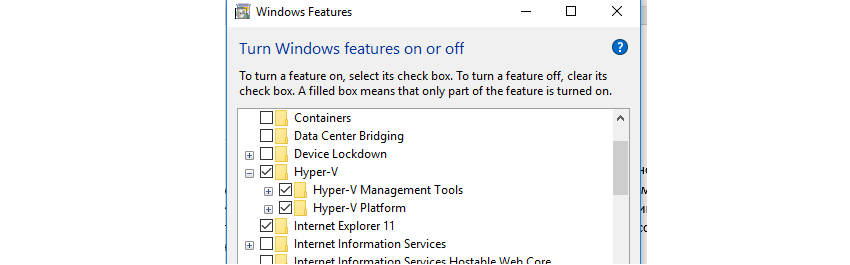
Соответственно, если вам необходимо установить 64-битную машину на VirtualBox, нужно снять галочку Hyper-V и перезагрузить компьютер.
Второй способ – с помощью PowerShell
Сперва требуется запустить PowerShell (оболочка, разработанная Microsoft для конфигурации и автоматизации различных задач). Самое простое – ввести Powershell в строку поиска и кликнуть на нужное приложение. Далее, есть две команды, одна соответственно включает, а вторая отключает функционал виртуализации.
- Enable-WindowsOptionalFeature -Online -FeatureName Microsoft-Hyper-V –All — включение;
- Disable-WindowsOptionalFeature -Online -FeatureName Microsoft-Hyper-V-All — соответственно выключение;
Помните, что PowerShell должен быть запущен в elevated режиме – для этого просто нажмите правой кнопкой и запустите от имени администратора, иначе можете увидеть ошибку как на скриншоте ниже.

Третий и четвёртый способы — через командную строку
Важно – командную строку также необходимо запускать от имени администратора
3 способ -для включения нужно выполнить команду dism.exe /Online /Enable-Feature:Microsoft-Hyper-V /All , а для выключения, соответственно, нужно Enable заменить на Disable.
Четвертый способ похож на предыдущий, только команды отличаются:
- Для включения – bcdedit /set hypervisorlaunchtype auto
- Для выключения — bcdedit /set hypervisorlaunchtype off
Заключение
Итак, мы привели в пример несколько возможных способов включения и выключения Hyper-V, для меня самым удобным является первый способ – через Windows Features.
На мой личный вкус, возможности Hyper-V богаче, чем у VirtualBox, особенно в плане выделения ресурсов процессора, памяти, QoS и т.д. Однако, VirtualBox выгодно выделяется тем, что не требует включенной функции Intel Virtualization Technology (Intel VT) в BIOS.
Как использовать VirtualBox и Hyper-V на одном компьютере
На сегодняшний день VirtualBox является самой популярной бесплатной платформой виртуализации, однако даже у её приверженцев в какой-то момент может возникнуть желании опробовать другие виртуальные машины, в частности, встроенную платформу Hyper-V . Только вот включивший её пользователь очень вскоре обнаружит, что виртуальные машины на его любимом VirtualBox больше не запускаются, а платформа выдаёт ошибку «Не удалось открыть сессию для виртуальной машины» с кодом E_FAIL (0x80004005) .
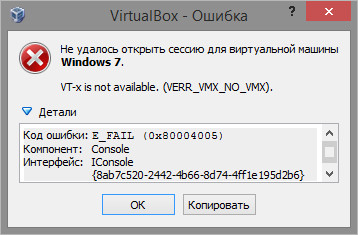
Причиной ошибки может быть неудачная запись состояния ВМ в файл VBOX , кривое накопительное обновление самой Windows, отключение виртуализации в BIOS , но в данном случае причина кроется в конфликте VirtualBox с Hyper-V. Восстановить нормальную работу виртуалбокс можно удалив компоненты Hyper-V из системы, только вот как быть, если установленные на эту платформу машины вам всё же нужны? Запускать ВМ на одном ПК с включенными VirtualBox и Hyper-V нельзя, но можно временно отключить штатный компонент виртуализации, не удаляя его.
Делается это элементарно. Запустите от имени администратора командную строку или консоль PowerShell и выполните в ней команду bcdedit /set hypervisorlaunchtype off , а затем перезагрузите компьютер.

Виртуальные машины VirtualBox станут запускаться без ошибок. Чтобы вернуть Hyper-V в рабочее состояние, выполните команду bcdedit /set hypervisorlaunchtype auto и опять же перезагрузитесь.
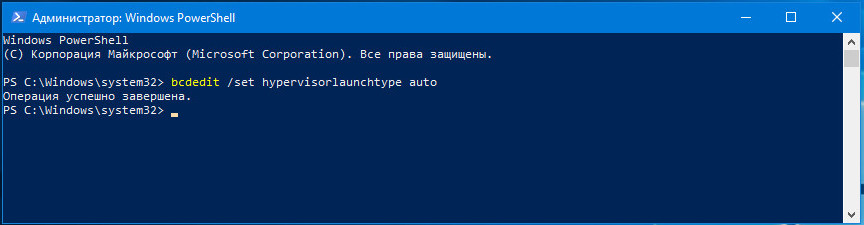
Для удобства можете создать пакетные файлы с командами и разместить их на рабочем столе.
Кроме того, вы можете добавить режим работы системы с Hyper-V и без него в загрузочное меню.
Для этого в запущенной с повышенными правами командной строке (не PowerShell) выполните команду bcdedit /copy /d «Hyper-V отключена» . При этом будет создан новый элемент в загрузочном меню, а в консоли отобразится его идентификатор (32-значная строка) . Скопируйте её в буфер, замените ею элемент GUID в команде bcdedit /set hypervisorlaunchtype off и выполните команду.
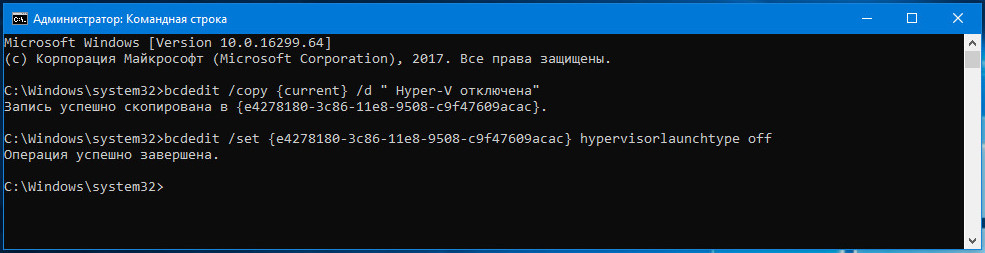
Перезагрузившись, вы увидите меню выбора операционной системы.
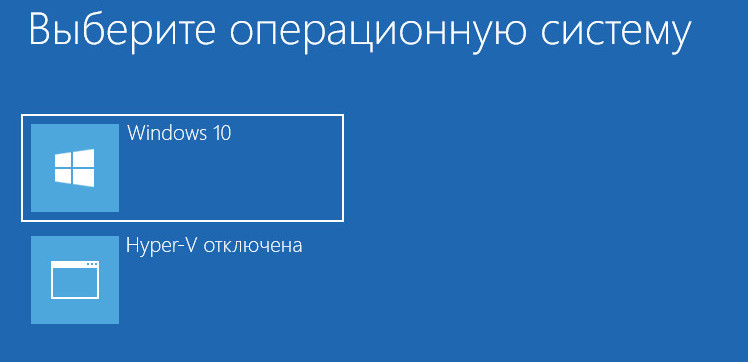
Первое будет загружать рабочий стол с включенной Hyper-V, второе — без неё.