
Использование Touch ID на iPhone и iPad
В этой статье описывается, как настроить и использовать датчик идентификации по отпечатку пальца Touch ID, чтобы с легкостью разблокировать устройство.
- Настройка Touch ID
- Использование Touch ID
- Управление настройками
Где расположен датчик Touch ID?
Датчик Touch ID находится в кнопке «Домой», а на iPad Air (4-го поколения и более поздних моделях) и iPad mini (6-го поколения) — в верхней кнопке. Выполняя указанные ниже действия, вы увидите на экране своего устройства информацию о том, какую кнопку использовать. Если вы не уверены, ознакомьтесь с назначением кнопок iPad.
Настройка Touch ID
Прежде чем настроить датчик Touch ID, потребуется задать код-пароль для устройства.* Затем выполните указанные действия.
- Ваш палец и датчик Touch ID должны быть чистыми и сухими.
- Перейдите в меню «Настройки» > «Touch ID и код-пароль», затем введите код-пароль.
- Нажмите «Добавить отпечаток» и коснитесь датчика Touch ID, удерживая устройство так, как вы его обычно держите.
- Прикоснитесь к датчику Touch ID пальцем, но не нажимайте его, чтобы устройство начало распознавать отпечаток. Удерживайте палец на кнопке, пока не почувствуете быструю вибрацию или пока не появится соответствующий запрос.
- Продолжайте медленно прикладывать и поднимать палец, каждый раз слегка изменяя его положение.
- На следующем экране вам будет предложено изменить положение устройства в руке. Держите устройство так, как вы обычно его держите при разблокировке, и прикладывайте к датчику Touch ID края подушечки пальца, а не центральную часть, как при первичном сканировании.
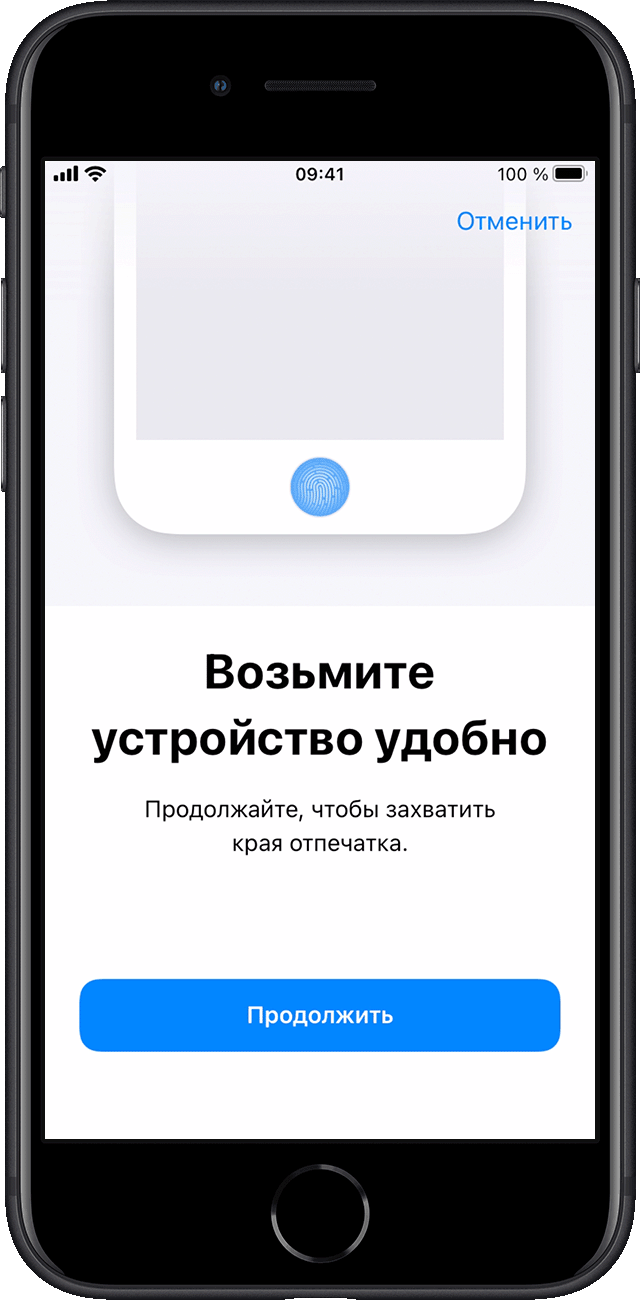
Если зарегистрировать отпечаток не получается, попробуйте просканировать другой палец. Все еще требуется помощь с настройкой Touch ID?
* Технологии Touch ID и Face ID доступны на некоторых моделях iPhone и iPad.

Использование Touch ID для разблокировки устройства iPhone или совершения покупок
После настройки датчика Touch ID можно использовать функцию Touch ID для разблокировки iPhone. Просто коснитесь датчика Touch ID пальцем, зарегистрированным с помощью функции Touch ID.
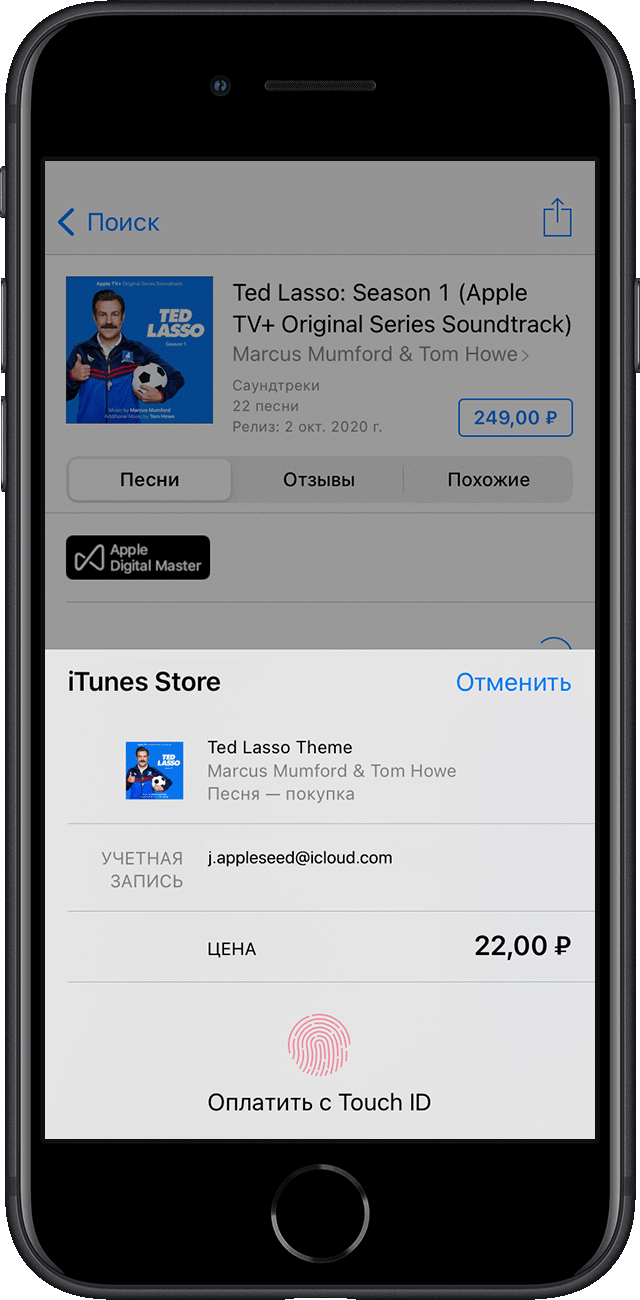
Использование Touch ID для покупок
Для совершения покупок в магазинах iTunes Store, App Store и Apple Books можно использовать датчик Touch ID вместо пароля идентификатора Apple ID. Просто выполните следующие действия:
- Убедитесь, что в меню «Настройки» > «Touch ID и код-пароль» включен параметр «iTunes Store и App Store». Если включить его не удается, войдите в систему с помощью идентификатора Apple ID, выбрав меню «Настройки» > «iTunes Store и App Store».
- Откройте магазин iTunes Store, App Store или Apple Books.
- Нажмите выбранную позицию для покупки. Отобразится запрос Touch ID.
- Чтобы совершить покупку, слегка коснитесь датчика Touch ID.
Использование Touch ID для Apple Pay
На iPhone 6 или iPhone 6 Plus либо более поздних моделей датчик Touch ID помогает совершать покупки в магазинах, приложениях и на веб-сайтах в Safari с помощью службы Apple Pay. Также можно использовать функцию Touch ID на iPhone для выполнения покупок на веб-сайтах с компьютера Mac. На iPad Pro, iPad Air 2 или более поздней модели, iPad (5-го поколения) или более поздней модели либо iPad mini 3 или более поздней модели можно использовать Touch ID, чтобы совершать покупки с помощью Apple Pay в приложениях и на веб-сайтах в Safari.
Если Touch ID не работает на iPhone или iPad
Узнайте, что делать, если не удается разблокировать устройство iOS с помощью Touch ID, не удается зарегистрировать отпечаток пальца или появляется запрос на ввод пароля.
Где расположен датчик Touch ID?
- Убедитесь, что на устройстве установлена самая новая версия iOS или iPadOS.
- Убедитесь, что датчик Touch ID и ваши пальцы сухие и чистые*. Удалите с датчика Touch ID загрязнения и инородные частицы чистой безворсовой тканью.
- Ваш палец должен полностью закрывать датчик Touch ID, касаясь окружающего его металлического ободка. Быстрое касание или перемещение пальца затрудняют сканирование с помощью Touch ID.
- Если используется защитный чехол или защитная пленка для экрана, убедитесь, что они не закрывают датчик Touch ID и его ободок.
- Выберите «Настройки» > «Touch ID и код-пароль» и убедитесь, что включен параметр «Разблокировка iPhone» или «iTunes Store и App Store» и что вы зарегистрировали отпечаток минимум одного пальца.
- Попробуйте зарегистрировать отпечаток другого пальца.
Не удалось устранить проблему?
Если действия выше не помогли устранить проблему, отображается сообщение «Не удается завершить настройку Touch ID» или происходит одно из нижеследующего при переходе в раздел «Настройки» > «Touch ID и код-пароль», отнесите устройство в розничный магазин Apple Store или авторизованный сервисный центр компании Apple либо обратитесь в службу поддержки Apple.
- Не удается включить Touch ID.
- Функция Touch ID затенена или неактивна.
Если необходимо ввести пароль
Вам может понадобиться ввести пароль или идентификатор Apple ID вместо использования функции Touch ID в одной из следующих ситуаций.
- Вы только что перезагрузили устройство.
- Отпечаток пальца не был распознан пять раз подряд.
- Устройство не разблокировалось в течение более 48 часов.
- Вы только что зарегистрировали или удалили отпечатки пальцев.
- Вы пытаетесь перейти в раздел «Touch ID и код-пароль» в меню «Настройки».
- Вы воспользовались функцией Экстренный вызов — SOS.
* Распознавание отпечатков усложняется, если руки мокрые, жирные от крема или масла, влажные от пота, если на пальцах есть порезы или кожа слишком сухая. Некоторые ваши действия также временно могут сказаться на чтении отпечатков, в их числе физические упражнения, прием ванны, плавание, приготовление пищи, а также другие условия или действия, влияющие на состояние кожи пальцев.
Два способа заблокировать ваши приложения на iPhone с помощью пароля или отпечатка пальца
Когда iPhone становится самым простым способом развлечения для переносимости, риск раскрытия его конфиденциальности становится все выше. Мгновенные важные сообщения от WhatsApp или Facebook, фотографии или фотографии, которые вы делаете или сохраняете по своему желанию, молочный блог, который вы публикуете на своей социальной платформе, и многое другое легко откроют вашу конфиденциальность кому-то, кто получит ваш iPhone. Вся эта личная информация из ваших приложений iPhone. Поэтому, чтобы защитить данные вашего приложения от раскрытия другим лицам, вам могут понадобиться несколько способов помочь вам заблокировать приложение.
В этой теме мы обсудим два способа помочь вам заблокировать приложения на вашем iPhone или iPad.
- Способ первый: бесплатная блокировка определенных приложений на iPhone iPad с помощью настроек iPhone (пароль) без джейлбрейка
- Способ второй: свободная блокировка отдельных приложений на iPhone с помощью сторонних приложений
Способ первый: бесплатная блокировка определенных приложений на iPhone iPad с помощью настроек iPhone (пароль) без джейлбрейка
Блокировка определенного приложения на iPhone с помощью Guided Access
Управляемый доступ — это функция Apple, которая позволяет временно заблокировать задачу на вашем iPhone iPad iPod. Он ограничивает ваш iPhone одним приложением для блокировки функций приложения для отключения областей экрана или областей и аппаратных кнопок. В одном мире Управляемый доступ блокирует все ваши приложения iPhone и позволяет вашему iPhone оставаться единым экраном приложений, и вы можете управлять приложениями до тех пор, пока не закончите функцию Управляемого доступа.
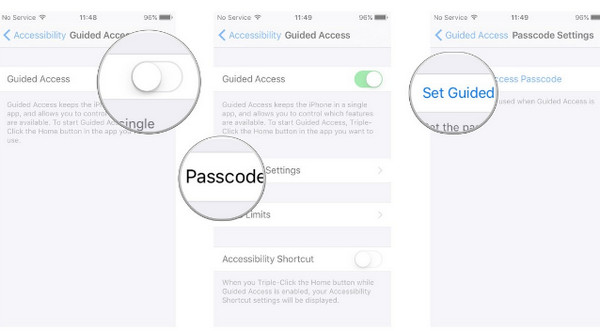
Как заблокировать определенное приложение на iPhone через Guided Access
1 На вашем iPhone перейдите в «Настройки»> «Общие»> «Специальные возможности»> «Управляемый доступ» и переместите его в положение «ВКЛ».
2 Нажмите «Настройки пароля», чтобы использовать 4-значный пароль для управления использованием управляемого доступа.
3 После этого вы можете установить ограничение по времени доступа.
4 Перейдите в приложение, которое вы хотите использовать, трижды нажмите кнопку «Домой», обведите любую часть экрана, которую хотите отключить, и нажмите «Пуск», чтобы заблокировать экран приложения.
1. В настройках параметров управляемого доступа вы можете отключить аппаратные кнопки (кнопки громкости, касание, кнопка «Режим сна / Пробуждение», «Движение» и «Клавиатура») и свободно устанавливать ограничение по времени.
2. Чтобы завершить управляемый доступ, вы можете трижды щелкнуть кнопку «Домой» и нажать «Конец», чтобы ввести пароль для его завершения. В качестве альтернативы вы можете использовать Touch ID, чтобы завершить его, перейдя в «Настройки»> «Общие»> «Специальные возможности»> «Управляемый доступ»> «Настройки пароля»> Слайд «Touch ID» в первый раз.
Бесплатная блокировка определенных приложений на iPhone iPad с родительским контролем (пароль)
Родительский контроль, также называемый Ограничениями, является встроенной функцией от iPhone, iPad, iPod от Apple, чтобы блокировать некоторые конкретные приложения.
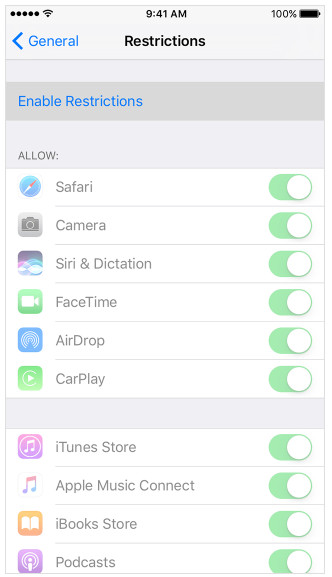
Проверьте следующие приложения, функции и настройки, которые можно заблокировать с помощью ограничения на iPhone iPad iPod:
| Приложение и функции | Настройки: |
|---|---|
| Safari, Камера (также отключает FaceTime), Siri и Диктовку, FaceTime, AirDrop, CarPlay, iTunes Store, iBooks Store, Подкасты, Новости, Установка приложений, Удаление приложений, Покупки в приложении, Многопользовательские игры, Добавление друзей, Запись экрана | Службы определения местоположения, контакты, календари, напоминания, фотографии, поделиться своим местоположением, обмен Bluetooth, микрофон, распознавание речи, Twitter, Facebook, Sina Weibo, Tencent, Weibo, реклама, медиа-библиотека |
Как заблокировать приложения и настройки на iPhone через ограничения
1 Перейдите в «Настройки»> «Общие»> «Ограничения»> Слайд, чтобы включить Ограничения.
2 Создайте пароль для Ограничений, который позволит вам изменить настройки, чтобы включить или отключить Ограничения.
1. Если вы забыли пароль Ограничения, то вам придется сотри свой iPhone настроить свой iPhone как новый. Если вы выберете восстановление вашего iPhone из iTunes или резервная копия iCloud не удалит код ограничения.
2. Чтобы изменить пароль ограничения, необходимо перейти в «Настройки»> «Общие»> «Ограничения»> Введите текущий пароль> Отключить ограничения и ввести пароль ограничения> Включить ограничения и ввести новый пароль.
3. После включения ограничений на iPhone вы можете обнаружить, что некоторые приложения, такие как Safari, Camera, FaceTime, исчезают на главном экране, некоторые функции, такие как Siri, Location Services, могут отсутствовать или быть недоступными в настройках, таких как Mail, iCloud, Twitter. , FaceTime и др.
Легко ли? Однако вы можете заметить, что не все отдельные приложения, которые вы хотите заблокировать, блокируются таким образом. Таким образом, второй способ поможет вам свободно блокировать приложения (Message, WhatsApp, Gallery, Snapchat и т. Д.).
Способ второй: свободная блокировка отдельных приложений на iPhone с помощью сторонних приложений
В этой части мы будем использовать сторонние приложения, чтобы вы могли свободно блокировать приложения по своему усмотрению. Если вы хотите заблокировать приложения iPhone с помощью Touch ID или пароля, вы также можете найти решения. Но одна вещь, которую вы должны были понять, это то, что приложения доступны для вашего сломанного iPhone.
Блокировка приложений на сломанном iPhone с помощью BioProtect по отпечатку пальца
Bioprotect это инструмент блокировки приложений от Cydia, который может заблокировать отпечатки пальцев приложений на iPhone. Этот инструмент не бесплатен для использования, вам нужно заплатить $ 2.99, чтобы защитить отдельные приложения на вашем iPhone. С помощью этой программы также можно заблокировать встроенное приложение и установленное приложение из App Store.
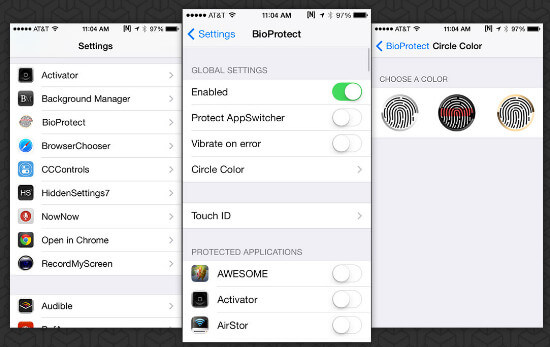
Шаги использования BioProtect для блокировки приложений на вашем iPhone
1 На своем сломанном iPhone iPhone запустите Cydia, нажмите «Управление»> «Источники»> найдите источник репозитория BigBoss> Найдите BioProtect, купите и установите его.
2 После успешной установки Touch ID должен быть настроен как минимум один отпечаток пальца, и при каждом доступе к этому приложению для него потребуется Touch ID.
3 На вашем iPhone перейдите в «Настройки»> «Приложения»> «BioProtect», чтобы проверить отпечаток пальца и выполнить настройки. Слайд «Защитите AppSwitcher» и «Вибрировать при ошибке».
4 В разделе «ЗАЩИЩЕННЫЕ ПРИЛОЖЕНИЯ» вы можете переключить приложение, которое хотите заблокировать. После настройки параметров, когда вы нажимаете на приложение на главном экране, вы обнаружите, что оно требует вашего Touch ID.
Блокировка приложений на iPhone с помощью iAppLock с помощью пароля или шаблона
iAppLock еще одно программное обеспечение для блокировки приложений из репозитория BigBoss. Это автономное приложение со значком на главном экране для iOS 7 или более поздней версии представляет собой простой интерфейс. Бесплатная версия позволяет заблокировать пять приложений, поэтому вам лучше рассмотреть 5 самых важных приложений для блокировки на вашем iPhone.
Шаги использования iAppLock для блокировки приложений iPhone с помощью пароля или шаблона
1 Выполните шаг, аналогичный предыдущему, чтобы установить iAppLock на свой iPhone.
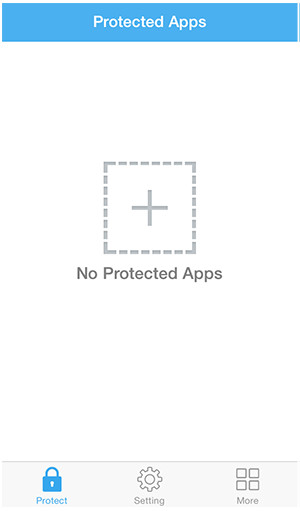
2 Запустите это приложение на вашем iPhone. В главном интерфейсе вы можете нажать кнопку «Плюс», чтобы добавить собственные приложения или сторонние приложения, и ввести пароль для каждого приложения. Затем, когда вы нажмете приложение на главном экране, вы обнаружите, что вам нужно распечатать пароль, чтобы разблокировать приложение.
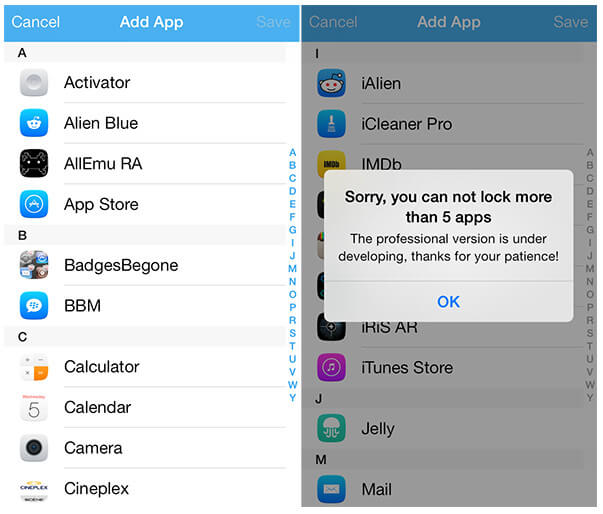
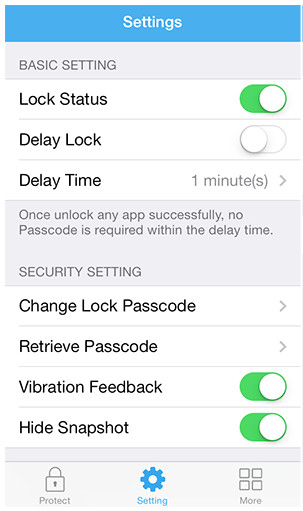
3 В «Настройках» вы можете изменить пароль блокировки и использовать блокировку задержки. Задержка блокировки не требует пароля в течение короткого периода времени после открытия заблокированного приложения. Например, если вы введете пароль для разблокировки заблокированного приложения, все другие защищенные заблокированные приложения также будут доступны для времени задержки, установленного в 1 минуту, 5 минут, 10 минут, 20 минут или 30 минут.
Вывод: Здесь мы должны сделать вывод, что независимо от того, используете ли вы упомянутые выше способы для блокировки приложений или функций iPhone, вы должны тщательно выбрать приложение и запомнить пароль блокировки. Защиту конфиденциальности iPhone можно сделать так просто, как вы можете себе представить.
Что вы думаете об этом посте.
Рейтинг: 4.8 / 5 (на основе рейтингов 152)
26 июня 2018 г. 15:27 / Обновлено Луиза Уайт в Приложение
Как добавить дополнительные отпечатки Touch ID на iPhone или iPad

Сканеры отпечатков пальцев были опцией на некоторых моделях ноутбуков примерно с тех пор, как существовала эта концепция, но они всегда были причудливыми и легко забываемыми. Затем идет Apple, которая не только доводит ее до совершенства, но и делает ее обязательной функцией.
Apple представила Touch ID с iPhone 5S в 2013 году , и она быстро зарекомендовала себя как незаменимая функция. Интегрируя его прямо в кнопку «Домой», вы можете совершенно естественно разблокировать устройство, загрузить приложения или совершить покупки простым прикосновением пальца.

При первой настройке нового устройства iOS (Touch ID доступен на iPhone 5S, iPhone 6 и iPhone 6 Plus, iPad Air 2 и iPad Mini 3) вам будет предложено настроить отпечаток пальца в дополнение к четырех -цифровой PIN-код, который затем можно использовать для разблокировки устройства, использовать вместо своего Apple ID в App Store или совершать покупки с помощью Apple Pay. Это работает очень хорошо, но со временем мы обнаружили, что одного пальца просто недостаточно.
Вы можете обнаружить, что бывают случаи, когда ваш единственный палец недоступен. Возможно, вы что-то пишете, и вам нужно быстро разблокировать iPhone или iPad, чтобы что-то проверить, и вы не хотите прерывать себя, откладывая перо. Или, может быть, вы делите iPad со своей второй половинкой, и они тоже хотят использовать Touch ID. Существует множество допустимых сценариев, в которых вы хотите использовать другой палец для сенсора Touch ID.
К счастью, Apple ожидала этого, потому что iOS позволяет добавлять на ваше устройство столько отпечатков пальцев, сколько вы хотите.
Дайте вашему устройству пальцы
Откройте «Настройки» на своем устройстве, нажмите «Touch ID и пароль» и введите свой пароль.

Поскольку вы добавили только один отпечаток пальца, вы увидите его в списке под заголовком «Отпечатки пальцев». На этом скриншоте мы уже зарегистрировали четыре других отпечатка пальца. Чтобы добавить еще один отпечаток пальца, нажмите «Добавить отпечаток пальца».

Вы должны научить свое устройство распознавать новый отпечаток пальца. Нажмите с усилием, но не нажимайте кнопку «Домой». Держите палец неподвижно (вас отругают, если вы пошевелите им), пока не получите указание поднять. На первом этапе устройство будет сканировать мясистые части вашего пальца, а затем, на втором этапе, оно будет сканировать периферийные области.
По завершении вы увидите следующее подтверждение.

Touch ID не знает, какие пальцы вы добавляете, поэтому просто называет их «Палец №». Палец 1 будет тем пальцем, которым вы изначально настроили устройство, чтобы его было легко запомнить, но если вы добавите еще несколько, это может немного запутать.
Находясь в настройках Touch ID, приложите палец к датчику, и соответствующий отпечаток станет серым.

Если вы нажимаете на каждый отпечаток пальца, вы можете переименовать его во что-нибудь более заметное. Обратите внимание: вы можете нажать «Удалить отпечаток пальца», чтобы удалить его по любой причине, например, если вы добавили кого-то еще и больше не хотите, чтобы он имел доступ к устройству.

Важно помнить, что обычно вы не можете вносить серьезные изменения в устройство без пароля. Например, каждый раз, когда вы перезагружаете устройство, вам нужно будет использовать свой пароль, прежде чем вы сможете снова разблокировать устройство. Так что, если вы используете устройство совместно с другими, у них будет больше стимулов зарегистрировать их палец, а не поделиться своим паролем.
Вы также можете отключить Touch ID полностью или для отдельных функций, что идеально, если вы не хотите, чтобы кто-либо с доступом совершал несанкционированные покупки с помощью Apple Pay, ITunes и App Store.

По общему признанию, те из нас, кто использует новые устройства iOS, очень увлечены Touch ID, и мы надеемся, что Apple со временем интегрирует его в свои ноутбуки.
Легко цинично отвергнуть это как неоригинальный трюк, который служит только для продажи большего количества продуктов Apple, но даже после нескольких использований (больше не нужно вводить пароль, когда вы хотите загрузить приложение), вы, вероятно, сочтете его столь же незаменимым, как и мы. . Тот факт, что вы можете добавлять, переименовывать и удалять пальцы, делает его только более полезным и разумным дополнением к мобильным устройствам Apple.
Тем не менее, мы приглашаем ваши комментарии и вопросы по этой теме. Наш дискуссионный форум открыт, и мы всегда рады услышать от вас.