
Выбор цвета линии и фона фигуры в документах Visio
Вы можете выбрать цвет линии, нажав кнопку с изображением кисти. Простой щелчок левой кнопкой мыши на этой кнопке позволяет применить к выбранным объектам цвет, в который окрашен небольшой прямоугольник, также находящийся на кнопке. Как правило для быстрого применения доступен цвет, выбранный по умолчанию, или оттенок, который был выбран при предыдущем изменении окраски элемента.
По умолчанию линии и границы элементов окрашены в черный цвет. Если вы хотите выбрать другой цвет, нажмите на небольшой треугольник, расположенный справа от значка кнопки. При этом на экране появится меню выбора цвета, представленное на рис. 4.26, слева. Соседняя кнопка (с изображением ведра краски) позволяет быстро изменить цвет внутренней области элемента.
Как и при использовании функции окраски цвета линии, простое нажатие этой кнопки позволяет окрасить элемент в цвет, используемый по умолчанию или ранее выбранный вами. Образец цвета представлен на самой кнопке в виде небольшого прямоугольника. На рис. 4.26, справа вы можете видеть меню выбора цвета для внутренней области элемента. Оно очень похоже на меню выбора цвета линии, поэтому мы обсудим сразу оба.
Рис. 4.26. При помощи кнопок панели инструментов вы можете быстро настроить параметры внешнего вида выбранного объекта. Слева — меню выбора цвета линии, справа — меню выбора цвета внутренней области элемента
Большую часть меню занимает достаточно обширный перечень стандартных цветов, выбранных разработчиками программы. Щелкнув на одном из образцов левой кнопкой мыши, вы сможете быстро окрасить элемент в соответствующий оттенок. Образцы, находящиеся в группе Стандартные цвета, присутствуют в меню постоянно. Состав группы Цвета темы может меняться в зависимости от выбранной темы цветового оформления документа. О цветовых темах мы поговорим немного позже. В нижней части меню, в группе Последние цвета, можно найти образцы недавно использованных оттенков.
Команда По умолчанию позволяет установить для выбранного элемента цвет линии или внутренней области (фона), используемый в программе по умолчанию. Если среди образцов, представленных в меню, подходящего цвета не нашлось, используйте команду Другие цвета линий или, при выборе цвета фона, команду Другие цвета заливки. На экране появится окно выбора цвета с расширенным набором стандартных оттенков (рис. 4.27). В этом окне образцы цвета имеют форму шестигранников.

Рис. 4.27. Окно выбора цвета позволяет воспользоваться расширенным набором стандартных оттенков
Щелкните на одном из них для выбора цвета. В нижнем правом углу окна находятся цветные образцы:
- Новый — соответствует цвету, только что выбранному при помощи находящихся в окне образцов;
- Текущий — цвет, который был использован последним до вызова на экран окна выбора цвета. Именно в этот цвет будет окрашена фигура, если вы просто нажмете кнопку смены цвета линии или фона фигуры (см. выше).
Если ни один из стандартных цветов вас не устраивает, перейдите на вкладку Спектр (см. рис. 4.28). Там вы сможете выбрать для фигуры произвольный оттенок. При помощи находящихся на этой вкладке цветных полей можно изменять оттенок и яркость цвета. Для этого щелкните левой кнопкой мыши на подходящей точке поля. Цвет, выбранный в данный момент, отображается на цветных полях при помощи специальных маркеров. Так как оттенок (левое поле) и яркость (правое поле) задаются отдельно, вы можете вначале выбрать общий тон, например зеленый, а потом подобрать подходящую яркость.

Рис. 4.28. Вы можете выбрать для линии или фона фигуры произвольный оттенок
В нижней части окна отображаются так называемые «цветовые координаты» — числовые параметры, описывающие выбранный вами цвет. Записав или запомнив эти параметры, вы сможете при необходимости легко воспроизвести нужный оттенок. Вызовите на экран окно выбора цвета, введите значения цветовых координат в соответствующие поля и нажмите кнопку OK.

Рис. 4.29. Команды контекстного меню позволяют быстро получить доступ к настройке внешнего вида и другим параметрам выбранного объекта
Используя команды описанных выше меню, можно произвольным образом изменить окраску любой фигуры. Еще один способ получить доступ к параметрам внешнего вида объекта — использовать его контекстное меню (рис. 4.29). Напомним, что для вызова на экран контекстного меню объекта следует щелкнуть на нем правой кнопкой мыши.
Как изменить цвет линии в ворде?
В программе ворд существует возможность подчеркивать разнообразными линиями (прямой, двойной, волнистой, прерывистой и т.п.) часть текста или полностью. По умолчанию данная функция использует черный цвет. Но в программе существует возможность использовать не только черный цвет, но и другие цвета палитры. В этой связи предлагаю посмотреть простую и понятную инструкцию, как это можно сделать.
Первый шаг. Перед нами небольшой фрагмент текста, который подчеркнут с помощью черной линии, а нужно поменять её цвет на синий.
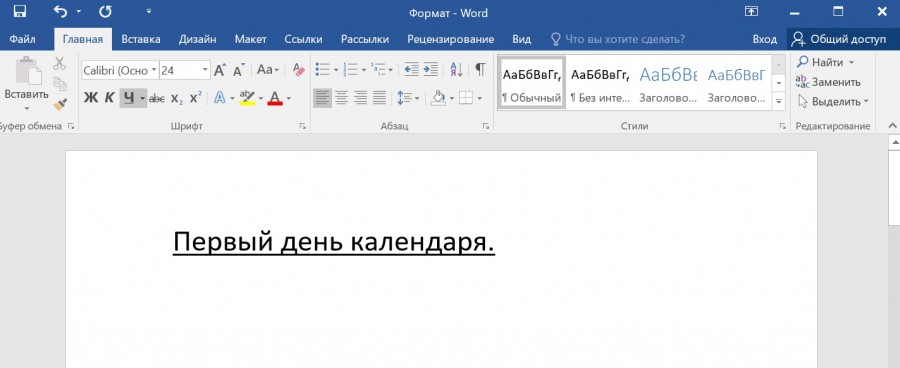
Второй шаг. Выделим полностью данный текст. После обратим внимание на верхнюю панель настроек программы ворд, где в закладке «Главная» находим слева блок «Шрифт», где есть икона в виде буквы «Ч», около неё есть стрелочка, на неё и нужно нажать. Перед нами откроется дополнительное меню, в котором можно поменять тип линии, а в самом низу есть строка «Цвет подчеркивания» при нажатии рядом с ней появится доступная палитра цветов.
Замена цветов
Вы можете заменить цвета в растровых изображениях с помощью инструмента Замена цвета .
За один раз можно заменить не более четырёх цветов.
Кроме того, можно воспользоваться функцией Прозрачность , чтобы заменить прозрачные области изображения цветом.
Подобным образом инструмент Замена цвета можно использовать для придания прозрачности цвету изображения.
Замена цветов с помощью инструмента Замена цвета
Вставьте рисунок в растровый формат (например, BMP, GIF, JPG, PNG) или в формат метафайла (например, WMF).
- Выберите Инструменты — Замена цвета .
- Щёлкните значок Замена цвета и наведите указатель мыши на цвет, который нужно заменить в изображении. Этот цвет появится в поле рядом со значком Замена цвета.
- Щёлкните цвет на изображении. Он будет показан в первом поле Исходный цвет , и рядом с выбранным цветом будет установлен флажок.
- В поле Заменить на выберите новый цвет.
Этим цветом будут заменён Исходный цвет в изображении.
- Если требуется заменить ещё один цвет, в открытом диалоговом окне установите флажок перед полем Исходный цвет в следующей строке и повторите шаги с 3 по 5.
- Нажмите кнопку Заменить .
Если нужно расширить или сократить область выбора цвета, увеличьте или уменьшите допуск инструмента Замена цвета и повторите выбор.
Изменение цвета, стиля или веса линии в Word для Mac
Измените внешний вид линии, выбрав ее цвет, тип или толщину. Чтобы быстро сделать это, можно применить готовый экспресс-стиль.
Примечание: Фигура линии — это линия, вставленная нажатием кнопки Фигуры на вкладке Вставка. Дополнительные сведения о вставке линий см. в разделе Добавление фигур.
Применение экспресс-стиля к линии
Экспресс-стили для линий содержат цвета из темы документа, тени, типы линий, градиенты и трехмерные перспективы. Попробуйте применять разные экспресс-стили, пока не найдете тот, который вам нравится.

- Выберите линию, которую вы хотите изменить. Если вы хотите изменить несколько линий, выберите первую, а затем, удерживая нажатой клавишу , щелкните остальные.
- Перейдите на вкладку Формат фигуры , а затем выберите нужный быстрый стиль для строки. Чтобы увидеть остальные экспресс-стили, щелкните стрелку в нижней части их коллекции.
Примечание: Если вы не видите вкладку Формат фигуры, убедитесь, что выбрали линию.
Изменение цвета линии
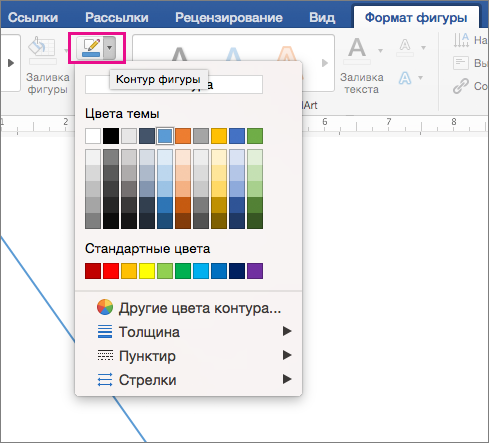
- Выберите линию, которую нужно изменить. Если вы хотите изменить несколько линий, выберите первую, а затем, удерживая нажатой клавишу , щелкните остальные.
- Перейдите на вкладку Формат фигуры , щелкните стрелку рядом с элементом Структура фигуры и выберите нужный цвет.
Примечание: Если вы не видите вкладку Формат фигуры, убедитесь, что выбрали линию.
Создание пунктирной линии
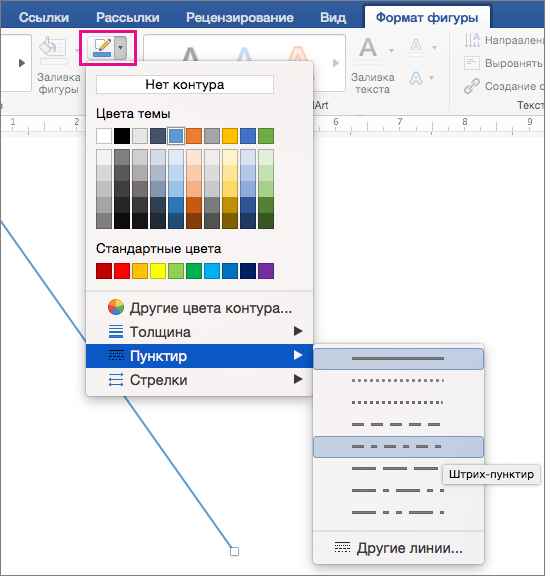
- Выберите линию, которую вы хотите изменить. Если вы хотите изменить несколько линий, выберите первую, а затем, удерживая нажатой клавишу , щелкните остальные.
- Перейдите на вкладку Формат фигуры , щелкните стрелку рядом с элементом Структура фигуры, наведите указатель на пункт Тире и выберите нужный стиль.
- Для создания пользовательского стиля щелкните Другие линии, а затем выберите необходимые параметры.
Изменение толщины линии
- Выберите линию, которую нужно изменить. Если вы хотите изменить несколько линий, выберите первую, а затем, удерживая нажатой клавишу , щелкните остальные.
- Перейдите на вкладку Формат фигуры , щелкните стрелку рядом с элементом Структура фигуры, наведите указатель на пункт Вес и выберите нужный вес линии.
- Для создания пользовательской толщины линии щелкните Другие линии, а затем выберите необходимые параметры.
Примечание: Чтобы создать двойную линию, нарисуйте одинарную линию, скопируйте ее, вставьте рядом с первой вторую линию, а затем сгруппируйте их.