
как изменить пароль?
Для изменения или отмены пароля блокировки экрана на Samsung Galaxy Tab 3 7.0 SM-T210, нужно следовать следующим шагам:
1. Откройте приложение «Настройки» на вашем планшетном компьютере.
2. Найдите в меню «Настройки» раздел «Безопасность».
3. В разделе «Безопасность» найдите функцию «Экран блокировки» и нажмите на нее.
4. Возможно, вам будет нужно ввести свой текущий пароль.
5. После того, как вы вошли в меню «Экран блокировки», нажмите на функцию «Тип блокировки экрана».
6. Затем выберите «Нет» для отмены пароля блокировки экрана, или выберите другой тип блокировки экрана, если она вам подходит.
7. Если вы выберете другой тип блокировки экрана, то придется создать новый пароль или использовать другие способы блокировки экрана.
Надеюсь, эти инструкции помогут вам решить проблему с паролем блокировки экрана на вашем Samsung Galaxy Tab 3 7.0 SM-T210.
[Новые методы] Как разблокировать планшет самсунг, если забыл пароль
Планшеты, как и смартфоны, обладают большой популярностью среди любителей гаджетов. Особенно их часто используют для игр, просмотров фильмов и сериалов и наиболее часто в рабочих целях. Пароль на планшете очень важен для защиты устройства от утечки информации. Иногда пользователи попадают в такую неприятную ситуацию, как потеря пароля от блокировки устройства. В статье вы узнаете, как разблокировать планшет самсунг с помощью нескольких способов быстро и легко.
- Способ 1. Как разблокировать планшет самсунг — Сервис Find My Mobile
- Способ 2. Как разблокировать планшет самсунг — Дополнительный пин-код или аккаунт Google
- Способ 3. Как разблокировать планшет самсунг— Сброс данных через меню
- Способ 4. Как разблокировать планшет самсунг – Tenorshare 4uKey for Android
Способ 1. Как разблокировать планшет самсунг — Сервис Find My Mobile
Забыли на планшете пароль? Воспользуйтесь сервисом Find My Mobile. Сервис Find My Mobile можно использовать в том случае, если вы заранее добавили аккаунт Samsung на ваше устройство и знаете эл.почту и пароль, а также у вас есть доступ к сети Wi-FI или Интернету на устройстве самсунг. Изучите этот способ, чтобы узнать как разблокировать планшет samsung.
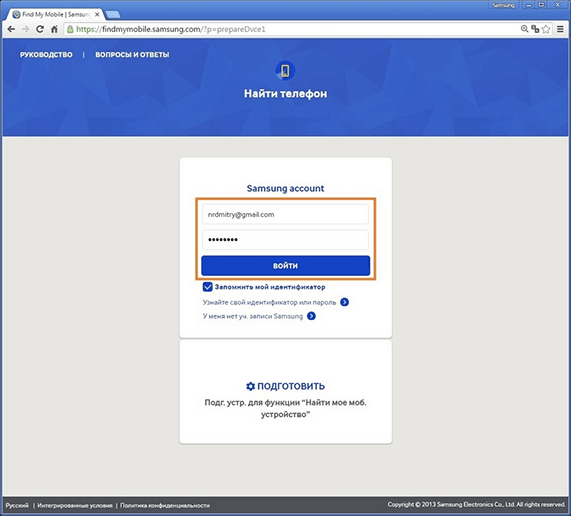
- Шаг 1. На вашем ПК перейдите по ссылке https://findmymobile.samsung.com/?p=ru.
- Шаг 2. Затем введите адрес электронной почты и пароль от аккаунта Samsung и затем нажмите на «Войти»;
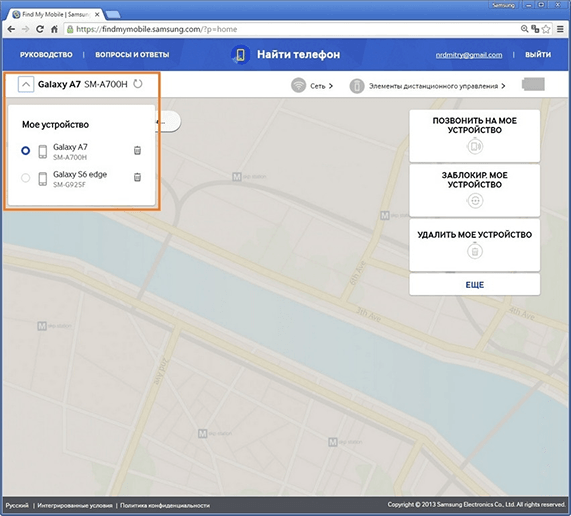
Шаг 3. В списке, находящийся с левой стороны, выберите необходимое устройство;
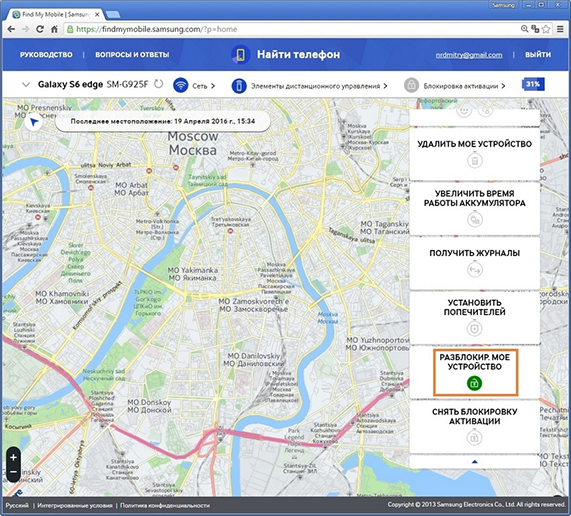
Шаг 4. С правой стороны экрана меню нажмите на «Еще», далее «Разблокировать мое устройство»;
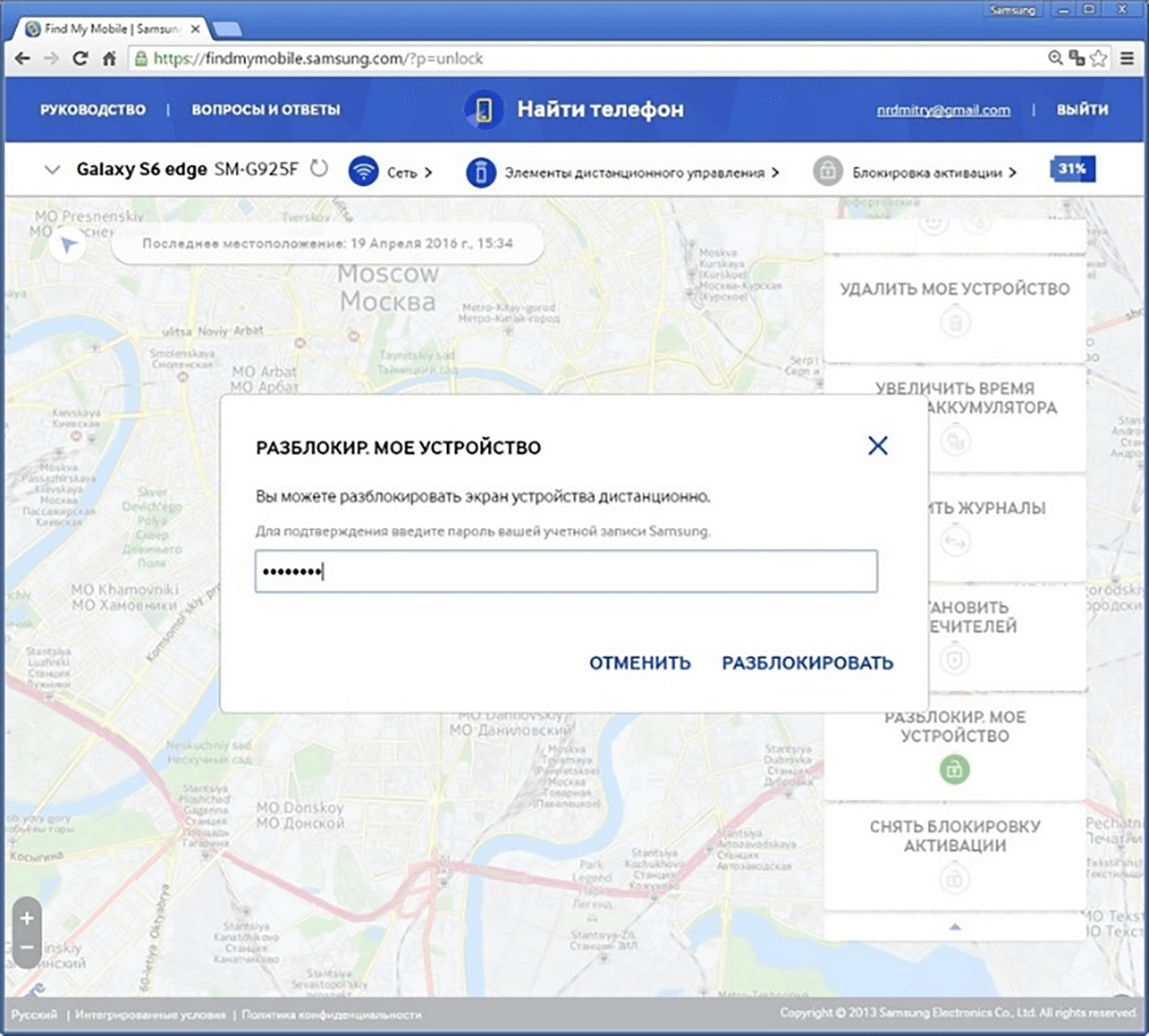
Шаг 5. В появившемся окне введите пароль от аккаунта Самсунг, а затем нажмите «Разблокировать»;
Таким образом, с помощью этого способа вы узнали, как разблокировать планшет самсунг при помощи сервиса Find My Mobile без потери данных.
Способ 2. Как разблокировать планшет самсунг — Дополнительный пин-код или аккаунт Google
Кто-то предпочитает пароли в виде цифровых и буквенных комбинаций, а кому-то более надежным кажется графический ключ. Графический ключ на планшете представляет собой узор, состоящий из непрерывных линий. Его довольно легко и быстро забыть, к примеру, если вы его только что установили на устройстве. Тем не менее, не стоит переживать и бить тревогу. Данный способ можно применить если вы обладатель устройства Samsung с Android 5.0 и более ранних версий.
Итак, если вы задаетесь вопросом как снять блокировку с планшета самсунг, то выполните пошаговые действия:
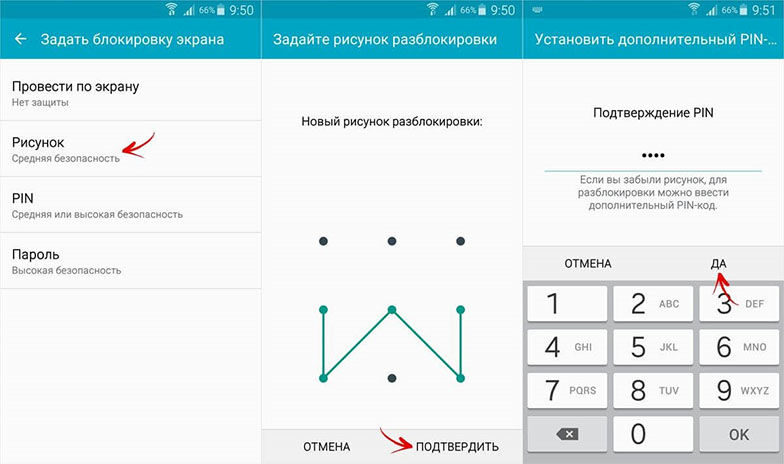
- Введите 5 раз неправильный код от устройства Samsung;
- После этого у вас появится пункт «Дополнительный PIN-код»;
- Введите PIN-код, который состоит из 4-ех цифр. Этот пин-код вы указывали, когда придумывали графический ключ;
В том случае, если отсутствует функция разблокировать в Google» («Забыли графический ключ?»), то это означает, что на вашем устройстве Samsung не добавлен аккаунт гугл; то вам можно попробовать другие методы.
Способ 3. Как разблокировать планшет самсунг— Сброс данных через меню
Как снять блокировку с планшета самсунг? Подобным вопросом задаются многие пользователи, когда хотят сменить пароль от устройства Samsung. Сброс данных через меню, он же hard reset или factory reset – функция на Android, которая позволяет удалить всю информацию с устройства, включая пароль, фотографии, видео, музыку, сообщения, приложения и т.д. Рекомендуем заранее сохранить нужные файлы и сделать резервное копирование.
Выполните пошаговые действия, и вы сможете разблокировать планшет Samsung:
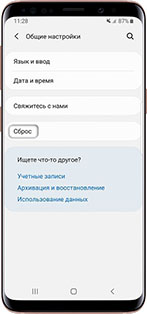
- 1. Войдите в «Настройки»;
- 2. Выберите пункт меню «Общие настройки»;
- 3. Затем нажмите «Сброс», либо это может называть «Конфиденциальность»;
Готово. С помощью этого способа вы смогли разобраться как разблокировать планшет самсунг таб 4/таб 3 и т.д., используя сброс данных через меню. Во избежание безвозвратной утери данных советуем перенести всю информацию с устройства.
Способ 4. Как разблокировать планшет самсунг – Tenorshare 4uKey for Android
Если вышесказанные способы не помогут вам, то Tenorshare 4uKey for Android справляется с такой задачей как разблокировать планшет самсунг быстро и безопасно. Программа справляется с любыми видами паролей (графический ключ, пин-код, отпечатки пальцев, пароль) с большой скоростью и высоким качеством. Скачав Tenorshare 4uKey for Android, вы сможете оценить главные преимущества утилиты:
- Автоматическое обнаружение системы перед разблокировкой Android
- Удаление любых блокировок экрана Android за считанные минуты
- Полное удаление блокировку FRP
Выполните пошаговые действия, чтобы разблокировать планшет самсунг:
-
Скачайте программу Tenorshare 4uKey for Android и установите программу Tenorshare 4uKey for Android на ПК или Mac и запустите ее;
Данная опция позволяет разблокировать пароль экрана Android, включая PIN-код, графический ключ, отпечатки пальца и т.д.



Затем нажмите «Начать», чтобы запустить процесс удаления блокировки экрана Samsung;

Потом вы должны подтвердить, что удаление пароля экрана блокировки приведет к удалению всех данных на устройстве. Если вы уверены, просто нажмите кнопку «Да», затем Tenorshare 4uKey for Android начнет автоматически удалять экран блокировки.

После завершения процесса удаления вам будет предложено войти в режим восстановления. Выключите устройство и одновременно нажмите и удерживайте кнопки «Увеличение громкости» + «Домой» + «Питание».

Затем вам нужно будет выбрать опцию с помощью клавиш громкости и использовать клавишу питания, чтобы подтвердить перезагрузку системы: wipe data/factory reset > подтвердить > wipe cache partition > подтвердить > ReBoot system now > подтвердить.

Затем 4uKey for Android автоматически удалит экран блокировки. Через несколько минут вы увидите, что весь процесс выполнен.
Заключение
Итак, мы разобрали основные способы, которые помогут узнать как разблокировать планшет самсунг, безопасно и быстро. Tenorshare 4uKey for Android – это наиболее универсальный способ, который не требует ввода дополнительных данных ( логина, пароля от аккаунта Samsung и т.д.). Вам лишь необходимо установить программу на ПК и выполнять пошаговые действия, а программа все сделает за вас. Совершенно не важно какого вида у вас блокировка на экране, утилита справится с любой из них максимально быстро.
Обновление 2021-11-29 / Обновление для Разблокировать телефон андроид
Как разблокировать планшет Samsung паролем
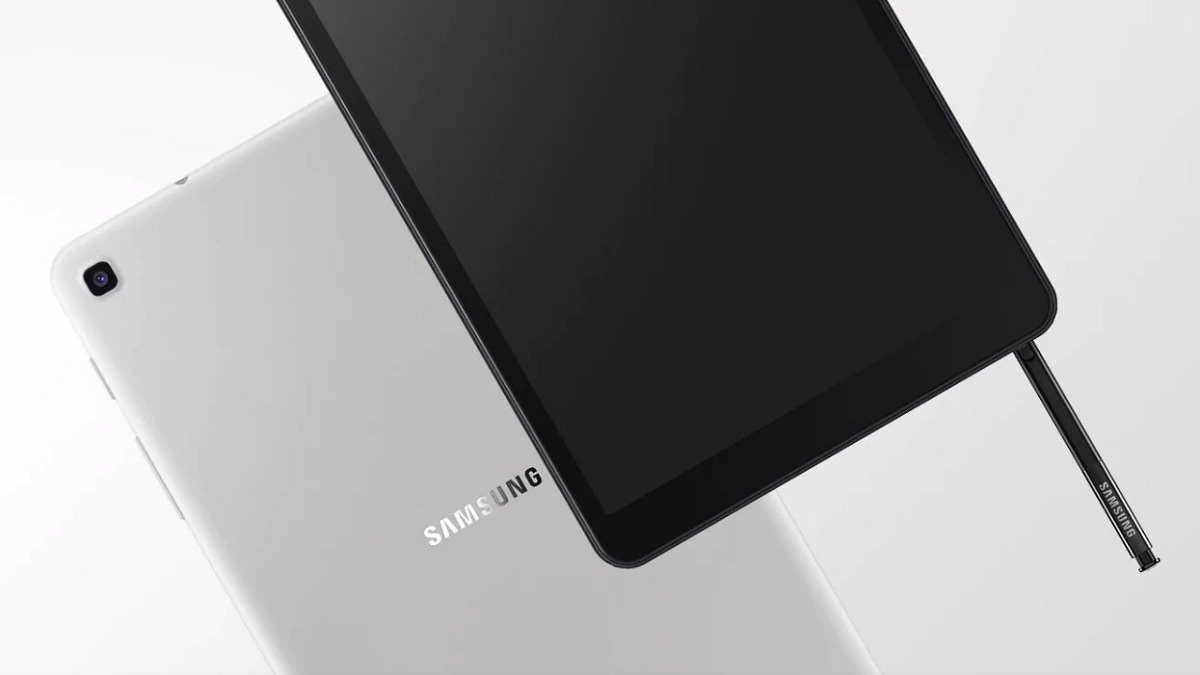
Samsung является одним из самых известных производителей смартфонов и планшетов в мире, наряду с Apple. Люди стремятся обезопасить свои планшеты и используют для этого разные методы. Сканирование отпечатков пальцев и распознавание лиц — два наиболее распространенных метода защиты. Многие будут удивляться как разблокировать самсунг с помощью пароля. Это один из самых популярных вариантов среди вас, когда вы хотите найти альтернативу ПИН-коду.
Здесь мы объясняем, как это работает. Мы также покажем вам, как вы можете создать надежный пароль для вашего устройства. Вы увидите, что все просто и даст вам большую безопасность. И это то, что, возможно, One UI немного смущает вас, уровень настройки, который Samsung добавляет на Android в свои устройства, но вы увидите, что в нем не так уж много тайн, когда вы знаете, как это сделать.
Теме статьи:
Как заполнить PDF-форму с планшета Android
Посмотреть все разделы
Как поставить пароль на самсунг
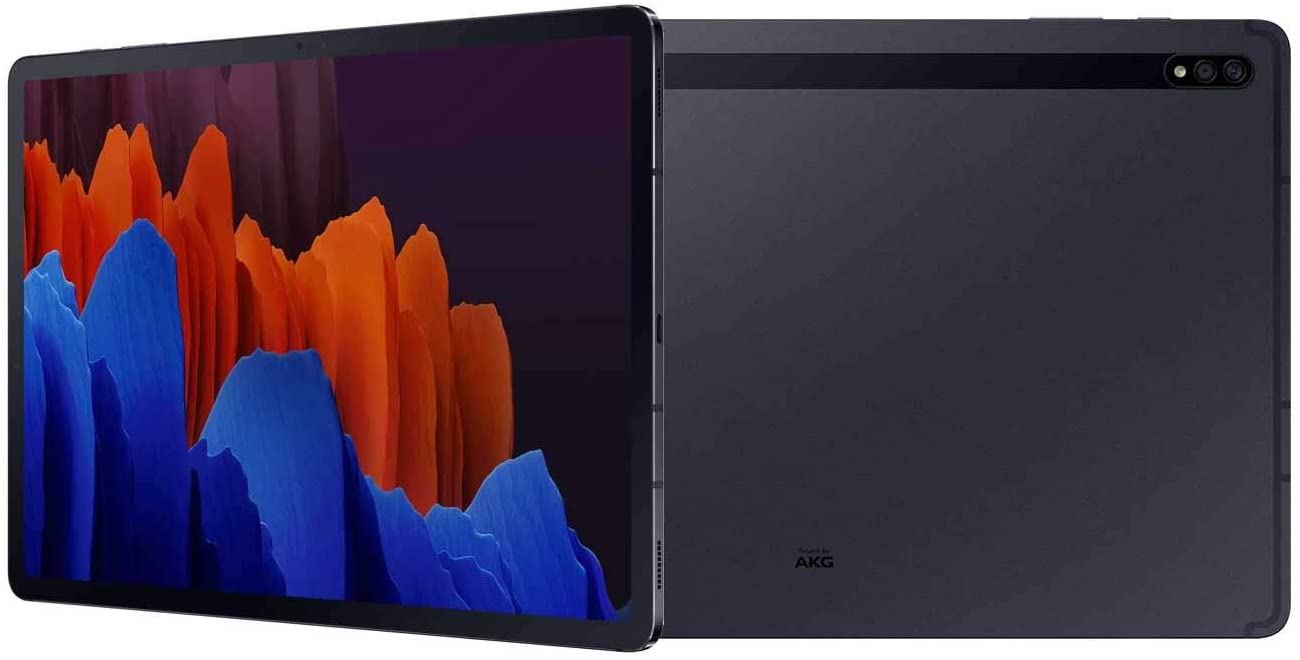
Большинство планшетов и смартфонов Samsung позволяют нам установить пароль чтобы предотвратить доступ нежелательных людей к нашим мобильным устройствам. Каждый пользователь может выбирать между PIN-кодом, шаблоном или паролем. Мы решили использовать пароль, который может состоять, например, из цифр и букв.
Поскольку большинству людей трудно запомнить шесть или четыре цифры, из которых обычно состоит PIN-код, мы можем быть склонны повторять их. В результате другие могут легко угадать наш PIN-код. Если вы решили использовать пароль, выполните следующие действия, чтобы установить его:
- Перейдите в приложение «Настройки» на планшете Android.
- Затем перейдите в раздел «Экран блокировки» (на некоторых моделях он может отображаться как «Безопасность и биометрия»).
- Внутри вы должны искать возможность блокировки экрана.
- При появлении запроса введите PIN-код или шаблон, который вы в настоящее время установили.
- Теперь выберите параметр «Пароль».
- Введите новый пароль. Имейте в виду, что вам придется вспомнить его, чтобы разблокировать планшет.
- Затем нажмите «Продолжить».
- Повторите новый пароль еще раз для подтверждения.
- И, наконец, нажмите «Продолжить» и все.
Вот как сбросить пароль на планшете Samsung. Следуя этим инструкциям, вы сможете разблокировать свое устройство в любое время. В этом смысле это дополнительная опция, поскольку, если в качестве функции безопасности у вас есть распознавание лиц или сканирование отпечатков пальцев, вы также можете разблокировать свое устройство с помощью пароля. Вы можете выбрать то, что вы предпочитаете в каждом случае.
изменить пароль

Есть вероятность, что пароль вашего планшета Samsung недостаточно надежен или кто-то его угадал. Поэтому вам следует изменить его, чтобы повысить безопасность планшета. Таким образом, вы можете запретить кому-либо доступ к вашему планшету без вашего согласия, вы можете сменить пароль на всех устройствах Samsung в любое время, чтобы ни у кого не было с этим проблем, выполнив следующие действия:
- Откройте «Настройки» на планшете Android.
- Затем перейдите в раздел «Экран блокировки».
- Затем вам следует найти вариант или метод разблокировки, который вы используете в настоящее время.
- Введите текущий пароль.
- Теперь пришло время снова выбрать опцию «Пароль».
- На появившемся экране вас попросят ввести пароль.
- После нажатия «Продолжить» вам будет предложено повторно ввести новый пароль для подтверждения.
- И, наконец, нажмите «Продолжить», и старый пароль будет заменен новым.
Мы уже настроили новый пароль доступа на нашем планшете, выполнив следующие действия. когда угодно Измени пароль, либо потому, что он кажется недостаточно безопасным, либо потому, что вам иногда требуется новый, эти процедуры позволят вам обновить его или разблокировать устройство. Всегда учитывайте спецификации компании (если это BYOD или корпоративное устройство) при создании нового пароля, чтобы он был надежным.
Разблокировать Самсунг Галакси
Многим было интересно узнать, как разблокировать планшет самсунг паролем. Нам не нужно ничего делать, как только мы определили пароль, к которому нам нужен доступ. Например, он работает так же, как графический ключ, PIN-код или сканер отпечатков пальцев.
Когда планшет разблокирован, мы можем получить к нему доступ в обычном режиме. Он работает так же, как шаблон, PIN-код или датчик отпечатков пальцев, когда мы его включаем. Для этого на экране нам достаточно провести по нему пальцем, чтобы ввести пароль и разблокировать планшет. Текстовое поле клавиатуры и пароля находится внизу. Как только мы ввели пароль, планшет будет разблокирован, и у нас больше не будет проблем.

Теме статьи:
Как узнать оригинал самсунг или подделка
Создавайте надежные пароли
CНадежные пароли — первая линия защиты для обеспечения безопасности вашей цифровой информации. Пароль может быть вашей первой и последней линией защиты от хакеров и киберпреступников, пытающихся взломать вашу электронную почту, учетные записи социальных сетей, банковские счета или другие цифровые пространства, к которым у вас есть доступ. Эти советы помогут вам создать надежные пароли, устойчивые к хакерам и киберпреступникам.
Используйте менеджер паролей для создания надежных паролей
Хорошо менеджер паролей создаст уникальный и надежный пароль для каждой учетной записи, в которую вы его добавите. Он также будет хранить этот пароль в зашифрованной базе данных, доступ к которой есть только у вас, поэтому никто не сможет увидеть ваши пароли, даже компания, управляющая паролями. Менеджеры паролей — отличный инструмент для создания надежных паролей. Они часто генерируют для вас надежные пароли (просто убедитесь, что вы доверяете менеджеру паролей). Это также хороший способ отслеживать ваши пароли и легко получать к ним доступ, когда они вам нужны.
длина это ключ
Длина является ключевым компонентом в создании надежного пароля. Более длинные пароли сложнее взломать, чем более короткие, независимо от уровня сложности. Эксперты рекомендуют, чтобы пароли должны быть не менее 10 символов, но некоторые эксперты по безопасности советуют использовать пароли из 12 или даже 14 символов. Если вы можете сделать свои пароли 20 или более символов, тем лучше. Хороший способ сделать ваши пароли определенной длины — это основывать их на том, что вы знаете. Например, если вы хотите пароль из 20 символов, используйте первые буквы каждой строки вашего любимого стихотворения. Вы также можете использовать первые буквы каждого слова в предложении. Если вам нужен 12-значный пароль, используйте первые буквы каждого слова вашей любимой поговорки. Возможно, вы сможете запомнить такие «секреты» лучше, чем что-то случайное. Проявите творческий подход и сделайте свои пароли запоминающимися.
Включает сочетание строчных и прописных букв
Надежность пароля измеряется несколькими факторами, одним из которых является сочетание строчных и прописных букв. Важно включить хорошее сочетание обоих, так как пароль, состоящий только из строчных или только заглавных букв, слабее, чем тот, который использует оба. Если у вас возникли проблемы с придумыванием хорошего пароля, добавьте одну или две буквы в верхнем регистре, чтобы все перепутать.
Не используйте словарные слова
Debes избегайте использования словарных слов в ваших паролях, даже если вы добавляете цифры, символы или заглавные буквы. Хакеры используют программы, которые пробуют разные комбинации слов из словаря, а также цифры и символы. Избегайте этого, создав полностью оригинальный пароль. Если вам нужен пароль, отвечающий всем критериям надежного пароля, попробуйте использовать комбинацию слов, которые не имеют смысла вместе. Для этого попробуйте выбрать два несвязанных слова и соединить их (например, «рыбалка» и «обувь»). Этот метод труднее взломать, чем предложение или фразу, потому что существует гораздо больше способов соединить слова.
Добавьте несколько цифр и символов
Наряду с буквами и символами, числа должны быть частью ваших паролей. Некоторые программы могут потребовать, чтобы вы использовали цифры как часть вашего пароля. Если у вас возникли проблемы с поиском хорошего пароля, добавьте число или два, чтобы все перепутать. Если вы обязаны использовать цифры в своих паролях, используйте цифры не менее 6 цифр. Более длинные номера более безопасны, чем короткие.
Пример надежного пароля: aWZdpDh_85@g
Содержание статьи соответствует нашим принципам редакционная этика. Чтобы сообщить об ошибке, нажмите здесь.
Полный путь к статье: Зона планшета » Samsung » Как разблокировать планшет Samsung паролем
Будьте первым, чтобы комментировать
Как разблокировать планшет Самсунг, если забыл пароль
Современные смартфоны и планшеты имею несколько степеней защиты, которые владелец может задать самостоятельно. Это касается цифровых пин-кодов и графических ключей. Установка таких ключей не допустит попадания информации с устройства в руки чужих людей. По той или иной причине пользователь может забыть заветные цифры или рисунок. В этом случае планшет останется заблокированным. Тем не менее, способы разблокировки гаджета есть. Разберемся: как разблокировать планшет Самсунг если пароль утерян или забыт, новый установлен детьми или самим пользователем случайно и др.

Что делать если забыл пароль на планшете Самсунг?
Отметим, что разблокировка устройств, работающих под управлением Андроид, отличается рядом особенностей. Они зависят не только от производителя гаджета, но и его модели, версии ОС и др. Однако, можно выделить основные способы разблокировки. Прежде всего необходимо выяснить не был и установлен новый пин-код или графический ключ. Такие ситуации нередки если с планшетом играют дети, которые могут залезть в такие настройки устройства, недоступные даже взрослому. Кроме того, стоит попытаться вспомнить данные, поскольку некоторые способы разблокировки могут привести к утере всех данных, которые хранятся в гаджете: от семейного архива фотографий до документации с работы.
Find My Mobile
Использование сервиса возможно в том случае, если:
- пользователь добавил аккаунт Samsung на гаджет, помнит все данные почты;
- мобильный интернет активирован.
- На ПК открыть страничку сервиса.
- Ввести данные почты – имя и пароль (аккаунта, добавленного на заблокированном устройстве). Войти в него. Если пользователь не помнит данные, можно воспользоваться кнопкой, расположенной под строкой ввода – «Узнать мои идентификатор…».

- В появившемся слева списке устройств выбрать необходимое.

- Нажать «Еще» — «Разблокировать». Для выполнения операции нужно будет ввести пароль.

- Устройство должно будет стать доступным для владельца.
Как перепрошить планшет Самсунг
Такой способ дистанционного снятия блока возможен только в том случае, если владелец помнит свои данные от аккаунта Самсунг. Производитель позаботился о забывчивых клиентах, создав подобный сервис, позволяющий найти, закрыть или открыть доступ к гаджету.
Дополнительный пин-код или аккаунт Google
Такой способ будет актуальным для мобильных гаджетов, управление которыми осуществляется ОС Андроид версии 5.0 и ниже. После того, как владелец совершит пять попыток ввести неправильный пин-код, на экране появится сообщение – «Дополнительный PIN-код». Кроме того, система может предложить вспомнить графический ключ.
- тапнуть по появившейся надписи;
- ввести 4 цифры, которые были придуманы при вводе ключа (при условии, что они сохранились в памяти). Или ввести данные Гугл аккаунта: адрес почты и пароль. Условие – почта Гугл должна быть активирована на устройстве, к которому планируется получить доступ.
Если система не предлагает подобного шага, это означает только одно – на планшете просто не создан профиль Гугл. Чтобы восстановить в памяти данные для ввода можно воспользоваться специальной формой. Если же профиля на устройстве нет, действовать придется другим путем.
Сброс данных (Hard Reset)
Чтобы разблокировать планшет Самсунг Галакси Таб, можно применить достаточно «жесткий» способ, который приведет к удалению всех данных с гаджета. Он очистит все фото, видео, данные профилей, но при этом сотрет и пин-код с графическим ключом. Чтобы этого не произошло, рекомендуется настроить облачное хранилище (Гугл, Яндекс и др.), чтобы в случае экстренной ситуации не остаться без важной информации.
- выключить девайс;
- зажать и удерживать кнопки «Громкость» и «Выключение». Удержание производят до того момента, пока не появится системное меню.
Второй способ сброса до заводских настроек:
- дезактивация гаджета;
- одновременное удерживание вышеуказанных кнопок («Выкл» + «Громче» + «Тише»);
- при появлении значка ОС Андроид в виде зеленого робота, отпустить клавишу «Громче»;
- после появления полоски внизу экрана, отпустить «Тише».
Как подключить планшет Самсунг к компьютеру
Важно: Hard Reset – необратимая операция. После запуска, все данные будут стерты, перезагрузка будет проведена автоматически. Пользователю останется только ввести новые настройки, в том числе и обновить средства безопасного доступа.
Заключение
Потеря секретного кода или ключа – частая проблема. Разблокировать планшет все-таки возможно, но его владельцу понадобятся другие данные для этого: имя и пароли от профилей Гугл и Самсунг. Можно подвергнуть устройство жёсткой перезагрузке, совершив откат к заводским настройкам, но такой способ приведет к утере важной информации. Рекомендуется дублировать память в облачное хранилище, чтобы не потерять необходимое.
Кенет Вилсон (Написано статей: 122)
Основатель и администратор портала, редактор и эксперт. Специалист с высшим техническим образованием, имеющий практический опыт в работе с техникой. После окончания университета работала в нескольких IT-фирмах, где и начала вести свой блог. В последствии это переросло в несколько информационных сайтов, на одном из которых вы сейчас и находитесь. Основная задача Кен – проверка подлинности информации, указанной в поданными авторами статьях. Просмотреть все записи автора →