
[Windows 11/10] Изменить локальную запись и пароль
Если вы хотите выйти из своей учетной записи Microsoft и войти с помощью локальной учетной записи, сохраните всю свою работу перед выходом из системы.
- Введите и найдите [Информация о вашей учетной записи] в строке поиска Windows ①, а затем нажмите [Открыть] ②.
- Нажмите [Войти вместо этого с локальной учетной записью]③.
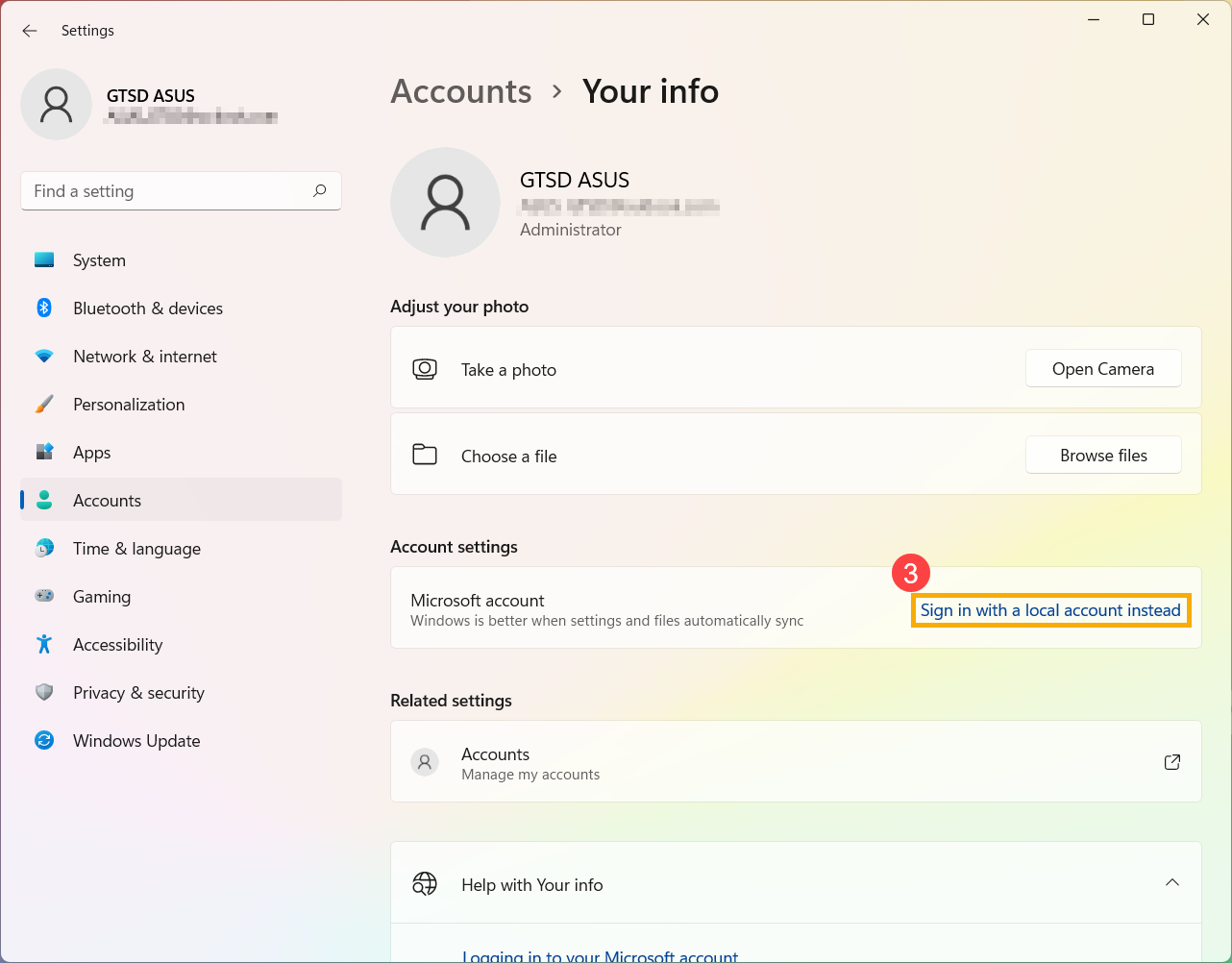
- Выберите [Далее]④, чтобы подтвердить свою личность.
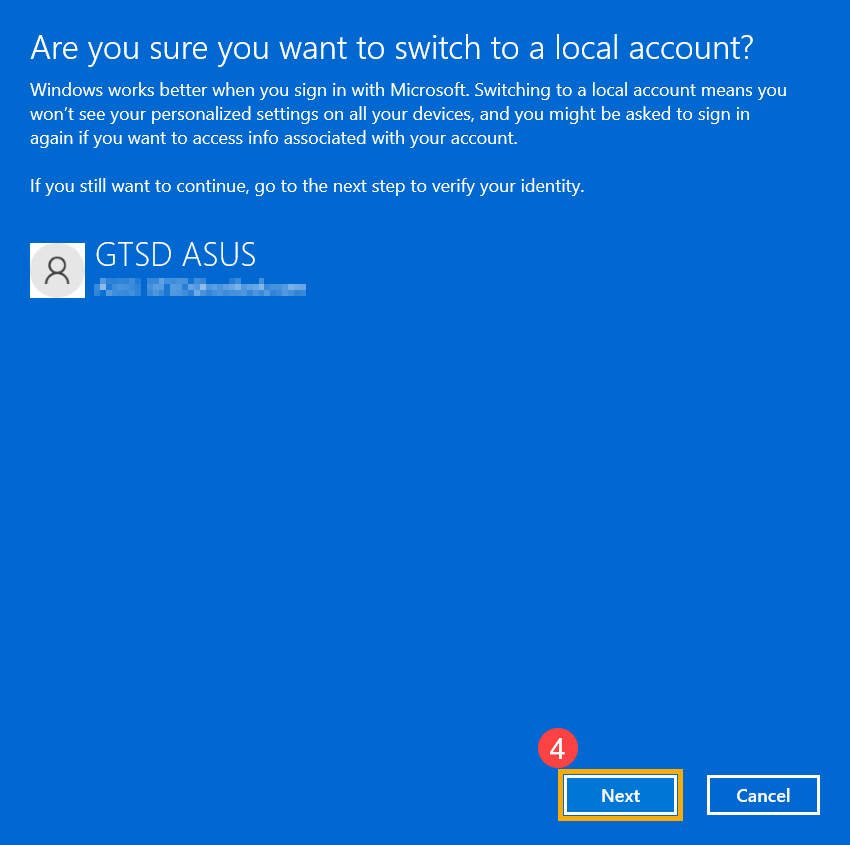
- Введите PIN-код, который вы используете в настоящее время⑤.
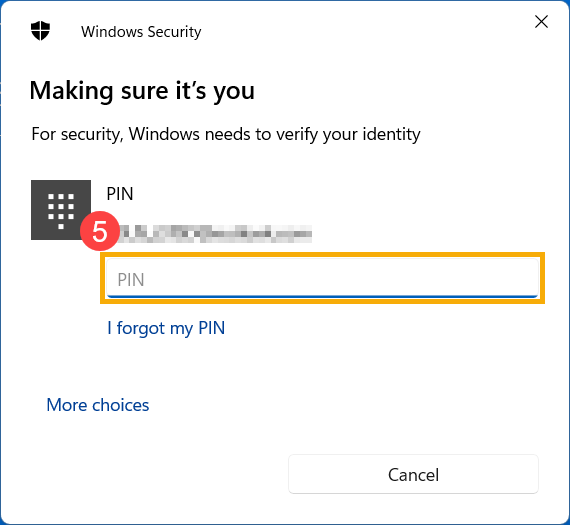
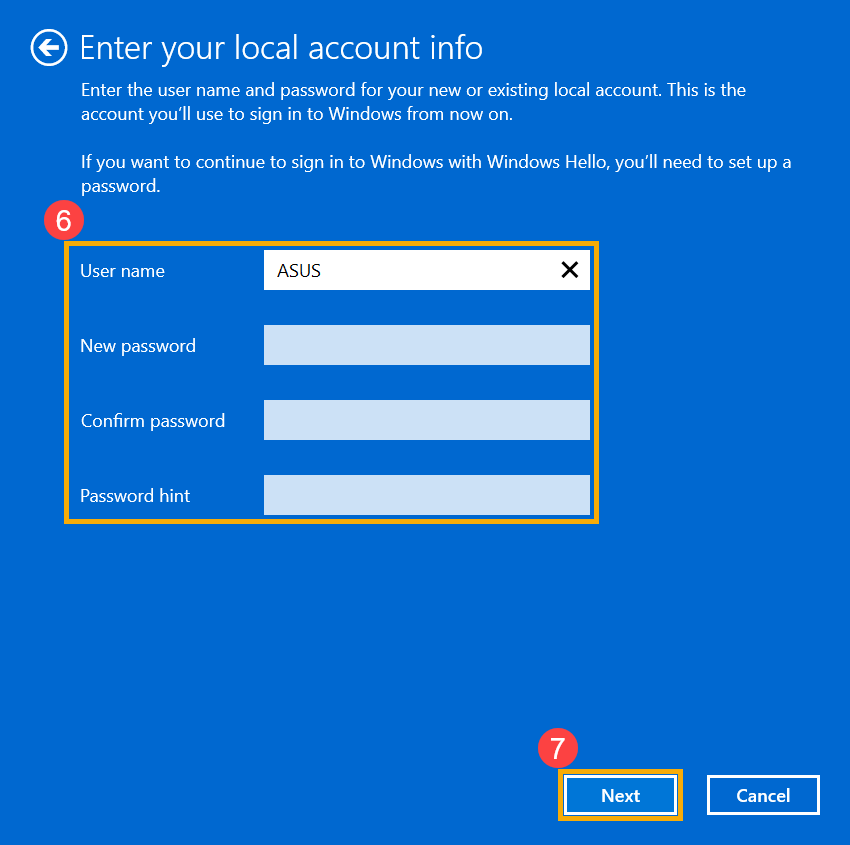
- После завершения проверки введите имя пользователя, пароль и подсказку к паролю, которые вы хотите настроить для локальной учетной записи ⑥, а затем выберите [Далее] ⑦.
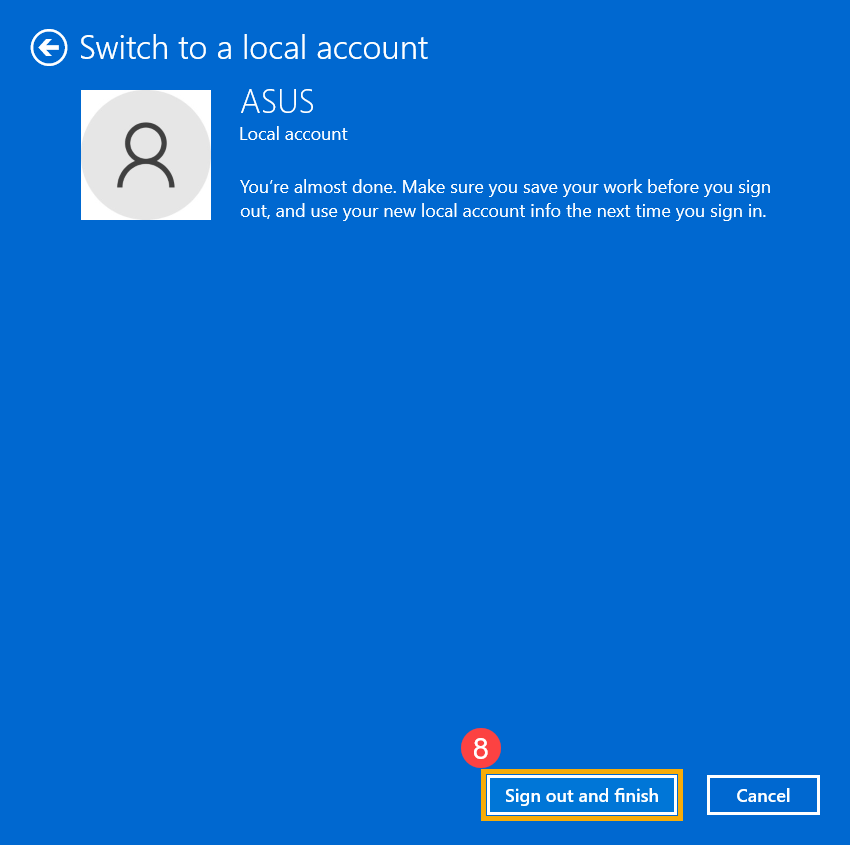
- Выберите [Выйти и завершить]⑧, после чего компьютер войдет в систему с вашей новой локальной учетной записью. Перед выходом убедитесь, что вы сохранили всю свою работу.
Если у вашей локальной учетной записи еще нет пароля, но вы хотите, чтобы компьютер запрашивал пароль для входа в вашу учетную запись, вы можете использовать следующий метод, чтобы добавить пароль локальной учетной записи.
- Нажмите [Пуск]
 значок в середине панели задач ①, а затем выберите [Настройки] ②.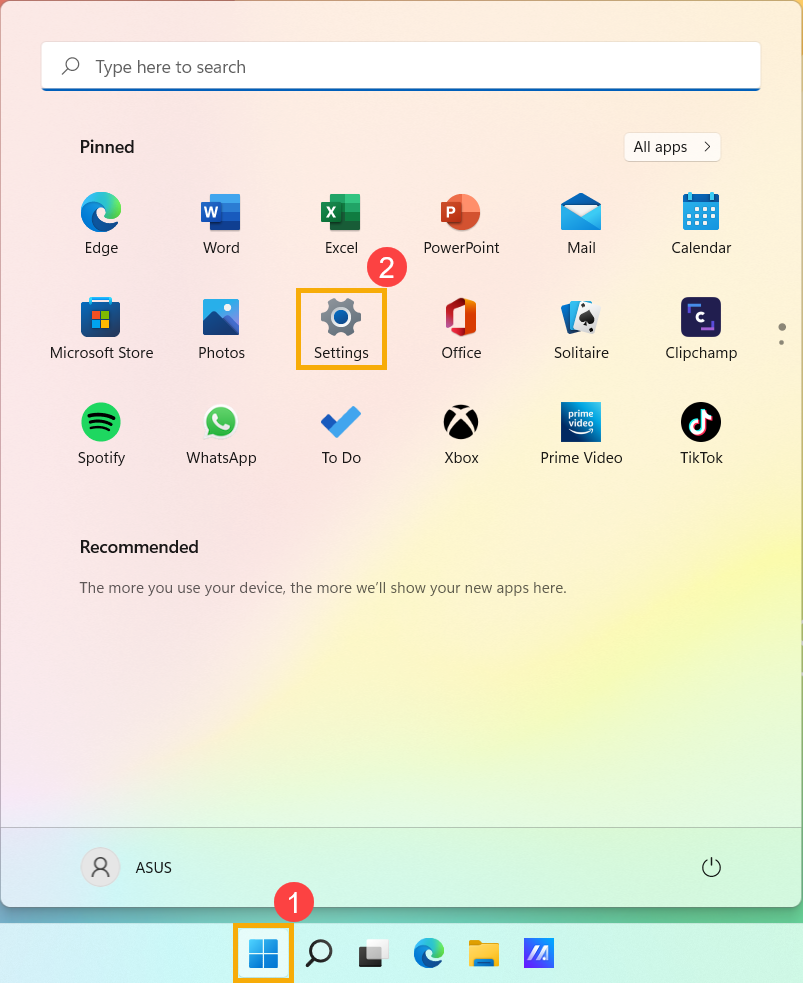
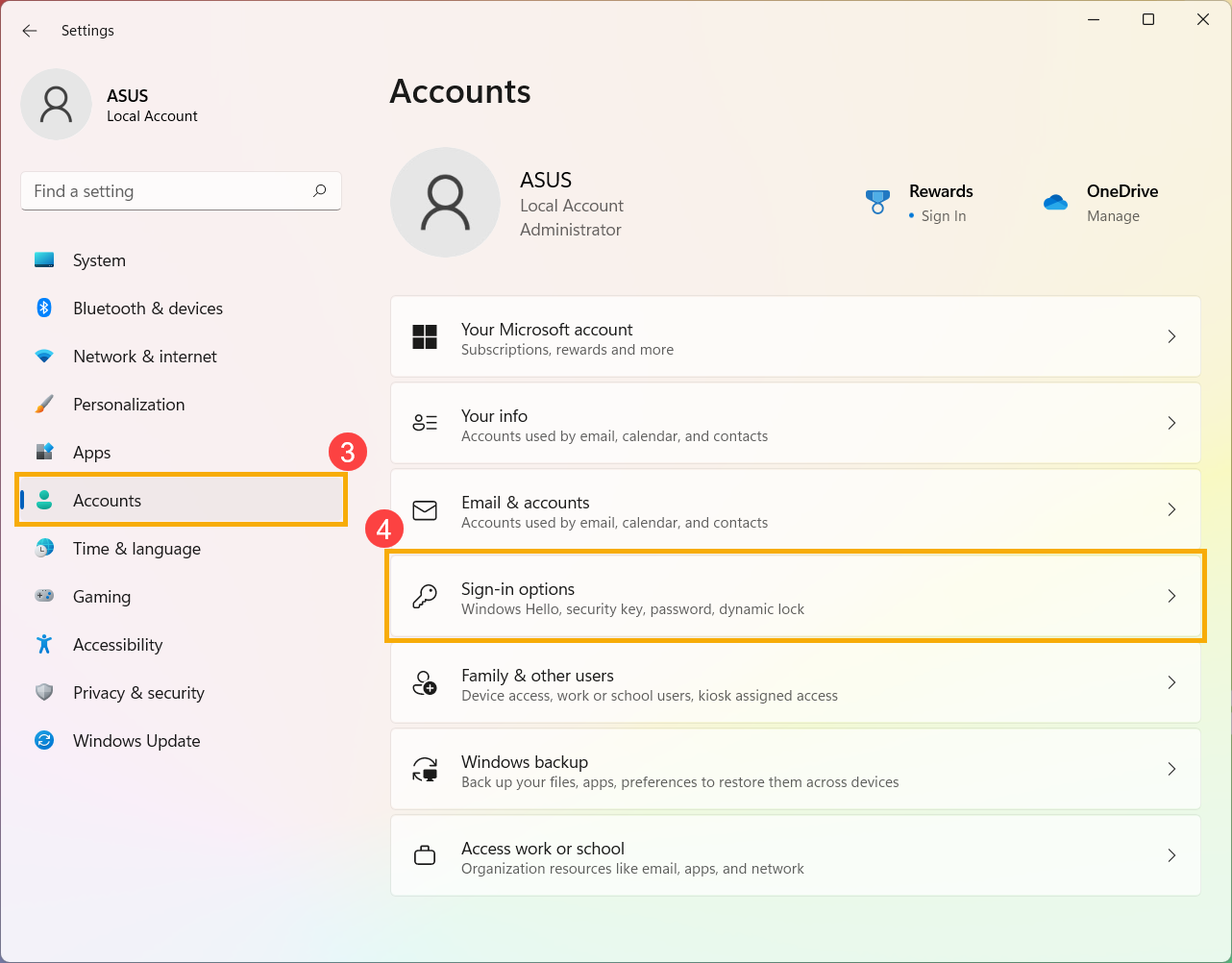
- Выберите [Учетные записи]③, а затем выберите [Параметры входа]④.
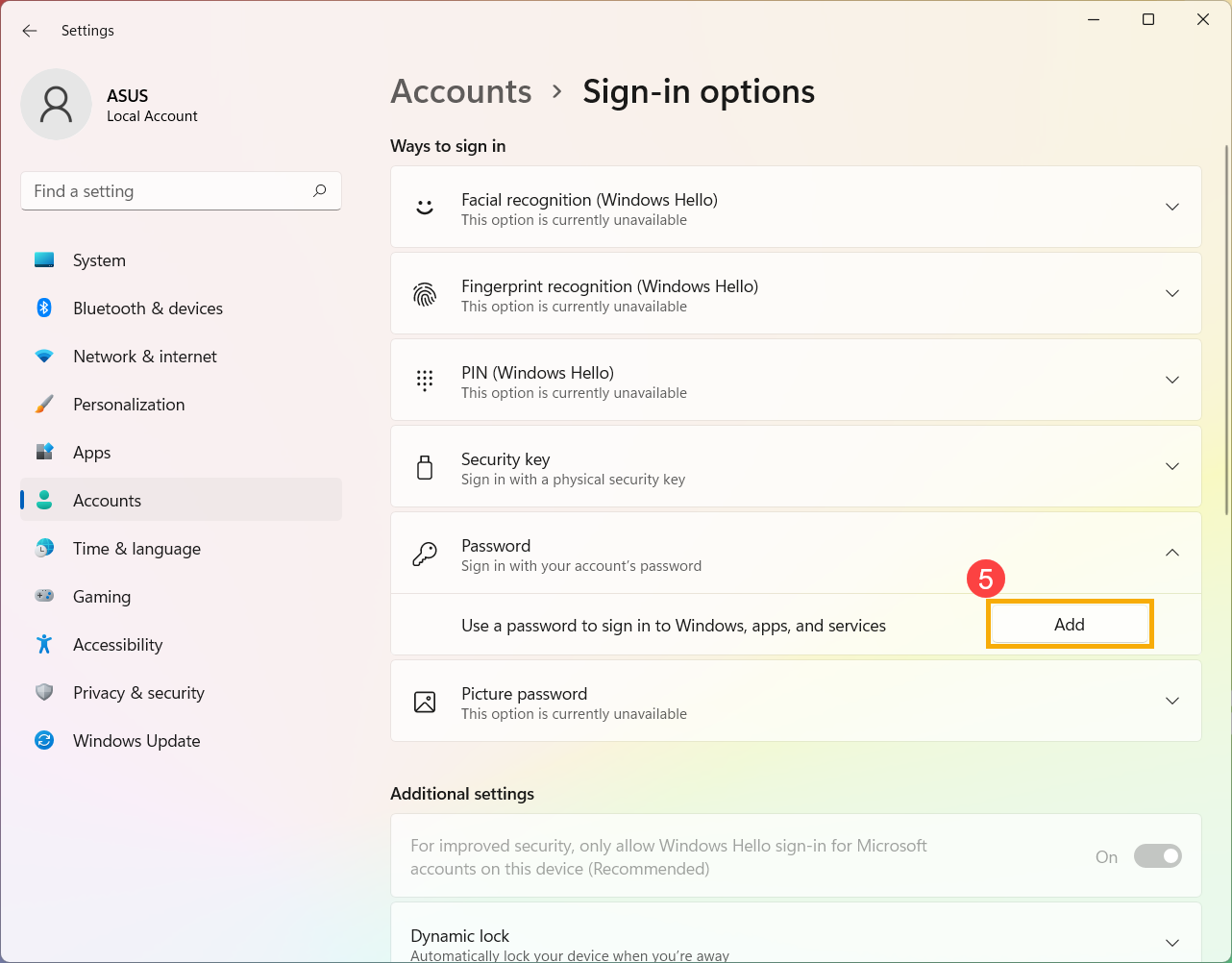
- Выберите пароль, а затем нажмите [Добавить]⑤.
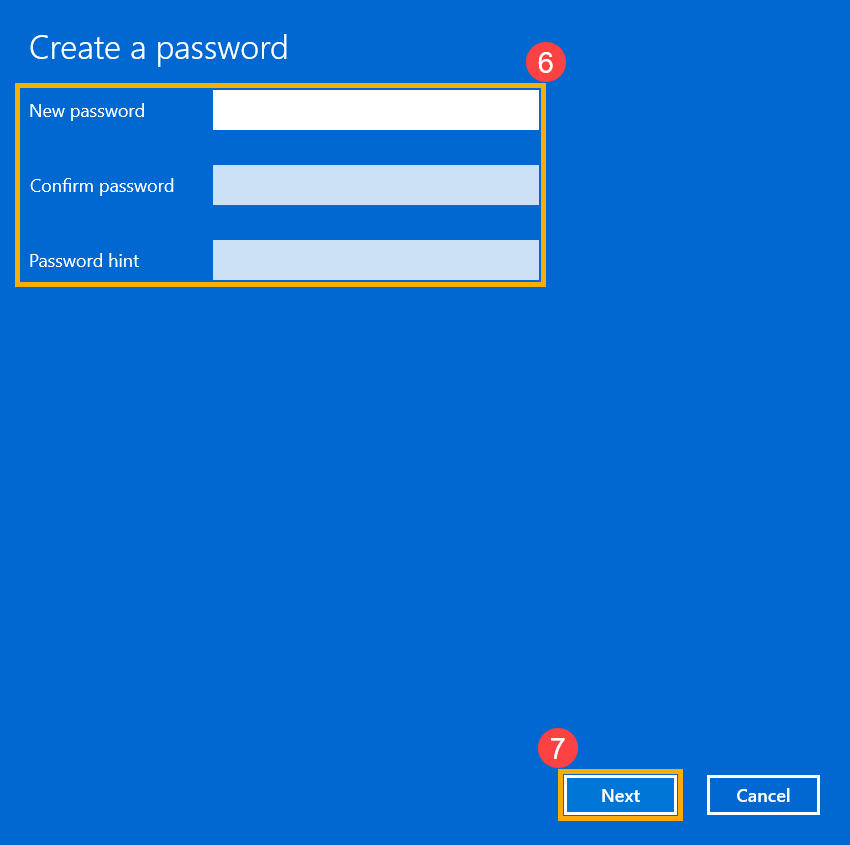
- Введите нужный пароль и подсказку к паролю⑥, а затем выберите [Далее]⑦.
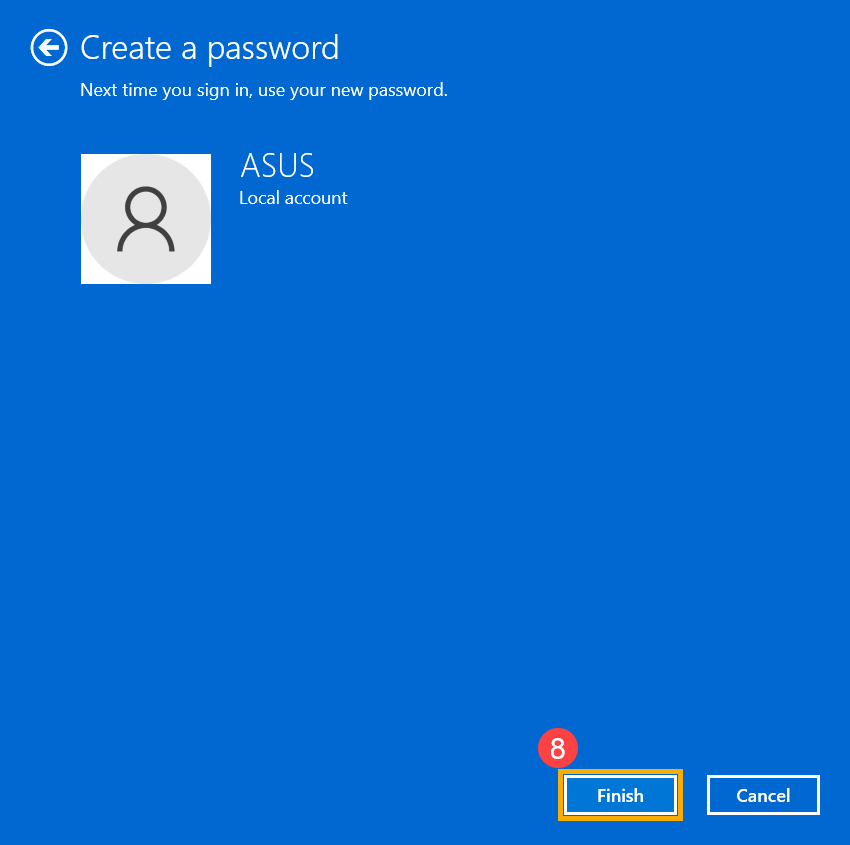
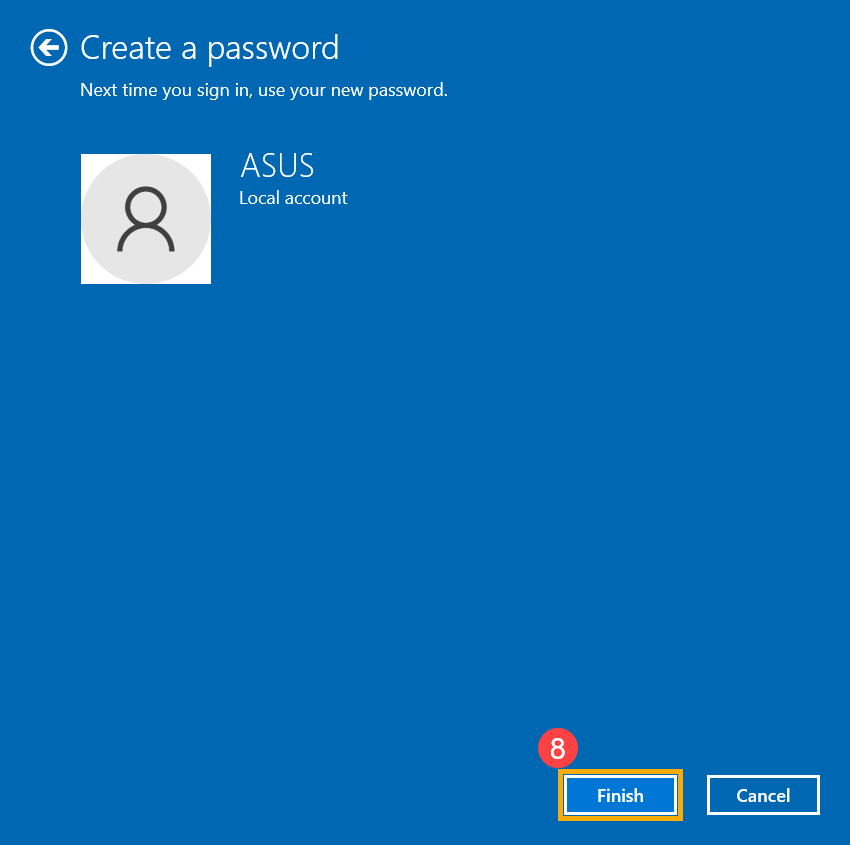
- .Выберите [Готово]⑧, и пароль будет создан. При следующем входе компьютер потребует пароль.
Если у вашей локальной учетной записи есть пароль, и вы хотите его изменить, вы можете обратиться к следующему методу, чтобы изменить пароль локальной учетной записи.
- Нажмите [Пуск] значок в середине панели задач ①, а затем выберите [Настройки] ②.
- Выберите [Учетные записи]③, а затем выберите [Параметры входа]④.
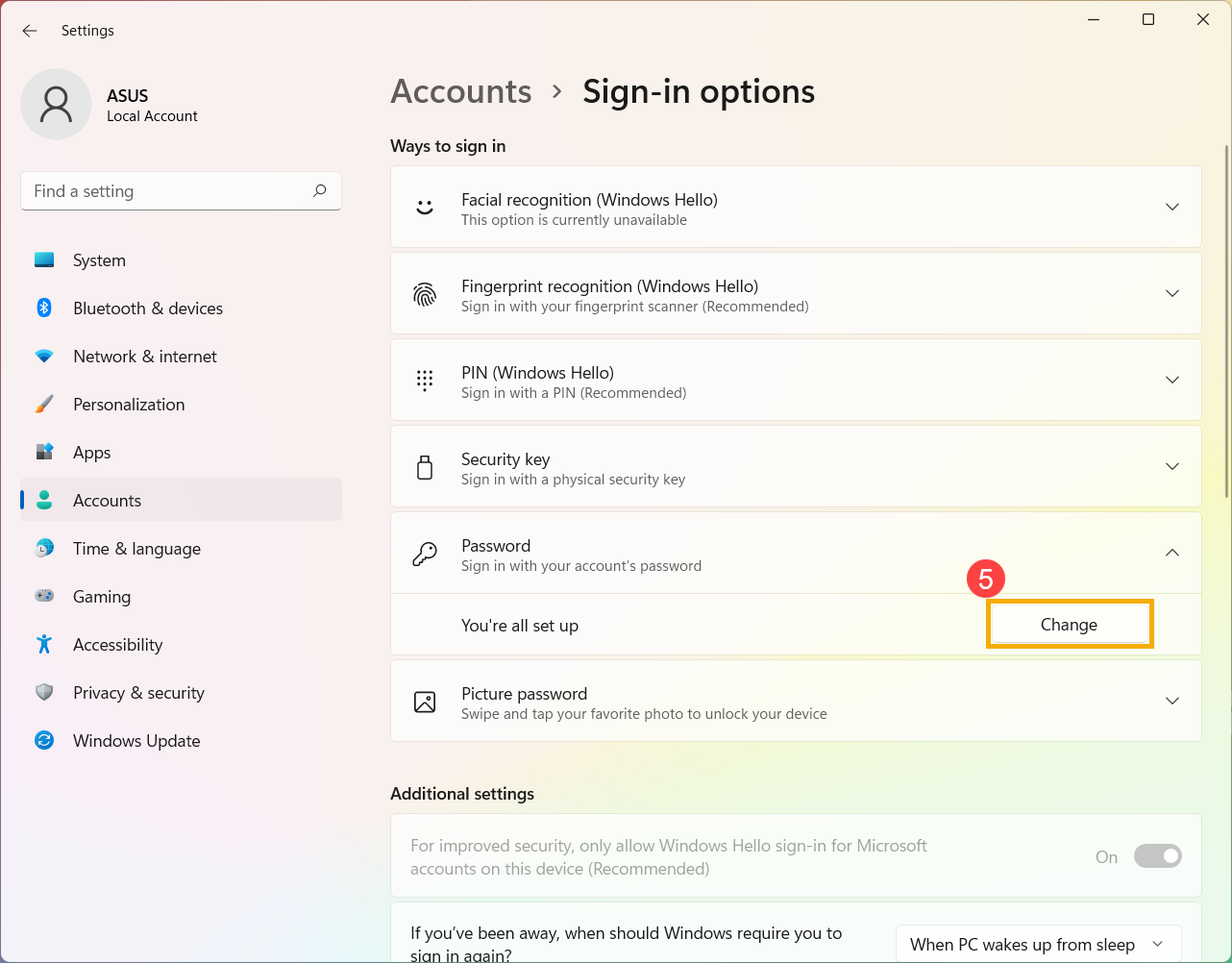
- Выберите пароль и нажмите [Изменить]⑤.
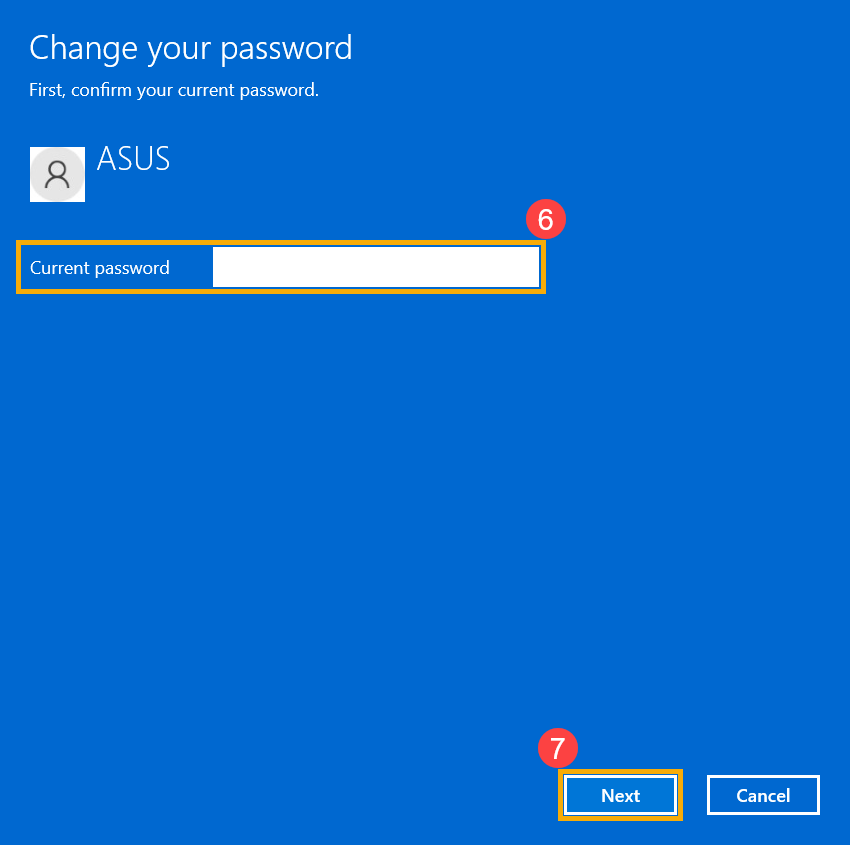
- Введите текущий пароль⑥, а затем выберите [Далее]⑦.
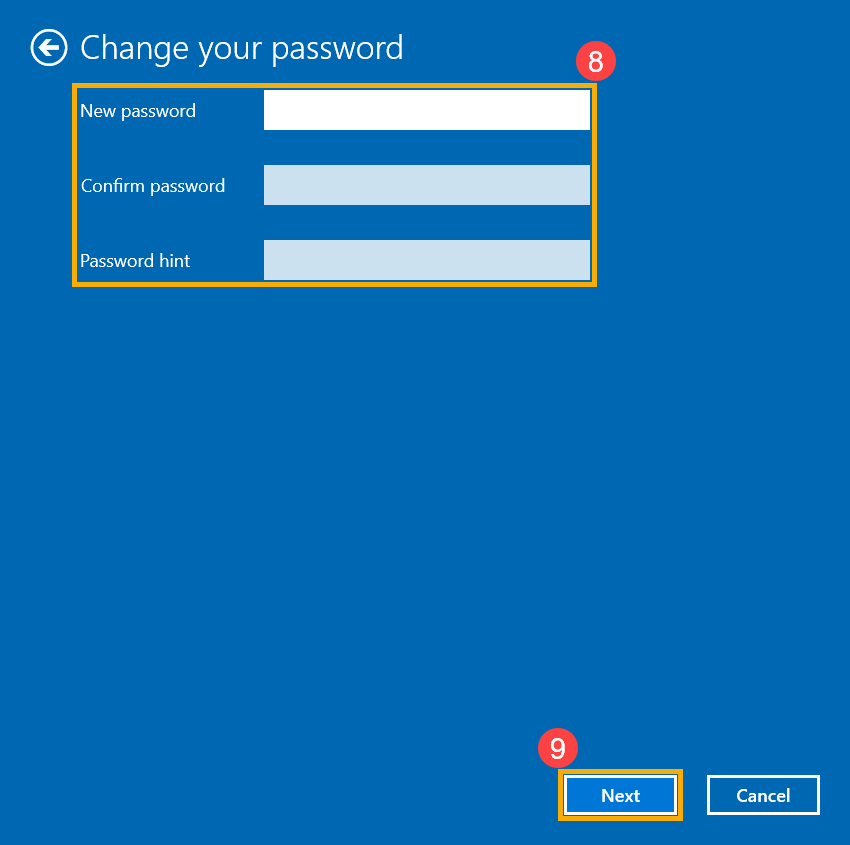
- Введите новый пароль и подсказку к паролю⑧, а затем выберите [Далее]⑨.
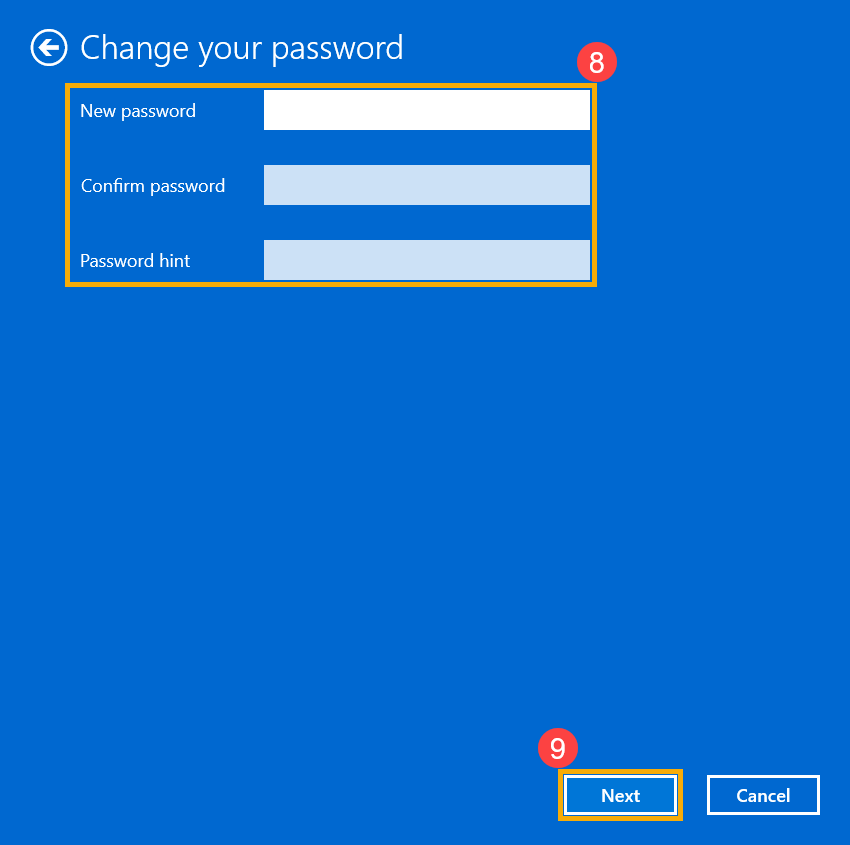
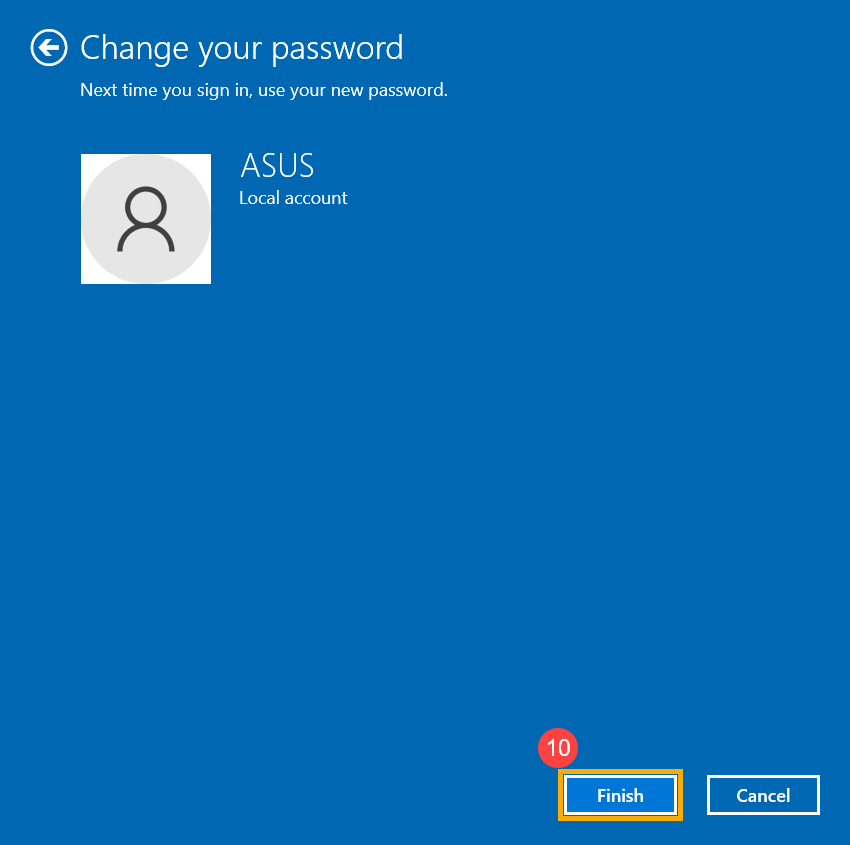
- Выберите [Готово]⑩, и пароль будет изменен. При следующем входе компьютер потребует новый пароль.
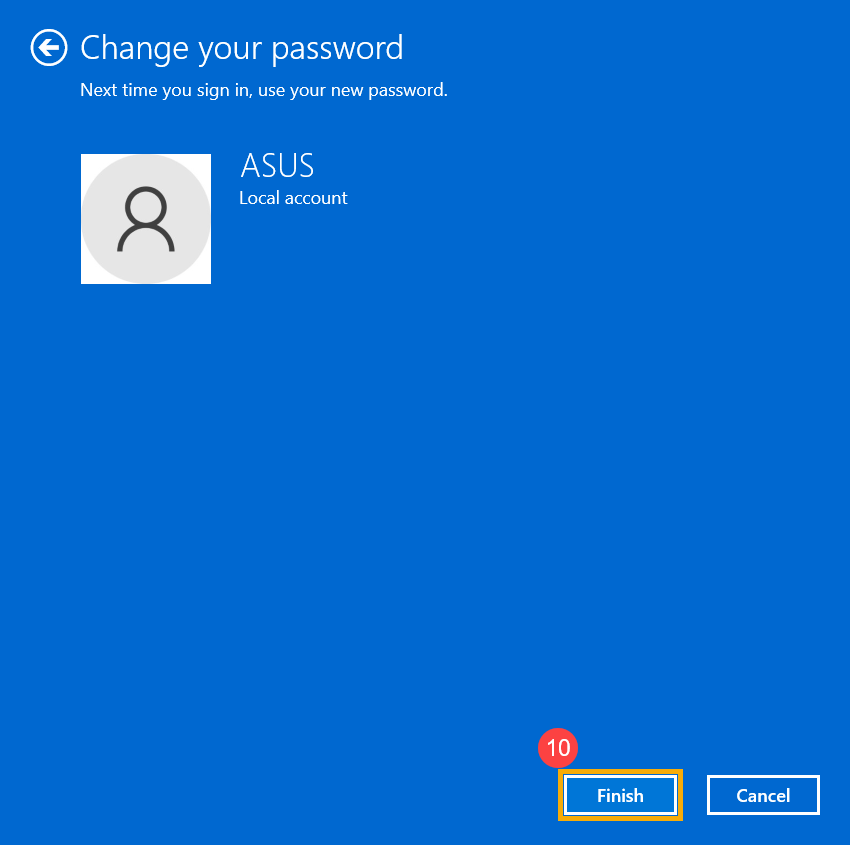
Если ваша локальная учетная запись имеет пароль и вы хотите войти в Windows без пароля, вы можете воспользоваться следующим методом, чтобы удалить пароль локальной учетной записи.
- Нажмите [Пуск] значок в середине панели задач ①, а затем выберите [Настройки] ②.
- Выберите [Учетные записи]③, а затем выберите [Параметры входа]④.
- Выберите пароль и нажмите [Изменить]⑤.
- Введите текущий пароль⑥, а затем выберите [Далее]⑦.
- Оставьте поля «Новый пароль», «Подтверждение пароля» и «Подсказка к паролю» пустыми ⑧, а затем выберите [Далее] ⑨.
- Выберите [Готово]⑩, и пароль будет удален. Вы можете войти в свою локальную учетную запись и использовать свой компьютер без пароля.
- Переключение с Microsoft аккаунта на локальную запись
- Добавить пароль учетной записи
- Изменить пароль учетной записи
- Удалить пароль учетной записи
Если вы хотите выйти из своей учетной записи Microsoft и войти в систему с локальной учетной записью, сохраните всю свою работу перед выходом из системы.
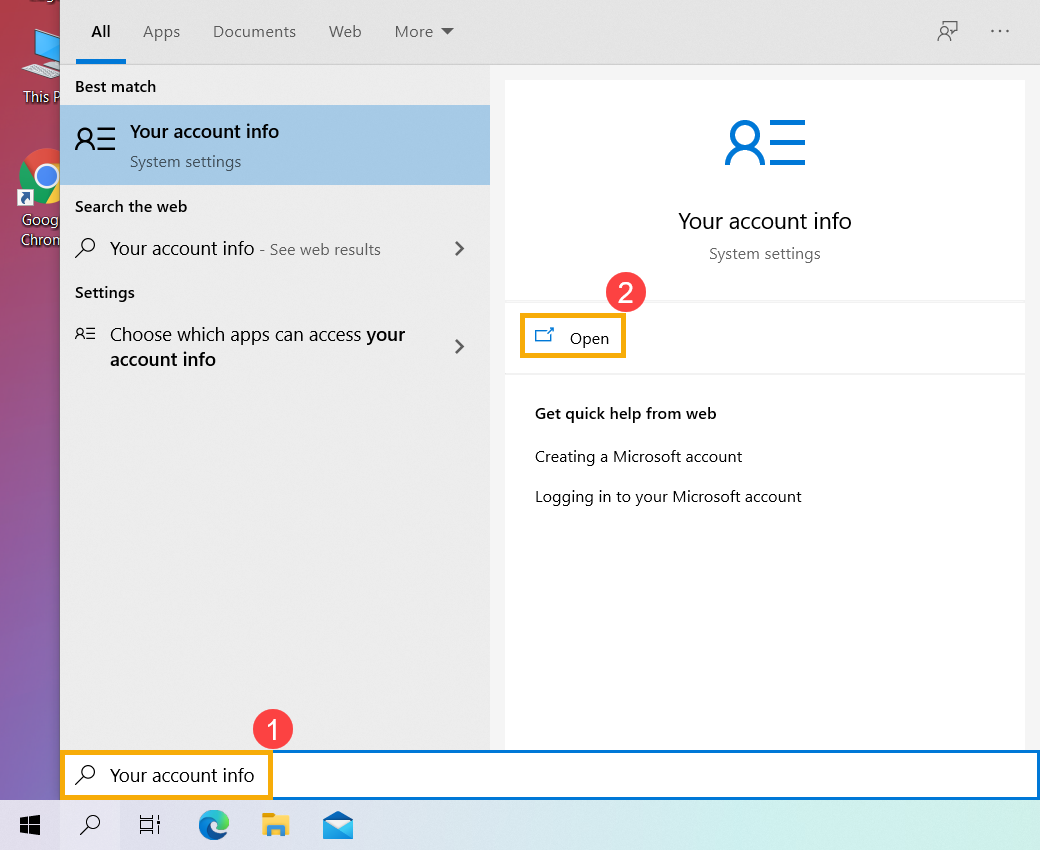
- Укажите в поисковой строке Windows [Управление учетной записью] ① , и нажмите [Открыть] ② .
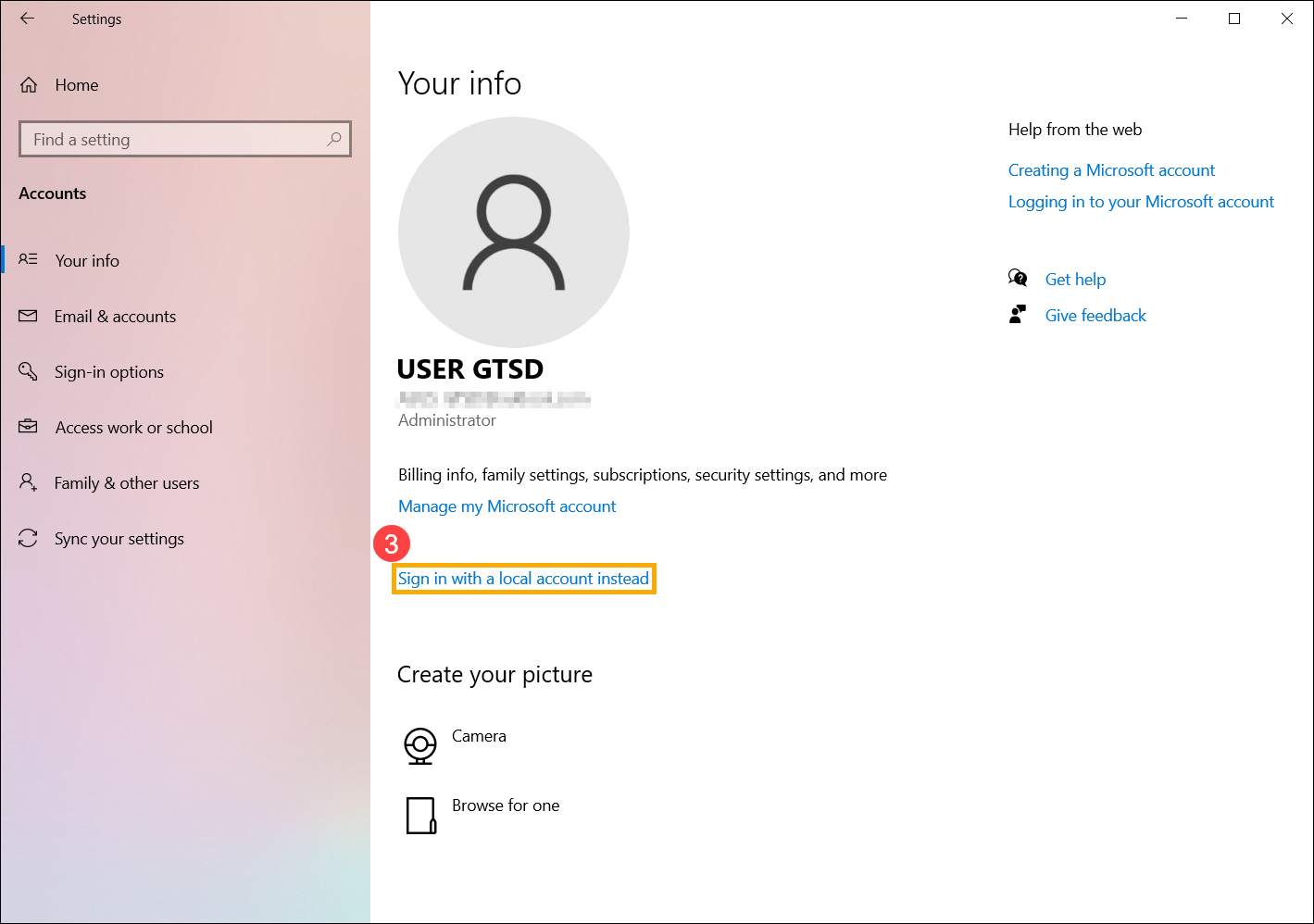
- Нажмите [Вместо этого войти в локальную учетную запись] ③ .
- Если вы получили следующее уведомление, убедитесь, что вы создали резервную копию ключа восстановления, а затем выберите [Пропустить этот шаг] ④ чтобы продолжить. Если нет, выберите «Закрыть и создать резервную копию», а затем следуйте инструкциям..
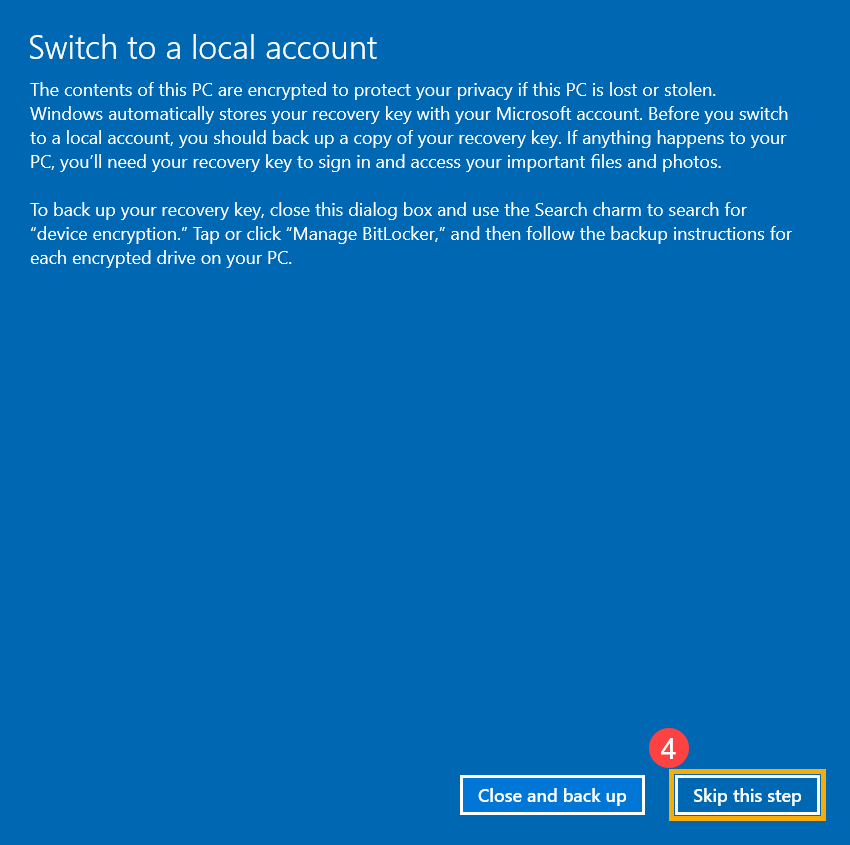
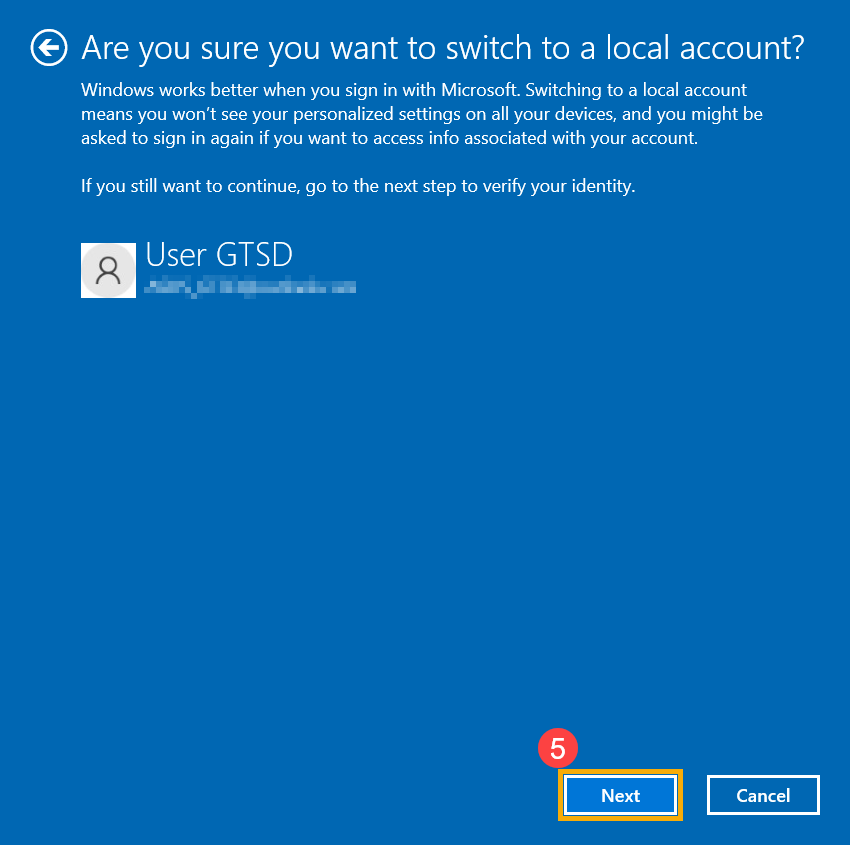
- Выберите [Далее] ⑤ чтобы подтвердить вашу личность.
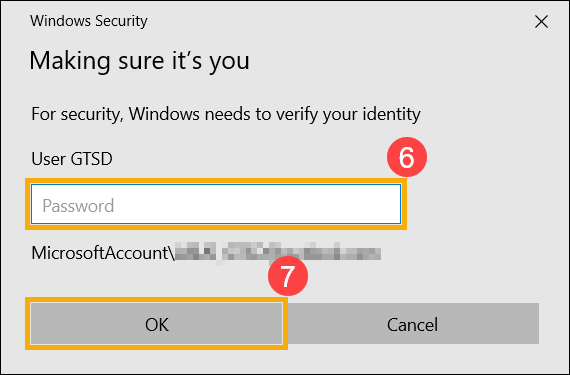
- Введите пароль своей учетной записи Microsoft ⑥ , и нажмите [OK] ⑦ .
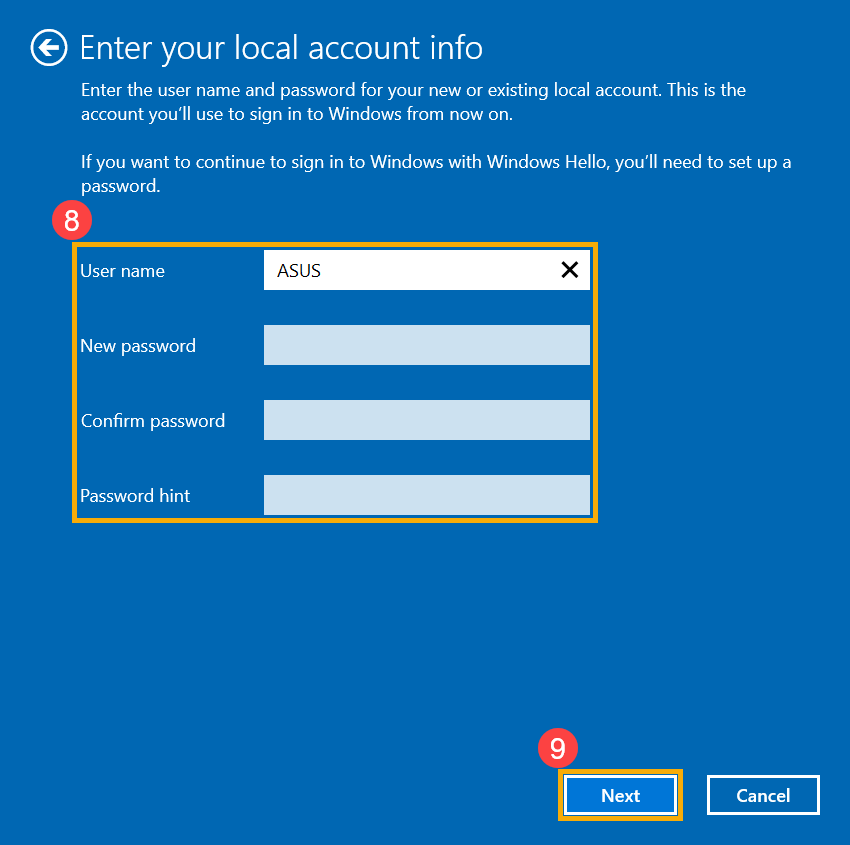
- После завершения проверки введите имя пользователя, пароль и подсказку для пароля, которые вы хотите настроить для локальной учетной записи ⑧ , нажмите [Далее] ⑨ .
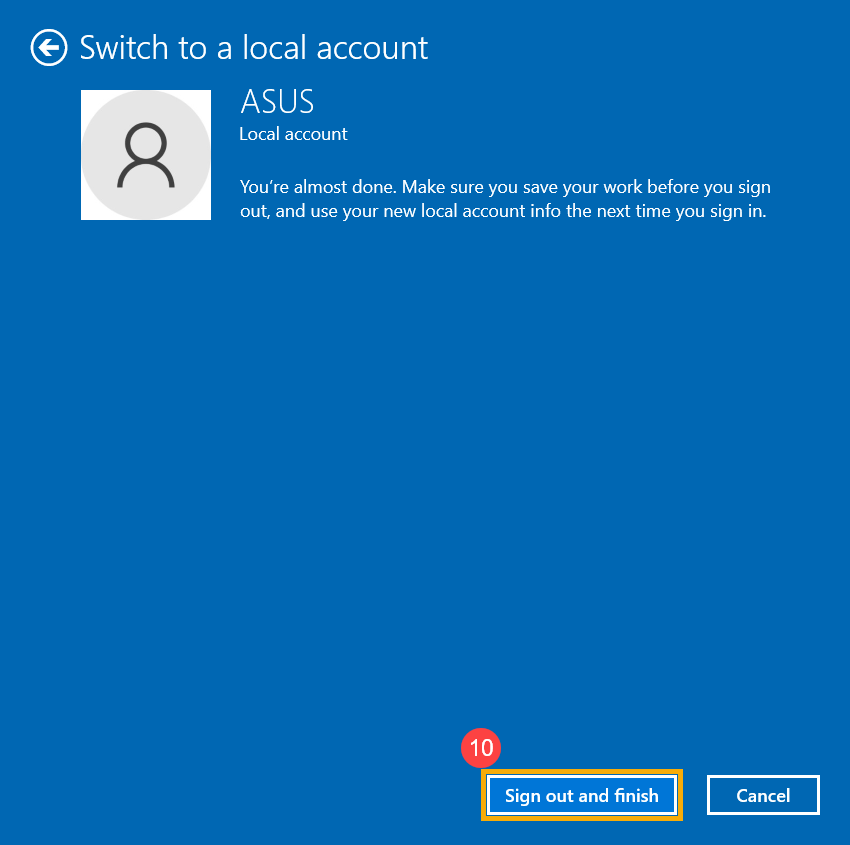
- Выберите [Выйти и завершить] ⑩ , а затем компьютер войдет в систему с вашей новой локальной учетной записью. Перед выходом убедитесь, что вы сохранили всю свою работу.
Если у вашей локальной учетной записи еще нет пароля, но вы хотите, чтобы компьютер требовал пароль для входа в вашу учетную запись, вы можете использовать следующий метод, чтобы добавить пароль локальной учетной записи.
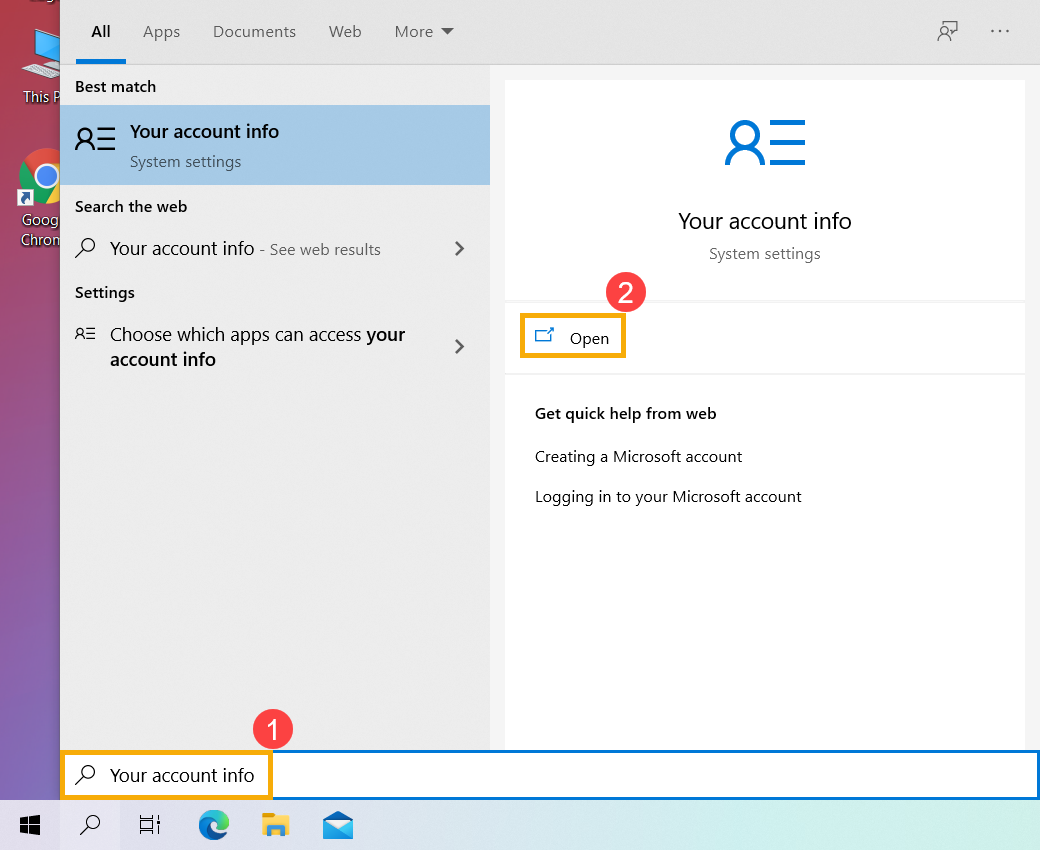
- Укажите в поисковой строке Windows [Управление учетной записью] ① , и нажмите [Открыть] ② .
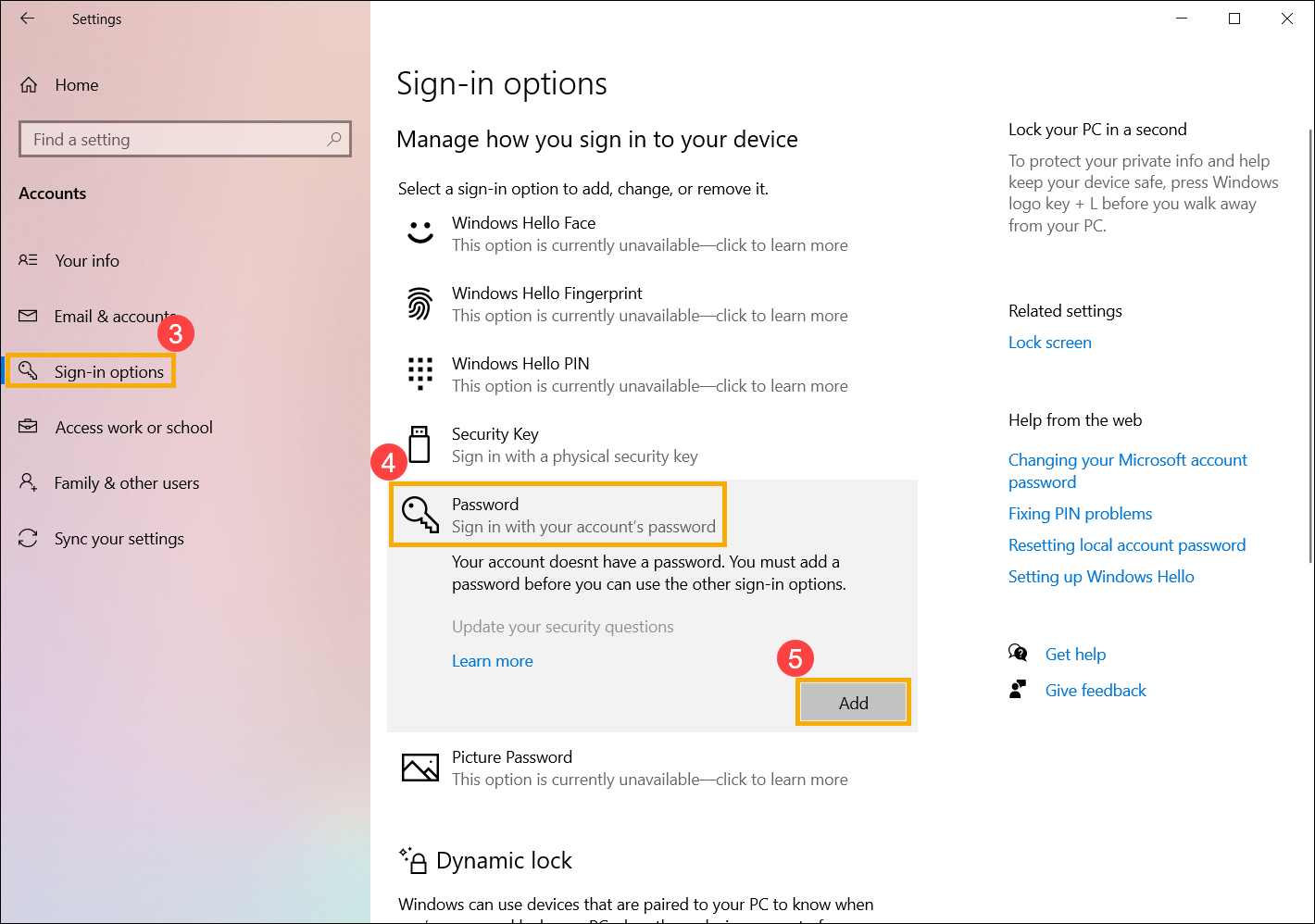
- Выберите [Варианты входа] ③ , и выберите [Пароль] ④ , нажмите [Добавить] ⑤ .
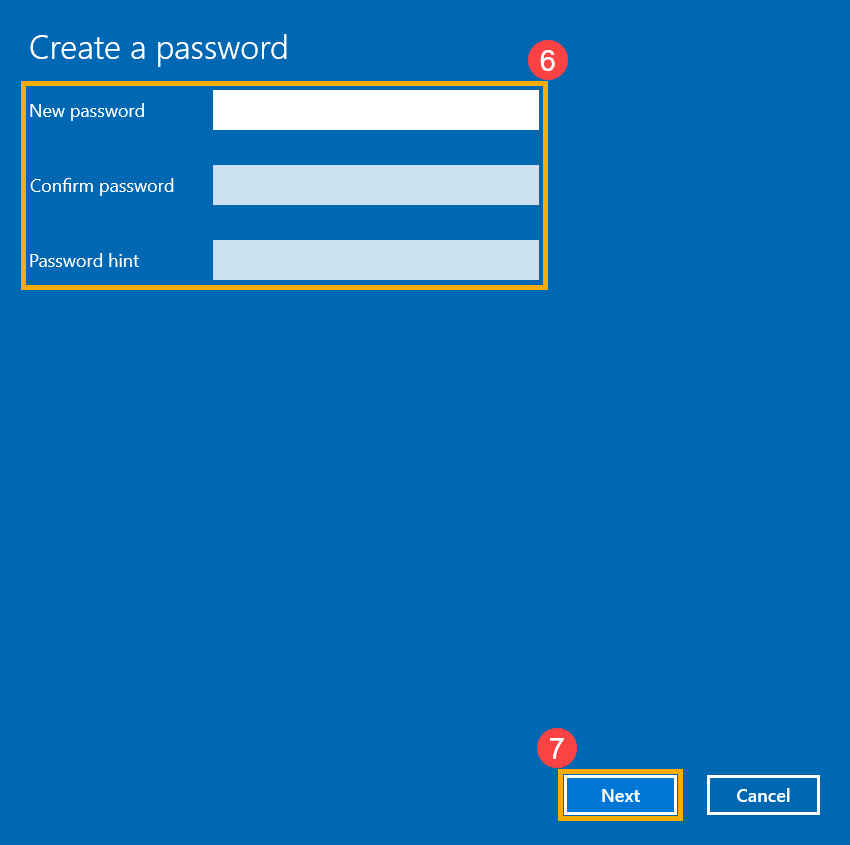
- Введите Пароль и Подсказку пароля ⑥ , нажмите [Далее] ⑦ .
- Нажмите [Готово] ⑧ и пароль будет создан. При следующем входе компьютер потребует пароль.
Если у вашей локальной учетной записи есть пароль, и вы хотите его изменить, вы можете использовать следующий метод, чтобы изменить пароль локальной учетной записи.
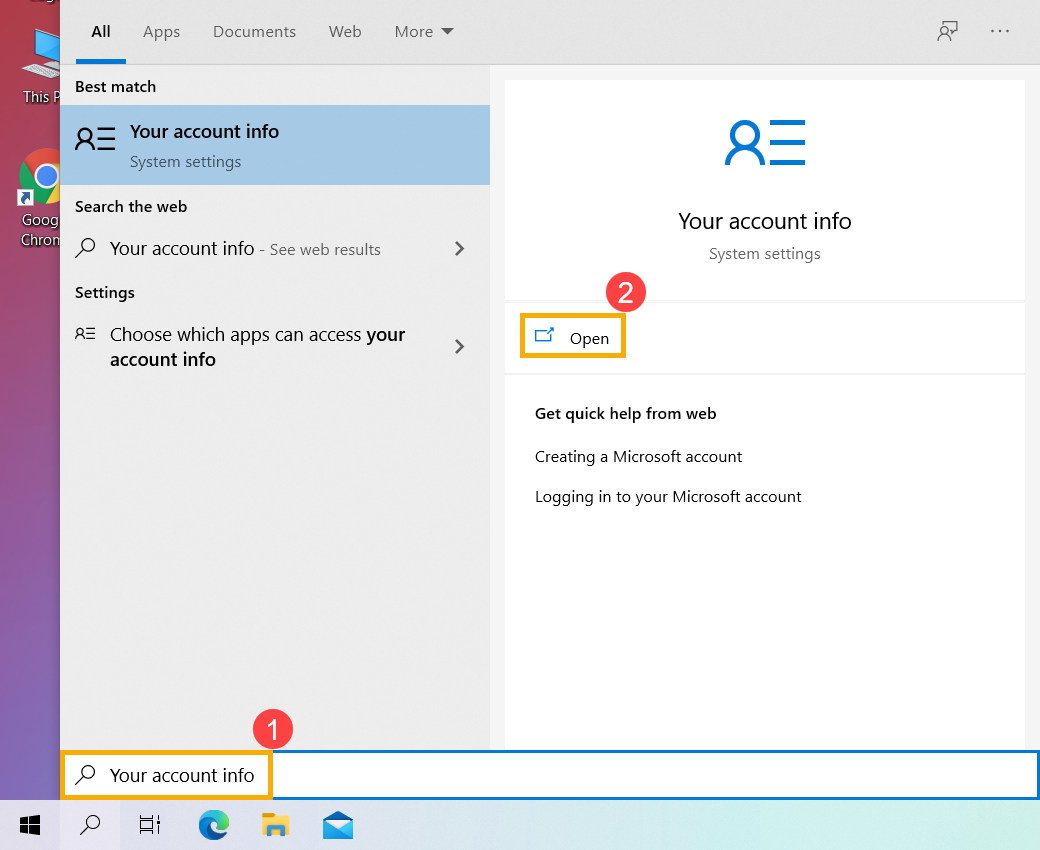
- Укажите в поисковой строке Windows [Управление учетной записью] ① , и нажмите [Открыть] ② .
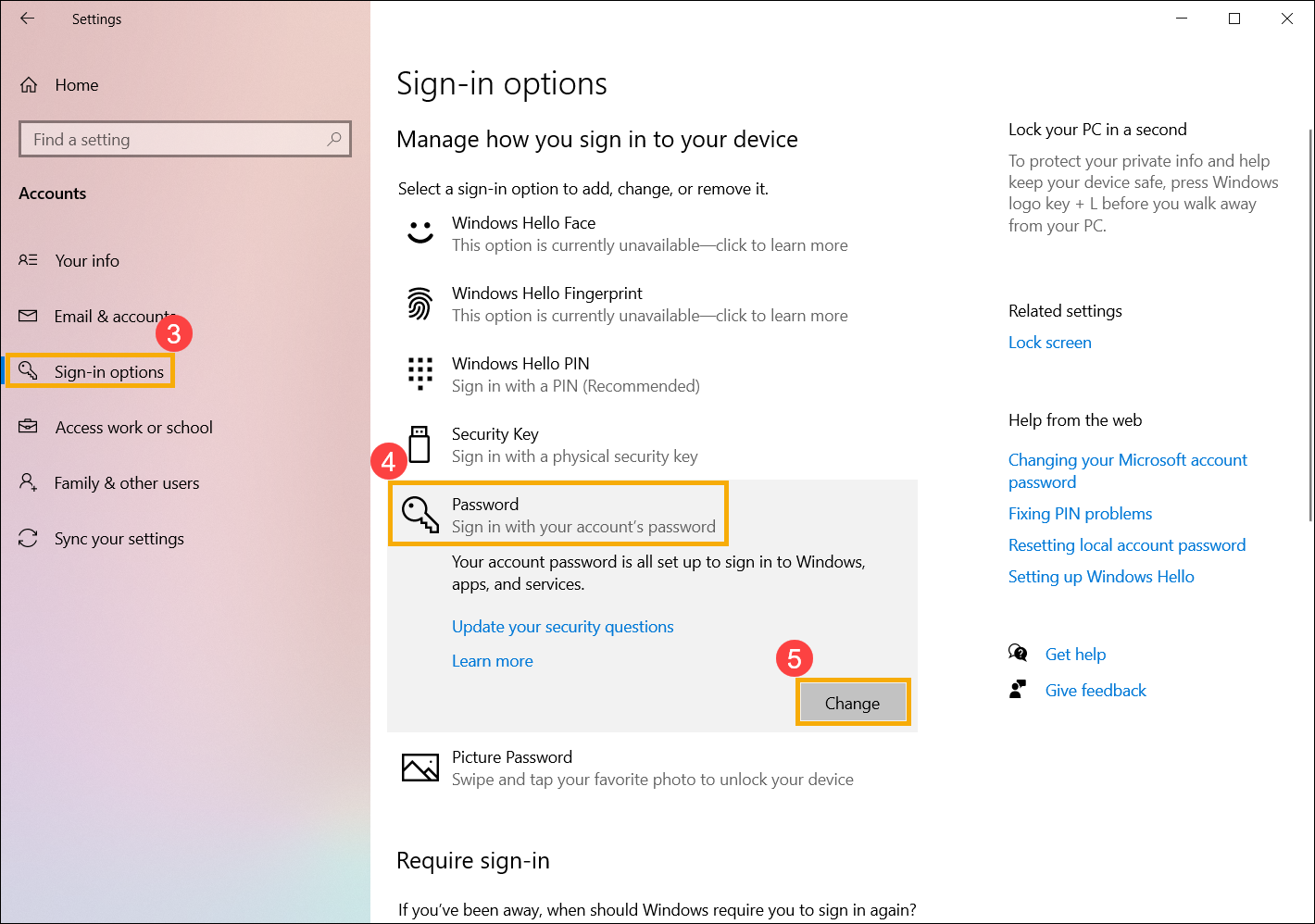
- Выберите [Варианты входа] ③ , и выберите [Пароль] ④ , нажмите [Изменить] ⑤ .
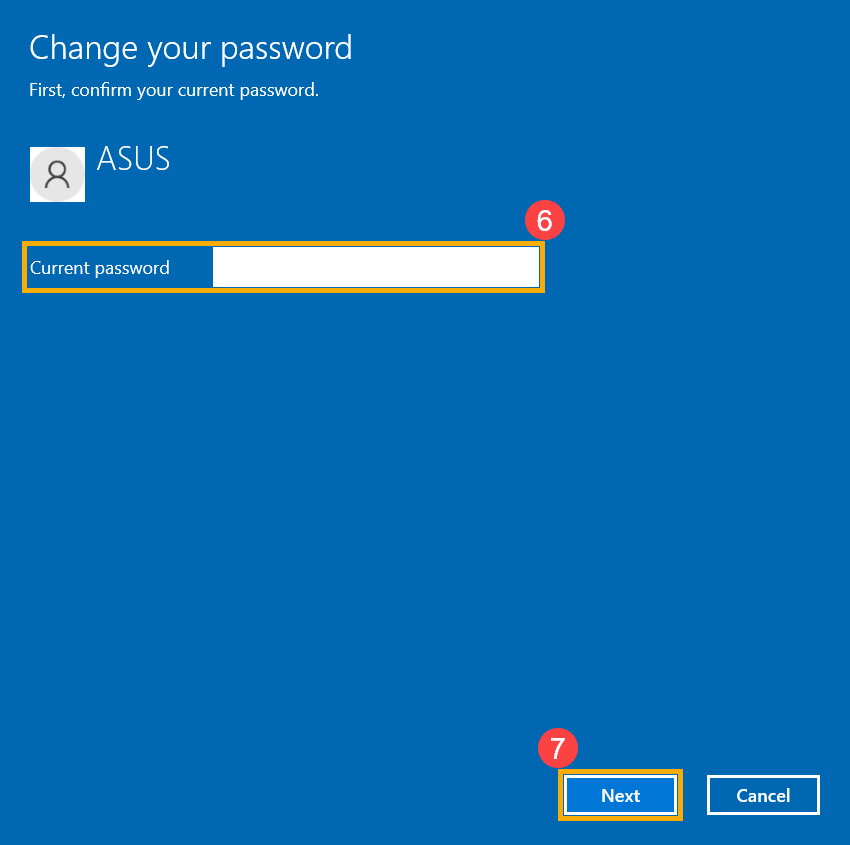
- Укажите текущий пароль ⑥ , затем выберите [Далее] ⑦ .
- Введите новый пароль и подсказку для пароля ⑧, а затем выберите [Далее] ⑨.
- Нажмите [Готово и пароль будет создан. При следующем входе компьютер потребует пароль.
Если у вашей локальной учетной записи есть пароль, и вы хотите войти в Windows без пароля, вы можете использовать следующий метод, чтобы удалить пароль локальной учетной записи.
- Укажите в поисковой строке Windows [Управление учетной записью] ① , и нажмите [Открыть] ② .
- Выберите [Варианты входа] ③ , и выберите [Пароль] ④ , нажмите [Изменить] ⑤ .
- Укажите текущий пароль ⑥ , затем выберите [Далее] ⑦ .
- Оставьте поля новый пароль, подтверждение пароля и подсказка пароля пустыми ⑧ , нажмите [Далее] ⑨ .
- Нажмите [Готово] и пароль будет стерт. При следующем входе компьютер пароль не потребуется.
Как поменять пароль на ноутбуке асус
Как поменять пароль на ноутбуке?
Ответ мастера:
Если вы хотите защитить ваш персональный компьютер от других пользователей, то очень разумно будет поставить пароль. Это не отнимет у вас много времени, но хорошо защитит вашу информацию от несанкционированного вмешательства.
Чтобы поставить пароль, сначала зайдите в меню «Пуск». Там выберите «Панель управления», в котором найдите пункт «Учетные записи». Если вы одни пользуетесь компьютером, то вы имеете права администратора, поэтому сможете легко и просто изменить пароль с точки зрения доступа к операционной системе. Посмотрите на настройки входа пользователей в систему. Если там, около пункта «Использовать страницу приветствия», стоит галочка, тогда снимите ее, чтобы повысить безопасность вашего ПК.
Откройте список учетных записей, где выберите такого пользователя, на учетной записи какого вы хотите поставить или сменить пароль. Нажмите на него и найдите пункт «Изменение пароля». Откроется новое окно, где нужно ввести новый пароль, затем подтвердить его в нижней строке. Такая функция нужна для того, чтобы убедиться, что вы ввели нужный пароль и потом не ошибетесь при вводе. Чтобы хорошо запомнить пароль, запишите его куда-нибудь.
Чтобы изменить пароль, можно использовать командную строку. Чтобы это сделать, сначала войдите в меню «Пуск», затем выберите «Выполнить». Вы увидите командную строку, где нужно написать cmd и нажать Enter. Теперь откроется новая командная строка. Напишите в этой строке net user username password, где вместо username напишите ваше имя пользователя, а вместо password – новый пароль. Подтвердите операцию, нажав Enter. Если вы все проделали правильно, то в данной строке должно быть написано «Команда выполнена успешно».
Есть еще один вариант, чтобы изменит пароль на вашем компьютере. Для его осуществления зайдите в меню «Пуск», затем выберите пункт «Выполнить». В открывшейся командной строке напишите control userpasswords. Далее откроется окно, где осуществляется управление учетными записями. Там вы можете назначить любой пароль нужному пользователю по своему усмотрению.
Сбросить пароль Bios на ноутбуке Asus

Также, мы будем рады Вам помочь с прошивкой / перепрошивкой Bios в Минске, если указанные выше способы не помогли.
ОТЗЫВЫ О НАШЕЙ РАБОТЕ
ОТЛИЧНО
73 отзывы на
Бухгалтер N
Работаю на моноблоке HP, бесконечное «зависание», «черный экран», Word открывался минуты три. Порекомендовали заменить жесткий диск HDD на SDD. В интернете нашла данную компанию, проконсультировалась, мастер приехал на следующий день. Работа по замене диска заняла около часа, всё очень быстро (как по мне) и качественно. Не могу нарадоваться как сейчас всё «летает». Спасибо Роману и этой замечательной компании! Рекомендую.
Наталья Езз Еддин
Очень хороший мастер, приехал быстро, все задачи поставленные выполнил быстро ( сделал за час то, что в компании собрались сделать за день). По стоимости вышло в 2 раза дешевле, чем озвученная стоимость в нескольких компаниях. Рекомендую
Как сменить пароль на ноутбуке?

Для сохранения личных данных в безопасности и конфиденциальности часто пользователи пользуются паролями на ноутбуке или компьютере. Иногда возникают ситуации, когда появляется необходимость его изменить.
Не каждый знает как сменить пароль на ноутбуке ил ПК, поэтому ниже будет приведена короткая инструкция необходимых действий. Различные операционные системы имеют отличающиеся интерфейсы и, соответственно, алгоритм смены пароля. Речь пойдет о том, как изменить пароль на операционных системах Windows XP, Windows 7 и Windows 8.
Смена пароля на ОС Windows XP
1) В панели «Пуск» необходимо выбрать графу «Панель управления»;
2) Кликаете левой кнопкой мыши на «Учетные записи пользователей», дальше выбираете «Изменение учетной записи» и свою действующую учетную запись;
3) Нажимаете на «Изменения пароля». Далее необходимо будет ввести Ваш действующий пароль, а затем тот, который Вы хотите установить новым. Последним этапом подтверждаете замену.
Смена пароля на ОС Windows 7
Схема замены пароля на ОС Windows 7 схожа с Windows ХР, но есть некоторые отличия. Итак, сам алгоритм:
1) Нажав на меню «Пуск», выбираете категорию «Панель управления»;
2) Дальше пункт «Учетные записи пользователей»;
3) Для замены существующего пароля выбираете «Изменение своего пароля»;
4) Дальше действуйте так же, как и в случае с Windows XP. Придумываете новый пароль и подтверждаете его. Для завершения нажимаете «Создать пароль».
Смена пароля на ОС Windows 8
Интерфейс и технические характеристики ОС Windows 8 претерпел довольно глобальные изменения. Процесс смены пароля тоже производится иначе, так что давайте рассмотрим его алгоритм:
1) Подводите курсор в верхний или нижний правый угол рабочего стола, дожидаетесь появления «Панели управления»;
2) Выбираете значок шестеренки, который символизирует параметры компьютера;
3) Слева выбираете меню «Пользователи»;
4) Далее справа появится кнопка «Изменить пароль», на нее и жмете;
5) Теперь Вам необходимо будет ввести действующий пароль компьютера, а затем подтвердить действие кнопкой «Enter»;
6) В открытом окне Вы набираете новый пароль дважды для предотвращения случайной ошибки при наборе, а также вводите «Подсказку для пароля». Она пригодится в той ситуации, когда не получается вспомнить установленный пароль.
Лучше в качестве подсказки не брать стандартные варианты, на подобии дня рождения, девичьей фамилии матери и прочих. Такую информацию во время компьютерных технологий получить не так уж и сложно. Поэтому для большей безопасности вводите информацию, которая будет известна только Вам или очень маленькому кругу людей. В качестве паролей тоже не стоит брать простую комбинацию цифр или букв. Желательно, чтобы он включал в себя заглавные и прописные буквы, и несколько цифр. Помните, чем сложнее будет пароль на Вашем устройстве, тем большая будет надежность защиты Вашей личной информации.