
3 способа сбросить пароль на компьютере Mac
Включить старый MacBook только для того, чтобы понять, что вы не можете вспомнить пароль для входа, — очень неприятная ситуация. Каждая неудачная попытка входа в систему вызывает замешательство и даже панику. Но не волнуйтесь. Apple в курсе, что многие из нас забывают пароли от своих устройств, даже если это комбинация «qwerty» или «1234». Особенно на Mac, где при использовании отпечатка пальца или Apple Watch пароль вообще вводишь очень редко. Поэтому программное обеспечение MacOS включает встроенные функции для сброса пароля на Mac.
Есть как минимум 3 способа сбросить пароль на Mac
Забыл пароль на Mac. Что делать?
Вы можете использовать несколько способов. Но процесс сброса будет гораздо проще, если ранее вы связали свой Apple ID со своей учетной записью на Mac во время установки. Если вы этого не сделали, ничего страшного, есть еще одна возможность сбросить пароль вашей учетной записи.
Как сбросить пароль с помощью Apple ID
В идеале вы должны привязать свой Apple ID к своей учетной записи на Mac во время первоначальной настройки, что позволит сбросить пароль пользователя всего за несколько кликов.
После трехкратного ввода неправильного пароля вас спросят, хотите ли вы сбросить пароль, используя свой Apple ID, если он связан с вашей учетной записью.
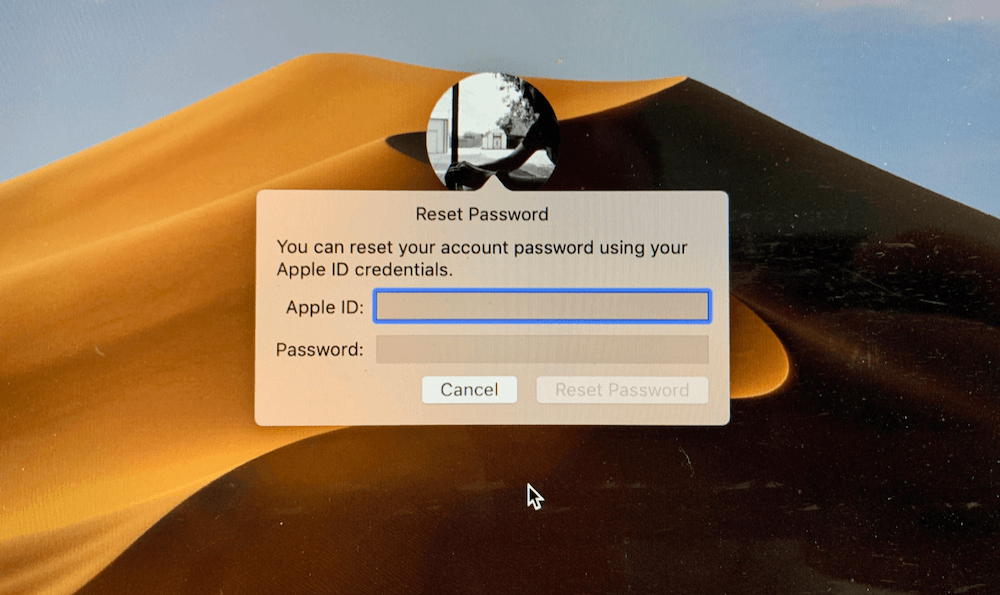
Войдите под своим Apple ID для сброса пароля
- Введите свой адрес электронной почты Apple ID и пароль.
- Следуйте подсказкам, чтобы создать новый пароль.
Когда вы измените пароль, вы увидите сообщение о создании новой связки ключей (там, где хранятся все пароли). Вы не сможете использовать старую связку ключей в целях безопасности, но она останется сохраненной на вашем Mac. Если вы когда-нибудь вспомните свой старый пароль, то сможете разблокировать старую связку ключей.
Если вы не видите сообщение после третьей попытки неправильного ввода пароля, ваша учетная запись не связана с вашим Apple ID, и вам нужно использовать метод, описанный чуть ниже.
Вам может быть интересно: 12 комбинаций клавиш выполняемых при загрузке Mac
Как сбросить пароль на Mac через режим восстановления
Вам нужно будет ввести Mac в режим восстановления, чтобы получить доступ к инструменту сброса пароля. Самый простой способ сделать это — выключить Mac. Далее следуйте инструкции ниже.
- На выключенном Mac нажмите и удерживайте клавиши Command и R на клавиатуре, затем нажмите кнопку питания.
- Удерживайте Command + R, пока под логотипом Apple не появится индикатор загрузки.
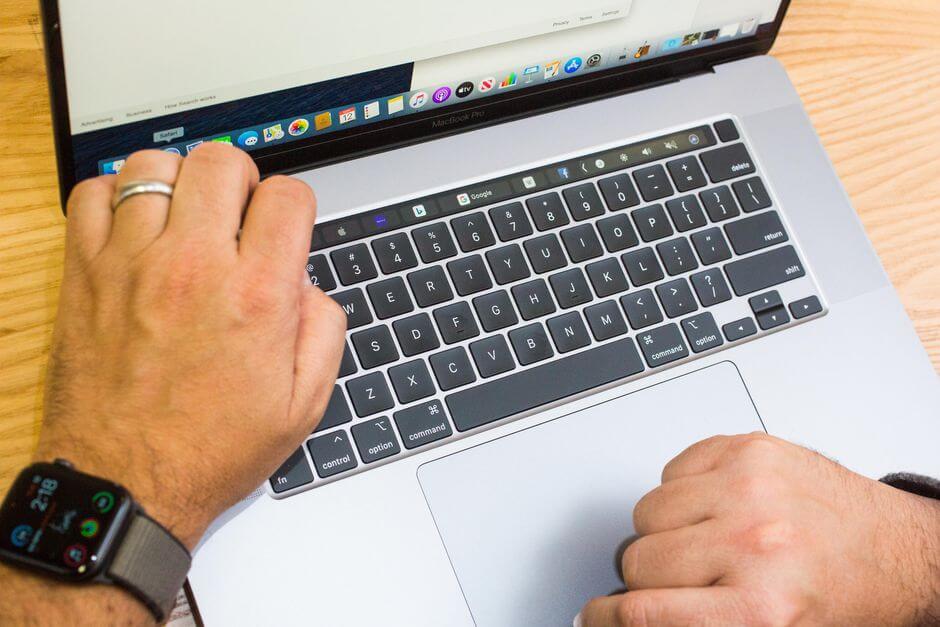
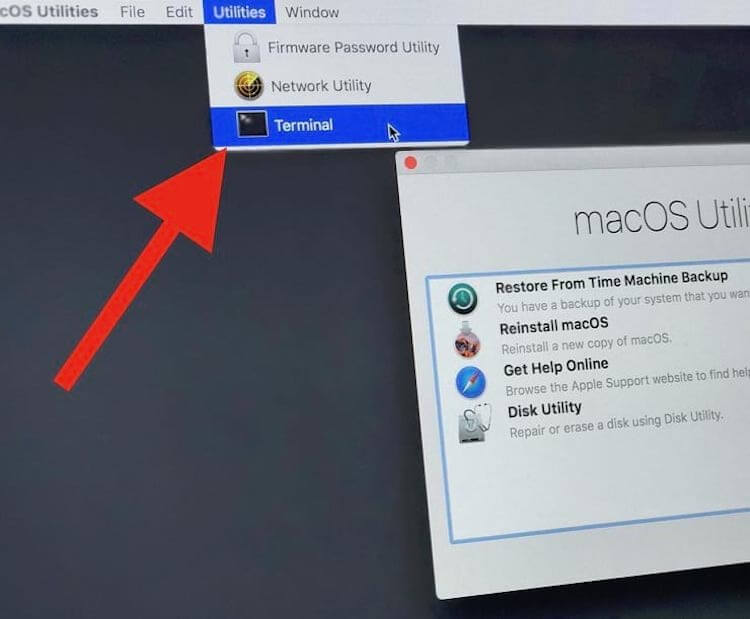
Откройте Терминал и введите команду ниже
Закройте окно терминала, появится инструмент для сброса пароля. Чтобы сбросить пароль для своей учетной записи, вам необходимо установить новый пароль. Обязательно запишите его!
Еще больше лайфхаков для Mac вы найдете в нашем канале в «Яндекс.Дзен».
Как сбросить пароль с помощью FileVault
FileVault — это дополнительная функция macOS, которая шифрует накопитель вашего Mac и все данные, хранящиеся на нем. Вы можете включить ее во время начальной настройки или в системных настройках позже.
Для сброса пароля вы можете использовать ключ восстановления, который вы должны были записать при включении FileVault. Но давайте будем честными, большинство из нас этого не делают, но если вы записали ключ и не потеряли его (да ладно?), то можете ввести ключ восстановления, когда его спросят после трех неудачных попыток входа в систему. Обязательно используйте заглавные буквы и дефисы — они обязательны.
Любой описанный нами метод является эффективным способом восстановления доступа к вашей учетной записи, если вдруг вы забыли пароль.
Как поменять ваш мастер-пароль на Mac
Ваш мастер-пароль является значимой частью обеспечения безопасности ваших паролей, поэтому он должен быть надежный и, конечно же, уникальный! Давайте посмотрим, как можно просто изменить мастер-пароль на вашем Mac.
Почему ваш мастер-пароль так важен
Ваш мастер-пароль является единственным паролем, который вы должны запомнить. Это пароль, который защищает все ваши пароли , сохранённые в зашифрованной базе данных, а также идентифицирует связь между приложением Sticky Password на ваших устройствах и вашей облачной учетной записью StickyAccount на наших серверах. Только вы знаете ваш мастер-пароль.
У нас в Sticky Password нет доступа к вашему мастер-паролю. В целях безопасности ваш мастер-пароль нигде не хранится, поэтому мы не можем «отправить» его вам и не можем «сбросить» его..
Условия
Чтобы изменить мастер-пароль, вы должны находиться онлайн.
Важно: Если вы используете несколько устройств — имейте в виду, что после изменения вашего мастер-пароля на одном устройстве, изменение будет синхронизировано со всеми вашими онлайн-устройствами. Более того — в следующий раз, когда вы начнете использовать приложение Sticky Password на любом из других устройств, на каждом устройстве вам будет предложено еще раз ввести старый мастер-пароль.
Как поменять ваш мастер-пароль
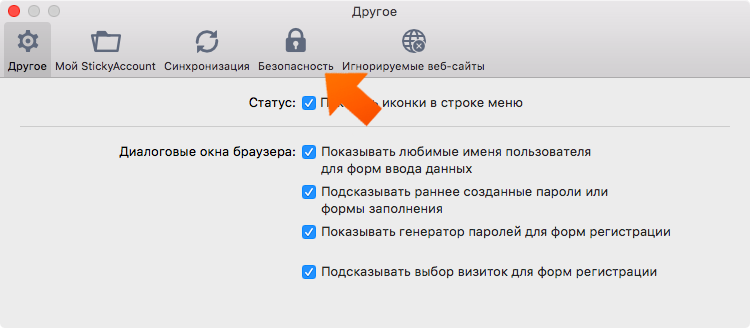
- Нажмите Sticky Password в строке меню и выберите Предпочтения. в появившемся списке.
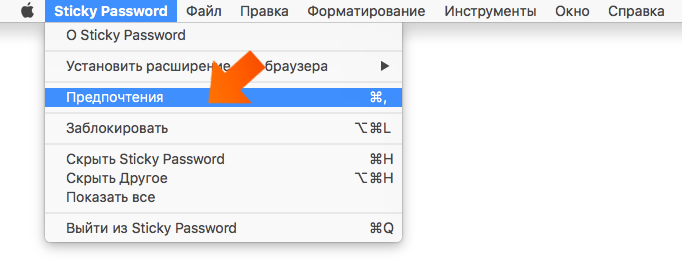
- Нажмите Безопасность.
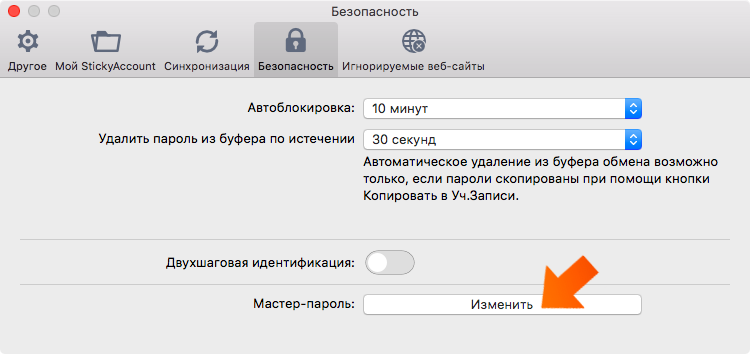
- Нажмите Изменить в разделе Мастер-пароль.
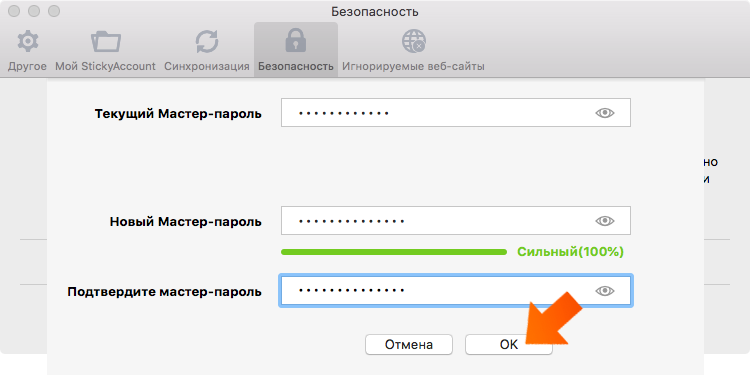
- Вначале вам следует ввести старый мастер-пароль. Затем введите ваш новый мастер пароль, подтвердите его и нажмите OK.
- Готово! Ваш мастер-пароль успешно изменен. Нажмите OK.
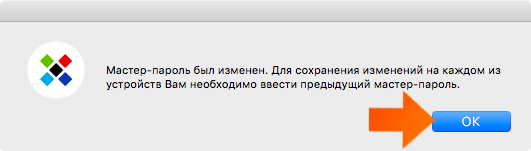
Если вы используете несколько устройств, Sticky Password предложит вам ввести новый мастер-пароль при следующей синхронизации.
Ставим пароль на МакБук
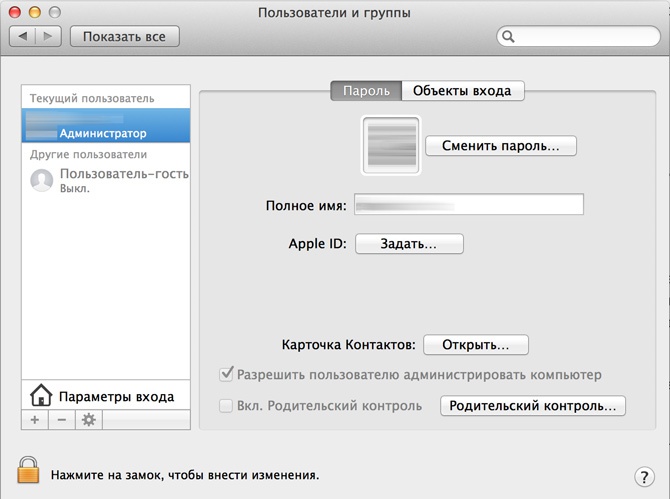
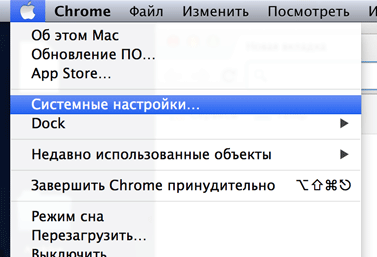
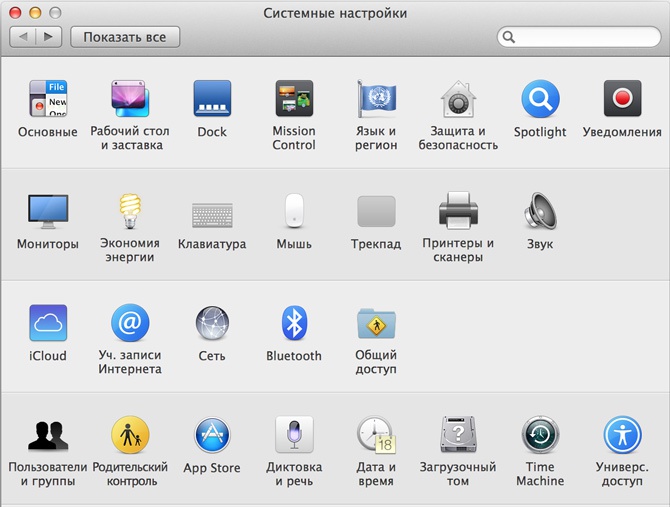
Чтобы поставить пароль на MacBook необходимо зайти в «Системные настройки» — «Пользователя и группы» — «Сменить пароль». Если Ваш Мак при запуске не запрашивает пароль, то перейдите в «Параметры входа» и уберите галочку «Автоматический вход», и теперь при запуске всегда будет появляться форма авторизации.
Таким способом можно поставить пароль на MacBook Pro, MacBook Air и iMac.
Изменить пароль на МакБук
Для смены старого пароля войдите в настройки «Пользователи и группы» — «Смена пароля», введите вначале старый и два раза новый пароль.
Смена пароля на новый без знания старого без «потерь» невозможна!
Сбросить пароль на MacBook возможно несколькими способами, первый — через учетную запись Apple ID, второй — через режим восстановления MacOS, но об этом с следующей статье — «Как сбросить пароль на MacBook«.
Как убрать пароль на Маке при входе?
Для этого зайдите в Системные настройки — Пользователи и группы — Параметры входа — галочка «Автоматический вход». Скорей всего для этого придется разблокировать доступ к настройкам — замочек слева внизу, используя пароль.
После этого при включении MacBook Вам не надо будет вводить пароль, но для изменения некоторых настроек, а также установки некоторых программ, он всё равно потребуется.
Если МакБук запрашивает пароль после выхода из сна или после блокировки экрана, зайдите в «Защита и безопасность», в первой вкладке выберите опции которые Вам подходят.
- Mac Программы
- HTML, CSS примеры
- Action Script 3.0
Как сбросить или изменить пароль администратора Mac
Многие функции macOS заблокированы проверкой пароля администратора в качестве превентивной меры против несанкционированного доступа пользователей к настройкам, которые могут отрицательно повлиять на общую стабильность, безопасность или производительность их компьютера. Таким образом, наличие доступа к учетной записи администратора для системы чрезвычайно важно при настройке macOS, чтобы она лучше соответствовала конкретным потребностям пользователя. Однако что делать, если вы забыли пароль администратора, и подсказка, связанная с ним, совсем не помогает? К счастью, существует множество способов сбросить или изменить учетные данные администратора. Некоторые из наиболее простых из них описаны ниже, поэтому выберите тот, который кажется вам наиболее удобным.
Начнем с пользователей, которые знают свой пароль администратора, но хотят изменить его на что-то новое в качестве меры безопасности. Первый шаг в этом процессе — открыть меню «Системные настройки» Mac и выбрать «Пользователи и группы». Должен отобразиться список со всеми существующими учетными записями пользователей. Выберите свою учетную запись администратора и нажмите кнопку «Изменить пароль . ». В новом окне сначала введите текущий пароль, а затем новый пароль, который будет связан с выбранной учетной записью. Повторите новый пароль. Наконец, не забудьте ввести подсказку, которая поможет вам, если вы забудете новые учетные данные.
Если вы не помните пароль администратора и хотите его сбросить, проще всего сделать это с помощью AppleID, функции, впервые представленной в macOS версии 10.7. Поскольку AppleID также используется для проверки покупок в iTunes и Магазине приложений, пользователи с меньшей вероятностью его забудут. Однако перед тем, как приступить к изменению пароля администратора, убедитесь, что на компьютере включена опция «Разрешить пользователям сбрасывать пароль с помощью Apple ID». Для начала перейдите в «Системные настройки», затем «Пользователи и группы». Выберите учетную запись администратора и проверьте, установлен ли флажок напротив «Разрешить пользователям сбрасывать пароль с помощью Apple ID». Если все в порядке, ввод неправильного пароля три раза подряд при попытке входа в учетную запись администратора должен привести к появлению всплывающего сообщения со следующим текстом: «Если вы забыли свой пароль, вы можете сбросить его, используя ваш Apple ID ». Выберите этот вариант, введите необходимые учетные данные, а затем создайте новый пароль администратора. Перезагрузите устройство Mac и введите новые учетные данные администратора.
Также может помочь доступ к другой учетной записи администратора в той же системе. Войдите в систему, откройте «Системные настройки» и перейдите в «Пользователи и группы». Выберите учетную запись, для которой хотите создать новые учетные данные, и нажмите кнопку «Сбросить пароль». В новом окне введите пароль по вашему выбору, повторите его, обновите подсказку и подтвердите изменения, нажав «Изменить пароль». Выйдите из текущей учетной записи и войдите в нее с вновь созданными учетными данными.
Пользователи, которые не могут войти ни в одну из существующих учетных записей в своей системе, могут попробовать использовать «Утилиту восстановления», чтобы исправить ситуацию. Начните с перезагрузки Mac, дождитесь звука запуска и сразу нажмите клавиши Command + R на клавиатуре. Нажимайте клавиши, пока на экране не появится окно утилит macOS. Из доступных опций нажмите «Утилиты», а затем выберите «Терминал». В окне терминала введите команду сброса пароля и нажмите кнопку возврата на клавиатуре. Появится новое окно. Здесь выберите загрузочный диск системы, выберите учетную запись администратора и нажмите кнопку «Изменить пароль». Введите необходимую информацию, сохраните изменения и выберите опцию перезапуска, доступную в главном меню.