
Как сделать рсв 1 в 1с
Дата публикации 17.10.2019
Для формирования квартальной отчетности в ПФР перейдите в раздел «Зарплата и кадры» → «Квартальная отчетность в ПФР»:
В открывшемся окне Вы можете создать комплекты отчетности, а также корректировочные формы:

Для того чтобы создать новый комплект, выберите период отчетности:

Далее нажмите «Создать комплект»:

Перед Вами откроется окно РСВ-1, в котором сформируйте комплект отчетности:

Далее выберите статус «В работе» и добавьте 6 раздел. Для этого нажмите «Добавить» → «Пачку разделов 6»:

Для того чтобы перейти к редактированию, нажмите на соответствующий раздел:

Заполните форму и нажмите «Записать» → «Закрыть»:

После заполнения комплекта отчетности нажмите «Файлы» → «Проверить»:

Если отчет сформирован верно, появится сообщение «При проверке комплекта встроенной проверкой ошибок не обнаружено». При условии, что у вас на компьютере имеются сторонние программы для проверки отчетности, и Вы желаете дополнительно проверить заполненную форму с их помощью, нажмите «Да». В противном случае нажмите «Нет»:

Для отправки отчета в контролирующий орган нажмите «Файлы» → «Отправить → Отправить в ПФР»:


Перед Вами снова отобразится окно «Квартальная отчетность в ПФР», где уже появилась информация об отправленном отчете:

Для того чтобы закончить работу с отправленным отчетом поменяйте состояние отчета с «В работе» на «Отправлено», или «Не будет передаваться», если Вы не планируете отправлять отчет:

Отчетный период автоматически изменится на следующий. Появится возможность создания нового комплекта отчетности либо корректирующей формы:
Заполнение регламентированного отчета «Форма РСВ-1 ПФР»?
Регламентированный отчет «Форма РСВ-1 ПФР», входящий в состав комплекта форм регламентированной отчетности для «1С:Предприятия 7.7», представлен разделами 1- 6. Порядок заполнения большинства разделов этого отчета не отличается от заполнения других форм регламентированной отчетности. Ниже описаны основные приёмы работы с отчетом.
1. Общий вид.
Регламентированный отчет «Форма РСВ-1 ПФР» представлен следующими разделами, каждый из которых реализован в виде отдельных файлов (на Рисунке 1 – строчек таблицы), воспринимаемых как единый отчет.
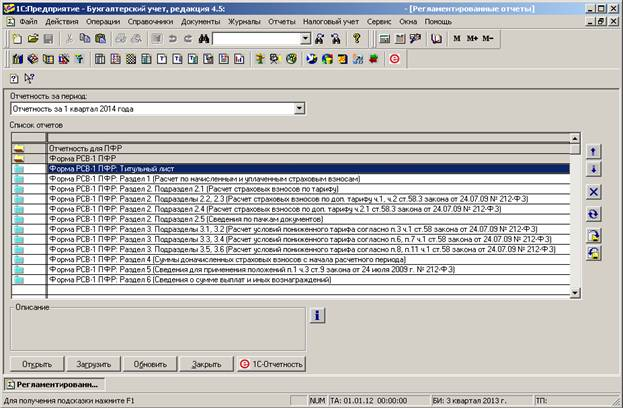
2. Титульный лист.
Для заполнения данного отчета необходимо открыть титульный лист, установить нужный период, проверить заполнение других данных и нажать кнопку «Сохранить» (на Рисунке 2 выделено красным цветом). Данные титульного листа необходимо проверять и на форме отчета, и в табличной части титульного листа (на Рисунке 2 выделено коричневым цветом).
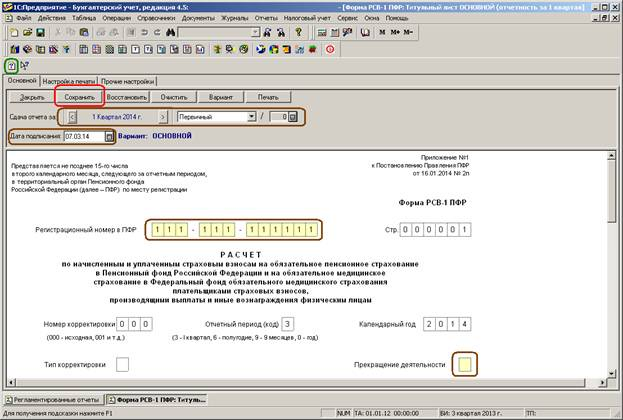
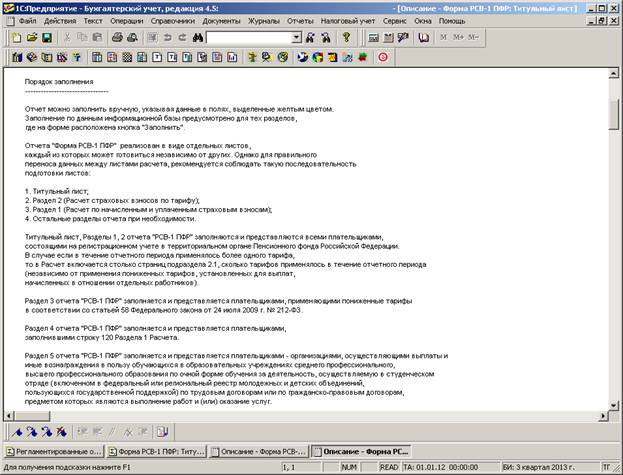
На форме титульного листа имеется описание, которое представляет собой кнопку в виде белого листа с синим знаком вопроса (на Рисунке 2 выделено зеленым цветом).
4. Заполнение и сохранение.
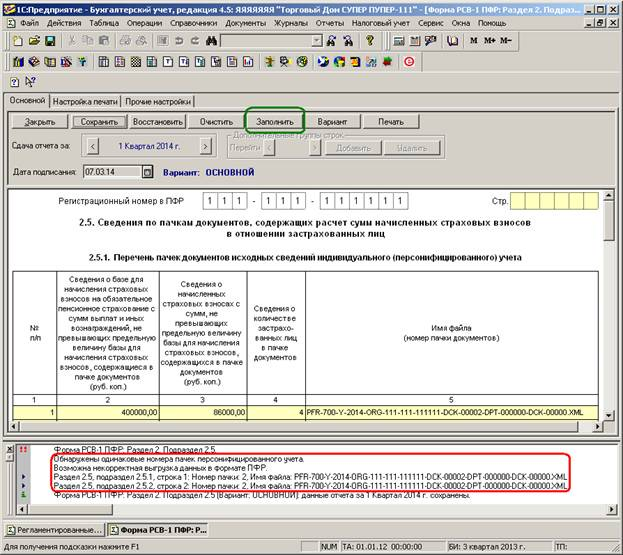
Если на форме отчета присутствует кнопка «Заполнить», то данный раздел полностью или частично заполняется по данным информационной базы или на основании введенных и сохраненных данных других разделов отчета. После нажатия кнопки «Заполнить» необходимо проверить автоматически сформированные данные и нажать кнопку «Сохранить».
При сохранении раздела отчета может выполняться проверка введенных данных и при обнаруженном несоответствии выводятся сообщения, на которые нужно обращать внимание и вносить необходимые исправления (на Рисунке 4 выделено красным цветом).
Часть разделов предназначена для заполнения вручную. На форме таких разделов отсутствует кнопка «Заполнить». На Рисунке 5 представлен Раздел 3 (подразделы 3.1, 3.2), который предназначен для ручного заполнения, если такое заполнение необходимо пользователю.
При изменении данных следует нажимать кнопку «Сохранить» не только по завершении редактирования раздела, но и делать промежуточные сохранения введенных данных. В случае неоднократных изменений и сохранений пользователю будет доступен только самый последний из сохраненных вариантов заполнения, так как каждое следующее сохранение заменяет ранее выполненное.
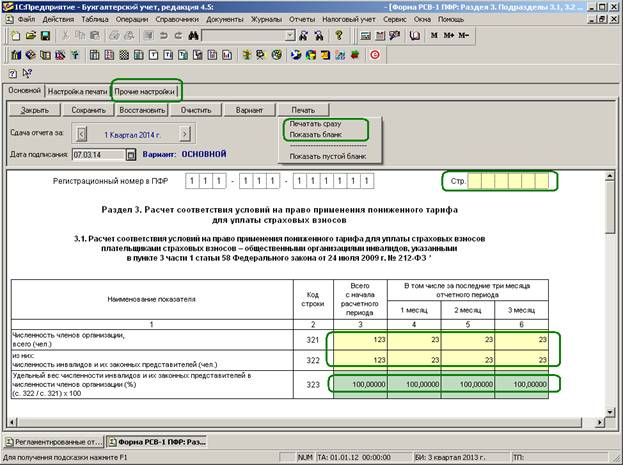
5. Желтые и зеленые ячейки.
Пользователь может вводить значения только в тех ячейках, которые выделены желтым цветом. Зеленые ячейки являются вычисляемыми. Они рассчитываются автоматически при вводе (изменении) данных. Если есть необходимость в ручном вводе данных в зеленых ячейках, то необходимо воспользоваться закладкой «Прочие настройки» и установить флажок у параметра «отключить авторасчет вычисляемых ячеек». После установки этого флажка зеленые ячейки станут желтыми и у пользователя появится возможность изменять значение в этих ячейках.
Если пользователь при заполнении раздела укажет номер страницы, то при распечатке данного раздела, по кнопке «Печать» в данном разделе («Печать – Показать бланк» или «Печать – Печатать сразу»), будет установлен тот номер страницы, который указал пользователь при заполнении раздела.
Если пользователь желает распечатать весь отчет «Форма РСВ-1 ПФР», то это можно сделать из титульного листа отчета. Для этого используется кнопка «Печать — Печатать сразу все листы» («Печать – Показать бланки всех листов») (на Рисунке 6 выделено зеленым цветом).
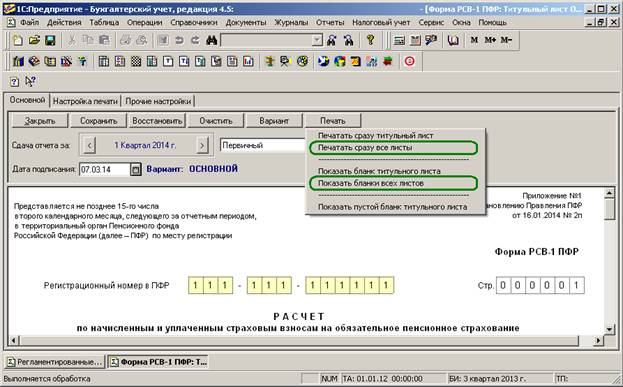
При печати/просмотре бланков всех разделов из титульного листа страницы получат сквозную нумерацию, начиная с титульного листа. Нумерация, указанная пользователем в конкретном разделе, будет проигнорирована.
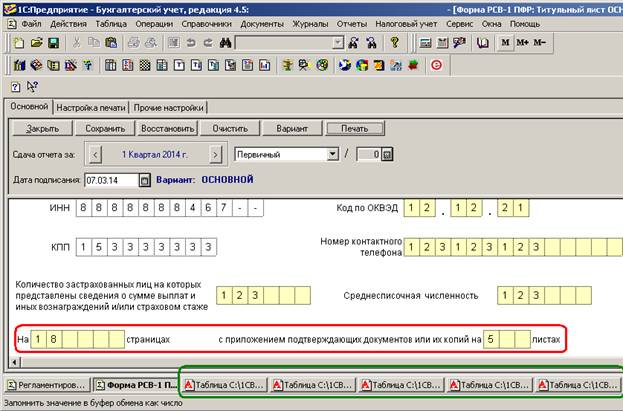
При печати/просмотре бланков всех разделов из титульного листа всех разделов выполняется подсчет общего количества страниц и количество листов подтверждающих документов, и полученные значения автоматически устанавливается на титульном листе (на Рисунке 7 выделено красным).
После выполнения такой печати необходимо сохранить титульный лист. На Рисунке 7 зеленым цветом выделены бланки разделов, полученные при печати/просмотре всех разделов из титульного листа.
При выполнении печати всех листов из титульного листа необходимо обратить внимание на следующие особенности:
- будут распечатаны только те листы-разделы (даже пустые), которые были сохранены пользователем при помощи кнопки «Сохранить»;
- при печати могут выводиться сообщения, на которые необходимо обращать внимание;
- необходимо проконтролировать полученное количество страниц и количество листов подтверждающих документов и сверить его со значениями, указанном на титульном листе и сохранить титульных лист с верными значениями.
Данные значения попадают в файл электронного представления, который представляется в ПФР (на Рисунке 7 выделено красным);
7. Сохраненные данные.
Для контроля сохраненных разделов отчета «Форма РСВ-1 ПФР» необходимо использовать обработку «Обслуживание сохраненных данных отчетности», входящую в комплект регламентированной каждого квартала, находящаяся рядом с обработкой «Выгрузка данных отчетности для ПФР (формат версии 7.00)» (см. Рисунок 8).
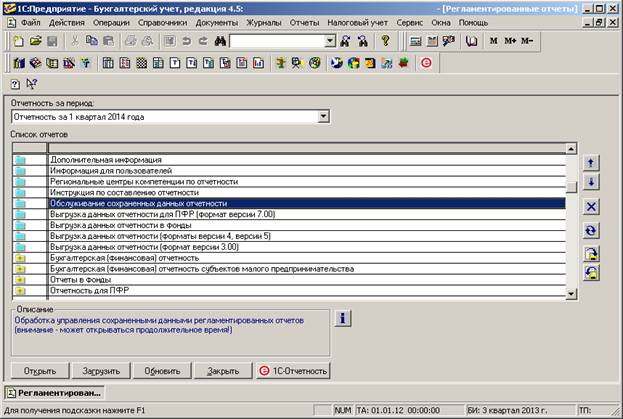
При открытии обработки «Обслуживание сохраненных данных отчетности» на экран выводится форма, показанная на Рисунке 9. Отображение сохраненных данных можно настроить, используя параметры (на Рисунке 9 выделено коричневым цветом) так, чтобы было удобно работать. «Лишние» разделы можно удалить, для этого необходимо двойным щелчком мыши установить флажки в начале каждой строки таблицы, соответствующей удаляемому разделу (на Рисунке 9 выделено синим цветом) и нажать кнопку «Удалить» (на Рисунке 9 выделено зеленым цветом). Двойной щелчок мыши по сохраненному разделу позволяет открыть его или выполнить другие действия, перечисленные в колонке «Дополнительная информация».
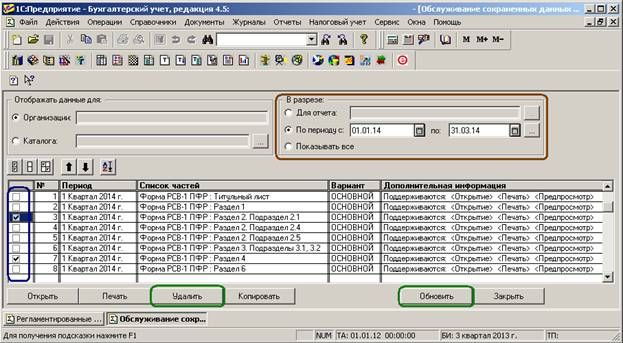
Если какой-то раздел отчета «Форма РСВ-1 ПФР» сохранен, но не отображается как сохраненный, то необходимо нажать кнопку «Обновить» (на Рисунке 9 выделено зеленым).
8. Особенности заполнения отчета «Форма РСВ-1 ПФР» с 2014 года.
Так как в новом отчете «Форма РСВ-1 ПФР» заполнение Раздела 2.5 и Раздела 6 взаимосвязаны между собой, то рекомендуется перед заполнением данных разделов заполнить и проверить сведения по персонифицированному учету.
Заполнение Раздела 2.5 и Раздела 6 в отчете «Форма РСВ-1 ПФР» в случае, когда бухгалтерский учет и учет зарплаты в ОДНОЙ программе (конфигурации).
Подготовка персонифицированного учета осуществляется в обработке «Подготовка сведений для ПФР». В конфигурации «1С: Бухгалтерский учет» данная обработка вызывается через меню Отчеты – Специализированные – Подготовка сведений для ПФР. В других конфигурациях может быть другое расположение этой обработки.
Обработку для подготовки персонифицированного учета удобно вызывать непосредственно из Раздела 6 отчета «Форма РСВ-1 ПФР» (на Рисунке 10 представлен такой способ). Обращаем внимание пользователей, что подготовка персонифицированного учета выполняется именно для Раздела 6 отчета «Форма РСВ-1 ПФР» (на Рисунке 10 выделено зеленым цветом).
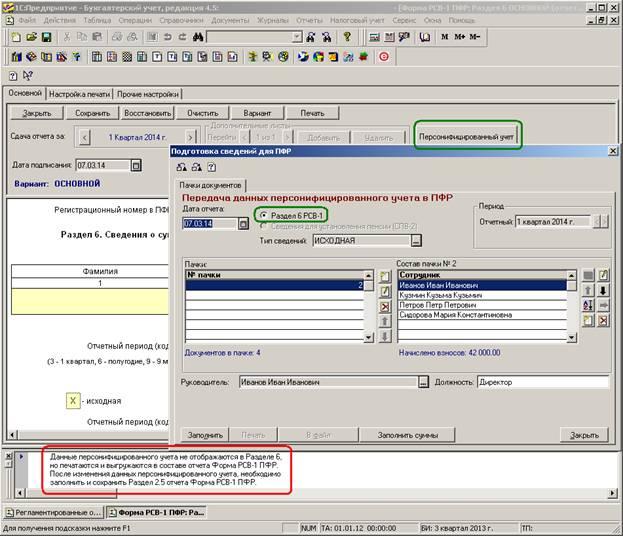
При любых изменении данных персонифицированного учета необходимо заново заполнить и сохранить Раздел 2.5. (на Рисунке 10 сообщение выделено красным цветом).
Заполнение Раздела 2.5 выполняется как обычно: необходимо открыть Раздел 2.5, нажать кнопку «Заполнить», ответить на вопрос о замене данных, сохранить Раздел 2.5.
Раздел 6 будет сформирован автоматически при печати и выгрузке.
Если был сохранен Раздел 2.5, необходимо сохранить и Раздел 6, даже если он не заполняется и пустой.
9. Выгрузка отчета.
Выгрузка отчета «Форма РСВ-1 ПФР» осуществляется через обработку «Выгрузка данных отчетности для ПФР (формат версии 7.00)», которая входит в комплект регламентированной отчетности.
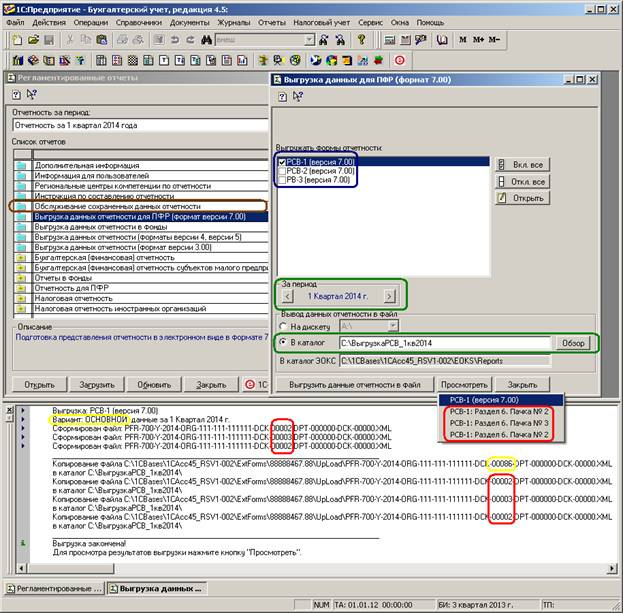
После открытия этой обработки (см. на Рисунок 11):
- устанавливаем / снимаем нужные флажки (на Рисунке 16 выделено синим цветом);
- указываем период, каталог (или папку) для выгрузки (на Рисунке 16 выделено зеленым цветом);
- нажимаем кнопку «Выгрузить данные отчетности в файл»;
- после выгрузки можно увидеть результат используя кнопку «Просмотреть»;
- для просмотра разделов отчета «Форма РСВ-1 ПФР» необходимо выделить строку курсором мыши (строка становится синей) и нажать кнопку «Открыть»;
- для просмотра сохраненных данных необходимо использовать обработку «Обслуживание сохраненных данных отчетности» (на Рисунке 11 выделено коричневым цветом);
- для опытных пользователей, использующих варианты отчета: осуществляется выгрузка того варианта отчета, который был установлен и сохранен на титульном листе. Чтобы узнать, какой вариант отчета выгружается, используя кнопку «Открыть», открываем титульный лист. Если вариант отчета не тот, который следует выгружать, то изменяем вариант на титульном листе, сохраняем титульный лист, закрываем его и повторяем выгрузку. Видим сообщение, что действительно выгружен вариант ОСНОВНОЙ (на Рисунке 11 выделено желтым цветом);
- файл с номером 86 – это выгрузка отчета «Форма РСВ-1 ПФР» без данных персонифицированного учета (на Рисунке 11 номер выделен желтым цветом);
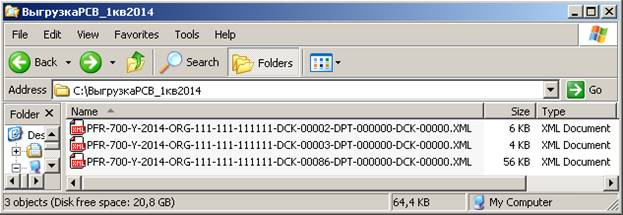
- Ошибка при выгрузке. Выведенные сообщения и меню в кнопке «Просмотр» сообщают, что выгружено 4 файла: Отчет «Форма РСВ-1 ПФР» и три пачки с номерами 2, 3, 2. Эти 4 файла скопированы в каталог (или папку) «С:\ВыгрузкаРСВ_1кв2014\». Однако замечаем, что выгружены пачки с одинаковыми номерами. Если просмотреть каталог (или папку) куда были выгружены данные, то там можно увидеть только 3 файла (произошла потеря части данных), что является ошибкой (см. Рисунок 12). Необходимо исправить нумерацию пачек в обработке «Подготовка сведений для ПФР», заполнить и сохранить Раздел 2.5 и повторить выгрузку.
Выберите раздел
- Все вопросы 94
- 1С:Бухгалтерия 8 445
- Интеграция с Маркетплейсами из 1С 4
- 1С:Управление нашей фирмой 8 19
- 1С:Управление Торговлей 8 179
- 1С:Зарплата и Управление Персоналом 8 227
- 1С:Комплексная Автоматизация 8 83
- Бюджетная учет 5
- 1С:Бухгалтерия 7.7 41
- Другие конфигурации 34
Форма для рассчета страховых взносов РСВ
Среди прочих полезных функций в 1С: Зарплата и Управление персоналом (в последующем сокращенно 1С 8.3 ЗУП) есть возможность формировать специальную форму для расчета начисленных и уплаченных страховых взносов. Формировать такую форму расчетов можно не только для взносов в ПФР, но и для ОМС. Сделать это возможно абсолютно для всех плательщиков страховых взносов с помощью формы РСВ. Далее будет подробно рассмотрено, как это сделать.
Для формирования РСВ отчета необходимым условиям является четкое выполнение установленной последовательности действий. Процесс составления отчета РСВ можно условно разделить на три этапа:
- Для начала следует подготовить всю необходимую информацию, выполнить настройки и ввести необходимые данные.
- Запустить в автоматическом режиме формирование отчета РСВ.
- Сдать сформированный отчет в пенсионный фонд.
Однако не все так просто, поэтому далее следует рассмотреть каждый этап более подробно.
Этап №1. Сбор и подготовка информации составления для отчета РСВ в 1С ЗУП
Для того, чтобы в 1С ЗУП корректно сформировать РСВ отчет, прежде всего нужно ввести необходимую для этого информацию. Такую информацию следует брать из следующих источников:
- Личные дела сотрудников организации. Из них потребуются ФИО, номер страхового счета, а также статус застрахованных лиц.
- Документы, определяющие деятельность организации. Помимо этого необходимо верно указать наименование предприятия, следует также заполнить информацию в полях ИНН и КПП. Вести информацию о регистрации не только в пенсионном фонде, но и в фонде социального страхования. При этом стоит помнить про ФИО руководителя, и ОКВЭД коды. Всю эту информацию необходимо ввести еще перед началом составления отчета РСВ. Делается это в справочнике «Организация». Ее можно найти в разделе «Настройки». В открытой вкладке «Реквизиты организации» нужно ввести всю вышеуказанную информацию. При этом важным моментом является количество организаций. Если учет ведется только по одной, то актуальна вкладка «Реквизиты организации». Но в случае, если учет ведется сразу по нескольким, то тут нужна вкладка «Организации».
- Тарифная ставка страховых взносов. Данную информацию следует внести в реквизит «Вид тарифа», который можно найти всё в тех же настройках организации, что и в предыдущем пункте. Только в разделе «Реквизиты организации» (или «Организация») выбрать форму «Учетная политика».
- В случае если организация или одно из подразделений располагается в особых территориальных условиях, таких, как например район крайнего севера, то это также нужно указать. Сделать это можно в справочнике «Организации», выбрав там вкладку «Основные сведения». Но если в подобных территориальных зонах находится одно из подразделений, а не вся организация, то тогда данную информацию указывают в справочнике «Подразделения».
- Информацию касательно вида дохода, облагаемого взносами необходимо внести во вкладку «Начисления». Данную вкладку можно найти в разделе «Настройки» закладка «Налоги и взносы».
- Документы начисления зарплаты и взносов, договора на работы или услуги, акты выполненных работ (если оплата производится согласно этим актам) и авторского заказа вводятся в разделе «Зарплата».
- Далее следует сделать формирование отчета — «Проверка расчета взносов». Это можно сделать в разделе «Налоги и взносы» либо «Отчеты по налогам и взносам». Если во взносах будут обнаружены расхождения, то они автоматически выделяются красным цветом. Обычно расхождения появляются из-за ввода разовых начислений. Для того чтобы это исправить нужно найти документ в котором имеются расхождения и с помощью соответствующей кнопки пересчитать взносы.
Этап №2. Формирование отчета РСВ в 1С ЗУП
Само формирование отчета происходит в режиме «1С-Отчетность». Данный режим можно запустить в разделе «Отчетность и справки», с помощью команды «1С- Отчетность». Данный сервис доступен в рамках договора о сопровождении программы 1С для базовых версий, а также в рамках тарифов ПРОФ и КОРП.
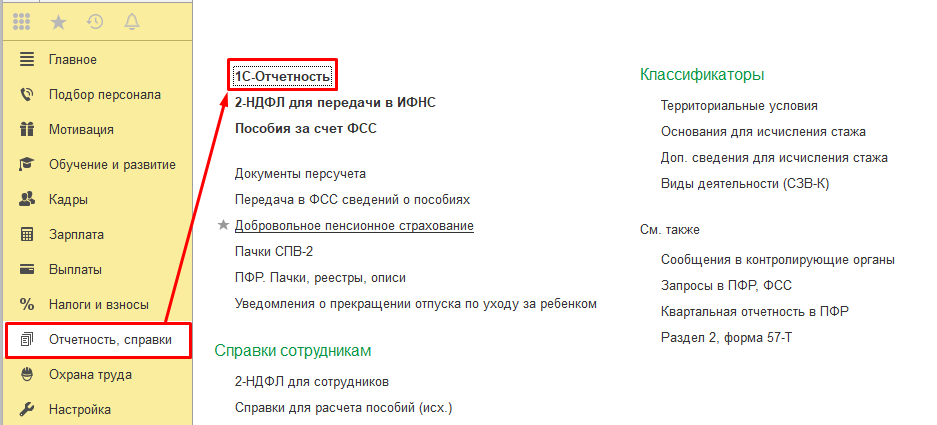
Для того чтобы сделать формирование отчета РСВ с помощью режима «1С-Отчетность» нужно:
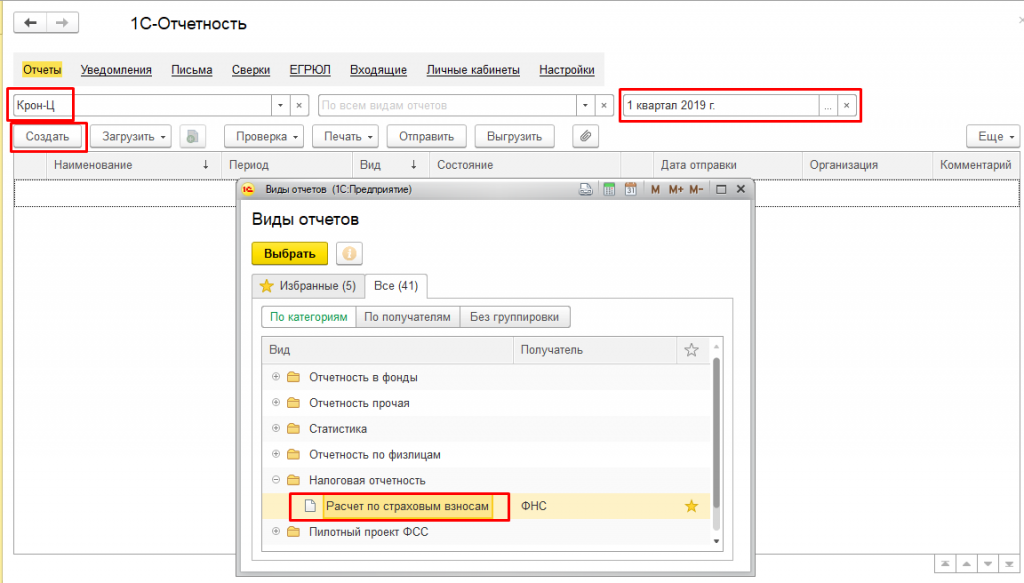
- Если в программе ведется учет сразу по нескольким организациям, следует выбрать ту, по которой нужно заполнить РСВ.
- Указать отчетный период для которого заполняется РСВ.
- После выбора организации, для которой формируется отчет, и нужного периода, нажать на кнопку «Создать». После этого необходимо выбрать — «Расчет страховых взносов» в папке «Налоговая отчетность».
В следствии, нажатия кнопки «Выбрать» должна появиться форма для составления нового отчета «Расчет по страховым взносам».
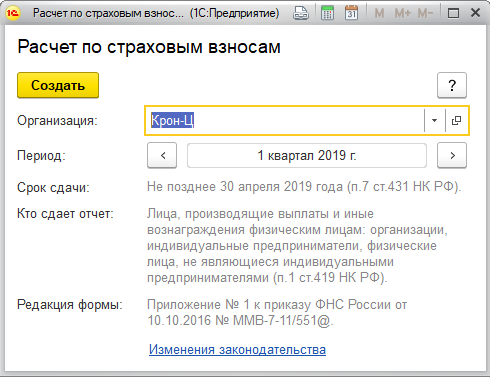
В появившейся форме создания отчета, нажатием на кнопку «Создать» открыть его форму.
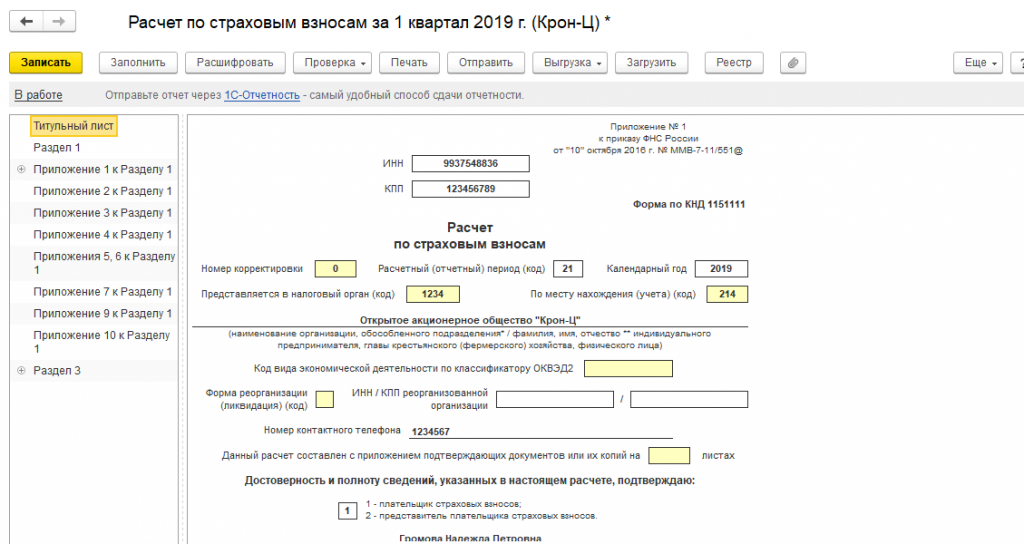
Чтобы заполнения отчета с использованием данных из информационной базы произошло в автоматическом режиме нужно нажать кнопку «Заполнить».
Этап №3. Отправка отчета в Пенсионный фонд
Для отправки уже сформированного отчета в Пенсионный фонд необходимо:
- Произвести настройку состава для заполнения РСВ.
- Провести проверку расчета заполнения РСВ.
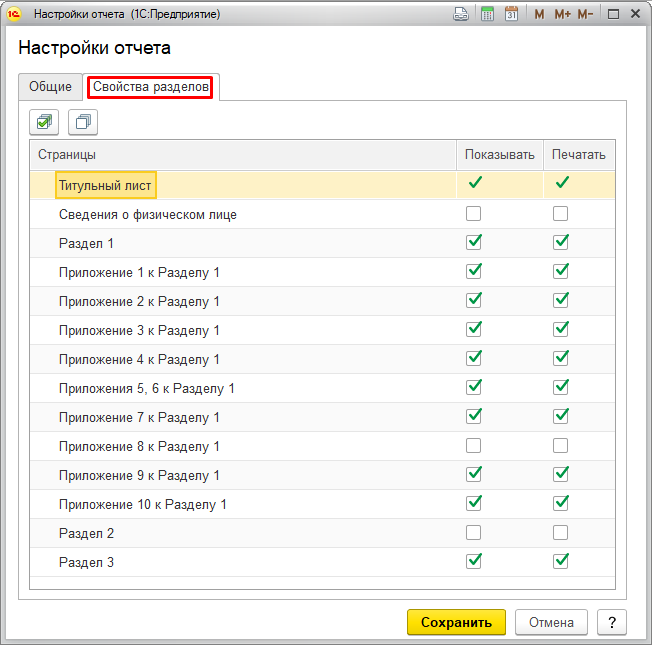
- Сделать распечатку отчета, либо выгрузить его электронную форму, в случае если его отправка будет производиться по электронным каналам связи. Как правило, под понятием настройка состава заполнения, обычно подразумевается удаление разделов, которые являются необязательными в составе отчета. Такие разделы не заполняются и не предоставляются в случаях отсутствия соответствующих показателей. Для настройки состава заполнения нужно перейти в режим для просмотра всех имеющихся разделов РСВ. И нажав на кнопку «Еще», раздел «Настройка», в котором на вкладке «Свойства разделов» исключить колонки «Печатать» и «Показывать».
Для того чтобы провести проверку на наличие несоответствий и ошибок в расчетах РСВ необходимо нажать на «Проверка». Данный отчет может быть проверен не только алгоритмом, встроенным в 1С ЗУП, но и другими сторонними программами, которые могут быть установлены на компьютере.
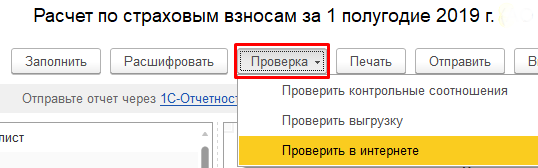
Чтобы проверить наполненность необходимых полей с реквизитами, можно воспользоваться кнопкой «Проверить выгрузку». После проверки программа проинформирует, если какой-либо значимый для отчета реквизит не введен или введен не корректно. Простым примером может служить отсутствие такого реквизита как ОКВЭД. Для того чтобы это исправить нужно в настройках организации добавить соответствующие данные и с помощью нажатия кнопки «Еще» в выпадающем списке выбрать команду «Обновить».
Нажатием кнопки «Проверить» есть возможность проверить данные:
- Соответствуют ли ФИО работника и СНИЛС данным в ИФНС. Если вдруг кто-то из работников сменил фамилию, отчет проверку не пройдет.
- Сумма уже уплаченных взносов по каждому отдельному сотруднику должна равняться общей сумме по всей организации. При этом эта сумма обязана быть равной сумме, которая фигурировала в предыдущем отчете. Если по какой-то причине отчет за предыдущий период был пересчитан, а корректирующая форма не была сдана во время, отчет также не пройдет проверку.
- Нет ли разночтений с 6-НДФЛ. При этой сверке производится проверка контрольного соотношения разницы суммы доходов, которые были начислены сотруднику и суммы доходов, которые были начислены как дивиденды. В данном случае вторая сумма должна быть равна сумме выплат или превышать их.
Если после формирования РСВ требуется его бумажная версия, то это можно сделать нажатием на кнопку «Печать», которая расположена в форме сведений РСВ. Также распечатать его можно из режима просмотра разделов нажатием соответствующей кнопки «Печать».
Чтобы выгрузить РСВ отчет из 1С для электронной отправки следует нажать «Выгрузить» и указать папку для сохранения файла. Имена выгружаемым файлам будут присвоены в автоматическом режиме.
Как осуществить корректировку сформированного РСВ в 1С
Бывают случаи, когда при формировании отчета по страховым взносам допускаются ошибки. Как правило, это выясняется уже после сдачи отчетности. Чтобы это исправить, необходимо создать документ «Перерасчет страховых взносов».
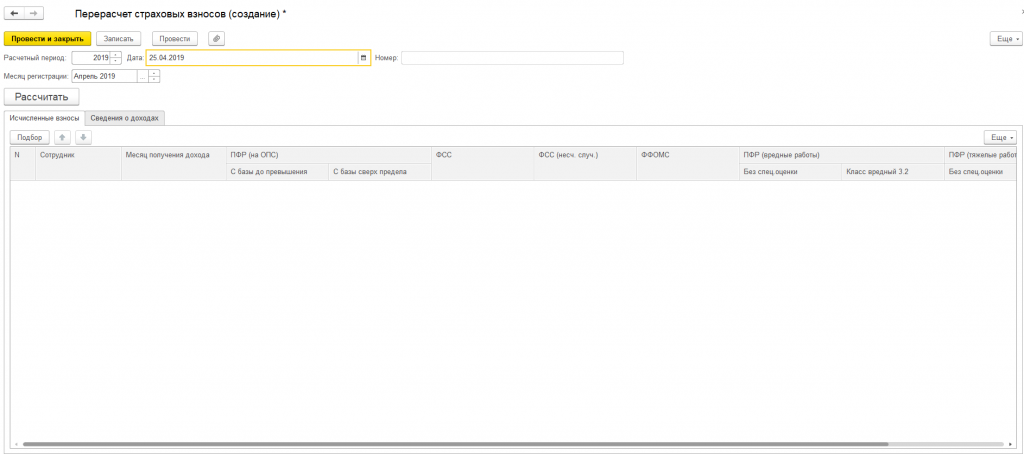
В случаях, когда сведения о начисленных взносах указаны неверно, либо их сумма по каким-то причинам занижена, налогоплательщик обязан сдать корректирующий отчет.
Сформировать корректирующую РСВ можно в программе, точно также как и исходную форму. При ее формировании следует поставить номер корректировки, указать за какой период делается корректировка, внести верные и исключить неверные уже поданные данные.
Отдельно следует рассмотреть внесение исправлений в 3 раздел. Если по какой-то причине появилась необходимость внести ранее не представленные сведения, то это следует сделать в подразделе 3.1 и 3.2. Если нужно из расчета какие-либо сведения исключить, то раздел нужно отметить как корректировочный, а в 3.1 внести данные лица, в отношении которого внесены изменения. В этом случае строки 190-300 подраздела 3.2 заполняются нулевыми значениями. При необходимости изменения сведений о сумме взноса или о сотруднике нужно добавить обновленную информацию в раздел 3 без указания корректировки, а в пункте 2 удалить ошибочные данные.
Хотите получать подобные статьи по четвергам?
Быть в курсе изменений в законодательстве?
Подпишитесь на рассылку
Как заполнить РСВ-1


Очень часто мне задают вопросы о том, как правильно сформировать отчет в ПФР в программах 1С? Где находится отчет РСВ-1 и какова правильная последовательность действий по его заполнению? На что нужно обратить внимание при проверке индивидуальных сведений и как грамотно исправить ошибки? В своей статье я постараюсь ответить на самые часто задаваемые вопросы.
Речь пойдет о программах 1С, которые поддерживают полностью автоматический расчет заработной платы:
— 1С: Зарплата и управление персоналом 8
— 1С: Комплексная автоматизация 8
— 1С: Управление производственным предприятием 8.
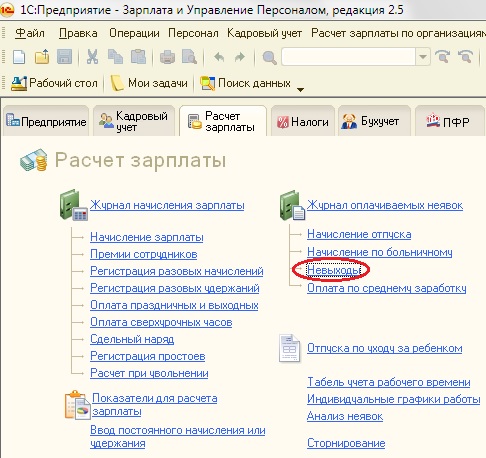
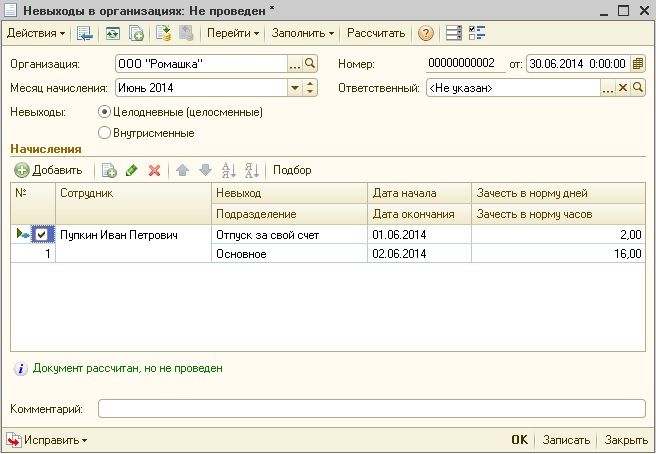
Чтобы избежать ошибок при заполнении, к составлению отчета в ПФР необходимо подготовиться. Первым делом — нужно убедиться, что кадровые документы введены верно и в полном объеме. Что чаще всего забывают внести в программу? Данные об отпусках за свой счет (неоплачиваемых отпусках). А эти периоды в отчете обязательно должны выделяться отдельным строками. Оформляются они документом «Невыходы в организациях», который расположен на закладке «Расчет зарплаты» (если вместо закладки, представленной на картинке, Вы видите просто серый фон, то включить отображение такого рабочего стола можно в меню Сервис — Настройки пользователя, поставить галочку «Показывать рабочий стол» или придется искать документы по названию в том меню, которое у Вас настроено).
Заполняется документ следующим образом
Также нужно проверить, внесена ли в программу вся информация о больничных и отпусках по уходу за ребенком.
Следующий важный этап — это начисление страховых взносов. Ежемесячно в программе заполняются документы, которые это начисление выполняют. Но бывают такие ситуации, когда в расчет зарплаты вносятся небольшие изменения и взносы после этого пересчитать забывают. Как проверить, правильно ли рассчитаны страховые взносы и все ли начисления включены в базу для их расчета?
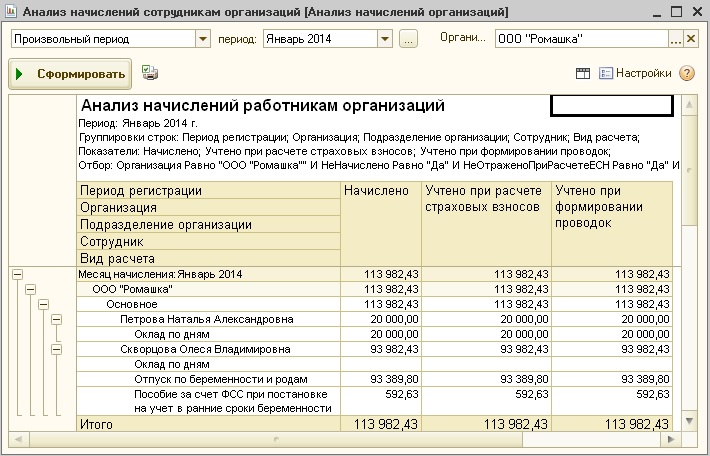
Для этой цели удобно использовать отчет «Анализ начислений сотрудникам организаций», который находится в меню
Операции — Отчеты — Анализ начислений сотрудникам организаций
Значения во всех трех графах должны быть равны, а в отчете в ПФР будет учитываться сумма, которая находится во второй графе.
Третий этап подготовки к отчету — проверка уплаченных взносов. Для того, чтобы зарегистрировать суммы, уплаченные в текущем периоде, необходимо воспользоваться документом «Расчеты по страховым взносам», который находится на закладке «Налоги». После этого суммы уплаты автоматически попадут в отчет.
Когда подготовка к отчету завершена, можно приступать непосредственно к его формированию. Для этого на закладке «ПФР» ищем пункт «Подготовка данных для ПФР» и нажимаем кнопку «Сформировать». На экране появляется несколько таблиц со списками сотрудников, начисленными суммами и строки стажей. После этого я бы рекомендовала сразу нажать кнопку «Проверка» — «Встроенной проверкой», которая расположена в нижней части экрана.
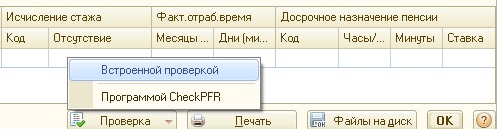
При нажатии на кнопку программа сверяет начисленные суммы и ищет грубые ошибки. В том случае, если ошибки обнаружены, необходимо первым делом их исправить, т.к. программа не выгрузит такие файлы. Замечания у неё могут быть самые разные: не сходятся суммы начисленных взносов, неправильно указан стаж и пр. Как правило, сообщения о том, что указано неправильно достаточно подробные и понятные.
После того, как ошибки исправлены или если они не обнаружены, я рекомендую всё равно просмотреть список сотрудников, особенно если их не много и проверить правильность стажей. Особенно внимательно нужно быть с сотрудницами, находящимися в декретном отпуске, и с теми людьми, кто был в отпусках за свой счет. Соответствующие периоды обязательно должны присутствовать в стаже. Также обязательно нужно проверить номера пачек и подправить их в случае необходимости.
Теперь можно нажимать на кнопку «Файлы на диск» и отправлять отчет. Если у Вас возникли вопросы или Вы не знаете, как исправить какие-то из ошибок — пишите в комментариях к статье, я постараюсь помочь.
Понравилась статья? Подпишитесь на рассылку новых материалов