
Изменение параметров заставки
Перейдите в параметры > персонализации > экрана блокировкии выберите параметры заохранения экрана. В окне «Параметры заставки» выберите заставку из раскрывающегося списка.


Нужна дополнительная помощь?
Нужны дополнительные параметры?
Изучите преимущества подписки, просмотрите учебные курсы, узнайте, как защитить свое устройство и т. д.




В сообществах можно задавать вопросы и отвечать на них, отправлять отзывы и консультироваться с экспертами разных профилей.
Отключение экранной заставки при воспроизведении видео в проигрывателе Windows
Можно запретить заставки во время просмотра фильма в проигрывателе Windows.
- Откройте Проигрыватель Windows.
- Если проигрыватель уже открыт и находится в режиме воспроизведения, нажмите кнопку Переключиться на библиотеку в верхнем правом углу проигрывателя.
- В библиотеке проигрывателя меню Упорядочить и выберите пункт Свойства.
- На вкладке Проигрыватель снимите флажок Разрешить показ заставки при воспроизведении и нажмите кнопку ОК .
Как убрать экранную заставку в Windows 10
Наиболее простой метод решения рассматриваемой задачи заключается в использовании «Панели управления», а точнее, подпунктов кастомизации. Для выполнения этой операции можно даже не запускать основную оснастку: требуемые инструменты быстрее и проще открыть с помощью средства «Выполнить».
Вариант 1: Заставка в режиме ожидания
Для отключения скринсейвера проделайте следующие действия:
- Нажмите сочетание клавиш Win+R, затем в появившемся окне введите указанный ниже запрос и нажмите «ОК». rundll32.exe shell32.dll, Control_RunDLL desk.cpl,,1
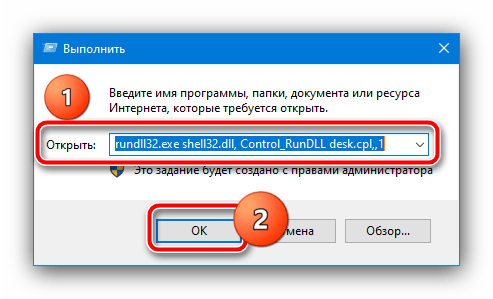
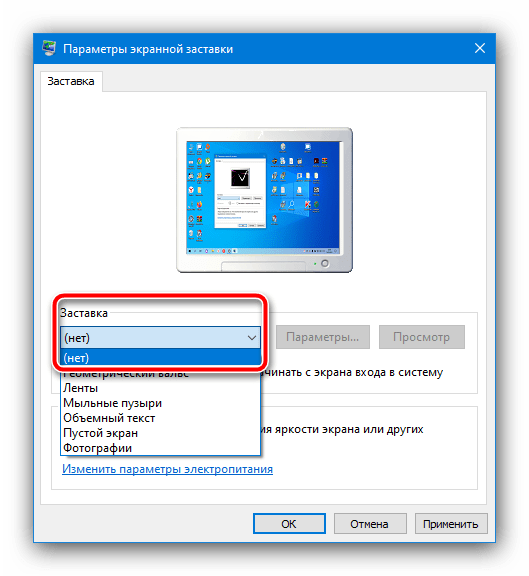
- В этой оснастке воспользуйтесь выпадающим меню, в котором выберите вариант «Нет».
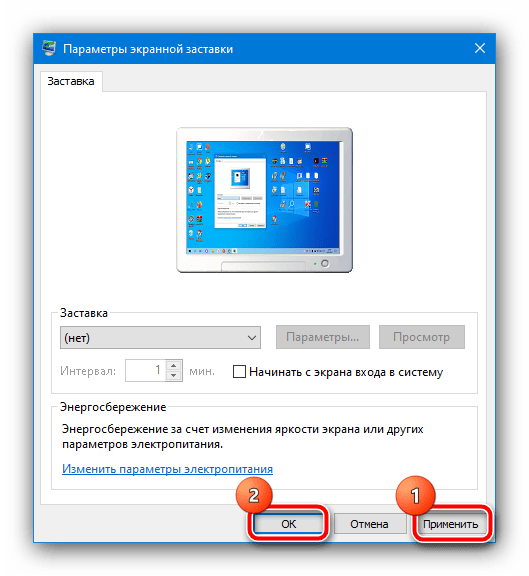
- Для сохранения изменений нажмите «Применить» и «ОК».
Вариант 2: Заставка на экране приветствия
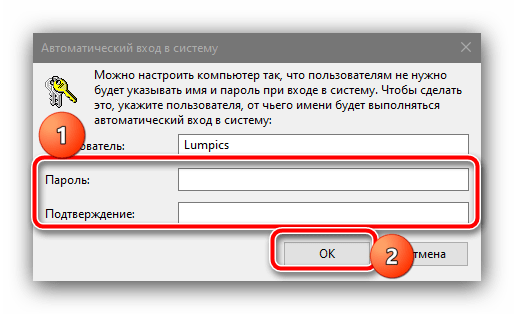
Если вы желаете отключить изображения на экране приветствия (он же блокировки), последовательность действий будет несколько отличаться. Повторите шаг 1 предыдущего варианта, но запрос введите Netplwiz .
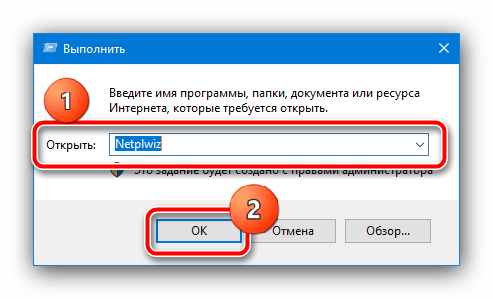
Уберите отметку с опции «Требовать ввод пароля», после чего нажмите «Применить» и «ОК». Если у вас установлена защита паролем, его потребуется ввести.
Этот метод мы рекомендуем использовать как первичный, и задействовать другие, только если он неэффективен.
Способ 2: Настройка групповых политик
Если по каким-то причинам первый метод для вас не подходит, альтернативой ему будет настройка соответствующих пунктов в редакторе групповых политик.
Важно! Это приложение присутствует только в версиях Windows 10 Pro и Enterprise!
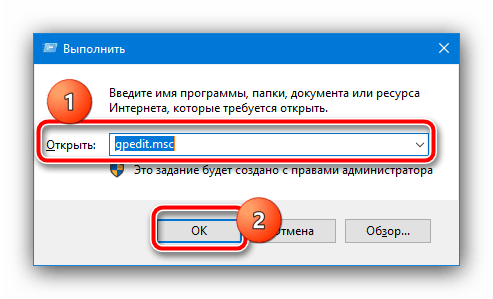
- Снова запустите инструмент «Выполнить», но на этот раз введите в него команду gpedit.msc .
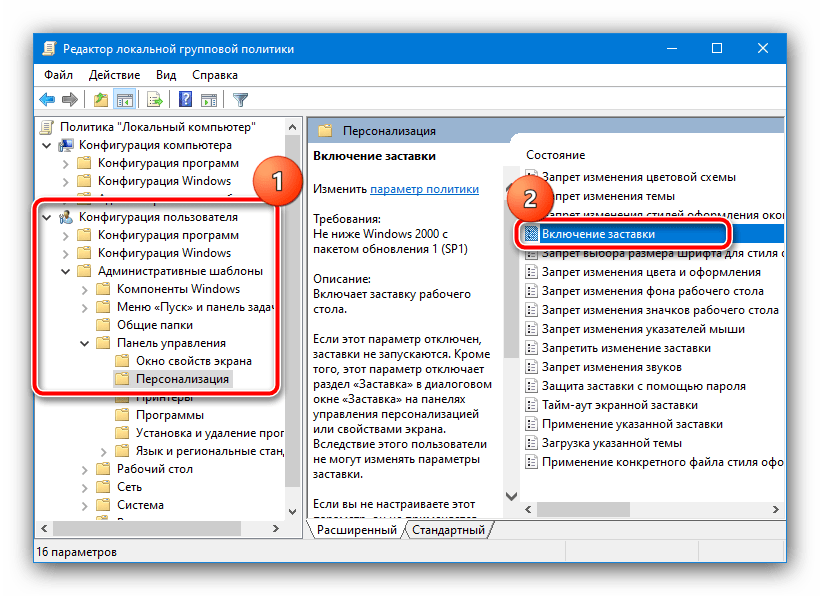
- По очереди раскройте каталоги «Конфигурация пользователя» – «Административные шаблоны» – «Панель управления» – «Персонализация» и в списке параметров последнего (правая часть окна) дважды кликните левой кнопкой по пункту «Включение заставки».
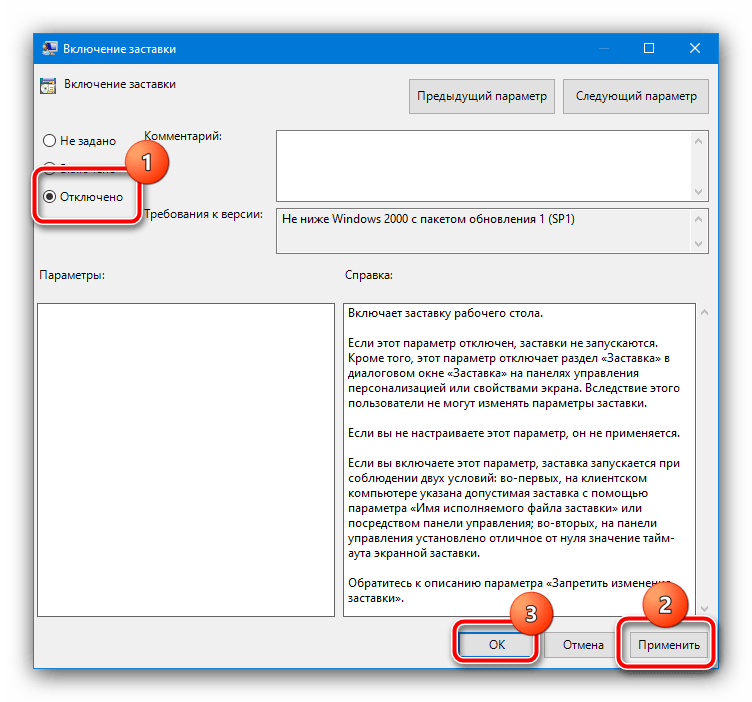
- Установите параметр «Отключено» и щёлкните «Применить» и «ОК».
Важно! Деактивация этого параметра отключит настройки заставки в «Панели управления», так что после выполнения этой операции первый способ настоящей статьи станет недоступен!
Способ 3: «Редактор реестра»
Последний вариант, тоже универсальный, заключается в задействовании «Редактора реестра», где тоже можно отключить скринсейвер.
- Снова воспользуемся средством «Выполнить» (комбинация клавиш Win+R), запрос – regedit .
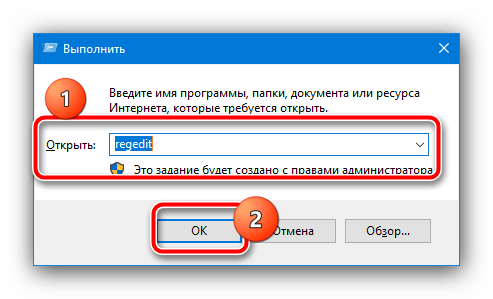
- Перейдите по следующему пути: HKEY_CURRENT_USER\ Software\ Policies\ Microsoft\ Windows\ Поищите раздел с названием Control Panel, раскройте его и проверьте наличие каталога с именем Desktop. Если обе записи присутствуют – переходите к шагу 4, если нет – к шагу 3.
- Если упомянутых разделов нет, их потребуется создать. Для выполнения этой операции кликните ПКМ по папке Windows и выберите опции «Создать» – «Раздел».
 Назовите его Control Panel .
 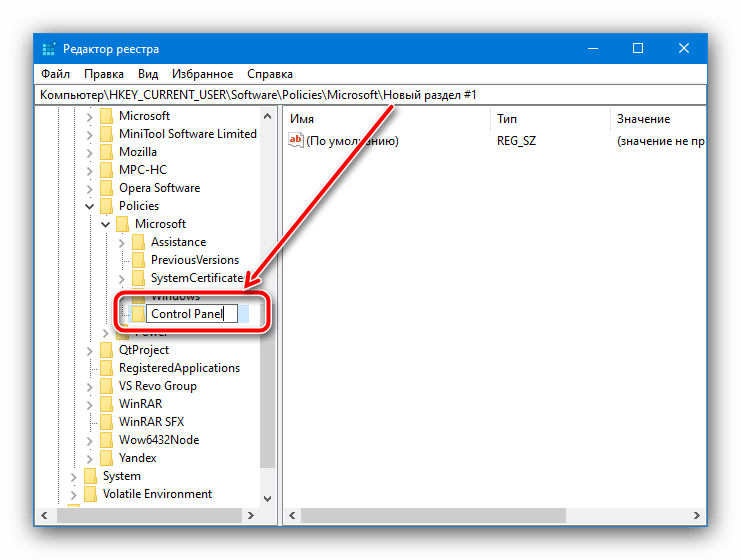 Повторите эти действия для новосозданной директории, внутри которой сделайте подпапку Desktop.
  Теперь зайдите в эту папку и воспользуйтесь панелью инструментов оснастки, пункты «Правка» – «Создать» – «Строковый параметр», назовите последний ScreenSaveActive.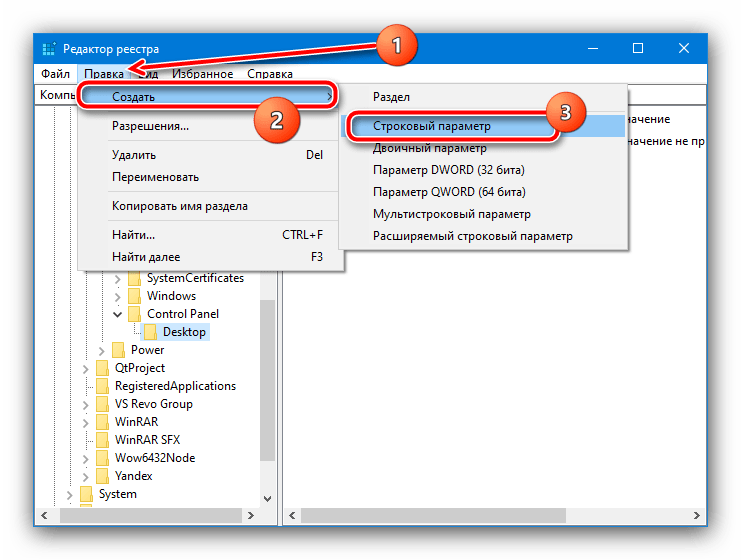
- Дважды кликните ЛКМ по параметру ScreenSaveActive для его редактирования и установите значение 0.
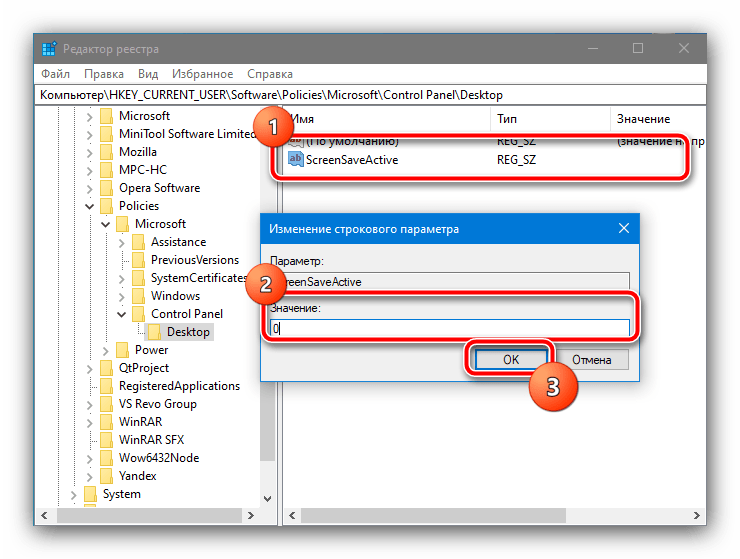
- Закройте «Редактор реестра» и перезагрузите компьютер – теперь заставка больше не должна появляться.
Управление параметрами экранной заставки системы Windows
Заставка – это движущееся изображение или узор, который отображается на экране компьютера, если мышь или клавиатура не используются в течение определенного времени.
Изначально заставки использовались, чтобы предотвратить повреждение монохромных мониторов предыдущих поколений, но сейчас они стали одним из способов персонализации компьютера и повышения его безопасности благодаря функции защиты паролем.
- Откройте окно «Параметры заставки» через панель управления.
- Выполните одно из следующих действий:
- Чтобы отключить заставку, в списке Заставка выберите пункт Нет и нажмите кнопку ОК .
- Чтобы включить заставку, в списке Заставка выберите заставку и нажмите кнопку ОК .
Можно создать собственную заставку из личных изображений, хранящихся на компьютере.