
Как отключить антивирус
Вопрос о том, как отключить антивирус, может возникнуть, когда его так называемое «ложное срабатывание» мешает использованию интернета, документов, приложений. Он отслеживает подозрительные операции и предотвращает угрозы, но за опасность он способен ошибочно принимать некоторые документы или сайты, запрашиваемые в Google или на Яндекс Браузере. В данной ситуации актуальна поправимая блокировка антивирусного ПО.
Отключение для Windows 10
Штатный встроенный антивирусник для Виндовс 10 — это Microsoft Defender. Он бесплатный, уже предустановлен и эффективно предохраняет вашу информацию от вреда, включая вирусы, вымогатели, руткиты, шпионы, не допуская кражи информации и ее повреждения. Если периодически защитник Win 10 ограничивает пользовательские манипуляции, возможно временно отказаться от его помощи. Для этого через командную строку:

После этого юзер сможет загружать любые программные средства или изменять системообразующие файлы без лишних предупреждений и конфликтов с Дефендер (это актуально, например, для KMS). Однако после перезагрузки опция включится самостоятельно.
Имеется и решение, как прервать антивирусный мониторинг на Windows 10 Pro, — через групповые политики. Метод подойдет и для владельцев Enterprise. Чтобы отключить чекап опасностей навсегда, сначала пользователи прекращают активность предохранения от «пираток», т.е. поддельных утилит. Это реализуемо в той же вкладке, что и полное отключение на время, но по кнопке «Управление параметрами».
Далее важно исполнить описанный ниже алгоритм:
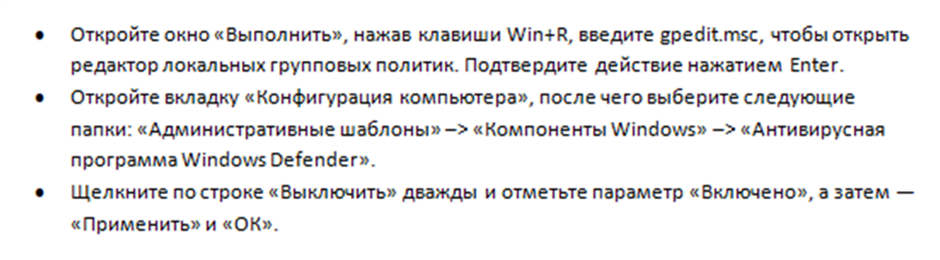
После нажатия Reset системный антивирусник полностью завершит деятельность.
«Касперский» на 10 винде вы способны дезактивировать, выбрав «Приостановить защиту» в специальном лотке (нижнем правом углу) нажатием на соответствующую иконку и определив период бездействия. Другой путь — удалить флажки на строках с задачами программы в ее меню.
Если вас интересует, как дезактивировать на ПК с Windows Аваст, то этот процесс аналогичен Kaspersky. Развернув перечень всех характеристик компонентов безопасности, вы увидите, где отключить их, — это зеленый ползунок, который нужно подвинуть и подобрать срок бездействия функции, затем закрепив выбор кнопкой ОК. Этим же путем легко выключить и Dr Web на время или на постоянной основе.
Windows 11
Если требуется узнать, как отключить антивирус на виндовс 11 на время, то следуйте этой инструкции:
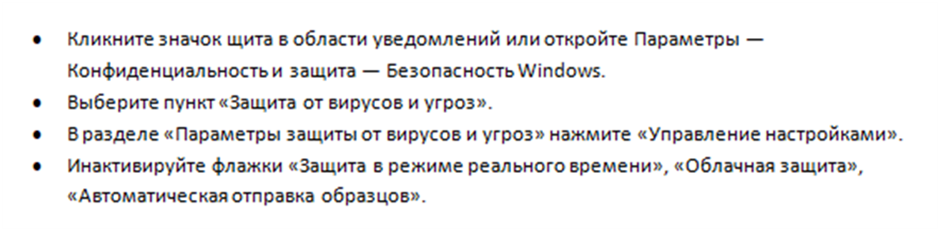
Встроенный штатный Windows Defender, которым располагает винда 11, может быть остановлен на пару часов или весь день с помощью этой схемы, и на 100% он не будет работать, пока оборудование не перезагрузили. Но здесь представлена еще одна разработка — McAfee. Ненадолго или навсегда ее отключают по схеме:
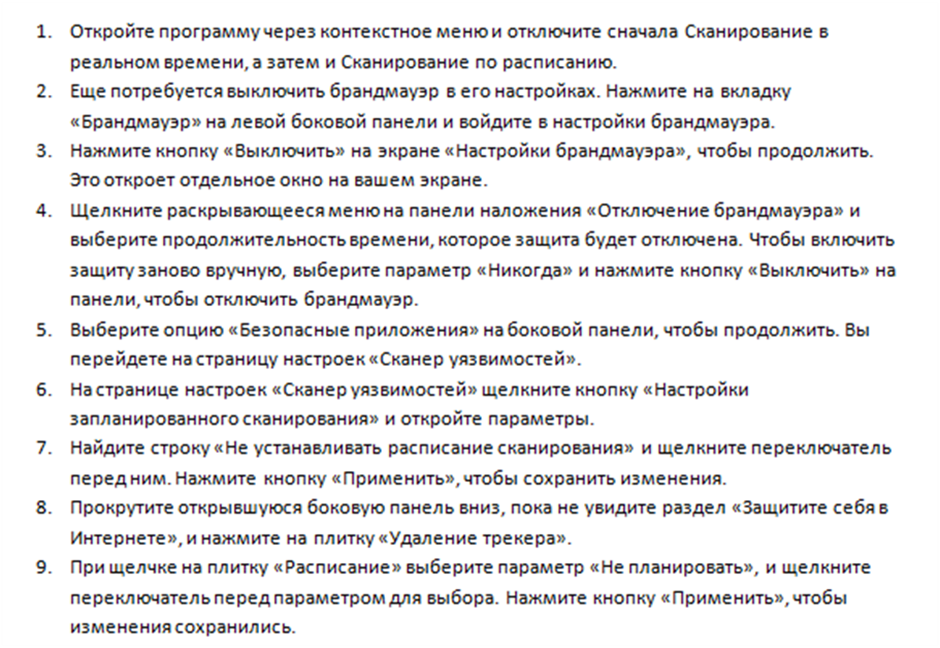
Полностью любая защитная программа на 11 винде выключается только тогда, когда вы пройдетесь по всем показателям сохранности ваших данных и подключения к интернету, кроме того, отменяете запланированные регулярные проверки состояния. Но временно обнулить возможности ликвидации киберугроз достаточно быстро и несложно, следуя вышеуказанным правилам.
Windows 11 Pro, как и ее предшественница, позволяет сделать неактивным аудит вирусных атак, шпионов только через локальные политики. Чтобы сменить защищенный режим на Win 11 этой серии, осуществите шаги ниже:
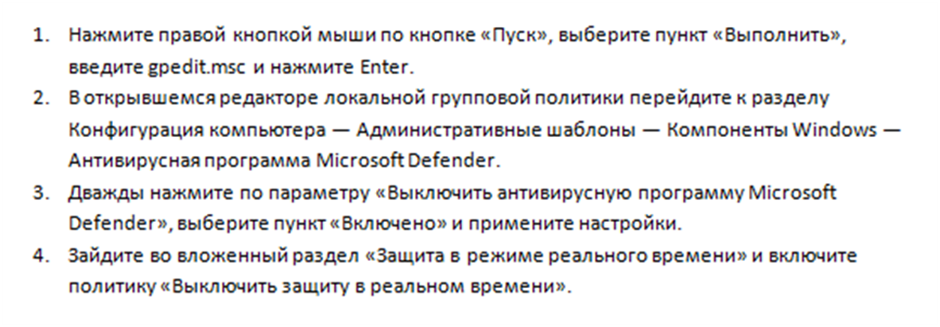
Готово. Останется перезагрузить оборудование, чтобы обновленные настройки вступили в силу.
Windows 7
Разработчики Windows 7 позаботились о том, чтобы преграда для фишинговых и вирусных, шпионских внедрений была надежной. Это делается банально для обеспечения сохранности данных. Тем не менее, на ноутбуке или на компьютере исключить применение брандмауэра (предустановленного или скачанного вами) все же возможность есть. Для этого необходимо несколько несложных манипуляций.
Аваст, NOD32 на Windows срочно деактивируются таким образом:
- Вызвать контекстное меню;
- Отметить флажок активации и перевести ПО в неактивное положение;
- Подтвердить свои действия.
Некоторые продукты по умолчанию помогают инактивировать фаерволл только на конкретный период. Поэтому внимательно просмотрите настройки, чтобы проконтролировать переход барьера для вирусов в активную фазу. Существует вариант и выставить условия включения вручную.
Если выключение на день, неделю, месяц вам не подходит и вы думаете, как отключить антивирус окончательно, на Виндовс 7 понадобится реализовать ряд этапов:
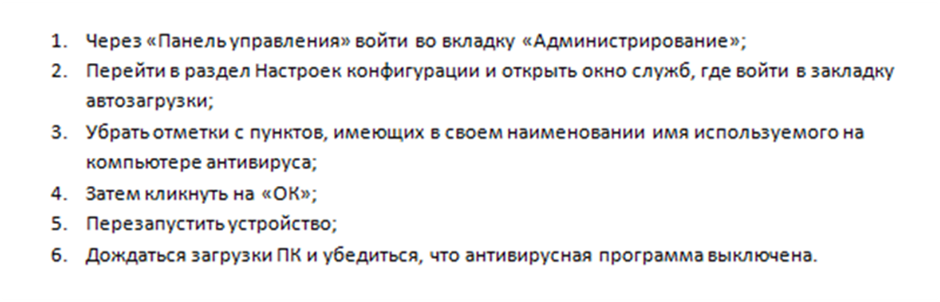
Базовый Защитник не очень результативен как основное средство предотвращения киберугроз. Поэтому его рекомендуется выключать через консоль управления, предварительно подобрав соответствующие альтернативы.
Windows 8
В Виндовс 8 предусмотренную охрану деактивируют двумя методами.

Впоследствии на Windows 8 реально активировать безопасный формат снова. Это же касается и установленных по своей инициативе, и стандартных утилит от разработчиков.
Другой агент, который доступен на этой ОС, — 360 Total Security. Чтобы ненадолго или бессрочно заблокировать его в Windows, надо развернуть окно в панели задач, перевести слайдер рабочей активности влево и согласиться с тем, что вы хотите снять фаерволл со своего оснащения. Чтобы 360 Тотал Секьюрити не вернулась в строй автоматически, выйдите из нее, щелкнув на ее значок на экране быстрого доступа и нажав «Выход».
PRO32
Современные решения от ПРО 32 это усовершенствованный вид ESET NOD32, и они легко контролируются в меню. В частности это предназначенные для дома пакеты PRO 32 Ultimate Security и Total Security. В них меняется режим контроля USB устройств, отменяются запланированные сканирования. На время блокировать защиту целиком тоже допускается, но для этого советуем полноценно изучить экраны приложения и выполнить все действия, останавливающие борьбу с потенциально опасными соединениями и файлами в разных вкладках. А вот в версии EndPoint, которая предполагает внедрение в корпоративную сеть в офисе, приостановить часть или все направления работы антивирусника получится только у администратора и юзеров, наделенных определенными доступами. В остальных случаях избавиться от ограничений станет невозможно.
Avast
Чтобы мониторинг потенциальных проблем, который выполняет Аваст Фри на виндовс 7, 8 или 10, не происходил, надо открыть его и на экранах основных компонентов защиты перетащить ползунки на «Откл». Параллельно с этим потребуется выбрать срок, на который защитный барьер останется в нерабочем формате. На Windows 10 Аваст допустимо вовсе удалить, также возможно предусмотреть ограничения на его работу на время. Но находя ответы, как отключить антивирус, стоит помнить, что без борьбы с вредоносными расширениями и сайтами на компьютере и на ноутбуке не стоит оставаться надолго — это большая угроза для безопасности.
Оставайтесь всегда под защитой с антивирусом PRO32 Ultimate Security
Как обновить браузер на телевизоре LG
Все современные модели телевизоров LG оснащены функций Smart TV – то есть помимо просмотра обычных телевизионных каналов они дают владельцам возможность просматривать контент из Интернета, а также обладают широким набором мультимедийных возможностей, например, дают доступ к музыкальным и игровым сервисам, а также формируют рекомендации на основе пользовательских предпочтений.
Отдельным плюсом LG Smart TV считается наличие удобного и интуитивно понятного поиска, благодаря которому всегда легко найти нужную информацию, когда бы она ни потребовалась.
Все это стало возможно благодаря тому, что телевизоры LG Smart TV работают на операционной системе WebOS, разработанной специально для умных телевизоров. ОС может похвастаться удобным меню, режимом многозадачности, доступом практически ко всем развлекательным стриминговым платформам и магазином приложений, где можно скачать программы и игры.
Большая часть функций телевизора LG Smart TV напрямую связана с доступом в интернет и возможна благодаря WebOS. Для того чтобы телевизор работал без перебоев и «глюков», ПО (то есть встроенный внутрисистемный web-браузер) необходимо своевременно обновлять.
LG постоянно работает над совершенствованием программного обеспечения, внедрением новых опций и устранением возникающих мелких багов, поэтому обновления операционной системы выходят регулярно. Обновления могут вносить изменения в приложения и программные файлы так, что они становятся несовместимы с версией браузера, установленной на телевизоре LG, особенно, если владелец не обновлял браузер в течение длительного времени.
Какие проблемы могут возникнуть, если не обновлять браузер на телевизоре LG Smart TV?
- Увеличивается время загрузки и отклика страниц и установленных приложений.
- Сбои в работе программы Adobe Flash Player, отвечающей за демонстрацию видео и изображений из интернета.
- Блокирование IP-адресов различных сайтов. Такое может случиться из-за сбоев в работе базы данных «Черного списка вредоносных ресурсов».
Вот почему важно своевременно обновлять браузер на вашем телевизоре LG Smart TV. Сделать это можно несколькими способами.
Можно обновить браузер телевизора автоматически, если он подключен к интернету, как беспроводным способом при помощи wi-fi, так и через кабель Ethernet.
- Нажмите на пульте дистанционного управления телевизора кнопку Settings.
- В открывшемся меню настроек телевизора найдите раздел «Поддержка», а в нем пункт «Обновление ПО».
- На экране вашего телевизора LG появится всплывающее окно с информацией о версии прошивки вашего устройства. Нажмите на кнопку «Проверить наличие обновлений».
- Если во всплывающем окне появится информация о доступном обновлении вашего ПО, нажмите на кнопку «Обновить».
- Обновление будет установлено автоматически. Не выключайте телевизор до окончания процесса, иначе потеряете данные.
В том случае, если ваш телевизор не подключен к интернету, то обновить браузер можно вручную. Предварительно потребуется скачать самую новую версию ПО, подходящую для модели вашего телевизора, на внешний носитель (usb-флешку или внешний жесткий диск). Это обязательно нужно делать на официальном сайте LG в разделе «Программное обеспечение и драйверы» .
Для того чтобы узнать, какое именно обновление браузера скачивать, узнайте точно, какой модели ваш телевизор LG. Сделать это просто и не займет много времени.
- В главном меню настроек телевизора найдите раздел «Информация о продукте / услуге». В открывшемся меню вы увидите интересующую вас информацию: модель и серию телевизора, а также версию ПО, установленная на него.
- В разделе «ПО и драйверы» на сайте LG введите в строчку «Номер модели» числовые и буквенные символы, соответствующие модели вашего телевизора.
- В открывшемся на экране меню найдите раздел «ПО и прошивки», откройте его и нажмите на кнопку «Скачать».
- Создайте на флешке или внешнем диске папку и озаглавьте ее LG_DTV.
- Скачайте обновление в эту папку и подключите внешний носитель к вашему телевизору LG.
- Наличие обновления браузера будет распознано телевизором автоматически, после чего он сам установит новую версию ПО.
Можно ли устанавливать на телевизор LG Smart TV сторонний браузер?
На телевизор LG Smart TV можно самостоятельно установить практически любой браузер: Opera, Chrome, Mozilla. Но в этом случае обновлять его нужно только вручную. Также может потребоваться дополнительное обновление некоторых компонентов, например, Adobe Flash Player.
Проблемы, которые могут возникнуть после обновления браузера на телевизоре LG Smart TV?
В редких случаях после обновления браузера на телевизоре он начинает работать некорректно. В подавляющем большинстве случаев это случается, когда браузер был обновлен вручную и не был настроен правильно.
- Если браузер не запускается. На экране появилась надписьCritical Programming Error. Проведите инициализацию. Для этого нажмите на пульте ДУ кнопку Settings и в пункте «Поддержка» выберите «Инициализацию».
- Если браузер не подключается к интернету. Это означает, что телевизор не импортировал старые настройки браузера в обновленную версию. Зайдите в «Настройки» браузера и выберите пункт «Сбросить настройки». Перезапустите браузер.
- Если браузер выдает нехватку внутренней памяти. Нажмите на пульте ДУ кнопку Smart / Home (в зависимости от модели вашего телевизора). Откройте «Настройки» и в разделе «Функции Smart» выберите «Очистить кэш».
Читайте также «Вопросы и ответы»
Использование интернет-плагинов в Safari на компьютере Mac

Используйте плагины только при необходимости, отслеживайте их установку на вашем компьютере и управляйте доступом веб-сайтов к ним.
Для ускорения загрузки веб-страниц, экономии электроэнергии и повышения уровня безопасности браузер Safari был оптимизирован для работы с содержимым, где используется веб-стандарт HTML5. Веб-страницы с таким содержимым загружаются в Safari быстрее.
Для просмотра видеороликов, анимации или другого защищенного содержимого на некоторых веб-сайтах требуются такие плагины, как Flash или Java. Вы можете установить их и включить для открываемых веб-сайтов в меню Safari. Включенный плагин остается активным, если постоянно используется на каком-либо веб-сайте.
Включение плагинов
При открытии веб-сайта, для просмотра содержимого которого требуется плагин, вы можете увидеть на месте такого содержимого заполнитель. В заполнителе может быть указано, что плагин отсутствует или что для его использования необходимо щелкнуть заполнитель. Это также может быть уведомление о том, что плагин заблокирован, устарел или небезопасен. Для получения подробной информации щелкните заполнитель.

Если плагин установлен, в Safari может появиться запрос о регулярности его использования при открытии данного веб-сайта:
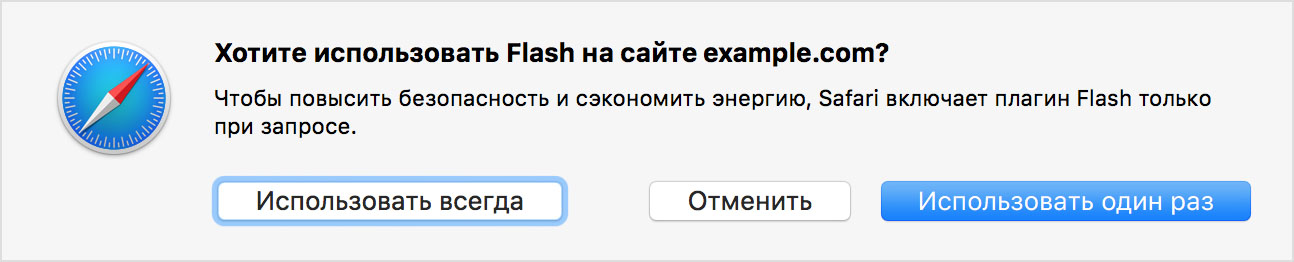
- Использовать один раз: Safari применит требуемый плагин для отображения содержимого на веб-сайте в ходе текущего сеанса. При открытии этого веб-сайта в следующий раз появится аналогичный запрос.
- Использовать всегда: Safari применит требуемый плагин для отображения содержимого на веб-сайте и оставит его включенным, если веб-сайт будет открываться регулярно.
- Отменить: Safari не будет применять плагин для отображения содержимого на веб-сайте в ходе текущего сеанса. При открытии этого веб-сайта в следующий раз появится аналогичный запрос.
В Safari также может появиться запрос на разрешение использовать тот или иной плагин на данном веб-сайте:
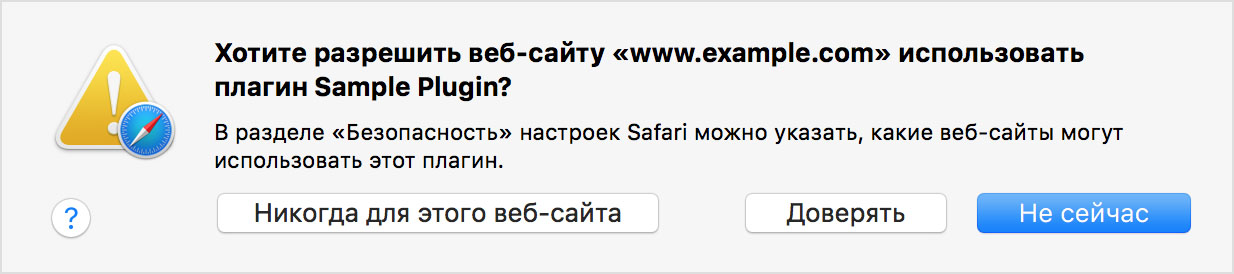
- Доверять: Safari разрешит веб-сайту использовать требуемый плагин, и этот запрос больше не будет появляться.
- Не сейчас: Safari запретит веб-сайту использовать требуемый плагин в ходе текущего сеанса, но при открытии этого веб-сайта в следующий раз появится аналогичный запрос.
- Никогда для этого веб-сайта: Safari навсегда запретит веб-сайту использовать требуемый плагин.
Разрешение или запрет на использование плагинов для веб-сайтов
Выберите Safari > «Настройки» и перейдите к панели «Безопасность».
Чтобы отключить все плагины для любых веб-сайтов, снимите флажок «Разрешать плагины». Веб-сайты, которым требуются плагины, могут не работать должным образом, отображать заполнители вместо содержимого плагинов или сообщать о необходимости установить тот или иной плагин.
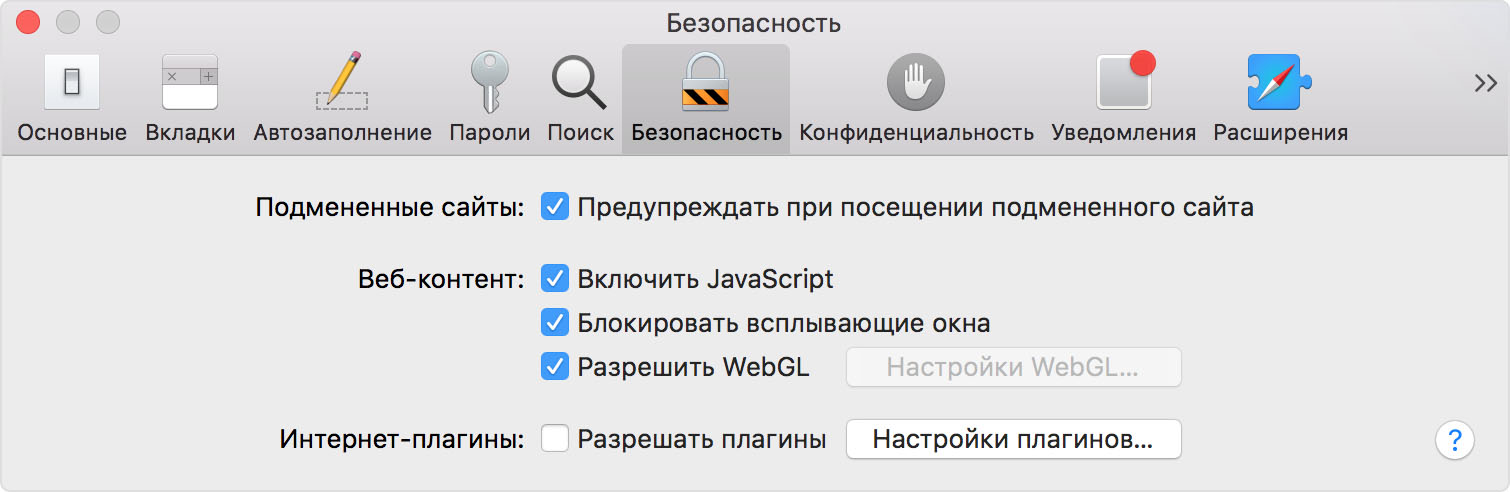
Для просмотра установленных плагинов или отключения определенного плагина для всех веб-сайтов нажмите кнопку «Настройки плагинов» и снимите флажок рядом с нужным плагином:
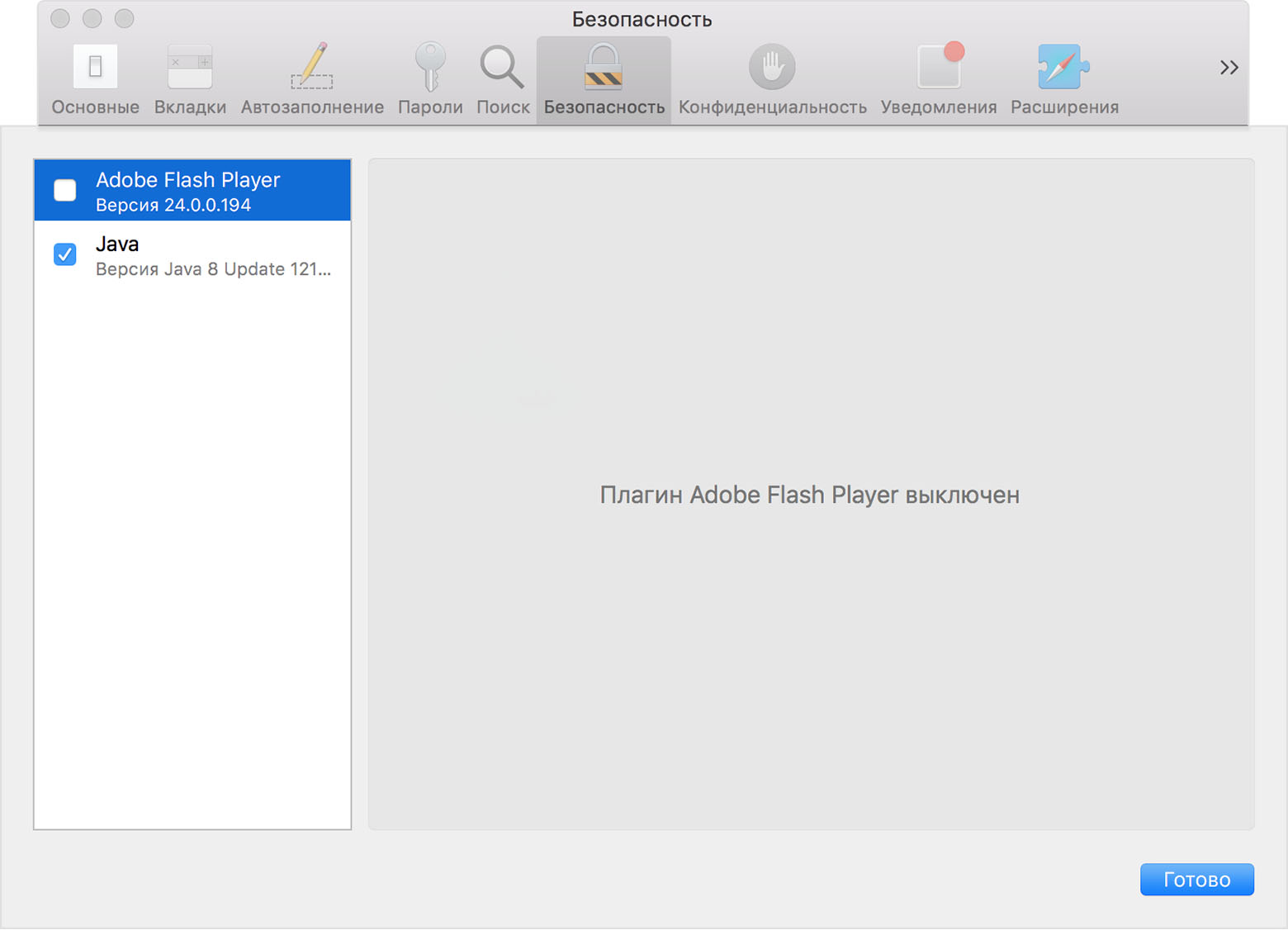
Можно также настроить правила использования тех или иных плагинов на конкретных веб-сайтах, даже если для просмотра этих веб-сайтов в настоящее время не нужен указанный плагин:
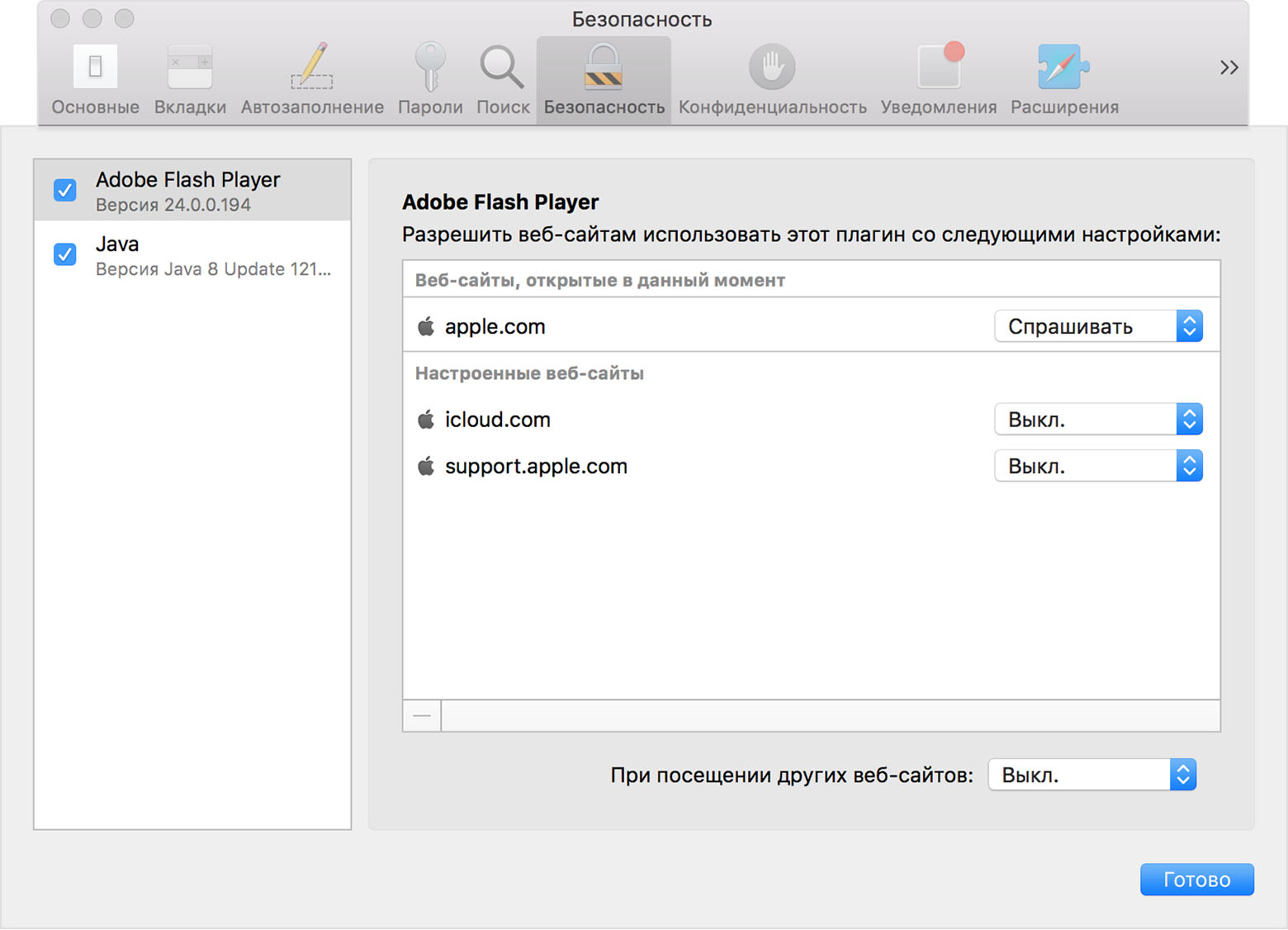
На этом экране представлены веб-сайты, открытые в настоящий момент, и веб-сайты, для которых уже было настроено использование плагинов. Настроить правила блокировки для того или иного веб-сайта можно с помощью всплывающих меню:
- Спрашивать: Safari будет спрашивать, разрешено ли текущему веб-сайту использовать требуемый плагин.
- Выкл.: Safari попытается загрузить содержимое без использования плагина. Если для работы веб-сайта требуется плагин, Safari заблокирует плагин и может отобразить заполнитель с его содержимым.
- Вкл.: Safari разрешит веб-сайту использовать плагин, если он не заблокирован Apple в целях безопасности с помощью функции карантина файлов (см. пример).
Чтобы просмотреть дополнительные варианты, нажмите и удерживайте клавишу Option, затем выберите всплывающее меню.
- Включить защиту: Safari разрешит веб-сайту использовать плагин, даже если для его блокировки используется карантин файлов Apple. При этом возникает риск для безопасности, поэтому не выбирайте этот параметр, если не доверяете данному веб-сайту. В Safari 10 этот параметр доступен только в случае блокировки плагина.
- Запустить в безопасном режиме: если вы разрешите запуск плагина в безопасном режиме, Safari предоставит соответствующее разрешение веб-сайту и будет выполнять проверку вредоносности содержимого с использованием встроенных средств компьютера Mac. При запуске в небезопасном режиме Safari разрешит веб-сайту использовать плагин, при этом проверка вредоносности содержимого не будет выполняться. При этом возникает риск для безопасности, поэтому не отключайте безопасный режим, если не доверяете данному веб-сайту и не можете просмотреть его содержимое иным способом.
Кэш браузера — это копии веб-страниц, картинок, видеороликов и другого контента, просмотренного с помощью браузера. Он помогает сократить количество запросов к сайтам: если страница, которую вы хотите просмотреть, уже есть в кэше, браузер мгновенно загрузит ее с вашего жесткого диска. Кэш нужно периодически чистить, чтобы освободить память на жестком диске, и в случае, если веб-страницы отображаются некорректно — например, в старом дизайне.
Cookie (куки) — это небольшие текстовые файлы, в которые браузер записывает данные с посещенных вами сайтов. Файлы cookie позволяют сайтам «запоминать» своих посетителей, например, чтобы каждый раз не переспрашивать их логин и пароль.

Прокси сервер – это промежуточное звено между компьютером клиента и системой интернет-серверов. То есть если доступ к WWW осуществляется не напрямую, а через прокси, то любой запрос сначала поступает к этому посреднику, который его обрабатывает и отправляет по нужному адресу уже от своего имени.
Что такое прокси и зачем подключаться к Интернету через такой сервер? Основные цели его использования:
- Кэширование файлов и хранение их на прокси-сервере для снижения нагрузки на интернет-канал и для более быстрого доступа клиента к нужной информации.
- Сжатие информации после получения из Интернета и передача ее пользователю в компактном виде с целью экономии трафика.
- Защита локального компьютера или сети от внешних угроз.
- Возможность подключить к Интернету несколько компьютеров, имея в наличии всего один IP-адрес.
- Proxy-сервер может быть настроен таким образом, что внешние компьютеры не смогут общаться с локальными машинами, а буду видеть только посредника.
- С помощью proxy системный администратор может запретить доступ операторов ПК к ряду веб-сайтов.
- Анонимность доступа. Скрывать свои следы во время путешествия по WWW с помощью одного сервера не получится. Для этого нужна цепочка «проксиков». Но найти нужные proxy и создать такое соединение с правильной последовательностью далеко не каждому по силам.
Что такое прокси для рядового пользователя? Это возможность заходить на веб-сайты, на которых последнего заблокировали, а также неприятные ситуации с вирусной активностью, в результате которой может прописаться в настройках браузера адрес вредоносного прокси сервера который может копировать всю передаваемую Вами информацию, либо перенаправлять запросы пользователя на вредоносные сайты.
Как отключить прокси в настройках браузера
1 Изменим сетевые настройки в браузере Internet Explorer через меню «Сервис», вызвав окно «Свойства обозревателя».

2 В появившемся окошке активируем вкладочку «Подключения», далее «Настройка сети». Снимаем флажок с пункта «Использовать прокси…» и «Ок».

3 В веб-обозревателе Google chrome – заходим в меню «Настройки». Спускаемся в раздел «Показать дополнительные настройки» и находим «Сеть» → «Изменить настройки… ».

4 В диалоговом окне «Свойства:Интернет» активируем «Подключения» → «Настройка сети». Убираем галочку напротив «Использовать прокси-сервер для…».

В браузере Yandex, настройки аналогичны.
5 Отключение прокси в Mozilla Firefox немного отличается, чем в вышеупомянутых программах для выхода в интернет. Вызываем через главное меня окно «Настройки».

6 Переходим в раздел «Дополнительные» на вкладку «Сеть». Далее с помощью команды «Настроить» изменим параметры соединения – активируем пункт «Без прокси».
Как убрать значок домика в яндекс браузере
Kaspersky for Windows защищает вашу цифровую жизнь, выходя за рамки обычного антивируса.
Рекламные программы незаметно для вас скачиваются и устанавливаются в пакете с другими программами. Примеры таких рекламных программ: Qvo6.com, Delta Toolbar, Conduit, Do-searches. Такая программа устанавливается в браузер в виде расширения и изменяет домашнюю страницу и поисковую систему по умолчанию. Попытки пользователя восстановить настройки эффективны только в течение рабочей сессии браузера. При его перезапуске расширение восстанавливает свои настройки заново.
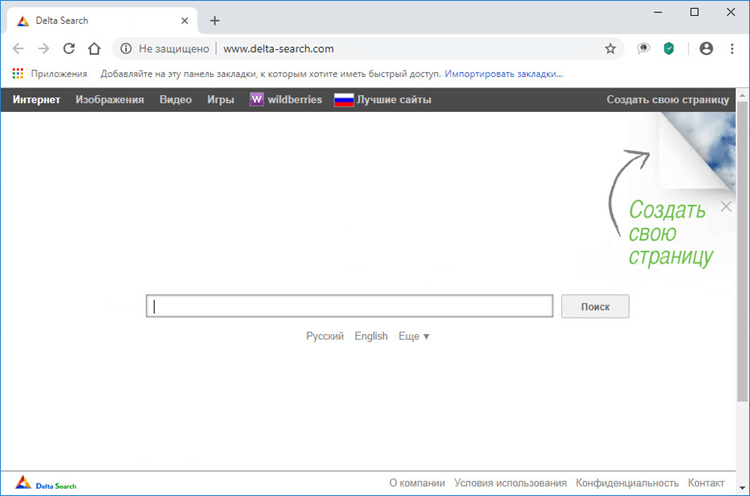
Чтобы удалить рекламную программу:
- Обновите базы. Инструкция в справке для:
- Kaspersky Internet Security;
- Kaspersky Total Security;
- Kaspersky Security Cloud;
- Kaspersky Small Office Security.
- Настройте проверку. Инструкция ниже.
- Запустите полную проверку. Инструкция в справке для:
- Kaspersky Internet Security;
- Kaspersky Total Security;
- Kaspersky Security Cloud;
- Kaspersky Small Office Security.
- Удалите рекламную программу через Панель управления. Инструкция ниже.
- Удалите рекламное расширение из браузера. Инструкции ниже.
Кроме того, удалить рекламные программы и расширения браузеров вы можете с помощью функции Очистка компьютера, предусмотренной в программах «Лаборатории Касперского». Инструкция в справке для:
- Kaspersky Internet Security;
- Kaspersky Total Security;
- Kaspersky Security Cloud;
- Kaspersky Small Office Security.
Как настроить проверку

- В главном окне программы нажмите в левом нижнем углу.
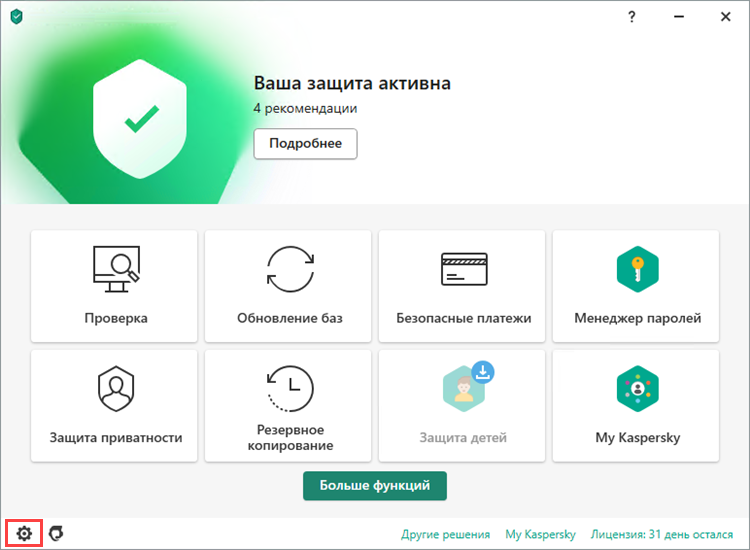
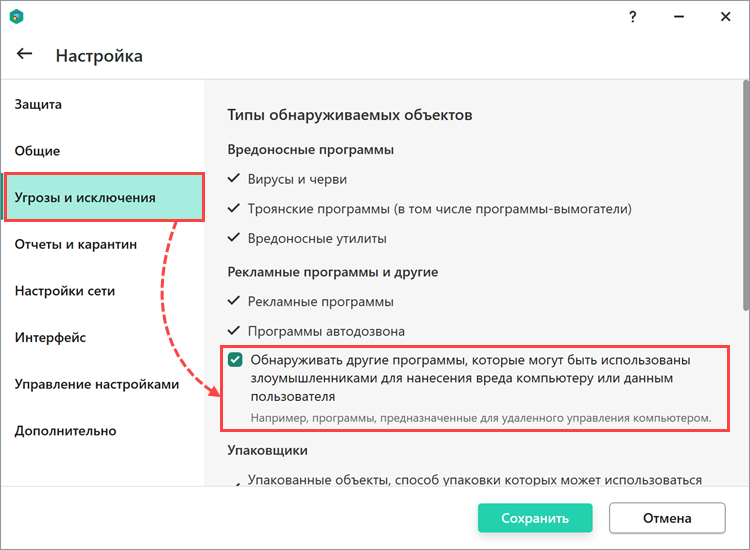
- Перейдите в раздел Угрозы и исключения.
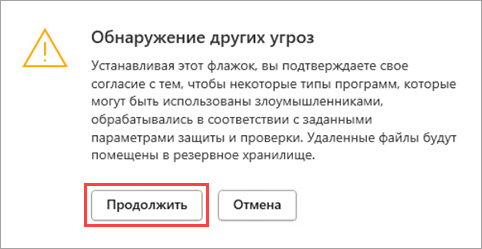
- Установите флажок Обнаруживать другие программы, которые могут быть использованы злоумышленниками для нанесения вреда компьютеру или данным пользователя.
Проверка будет настроена.