
Что делать, если не работает микрофон в Telegram
Если у вас не работает микрофон в Телеграмм и не получается записать аудиосообщение, выполните следующие действия.
- Убедитесь, что работает сам микрофон (например, в Skype или Viber).
- Проверьте, не появилась ли новая версия приложения в PlayMarket — загрузите его и, возможно, проблема автоматически исчезнет.
- Проверьте разрешения мессенджера. Вы могли ограничить доступ при установке и забыли об этом. Откройте «Настройки» смартфона → Приложения → выберите из списка Telegram → разрешения. Если стоит галочка напротив опции «Запретить использования микрофона устройства», отключите.
- Если в системе установлены антивирусные программы, фаерволы или брандмауэры, они также могут ограничить права другим приложениям — проверьте их опции.
- В качестве крайней мере откатите настройки Телеграмма к первоначальным и переустановите приложение.
Все должно заработать.
Комментариев: 7 на “Что делать, если не работает микрофон в Telegram”
А как быть то, если на ПК?
Почему призаписи голосового сообщения, подставляется текст.
все сделала нечего не вышло.
Кристина :
спасибо) помогло
А если на ноуте?
есть проблема на айфоне, при записи кружочков нет звука, хотя при голосовом всё норм
Если не работает в телеграм или еще в каких месенджерах микрофон/видео,то мне помогло осовбождение места и перезагрузка телефона(!).если освободить место и не перезагрузить телефон,то ничего не заработает.даже не пришлось переключать никакие настройки,все заработало само
Как поменять значок аудио на видео
Telegram настолько многофункциональный мессенджер, что начинающие пользователи иногда теряются в большом количестве полезных функций телеграмма.
Как мы знаем, в телеграм можно записывать и отправлять голосовые сообщения и видеосообщения. Иконка аудио расположена в правом нижнем углу мессенджера, а где же тогда можно записать и отправить видео?
Дело в том, что запускаются эти возможности в одном месте. Значок аудио можно поменять на значок видео и обратно.
Чтобы записать голосовое сообщение, нужно удерживать иконку микрофона, а чтобы поменять его на видео, стоит всего лишь раз нажать на микрофон. Тогда вы сможете начать запись видеосообщения. Меняем значки обратно точно так же, одним нажатием.

В веб версии мессенджера — онлайн телеграм, есть только возможность записывать голосовые сообщения, поэтому менять значки вам пока не придется.
Рекомендуем пользоваться веб телеграммом так как:
- его не нужно скачивать и устанавливать;
- имеет встроенный бесплатный прокси на случай блокировки телеграм в России;
- в веб версии есть режим инкогнито, который позволяет незаметно читать сообщения;
- все каналы, чаты, группы и боты разделены по отдельным вкладкам, что упрощает пользование мессенджером.
Как вернуть запись голосовых сообщений в Телеграм

В популярном мессенджере с русскими корнями появился ещё один способ общения. В этой статье вы узнаете: что за способ, как им пользоваться и как отключить. Поехали!
Я очень часто пользуюсь голосовыми сообщениями в мессенджерах. Это удобно, когда вы за рулём. Или когда не дозвонились до человека, а сказать что-то нужно прямо сейчас.
Но вчера я не мог записывать голосовые, кнопка с изображением микрофона куда-то пропала. А на её месте появилось иконка, похожая на значок Инстаграма. При нажатии на неё начинается запись селфи-видео. Кстати, интересная, эксклюзивная и, возможно, полезная функция. Лично мне понравилась!
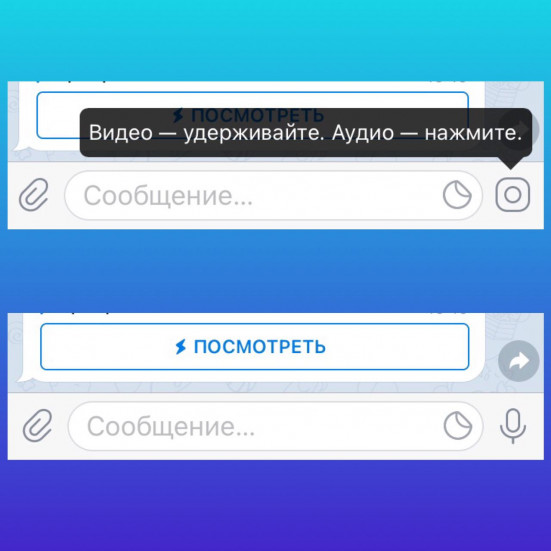
А знаете, как её отключить? То есть вернуть обратно значок микрофона и саму запись простых голосовых, а не видео-сообщений. Просто тапните на изображение микрофона/фотоаппарата. Это и есть переключение режимов новой функции.
Как вам такое нововведение? Лично мне нравится. Ведь хорошо, когда есть выбор.
Теги: Новости голосовые в телеграм как вернуть голосовые в телеграме новая функция Telegram
-
Следующая Фотограф сильно похвалил обновленную камеру в iPhone 12 Pro MaxПредыдущая С батареей все плохо — iPhone 12 mini разочаровал автономностью
На устройстве iPhone не работают микрофоны
Что делать, если во время вызовов по телефону, вызовов FaceTime, при видеозаписи или при использовании приложений плохо слышен звук.
Почистите микрофоны
- Снимите с iPhone защитную пленку, стекло или чехол.
- Очистите разъемы iPhone от загрязнений.
Обратитесь в службу поддержки Apple
Если во время вызовов, при записи или использовании приложений вас по-прежнему плохо слышно, обратитесь в службу поддержки Apple, чтобы обсудить варианты обслуживания.
Если вы хотите самостоятельно попробовать выполнить дополнительные действия
При желании можно самостоятельно попробовать выполнить несколько следующих дополнительных действий. Возможно, после выполнения этих действий вам все равно потребуется обратиться в службу поддержки Apple.
Если вас не слышат собеседники по телефонным вызовам или вызовам FaceTime

- Откройте приложение «Диктофон».
- Нажмите кнопку записи , произнесите что-нибудь в нижнюю часть устройства iPhone, а затем остановите запись.
- При воспроизведении ваш голос должен быть слышен отчетливо.
Если собеседники не слышат вас, когда вы говорите по громкой связи

- Откройте приложение «Камера».
- Запишите видеоролик, произнося слова в верхнюю часть устройства iPhone.
- Нажмите на кнопку выбора камеры , чтобы переключиться на другую камеру. Запишите другой видеоролик, произнося слова в верхнюю часть устройства iPhone.
- При воспроизведении обоих видеороликов ваш голос должен быть слышен отчетливо.
Если микрофон не работает в определенном приложении
- Перейдите в раздел «Настройки» > «Конфиденциальность» > «Микрофон».
- Убедитесь, что приложение включено.
- Если у приложения есть разрешение на доступ к микрофону или его нет в списке, свяжитесь с разработчиком приложения.
FaceTime доступен не во всех странах и регионах.