
Как облегчить 3D чертеж?
Нарисовал экскаватор, а он весит 4.5М 🙁
Как мне его облегчить?
Стандартные приемы очистки через Файл-Утилиты-Очистить. не проходят. Может еще какие способы есть.
А то если я его вставлять начну в чертежи, они совсем тяжелыми будут.
#2 Ответ от Эйдельман Аркадий 5 марта 2004г. 10:02:46
- Эйдельман Аркадий
- Восстановленный участник
- На форуме с 13 августа 2003г.
- Сообщений: 70
- Спасибо: 0
Re: Как облегчить 3D чертеж?
Трехмерка много весит. С этим ничего в автокаде не сделать. Только взорвать. Если из многих кубиков состоит попробуй все объединить.
#3 Ответ от llexa 5 марта 2004г. 10:23:15
Re: Как облегчить 3D чертеж?
Объединил. На 100К стало. тяжелее.
В 2004 формате вес 1.3М, но надо в 2002.
#4 Ответ от Алексей Ишмяков 5 марта 2004г. 11:18:06
- Алексей Ишмяков
- Восстановленный участник
- На форуме с 15 октября 2001г.
- Сообщений: 896
- Спасибо: 0
Re: Как облегчить 3D чертеж?
Как максимально уменьшить размер файла при трехмерном моделировании?
Совет.
Наиболее рациональный способ уменьшать размер файла с трехмерными моделями, работать с повторяющимеся объектами как блоками. Рекомендуются приемы:
1. Создавать начальную компоновочную модель из крупных блоков простейшей формы
2. Производить детализацию и усложнение геометрии по мере необходимости правкой блока по месту Refedit
3. Ни в коем случае не расчленять блоки, иначе размер файла стремительно вырастет и работать будет невозможно.
4. Для отдельных узлов и фрагментов модели по возможности использовать внешнюю ссылку External Reference, с последующим редактированием Refedit.
5. Старайтесь при работе с объектами Solids применять только самые необходимые логические операции. Операции: объединить, пересечь, вычесть — усложняют геометрию и увеличивают размер файла
6. Без особой нужды не злоупотребляйте созданием фасок и сопряжений в объектах Solids, это также увеличивает размер файла.
7. Проекции-чертежи с трехмерных объектов храните в отдельных файлах
8. Проверяйте наличие совпадающих (дублирующих) объектов командой Filter
9. В формате файла AutoCAD2004 применяется внутренняя архивация. Это означает что если вы переведете данные в формат AutoCAD2002 размер файла неизбежно вырастет.
10. В особо проблемных случаях отдельные части сборки можно перевести в файлы формата *.sat (ACIS) и потом вернуть в dwg. Иногда это помогает уменьшить размер файл на 20%.
PS Размер в 4,5 Мб — это немного, мне приходится работать с файлами от 50Мб до 500Мб
Как облегчить 3D модель?
Импортировал из 3D Max в dwg модель дерева (сеть) 14 MB, сделал рощу из 70 деревьев, файл стал весить 1,6 ГБ. Работать не возможно, комп. не справляется. Подскажите как облегчить модель?
На сайте c 14.06.2012
Сообщений: 14635
Москва
нарисуйте условное дерево в автокаде, поищите блоки на двг.ру
зачем из макса-то в него дерево тянуть? обычно же наоборот делают — из акада тянут в макс архитектуру и обсаживают деревьями.
Репутация: 0
На сайте c 26.02.2016
Сообщений: 2
Тюмень
Цитата Yehat:
нарисуйте условное дерево в автокаде, поищите блоки на двг.ру
зачем из макса-то в него дерево тянуть? обычно же наоборот делают — из акада тянут в макс архитектуру и обсаживают деревьями.
Цитата Yehat:В максе не умею работать, только в автокаде.
На сайте c 14.06.2012
Сообщений: 14635
Москва
Ну и возьмите себе акадовские деревья, их полный инет. Зачем же из макса брать дерево, которое автокад не может потянуть?
Если вы собираетесь рендерить лес в автокаде, лучше не стоит ))))
Читают эту тему:
Последнее на форуме
- Interior space. Why does it not reach moderation?
- Дрожат фигуры. как исправить?
- Позитивное
- как и где теперь скачивать corona renderer ?!
- Рендер-ферма K3D (Ryzen 7950x + 5xRyzen 5950x 96гб ram)
- Полетел комп — бесконечная перезагрузка
- Помогите запустить плагин Ghost Town v0.5 for Max 14-17
- Блендер
- light не светит
- Удалённая работа. Гайд для новичка.
Проекты
- Моделирование зданий и окружения
- Полноценный Архитектурный проект частного дома с дизайном интерьера и благоустройством территории
- Построение 3д модели квартиры
- ЖК Визуализация 2 ракурса
- Частный дом визуализация
Вакансии
- 3D-моделлер (hard surface-моделирование), удаленно
- Проектная работа (Начертить планировки домов с мебелью и без по единому стандарту)
- 3D моделлер в студию Мосграф
- Визуализатор экстерьер
- Проектировщик Revit в Алматы
Резюме
- 3д Визуализация интерьеров
- 3д-моделирование, 3д-визуализация
- Визуализация интерьеров
- 3D Визуализатор Exterior, Interior.
- Визуализация интерьера, архитектурная визуализация.
Как изменить масштаб чертежа в AutoCAD (1:1 или 1:500, 1:100 и т.д.)
В этой статье рассмотрим, как масштабировать в Автокаде не отдельный объект, а сразу весь чертеж. Если перед вами стоит вопрос изменения масштаба конкретного элемента, то ознакомьтесь со статьей «Команда AutoCAD — Масштаб».
Полное обучение: «AutoCAD на 100%»
Работая в Автокаде, следует придерживаться правила: в пространстве Модели построение чертежа всегда и при любых обстоятельствах выполняется в размере 1:1 (см. видео про концепцию работы с пространствами Модель и Лист). Убедитесь, что на вкладке «Модель» в Автокад масштаб 1:1 (см. рис.).
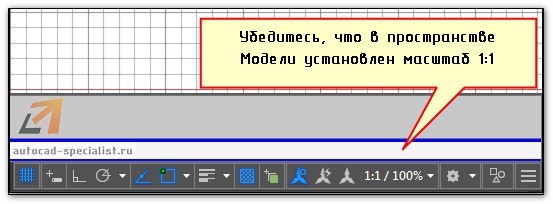
ПРИМЕЧАНИЕ: Бывает, что при построении объекта больших размеров он не вписывается в экран, а прокрутка мыши не выполняет масштабирование. Чтобы это исправить, достаточно дважды щелкнуть по колесику мыши. Автоматически выполнится команда «Показать до границ», и все объекты будут в поле видимости, а прокрутка будет работать корректно.
Как поменять масштаб в Автокаде
В AutoCAD масштаб чертежа задается в правом нижнем углу в строке состояния (см. рис.). В Автокаде масштаб 1:100 или 2:1 выбирается из общего списка.
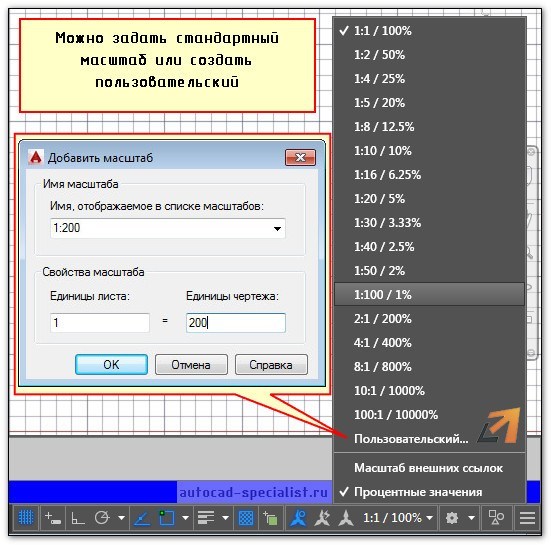
Рассмотрим, как изменять масштаб в Автокаде в пространстве Листа. Данная тема ранее была затронута ранее. Читайте, как в Автокаде сделать масштаб, отличный от стандартного, т.е. пользовательский, и как его применять к видовым экранам на Листах.
Масштаб Автокад видео и доп. материал
Предлагаю ознакомиться с бесплатным видеокурсом «Создание проекта от идеи до печати», в котором я затрагиваю тему, как настроить масштаб в Автокаде. Здесь речь идет про масштаб в Автокаде 2013, хотя существенной разницы с другими версиями нет.
Также можете посмотреть видеоролик про масштаб линии в Автокаде.
Особого внимания заслуживает масштаб размеров в Автокаде. В курсе «Оформление проектов по ГОСТ» про масштаб чертежа Автокад и простановку размеров при оформлении идет отдельная речь. В нём рассказывается, как пользоваться аннотативностью.
Как уменьшить масштаб в Автокаде отдельного объекта или, наоборот, увеличить с помощью нестандартного способа, смотрите в видеоуроке «Масштаб AutoCAD c помощью быстрого калькулятора».
Конвертация с 3D в 2D
Чем помочь? Загружаешь автокад выбираешь представление «3D Modeling», если у тебя стоит «Autocad Cassic» затем идешь в меню «View» это вверху слева там есть кнопка «create camera» устанавливаешь камеру, затем там же в меню «viev» есть кнопка «Render» (или просто создание картинки) поиграйся там с настройками и что нибудь получится.
Благодарю за ответ!
Но видно я просто плохо изъяснился.
Меня интересует вот что: имеется 3Д модель, она стоит в том ракурсе и под таким углом как мне нужно. и теперь я хочу превратить данное изображение в 2Д т.е. получить точно такую же картинку в координатах XY, тобишь чертеж. Вроде как есть команда «flatshot» но я не понял как она точно работает, точнее с AutoCAD 2008 и AutoCAD 2009 она не создает нужный файл.
11:06, 12.02.2009
» Вроде как есть команда «flatshot» но я не понял как она точно работает, точнее с AutoCAD 2008 и AutoCAD 2009 она не создает нужный файл.»
Все правильно, эта команда делает плоский снимок в том виде как мы видем з-х мерный объект на экране своего монитора.Но не совсем ясно что вы хотите получить от этой команды?!Т.е. в каком виде должна быть ваша деталь,со скрытыми линиями или без?В случае со с крытыми линиями я делаю так:устанавливаю объект так как мне нужно,выбираю команду «flatshot» ,в выскочившем окне сделать выбор напротив экспортировать в файл(так удобней ваш снимок будет в отдельном файле и расположен на плоскости в том виде как нужно),и поставиль галочку погашенные линии «показать»,можно еще выбрать тип и цвет линий для точного разделения.И все жмем создать. В случае без скрытых линий просто снять галочку погашенные линии.Только незабудьте указать путь создания нового файла,чтобы долго его не искать.Удачи.