
Какой пользователь портала может «уволить» другого пользователя портала?
Какой пользователь портала может «уволить» другого пользователя портала?
Для того, чтобы, увидеть ответ, необходимо приобрести одну из следующих подписок:
Купить подписку можно на главной странице сайта
О проекте
Мы публикуем ответы на тесты, необходимые для получения сертификатов по 1С — Битрикс. Данные сертификаты требуются для получения компетенции и партнерства.
Разделы
Ответы
- Контент — менеджер
- Администратор.Базовый
- Администратор.Модули
- Bitrix Framework
- Пользователь Сервиса Битрикс24
Как передать задачи уволенного сотрудника
В Битрикс24 вы можете передать задачи уволенного сотрудника другому. Так важные для компании задачи не прервутся и будут выполнены в срок.
-
Выполнить действия передачи задач может только администратор портала, либо руководитель сотрудника.
Как передать задачи
В профиле уволенного сотрудника выберите вкладку Задачи.
Проверьте фильтры в строке для корректного отображения задач.
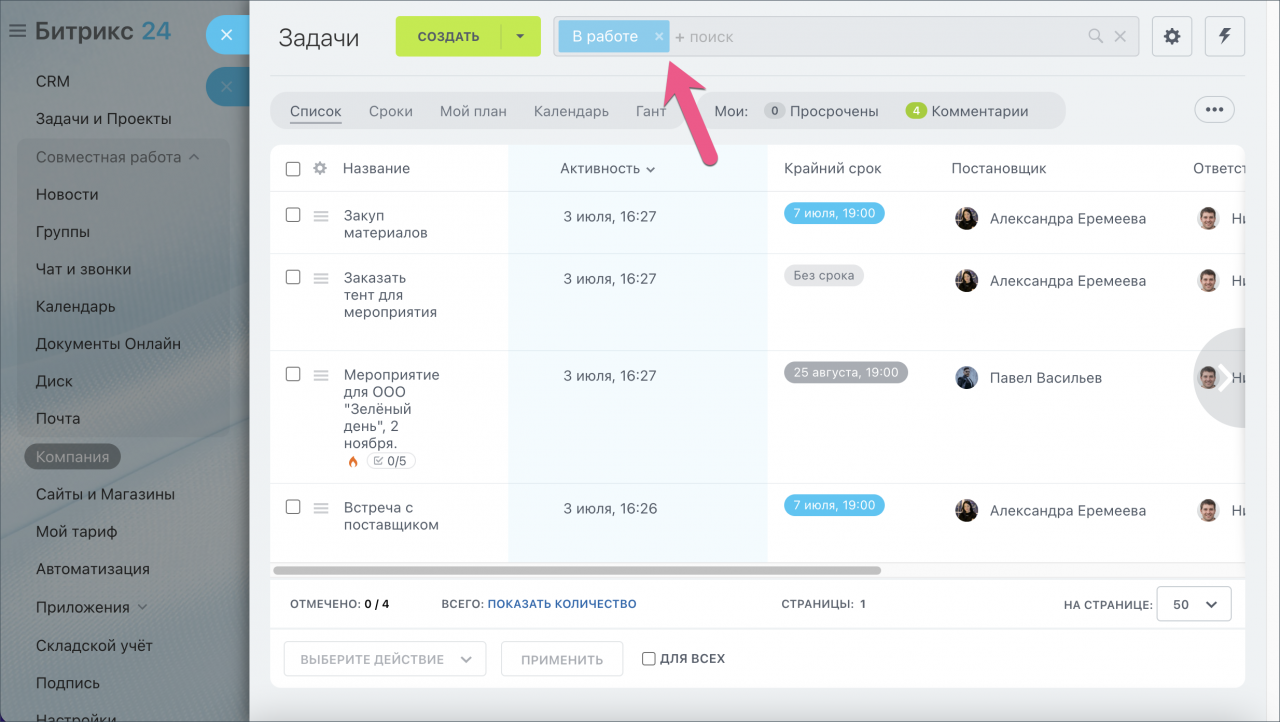
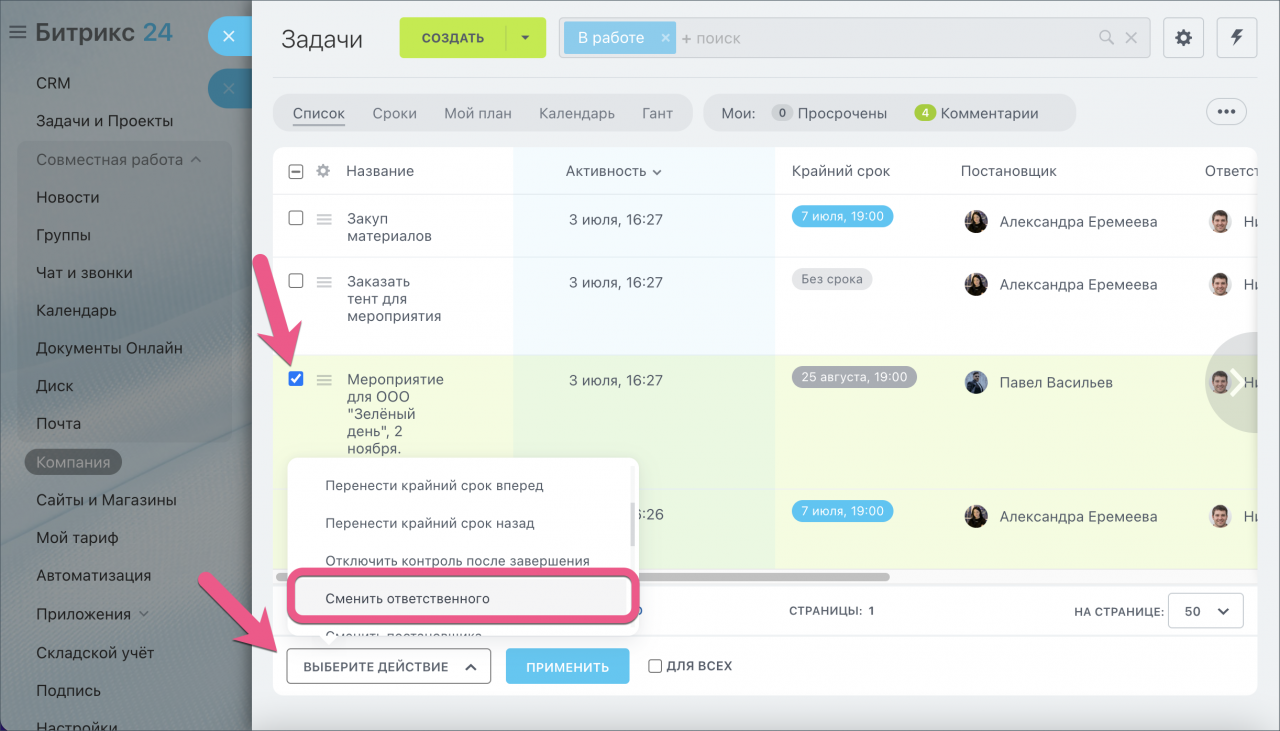
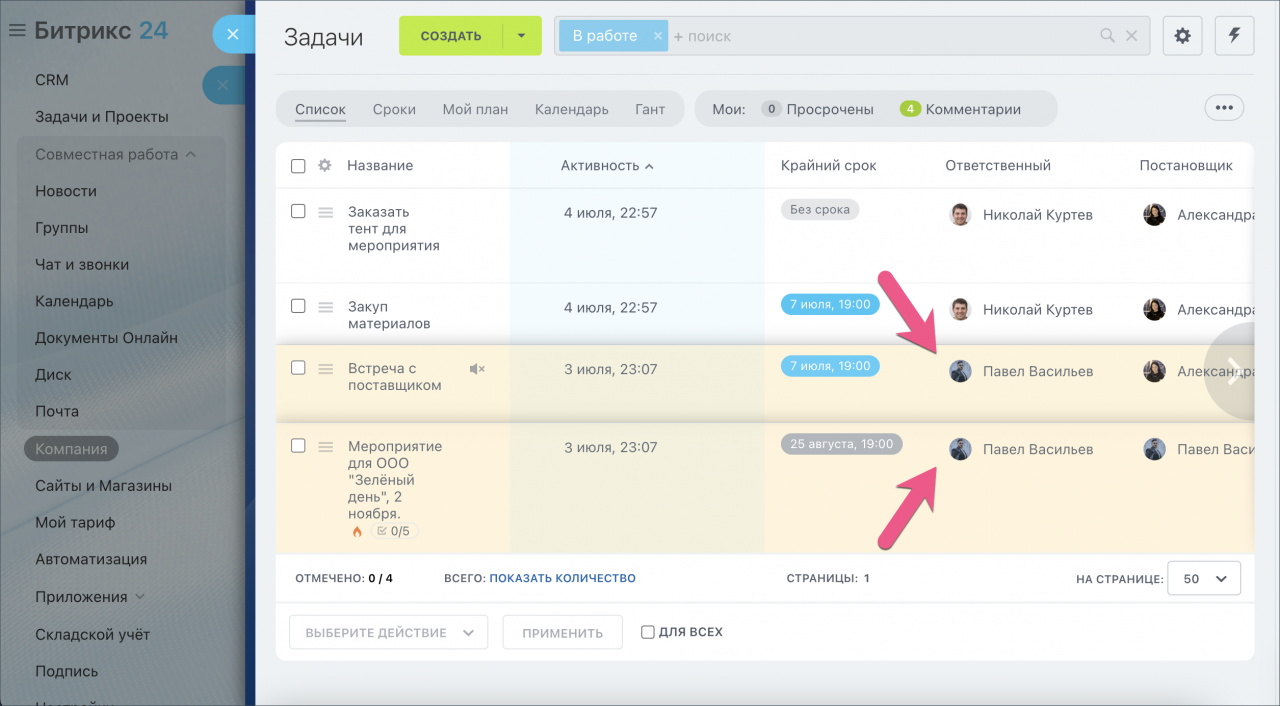
Отметьте все задачи, в которых хотите сменить ответственного.
После этого нажмите на кнопку Выберите действие — Сменить ответственного.
-
Если уволенный сотрудник сам ставил себе задачи, то таким же способом можно и Сменить постановщика.
Выберите сотрудника, который будет работать над задачей, и кликните Применить.
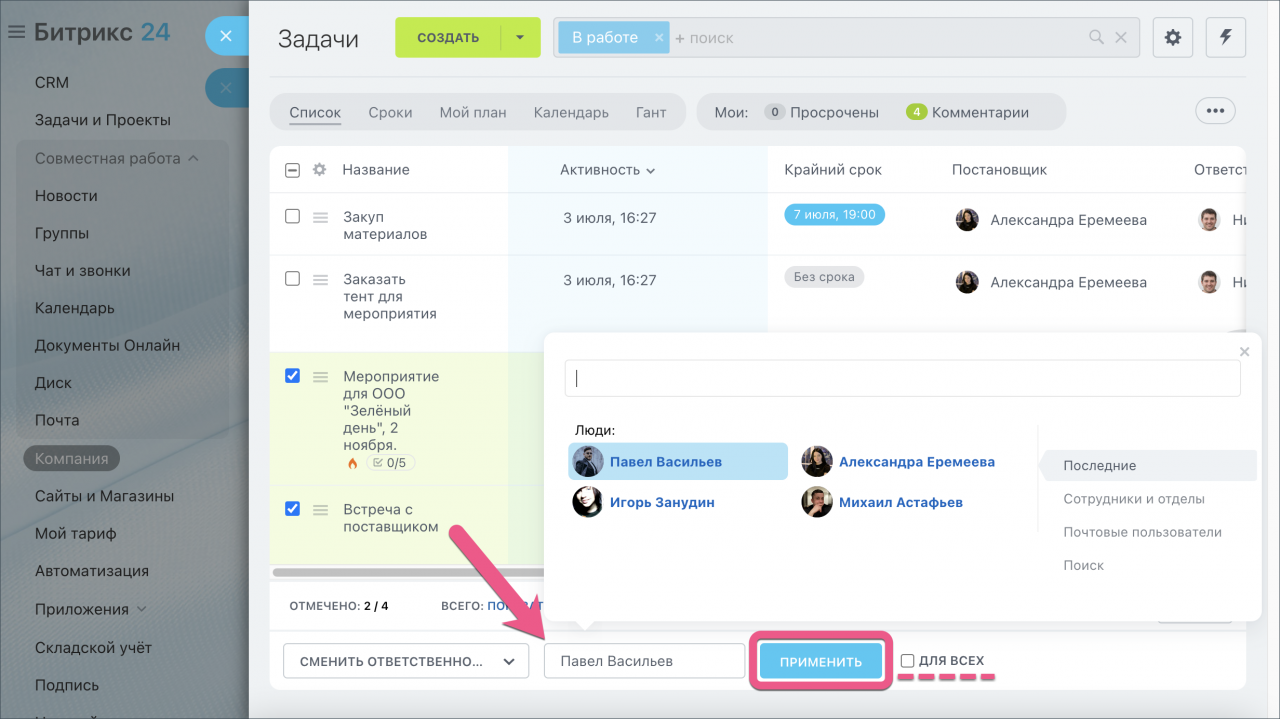
Чтобы выбрать все задачи уволенного сотрудника отметьте Для всех . Действие применится для всех выбранных по фильтру элементов, в том числе и на других страницах.
Нажмите Продолжить для подтверждения действия.
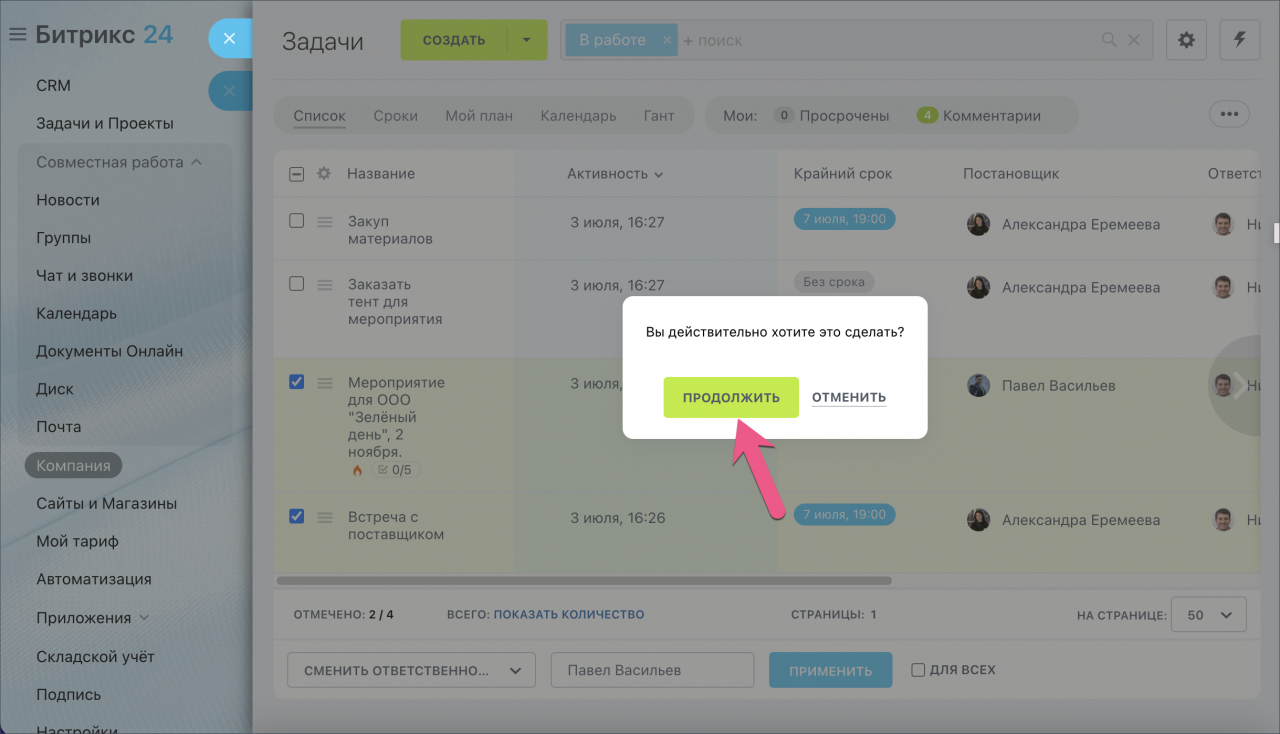
После этого задачи на миг отобразятся оранжевым цветом, а ответственный сотрудник появится в соответствующей строке.
Рекомендуем также почитать:
- Увольнение сотрудников в Битрикс24
- Как передать элементы CRM уволенного сотрудника
Администратор Битрикс24
Битрикс24 администратор — это пользователь с полным набором всевозможных прав доступа к таким разделам как:
- «CRM»;
- «Задачи и Проекты»;
- «Маркетинг»;
- «Диск»;
- «Группы».
Bitrix24 администратор имеет полный доступ к различным инструментам, элементам CRM, задачам пользователей и так далее.
Заметим! У пользователей с административным доступом нет возможности чтения личных переписок из раздела «Чат и звонки».
Количество администраторов на портале Bitrix24
В Bitrix24 действует ограничение на выдачу административных прав. Количество зависит от выбранного вами тарифа.
- «Бесплатный» и «Базовый» — 1
- «Стандартный» — 5
- «Профессиональный» — 10
- «Энтерпрайз» — 25
- «Демо» — 10 административных пользователей на 15 демонстративных дней.
Процесс выдачи административного доступа в Bitrix24
Чтобы выдать пользователю полный доступ перейдите в его карточку, и у аватарки нажмите на действие «Дать права администратора».
Как забрать административные права в Bitrix24?
Чтобы забрать у пользователя полный доступ перейдите в его карточку, и у аватарки нажмите на действие «Забрать права администратора».
Как забрать административные права у владельца портала Bitrix24?
Самый первый администратор — это первый, зарегистрировавшийся на портале сотрудник. На указанный им email поступают все системные письма от Bitrix24.
Как найти первого администратора в Bitrix24?
У всех добавленных на корпоративный портал пользователей есть свой уникальный числовой ID. У первого администратора >
При помощи поисковой строки в разделе «Компания» → «Сотрудники» можно отфильтровать ID всех пользователей по нужному значению.
При увольнении первого администратора необходимо передать его права другому сотруднику.
Режим администратора в Bitrix24
Типовые настройки Bitrix24 позволяют видеть администраторам только открытые группы и проекты. С помощью административного режима пользователь может:
- Видеть общий список групп и проектов, включая секретные и закрытые типы.
- Редактировать группы и проекты без каких-либо ограничений (Приглашать и удалять сотрудников, изменять право на доступ и так далее).
Для включения режима перейдите в свою карточку, и у аватарки выберите действие «Режим администратора».
Как найти перечень администраторов в Bitrix24?
Найти полный список пользователей с максимальным доступом можно при помощи поисковой строки в разделе «Компания» → «Сотрудники». В поле «Администратор» укажите значение «Да» и нажмите кнопку «Найти».
Администраторы в Битрикс24 имеют максимальные права доступа ко всему функционалу и настройкам внутри CRM-системы. Наша компания оказывает услуги по администрированию Битрикс24, как облачных, так и коробочных решений. Подробнее об услуге можно узнать, заполнив CRM-форму или позвонив по номеру, указанному на сайте.
Новый пользователь Интегратор Битрикс24
Кто такой интегратор? Зачем нужен данный пользователь на портале? Как пригласить и уволить интегратора в Битрикс24?
Кто такой интегратор?
Интегратор — это специальный пользователь в Битрикс24 с правами администратора, который поможет настроить корпоративный портал под те рабочие процессы, что нужны именно вам!
Интегратору вы можете поручить весь спектр деятельности: от документооборота и интеграции CRM до настройки новой функциональности.
Кто может быть Интегратором в Битрикс24?
- сотрудники Золотого партнера — компании с высшим статусом партнерской программы
- пользователи, которые прошли курсПродажи и внедрение Битрикс24
Полный и актуальный список интеграторов можно найти на официальном сайте bitrix24.ru в разделе Партнеры.

Выбирайте интегратора с соответствующим значком Золотой. Такие помощники — настоящие профессионалы!

Как работает Интегратор и в чем его преимущества?
- Интегратор — это отдельный пользователь, которого может пригласить только администратор портала Битрикс24 (через функцию Пригласить участников будущий интегратор получит письмо, перейдет по ссылке из него и присоединится к порталу)
- Интегратор имеет права администратора, но не может назначать и увольнять других администраторов, и НЕ увеличивает количество бизнес-пользователей портала
- Уволить интегратора может администратор портала. Пригласить другого интегратора может тоже только администратор портала
- Одновременно на портале клиента может присутствовать только один интегратор
- Интегратор имеет право один раз увеличивать срок демо для портала на 30 дней (если у клиента сейчас включен демо-режим)
- Интегратор может один раз включать любой платный тариф для портала на 30 дней (только на тарифе «Бесплатный»)
Как пригласить интегратора?
Найдите партнера-интегратора в своем регионе или через Битрикс, оставив заявку на внедрение в партнерском разделе официального сайта bitrix24.ru . Пошаговая инструкция в статье: Интегратор Битрикс24. Ваш помощник в мире CRM.
Следующий этап — обсуждение объема работ и заключение договора с партнером. Затем интегратор пришлет e-mail специалиста, которому вы вышлете приглашение на свой корпоративный портал.
Пригласите партнера в свой Битрикс24 и введите адрес его электронной почты в специальном поле. Из ленты Новостей или в разделе Сотрудники выбираем пункт «Пригласить сотрудника» и переходим на закладку «Пригласить Интегратора» для ввода предоставленного вам email.

Битрикс24 проверит принадлежность адреса электронной почты интегратору. После этого партнер сможет зайти к вам на портал и начать работу.

Как только он авторизуется на вашем портале, в сообщении ленты Новостей появится стандартное уведомление о приеме нового сотрудника на работу.
Как удалить интегратора?
Удалить интегратора можно как и обычного сотрудника. Для этого перейдите в профиль партнера и нажмите кнопку Удалить. Либо выбирайте интегратора в списке сотрудников и через иконку «гамбургер» нажмите Уволить.

Еще один способ — приглашение другого интегратора. Тогда первый автоматически уволится, поскольку одновременно на портале может работать лишь один активный помощник.
С помощью приглашенного Интегратора можно выполнить нужные настройки и работы по вашему порталу без лишних действий (перепоручения прав, смены тарифа и пр.) в оперативном режиме. Функция доступна на всех тарифах облачного сервиса Битрикс24.
Вас также может заинтересовать:


Ютуб-канал с обучающими роликами

Интеграция CRM Битрикс24