
Улучшение качества изображений с помощью функции «Улучшение»
Добейтесь высокой детализации и улучшенной цветопередачи изображений в формате RAW благодаря технологии Adobe Sensei.
Примечание.
Начиная с Lightroom Classic 10.3 (выпуск за июнь 2021 г.) функция Улучшенная детализация переименована в Детали Raw.
Использование инструмента «Улучшить» для повышения качества изображений
Инструмент Улучшить содержит набор функций, таких как Уменьшение шума , Детали Raw и Суперразрешение , которые помогают повысить качество изображения в Camera Raw.
Посмотрите это видео, чтобы узнать, как использовать новую ИИ-функцию «Уменьшение шума» в Lightroom Classic.
- Уменьшение шума позволяет с легкостью устранить шум на изображении. Используя технологию искусственного интеллекта, можно удалять шум на файлах RAW, снятых на матрицу Bayer или X-Trans, без потери деталей изображения .
- Функция Детали Raw (прежнее название: Улучшенная детализация ) обеспечивает четкую детализацию, улучшенную передачу цветов, резкие и четкие границы и уменьшает количество дефектов на изображении. «Детали Raw» особенно помогает при печати изображений большого формата, на которых детали лучше просматриваются. Эта функция применяется к мозаичным файлам Raw фотокамер с матрицами Bayer (Canon, Nikon, Sony и другие) и Fujifilm X-Trans.
- Функция Суперразрешение таким же образом улучшает изображения, как это делает функция «Детали Raw», но при этом увеличивает линейное разрешение в два раза. Это значит, что улучшенное изображение будет вдвое больше в ширину и вдвое больше в высоту исходного изображения (количество пикселей в четыре раза больше). «Суперразрешение» поддерживает те же типы файлов, что и функция «Детали Raw», а также дополнительные форматы, такие как JPEG и TIFF. Функция «Суперразрешение» особенно эффективна, когда необходимо увеличить разрешение изображения после его обрезки.
Начиная с выпуска Lightroom Classic за апрель 2023 г. (версия 12.3) улучшенные изображения отмечаются соответствующим значком в представлениях Сетка и Кинопленка . В зависимости от использования функций Уменьшение шума , Суперразрешение и Детали Raw к имени нового файла добавляется текст «Enhance-NR», «Enhance-SR» или «Enhance-RD», соответственно. Кроме того, для простого определения примененных настроек в разделе История этот шаг будет отображаться с именем «Enhance-NR- (метка времени)».
Можно автоматически добавить Ключевые слова к изображениям, улучшенным с помощью функций Уменьшение шума , Детали Raw и Суперразрешение . Выберите Редактировать > Установки , перейдите на вкладку Обработка файлов и установите флажок Автоматически добавлять ключевые слова в улучшенные изображения . Нажмите ОК , чтобы применить изменения.
Минимальные системные требования
Для использования инструмента Улучшение компьютер должен соответствовать следующим минимальным техническим требованиям.
Операционная система
- (Mac) macOS Mojave (версия 10.14) или более поздняя
- (Windows) Windows 10 версии 1903 или более поздней. Более подробные сведения представлены на странице Журнал обновлений Windows 10.
Графический процессор
Функция «Улучшение» создает большую нагрузку на доступный графический процессор, а также может использовать внешний графический процессор (eGPU), если таковой имеется. Требования к ускорению графического процессора см. в разделе Требования к системе Lightroom Classic.
Урок 14 Как повысить резкость фотографии в Lightroom
Добрый вечер, фотографы. Сегодня будет урок, на самом деле простой, но может быть очень полезный в портретной съемке и не только. А именно, мы научимся делать фотографию более резкой средствами лайтрума.
Я взял фотографию девушки, портрет. Думаю, для того чтобы показать результат, она нам отлично подойдет.

Шаг 1. Итак, импортируем фотографию и переходим в инструмент “Коррекция”, где мы, собственно, и обрабатываем всегда фотографии. Справа Вы можете видеть вкладку “Детализация” (Details).
Вот именно с ней мы и будем работать.

Шаг 2. Начнем мы с ползунка “Величина”. Для того чтобы мы лучше видели наш результат, зажимаем клавишу Alt.
Я поставил на максимум, но, Вы можете выставлять значение по ситуации.

Шаг 3. Следующим выставляем “Радиус”. Для портрета обычно это 1,5 – 2,0. Также работаем с кнопкой Alt.
Шаг 4. В случае с “Детали”, в данном случае я поставлю 0. Так как обычно для портретов я не использую это значение или выставляю ну уж очень минимальные.
Шаг 5. Маскирование. Самое интересное, как по мне. Зажимаем кнопку Alt и выставляем значение.
Там, где черное, резкость не повышается. А где белые линии, там же мы резкость повышаем. Соответственно, мне бы хотелось бы выделить глаза, рот и контуры лица. Идеальная функция, как по мне.

Вот и все. Было несложно. Теперь осталось лишь сохранить фотографию.

Ах да, вот, кстати, результат. Может, он не совсем удачный в данной фотографии, но она лишь использовалась как пример. Результат налицо, в прямом смысле

C ув. Владислав
Как улучшить качество фотографии?
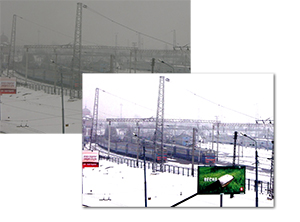
Перед дизайнером часто становится задача улучшить качество фото, возможно заказчик дал фото в низком разрешении, возможно фото снято на мобильник или слишком засвечено.
Итак, реально ли улучшить качество фото? Конечно, если фотография изначально плохая, то сделать из нее качественный снимок на уровне студийного не получиться, однако в некоторой степени улучшение возможно. В этой статье я расскажу о видах не качественных фото и о разных способах улучшения качества фотографий.
На первом этапе нужно определить в чем именно состоит проблема, например:
- фотография имеет низкое разрешение
- слишком затемнена / засвечена, требует цветокоррекции
- на фотографии присутствуют дефекты (пятна, царапины, блики и т.д.)
1. Низкое разрешение.
Фотография в макете может использоваться в разном размере, хорошо если фото с низким разрешением будет маленьким, в ином случае, нужно его растягивать и улучшать качество. Если фотографию можно найти в интернете, то лучше искать ее с правильными настройками.
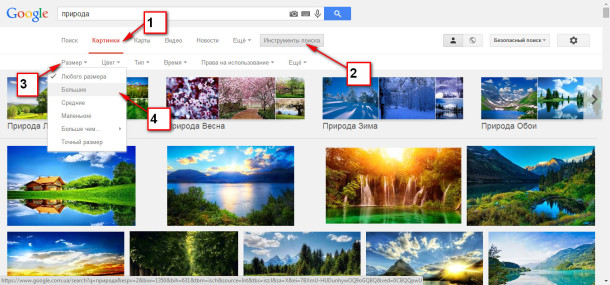
В случае, когда вам предоставили готовый снимок и подобного нет в интернете, необходимо улучшить его качество насколько это возможно.
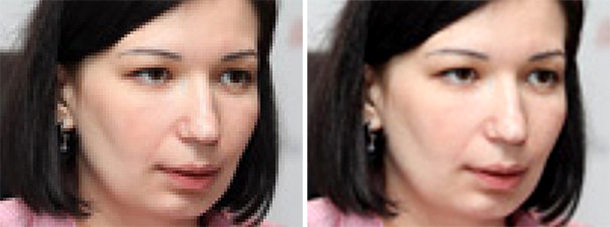
- увеличиваем разрешение фото — Изображение/Размер изображения. ставим по одной из сторон 1-2 тыс. пикселей.
- применяем эффект размытия — Фильтр/Размытие/Размытие по Гауссу. слегка размойте края границ
- эффект резкости — Фильтр/Усиление резкости/»Умная» резкость. усильте контраст границ
В итоге может получиться:
2. Затемненное (засвеченное) фото.
Если фото полностью затемнено, засвечено или преобладает какой-то цвет, то можно это исправить с помощью панели «уровни» или «кривые». Обычно проблему видно на гистограмме — она смещена вправо или влево и содержит разрыв.
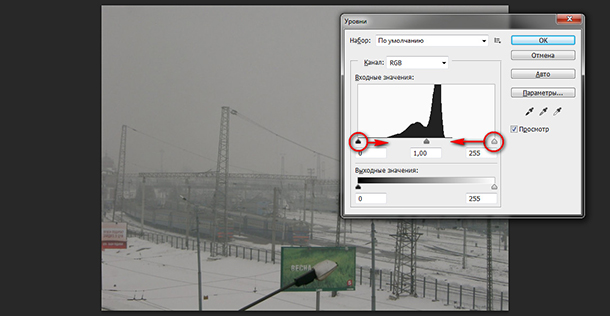
На примере выше гистограмма показывает отсутствие информации о светлых и темных пикселях. Поэтому подвиньте ползунки к началу горки и это улучшит качество изображения.
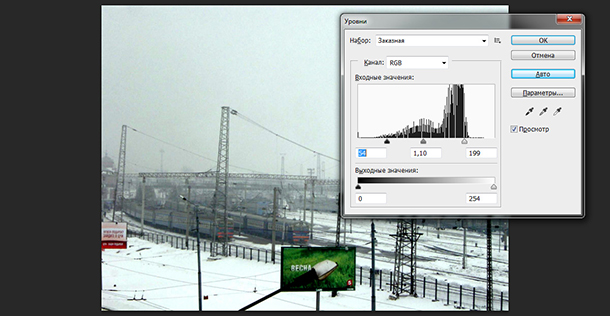
Иногда, затемненной или осветленной может быть часть фотографии, в таком случае коррекцию нужно применять именно к проблемной области используя быстрые маски выделения.
3. Убрать дефекты на фото.
Всю красоту фотографии могут портить дефекты. От старости снимка появляются царапины, трещины. А в данном случае прыщики на лице девушки тоже лучше убрать. Удалить их можно специальными инструментами для ретуши, например, «штамп» или «восстанавливающая кисть».

Видео урок: улучшения качества фото
(Visited 92 043 times, 1 visits today)
Посмотрите еще статьи по данной теме:
Голосуем за статью!
(10 оценок, среднее: 4,40 из 5)
Добавить комментарий Отменить ответ

YOUTUBE

Telegram
Популярные статьи:
- Урок верстки полноценной книги в Indesign
 Верстка книги в Adobe InDesign на порядок сложнее, чем в…
 - Верстка газеты в Indesign. Видео урок
 После выхода уроков о полноценной верстке книги и верстке журнала,…
 - Рисование собственными кистями в Adobe Illustrator
 Владея своими собственными кистями в иллюстраторе, творческие возможности значительно расширяются.…
 - Выделение объектов в фотошопе. Все о выделении.
 Самая частая операция в фотошопе — это выделение объектов для…
 - Cимволы различных видов спорта в векторе
 Векторные значки олимпийских видов спорта доступны для скачивания в (EPS…
 - Настройка привязки объектов в Adobe Illustrator
 Многие думают, что привязка объектов друг к другу в Illustrator…
 - Как перевести текст в кривые?
 Часто при передачи макетов в типографию или при переносе на…
 - Как сделать 3D текст в Photoshop CC
 Объемный текст с 3D эффектом может быть прекрасным дополнением вашей…
 - Все о редактировании PDF файлов. Подробный видео урок.
 Поскольку большинство макетов для печати сохраняются в формате PDF, то…
 - Делаем прозрачный фон изображения. 3 разных способа.
 Разрабатывая макет полиграфии или верстая сайт, может потребоваться некоторые участки…
Случайный анекдот
Нам нужно до конца этой недели утвердить дизайн, но материалы для работы будут только на следующей неделе.)))
Свежие записи
- Бесплатный шаблон календарной сетки 2022 года
- Настенный календарь 2022 с вашими фото
- Квартальная календарная сетка 2022 года в векторе 4 цвета
- Квартальная календарная сетка 2021 года
- Шаблон карманного календаря 2021 года
Что делает радиус в lightroom
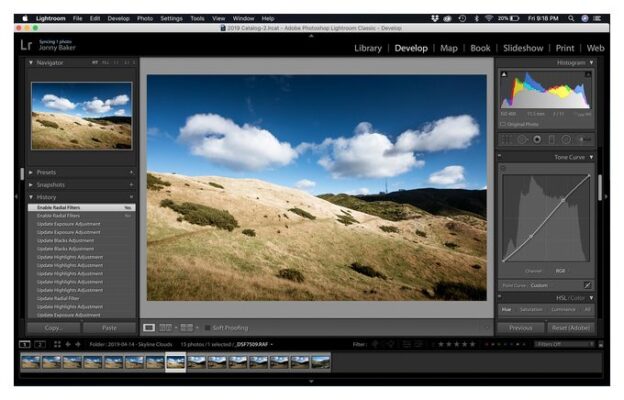
Ползунок Radius регулирует толщину края, к которому применяется контраст. Меньшие значения дают более тонкий край, а большие значения — более толстый. Ползунок Detail (Детали) регулирует степень повышения резкости деталей фотографии.
Что такое Radius в Lightroom mobile? Ползунок Радиус в Adobe Lightroom С помощью ползунка Радиус вы определяете, насколько сильно, в пикселях, резкость применяется к краям. Высокое значение приведет к более толстым краям, а низкое значение сделает их более тонкими и утонченными.
Что такое Радиус в Lightroom для повышения резкости? Радиус — размер области усиления резкости по краям. Значение по умолчанию 1,0 означает, что Lightroom будет применять усиление резкости на 1 пиксель вокруг края. Если увеличить радиус до максимального значения 3,0, то резкость будет накладываться на три пикселя вокруг края, в результате чего края получатся более толстыми и «теневыми».
Сколько затачивания слишком много?
Нет правильного ответа на вопрос о степени повышения резкости, но слишком большое значение может быть так же плохо или даже хуже, чем слишком малое. Чтобы не переусердствовать с резкостью, используйте 50% от фактического размера. Следующий регулятор резкости на панели Детализация называется Радиус.
Почему мои фотографии выглядят пикселированными в Lightroom?
Это указывает на то, что ваши фотографии находятся не там, где ожидает LR, и поэтому то, что вы видите пиксели, это попытка LR увеличить небольшое превью фотографий, которые у него есть, вместо реальной фотографии.
Рекомендуем почитать:
- Buttons
- Что такое дехаз в lightroom
- Что такое маска нерезкости в фотошопе
- Инструмент «резкость» в фотошопе
- Что такое контраст в фотографии
Что такое радиус заточки?
Радиус — Радиус — это размер области заточки вокруг краев, которые вы затачиваете. Значение по умолчанию равно 1, и я рекомендую чаще всего держать его между 1 и 2. При увеличении значения резкость распределяется на большее количество пикселей, в результате чего края получаются более толстыми.
Как улучшить кожу в Lightroom?
Когда вы откроете изображение в Lightroom, перейдите к инструменту Кисть и нажмите на Эффекты, чтобы получить выпадающее меню предустановок Кисти. Выберите из них «Смягчение кожи» или «Смягчение кожи (Lite)».
Являются ли необработанные фотографии более резкими? Фотографии в формате RAW менее резкие, чем JPG, но их можно сделать более резкими с помощью программ редактирования. В дополнение к возможности регулировать резкость, это две большие причины снимать в raw режиме: регулировка цвета и изменение экспозиции.
Как улучшить качество фотографий в Lightroom?
- Откройте необработанное изображение, JPEG или TIFF в режиме просмотра «Лупа».
- В строке меню выберите Фото > Улучшить. Можно также щелкнуть изображение кнопкой Control (Mac)/правой кнопкой мыши (Windows) и выбрать Улучшить.
- В диалоговом окне «Улучшение» выберите «Сверхвысокое разрешение».
- Нажмите кнопку Улучшить, чтобы создать улучшенную версию DNG выбранного изображения.
- Это означает, что ваши фотографии находятся не там, где ожидает LR, и поэтому то, что вы видите пиксели, это попытка LR увеличить небольшое превью фотографий, а не реальную фотографию.
Насколько резкое увеличение резкости является слишком сильным? Нет правильного ответа на вопрос о степени повышения резкости, но слишком много может быть так же плохо или даже хуже, чем слишком мало. Просмотр 50% от реального размера поможет не переусердствовать. Следующий регулятор резкости на панели «Детали» называется «Радиус».
Как сделать необработанные снимки более резкими?
Повышение контрастности краев увеличивает резкость изображения. Чтобы начать усиление резкости в файле RAW-изображения в Lightroom, увеличьте его, передвинув ползунок Amount вправо. Если 0 означает отсутствие резкости, то 100 означает высокую резкость краев.