
Как легко изменить размер фотографии с помощью Illustrator
Если вы решили изменить размер изображения, вы, вероятно, подумали, что оно может стать размытым при увеличении. Благодаря современным инструментам мы можем изменять размеры наших изображений, не беспокоясь о потере качества. Illustrator — это инструмент, который может помочь изменить размер изображения без потери качества. Этот пост научит нас, как изменить размер фотографии в Illustrator. Кроме того, мы обнаружим лучшие альтернативные инструменты для изменения размера изображения. Подробнее читайте ниже.
Изменение размера изображения в Illustrator
- 1. Как изменить размер изображения в Illustrator тремя способами
- 2. 3 альтернативы Illustrator для изменения размера фотографии
- 3. Часто задаваемые вопросы о том, как изменить размер изображения в Illustrator
Часть 1. Как изменить размер изображения в Illustrator тремя способами
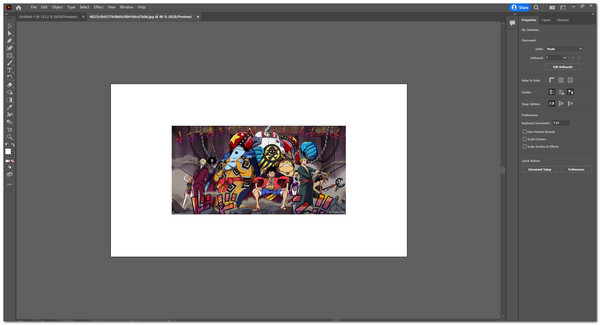
Adobe Illustrator поддерживается компанией Adobe, которая специализируется на векторной графике. Это полезно, поскольку инструмент позволяет увеличивать и уменьшать масштаб редактируемых изображений. Кроме того, инструмент полон дополнительных функций и солидных спецэффектов. Сегодня мы узнаем, как изменить размер изображения в Illustrator двумя способами.
Способ 1. Через инструмент выделения
1. Скачайте и установите Adobe Illustrator с официального сайта Adobe.
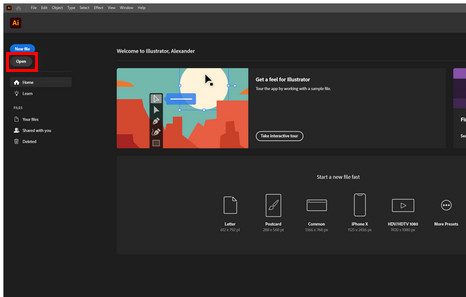
2. Откройте только что установленный Adobe Illustrator и нажмите Откройте на левой панели приложения. Это позволит вам выбрать файл, доступный на вашем ПК.
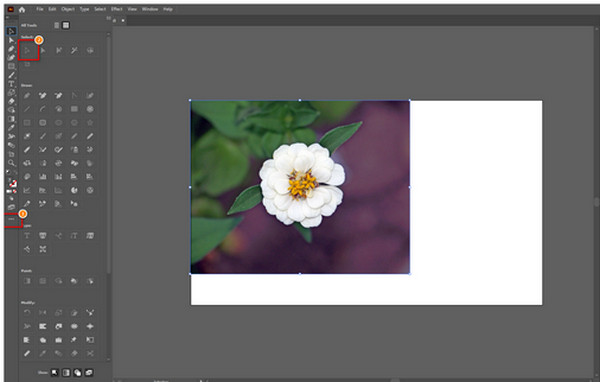
3. Выберите панель инструментов редактирования с трехточечным значком на левой панели приложения. Вы можете выбрать Инструмент выбора или просто нажмите его ярлык (В) .
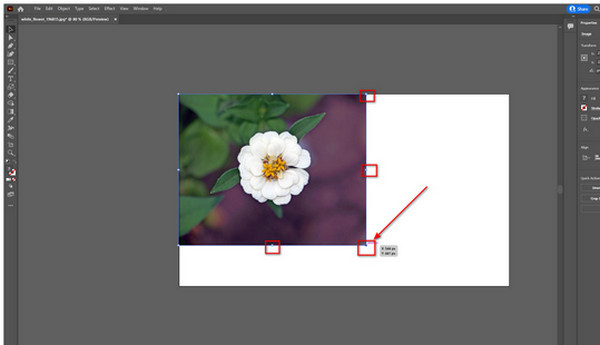
4. Используя преобразование изображения от руки, используйте значок курсора, чтобы изменить размер или масштабировать размер вашего изображения. Ниже выделены маркеры преобразования. Затем наведите значок курсора на маркеры преобразования, чтобы изменить размер и увеличить масштаб изображения. Используйте изогнутую стрелку, чтобы повернуть изображение. Отпустите кнопку после изменения размера или поворота фотографии.
Способ 2. Через инструмент преобразования
1. После импорта файла изображения щелкните само выбранное изображение; затем вы увидите Преобразование инструмент под Объекты вкладку, расположенную в правом верхнем углу приложения.
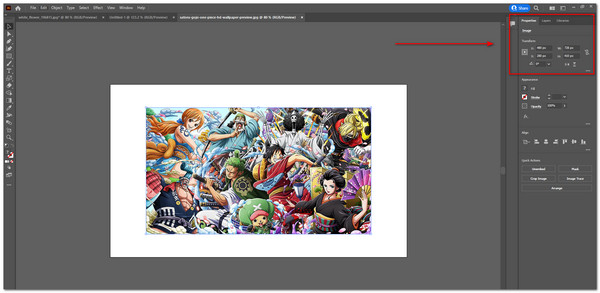
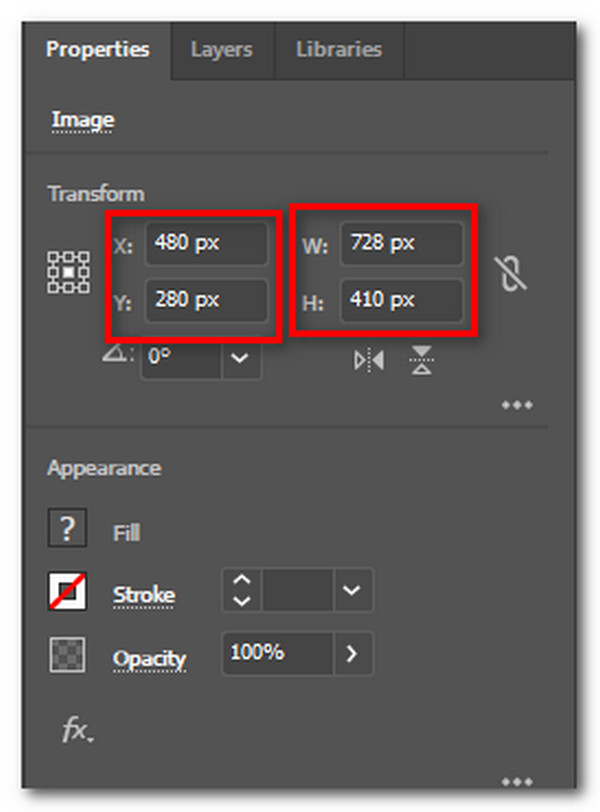
2. Под Преобразование , вы можете изменить значения X и Y для изменения местоположения объекта. Кроме того, вы можете изменить значения Ш и В изменить ширину и высоту изображения.
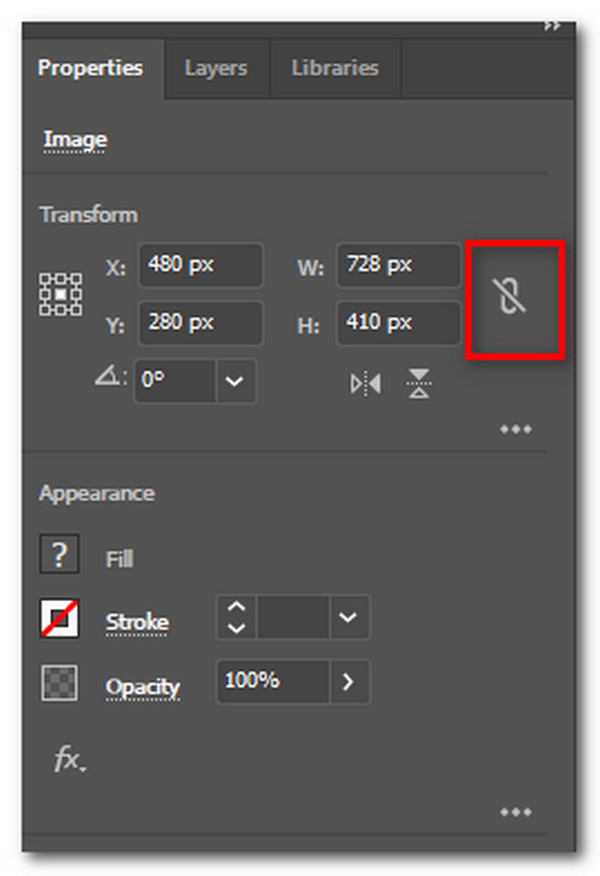
3. Или вы можете сохранить ширину и высоту изображения, щелкнув значок цепочки, представляющий соотношение сторон изображения.
Измените настройки экспорта изображений
1. Чтобы окончательно экспортировать изображение, щелкните само изображение, щелкните правой кнопкой мыши и выберите Экспортировать Выбор.
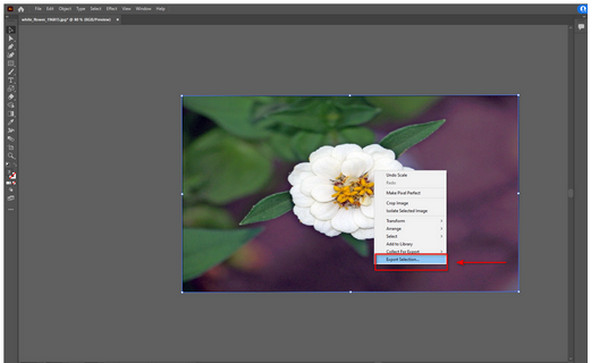
2. Появится всплывающее окно. Оттуда вы можете выбрать формат изображения и папку назначения вашего изображения.
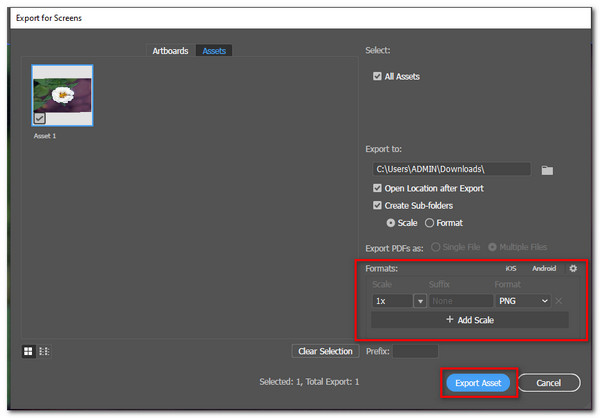
3. Появится другое меньшее окно, в котором будут показаны настройки экспорта изображения. Просто нажмите «Экспорт», расположенную в правом нижнем углу окна.
Теперь вы знаете, как изменить размер изображения в Adobe Illustrator, выполнив следующие простые шаги. Действительно, Adobe Illustrator был специально создан для графического дизайна и иллюстраций. Вот почему он содержит дополнительные функции и отличные инструменты.
Часть 2. 3 альтернативы Illustrator для изменения размера изображений
1. AnyMP4 Image Upscaler онлайн
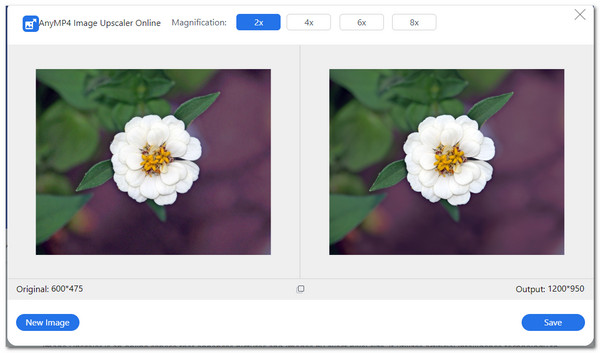
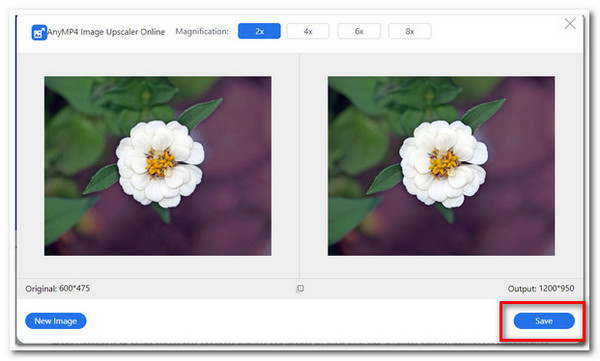
Изображение AnyMP4 Upscale Online это отличный инструмент для масштабирования ваших фотографий в Интернете. Он имеет очень интуитивно понятный пользовательский интерфейс. С помощью технологии AI вы можете изменять увеличение изображения в диапазоне от 2 до 8 раз без потери качества. Это может быть хорошей альтернативой для изменения размера изображений. Узнайте, как использовать инструмент, выполнив эти простые шаги.
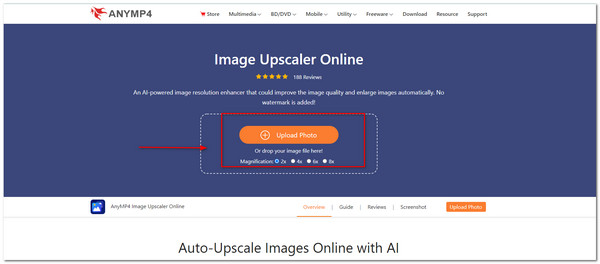
1. Посетите официальный сайт AnyMP4. В разделе «Бесплатное ПО» выберите AnyMP4 Image Upscaler Online. Затем нажмите Загрузить фото чтобы импортировать фотографию в инструмент.
2. После загрузки фотографии выберите уровень увеличения, который вы хотите придать своему изображению. Вы также можете увидеть исходный и выходной размер вашего изображения.
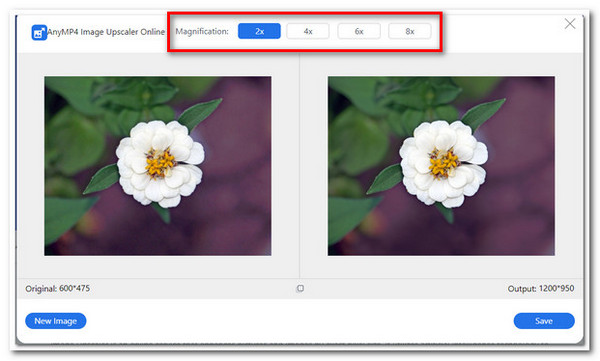
3. На последнем шаге нажмите Save. в нижней части окна, чтобы сохранить и загрузить изображение.
2. Размер изображения
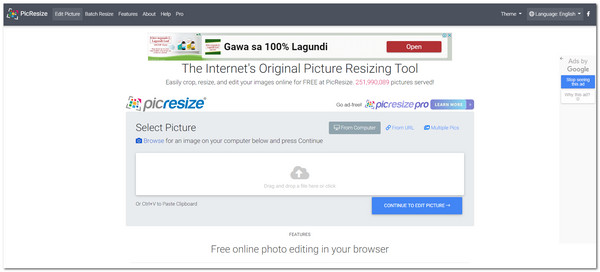
PicResize это бесплатное программное обеспечение, в котором вы можете свободно обрезать, поворачивать и изменять размер фотографии. Он доступен онлайн и может быть просмотрен в любое время. Кроме того, вы можете сжимать изображения, уменьшая их размер. Вы также можете преобразовать файл изображения в форматы GIF, BMP, JPEG и JPG. Ниже приведены шаги по использованию PicResize.
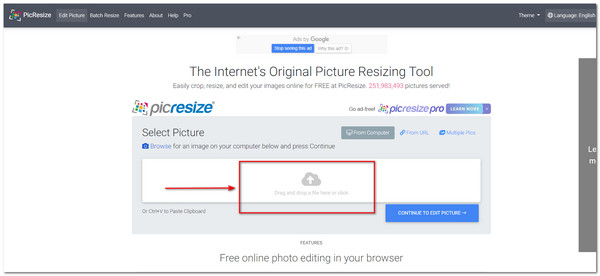
1. Посетите официальный сайт PicResize. Затем вы можете нажать кнопку Приложения вкладку в основном интерфейсе для поиска файла изображения. Кроме того, вы можете перетащить файл изображения с рабочего стола на инструмент. Точно так же вы можете скопировать URL-адрес вашей фотографии, чтобы добавить свое изображение. Кроме того, вы также можете скопировать файл изображения и вставить (Ctrl+V) его на интерфейс.
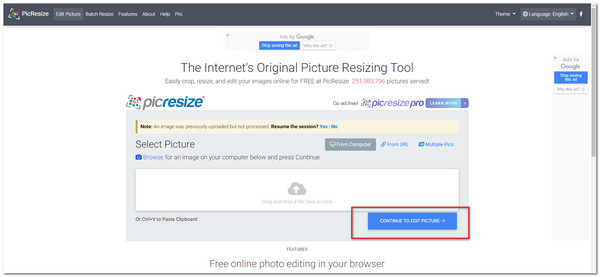
2. Чтобы продолжить редактирование файла, нажмите «Продолжить». Редактировать изображение .
3. Чтобы начать изменение размера фотографии, вы можете выбрать выделенное поле ниже, чтобы настроить размер вашего изображения. Кроме того, у вас есть возможность обрезать, поворачивать и переворачивать фотографию.
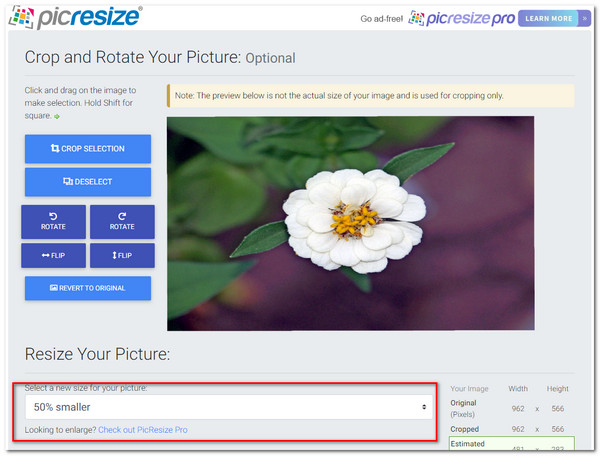
4. Вы можете добавить к фотографии специальные эффекты в нижней части интерфейса. Эта часть не является обязательной.
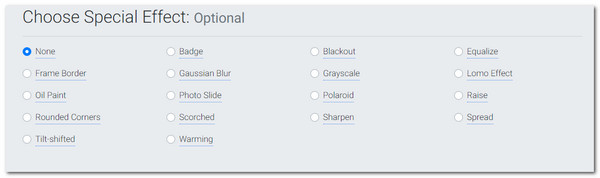
5. Наконец, в нижней части инструмента вы можете изменить формат своей фотографии и успешно сохранить ее на своем ПК.
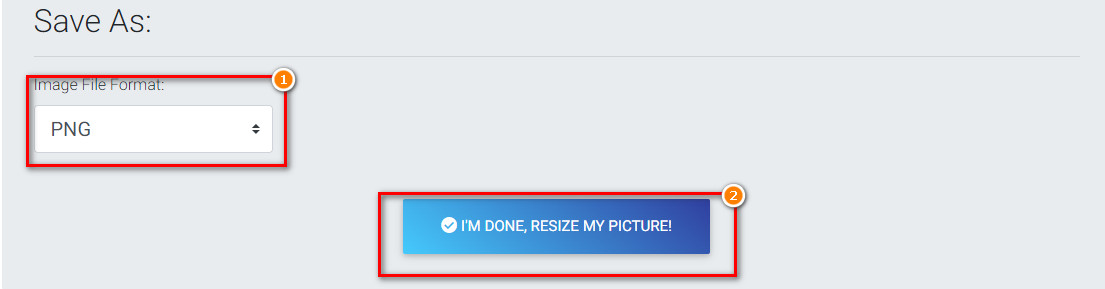
3. FastStone Photo Resizer
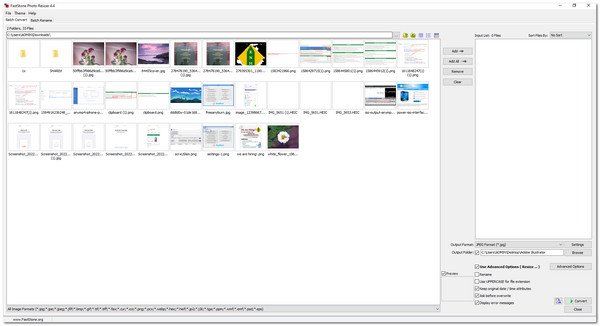
FastStone Photo Resizer отличный инструмент из-за его многофункциональности. Он имеет различные функции, в основном ориентированные на преобразование, переименование, обрезку, поворот и изменение размера фотографии. Инструмент гарантированно свободен для использования и загружается онлайн. Вот шаги по использованию FastStone Photo Resizer.
1. Скачайте и установите FastStone Photo Resizer с официального сайта.
2. Откройте приложение; затем приложение представит файлы на вашем ПК. Выделите файл изображения, затем нажмите Добавить файл на правой панели инструмента. Он автоматически отправит ваш файл в список ввода.
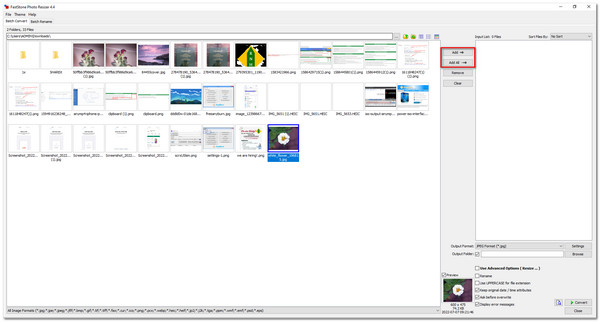
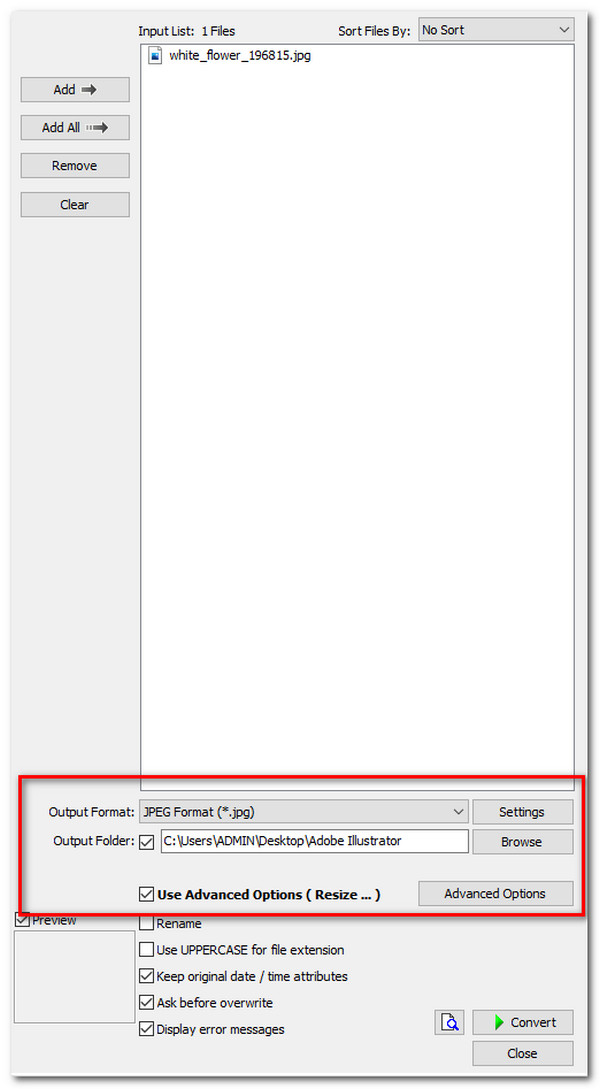
3. На правой панели инструмента выберите нужный формат вывода. Проверить Дополнительные параметры .
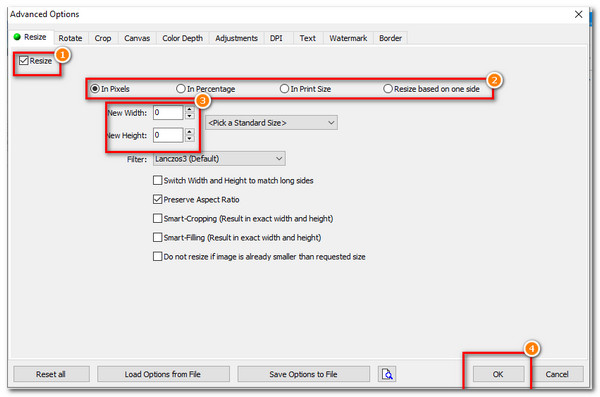
4. В дополнительных параметрах выберите Изменение размера . Выберите изменение размера. Вы можете настроить значения ширины и высоты вашего изображения. Затем нажмите OK завершить.
Часть 3. Часто задаваемые вопросы о том, как изменить размер изображения в Illustrator
Как изменить размер холста Illustrator?
Чтобы изменить размер холста, выберите инструмент Монтажная область. Вы также можете нажать Shift + O. Вручную перетащите края вашего холста или введите значения его размеров.
Почему Illustrator не позволяет мне изменить размер?
Ограничительная рамка в представлении должна быть выбрана. В противном случае вы можете использовать инструмент Transform для ввода значений размера изображения.
Как изменить размер изображения в иллюстраторе без искажений?
Выберите изображение, затем нажмите «Трассировка изображения» на панели инструментов выше. Прокрутите вниз и нажмите «Фото высокого качества». После этого выберите Развернуть.
Заключение
В заключение, Adobe Illustrator — надежный инструмент для использования. Инструмент многофункциональный, а также многофункциональный. Если вы графический дизайнер, вы, вероятно, оцените использование этого инструмента из-за его разнообразных функций. Мы также узнали о его лучших альтернативах при изменении размера изображения. С помощью этих инструментов вы можете успешно изменить размер изображения без потери качества.
Что вы думаете об этом посте.
Рейтинг: 4.7 / 5 (на основе рейтингов 224)
Размещено от Анжелика Ливанаг в Редактировать фотография
Оптимизация изображений в Adobe Illustrator
На этой странице будет описан процесс оптимизации графики для интернета в Adobe Illustrator. Оптимизация — это процесс, при котором из файла удаляется определенная информация и за счет этого происходит существенное уменьшение размера файла. В web-дизайне используются три формата оптимизированной пиксельной графики — JPEG, GIF и PNG. Какой использовать? Естественно тот, в котором файл займет меньший размер при одинаковом визуальном качестве. Считается, что для полноцветных и фотореалистичных изображений следует применять JPEG, а для простых, особенно с большими площадями однотонных заливок лучше применять GIF. Неплохо они сжимаются и форматом PNG-8. Эти особенности объясняются различными принципами оптимизации в разных форматах.
Формат GIF (Graphics Interchange Format) позволяет сохранить изображение с использованием палитры индексированных цветов — до 256. Другими словами, GIF использует оптимизацию за счет уменьшения количества цветов — любое изображение он представит в цветах, выбранных из 16 миллионов, но количество которых может быть от 2 до 256. Естественно, не каждое изображение можно безболезненно «втиснуть» в 256 цветов. Отсюда вывод — использовать формат для немногоцветных картинок с резкими границами между цветами. Формат GIF поддерживает прозрачность и использует сжатие без потери информации.
Формат JPEG (Joint Photographic Experts Group) пригоден для сохранения полноцветных изображений с цветовой глубиной 24bpp (TrueColor) и использует сжатие с потерей информации. Прозрачность этим форматом не поддерживается и при сильной степени сжатия появляется различные артефакты (искажения, посторонние пятна и т.д.).
PNG (Portable Network Graphics) — самый новый из форматов, спроектирован для замены устаревшего и более простого формата GIF. Существует 2 вида формата. PNG-8 — 8-битный, использующий индексированные цвета и поддерживающий градиентную прозрачность. Использует сжатие без потерь. PNG-24 — 24-битный, используется для хранений полноцветных изображений. Степень сжатия PNG24 меньше, чем у JPEG, но он использует алгоритм сжатия без потерь.
В Adobe Illustrator окно оптимизации Save for Web & Devices вызывается комбинацией клавиш (Alt+Ctrl+Shift+S) либо в меню File > Save for Web & Devices. С правой стороны окна расположена панель с настройками, которая в зависимости от выбранного формата принимает разный вид. На рисунке показано, как будет выглядеть панель при выборе GIF.
Optimized file format (выбор формата)
Color reduction algorithm (алгоритм сокращения цветов)
Dithering algorithm (алгоритм имитации)
Interlaced (черезстрочная развертка)
Color reduction algorithm — алгоритм сокращения цветов (по-другому называется выбором палитры) определяет, как Illustrator сделает из полноцветного изображения индексированное. Из всех вариантов нас интересуют следующие:
Perceptual (палитра на восприятие) — вид адаптивной палитры с учетом чувствительности и восприятия человеческого глаза;
Selective (выборочная палитра) — с предпочтением цветов web-безопасной палитры (принята по умолчанию, довольно близко сохраняет исходные цвета);
Adaptive (адаптивная палитра) — создаст цветовую таблицу из цветов, наиболее часто встречающихся в исходном изображении. Одна из наиболее важных палитр;
Restrictive (Web-палитра) — преобразует изображение в стандартную таблицу из 216 web-безопасных цветов.
Custom (заказная) — сформировывает палитру из выбранных пользователем цветов.
Dithering algorithm — алгоритм перемешивания пикселей (еще называют дизеринг, рассеивание, имитация) позволит выбрать способ имитации дополнительных цветов путем перемешивания существующих пикселей. Варианты выбора: No dither — без перемешивания, Diffusion — диффузный алгоритм, Pattern — алгоритм на основе заданного образца и Noise — алгоритм на основе шума. При оптимизации всегда стоит попробовать все варианты. Включение этой опции приводит к увеличению размера файла, но это стоит того. Связанный со списком движок Dither регулирует интенсивность перемешивания.
Transparency (прозрачность) — включение прозрачности, рассматривается тут.
Interlaced — черезстрочная развертка. Обеспечит постепенное улучшение (прорисовку) изображения в процессе загрузки.
Процесс оптимизация сводится к выбору палитры и количества цветов. Палитра выбирается в Color reduction algorithm, а цвета — в раскрывающемся списке Colors. Среди всех палитр наиболее предпочтительной считается адаптивная. Количество цветов начинать следует с 256 и, постепенно уменьшая , контролировать изменения изображения. Как правило, количество цветов в выбирается из ряда: 2, 4, 8, 16, 32, 64, 128, 256.
Несмотря на то, что GIF поддерживает сжатие без потерь, Illustrator позволяет установить потери в этом формате. Ползунком Lossy можно еще больше сжать файл, уменьшив его размер.
Оптимизация формата PNG-8 ничем не отличается от GIF ( в Optimized file format выбираем PNG8 ). Как уже говорилось, PNG8 следует использовать для хранения изображений больших размеров — именно в этом случае будет преимущество перед JPEG и GIF.
Optimized file format (выбор формата)
Compression quality (Качество сжатия)
Здесь все несколько проще. Compression quality (качество сжатия) — выпадающий список с шаблонными значениями качества изображения:
Low — низкое (максимальный уровень компрессии)
Medium — среднее (средний уровень компрессии)
High — высокое (небольшой уровень компрессии)
Maximum — максимальное (минимальный уровень компрессии).
В соответствии с выбором будет меняться значение поля Quality от 0 (самое низкое) до 100 (самое высокое). Более плавно качество можно настроить непосредственно в самом поле, либо в появляющемся под ним движке. В поле Blur (размытие) устанавливается степень размытия картинки, при небольших значениях размытие скроет мелкие дефекты сжатия. Включение флажка Progressive позволит сделать загрузку картинки более удобной для восприятия — изображение будет отображаться еще до полной загрузки. При этом увеличится размер файла.
Остается добавить, что из выпадающего меню Preset можно выбрать готовые предустановки для каждого формата. Нажатие клавиши Alt приведет к очередному изменению кнопок меню (на рисунке). Reset приведет к сбросу всех настроек, а Remember — к запоминанию.
С левой верхней стороны расположены четыре вкладки, облегчающие процесс оптимизации.
Вкладка Original позволит, как ясно из названия, просмотреть оригинал изображения, Optimized — оптимизированный вариант. А вкладки 2-Up и 4-Up — двух и четырехблочный варианты просмотра соответственно, где будет и оригинал, и оптимизированные варианты. Причем для каждого варианта можно применять различные настройки.
Ссылка на статью при перепечатке обязательна.
ПОЧЕМУ КАРТИНКА «ПОРТИТСЯ» ПОСЛЕ ТРЕЙСА И КАК ЭТОГО НЕ ДОПУСТИТЬ
Вы узнали о том, что есть такая волшебная штука в Иллюстраторе под названием «трейс», который за какие-то секунды (ну окей, иногда минуты) может превратить растровое изображение в векторное. Взяли свою картинку, запустили “трассировку изображения”, но от былой красоты осталось… Как бы сказать поприличнее? В общем — ничего хорошего. Знакомо? Если да, то эта заметка для вас — рассказываю, как сделать трейс лучшим другом 😉 А если вы еще не знаете, что такое трейс, то коротко: трейс (image trace) — это инструмент иллюстратора, который можно найти через меню “окно — трассировка изображения”. Трассировка = image trace = трейс, все одно и то же. Это процесс автоматического превращения пиксельных изображений в векторные. Трейсить можно как цветные картинки (акварель, например), так и черно-белые, но Шаттерсток цветные не принимает , поэтому в этой заметке речь пойдет про трейс черно-белых картинок. И да, не думайте, что черно-белые — это скучно, ведь их же можно потом раскрасить уже в Иллюстраторе 😉 Почти 100% моих текущих картинок — результат трейса. Я делаю трейс и отрисованного вручную, и отрисованного в программе Procreate (там есть свои нюансы — про трейс «прокриейтных» картинок как-нибудь расскажу отдельно на youtube-канале )
трейс картинки, нарисованной в Procreate
трейс картинки, нарисованной вручную линером
Я делаю трассировку не только и не столько ради экономии времени (потому что вообще-то отрисовать в Иллюстраторе было бы быстрее ;), а потому что мне нравится неровность и органичность линий. И да, вначале результат трейса меня тоже не впечатлял. Я читала о том, как другие ребята с помощью трейса делают крутые картинки, и думала, что мои руки явно выросли из какого-то не того места. Но, как выяснилось, дело не в этом :))
КАК ТЕХНИЧЕСКИ СДЕЛАТЬ ТРЕЙС
Объясняю для новичков: создаете новый документ в иллюстраторе: файл — новый, размер не так критичен, я обычно ставлю 2000х2000px, цвет RGB. Помещаете картинку в растровом формате (например, jpg) в иллюстратор либо путем перетаскивания в открытый файл, либо через меню «файл — поместить. » Не снимая выделения с картинки идете в меню «Окно — трассировка изображения», в откидной панельке «стиль» выбираете один из пресетов (готовых настроек), для черно-белых картинок обычно лучше всего работает «черно-белый логотип». Потом нужно будет подкрутить настройки (об этом ниже) и, когда готовы тем, как все выглядит, пойти в меню «объект — разобрать», и там нажать «ок». Поздравляю, ваша растровая картинка стала векторной 😉
ЧТО ВЛИЯЕТ НА КАЧЕСТВО ТРЕЙСА
Трассировка изображения — это не магия, это инструмент, у которого есть ряд настроек. Эти настройки можно по-всякому крутить, но глобально от них зависит не так много, как от изначальной картинки. Поэтому, если ваш рисунок изначально не очень подходит для трассировки, то одними настройками его не вытянешь.
Что плохо трассируется:
- Рисунки с маленьким контрастом (например, нарисованная светло-серым на белом)
- Рисунки, созданные в маленьком масштабе
- Элементы, которые находятся очень близко друг к другу, или у которых линии находятся слишком близко
Вы, наверное, заметили, что этот список очень абстрактный. Что такое маленький масштаб — А2, А3, А4? Что такое близкие линии? И вот в чем загвоздка: как бы мне не хотелось дать вам супер-точные инструкции, иллюстрация — не точная наука. Масштаб, который будет слишком маленьким, напрямую зависит от инструмента, которым вы рисуете, и от “плотности” линий (насколько они близко). Общее правило такое: чем ближе ваши линии, тем больше должен быть масштаб (или тоньше инструмент).
Тут пришлось немного чистить линии в to be после трейса, потому что он «съел» расстояния — было не очень красиво, линии были слишком близко изначально
Это не значит, что пытаться сделать трейс с такими картинками не стоит, но надо быть морально готовым к тому, что придется сильно править.
ШЕСТЬ РЕЦЕПТОВ УСПЕШНОГО ТРЕЙСА
Если вы привыкли рисовать на кусочке условно три на три сантиметра, а рисунки у вас довольно детальные, либо привыкайте рисовать в большем масштабе, либо выбирайте очень тонкие инструменты. Исходя из своего опыта могу сказать, что леттеринг, нарисованный на А5 линером Pigma Micron 03 трейсится нормально, но если отрисовать ту же картинку толстым Sharpie — ничего путного не выйдет. Для меня размер А5 — минимальный
#2 ДУМАЙТЕ О ТОЛЩИНЕ ЛИНИЙ И ПЛОТНОСТИ
Как вы уже поняли, этот пункт тесно связан с предыдущим. Если рисуете в маленьком масштабе — используйте тонкие инструменты, если на условном А3 — можно (и нужно) выбрать что-то потолще (трейс может получиться на айс, если рисовать на А3 тоненькой-претоненькой ручкой, линии растеряются).
#3 ИСПОЛЬЗУЙТЕ ХОРОШИЕ ИНСТРУМЕНТЫ
Хорошие — не значит топовые и супер-дорогие, значит удобные и профессиональные. Для трейса очень важно, чтобы картинка была максимально контрастной, поэтому лучше всего рисовать инструментом черного цвета, который хорошо покрывает поверхность листа и не прерывается там, где не надо. Мои любимчики — Pigma Micron, Sharpie, Pentel Brush, про инструменты писала в отдельной заметке .
#4 СКАНИРУЙТЕ В TIFF, С РАЗРЕШЕНИЕМ 300-600 DPI
Вообще даже самый простой сканер выдаст в десятки раз лучший результат, чем фотография с телефона. Но еще лучше — если в сканере есть дополнительные настройки. Попробуйте сделать скан, выбрав в настройках формат Tiff (вместо стандартного JPG) и выставив разрешение 300-600 (любое из значений, чем больше — тем лучше будет скан и в итоге трейс, но тем тяжелее = с большим количеством точек он будет). Уже рассказывала, что я сканирую на простейшем МФУ Canon MG2900 (умоляю, не гуглите конкретную модель и не пытайтесь ее купить, у меня именно она по одной причине — выбора не было :)).
#5 ОБРАБАТЫВАЙТЕ СКАН В ФОТОШОПЕ
Еще раз повторю: контрастные картинки трейсятся лучше и получаются более живыми и бодрыми, чем блеклые. Но даже если вы рисуете черной ручкой или линером, после скана линии не будут идеально черными, они будут серыми — где-то светлее, где-то — темнее. Поэтому, если хотите повысить качество трейса, перед тем, как запускать трассировку, засуньте скан в Фотошоп и сделайте минимальную обработку, сделав черное чернее, а белое — белее. Я делаю это через панель “уровни”. Подробный процесс и настройки трейса есть в моем платном уроке “Как обрабатывать леттеринг для стоков” (пусть название вас не смущает — применять информацию можно не только для леттеринга, но и для любых других направлений).
#6 НАСТРАИВАЙТЕ ПАРАМЕТРЫ ИНДИВИДУАЛЬНО ПОД КАРТИНКУ
Пользоваться стандартными настройками иллюстратора для трейса стоит только в самом начале, чтобы понять, как оно вообще работает. Как только поняли — учимся настраивать панель под свои задачи. Это нужно будет делать для каждой картинки (но это не сложно ;)). Главное, что нужно контролировать и что влияет на результат — это ползунок со странным названием «Изогелия». Чем меньше число — тем меньше черного цвета остается на картинке, чем больше — тем, соответственно, больше. Если у вас выпадают какие-то куски и линии — нужно увеличить, если, наоборот, все сливается — уменьшить. Точного значения, которое бы подошло под все случаи, нет — каждый раз нужно чуть-чуть подстраивать. В этом, собственно, и кроется секрет — не надо ждать, что одни и те же параметры идеально подойдут под все картинки 😉
Можно ли увеличить картинку в Adobe Illustrator применив сглаживание пикселей?

Столкнулся с тем, что при увеличении растровой картинки в Adobe Illustrator не происходит сглаживание пикселей, понятно, что при работе данная фича сильно грузила бы ресурсы машины, но до последнего была надежда, что для экспорта реализована такая возможность. Оказалось что нет или я не нашел. В фотошопе сглаживание при масштабировании применяется по умолчанию, алгоритм которого выбирается параметром Resample.
Есть ли возможность применить сглаживание пикселей при увеличении изображений в Adobe Illustrator или все же придется делать это в Adobe Photoshop?
- Вопрос задан более трёх лет назад
- 1395 просмотров
Комментировать
Решения вопроса 0
Ответы на вопрос 2

Да пользуйся Photoshop! Но странный вопрос, а для чего тебе увеличивать растровые картинки в векторной программе? Можно и так отрисовать изображение в векторе, а потом уже увеличить как хочется.
Ответ написан более трёх лет назад
saskasa @saskasa Автор вопроса
Макет уже сверстан, присутствуют изображениями чуть меньшего разрешения, чем 300dpi, при сохранении вылезает лесенка пикселей, для экономии времени было бы замечательно, если бы Ил сам делал сглаживание (всегда приходилось делать это через Photoshop). Сейчас я решил убедиться, вдруг в Иле появилась такая фича и кто-то раскроет мне глаза.
Простите, а вы пробовали отрисовать в вектор фотографии которые пойдут на широкоформатную печать?
saskasa: Это будет геморойно 🙂 если фото прям отрисовывать. А есть пример как он не сглаживает картинку?
У себя попробовал, в принципе пиксели сгладил joxi.ru/DmBxRDQuN6LDwA
saskasa @saskasa Автор вопроса
Я вижу лесенку на вашем примере, попробуйте тоже самое сделать в фотошопе. PS К сожалению сейчас не могу пример выслать.