
Легко конвертируйте изображение в черно-белое или монохромное с лучшими редакторами
Цвета содержат длины волн света, которые воспринимают наши глаза. Он играет жизненно важную роль в создании эмоций в фотографии; Каким-то образом цвета делают изображение менее драматичным. Вместо того, чтобы добавлять цвета для улучшения внешнего вида, фотографы и редакторы пытались и экспериментировали с удалением всех цветов, кроме белого и черного.
Рождение монохрома открывает новый подход к творчеству, который придает изображению драматичный, романтический и винтажный вид. Время от времени редакторы изображений, поддерживающие черно-белый вариант, выходили из строя. Тем не менее, лишь немногие из них лучше всего подходят для преобразования или создания изображений в монохромные. Вот подборки редакторов, которые вы можете использовать для конвертировать изображения в черно-белые без труда.
- Часть 1. Как сделать изображение черно-белым в Photoshop
- Часть 2. Как преобразовать изображение в черно-белое в Illustrator
- Часть 3. Как преобразовать фотографии в черно-белые при создании слайд-шоу
- Часть 4. Часто задаваемые вопросы о том, как сделать изображение черно-белым
Часть 1. Как сделать изображение черно-белым в Photoshop
Adobe Photoshop позволяет творчески легко преобразовать цветное изображение в черно-белое. С миллионами загрузок будьте уверены, что этот продвинутый редактор изображений может создавать высококачественные монохромные изображения из вашего цветного изображения. В дополнение к опции «Монохромный» вы можете настроить ползунки предустановок, авто, оттенка и цвета, чтобы выделить черно-белый цвет изображения. Прежде чем использовать все эти параметры, вы должны приобрести приложение, если вы воспользовались бесплатной пробной версией, которую поддерживает этот редактор. Более того, есть два способа, которыми этот редактор превращает изображение в монохромное, и вы можете следовать тому, какой из них, по вашему мнению, подходит вам лучше всего.
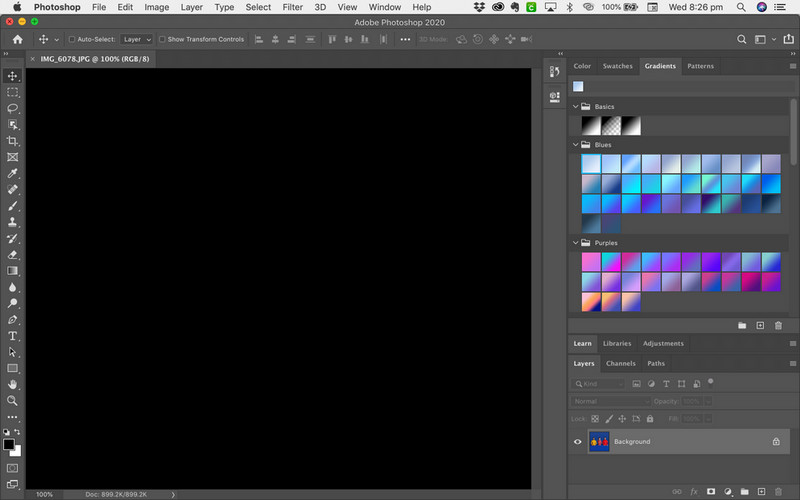
1-й способ. Использовать параметр настройки как черно-белый
Загрузите официальную версию Adobe Photoshop на официальном сайте Adobe и запустите ее.
После запуска редактора нажмите Файл и открыть чтобы импортировать цветное изображение, которое вы хотите превратить в монохромное.
Выберите Фото товара меню, Регулировка и нажмите Черно-белое из списка в верхней части .
Настройте предустановки в соответствии со своими предпочтениями и нажмите OK чтобы применить сделанные вами изменения.
Отметьте Файл меню, затем нажмите Save. экспортировать изображение как черно-белое.
2-й способ. Добавить слой и изменить оттенок/насыщенность
После добавления цветного изображения, которое вы хотите отредактировать, перейдите в Слои .
Выберите Hue/Saturation, чтобы открыть опцию, позволяющую превратить цветное изображение в монохромное.
Уменьшите насыщенность до минимума, перетащив ползунок обесцветить изображение, превратив его в монохромное. Теперь данные о цвете изображения удалены с фотографии.
Часть 2. Как преобразовать изображение в черно-белое в Illustrator
Adobe Illustrator — еще одно приложение на платформе Adobe, которое можно использовать для редактирования изображений и графических иллюстраций. Это программное обеспечение лучше всего подходит для преобразования цветных векторных изображений в монохромные, а не для выбора Photoshop. На самом деле есть два способа сделать изображение черно-белым в иллюстраторе. Продолжайте читать подробности, чтобы узнать, как это сделать.
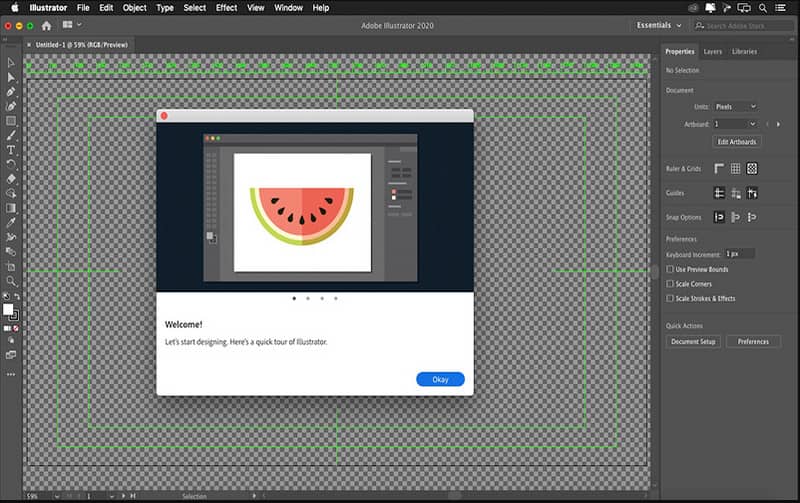
1-й способ. Использование оттенков серого
Загрузите изображение, которое хотите преобразовать, и выберите Инструмент выбора налево. Нажмите на импортированное изображение, чтобы выбрать его.
Когда изображение успешно выбрано, нажмите встраивать .
Перейдите в Редактировать меню и выберите Редактировать цвета .
В появившемся списке выберите Преобразовать в оттенки серого и подождите несколько секунд, пока приложение его обработает.
2-й способ. Устранить насыщенность изображения
Импортируйте цветную фотографию, которую вы хотите отредактировать, в Illustrator и найдите Редактировать меню вверху.
В разделе «Редактировать» выберите Редактировать цвета и выберите насыщать по доступному варианту.
На вашем экране появится опция Насыщенность; отрегулируйте интенсивность, перемещая ползунок . Чтобы увидеть, как выглядит изображение, нажмите «Предварительный просмотр» и, если вас все устраивает, нажмите OK .
Часть 3. Как преобразовать фотографии в черно-белые при создании слайд-шоу
Что делать, если вы хотите преобразовать изображение в черно-белое, а затем сохранить его как слайд-шоу? Является ли это возможным? Что ж, это так! Создатель слайд-шоу Aiseesoft позволяет пользователям создавать творческое слайд-шоу с компиляцией изображений, сохраненных на их локальном диске. Under Themes — это готовый образец лучших стилей, которые могут сделать ваше слайд-шоу удивительным по сравнению с его преобразованием в монохромный. Помимо импорта файла изображения, вы также можете превратить видео в слайд-шоу и сохранить окончательный результат в наиболее популярном формате. Итак, если вы хотите узнать, как создать одно из самых необычных слайд-шоу, выполните шаги, добавленные ниже.
Шаги по использованию конвертера слайд-шоу Aiseesoft:
Загрузите Aiseesoft Slideshow Converter, нажав соответствующую кнопку загрузки, чтобы установить нужную версию на свой компьютер. Сделайте быструю установку и настройте его. Затем нажмите «Начать сейчас», чтобы запустить средство создания слайд-шоу.
В нижней средней части нажмите + значок, чтобы загрузить изображения, которые вы хотите превратить в монохромное слайд-шоу.
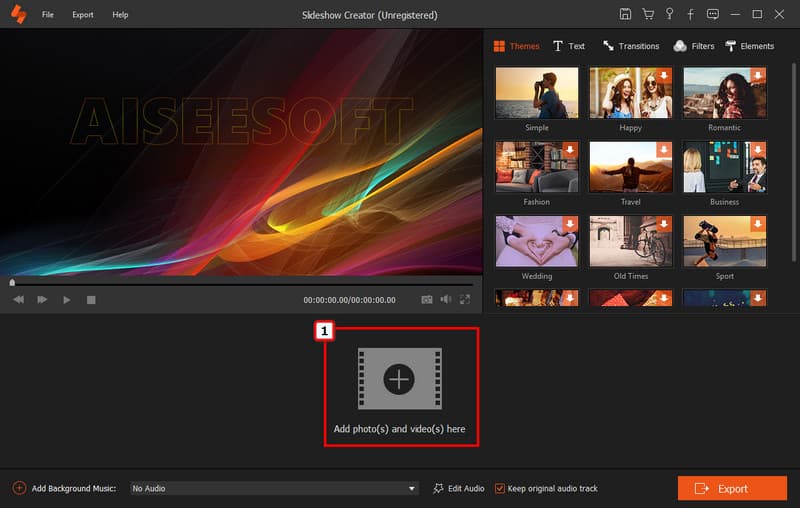
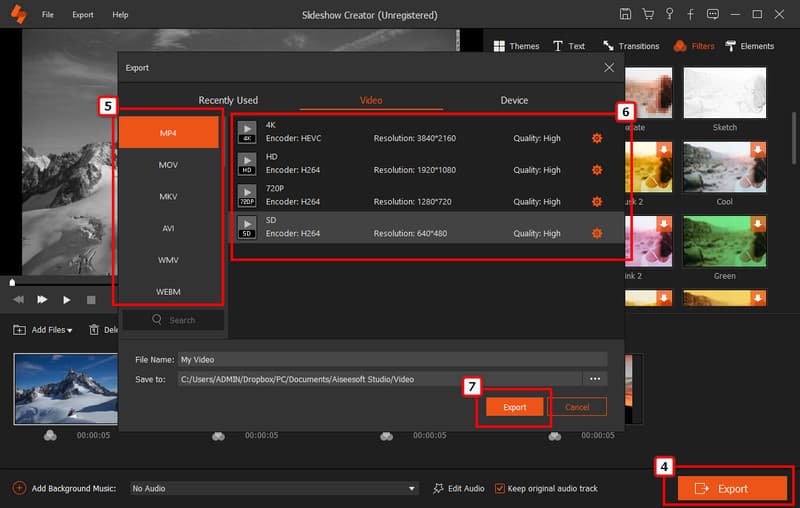
В правой части интерфейса выберите Фильтр ; так как вы хотите иметь монохромный, выберите Серый . Коснитесь каждого изображения, которое вы импортируете, и серого фильтра, чтобы применить каждый фильтр к изображению.
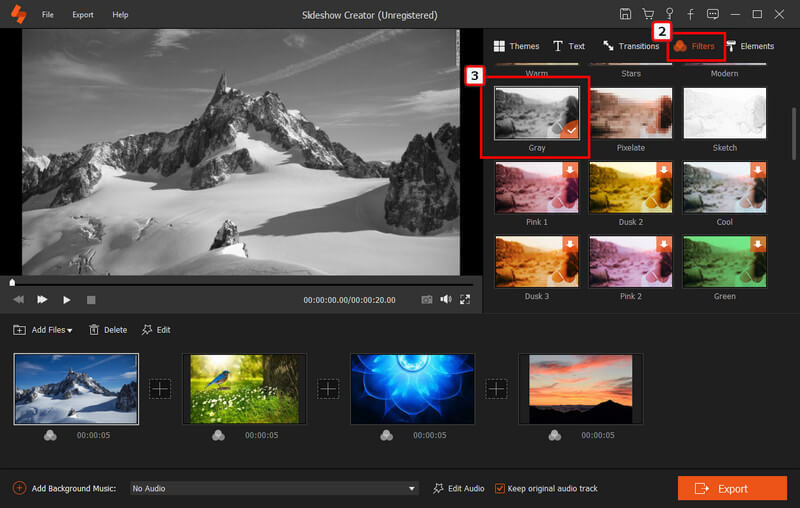
После применения монохромного режима к слайд-шоу нажмите Экспортировать , выберите выходной формат и нажмите Экспортировать чтобы сохранить экспортированное слайд-шоу с фильтром серого на свой компьютер.
Часть 4. Часто задаваемые вопросы о том, как сделать изображение черно-белым
Возможно ли получить раскрашенную версию монохрома?
Да, можно восстановить раскрашенную версию монохромной фотографии с помощью различных редакторов, доступных в Интернете и загружаемых.
Почему старые фотографии черно-белые?
Поскольку цветная фотография должна выполняться экспертами, это стало причиной того, что изображения черно-белые. Плюс изготовление картинки занимает много времени и стоит дорого по сравнению с монохромом.
Могу ли я исправить цвет с помощью Final Cut Pro?
К счастью, это возможно. Final Cut Pro — это известный видеоредактор, поддерживаемый Mac, для настройки значений и яркости изображения. Хотя программное обеспечение является редактором профессионального уровня, цена на него не низкая. Но если вы хотите правильный цвет в Final Cut Pro, мы написали статьи об этом, чтобы помочь вам сделать это шаг за шагом.
Мы в основном показывали вам как преобразовать изображение в черно-белое, а не в оттенках серого, с помощью Illustrator, Photoshop и создателя слайд-шоу. Итак, какое программное обеспечение вы бы установили для создания монохромного изображения? Если вы не решили, что использовать, мы настоятельно рекомендуем скачать и использовать Создатель слайд-шоу Aiseesoft потому что это дешевле по сравнению с конвертерами, которые поддерживает Adobe. Что вы думаете об этой статье? Оставьте комментарий ниже, если у вас есть вопрос по этой теме.
Что вы думаете об этом посте.
Рейтинг: 4.8 / 5 (на основе голосов 386) Подпишитесь на нас в
Более Чтение

Оставьте свой комментарий и присоединяйтесь к нашему обсуждению
Редактировать изображение и GIF
Создатель слайд-шоу
Slideshow Creator — лучший создатель фильмов и видеоредактор. Разработанный с различными функциями редактирования видео / фото / музыки, вы можете легко настроить визуальные эффекты.
Превращаем фото в рисунок от руки в Adobe Illustrator
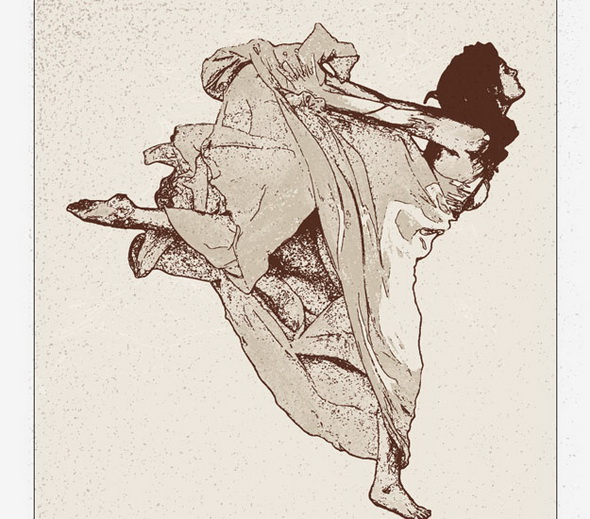
На сегодняшнем уроке мы в Adobe Illustrator научимся легко превращать фотографию в рисунок, сделанный от руки. Сначала мы применим несколько фильтров, затем используем функцию Live Trace / Быстрая Трассировка, чтобы получился эффект карандашного рисунка. Местами будет немного сложно, но зато очень красиво!
Что должно получиться
Шаг 1
Для начала нужно выбрать фотографию. Мы решили использовать стоковое фото отсюда.
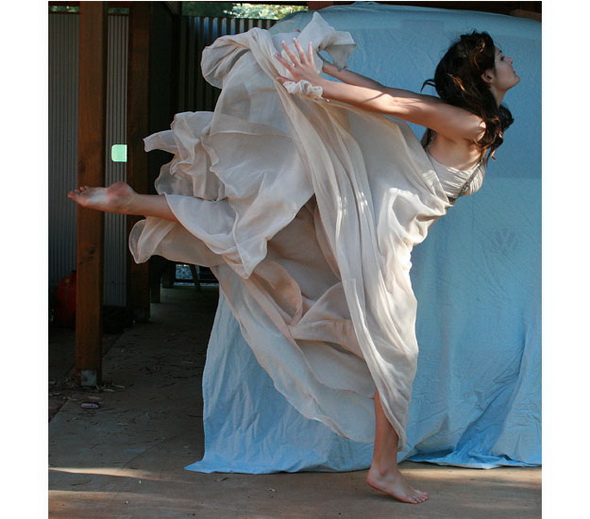
Шаг 2
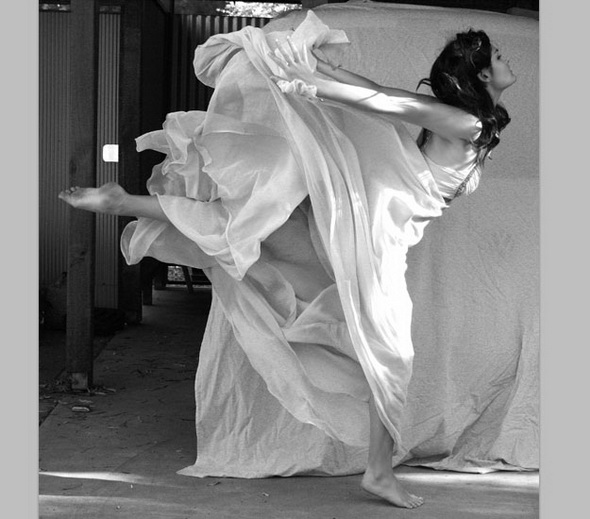
Подготовим фото. Сначала загрузим его в Photoshop и применим Image > Adjustments > Desaturate / Изображение > Коррекция > Обесцветить. Также можно воспользоваться корректировкой уровней, чтобы добавить изображению контрастности, если это необходимо.
Шаг 3
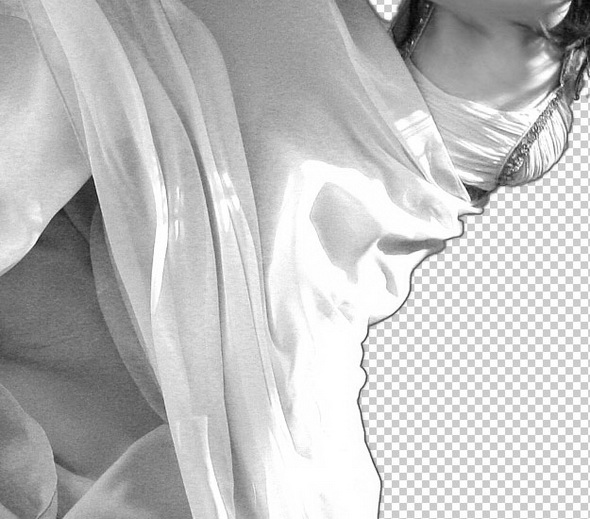
Теперь нужно избавиться от фона, изолировав нашу модель. Вы можете делать, как хотите, но мы использовали инструмент Quick Selection / Быстрое Выделение и удалите фон.
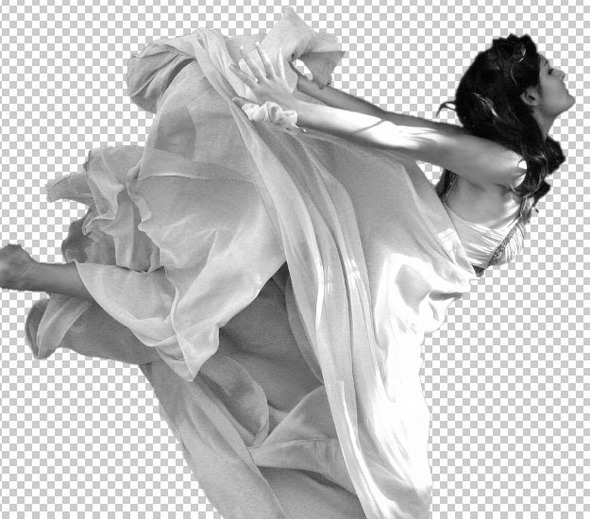
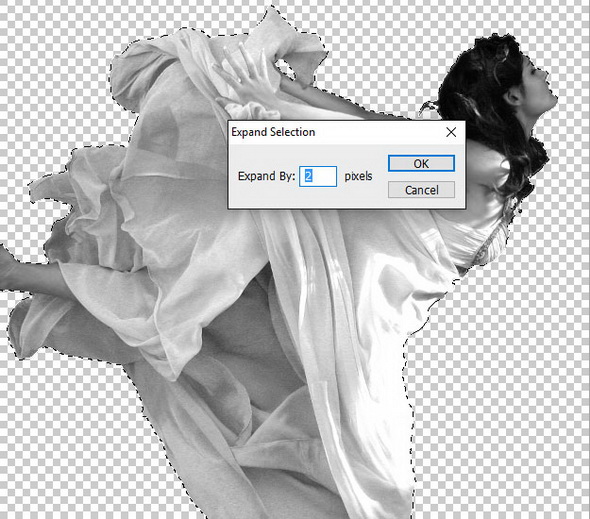
Если хотите, чтобы финальное изображение было с темным контуром, выделите изолированный объект и затем примените Select > Modify > Еxpand / Выделение > Модификация > Расширить. В зависимости от размеров вашего изображения, введите число пикселей для ширины контура. У нас она 2 пикселя.
Шаг 4
Пусть выделение все еще будет активно. Создайте новый слой поверх слоя с главным изображением и залейте выделение черным при помощи Edit > Fill / Редактирование > Выполнить Заливку. Примените Merge / Объединить для изображение и контурных слоев.
Сохраните изображение в формате .PNG. Или просто вырежьте его в фотошопе и вставьте в Adobe illustrator.
Шаг 5
После того, как вы загрузили изображение в Illustrator, выделите его и примените Effect > Artistic > Paint Daubs / Фильтр > Художественный > Рисование мазками.
Измените тип кисти на обычную. Размер и резкость кисти зависят от выбранного вами изображения. Для нашей фотографии мы снизили размер до 7, чтобы видеть мелкие детали на лице девушки. Sharpness / Резкость мы установили на 11. Нажмите OK.
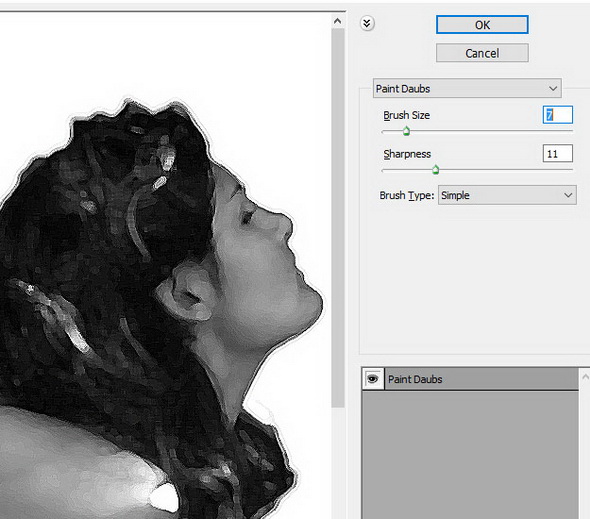
Помните, что вы всегда можете вернуться назад и сделать корректировки в палитре Appearance / Оформление, если это необходимо.
Шаг 6
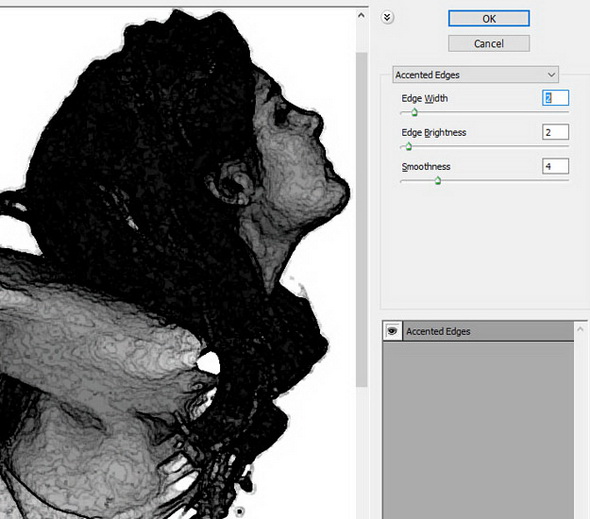
Пусть изображение будет все еще выделенным, а вы идите в Effect > Brush Strokes > Accented Edges / Эффекты > Штрихи > Акцент на краях. Установите слайдеры, как показано на картинке ниже, или как того требует выбранное вами изображение.
Нажмите ОК, когда будете довольны результатом.
Шаг 7
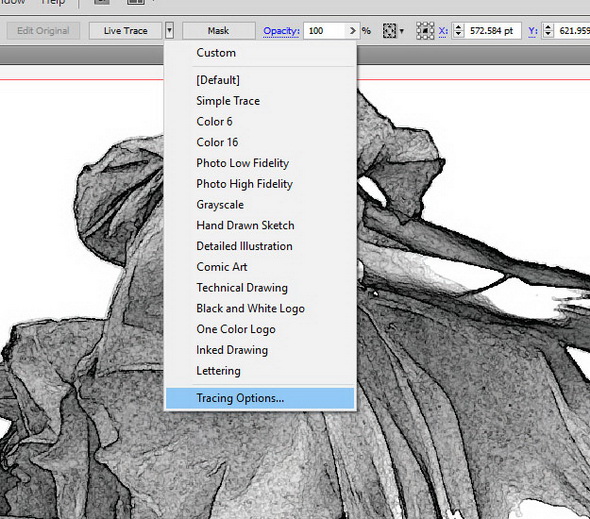
Примените к вашему выделенному изображению Live Trace > Tracing Options / Быстрая Трассировка > Настройки Трассировки.
Шаг 8
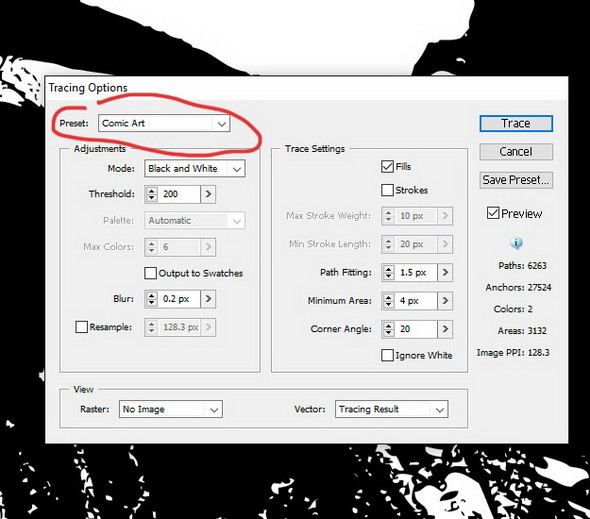
Теперь в меню Preset/Стиль выберите Comic Art / Комикс. Убедитесь, что режим просмотра включен.
Шаг 9
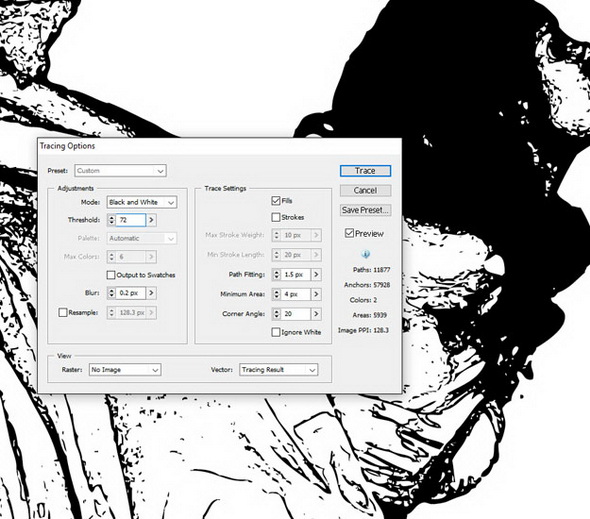
В поле Threshold / Порог уменьшайте показатель, пока не станете видеть больше деталей. Для нашего изображения получилось 72.
Шаг 10
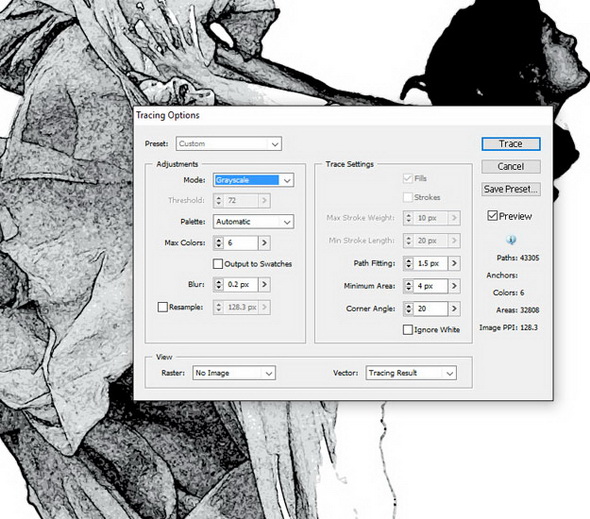
Далее измените режим на Grayscale / Серая Шкала.
Шаг 11
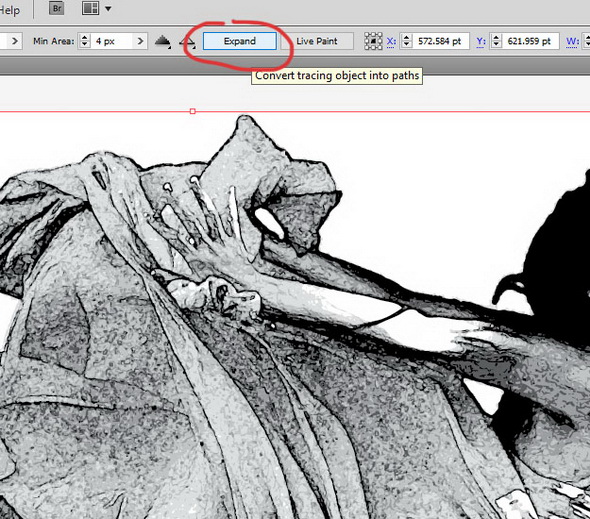
Если вы довольны результатом, нажмите ОК и затем, держа изображение выделенным, нажмите на Expand / Разобрать. И не переживайте, все будет хорошо.
Шаг 12
Сначала разгруппируйте все при помощи Ctrl + Shift + G. Теперь мы распределим различные тени по разным слоям.
Начнем с темных. Просто выделите объекты, которые залиты темным, потом примените Select > Same > Fill & Stroke / Выделить > По общему признаку > С одинаковым цветом заливки и обводки. Нажмите Ctrl + X, чтобы вырезать, создайте новый слой и затем примените Ctrl + F, чтобы вставить в новый слой.
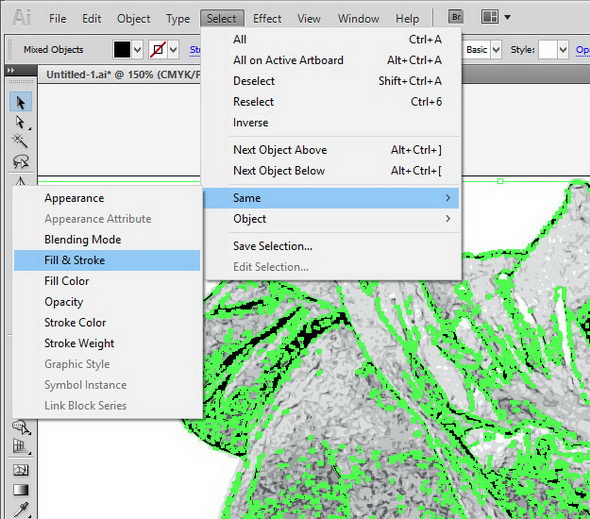
Примечание: если вы хотите создать только контуры, можно просто удалить все, кроме этого слоя и конец! Но продолжайте дальше, если вам все-таки нужны тени.
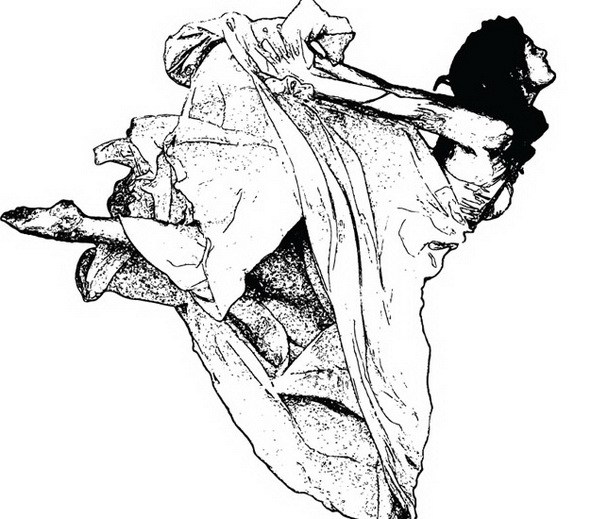
Шаг 13
Заблокируйте слой с черным контуром. Можно также просто сделать его невидимым или спрятать, чтобы было легче видеть следующие по уровню затемнения участки. Сделайте аналогично для каждой тени серого, пока каждая не окажется на своем слое.
По идее, должно получиться 6 слоев: 4 серых, 1 черный, 1 белый.
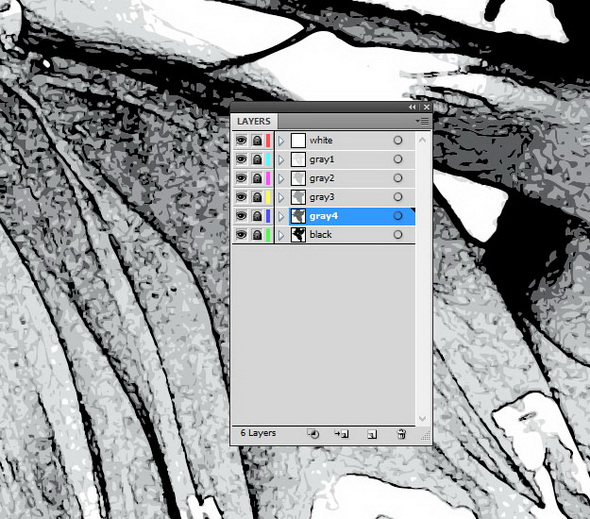
Шаг 14
Чтобы увидеть участки, которые нужно удалить, мы создаем новый слой под всеми остальными слоями и заливаем цветным фоном. Таким образом, мы легко избавляемся от белых областей, которые нам не нужны. Кроме того, двигаясь по контуру нашего изображения, нужно удалить все серые кусочки, которые находятся за пределами контура.
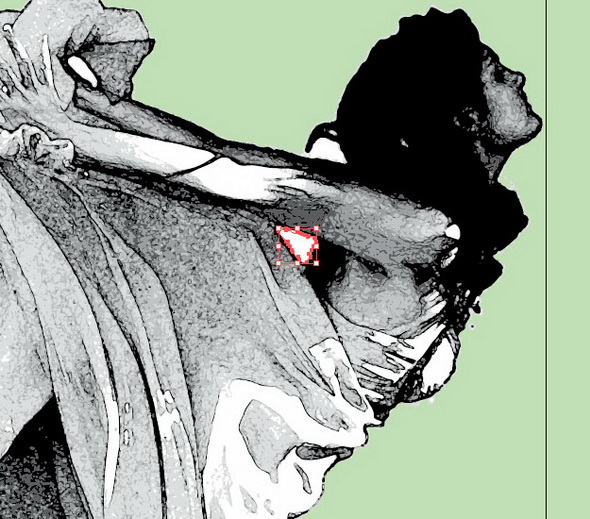
Шаг 15
Теперь поработаем со слоями.
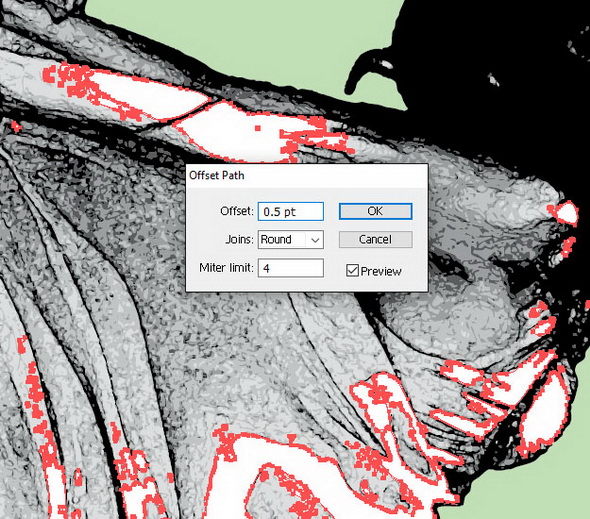
Начнем с белого. Примените Object > Path > Offset Path / Объект > Контур > Создать параллельный контур. Показатель смещения будет зависеть от размера изображения. Мы задали 0.5 пикселей — это достаточно для того, чтобы чуть увеличить фигуры. Это поможет избавиться от нежелательных зазубренных линий.
Шаг 16
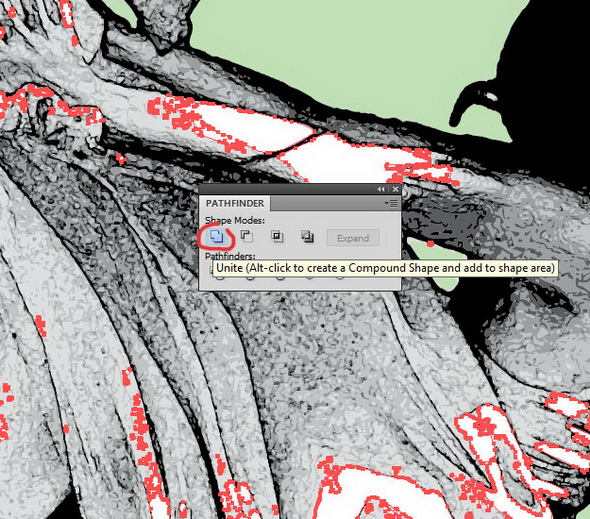
После того, как вы применили смещение, выделите все на данном слое и через палитру Pathfinder / Обработка Контуров нажмите Unite / Объединить.
Шаг 17
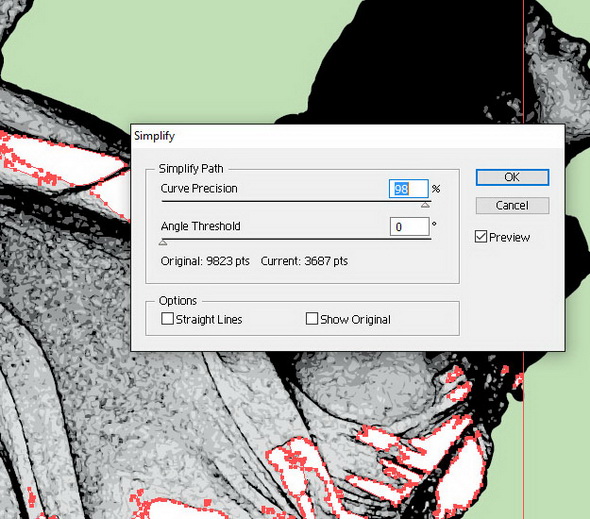
Наконец, идите в Object > Path > Simplify / Объект > Контур > Упростить. Задайте пераметры как на картинке внизу. Не забывайте, что всегда можно увидить «до» и «после», если влючить режим предпромотра. На нашем оригинале было 9,823, а после упрощения стало 3,687.
Шаг 18
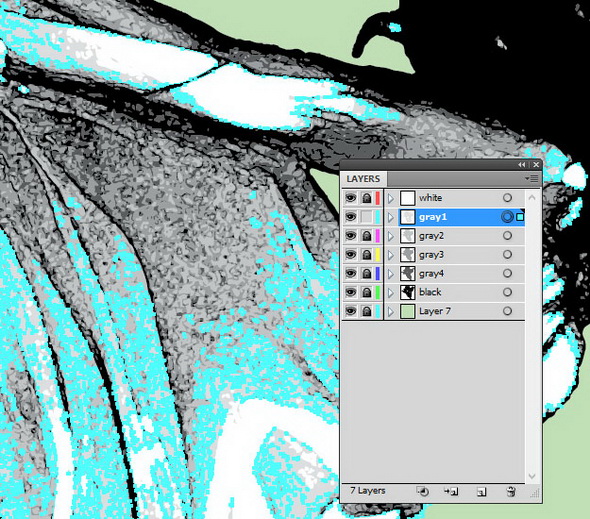
Пусть все белые объекты будут выделены, а вы сделайте копию (Ctrl + C) и вставьте ее впереди (Ctrl + F) самого светлого серого слоя. Измените белые объекты на серые того же цвета и в палитре Pathfinder / Обработка Контуров нажмите Unite / Объединить. Примените к этому слою действия, которые мы делали в предыдущем шаге.
Шаг 19
Слой gray1 выделен, а мы снова делаем копию всех объектов и вставляем их на следующий серый слой. Да, именно так — будем делать то же самое для каждого серого слоя. Вы можете сами убедиться, что это делает серые слои как бы вмонтированными друг в друга, а не просто кучей несвязанных фигур.
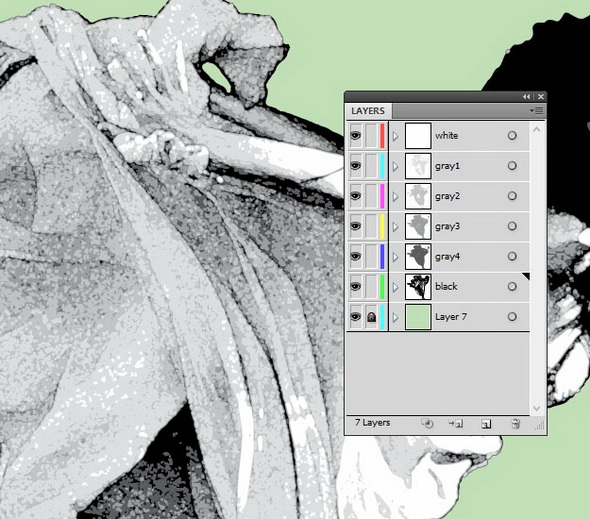
Шаг 20
После того, как вы закончили с серыми слоями, переместите черный слой наверх и снова примените Unite / Объединить и Simplify / Упростить. Если вам кажется, что черные линии должны быть чуть толще, поработайте с паралелльным контуром.
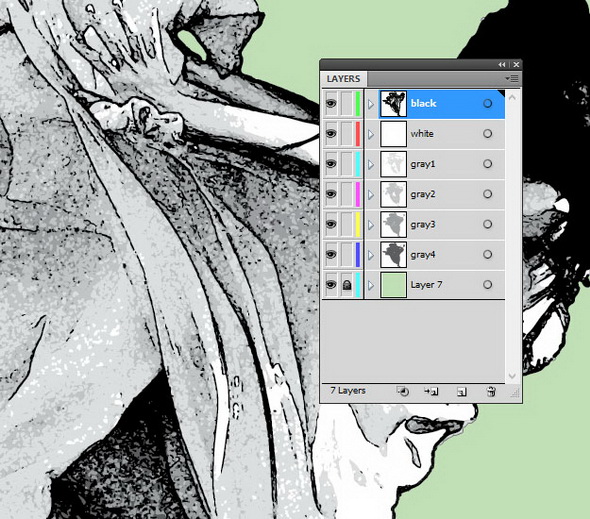
Шаг 21
Теперь будем корректировать тени. Для эффекта «сепия» измените цвет серых слоев на #ECE6DD. Для слоя Gray 4 снизьте непрозрачность до 90%. Для слоя Gray3 измените режим прозрачности на Multiply / Умножение с 45%, для слоя Gray2 задайте Multiply / Умножение и 75%, для Gray 1 — режим Multiply / Умножение и 100%.
Измените цвет белого слоя на #ECE6DD, а черного слоя — на #4C3F2F. Оба этих слоя должны быть со 100% прозрачностью. Цвет бэкграунда мы поменяли на #ECE6DD.
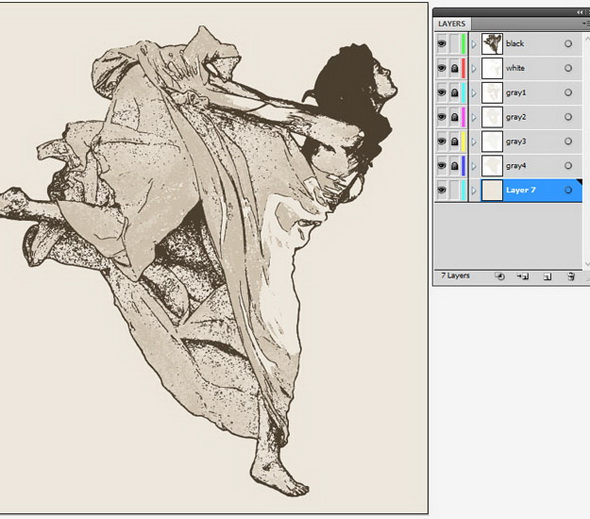
Шаг 22
Поработаем над бэкграундом. Делаем копию черного слоя и удаляем большие участки. Меняем цвет на белый и помещаем ниже всех слоев, но сверху над слоем с фоном. Можно еще развернуть слегка. Затем немного развернем все это. Получились такие линии-трещинки вокруг.
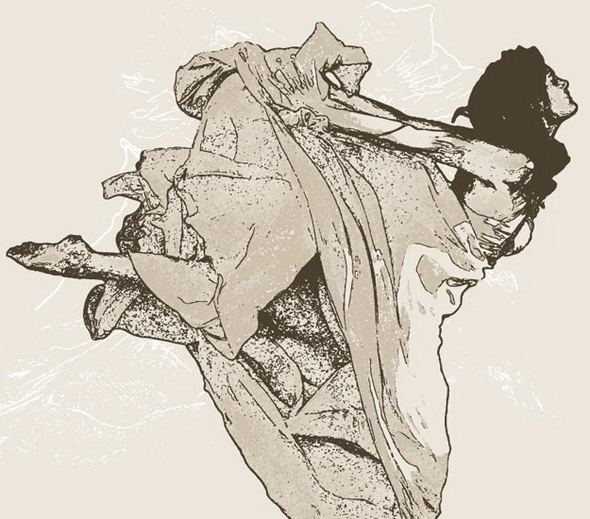
Шаг 23
Чтобы добавить немного текстуры, мы применили к новому слою, который поместили сверху на все слои, легкий стиль Grunge. Потом задали текстуре цвет #542D20 и установили режим наложения на Multiply / Умножение с 60%. Также можно поменять цвет слоя с черным контуром на #542D20.
Финальный результат
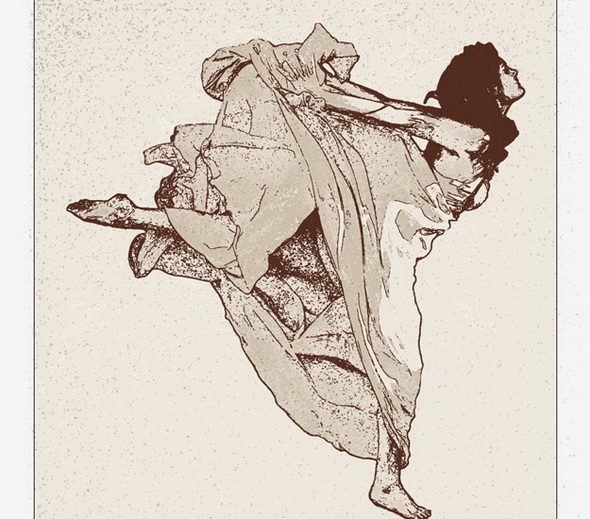
Автор — Transfuchsian
- Геометрический постер в Adobe Illustrator за 7 шагов
- Фон из ржавого металла в Adobe Illustrator
- Рисуем простой геометрический узор в Adobe Illustrator
Как обесцветить объект в иллюстраторе
Рисунок 14.109. Осветление
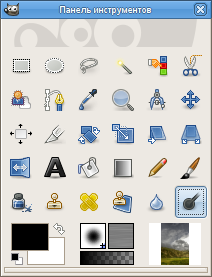
Инструмент осветления/заметнения использует активную кисть для осветления или затемнения цветов изображения. Параметр режима определяет, как инструмент влияет на точки.
3.17.1. Активация инструмента
Инструмент можно вызвать следующими способами:

- через меню изображения Инструменты → Рисование → Осветление/Затемнение .
- щелчком по значку инструмента на панели инструментов,
- или с помощью клавиши быстрого доступа Shift + D .
3.17.2. Клавиши-модификаторы (по умолчанию)
Ctrl
Переключает между осветлением и затемнением. Тип не меняется пока нажата клавиша Ctrl .
Shift
Клавиша Shift переводит инструмент «Осветление/Затемнение» в режим прямой линии. Удержание Shift во время нажатий ЛКМ будет осветлять или затемнять по прямой. Последовательные нажатия ЛКМ будет продолжать осветление или затемнение в виде прямых, которые начинаются от конца предыдущей линии.
3.17.3. Параметры
Рисунок 14.110. Параметры инструмента « Осветление/Затемнение »
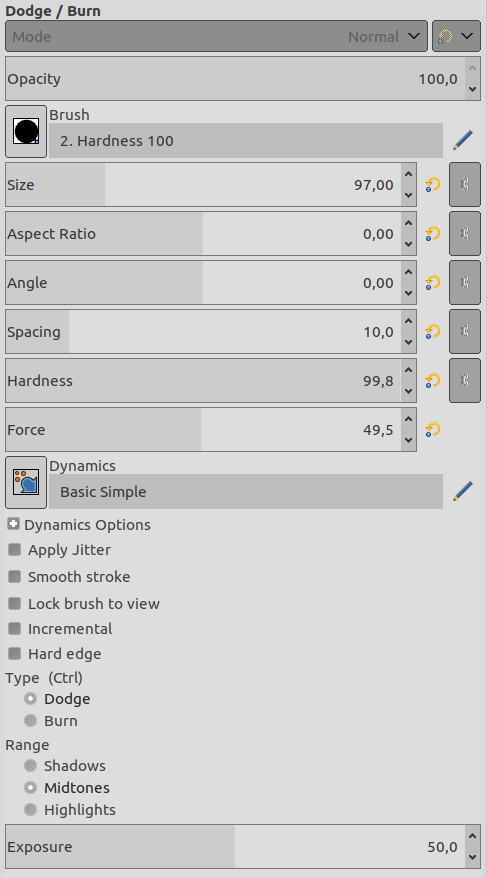
Обычно параметры инструмента отображаются в панели, присоединенной к панели инструментов, как только вы активируете его. Если их там нет, вы можете перейти к этой панели, выбрав в меню пункт Окна → Панели → Параметры инструмента .
Режим; Непрозрачность; Кисть; Размер; Соотношение сторон; Угол; Промежуток; Жёсткость; Динамика; Параметры динамики; Сила; Разброс; Сглаженные штрихи; Привязать кисть к виду; Накапливать непрозрачность
Обратитесь к обзору рисующих инструментов за описанием параметров, общих для всех инструментов рисования.
Жёсткие края : этот параметр придаёт жёсткий контур обрабатываемой области
Осветление делает цвета светлее
Затемнение делает цвета темнее.
Есть три режима:
- Тени применяет эффект только над самыми тёмными точками.
- Полутона применяет эффект над точками со средним тоном.
- Светлые части применяет эффект только над самыми светлыми точками.
Экспозиция
Экспозиция определяет силу эффекта по принципу больше или меньше проэкспонированной фотографии. Диапазон значений — от 0 до 100, значение по умолчанию — 50.
Используем символы в Adobe Illustrator

Всем привет. Символы позволяют легко создавать повторяющиеся элементы дизайна в Adobe Illustrator. Прежде всего, необходимо создать символ, который будет являться основой для копий. Новые копии будут привязаны к основному символу (по сути, они являются только ссылкой на первоначальный символ). Внеся изменения в основной символ, автоматически внесутся изменения во все остальные копии. В общем давайте разберемся более детально.
Создаем новый символ
Нарисуйте свой графический элемент, затем выделите его и перетащите в палитру «Символы» (Symbols Palette). Она вызывается командой «Окно > Символы» (Window > Symbols). Нажмите OK для подтверждения операции.

Инструмент «Распыление символов» (Symbol Sprayer Tool)
Теперь выберите на палитре инструментов «Распыление символов» (Symbol Sprayer Tool). Нажмите на иконку два раза, чтобы вызвать окно с настройками. В настройках можете изменить диаметр и интенсивность распыления.


Инструментом «Распыление символов» (Symbol Sprayer Tool) кликните по рабочей области, и распыляйте символы, удерживая правую кнопку мышки.

Есть еще несколько вещей, которые можно сделать, используя этот инструмент. Переключитесь на функцию «Вращение символов» (Symbol Spinner) в настройках инструмента и меняйте направление копий символа. Стрелочки указывают направление вращения.

Чтобы создать символы разных размеров, выберите функцию «Размер символов» (Symbol Sizer) и нажмите на символ для его увеличения. Если хотите уменьшить размер символа, проделайте туже операцию, но удерживайте при этом клавишу Alt.

Теперь окрасим некоторые цветы в желтый цвет. Выберите опцию «Обесцвечивание символов» (Symbol Stainer), укажите желтый цвет в качестве заливки. Нажмите на ту область, которую хотите обесцветить. Нажмите еще раз, если хотите усилить эффект.

Разбираем символы на объекты
Если нужно разобрать символы, просто нажмите на палитре «Символы» значок «Удалить ссылку на символ» (Break Link to Symbol).

Редактируем символы
Чтобы сделать изменение в символе, перетащите копию символа на рабочую область. После двойного нажатия на символ выскочит предупреждение, что изменения будут применены ко всем копиям символа. Сделайте нужные изменения, палитра «Символы» обновится автоматически.


На этом у меня все. До скорого!
Подписывайтесь на канал Иллюстратор, чтоб не пропускать новые интересные уроки.
Share this article
Shareable URL
Проект – Photo Projector Pro
Как нарисовать эмоджи в Adobe Illustrator
Добавить комментарий
3D графика
After Effects
Illustrator
Featured Posts
Рисуем сумку художника в Adobe Photoshop
Рисуем подарочную коробку в Adobe Photoshop
Кисти — Acrylic Shapes Photoshop Stamp
Экшен — Frozen Ice
Проект — Electronic Opener
Create a Modern Blog or Magazine with Caards
Start your perfect news blog or magazine with Caards, the premium WordPress theme you’ve been looking for.


Read next
Скрипт – Arc Correction
Скажем, вы хотите нарисовать тучку. Можно долго возиться с эллипсами и кривыми, а можно за секунду набросать ее…

1 min read
Натюрморт Немецкой кухни
В этом уроке мы создадим иллюстрацию со вкусной немецкой едой. Все элементы этой иллюстрации просты, сделаны из…
6 min read
Как нарисовать весенний луг в Adobe Illustrator
В этом уроке, вы научитесь использовать Сетчатый Градиент и инструмент Градиент в Adobe Illustrator, чтобы…

5 min read
Минималистичные иконки на тему еды в Adobe Illustrator
В этом уроке мы будем рисовать модные минималистичные иконки на тему еды в Adobe Illustrator. Мы создадим…

4 min read
Лучший портал для дизайнеров: guru.study Приветствуем тебя на портале guru.study, где мы собрали всё, что может понадобиться в работе любому дизайнеру — новичкам подойдут видеоуроки веб-дизайну, опытные пользователи найдут полезные материалы: иконки, модели, клипы, мокапы. Также guru.study предлставляет материалы для видеомонтажа — Sony Vegas, Movavi, Premier Pro, Cinema 4D. Да, ещё на guru.study представлены программы для мобильного монтажа — такое решение подойдет для SMM-специалистов и блогеров. Образовательные статьи помогут найти ответ на любой вопрос о дизайне, монтаже или обработке фото и видео на одном сайте и попробовать в работе новые решения. Если вам нужен дизайн, но учиться времени нет, то можете заказать дизайн у нас. В общем, мы собрали все полезности для дизайнеров в одном месте. Теперь не надо лопатить горы сайтов и сервисов — guru.study даст каждому дизайнеру всё, что нужно. Проходите, садитесь, наливайте чай и прокачивайте скиллы вместе с guru.study и, да, не забывайте подписываться на наши каналы в Телеграме и следите за обновлениями!