
Как сохранить Google Карты для офлайн-использования
Каждый из вас сталкивался с проблемой, когда доступ в Интернет отсутствует, а очень нужно открыть карту на своём устройстве и детально её изучить для уточнения маршрута или просто для показа ближайшей местности своим друзьям и знакомым. В этом случае существует большое количество сторонних карт в Google Play, которые имеют функцию офлайн-скачивания территорий, однако зачем далеко идти, когда почти всё то же самое нам могут дать стоковые карты от Google с Material Design и интуитивным интерфейсом?
Google Карты встроены во все Android-устройства, оснащенные пакетом сервисов Google (GMS), впрочем, Nokia X2 хоть и не имеет сервисов Cиликоновой долины, но включает в себя фирменные карты от экс-финского производителя Nokia Here Maps или нечто подобное, если речь идет о другом производителе, будь то карты компании Yandex, что решила помериться силами с Google, однако не будем уходить от темы. Для того чтобы скачать карты в память устройства, нужно:
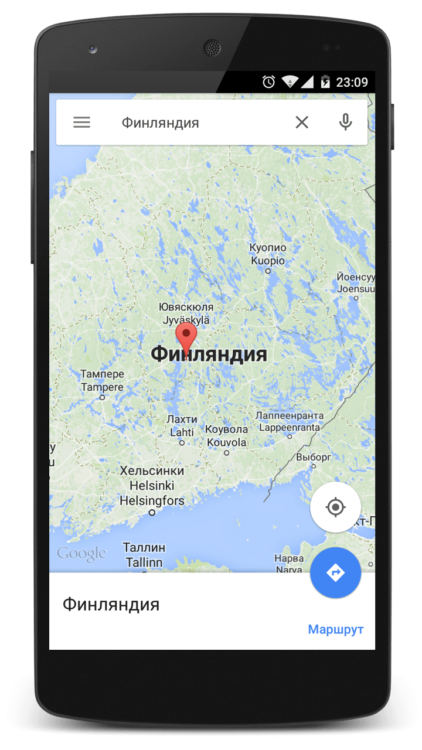
- С помощью поиска найти нужный район или зажать пальцем место, тем самым обозначив его на карте;
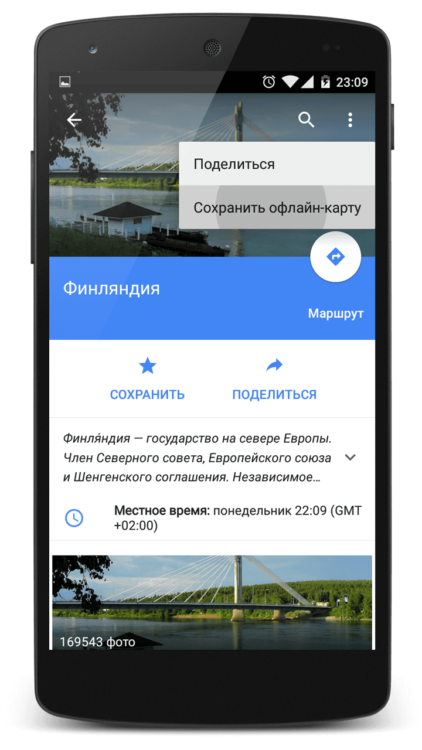
- Нажать на нижний бар с названием улицы, города, страны;
- Тапнуть по кнопке меню (три точки), которая находится рядом с «Поиском», в случае если имеется лишь кнопка лупы, данная территория не поддерживается картами для офлайн-использования;
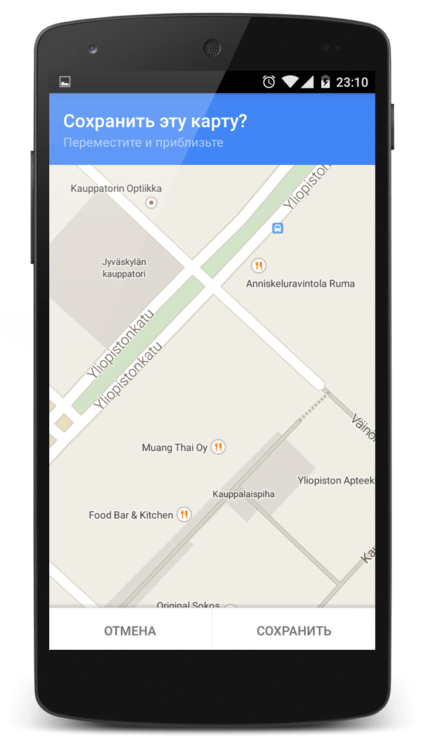
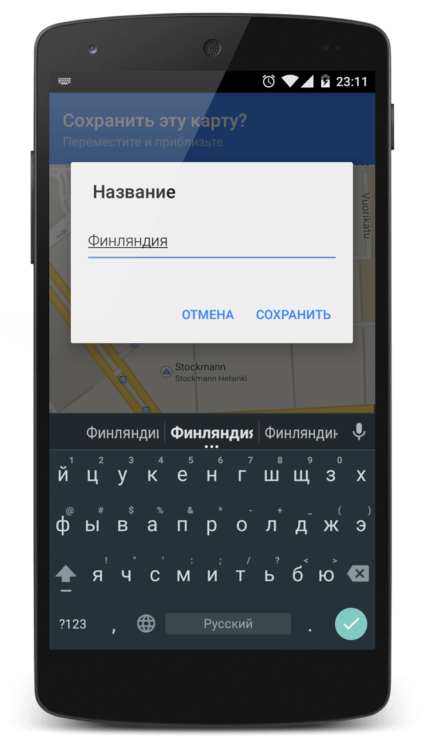
- Далее выбрать «Сохранить офлайн-карту».
- Свайпнуть вправо для открытия главного меню;
- Выбрать «Ваши места»;
- Пролистать страницу до самого конца и тапнуть по вашей карте или открыть настройку офлайн-карт, откуда вы можете сохранить новую карту, переименовать, обновить или удалить старую.
- Google Play
- Компания Google
- Приложения для Андроид
- Откройте приложение Google Maps на iPhone. В верхней части строки поиска введите название нужного города или области.
- Чтобы получить как можно большую секцию карты, уменьшите масштаб. Не беспокойтесь, в автономной версии вы сможете увеличить карту до нужного размера.
- Кликните на строку поиска и введите «ok maps». Вы увидите логотип Google Maps с панелью загрузки. Обычно карта загружается за пару секунд, после чего сохраняется в кэш приложения. Если выбранный вами раздел окажется слишком большим, вы увидите соответствующее уведомление.
- Отключите доступ к интернету и перезагрузите Google Карты. Теперь вы можете искать адреса и строить маршруты на сохраненных областях в режиме офлайн.
- Откройте Google Maps на Android и выберете область, которую хотите сохранить.
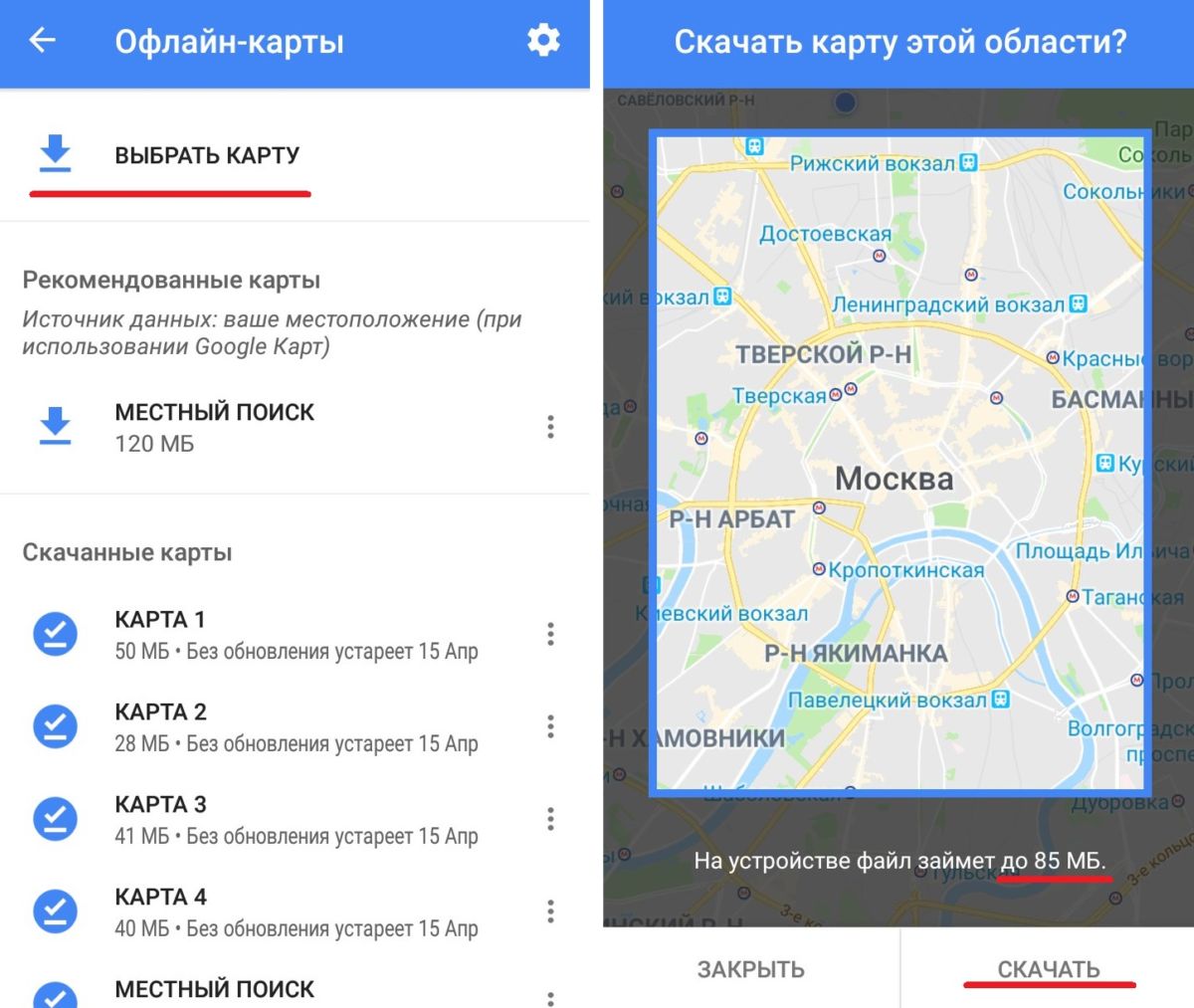
- Зайдите в меню приложения (три полосы около строки поиска) и перейдите в раздел «Офлайн-карты».
- Дальше все просто: нажмите кнопку «Выбрать карту» и подтвердите отмеченную область, кликнув «Скачать».
- Также, как и в iOS, вы увидите, сколько места займет сохраненная карта. Если его будет недостаточно, попробуйте уменьшить выбранную область.
- Откройте страницу Google Drive и войдите в свою учетную запись Google.
- Нажмите «Создать» — «Еще» — «Google Мои Карты».
- Здесь вы можете редактировать и сохранять маршруты, делать заметки на картах и добавлять слои.
- Кроме того, через Google Диск можно делиться картами с друзьями.
- Оффлайн карты: лучшие навигаторы для Android и iOS
- Как скачать любое приложение из Play Market, даже если оно недоступно в вашей стране
- Как не потерять пароли, фотки и прочие данные при продаже iPhone или iPad
- Откройте Карты Google и в строке поиска найдите интересующий вас населенный пункт или адрес.
- Вызовите боковое меню настроек (тап по трем черточкам возле строки поиска) и нажмите на пункт Скачанные области.
- В открывшемся окне нажмите по клавише «+».
- Google предложит загрузить карту для введенной области, региона или города. Изменяя масштаб можно значительно уменьшить конечный размер карты (больше зум – меньше карта). Определившись с размером карты, нажмите Скачать.
- Назовите карту любым удобным именем и нажмите Сохранить.
- Дождитесь окончания загрузки. Готовая карта попадет в раздел Скачанные области.
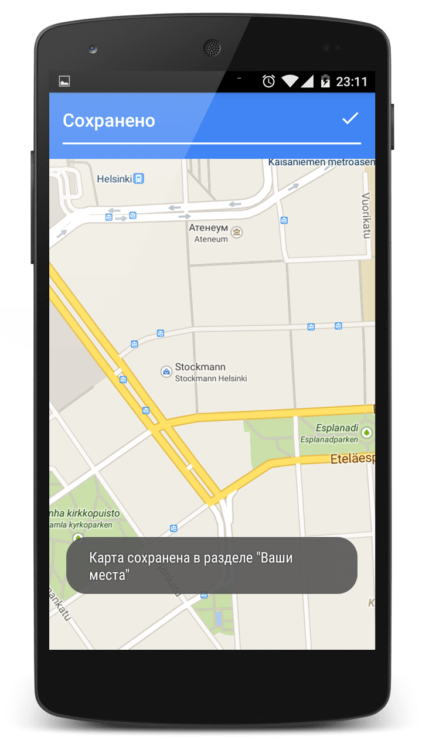
Теперь, чтобы открыть сохраненную область, нужно:
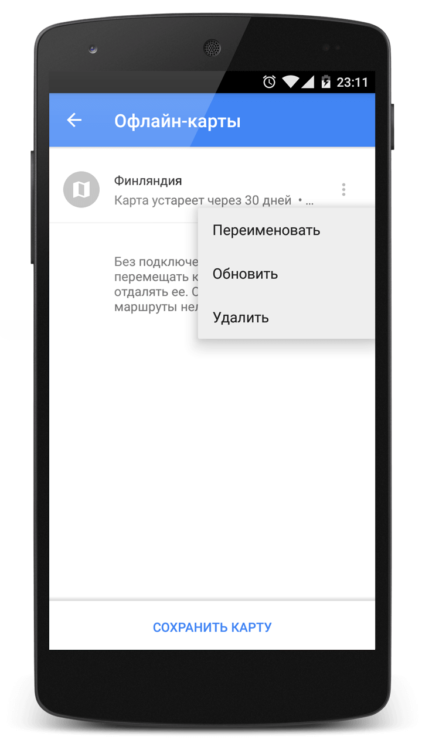
Данная функция появилась не так давно, и для её полной работоспособности нужно время. Так, сегодня доступны не все территории, а лишь самые популярные, например, территория России пока «в пролете», впрочем, как и территория Литвы и прочих европейских стран, не говоря уже об Африке. Однако это лишь дело времени, в ближайшее время наша страна обязательно станет частью системы офлайн-карт.
Следующим недостатком можно назвать временное ограничение в 30 дней, после которого сохраненные карты будут автоматически очищены с памяти устройства.
Отдельно отметим: это не просто сохранение определенной области, региона, нет, Google Карты сохраняют только ту область, которую вы просматриваете и на которой были ранее, это удобно, если, например, ежедневно использовать навигацию на одних и тех же маршрутах, звучит нелепо, но другого объяснения применению данной функции у нас нет. Более того, Картами сохраняются не все уровни прорисовки территории по мере приближения/отдаления, а именно те уровни, на которых вы просматривали местность, если смотреть ближе, карта просто не будет прорисовываться, демонстрируя лишь текстуры низкого разрешения.
Выводы. Полезно? Безусловно, но смотря для кого: если вы водитель автобуса или таксист, который желает получше узнать дороги города, то эта функция непременно поможет девайсу не тратить большое количество ресурсов, однако если вы желаете использовать навигацию в долгосрочной перспективе, лучше кинуть взор в сторону настоящих офлайн-карт, которых в Google Play опять же немалое множество.

Теги
Наши соцсети
Новости, статьи и анонсы публикаций
Как скачать гугл-карту с сайта и пользоваться ею оффлайн без подключения к Интернету?
Наталья 2 983 0 Инструкции
Статья опубликована: Последнее обновление:
Приветствую, дорогие читатели! Листая страницы блога «Дороги жизни» вы, наверняка, не раз замечали, что мы стараемся делать подробные карты маршрутов с отмеченными на них достопримечательностями. Это удобно, можно сразу представить, где находится тот или иной объект, и оценить приблизительное расстояние до него. Однако существует один недостаток – блог работает только онлайн и, соответственно, все карты на нем вы тоже можете просмотреть при наличии Интернет-соединения.
А что же делать, если хочется взять с собой понравившуюся карту с уже готовым маршрутом и проставленными на карте метками, и не искать точки Wi-Fi в незнакомом городе, а пользоваться ею в режиме оффлайн? Хочется вас порадовать, такая возможность есть у каждого! Любую гугл-карту с метками нашего блога вы можете скачать и взять с собой. Сегодня я расскажу, как это сделать.
Первым делом переходим на страницу с маршрутом путешествия.
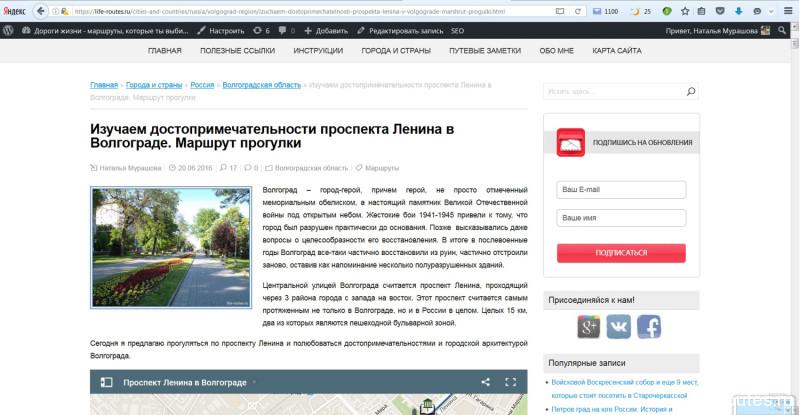
Находим в тексте гугл карту и нажимаем на кнопку «Увеличить карту».
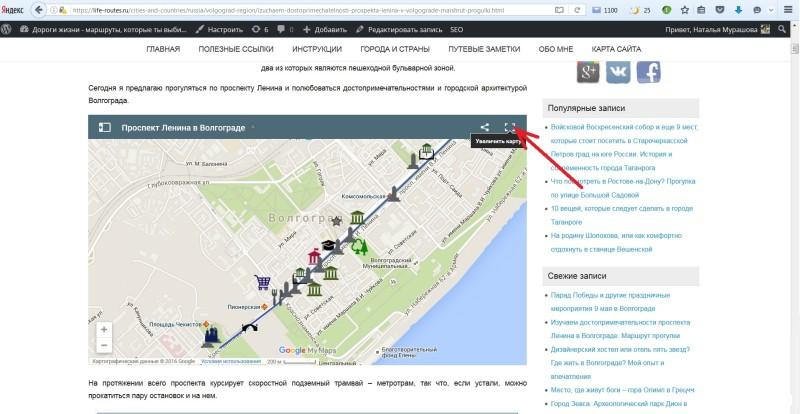
Когда карта увеличена, на боковой панели находим значок с тремя точками, как на рисунке ниже.
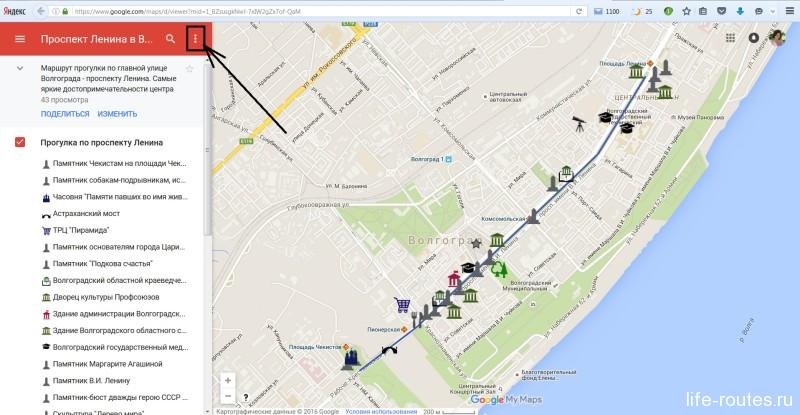
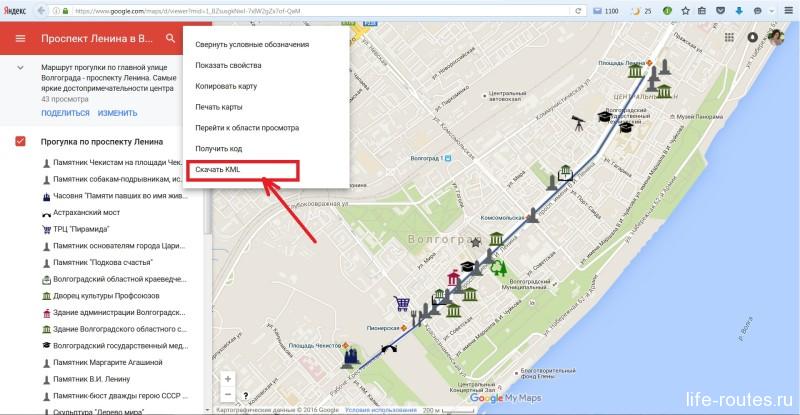
Нажимаем на значок и в выпадающем списке выбираем «Скачать KML».
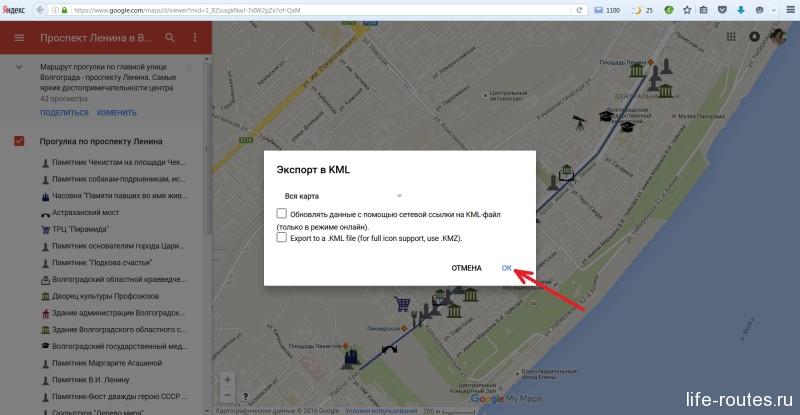
В открывшемся окне оставляем все без изменений и нажимаем «ОК», а затем сохранить файл.
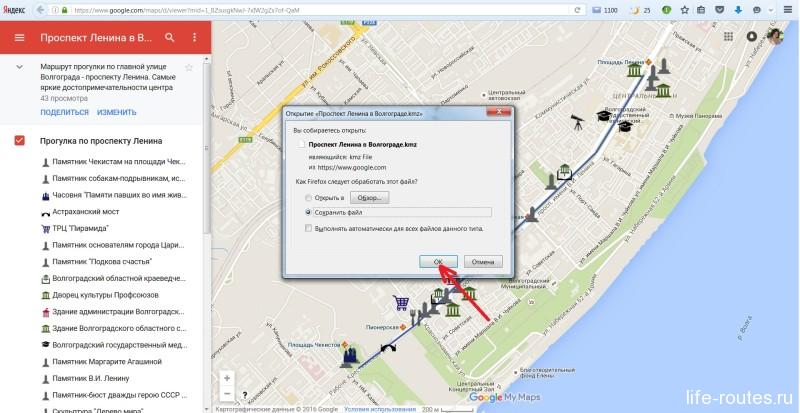 Ура! Полдела сделано! Карта у нас скачалась, осталось только ее открыть.
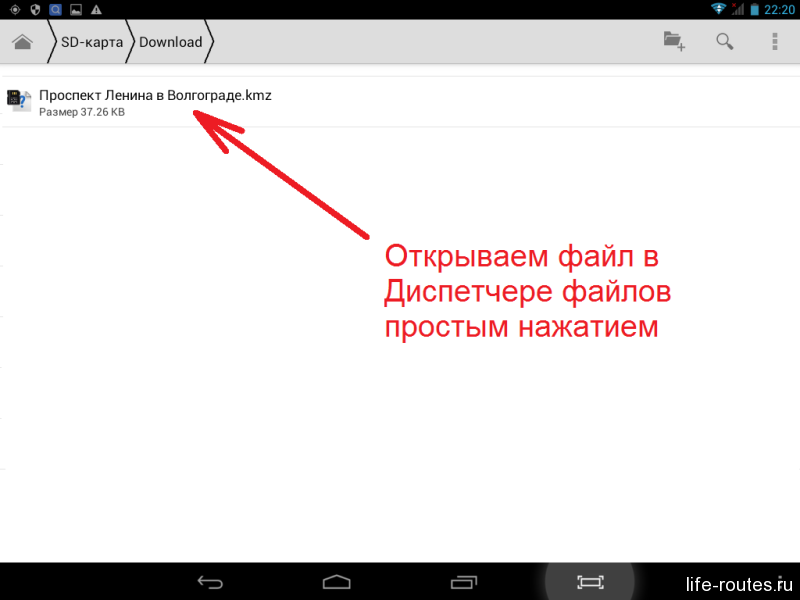
Переходим в папку, куда по умолчанию у вас скачиваются все файлы (обычно папка «Загрузки»), находим нужную карту с расширением .kmz и копируем ее на мобильное устройство обычным образом. Не стоит пугаться, что расширение поменялось, .kmz это заархивированный .kml-файл.
Если вы скачивали сразу на смартфон, ищите сохраненный kml-файл в папке Download.
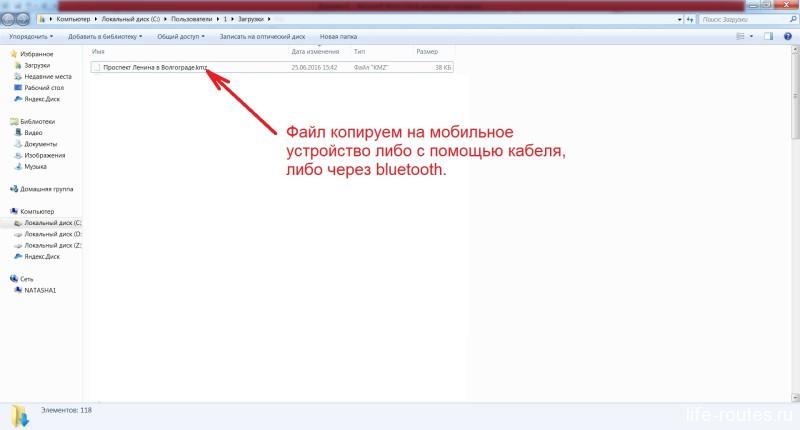
Открывать .kmz файл мы будем с помощью очень классной программы maps.me. Если ее до сих пор нет в вашем мобильном устройстве, значит срочно бежим на официальный сайт и скачиваем свеженькую версию для своего гаджета.
Чем же так полезна maps.me? Maps.me – это приложение с бесплатными оффлайн картами всего мира. Карты очень хорошо детализированы: рестораны, парки, кафе, банкоматы… Теперь вы найдете буквально все в незнакомом городе. Кроме того, вы можете ставить свои метки на карте. Ваши перемещения отслеживает GPS навигатор. Так что заблудиться с maps.me вообще не возможно, хотя может и возможно, но надо очень постараться �� Приложение абсолютно бесплатное и сэкономит кучу нервов и денег в роуминге.
Ну, так вот. Немного отвлеклись. Скачиваем приложение с официального сайта и устанавливаем на свое мобильное устройство.
После установки и запуска, программа автоматически предложит загрузить карту той местности, где вы в данный момент находитесь. Это можно сделать, а можно и не делать, если цель вашего визита – другая страна или регион.
Идем в меню программы и находим функцию «Загрузить карты».
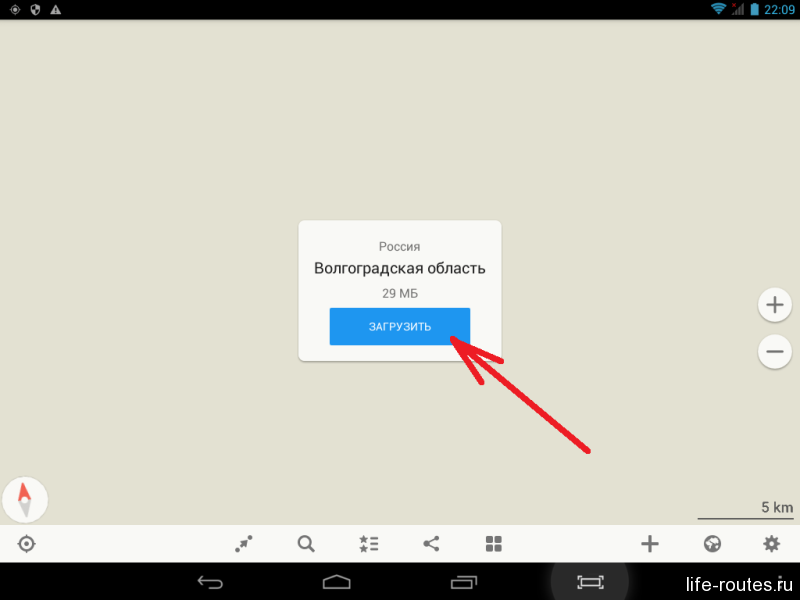
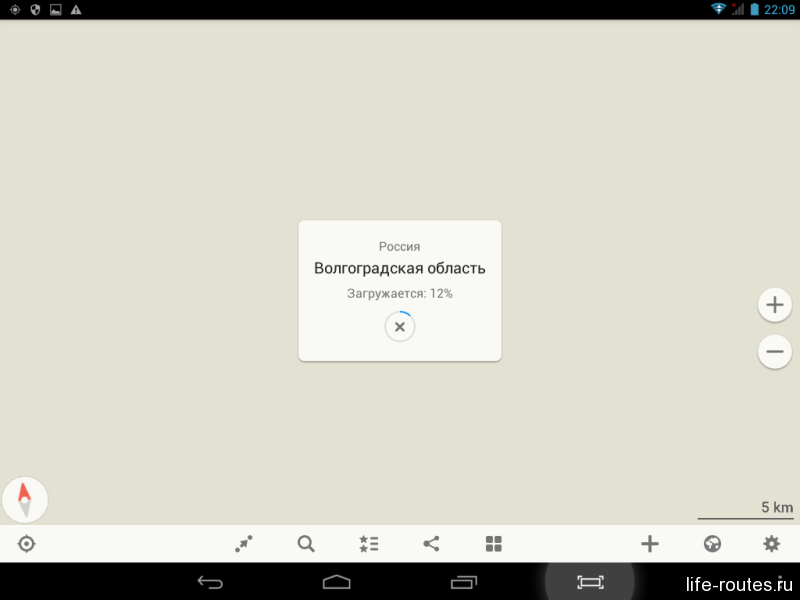
После загружаем ту область, на которую будем наносить метки. Немного ожидаем, пока загружается карта.
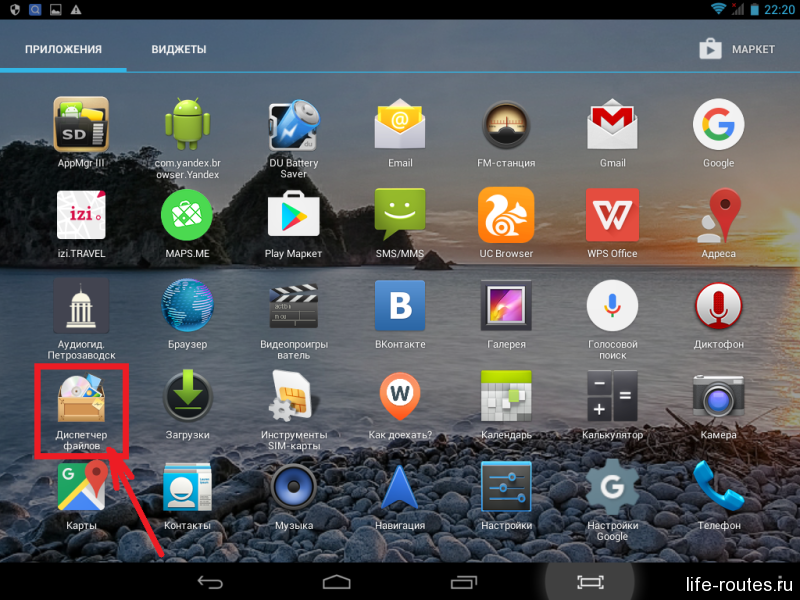
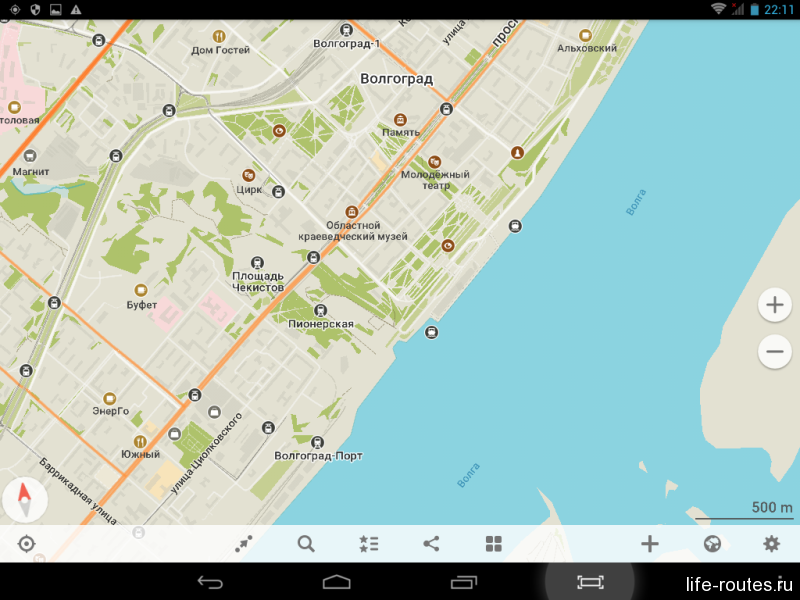 Остался последний шаг! Нанести сохраненные в .kmz-файле метки на подготовленную карту, чтобы использовать ее без подключения к Интернету. Для этого открываем файл на своем мобильном устройстве с помощью обычного Диспетчера файлов, предварительно указав папку, в которую он был сохранен при копировании.
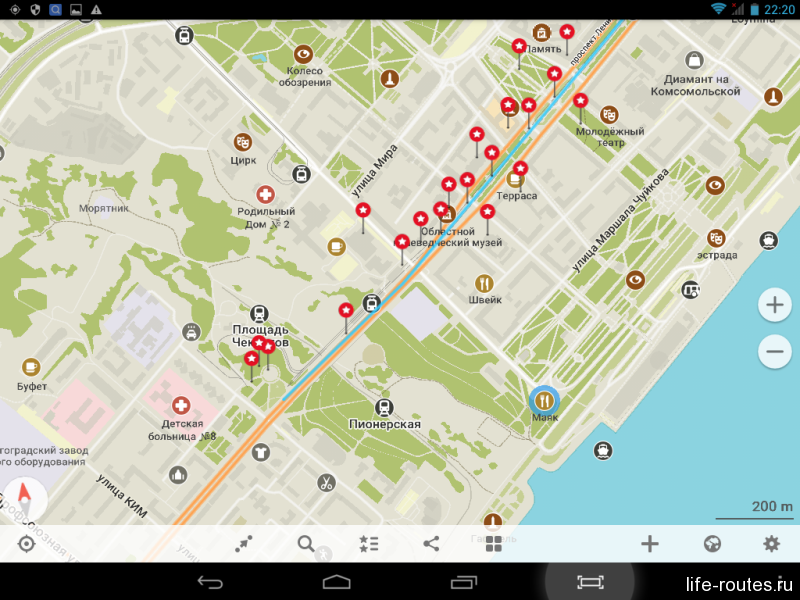 Ура! Метки загружены! Осталось зарядить мобильное устройство, собрать чемодан и отправиться в путь! ��
На заметку! Если вы закачиваете карту прямо на смартфон, минуя компьютер, может возникнуть ситуация, когда программа пишет о том, что метки загружены, но на самом деле их нет. Решить эту проблему просто. Попробуйте по описанной инструкции скачать только kml-слой с метками, а не карту целиком. Для этого во время «Экспорта в kml» (смотри скриншот выше) нужно выбрать вместо «Вся карта» название нужного слоя.
Вот так легко и просто вы сможете сохранить любую гугл-карту с метками, найденную на бескрайних просторах сети Интернет и использовать ее в режиме оффлайн. Надеюсь, инструкция будет полезной, не забудьте сохранить ее себе в закладки и поделиться с друзьями.
PS: если в процессе установки у вас возникли какие-то неожиданные ситуации, или вы хотите познакомиться с остальными функциями программы maps.me, а также получить ответы на самые распространенные вопросы, загляните на официальный сайт в раздел «Помощь» или напишите в «Службу поддержки».
Кроме maps.me обязательно установите себе в телефон приложения: Hotellook (android, IOS) и Aviasales (android, IOS). Доступ к системам бронирования отелей и билетов на самолет всегда будет под рукой. Меня они не раз выручали! Ярких и незабываемых путешествий!
Понравилась статья? Поделись с друзьями! Им тоже пригодится!
Используем Google Карты без интернета на Android и iOS

Офлайн-карта пригодится, если вы поедете в другую страну или окажетесь вне зоны доступа. Как использовать Google Maps без интернета, расскажем в нашей статье.
Если вы оказались вне зоны доступа — не беда, ведь искать объекты и составлять маршруты в Google Maps можно офлайн.
Наши инструкции подойдут для последней версии Google Maps для Android и iOS. В более ранних версиях приложения названия пунктов меню могут незначительно отличаться.
Сохраняем Google Карты на iOS
Используем оффлайн-карты на Android
Мои Карты: обработка карт с помощью Google Drive
Получить доступ к своим картам можно и с помощью приложения Google Диск. Тогда вам не придется тратить большой объем памяти для сохранения карт из Google Maps.
Читайте также:
Фото: Android, pixabay.com
ФИШКА Как включить оффлайн-режим в картах Google

В закладки
Когда в хорошем навигаторе все через одно место.
Любой iOS-девайс комплектуется приложением Карты. И хотя Apple активно развивает собственный картографический сервис, в силу ряда особенностей его работы, пользователи из стран СНГ отдают предпочтение сторонним навигаторам.
Место под солнце отвоевал сервис от компании Google – Google Maps. Три месяца назад мобильная версия приложения получила долгожданный офлайн-режим, которые сперва работал исключительно на Android и лишь недавно добрался до iOS.
Удобно, экономно, практично… Вот только включается он, мягко скажем, неочевидно:
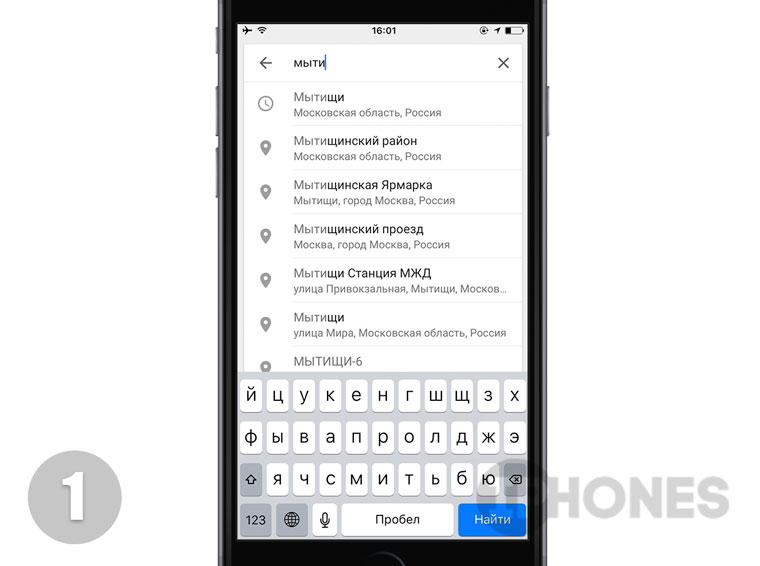
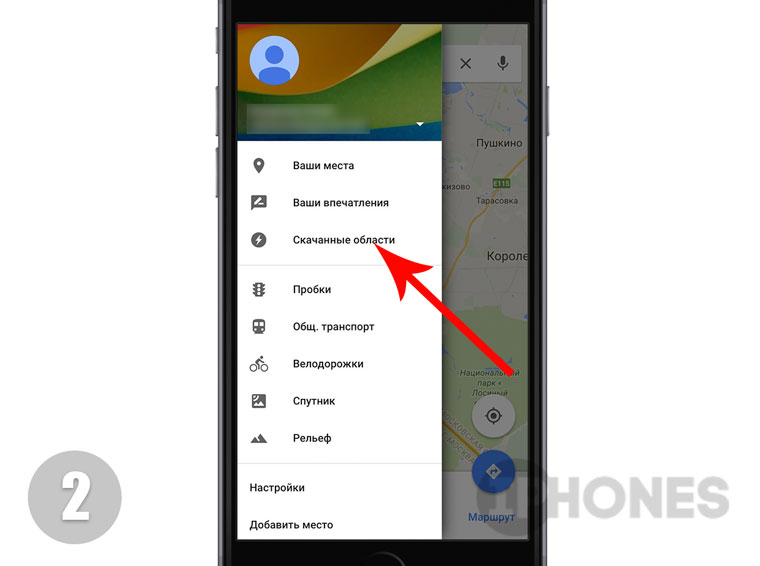
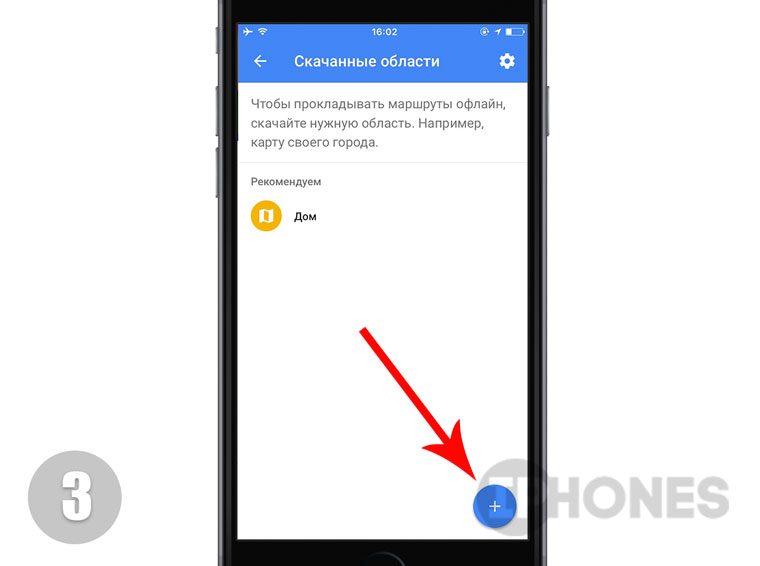
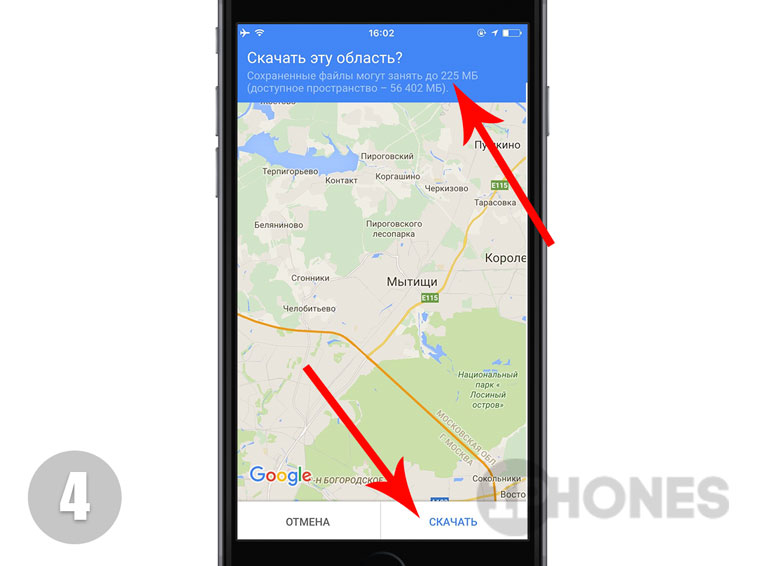
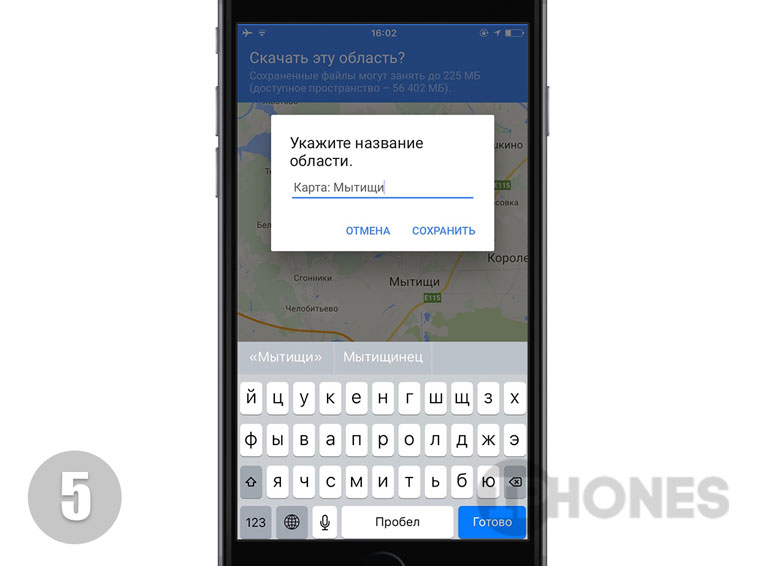
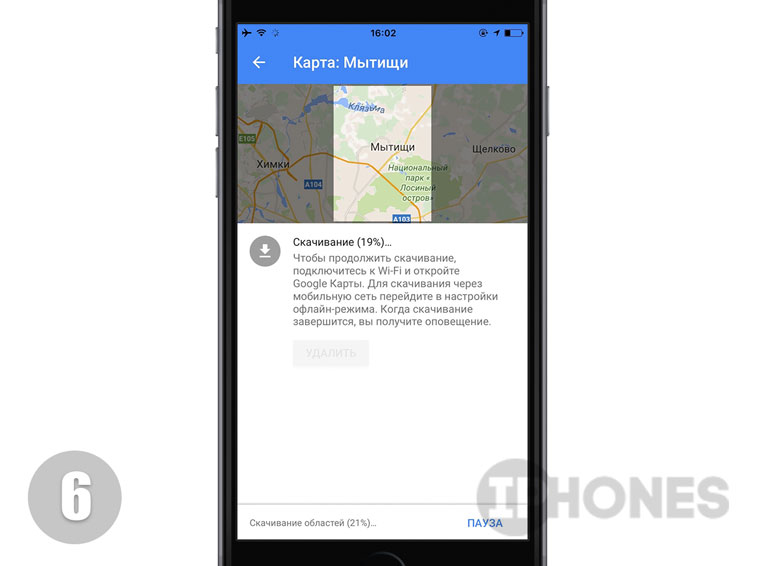
Примечание: для работы с офлайн-режимом наличие учетной записи Google строго обязательно. Перед включением офлайн-доступа авторизуйтесь в приложении Карты.
Особенность офлайн-режима в Картах Google заключаются в том, что сохраненный образ доступен в течение 30 дней с момента загрузки. По истечению срока, Google рекомендует обновить добавленную карту области из соответствующего раздела.
Кстати. Если памяти на айфоне не хватает, попробуй вот это.
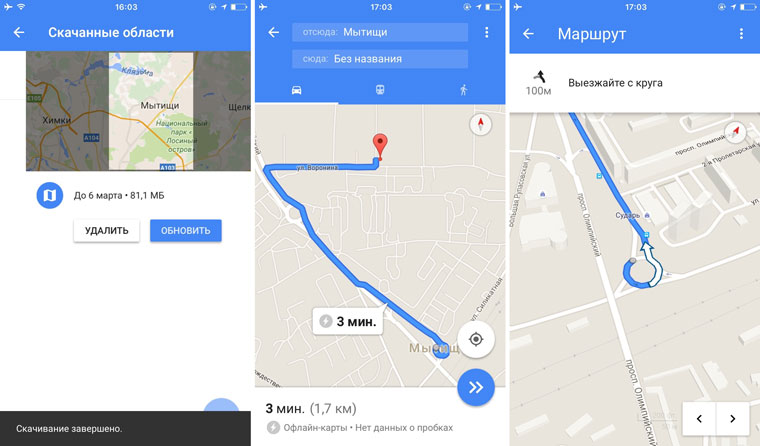
Офлайн-режим позволяет использовать приложение в качестве навигатора (включая голосовой ассистент), но отображение текущих пробок и актуальной дорожной ситуации (при отсутствии подключения) будет недоступно. Нельзя загружать карты стран.
Подробные настройки смотри в поясняющем видео:
(2 голосов, общий рейтинг: 5.00 из 5)
�� Хочешь ещё? Читай больше в Telegram
�� Ищешь ответ на вопрос? Приходи на Форум
Когда в хорошем навигаторе все через одно место. Любой iOS-девайс комплектуется приложением Карты. И хотя Apple активно развивает собственный картографический сервис, в силу ряда особенностей его работы, пользователи из стран СНГ отдают предпочтение сторонним навигаторам. Место под солнце отвоевал сервис от компании Google – Google Maps. Три месяца назад мобильная версия приложения получила долгожданный офлайн-режим.