
Не удается войти в OneDrive
Если вы не можете войти в учетную запись OneDrive или OneDrive не подключен к OneDrive, давайте пройдем по шагам, чтобы снова начать синхронизацию.
Просмотр полных шагов
Проверьте, можете ли вы войти в учетную запись OneDrive через Интернет.
- Если вам не удается войти в учетную запись Майкрософт, см. раздел Не удается войти в учетную запись Майкрософт.
- Если вы не можете войти в учетную запись OneDrive вашей организации, попробуйте сбросить пароль или обратитесь в ИТ-Администратор своей организации.
Проверка наличия обновлений
Если вы можете войти в OneDrive через Интернет, но не на компьютере, проверьте наличие обновлений.
- Проверка наличия обновлений Windows
- Проверка наличия обновлений macOS
Если компьютер обновлен, сбросьте oneDrive.
Сброс OneDrive
Сброс OneDrive для Windows
- Сброс OneDrive для Windows
- Сброс OneDrive для Mac
Сброс Microsoft OneDrive может иногда устранить ошибки синхронизации и сбросить все параметры OneDrive. OneDrive выполнит полную синхронизацию после сброса. Узнайте, как.
Разрыв связи с OneDrive
Если у вас по-прежнему возникают проблемы, отмена связи и повторное подключение компьютера к OneDrive может помочь решить некоторые проблемы синхронизации. Узнайте, как.
Сброс Microsoft OneDrive может иногда устранить ошибки синхронизации и сбросить все параметры OneDrive. OneDrive выполнит полную синхронизацию после сброса. Узнайте, как.
Разрыв связи с OneDrive
Если у вас по-прежнему возникают проблемы, отмена связи и повторное подключение компьютера к OneDrive может помочь решить некоторые проблемы синхронизации. Узнайте, как.
Подробнее
Дополнительные сведения
Обратитесь в службу поддержки
Получите помощь по своей учетной записи Майкрософт и подпискам, посетив раздел Справка по учетной записи и выставлению счетов.
Чтобы получить техническую поддержку, Обратитесь в службу поддержки Майкрософт, введите свою проблему и выберите Техническая поддержка. Если вам по-прежнему нужна помощь, выберитеОбратитесь в службу поддержки, чтобы получить наилучший вариант поддержки.
Решение проблем с синхронизацией OneDrive
OneDrive для бизнеса SharePoint Server по подписке SharePoint Server 2019 SharePoint Server 2016 SharePoint Server 2013 Enterprise SharePoint в Microsoft 365 Office для бизнеса Office 365 для малого бизнеса Администратор Microsoft 365 OneDrive (для работы или учебы) OneDrive (для дома или персональный) OneDrive для Windows Центр администрирования SharePoint SharePoint в Microsoft 365 для малого бизнеса Еще. Меньше
Приносим извинения за проблемы с синхронизацией файлов в OneDrive. Чтобы упростить синхронизацию, выберите значок, который вы видите в списке ниже, ознакомьтесь с распространенными решениями или используйте наше интерактивное средство устранения неполадок в службе поддержки ниже.

Ошибка синхронизации OneDrive

Ошибка синхронизации OneDrive
 или
или  Обработка изменений в OneDrive
 или
или  OneDrive приостановлен

Учетная запись OneDrive почти заполнена

Учетная запись OneDrive заполнена или заблокирована

Не выполнен вход в OneDrive

Ошибка синхронизации SkyDrive

Ошибка синхронизации OneDrive (старая версия)

Ошибка синхронизации OneDrive для Mac
Мобильное приложение

Активные уведомления OneDrive на устройствах с Android

Устранение неполадок с OneDrive для Android

Устранение неполадок с OneDrive для iOS
Проводник Windows или macOS Finder

Ошибка синхронизации OneDrive

Обработка изменений в OneDrive

Файл заблокирован
Проверка выполнения OneDrive
Если значки OneDrive не отображаются, возможно, они перемещены или OneDrive не запущен.
На компьютере с Windows должен отображаться значок OneDrive в виде белого или синего облака в области уведомлений в правой части панели задач.

Возможно, вам потребуется щелкнуть стрелку Отображать скрытые значки рядом с областью уведомлений, чтобы увидеть значок OneDrive.
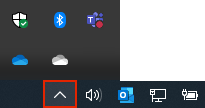
Если значка нет в области уведомлений, вероятно, приложение OneDrive не запущено. Нажмите кнопку Пуск, введите OneDrive в поле поиска, а затем выберите OneDrive в результатах.
Важно: Чтобы всегда получать последние функции и исправления, бесплатно скачайте и установите последнюю версию приложения OneDrive.
На компьютере Mac значки OneDrive в виде облака отображаются в верхней строке меню. Если вы не видите строку меню, может потребоваться настроить Общие параметры. За дополнительными сведениями обратитесь в службу поддержки Apple.
Если значок не отображается в меню состояния, вероятно, приложение OneDrive не запущено.
- Найдите OneDrive в своей папке Программы.
- Щелкните правой кнопкой мыши OneDrive и выберите Показать содержимое пакета.
- Перейдите к элементам Содержимое >Ресурсы.
- Дважды щелкните ResetOneDriveApp.command (или ResetOneDriveAppStandalone.command, если вы используете автономное приложение).
- Запустите OneDrive и завершите установку.
Важно: Чтобы всегда получать последние функции и исправления, бесплатно скачайте и установите последнюю версию приложения OneDrive.
Не выполнен вход в OneDrive
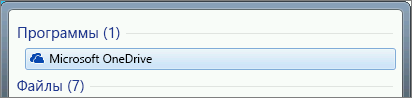
- Нажмите кнопку Пуск, выполните поиск по запросу OneDrive и откройте программу:
- В Windows 10/11 выберите классическое приложение OneDrive.
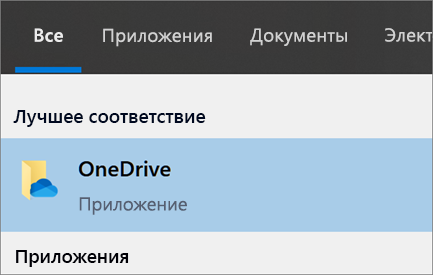
- В Windows 7 в разделе Программы выберите Microsoft OneDrive.
- В Windows 8.1 выполните поиск по запросу OneDrive, а затем выберите приложение OneDrive.
- В Windows 10/11 выберите классическое приложение OneDrive.
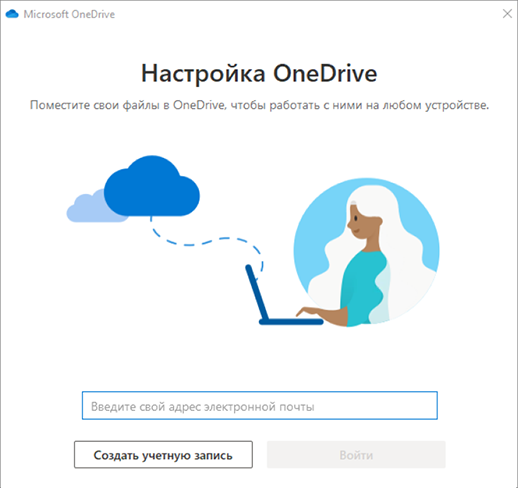
- Когда запустится программа настройки OneDrive, укажите свою личную, рабочую или учебную учетную запись и нажмите кнопку Войти.
Файл со значком закрытого замка
OneDrive отображает значок висячего замка рядом с состоянием синхронизации, если для файла или папки установлены настройки, препятствующие синхронизации.
Мигающий значок OneDrive на устройствах с Android
Значок OneDrive в виде облака может ненадолго появляться в уведомлениях Android в ходе обычного процесса отправки.
Учетная запись OneDrive почти заполнена
Если вы видите этот значок, значит, ваше хранилище OneDrive практически заполнено.
Внимание: Ваша учетная запись OneDrive блокируется, если вы более трех месяцев превышаете ограничение, установленное для хранилища OneDrive.
Чтобы предотвратить превышение ограничения хранилища, можно воспользоваться тремя способами:
- приобрести дополнительное место в хранилище;
- удалить некоторые файлы и папки (проверьте самые большие файлы в OneDrive);
- освободить место в хранилище OneDrive, уменьшив количество синхронизируемых элементов. Это можно сделать с помощью функции Файлы по запросу или выбрав папки OneDrive для синхронизации с компьютером.
Учетная запись OneDrive заполнена или заблокирована
Вы можете увидеть сообщение «Учетная запись заблокирована», если превышено ограничение на хранение и (или) не вошли в систему в течение длительного времени.
Не волнуйтесь: ваши файлы на месте. Вам просто нужно вернуться к квоте хранилища Майкрософт, чтобы снова получить доступ к файлам. Выполните вход и следуйте инструкциям на экране, чтобы разморозить его.
Войти
Нужна дополнительная помощь?
Если отображается код ошибки, ознакомьтесь со статьей Что означают коды ошибок OneDrive
Если нужный значок OneDrive отсутствует в списке ниже, см. статью Что означают значки OneDrive

Обратитесь в службу поддержки
Получите помощь по своей учетной записи Майкрософт и подпискам, посетив раздел Справка по учетной записи и выставлению счетов.
Чтобы получить техническую поддержку, Обратитесь в службу поддержки Майкрософт, введите свою проблему и выберите Техническая поддержка. Если вам по-прежнему нужна помощь, выберитеОбратитесь в службу поддержки, чтобы получить наилучший вариант поддержки.


Важно:
Поддержка старого приложения синхронизации OneDrive для бизнеса в SharePoint Online завершена. Если вы видите этот значок на панели задач, см. эту статью.
Приложение синхронизации OneDrive не завершает установку или запускается каждый раз при входе в профиль Windows
Примечание: Эта статья относится только к предыдущей версии OneDrive для работы и учебыприложение синхронизации (groove.exe). Мы рекомендуем вам использовать более новую версию приложения синхронизации OneDrive (onedrive.exe). Какое приложение OneDrive?
Проблема
При попытке установить приложение Microsoft OneDrive Sync вы можете столкнуться с одной из указанных ниже проблем.
- Процесс настройки не завершается.
- Процесс настройки завершается, но он запускается каждый раз при входе в профиль Windows.
Дополнительные сведения
Эта проблема возникает при попытке установить приложение OneDrive Sync на компьютере, использующем один из следующих типов профилей:
- Услуга
- Обязательное
- Характер
Приложение OneDrive Sync не поддерживается в какой бы конфигурации, но не позволяет записывать учетные записи пользователей в OneDrive для рабочих или учебных каталогов приложений.
Кроме того, приложение для синхронизации OneDrive не поддерживается для сеансов клиентов, размещенных в службах терминалов Windows 2008 или в службах удаленных рабочих столов Windows 2012 (RDS).
Для того чтобы приложение синхронизации OneDrive работало в соответствии с требованиями, должны быть выполнены следующие требования:
- Необходимо установить приложение на локальном компьютере.
- Пользователь должен иметь возможность записи в профиле пользователя.
- Данные, записанные в профиль пользователя, должны быть сохранены на локальном жестком диске и доступны без сетевого подключения.
Есть дополнительные вопросы? Перейдите в сообщество Майкрософт.
Примечание: Эта страница переведена автоматически, поэтому ее текст может содержать неточности и грамматические ошибки. Для нас важно, чтобы эта статья была вам полезна. Была ли информация полезной? Для удобства также приводим ссылку на оригинал (на английском языке).
Устранение приложение синхронизации OneDrive проблем в Windows 8.1 или Windows RT версии 8.1
Важно: Приложение приложение синхронизации OneDrive больше не поддерживается Windows 7, 8 и 8.1. Дополнительные сведения.
Не удается синхронизировать файлы между компьютером и OneDrive? Выполните следующие действия.
- Убедитесь, что размер файла OneDrive 15 ГБ.
- Убедитесь, что у вас есть последние Windows обновления.
- Яприложение синхронизации OneDrive, что зависает в течение длительного времени, и больше ничего не работает, попробуйте выполнить сброс. Помните, что при сбросе OneDrive повторно синхронизируются все файлы OneDrive, что может занять некоторое время в зависимости от количества синхронизируемых файлов.
- Нажмите клавиши Windows +R, чтобы открыть окно «Выполнить». В окне выполнения введитеskydrive.exe /reset и нажмите кнопку » ОК».


Нужна дополнительная помощь?
Нужны дополнительные параметры?
Изучите преимущества подписки, просмотрите учебные курсы, узнайте, как защитить свое устройство и т. д.




В сообществах можно задавать вопросы и отвечать на них, отправлять отзывы и консультироваться с экспертами разных профилей.