
Улучшаем видео без стабилизатора для GoPro
Все любят красивое плавное видео. Такое видео профессионального качества можно получить только при использовании стабилизатора. Однако, существуют лайфхаки, которые помогут вам снять картинку достойного качества без сложных приборов.
1. Увеличение частоты кадров (fps)
Чтобы избавиться от пресловутого эффекта «желе», который на самом деле называется rolling shutter, нужно увеличить FPS. Для этого в настройках камеры выберите увеличенное по сравнению со стандартным количество кадров в секунду. То есть не 24, 25 или 30, а поставьте 50, 60 или выше. Это обеспечит более плавное движение в кадре, а также позволит в будущем в 2 раза замедлить изображения для эффекта slowmotion (замедленная съемка)
2. Использование нейтрального фильтра
Нейтральный фильтр, как можно судить из названия, не придает какой-либо цвет или оттенок вашему изображению. Нейтральный фильтр удлиняет выдержку камеры, тем самым делая изображение более плавным.

3. Использование штатива
Для статичной съемки желательно использовать штатив. С ним ваше видео будет плавным, без колебаний и вибраций.

4. Использование монопода
Если вы проводите съемку, прогуливаясь по городу или на природе, используйте для съемки монопод. Он уменьшает тряску в сравнении со съемкой с рук.
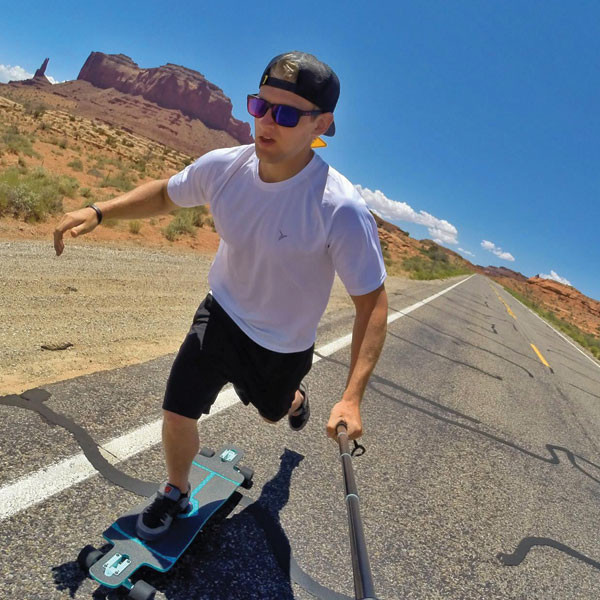
Если снимаете панораму, переверните монопод камерой вниз, выставив на GoPro соответствующую настройку съемки. Это позволит дополнительно снизить вибрацию и колебания.
Также можно создать дополнительный упор монопода к телу – прислоните его к подбородку или к груди. Это самые стабильные части тела, которые помогут погасить дрожание рук.
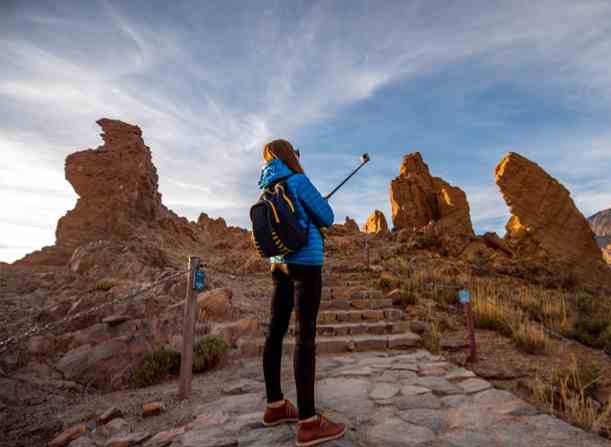
И еще один совет – проверьте, хорошо ли экшн-камера GoPro зафиксирована в креплении, это также поможет улучшить качество съемки. Красивых и ровных вам кадров!
О том, что такое стабилизация, читайте здесь, а придать вашим кадрам кинематографическую плавность вам помогут электронные трехосевые стабилизаторы. Разобраться в видах устройств вам поможет наша статья.
Стабилизация видео
Стабилизируйте дрожащие видеоматериалы как профессионал!
Этот онлайн-инструмент позволяет стабилизировать дрожащие кадры, снятые с любыми настройками разрешения камеры, например, дроном GoPro или мобильным телефоном iPhone. С нами вы можете стабилизировать видео в пару кликов: это просто, быстро и совершенно бесплатно: не нужно платить за услугу или скачивать ее на свое устройство. Онлайн-стабилизатор видео имеет более 30 различных видеокодеков, а это значит, что он поддерживает практически все существующие форматы, такие как MP4, MOV, AVI, WEBM, WMV и другие.
Как стабилизировать видео онлайн?
Откройте Video Stabilizer в браузере на любом устройстве. Выберите видео для стабилизации и выполните следующие действия:
Загрузить видео
Выберите область для стабилизации на временной шкале
Подумайте о других инструментах, которые можно использовать
Выберите формат для экспорта
Экспорт видео
Стабилизируйте видео и сохраните контент
Программы стабилизации видео позволяют убрать эффект дрожания камеры из отснятых видеороликов, которые затем можно использовать в социальных сетях, для рекламы вашего нового продукта, в презентации проекта или в личных целях, например видео из отпуска. Стабилизированные видео всегда лучше воспринимаются зрителем, потому что выглядят плавно и получают положительные отзывы.
Стабилизируйте любое видео самостоятельно
Чтобы получить идеально стабилизированное видео, вы также можете использовать портативный стабилизатор, чтобы включить камеру во время записи. Это, в сочетании с онлайн-стабилизатором видео, будет работать отлично.
Наши преимущества
Экстремальная безопасность
Мы обеспечиваем все необходимые меры безопасности, чтобы никакие ваши данные не оказались нигде, кроме того места, где вы хотите. Все наши услуги соответствуют правилам защиты данных США и ЕС.
Отличный интерфейс
Пользовательский интерфейс построен вокруг временной шкалы и средства просмотра видео, а только самое необходимое в виде кнопок. Легко обрезайте видео, накладывайте текст и стабилизируйте, не покидая сайт.
Стабилизация видео за секунды
Мы изучили все самые популярные инструменты для редактирования видео и создали эту платформу для редактирования видео, которая позволяет вам экономить время, ресурсы и энергию на редактировании и вместо этого тратить их на съемку новых видео.
Онлайн-инструмент
Наш онлайн-инструмент не нужно загружать на ваше устройство, и вам не нужно беспокоиться о водяных знаках или платить деньги, потому что этот инструмент абсолютно бесплатный на базовом уровне. Тем не менее, у него есть платное расширение, если вы хотите использовать его в полной мере.
Молниеносно быстро
Наши онлайн-серверы намного превосходят ПК по вычислительной мощности, поэтому все ваши видео будут преобразованы и отредактированы в одно мгновение.
Работает с любым форматом
Этот видеоредактор включает в себя выбор из более чем 30 популярных видеоформатов, которые активно использовались в течение последних нескольких десятилетий, включая MPEG, MOV, WMV и многие другие.
GoPro Hero7 Black: сравнительный обзор
Этот обзор не претендует на профессионализм. Можно сказать, что я — пользователь, та самая целевая аудитория, для которой подобные камеры производятся, человек, непосредственно участвующий в экшене, действии. Занимаясь каякингом, я последовательно приобрел модели GoPro Hero 1, Hero 2, Hero 3 Black, Hero 5 Black. Революционные внешне видимые изменения были в 3 и 5 — 3+ и 4 пропустил, также не гнался за 6, да и GoPro Hero7 Black попала в руки случайно:
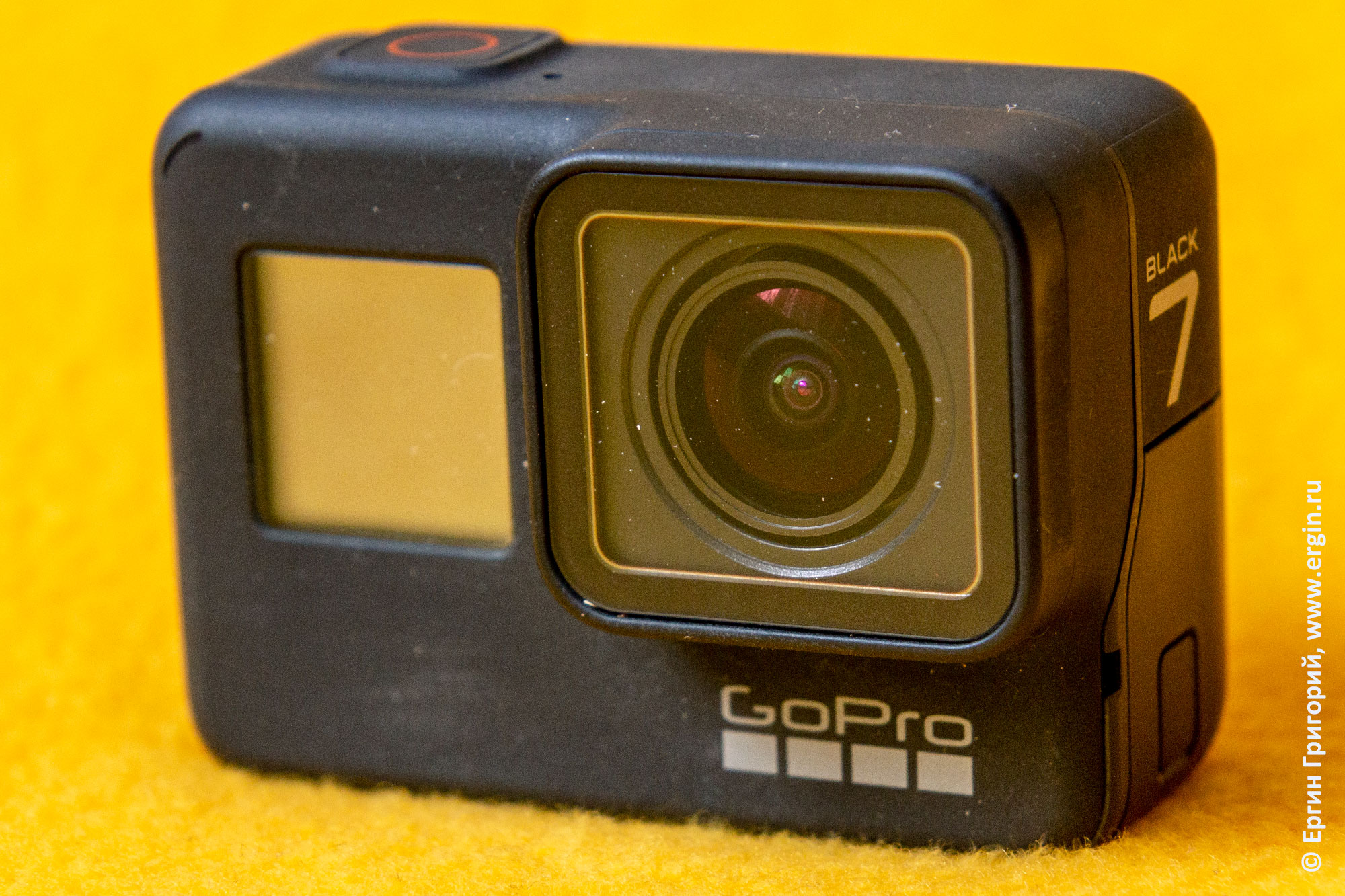
До сих пор снимал все ролики в FullHD, только с появлением квадрокоптера DJI Mavic Air стал думать о переходе на 4К, а это — обновление всего парка техники: камеры, компьютеры. Из имеющихся в наличии устройств, уже снимающих в 4К, был смартфон LG V30+ и 5-я GoPro Hero Black. В пятой версии GoPro Hero на 4К не работает стабилизация, съемка 30 кадров в секунду — можно снимать в этом режиме рассветы и закаты, пейзажи со штатива: хотя во времена GoPro Hero 1 я даже не мог подумать, что напишу такую фразу — запросы к качеству возросли:)
Стабилизация видео в экшн-камерах становится нормой: специальные внешние стабилизаторы (стедикамы) стали отдельным классом устройств. Основной особенностью GoPro Hero 7 Black стала встроенная стабилизация видео Hypersmooth («Hyper smooth» — сверхгладкий) — производитель отдельно подчеркивает это, помещая металлическую пластину с оповещением в прозрачный колпак упаковки рядом с камерой:
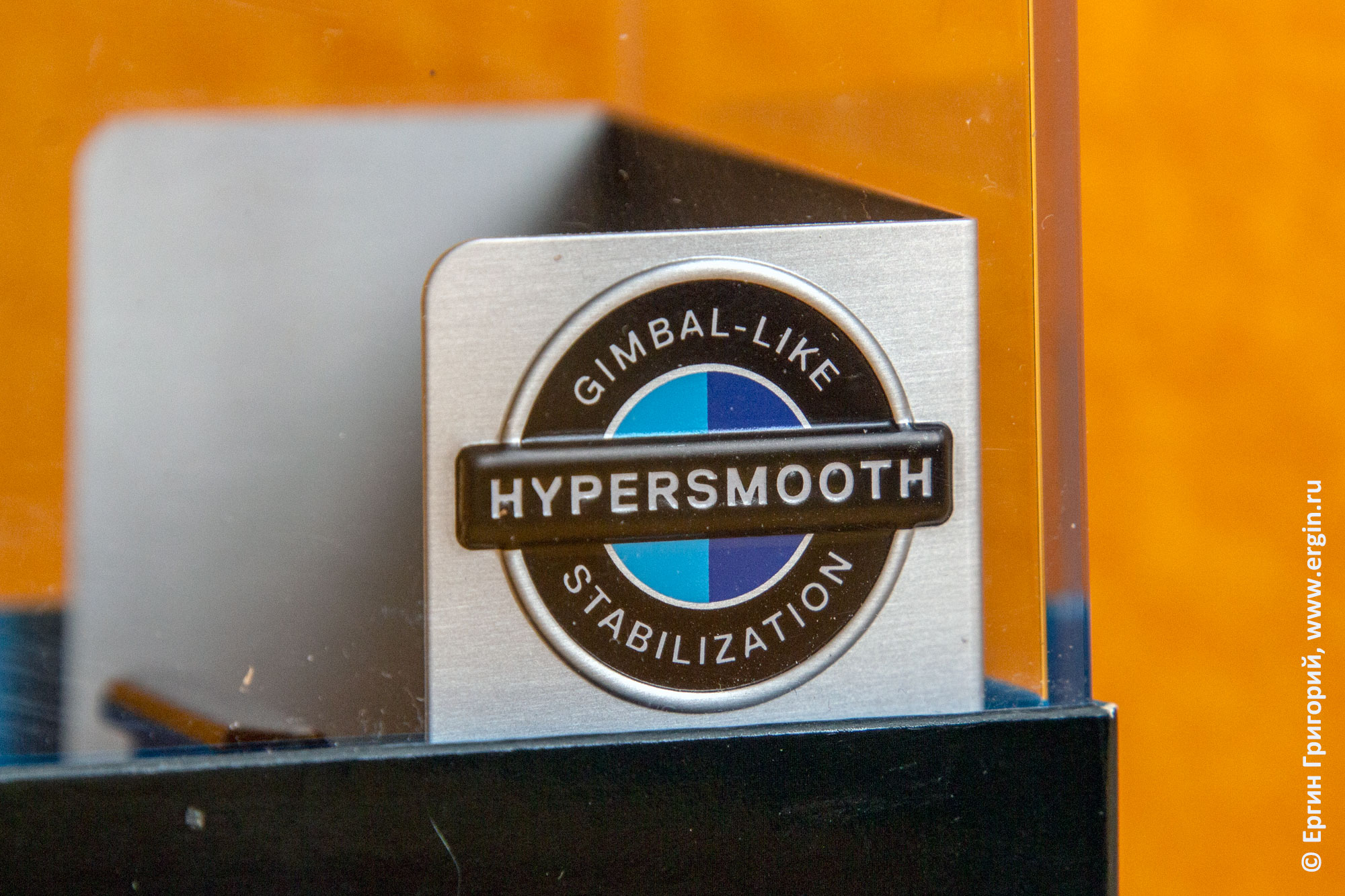
По анонсам, теперь не надо использовать отдельный стедикам — достаточно того, что в самой камере. И все его дружно нахваливают:) На самом деле, идея хороша: встроенный стабилизатор и отсутствие внешнего стедикама позволяют получать плавную картинку, например, со шлема — понятно, что внешний стабилизатор к нему трудно привязать:) Дешевый коптер стоит около 10 тыс. руб. (например, MJX Bugs B3) — можно присоединить такую камеру к нему, и получить вполне себе картинку без специального гимбала («gimbal» — подвес), слово, которое в узкой среде становится русским. Насколько хороша стабилизация? Проверим:)
Hypersmooth работает не во всех режимах — в каких-то из них не поддерживается стабилизация вообще, в других она электронная, как в Hero 6 — «Стандартная»:
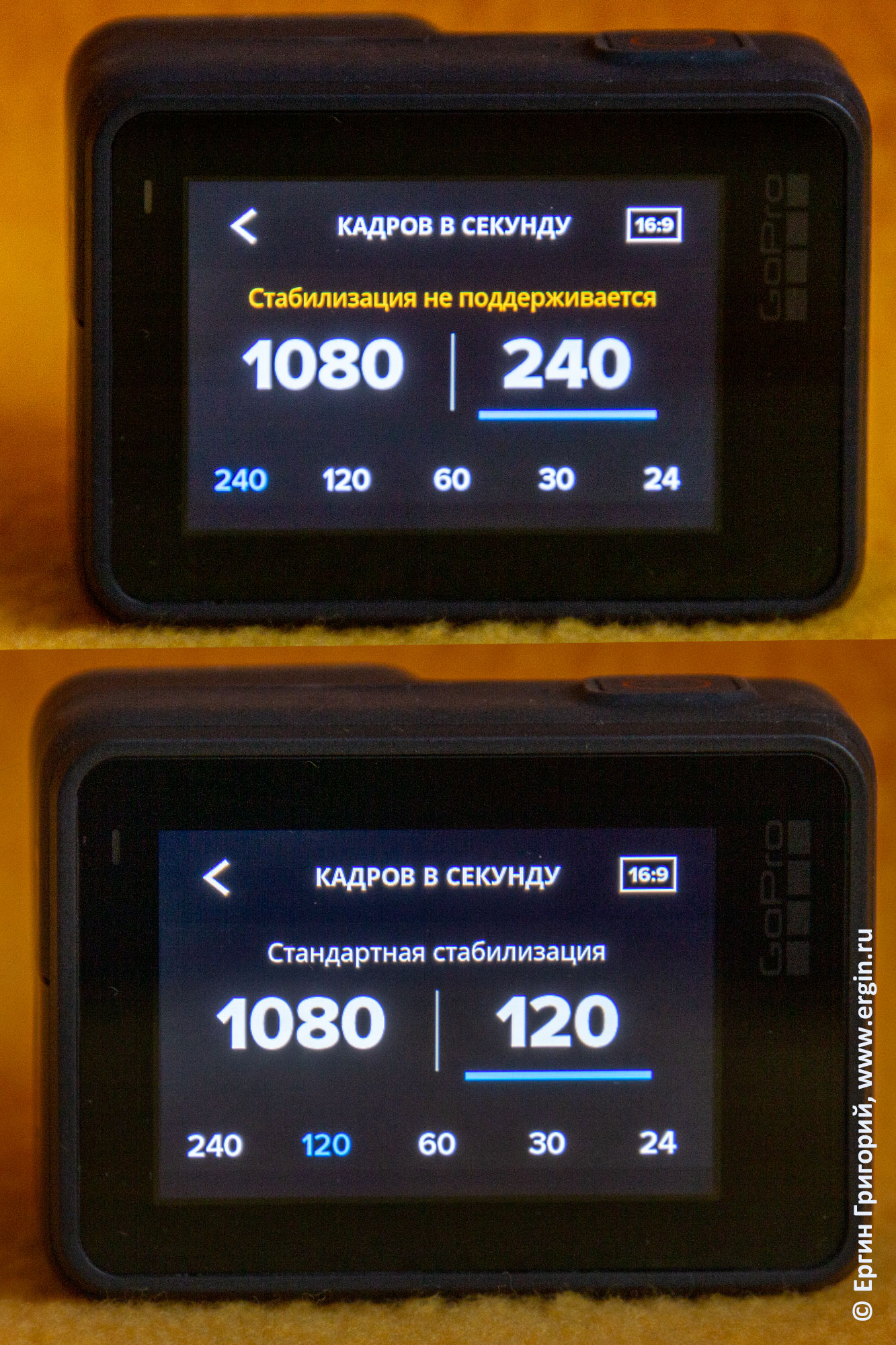
240 кадров в секунду в разрешении FullHD! А что же со скоростью съемки в 4К? Если посмотреть на сравнительную таблицу с основными отличиями экшн-камер GoPro Hero Black 5,6,7, то можно увидеть, что настоящая Революция произошла с появлением шестой версии Hero: фирма GoPro выпустила свой собственный процессор GP1, отказавшись от Ambarella в топовых версиях экшн-камер — у меня сразу возникла ассоциация с Huawei и их собственными процессорами Kirin:
| GoPro Hero 5 black | GoPro Hero 6 black | GoPro Hero 7 black | |
|---|---|---|---|
| Процессор | Ambarella A9 | GoPro GP1 | GoPro GP1 |
| Количество кадров в секунду | 4К: 30 2,7К: 60 FullHD: 120 |
4К: 60 2,7К: 120 FullHD: 240 |
4К: 60 2,7К: 120 FullHD: 240 |
| Стабилизация видео | 4К: Нет FullHD: электронная |
4K 60 к./с. — нет 4K 30 к./с. — электронная (Стандартная), обеспечивается встроенным функционалом GP1 |
Стандартная и HyperSmooth |
| Кодек | H.264 (MPEG-4) | H.264 и H.265 (HVEC) | H.264 и H.265 (HVEC) |
| Стандарт Wi-Fi | 2,4 Ггц | 5 Ггц | 5 Ггц |
Прогресс идет вперед: 720×576, HD, FullHD — невероятно круто еще недавно! Затем стандарт, норма. Переход на 50/60 кадров в секунду в FullHD — это был весьма значимый шаг в качестве: в динамических сценах кадры не смазывались, можно было замедлять видео — и оно оставалось детальным. При переходе на 4К сразу смотришь на количество кадров в секунду — и большинство видеокамер по-прежнему снимают 4К с 25/30 к/с, а те, что снимают 50/60 стоят за 100 тыс.руб.: время 4К для любителей пока не настало — надо немного глубже погрузиться в процесс производства видео, чтобы позволить себе такую технику. Можно произвести выборку в Яндекс Маркете по параметру «Число кадров в секунду при разрешении 4К»: выставить 50/60 для фотоаппаратов, видеокамер, экшн-камер — и всех «героев» можно будет по пальцам пересчитать. Множество пользователей просматривает видео с экрана смартфонов, не видя различий между FullHD и 4К, что, несомненно, тормозит процесс гонки разрешений — так стоит ли вкладываться? Стоимость GoPro Hero7 Black на сегодня — около 27 тыс., что уже вполне подъемно для заинтересованного любителя.
С появлением процессора GP1, у экшн-камер GoPro добавился режим 4K 60 fps, как у продвинутых дорогих устройств — напоминаю, это впервые реализовали в Hero 6. В GoPro Hero 7 Black остался тот же самый процессор, что и в версии 6. И такие же параметры видео, разрешение матрицы. Но вот то, ради чего все затевалось — 4К, 60 кадров в секунду, стабилизация gimbal-like — Ура!
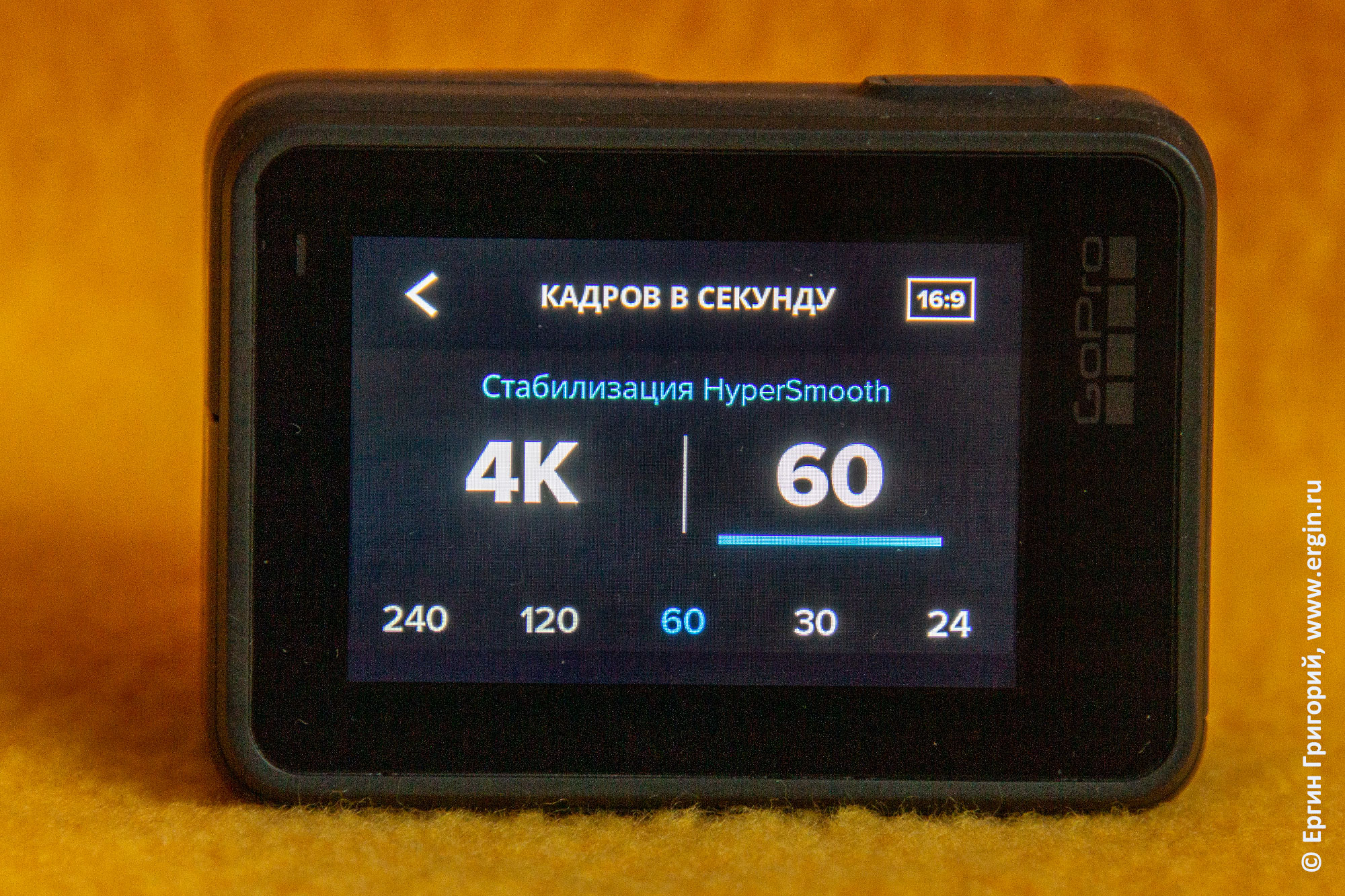
Заявляют, что GP1 также дал лучшую скорость автоэкспозиции при быстрой смене освещения, расширенный динамический диапазон — с 8 до 10 бит — где это настраивается, я не нашел, возможно, просто при включении режима Protune. По умолчанию камера пишет с 8-битной глубиной цвета.
«Стандартная» электронная стабилизация еще не так давно была неплохой: гироскоп, акселерометр и встроенный функционал GP1 — не могу найти, да и вряд ли пойму детали, но по обзорам не совсем понятно: менялось ли что-то внутри камеры вообще?:) Если все такое одинаковое, то, возможно, все обновления — просто программные? Цена на маркете на 7ку на 3 тыс. больше, чем на 6 — последняя модель стоит дороже, чем предпоследняя, понятно, но где отличия?! Анонсируется улучшенное качество звука — еще в GoPro Hero 5 Black было три микрофона, три осталось в семерке.
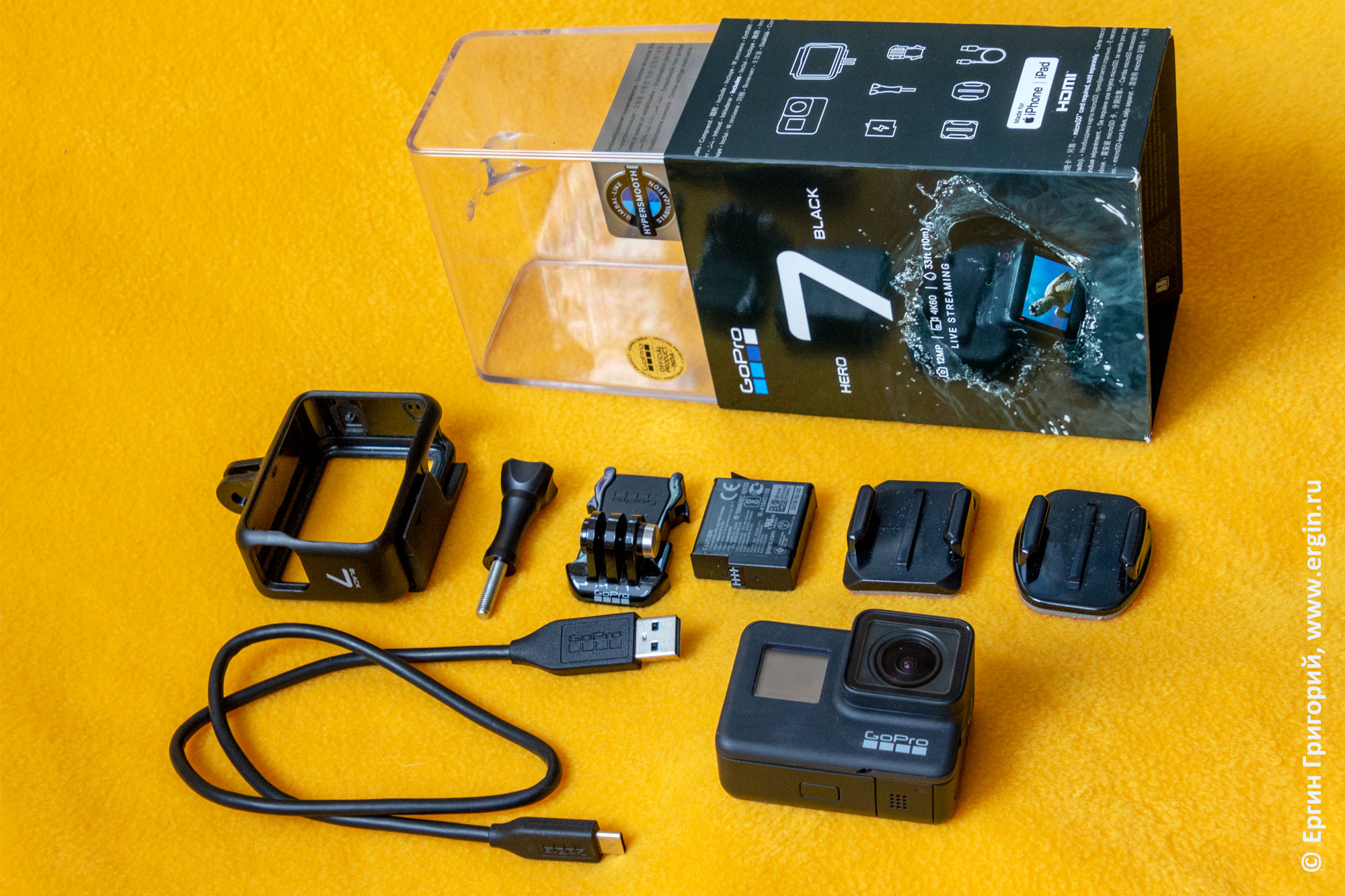
А теперь то, с чего обычно начинают обзор — комплектация: бедненько, но чистенько — по минимуму, как раньше:
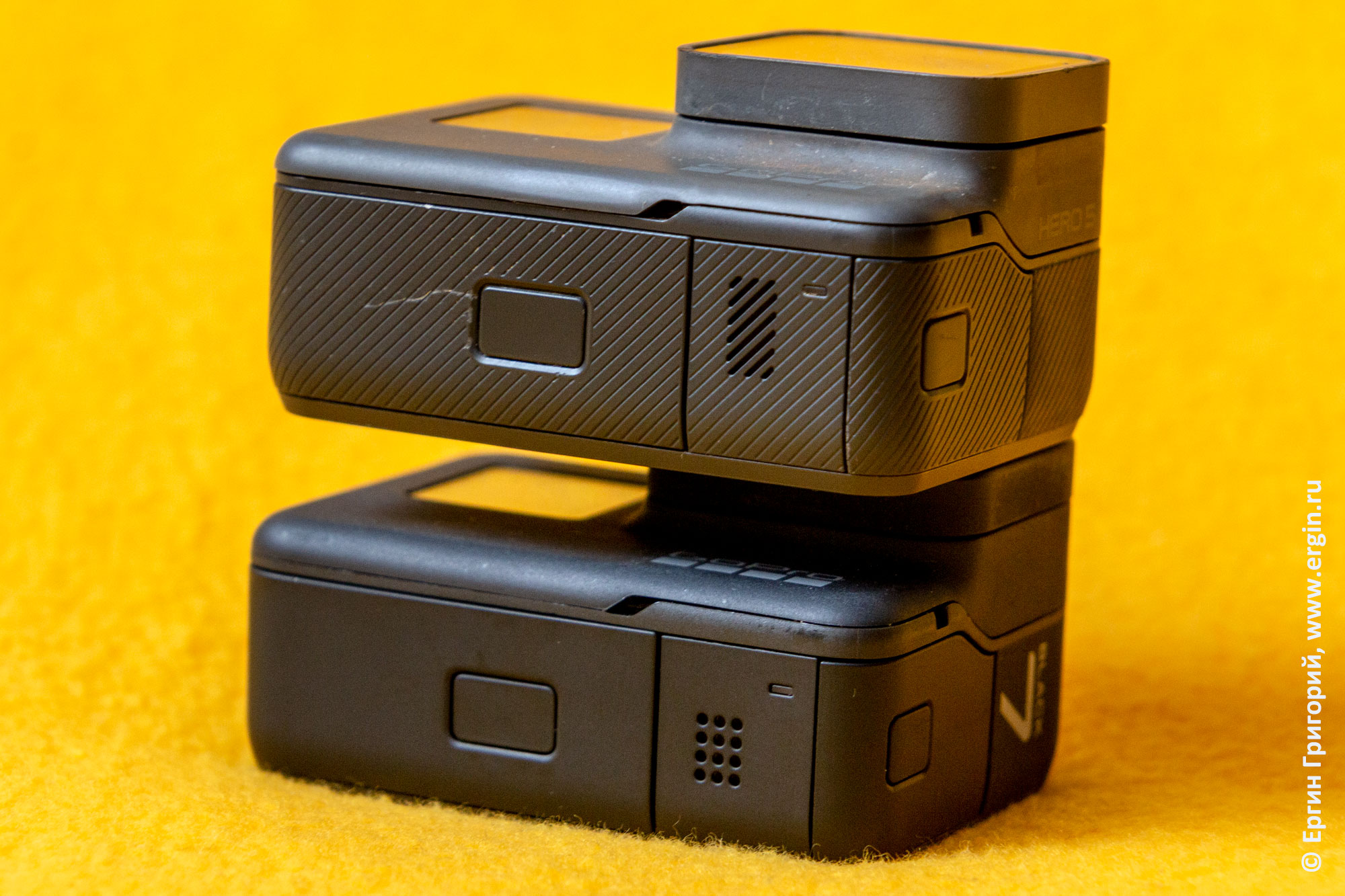
GoPro Hero 7 black почти не отличается от Hero 5 — отсутствие рифления, цвет корпуса более темный, надпись «Black 7» — у старой модели просто «Hero 5»:
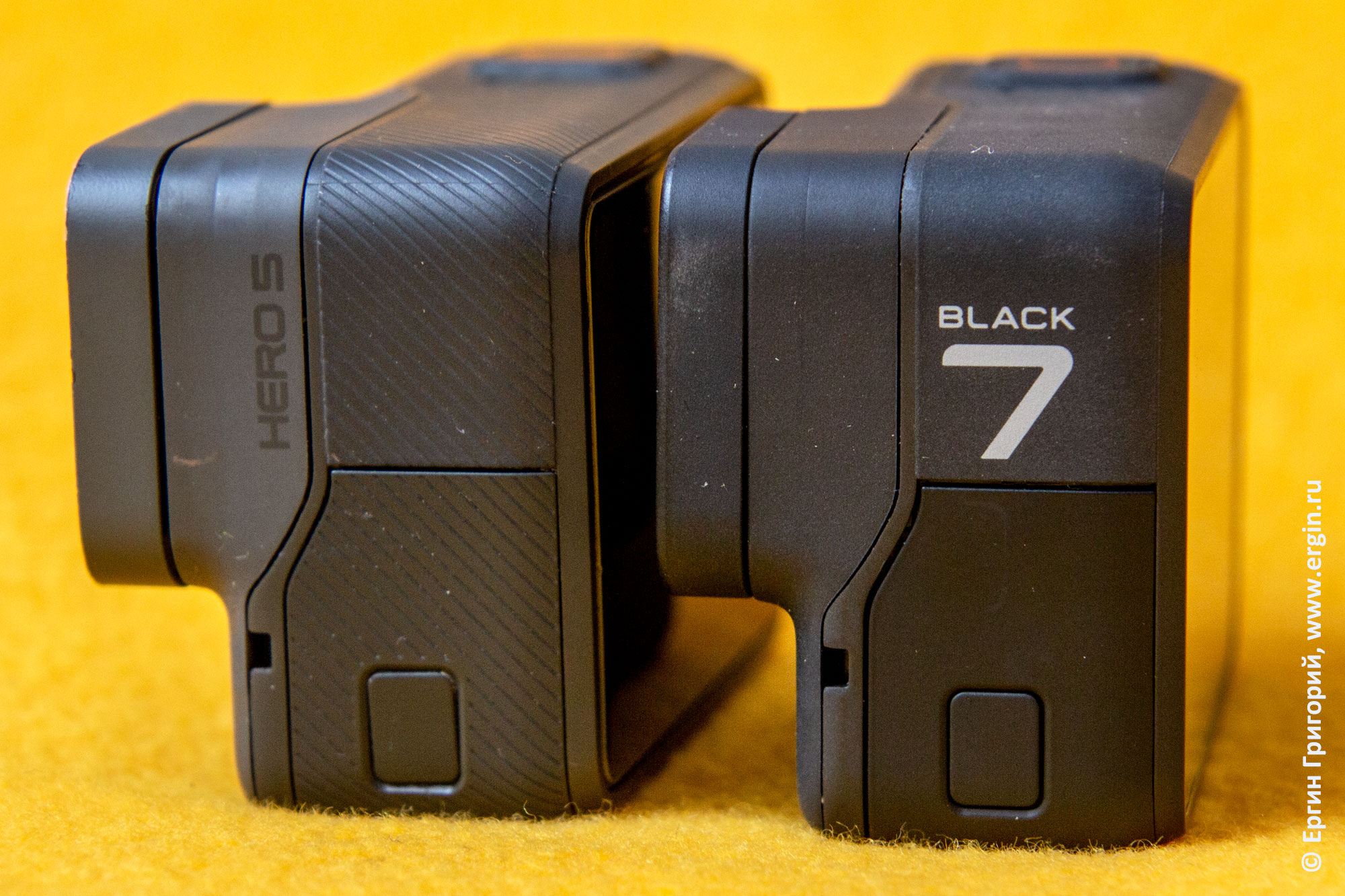
Вид снизу — дырочки вместо линий продолжения рифления на динамике:
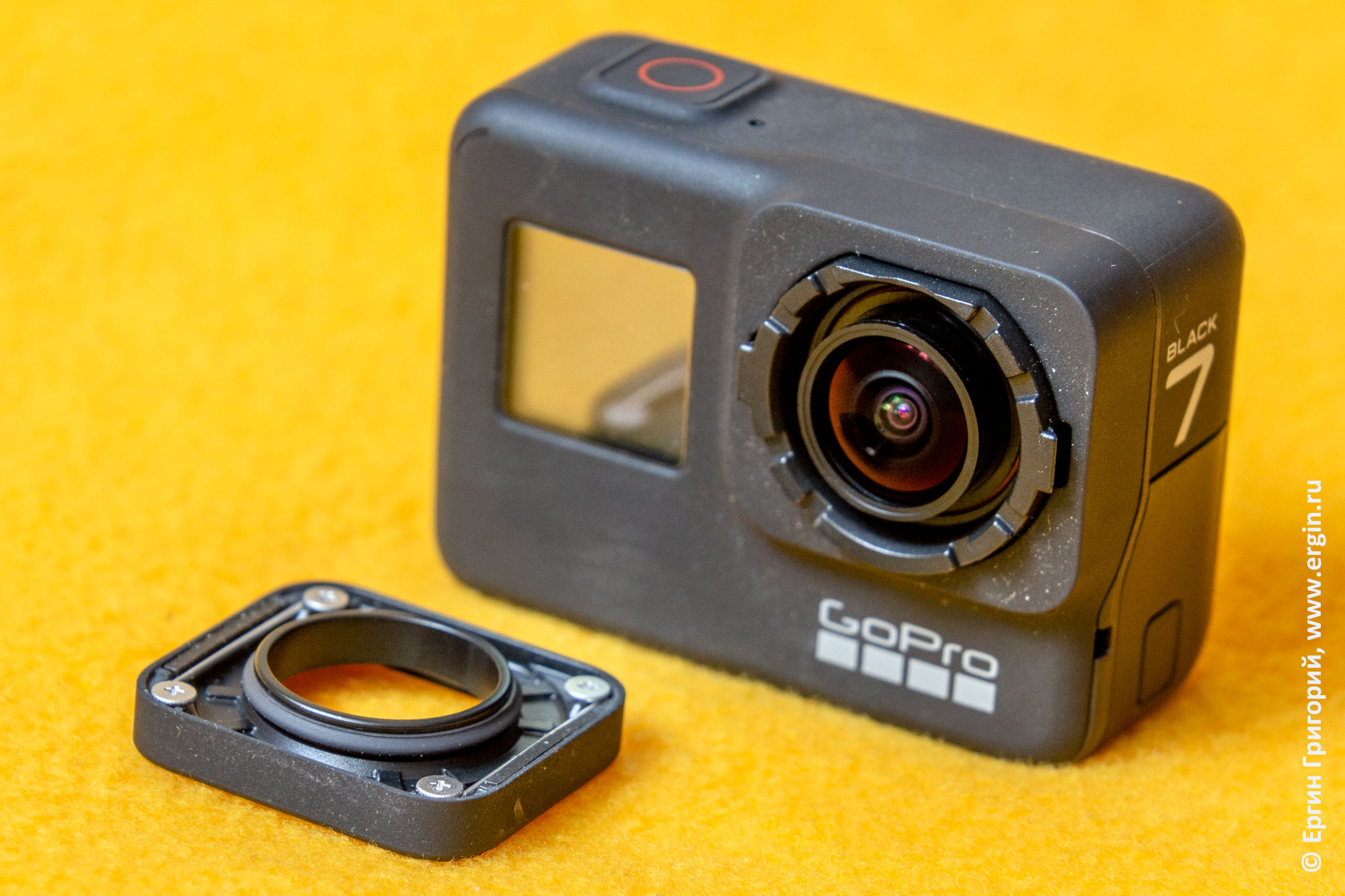
Линза снимается, заменяется — как и раньше:
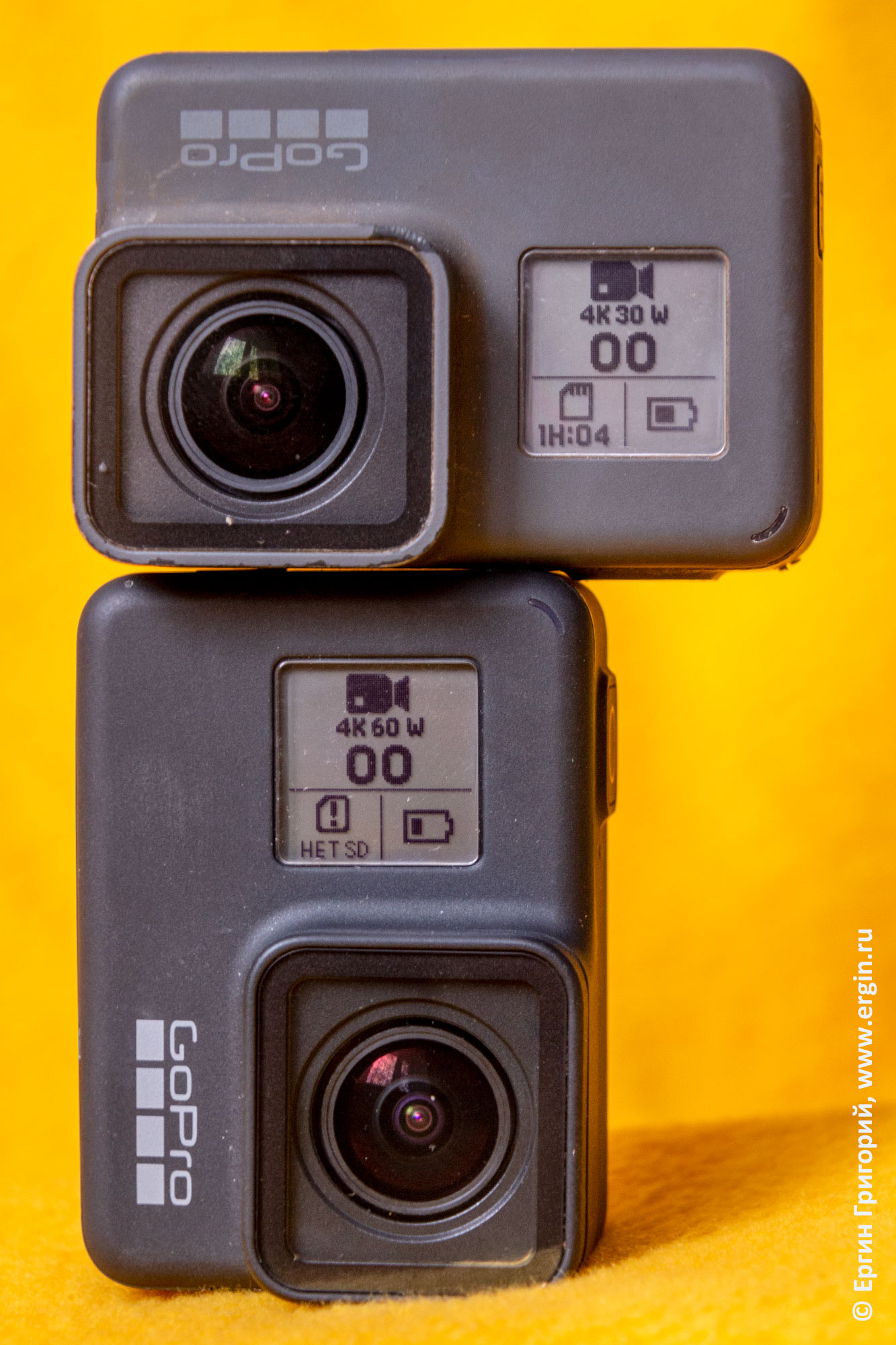
В GoPro Hero 7 Black добавлена вертикальная смена ориентации для съемки вертикальных видео, при этом также разворачивается изображение и на ЖК-дисплее:
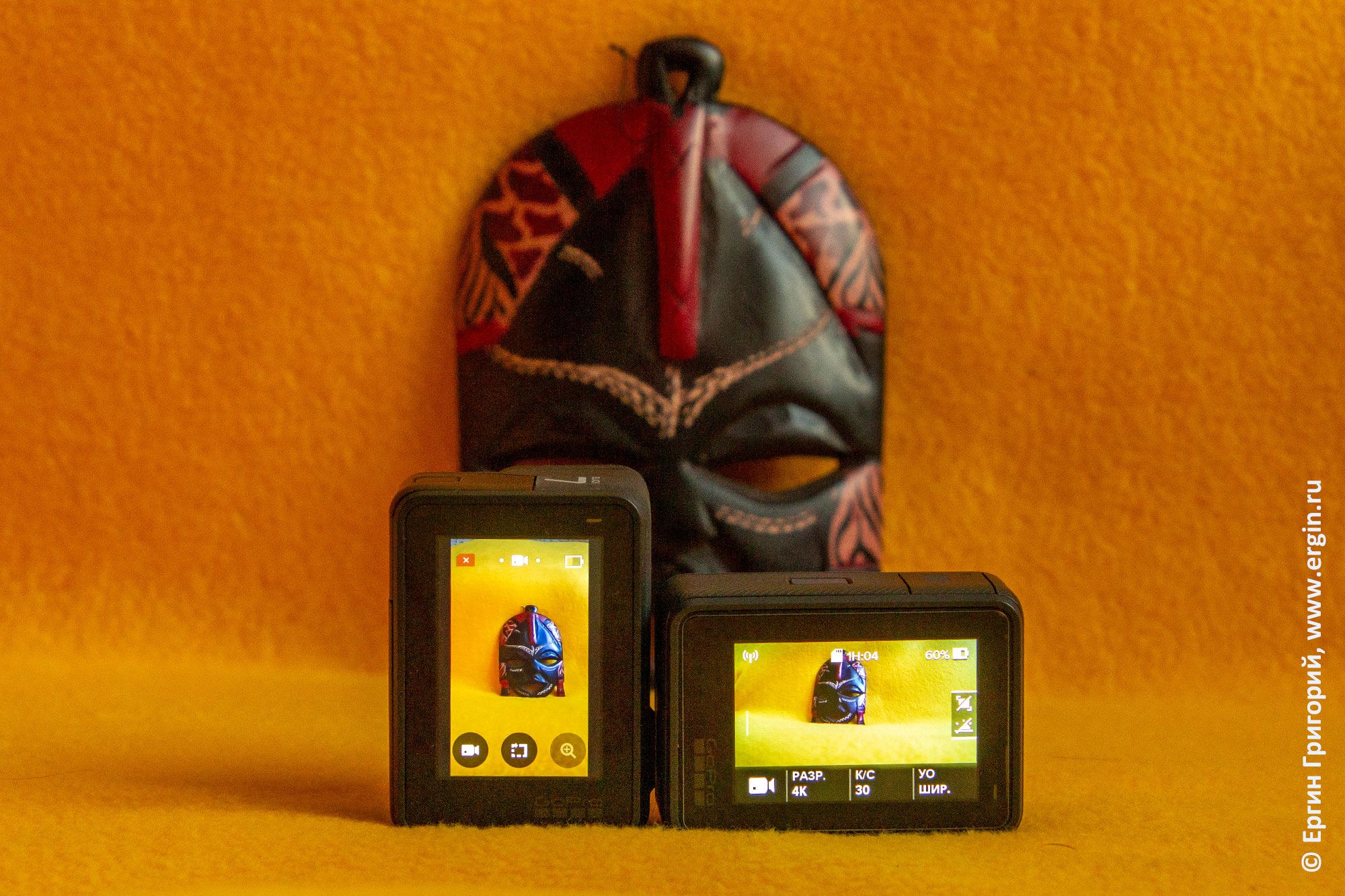
Вертикальные видео — для стори в инстаграм… Переворот «вверх ногами» — понятно: для крепления камеры к потолку, к стеклу машины, но вертикальное видео — это ужасно. Вертикальная ориентация на основном экране — изображение по цветопередаче гораздо ближе к реальной картинке, чем у GoPro 5 (справа) — экран старой камеры добавляет явный голубой оттенок к цветам:
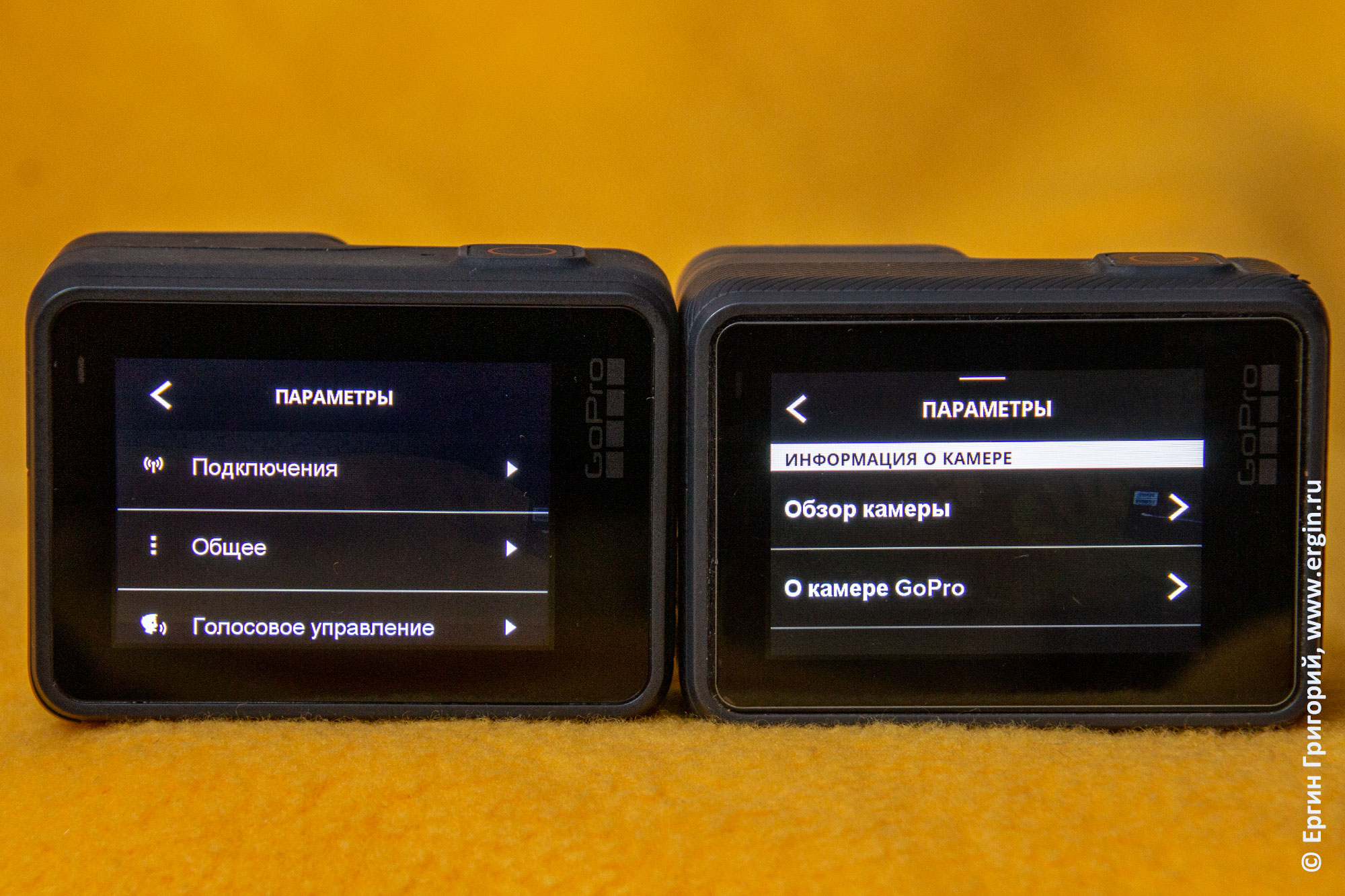
Русское меню, русские голосовые команды — еще недавно этого так не хватало в GoPro 5! Кстати, с очередной перепрошивкой русский язык добавился и в нее: слева — Hero 7, справа — 5:
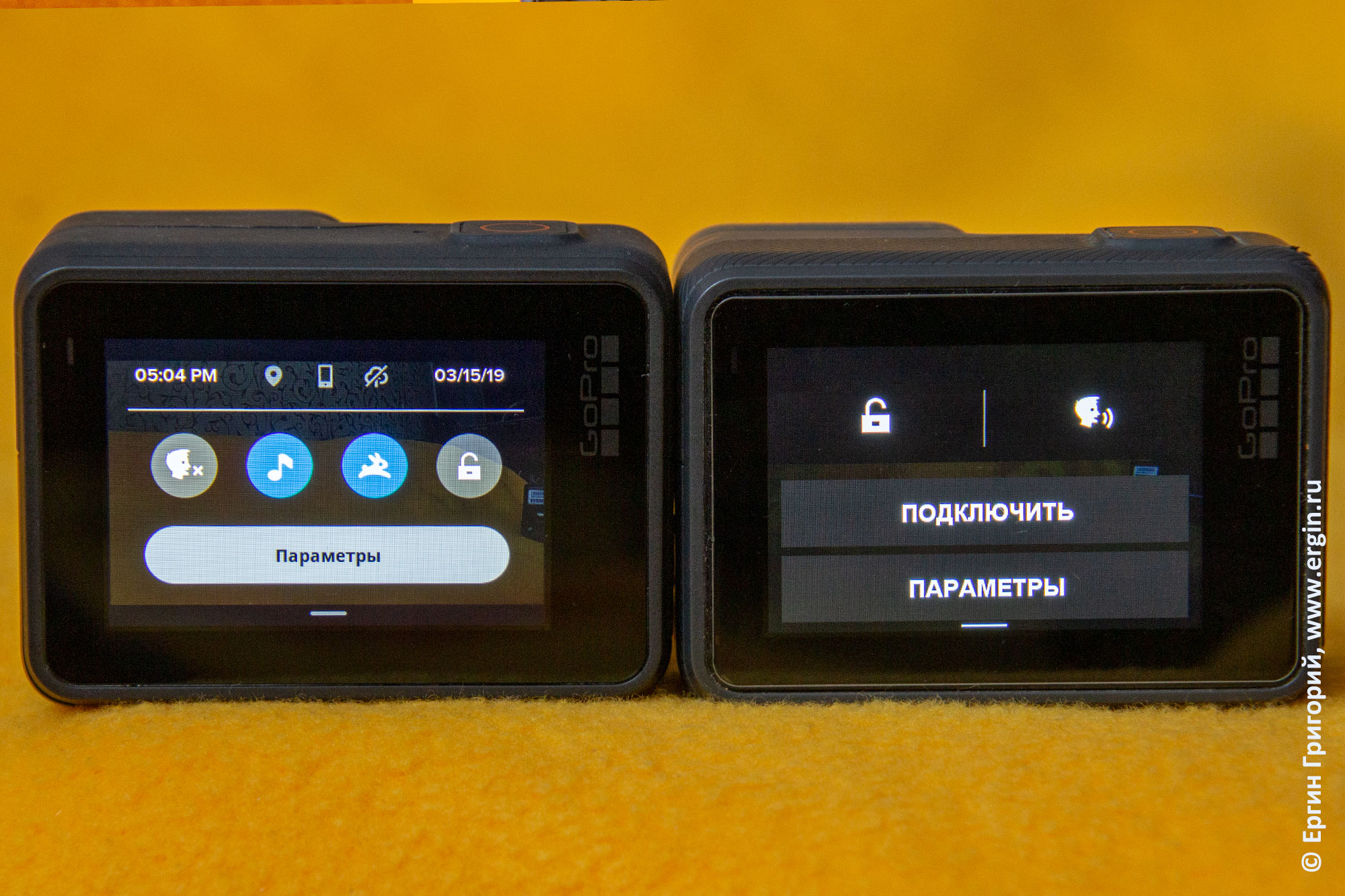
Экран — отличий не вижу, но у новой камеры текст тоньше:
Фрейм, крепежная рамка для GoPro Hero 7 Black отличается надписью на боку:
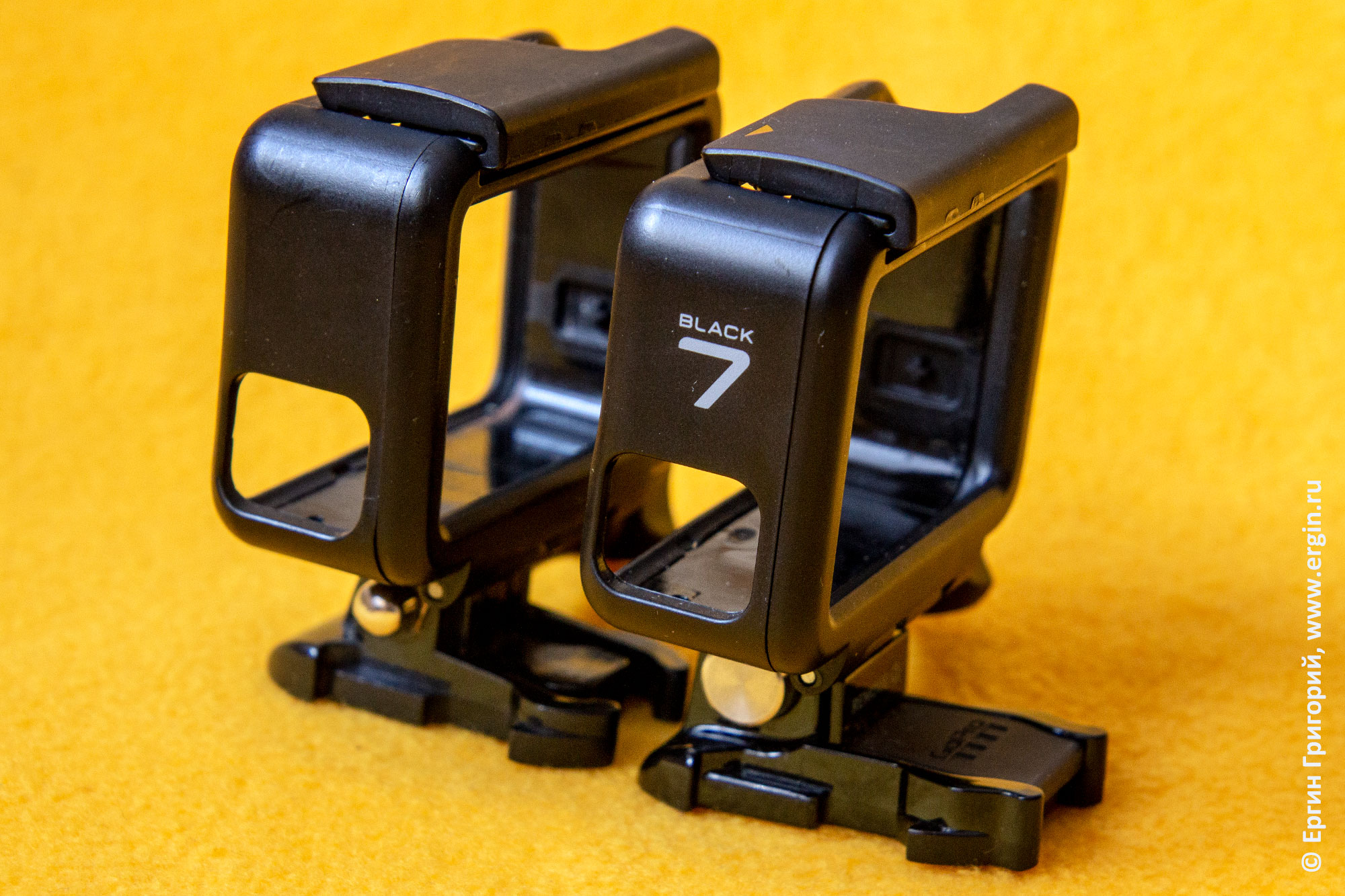
И треугольничком на защелке — они так и не улучшили ее: опять ногти сдирать…
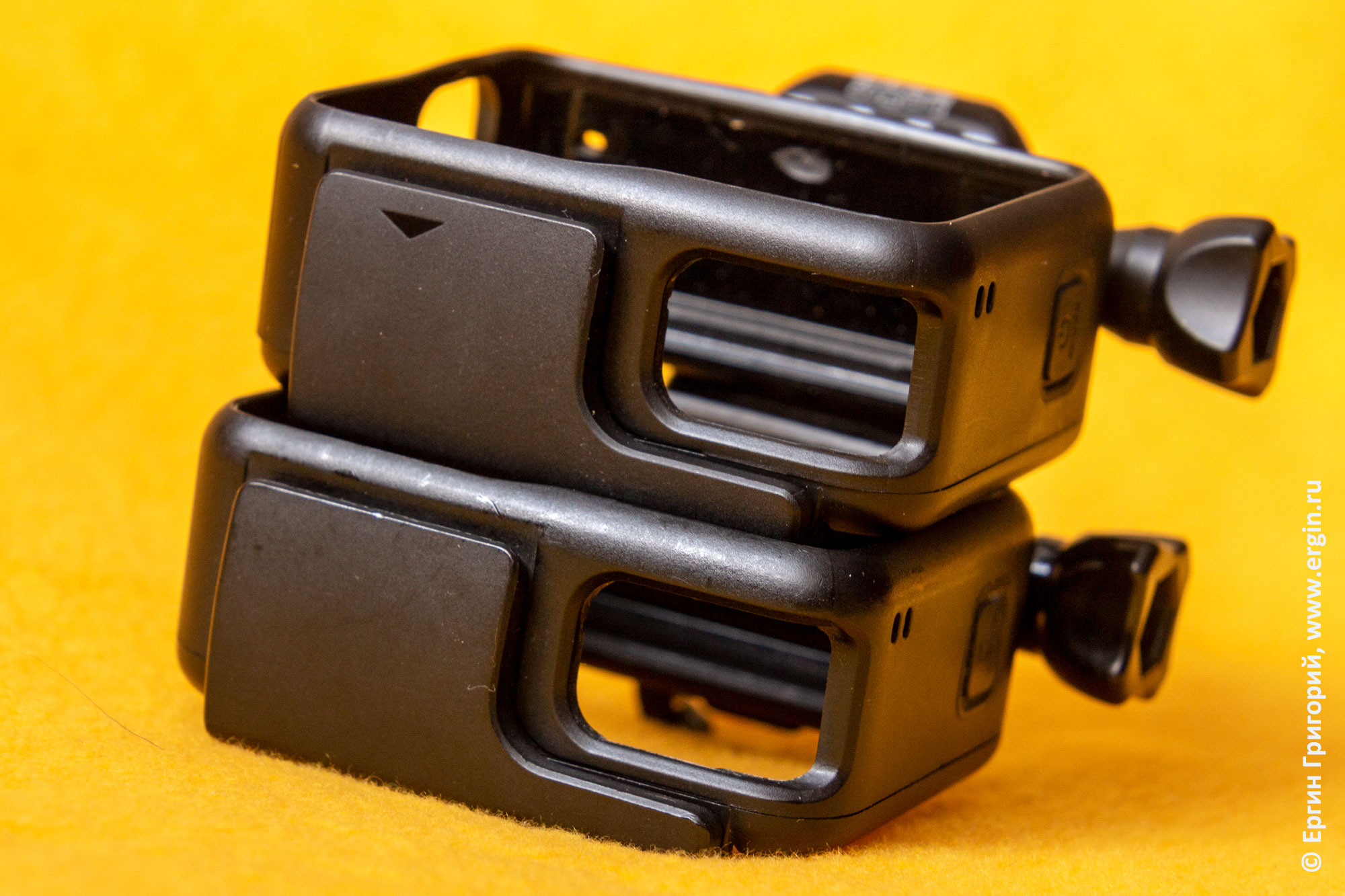
Крепления у рамок старые — преемственность аксессуаров сохраняется. Аккумуляторы GoPro Hero 5 Black совместимы с Hero 7 Black, даже неродные (!). И после обновления прошивок обеих камер они исправно питались от аккумуляторов Telesin, купленных на Aliexpress — хорошо, что фирма GoPro не пользуется случаем и не трясет с людей, уже купивших аккумуляторы для GoPro Hero 5 Black, деньги за новые аккумуляторы для Hero 7. В младших моделях седьмой серии Silver и White аккумуляторы вообще встроены в камеры без возможности замены, как в современные телефоны — больше не обвешаешься патронтажем из запасных аккумуляторов… Поэтому если брать, то только Black версию.
Съемка на GoPro Hero 7 Black
Судя по всему, глобальных изменений в матрице и объективе со времен GoPro Hero 5 не произошло.
Изменились имена видеофайлов — было: Gopr4615.mp4 для одиночных видеозаписей и Gp014615.mp4 для длинных, состоящих из нескольких файлов — т.е. второй файл будет Gp024615.mp4. Стало унифицированно: Gx010170.mp4 — новый префикс и нет различия для одиночных и длинных записей. У фотографий имена файлов прежние.
Длинная видеозапись делится на файлы по 4 Гб, продолжительность каждого файла 8:53 — и у GoPro Hero 7 Black, и у пятой версии.
Характеристики видеопотока GoPro Hero 5 Black:
Video: MPEG4 Video (H264) 3840×2160 29.97fps 59937kbps [V: GoPro AVC [eng] (h264 high L5.1, yuv420p, 3840×2160, 59937 kb/s)]
Audio: AAC 48000Hz stereo 128kbps [A: GoPro AAC [eng] (aac lc, 48000 Hz, stereo, 128 kb/s)]
Характеристики видеопотока GoPro Hero 7 Black:
Video: HVC1 3840×2160 59.94fps 59926kbps [V: GoPro H.265 [eng] (hevc main L5.1, yuv420p, 3840×2160, 59926 kb/s)]
Audio: AAC 48000Hz stereo 189kbps [A: GoPro AAC [eng] (aac lc, 48000 Hz, stereo, 189 kb/s)]
В полтора раза увеличился битрейт звуковой дорожки — видимо, это и есть обещанное улучшение качества звука. Размер файлов при одновременной съемке одного и того же контента одинаковой длительности в 4К при максимальном количестве кадров (60 fps у Hero 7 и 30 fps у Hero 5) равен для обеих камер. При этом количество кадров в секунду у Hero 7 в два раза больше, но это компенсируется использованием нового кодека H.265 (HEVC), который по анонсам сжимает в два раза эффективнее H.264 при аналогичном качестве.
Кодек H.265 — пока новинка, хотя принят как стандарт в 2013 году — не все устройства и программы его поддерживают. До сих пор ведутся споры, какой кодек качественнее сжимает — H.264 или Н.265? Предпочтение на высоких битрейтах отдают H.264, на низких — H.265. Новый кодек требует более производительное оборудование, его поддержка на аппаратном уровне в процессорах началась совсем недавно.
Для работы с H.265 необходимо использовать свежие версии привычных программ — например, SolveigMM Video Splitter 4 необходимо обновлять до актуальной версии 7. И вырезание фрагмента идет дольше. H.264 — стандартен, как FullHD.
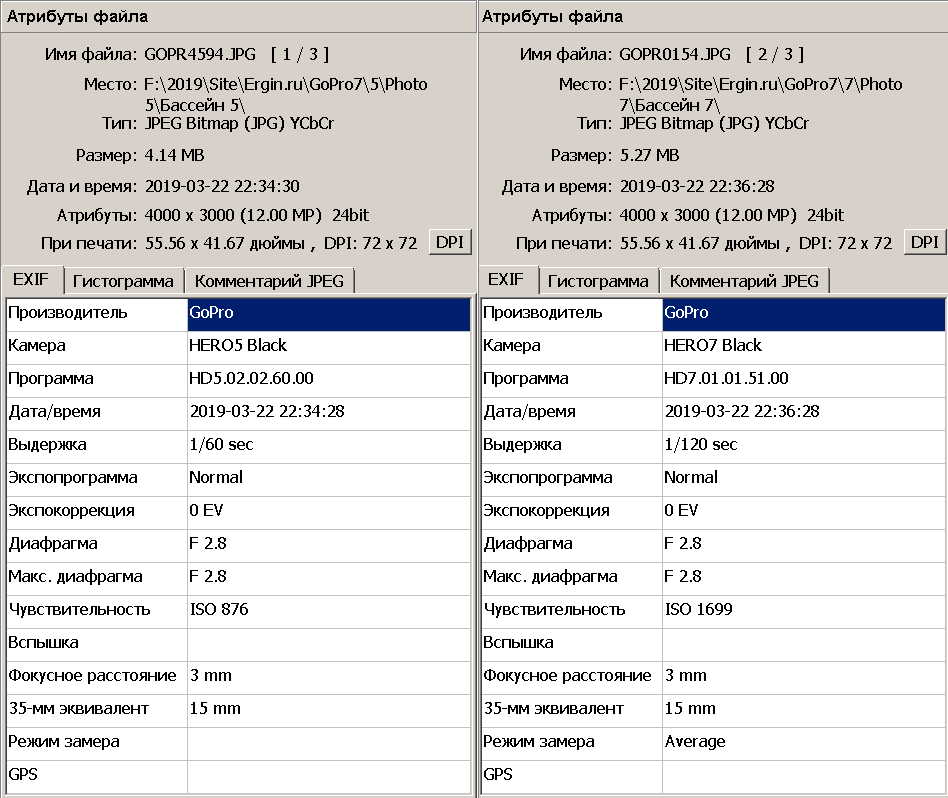
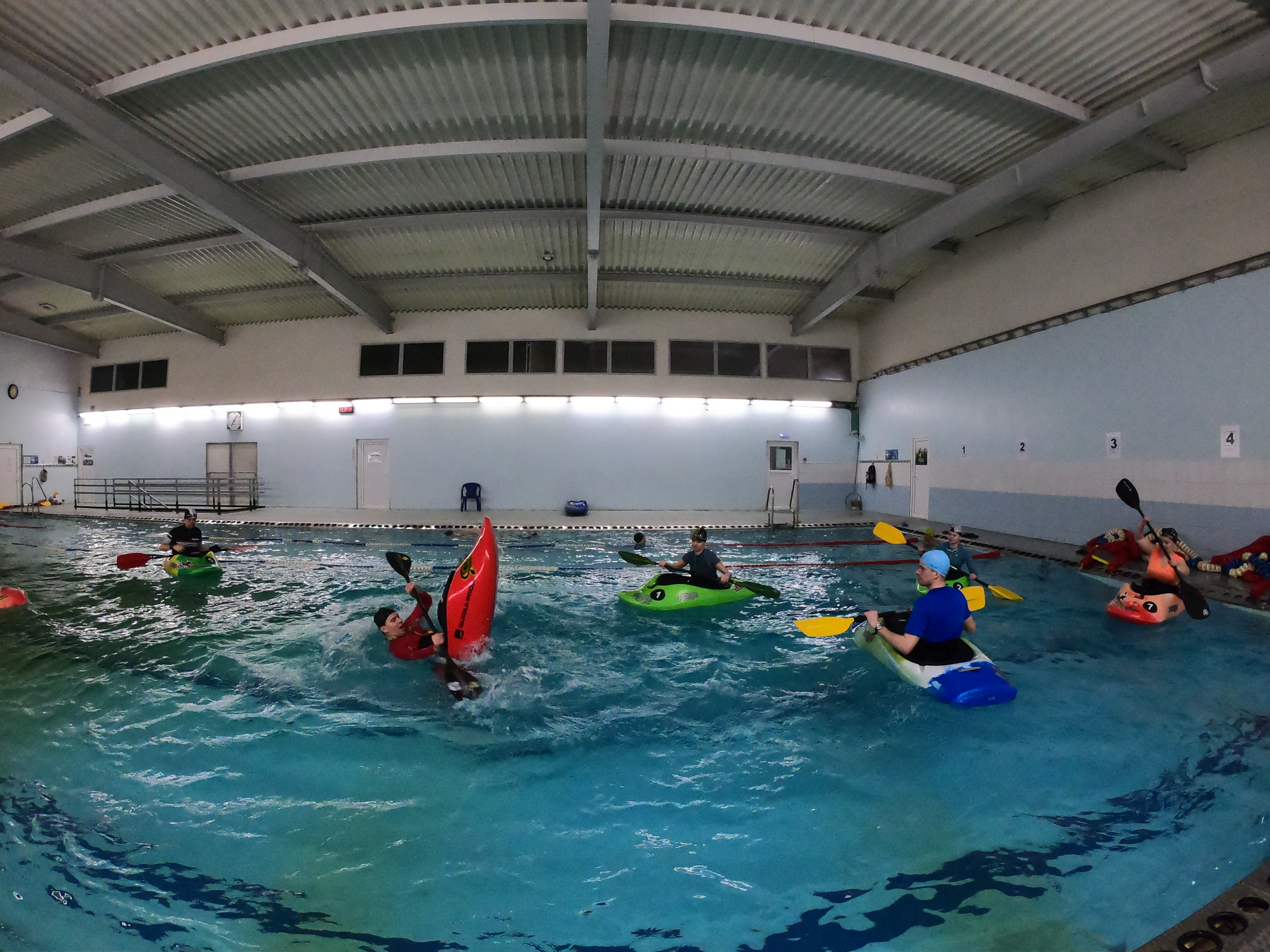
Качество фото — почему-то Hero 7 в режиме AUTO задирает ISO в 2 раза по сравнению с 5, но, понятно, уменьшая выдержку:
Картинка Hero 5 менее контрастная:
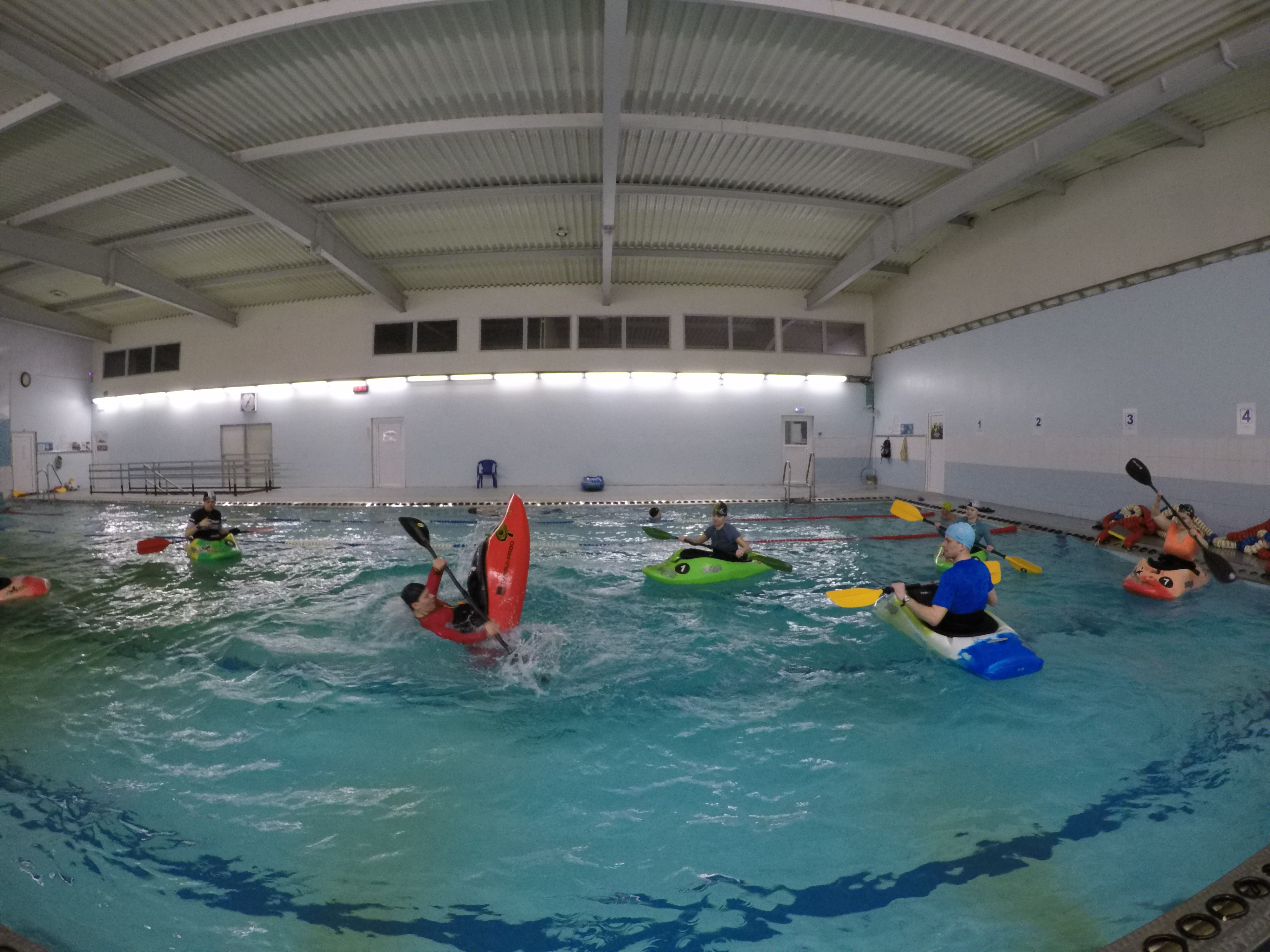
У Hero 7 фото явно темнее:
RAW присутствует в обеих камерах.
Кадр из видео в помещении в разрешении 4К с максимальным количеством кадров — GoPro Hero 5 black, 30 fps, стабилизация в этом режиме не поддерживается:
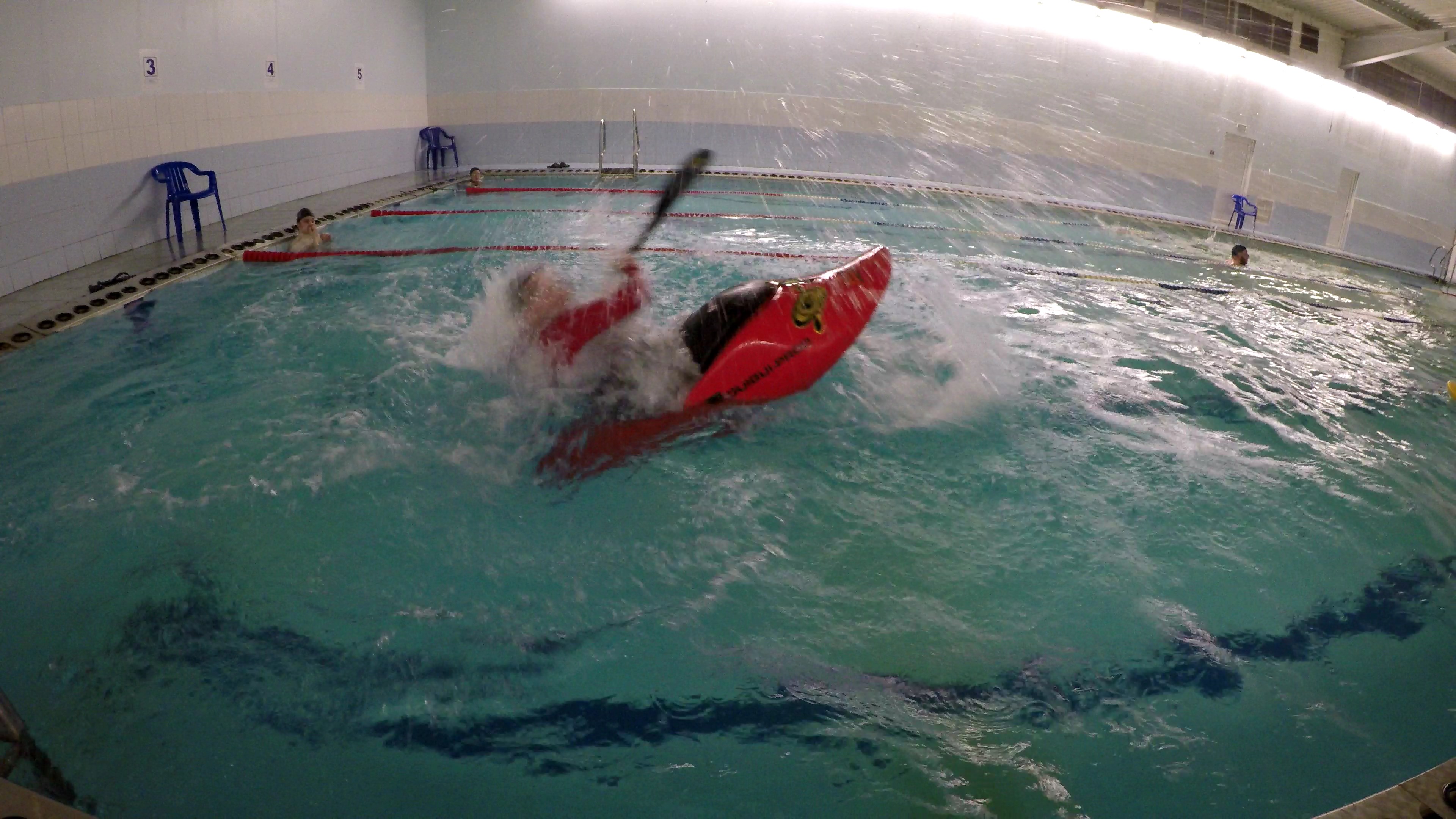
GoPro Hero 7 black, 60 fps, HyperSmooth:
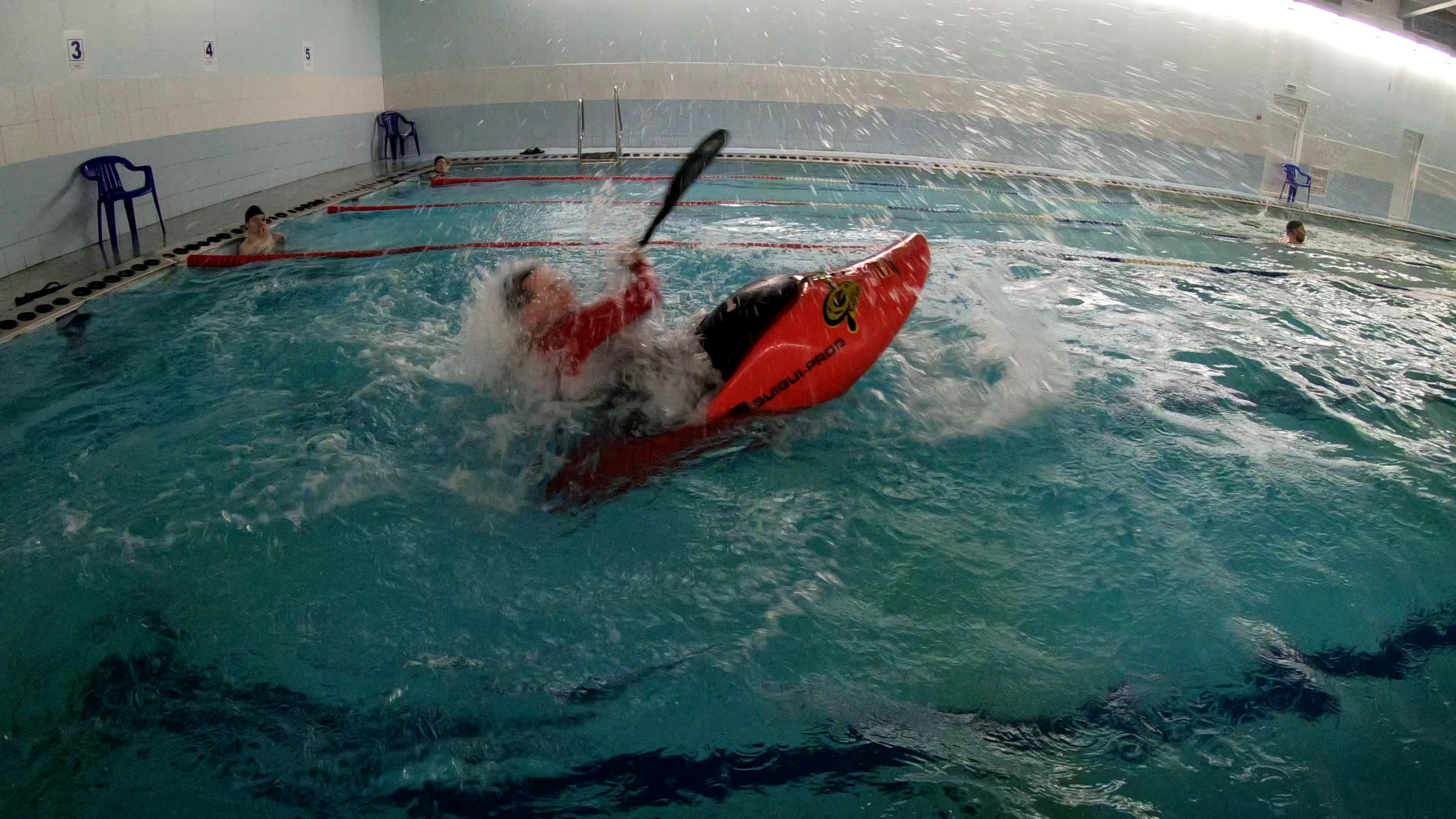
Режим Wide («Широкий») стоял в обеих камерах — на кадрах выше наглядно видно, что в Hero 5 захватывается в этом режиме больше пространства, чем у Hero 7.
В режиме 240 fps FullHD в помещении шумов, конечно, очень много:
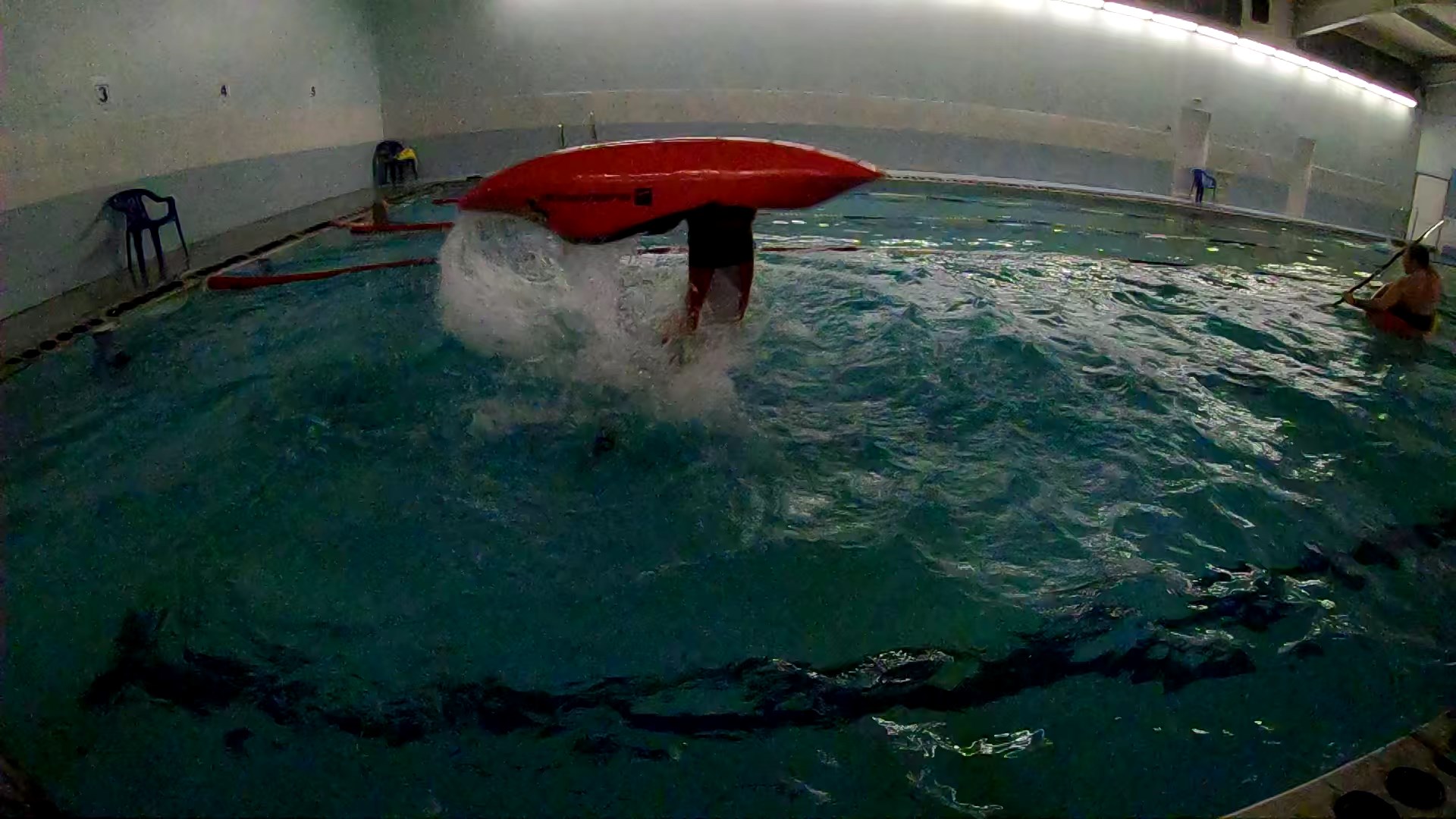
Да и не приспособлены эти камеры для съемки в помещении — переход от света к полумраку дает сразу бешенное количество шумов, мыло и потерю цвета:
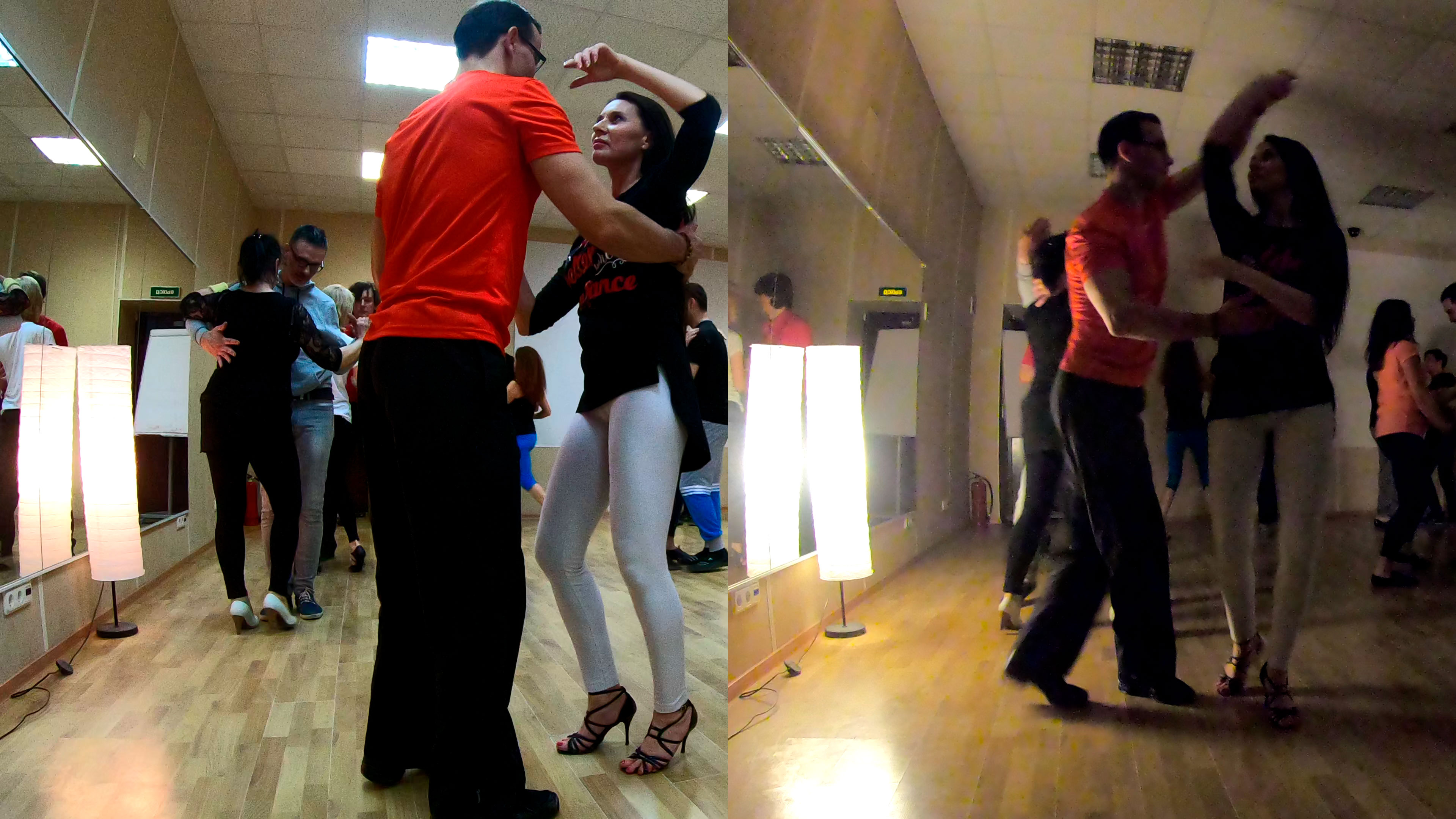
Что касается стабилизации видео — HyperSmooth сглаживает тряску, даже значительную, правда, замыливая кадры. А вот горизонт ему уже не выровнять — с этим он не справляется… Так что ручные стедикамы по-прежнему актуальны. До тех пор, пока экшн-камеры GoPro не смогут делать вот так,
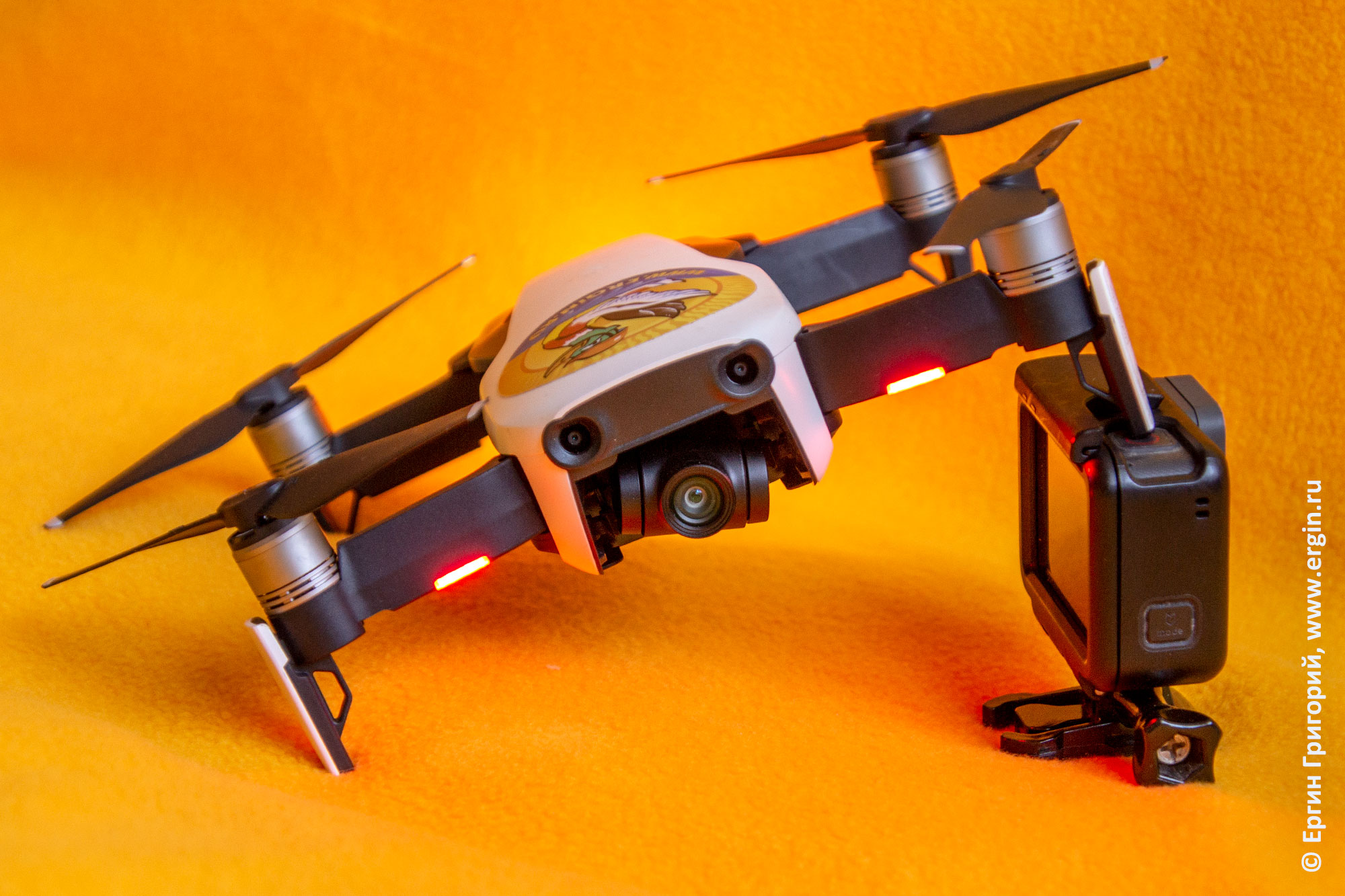
надпись «Gimbal-like» звучит не совсем правдиво.
Функция TimeWarp — стабилизированный таймлэпс, отдельная фишка 7-ки. Когда-то делали подобное с внешним стедикамом. Кадры в Hero 7 сразу сшиваются в видео — не просто отдельные фотографии, а законченный ролик. В качестве параметров — не количество кадров в секунду, а увеличение скорости. Можно делать виртуальные туры — когда приезжаешь в незнакомое место, то не представляешь себе, как сходятся тропинки, куда какая приведет — можно будто быстро пробежаться по окрестностям:)
Заказал на aliexpress нагрудное крепление GoPro Hero — пока ждал, приспособил на грудь головное крепление — кстати, неплохо держалось, набок не сбивалось:
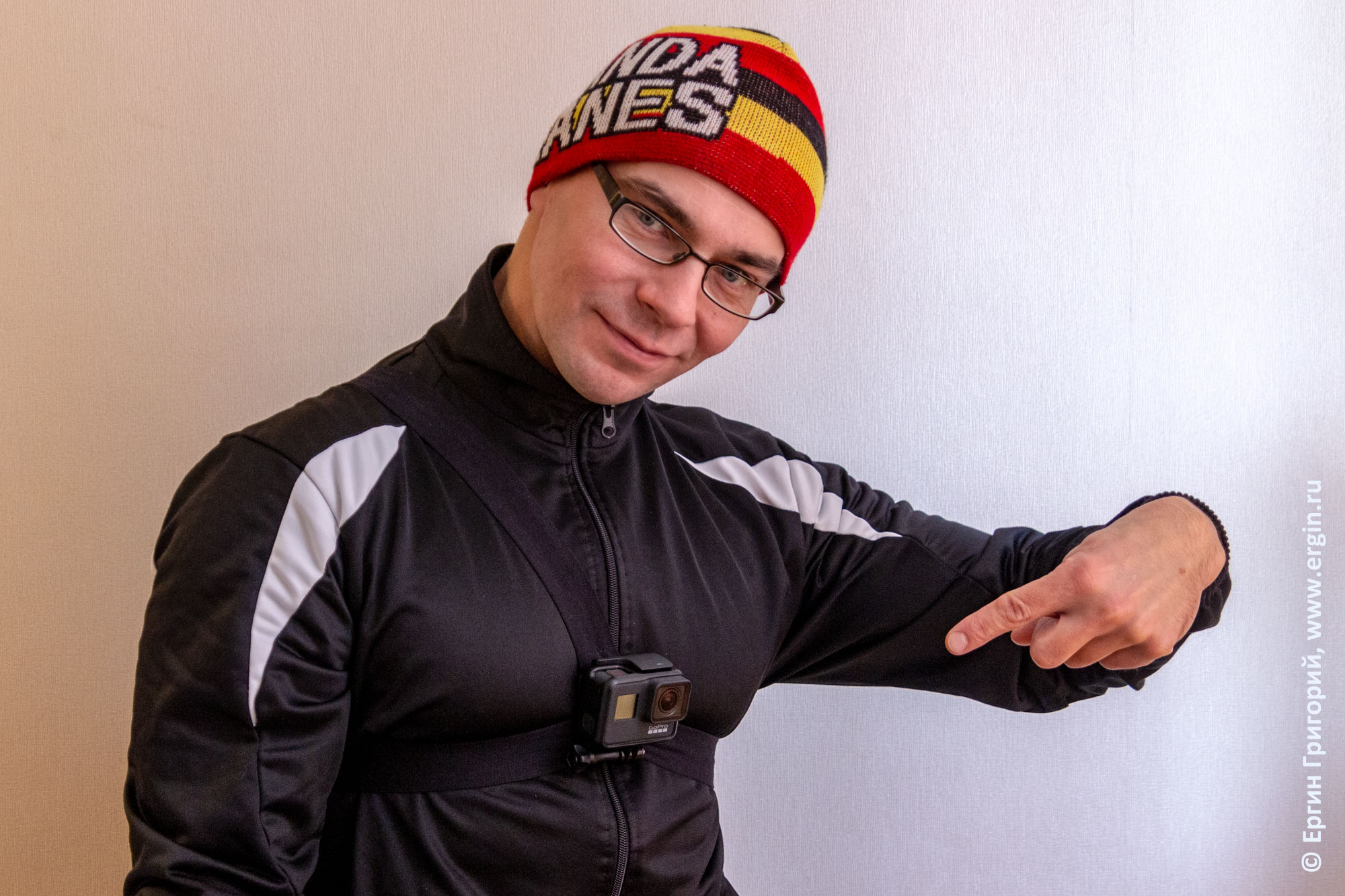
Экспериментировал с TimeWarp на утренних пробежках. Если бежать по пересеченной местности, то скорость x10 — потолок: дальше детали сливаются. Но если траектория — длинная прямая, основной объект съемки большой, то скорость надо увеличивать дальше. Количество кадров в секунду зависит от выбора Pal или NTSC — 25 или 30, вариант 60 fps или выбрать самому — нет.
Новый процессор однозначно прожорливей, чем старый — батарейка садится быстрее.
Среди экшн-камер конкуренты GoPro Hero 7 Black на сегодня: Yi 4K+, SJCAM SJ8 Pro.
GoPro Hero 7 Black: выводы
Для меня выводы были в ответе на вопрос: стоит ли брать 7ю версию GoPro Hero при наличии 5-ой? Только если всерьез нужна съемка в 4К. Качество съемки видео в обычных пользовательских режимах — такое же, фото — тоже. Таймлэпс удобнее реализован, да, не множество фото, которые потом надо преобразовывать в видео, а сразу ролик, TimeWarp, опять же. Прочие плюшки, вроде потоковой трансляции на фейсбук — даже не вникал, пока что не нужны. Сколько занимает в профессиональном видеоролике съемка экшн-камерой? Немного: более для разнообразия картинки, показать на миг вид от первого лица, интересный ракурс, съемка с тех точек, куда обычную камеру ставить затруднительно, съемка с воды при непосредственном участии в процессе — так стоит ли вкладываться?
Если брать с нуля, то, несомненно, именно Hero 7 black. Сменные аккумуляторы. На вырост, ведь 4К придет. Стабилизация — не как у трехосевого подвеса, но вполне ощутимая. И пользоваться всеми новыми функциями.
Подробный обзор GoPro Fusion
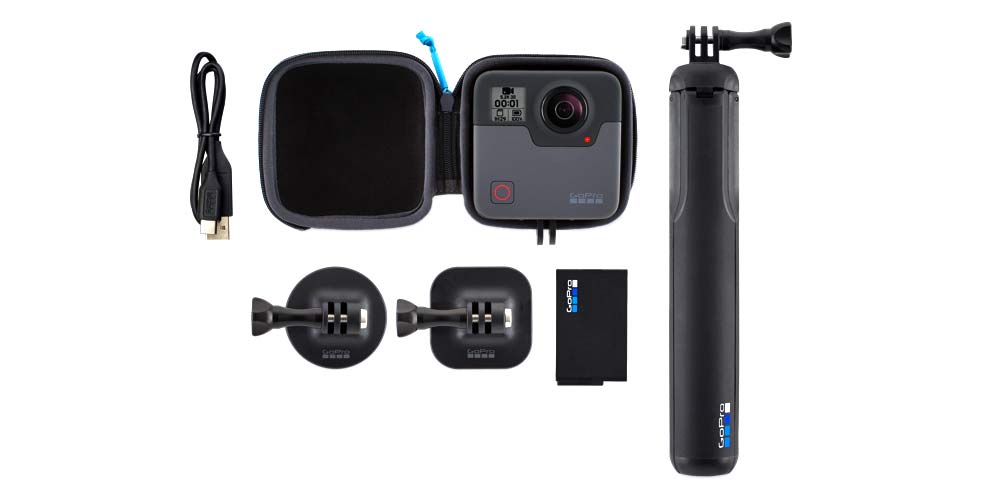
С момента начала популяризации 360-градусных камер в 2015 году, специалисты ждали соответствующего решения и от компании GoPro. Но в GoPro не спешили, предложив для начала профессиональные комплекты GoPro Odyssey, GoPro Omni и совместную разработку Google Jump. Лишь в апреле 2017 года была анонсирована первая потребительская панорамная камера с полноценным охватом в 360 градусов, названная GoPro Fusion.
Первоначально Fusion планировалось выпустить в 2018 году. Однако 28 сентября компания объявила, что поставки Fusion начнутся 30 ноября 2017 года. Позднее дата старта продаж была перенесена на 24 ноября 2017 года, но в США фактическая отправка новинки первым заказчикам началась еще 13 ноября 2017 года.
Стоит также отметить, что в отличие от других компаний, выпускающих 360-градусные камеры, GoPro в ходе рекламных акций особое внимание уделяла возможности использования Fusion для съемки классических «плоских» видеороликов, конвертированных из 360-градусного изображения. Многочисленные материалы подробно объясняли, как можно использовать камеру GoPro Fusion для создания необычных роликов, съемка которых просто невозможна «классическими» камерами GoPro.
| Характеристика | Показатель |
|---|---|
| Диафрагма | f/2.0 |
| Разрешение видеосъемки | 4992×2496 при 30 fps или 3008×1504 при 60 fps |
| Разрешение фотосъемки | 5760×2880 |
| Серийная съемка | до 30 кадров в секунду |
| Поддержка RAW | Поддержка формата RAW |
| Диапазон ISO | От 100 до 800 для фото и от 100 до 6400 для видео |
| Память | две карты MicroSD |
| Внешние разъемы | USB Type C |
Особенности GoPro Fusion
Стабилизация изображения
GoPro подтвердила, что камера Fusion имеет интегрированную стабилизацию на основе гироскопа. Это крайне важно для съемки высококачественных 360-градусных видеороликов, потому как гарантирует, что зритель сможет легко смотреть видео без лишней нагрузки на глаза. Кроме того, функция стабилизации позволяет производить съемку непосредственно с рук.
OverCapture
Это одна из самых важных функций GoPro Fusion. Она позволяет использовать 360-градусное видео для создания традиционного «плоского» ролика с соотношением сторон 16:9 и разрешением 1080p. Для ее использования необходимо снять ролик, затем загрузить его в приложение Fusion для телефона и активировать функцию «OverCapture». Далее необходимо перемещать телефон по демонстрируемому ролику, имитируя классическую съемку. Конечным результатом будет FullHD-видео 16:9, «вырезанное» из 360-градусного ролика.
Таким образом, OverCapture работает приблизительно так же, как и FreeCapture от Insta360 ONE, в отличие от более простых функций вроде HyperFrame от Virb 360, которые снимают перспективы виртуальной камеры с помощью «слайдеров», управляемых мышью. Практическая разница заключается в том, что с OverCapture (или FreeCapture) виртуальные движения камеры выглядят более естественными, чем роботизированные перемещения «слайдеров».
Впрочем, между OverCapture и FreeCapture, похоже, есть несколько важных отличий. Во-первых, в OverCapture можно наклонять виртуальную камеру, тогда как в FreeCapture виртуальная камера всегда будет сохранять горизонтальное положение. С одной стороны, наклонение камеры дает больше свободы творчества, но с другой – камера, остающаяся в фиксированном положении, обеспечивает более стабильную картинку.
Еще одна возможная разница заключается в том, что в FreeCapture можно плавно масштабировать изображение вплоть до крошечной планеты. В демонстрационных материалах OverCapture о подобном ничего не говорится, хотя на одном из роликов, демонстрирующих возможности OverCapture, масштабирование присутствует, но его работа больше похожа на использование пост-обработки на ПО для ПК, а не на применение портативного интерфейса смартфона.
Третье отличие – вероятно, самое значительное – это качество изображения. Если сравнить образцы видео FreeCapture от Insta360 ONE с роликами OverCapture от GoPro Fusion, то последние кажутся гораздо более привлекательными, что не слишком удивительно, потому как разрешение Fusion составляет 5,2K, а разрешение ONE — 4K.
GoPro Fusion OverCapture footage
Съемка с камеры GoPro Fusion
Съемка с Fusion довольно проста и может осуществляться несколькими способами: в ручном режиме, с помощью пульта, с помощью голосового управления и с помощью приложения для смартфона.
На корпусе камеры имеются только две кнопки: клавиша питания/меню и клавиша спуска затвора/подтверждения (ОК). Кнопка меню используется для перехода от одной опции к другой, ну а при помощи кнопки спуска затвора (ОК) подтверждается выбор необходимой опции. После выбора нужного режима съемки достаточно только нажать клавишу спуска затвора и камера начнет запись. При активации голосового управления необходимо произнести соответствующую команду, например: «GoPro, начать запись».
Если вариант с пультом кажется более удобным, то Fusion поддерживает пульты ДУ Remo и Smart Remote. Remo – это пульт дистанционного управления с кнопкой затвора и встроенным голосовым управлением. Smart Remote – это пульт с дисплеем и элементами управления, что и на самой камере. Smart Remote работает на расстоянии до 180 метров и может одновременно управлять 50-ю камерами. Однако, в отличие от Remo, у него нет голосового управления.
Что касается управления через смартфон, то по состоянию на конец 2017 года камера GoPro Fusion совместима пока что только с iPhone. Android-версия приложения Fusion GoPro Capture, возможно, появится в будущем. Из особенностей приложения стоит отметить функцию полностью сшитого предварительного просмотра, но пока что работающего не совсем корректно при быстрой прокрутке экрана.
Сшивка и пост-обработка роликов
Сшить ролики, снятые на GoPro Fusion, доступны для редактирования несколькими способами, включая и приложение для смартфона. Впрочем, на данный момент не все смартфоны поддерживают эту функцию. К примеру, iPhone 6 не поддерживает сшивку, а вот iPhone 5 SE сшивать умеет, но только в разрешении до 4К и в формате mp4. Доступны при этом и простейшие возможности обработки: обрезка и загрузка роликов на Facebook или YouTube.
Лучшим вариантом все же будет использование программного обеспечения Fusion Studio для ПК, доступного для Windows и Mac. Программа поддерживает автоматический и ручной импорт отснятых материалов, при этом все ролики и фото получают в названии специальный префикс для каждой камеры (GPFR – передняя и GPBK – задняя) и соответствующий номерной суффикс для более удобного сопоставления файлов.
Работать с Fusion Studio довольно просто, но некоторые особенности у программы все-таки есть:
- Вывод роликов возможен в форматах H.264, Cineform или Prores. H.264 широко распространен, занимает меньше дискового пространства, но ограничен разрешением 4K. Если необходимо качество в формате 5.2K, то придется использовать Cineform или Prores. Cineform поддерживается в Adobe Premiere и даже на YouTube, но не в любительских видеоредакторах, таких как Cyberlink PowerDirector или Magix Movie Edit Pro. Еще одна проблема с Cineform – огромный размер файлов: 23-секундное видео будет занимать около 1,6 ГБ места.
- Следующая проблема заключается в том, что Fusion не имеет функции автоматической вертикальной коррекции. Вместо этого придется вручную выравнивать горизонт для каждой фотографии и видеоролика (к счастью, у Fusion Studio есть соответствующий инструмент).
- И последнее, у Fusion Studio непредсказуемые настройки изображения. Например, в ПО отсутствует простой слайдер экспозиции или яркости. Вместо этого предлагается настройка «теней и бликов», которая, по-видимому, представляет собой сочетание контраста и тона. Что касается настроек профиля кривой цвета, то они также кажутся непредсказуемыми, что усложняет процесс применения одной настройки к серии редактируемых снимков, особенно если они были сняты при различном освещении.
Выводы после работы с камерой:
- Сшивка, как правило, всегда превосходная, хотя иногда на линии сшивки встречаются незначительные дефекты.
- Резкость и детализация на высоком уровне, но немного снижаются к области линии сшивки.
- По линии сшивки присутствуют незначительные фиолетовые окантовки.
- Теневые области, по-видимому, имеют сниженную глубину детализации, а в более темных областях наблюдается потеря деталей, особенно при использовании цветового профиля GoPro. Это также относится к кадрам, снимаемым при слабом освещении, но при высоком ISO.
- Отличная устойчивость к ярким источникам света, возможно, лучшая среди камер данного ценового диапазона.
- Отличный баланс белого.
- В целом качество одно из лучших среди камер потребительского уровня.
Стабилизация
Одной из ключевых особенностей камеры GoPro Fusion является интегрированная функция стабилизации картинки. Стабилизация – крайне важная функция для 360-градусных камер, поскольку она выравнивает горизонт и позволяет избежать дискомфорта при просмотре контента. Более того, стабилизация позволяет использовать Fusion при съемке под любым углом, а в комплекте с достаточно тонким моноподом камера и вовсе может казаться невидимой «летающей» камерой, что создает эффект, который компания GoPro назвала «взглядом ангела».
На демонстрационных роликах GoPro работа функции стабилизации выглядела крайне убедительно – ролики смотрелись так, будто были стабилизированы с помощью качественного стэдикама. Возможно так оно в действительности и было, потому что «полевые» испытания с моноподом выявили ряд проблем: стабилизация работала, но только в ограниченной степени, что хорошо заметно на следующем видео:
В схожих условиях съемки камера Xiaomi Mijia Mi Sphere обеспечивала более качественную стабилизацию картинки, неплохо показывала себя и камера Insta360 ONE, также имеющая отлично работающую функцию стабилизации. Справедливости ради стоит отметить, что на ряде других тестовых записей стабилизация GoPro Fusion работала гораздо эффективнее, так что недостатки видеопримера выше можно списать на недоработку прошивки.
Другая проблема заключается в том, что когда функция стабилизации активна, видео начинает дрейфовать (постепенно поворачиваться вправо). Дрейф картинки особенно заметен в коротких роликах длиной до 20 секунд (кстати, камера Xiaomi Mi Sphere также дрейфовала, когда была впервые выпущена, но в рамках обновления ПО этот дефект был полностью устранен). Устранить эффект дрейфа можно в 360-градусных видеоредакторах, которые поддерживают ключевое кадрирование для выравнивания горизонта, например Adobe Premiere Pro или Magix Movie Edit Pro Plus 2018.
Примеры фотографий
Любительский панорамный снимок, отснят на GoPro Fusion.
Стоит отметить, что на всех примерах заметны высокое качество сшивки и отличная цветопередача. Однако, при слабом освещении и использовании цветового профиля GoPro, заметно снижаются детализация и цветопередача объектов, находящихся в тени. Для улучшения качества рекомендуется активировать режим ProTune и ограничить через него авто ISO до 100, иначе камера автоматически перескакивает на высокие настройки ISO.
Пример фотографии, снятой с длинной экспозицией.
На данном примере также видно высокое качество сшивки, весьма схожее с качеством Theta S и гораздо более высокое, чем у Theta V. Кроме того, можно отметить довольно низкие шумы, приличную резкость и отличную стойкость к ярким источникам света с практически отсутствующим снижением контраста и минимальным присутствием «факелов». Что касается недостатков, то можно выделить появление зеленых окантовок в зонах с высокой контрастностью и наличие заметной постеризации в небе.
Примеры видео
Пример 360-градусного панорамного видеоролика в разрешении 5К, снятого на GoPro Fusion
Данный пример выглядит весьма впечатляюще, но при этом на нем заметны проблемы со стабилизацией, о которых говорилось выше. Особенно стоит обратить внимание на высокое качество сшивки всех отдельных роликов, вошедших в видео.
Ниже приведен плейлист официальных демонстрационных видеороликов от GoPro, посвященных возможностям панорамной камеры Fusion (для выбора ролика необходимо нажать на значок меню в левом верхнем углу)
Подписаться. Без рекламы
Последние события из мира панорамных технологий: анонсы, рейтинги, слухи, аналитика, новости сопутствующих технологий и все что связанно с 360. Подписывайтесь в Telegram, Вконтакте, Facebook и YouTube!