
Почему в 1с не работает клавиатура
(28) в начале сразу это и предположили (2)
сканер у вас в разрыв клавы работает — разбирайтесь с ним.
(30) + в текстовое поле в 1С установите курсор и попробуйте сканером отсканировать, тоже самое в Блокноте — результат проанализировать.
передернули сканер, завелось. Мистика, да и только. Самое интересное что просил его передернуть: сказали, что передернули.
Через 5 минут снова отвалилось, придется ехать, дергать клавы-мыши-сканеры.
(33) за 200 км? Не близко. Может проще клаву поставить усб назад?
(32) сканер куда воткнут? В усб или ком?
Это косяк релиза. При продаже не работает. Ошибка, вроде как даже зарегана.
(36) +а, блин, после (32) сорри, не увидел.
Убирайте клаву ps/2. С этим портом надо быть аккуратней, а если тебе каждый раз за 200 км мотаться, то тем более.
А может вообще портов USB не хватает и подключали через USB-хаб?
Тогда все еще более плачевно. Бери активный хаб (который с блоком питания) и молись чтоб все работало.
А еще может быть БП не хватает (да-да, под большой нагрузкой, да еще если и радиатор на проце давно не чистили), тогда и не такие веселости происходят. Но тогда бы и мыша периодически глючила.
Однажды был случай. Студентом бегал по обновлениям. Вечером позвонила бухгалтер и пожаловалась, что в 1С 7.7 после обновления «все сломалось» и «вообще не набираются цифры». А нужно срочно сегодня сдать отчетность! В те времена еще не было распространенного интернета и программ для удаленного сопровождения, пришлось ехать на другой конец города. Оказалось, была отключена кнопка панели NumLock, через которую она упорно и пыталась что-то ввести.
(39) был такой случай с мультимедийным тачпадом с режимами мышь-мультимедиа, режим переключался тыком а правый верхний угол тачпада
Сканер штрих кода, как клавиатура в 1С
После приобретения нового сканера штрихкода нужно разобраться в том, как правильно подключить его к компьютеру (онлайн-кассе), на котором установлена программа 1С. Так как это сделать правильно?
Основные особенности подключения устройства
Нужно заметить, что способ подключения сканера к ПК зависит от его интерфейса. На данный момент есть три вида доступных интерфейсов: USB-порт, COM-порт, а также в разрыв клавиатуры.
Если был приобретен сканер штрихкода с USB-интерфейсом, то предварительно нужно установить драйвер устройства. Для того чтобы подобрать режим эмуляции клавиатуры или COM-порта требуется обязательно считать с помощью сканера соответствующие штрихкоды. Только после этого нужно заняться установкой драйвера сканера. После выполнения всех манипуляций в оборудовании появится новый COM-порт. На этом этапе нужно не забыть записать его номер.
После этого нужно сначала подключить сканер штрихкода к персональному компьютеру. Далее необходимо проверить, как устройство будет сканировать конкретный штрихкод. Оборудование с эмуляцией клавиатуры будет выдавать штрихкоды так же, как это делает обычная клавиатура (как если бы на ней вручную были напечатаны штрихкоды). Следовательно, штрихкод должен отображаться в любом текстовом документе. К примеру, даже в блокноте.
В случае, если сканер работает через COM-порт, то им выдается штрихкод в COM-порт. С помощью программы HiperTerminal можно легко проверить его. Для этого следует выбрать в программе номер COM-порта и скорость 9600.
Далее нужно подсоединить сканер штрихкода к бухгалтерской программе 1С. Нужно обратить внимание, что все стандартные конфигурации программы 1С:Предприятие рассчитаны на подсоединение сканера через COM-порт. При этом обязательно требуется указать точный номер COM-порта.
Потом в программе 1С 7.7 необходимо перейти на закладку Сканер в Сервис. А потом — в Параметры. Если установлена бухгалтерская программа 1С 8.2 — рекомендуется воспользоваться помощником подключения торгового оборудования.
Если все было подсоединено правильно, то во время сканирования кода товарная позиция будет добавлена в накладную в расходном документе.
В случае, если ваш сканер имеет эмуляцию клавиатуры (или вовсе подсоединяется в разъем клавиатуры), то устанавливать его в программу 1С нет необходимости. Достаточно просто использовать его вместо клавиатуры (к примеру, в «Подбор по штрихкоду»). При этом подключить сканер к бухгалтерской программе возможно только через специальный драйвер. Для этого следует обратиться к специалистам.
Почему в 1с не работает клавиатура
1С Клавиатура (1C Big Keyboard)
Версия: 1.104
Последнее обновление программы в шапке: 24.08.2023
Краткое описание:
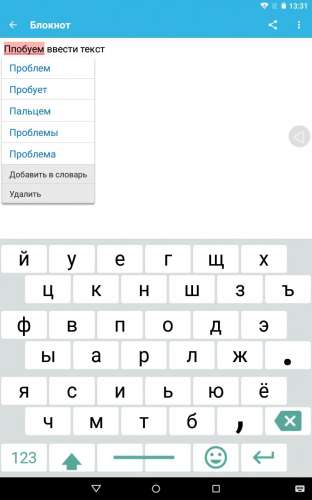
Клавиатура, позволяющая использовать большую площадь экрана.
Клавиатура, позволяющая использовать большую площадь для ввода текста и символов.
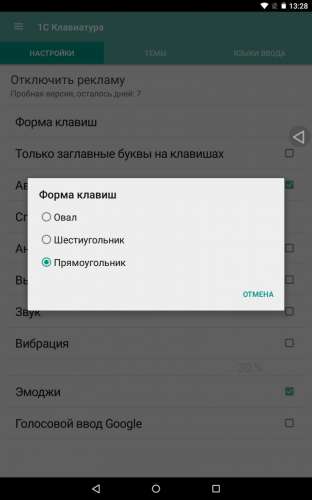
Выбор внешнего вида клавиатуры, переключение языков (по умолчанию: русский — английский) и другое.
Клавиатура, позволяющая использовать до 100% площади экрана (100% — не рекламный лозунг, 100% буквально).
Крупные буквы и символы 1С клавиатуры берегут зрение, снижая нагрузку на глаза.
В клавиши большого размера легче попадать — меньше опечаток.
Привыкание к новой раскладке достаточно быстрое (клавиатура похожа на сжатую стандартную QWERTY клавиатуру).
Возможность использования под клавиатуру 100% площади экрана делает ее незаменимой для устройств с небольшим размером экрана. Переключение в этот режим — свайпом вверх.
Еще:
— удобное переключение языка и режимов клавиатуры простыми свайп-жестами.
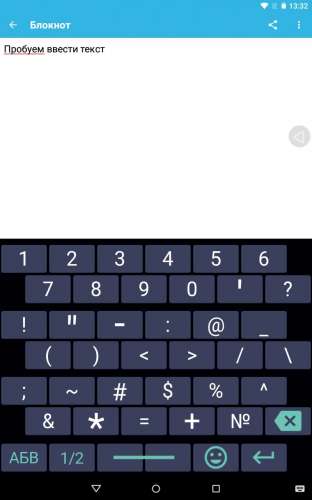
— несколько тем и несколько типов формы клавиш
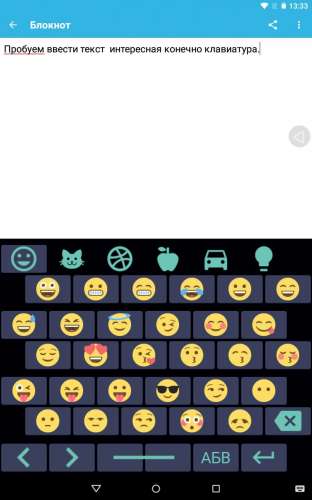
— поддержка смайлов
— бесплатная демоверсия. После пробного периода вам будет предложено купить полную версию приложения или продолжить его использование бесплатно с просмотром рекламы.
Как установить 1С Клавиатуру?
Скачать 1С Клавиатуру с Play Маркет, открыть приложение.
Установить в настройках «Язык и ввод» 1С Клавиатуру как способ ввода по умолчанию.
Готово! 1С Клавиатура автоматически будет использоваться во всех приложениях, где требуется ввод текста.
Как пользоваться 1С Клавиатурой:
1. Листайте снизу-вверх, чтобы перевести клавиатуру в полноэкранный режим.
2. Листайте справа налево, чтобы переключать языки ввода: по умолчанию доступны русский и английский языки.
3. Коснитесь и удерживайте пробел, чтобы открыть меню настроек.
Требуется Android: 4.0 и выше
Русский интерфейс: Да
В 1С не работает ввод с клавиатуры
На терминальном сервере после обновления УТ начались проблемы со сканером штрихкодов. Сканер наладили, но перестала работать клавиатура в 1С у всех пользователей. Установка новой платформы не помогла, чистка кэша тоже.
При этом ввод с клавиатуры работает в других приложениях.
Что с этим можно сделать и как, чтобы заработала клавиатура и не отвалилось другое оборудование?
По теме из базы знаний
- Периодическая смена паролей пользователей базы 1С
- Собираем образ виртуальной машины с PostgreSQL и платформой 1С. Цикл «Многопоточный CI для 1С c Packer, Vagrant и Jenkins», часть 2
- Пробуем Снегопат (устанавливаем и настраиваем полнофункциональную триальную версию)
- Использование встроенного сканера ТСД на Android в мобильном клиенте и мобильном приложении (драйвер сканера Android для 1С)
- Эмулятор ввода с клавиатуры
Найденные решения
6. Aleksandr_prof 181 04.06.20 09:47 Сейчас в теме
Вопрос решился установкой новой платформы + установка драйвера сканера локально и на сервер + переподключение сканера через COM-порт (сканированием программируемого штрих-кода) а также переподключение в 1С.
Остальные ответы
- Дата
- Дата
- Рейтинг всех уровней
- Рейтинг 1-го уровня
- Древо развёрнутое
- Древо свернутое
Свернуть все
2. Vladisa 38 04.06.20 07:42 Сейчас в теме
у клиента такая же фигня. я даже подумала, что это клиент написал))
3. Aleksandr_prof 181 04.06.20 07:55 Сейчас в теме
(2) Может быть мы с одним и тем же клиентом работаем? =)))
Я проблему пока не решил, а вы?
4. Vladisa 38 04.06.20 07:58 Сейчас в теме
(3) клиент больше не звонил))
5. AlexInqMetal 78 04.06.20 08:59 Сейчас в теме
какая версия УТ? Как настроен сканер (СОМ, Native,эмуляция клавиатуры без подключения)?
alex-l19041; + 1 – Ответить
6. Aleksandr_prof 181 04.06.20 09:47 Сейчас в теме
Вопрос решился установкой новой платформы + установка драйвера сканера локально и на сервер + переподключение сканера через COM-порт (сканированием программируемого штрих-кода) а также переподключение в 1С.
7. N0t_F0und 10 05.06.20 08:20 Сейчас в теме
(6) Какую платформу ставили в качестве новой?
8. Aleksandr_prof 181 05.06.20 08:59 Сейчас в теме
(7) 8.3.17.1386 (Решили рискнуть и поставить последнюю, которая была на тот момент)
9. Aleksandr_prof 181 05.06.20 09:01 Сейчас в теме
(6) Кстати, на сервере должны быть локальные права администратора для полноценной работы. Для чего — пока не разобрались. Есть предположение, что файл-драйвер dll сохраняется и используется в определённой папке.
11. dkonakov 9 10.06.20 11:42 Сейчас в теме
(6) Предложил другое решение 🙂
10. dkonakov 9 10.06.20 11:41 Сейчас в теме
Решение следующее:
В составе БПО вышел кривой драйвер Native-Api: 10.0.2.9.
Был скачан последний релиз БПО, в котором:
Изменен состав поставляемых драйверов:
Обновлен драйвер «1C:Сканер штрихкода» до версии 10.0.2.11.
Исправления:
— Блокировка ввода с клавиатуры при подключенном драйвере.
— Убрано отображение нажатия клавиши Shift в режиме Базовый окна Тест.
Драйвер во вложении.
Прикрепленные файлы:
MarchTomCat; BigRig; Smallensky; pagiev; qzr787; DesT; Stonyx2; DasHaar; asterisk; Aleksandr_prof; + 10 – Ответить
12. Aleksandr_prof 181 10.06.20 12:39 Сейчас в теме
Драйвер во вложении.
Спасибо, возможно кому-то пригодится)
13. asterisk 42 16.06.20 17:04 Сейчас в теме
спасибо вам огромное
14. DesT 18.06.20 23:06 Сейчас в теме
(10) Спасибо, помогло!)
15. Zanuda1977 20.07.20 11:18 Сейчас в теме
Скачал БПО 2.1.4.4 , где вы достали версию 10.0.2.11?
16. dkonakov 9 20.07.20 14:22 Сейчас в теме
(15) так берите во вложении, зачем вам БПО?
У меня БПО помладше вашего, там сделали даунгрейд драйвера сканера до 9 версии.
Прикрепленные файлы:
17. Zanuda1977 21.07.20 14:50 Сейчас в теме
(16) Да, нашел, но это не помогло решению проблемы.
Все равно через натив работает как клавиатура.
Через ком вообще не видит.
Возможно это из-за того, что кластер и клиент 1с расположены в разных сетях.
В одной сети все прекрасно работает, видимо что то с обрабатываемым кодом.
Отладке не поддается.
18. dkonakov 9 21.07.20 20:47 Сейчас в теме
(17) ну у меня сканеры Атол, работают через натив как клавиатура. а клиенты вобще через тонкого клиента цепляются на веб-сервер. Это не решение вашей проблемы, это решение проблемы, у кого клавиатура отвалилась после обновления.
19. Running 02.08.20 21:11 Сейчас в теме
Спасибо всем!
Автору 10. dkonakov 8 Спасибо отдельное за драйвер!
20. user1494893 10.12.20 14:39 Сейчас в теме
Аналогично, как и автор не мог долго разобраться с этой проблемой.
Помогло следующее: сброс сканера на заводские настройки и сразу переключение его на USB COM. После этого подключаем и настраиваем соответствующий порт непосредственно в 1С.
В случае включения режима USB COM без сброса на заводские настройки сканер упорно использует одновременно оба режима, а вот в 1С при этом работает исключительно в режиме клавиатуры.
Что было испробовано до этого: подключение через тонкий клиент, использование разных учеток в 1С, использование разных RDP, разных сканеров и передатчиков. В итоге путем проб и ошибок выяснилось, что под разными RDP сканер работает по-разному, не взирая на учетку самой базы 1С.
21. starik-2005 2895 10.12.20 14:50 Сейчас в теме
Версия 2.1.3
ВНИМАНИЕ! Данный релиз может использоваться с версией 1С:Предприятия 8.3.14.1779 и выше, с отключенным режимом совместимости.
Исправительный релиз 2.1.3.19
Изменен состав поставляемых драйверов:
Произведен даунгрейд драйвера «1C:Сканер штрихкода» до версии 9.0.8.7.
Исправительный релиз 2.1.3.18
Исправлены ошибки:
— 00298794: Ошибка создания нового экземпляра подключаемого оборудования.
Изменен состав поставляемых драйверов:
Обновлен драйвер «1C:Сканер штрихкода» до версии 10.0.2.11.
Исправления:
— Блокировка ввода с клавиатуры при подключенном драйвере.
— Убрано отображение нажатия клавиши Shift в режиме Базовый окна Тест.