
Использование трекпада Force Touch
Трекпад Force Touch позволяет выполнять сильное нажатие. Для этого нужно нажать на трекпад, а затем приложить дополнительное усилие. Таким способом можно активировать дополнительные возможности многих приложений и системных функций компьютера Mac. Для просмотра видеоролика о сильном нажатии перейдите в меню Apple > «Системные настройки». Затем перейдите в раздел «Трекпад», откройте вкладку «Выбор и нажатие» и наведите указатель на флажок «Поиск и детекторы данных».
Что можно делать сильным нажатием?
- Поиск: нажмите с усилием текст на веб-странице или в сообщении приложения «Почта» для получения дополнительной информации о тексте из таких источников, как приложение «Словарь», Википедия и т. д.
- Адреса: нажмите с усилием адрес, чтобы увидеть предварительный просмотр его местоположения в Картах.
- События: нажав с усилием даты и события, можно добавить их в календарь.
- Номера рейсов: нажмите с усилием номер авиарейса, чтобы получить сведения о рейсе.
- Предпросмотр ссылок: нажмите с усилием ссылку в Safari или Почте, чтобы увидеть эту веб-страницу в предварительном просмотре.
- Номера отслеживания: нажмите с усилием номер отслеживания в Safari или Почте, чтобы увидеть сведения об отправке во всплывающем окне.
- Значки файлов: нажмите с усилием значок файла, чтобы увидеть предварительный просмотр содержимого файла.
- Имена файлов: нажмите с усилием имя файла в Finder или на рабочем столе, чтобы изменить имя файла.
- Панель Dock: нажмите с усилием приложение в Dock, чтобы открыть функцию Exposé. При этом будут показаны все открытые окна этого приложения.
- Почта: при составлении сообщения с вложенным изображением или PDF-документом нажмите с усилием вложение, чтобы активировать функцию разметки. Это позволяет добавить аннотацию к вложению.
- Сообщения: нажмите с усилием текст разговора на боковой панели, чтобы просмотреть подробности и вложения, а затем нажмите с усилием значок собеседника в заголовке чата, чтобы увидеть его карточку контакта во всплывающем окне.
- Напоминания: нажмите с усилием напоминание, чтобы увидеть более подробную информацию.
- Календарь: нажмите с усилием событие, чтобы увидеть более подробную информацию. Нажмите с усилием значок участника встречи, чтобы увидеть его карточку контакта во всплывающем окне.
- Отметки на карте: нажмите с усилием какое-либо место на карте, чтобы отметить его булавкой.
- iMovie: если в шкалу времени iMovie включена анимированная карта или глобус, можно нажать с усилием карту или глобус, чтобы открыть меню стиля.
- GarageBand: вы можете использовать сильное нажатие следующими способами.
- Нажмите с усилием регион, чтобы переименовать его
- Нажмите с усилием ноту в клавишном редакторе или в редакторе партитуры, чтобы удалить ее
- Нажмите с усилием пустую область дорожки виртуального инструмента, чтобы создать пустой регион MIDI
- Нажмите с усилием пустую область дорожки Drummer, чтобы создать регион Drummer
- Нажмите с усилием пустую область аудиодорожки, чтобы добавить аудиофайл
- Нажмите с усилием пустую часть клавишного редактора или редактора партитуры, чтобы добавить ноту
- Нажмите с усилием область автоматизации региона, чтобы добавить точки автоматизации на границы региона
- Нажмите с усилием регион во время перетягивания, чтобы увеличить масштаб шкалы времени
- Нажмите с усилием ниже заголовка последней дорожки, чтобы открыть диалоговое окно создания дорожки
Другие функции трекпада Force Touch
- QuickTime и iMovie: можно нажимать кнопки быстрой перемотки вперед и перемотки назад, прикладывая разное усилие. Это увеличит скорость, с которой выполняется быстрая перемотка вперед или перемотка назад.
- iMovie: при растягивании видеоклипа до максимальной длины трекпад даст вам знать, когда будет достигнут конец клипа. Добавьте заголовок и получите отклик, когда заголовок зафиксируется в начале или конце клипа. Дополнительный отклик также обеспечивается направляющими выравнивания, которые появляются в средстве просмотра при обрезке клипов.
- Spotlight: вы почувствуете толчок при перемещении панели поиска Spotlight в стандартное горизонтальное или вертикальное положение.
- Просмотр: вы почувствуете толчок при выравнивании форм, текста и других элементов разметки друг с другом.
- Просмотр фотографий: пролистывая фотографии какого-либо альбома или момента времени, можно прикладывать к стрелкам дополнительное усилие нажатия для более быстрой смены фотографий.
- Поворот фотографий: при повороте фотографии после обрезки в приложении «Фото» вы почувствуете толчок, когда поворот фотографии будет равен нулю градусов.
- GarageBand: вы почувствуете отклик с трекпада Force Touch при выполнении следующих действий.
- Перемещение ползунка громкости дорожки в положение 0 дБ
- Перемещение ручки панорамирования в центральное положение
- Переупорядочивание дорожек в новое положение
- Перемещение границ окон в точку, где окна появляются/исчезают
- Перемещение границ заголовка дорожки в точку, где элементы заголовка появляются/исчезают
- Перемещение главного окна приложения в точку, где кнопки элементов управления появляются/исчезают
Изменение настроек трекпада
Чтобы отрегулировать усилие, с которым следует нажимать на трекпад, выполните следующие действия.
- Перейдите в меню Apple > «Системные настройки».
- Нажмите пункт «Трекпад».
- Перейдите на вкладку «Выбор и нажатие».
- Найдите ползунок нажатия и отрегулируйте его по своему усмотрению. Обратите внимание, что звук щелчка меняется вместе с параметром усилия нажатия.
Чтобы отключить сильное нажатие, снимите флажок «Сильное нажатие и тактильный отклик». Это действие отключит функции, описанные на панели настроек трекпада.
Некоторые примеры того, что можно сделать с помощью сильного нажатия, работают только в том случае, если включен параметр «Сильное нажатие одним пальцем». Его можно включить или отключить на вкладке «Выбор и нажатие» в пункте «Поиск и детекторы данных».
На некоторых ноутбуках Mac можно отключить звук нажатия трекпада, выбрав параметр «Бесшумное нажатие».
Для реакции на нажатие трекпад Force Touch должен быть включен
Трекпад Force Touch не реагирует на нажатие, когда выключен, поскольку ему требуется питание для предоставления тактильного отклика (аналогичного щелчку). Это применимо к трекпаду Magic Trackpad, а также к трекпадам Force Touch, встроенным в ноутбуки Mac.
Оффтоп. Мышка или трекпад?

В закладки
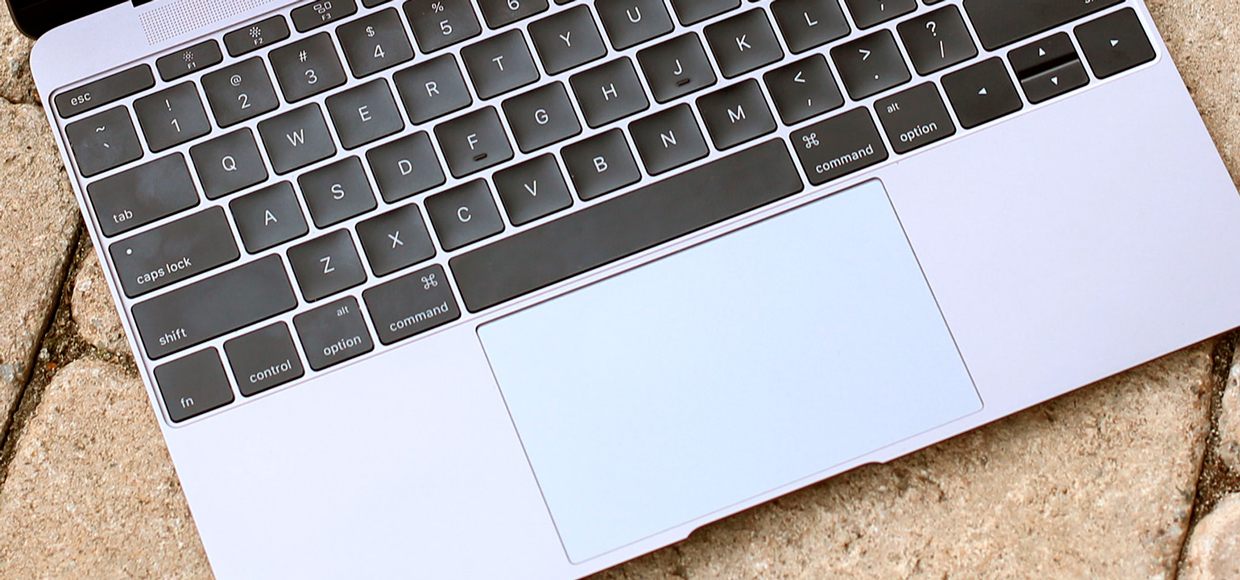
Мышка или трекпад? Еще несколько лет назад ответ на этот вопрос был очевиден. Сейчас уже не все так однозначно.
Мышка в качестве манипулятора проделала долгий путь: менялись технологии и качество ввода, но основной принцип оставался неизменным. До сих пор именно мышка является наиболее удобным манипулятором в ряде ситуаций, но она была и остается дополнительным аксессуаром, который не всегда удобно или возможно взять с собой в эпоху портативной техники. С мышкой удобно играть в динамичные шутеры, иногда проще управляться в графическом редакторе и, пожалуй, работать за большим монитором. Хотя последнее можно отнести к банальной привычке.
Трекпад или тачпад — это совсем другая история. Ноутбуки давно оснащаются сенсорной площадкой, призванной заменить мышь в дороге. Однако только Apple все-таки удалось искоренить в пользователях привычку тянутся за мышью, оказываясь за компьютером. Именно трекпады в ноутбуках Apple являются золотым стандартом в индустрии, очень удобны и практически всегда способны заменить манипулятор из прошлого. Другие производители ноутбуков также значительно подтянули средний уровень тачпадов в своих продуктах, поэтому желающих обратиться к мышке за помощью должно стать еще меньше.
Задай мне кто-нибудь такой вопрос несколько лет назад, и ответ был бы однозначен: только мышка. Однако появление увеличенных трекпадов в компьютерах Apple изменило расклад сил и мое мнение. Трекпад моего MacBook безумно удобен и чертовски функционален. Стандартной мышке потребовалась бы куча дополнительных кнопок, чтобы тягаться с сенсорной площадкой в функциональности. Что уж говорить о технологии Force Touch — это подлинное будущее. Таким образом, лично у меня нет никаких сомнений: в подавляющем большинстве ситуаций трекпад — мой основной и единственный выбор.
Итак, друзья, теперь ваша очередь выбирать: мышь или трекпад. Бородатое прошлое или технологичное и миниатюрное будущее. Аргументированные точки зрения, подкрепленные собственным опытом, приветствуются. Поехали.
(2 голосов, общий рейтинг: 4.50 из 5)
�� Хочешь ещё? Читай больше в Telegram
�� Ищешь ответ на вопрос? Приходи на ФорумМышка или трекпад? Еще несколько лет назад ответ на этот вопрос был очевиден. Сейчас уже не все так однозначно. Мышка в качестве манипулятора проделала долгий путь: менялись технологии и качество ввода, но основной принцип оставался неизменным. До сих пор именно мышка является наиболее удобным манипулятором в ряде ситуаций, но она была и остается дополнительным аксессуаром.
Сравнение тачпадов Macbook
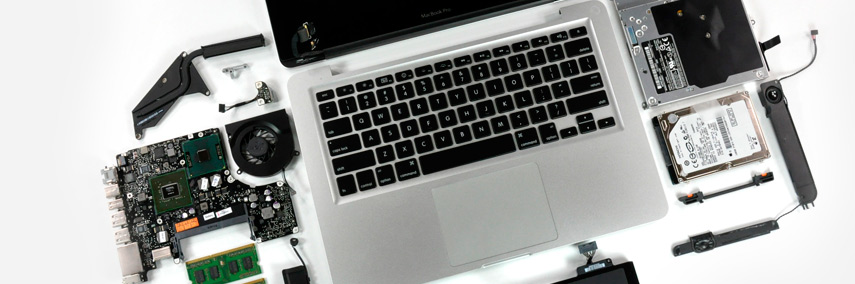
Тачпад – это сенсорная панель, применяемая чаще всего в ноутбуках. В 1988 году Джордж Герфид, изобрел сенсорную панель (touchpad). Фирма Apple лицензировала его проект и начала использовать его в своих ноутбуках PowerBook, начиная с 1994 года. С тех пор, touchpad стал наиболее распространенным устройством управления курсором для ноутбуков. До тачпадов в ноутбуках использовались трекболы. Но сегодня мы сравним тачпады наиболее популярных моделей ноутбуков фирмы Apple, которыми мы с вами пользуемся сейчас – это модели Unibody, Air и Retina.
Начнем с моделей Unibody, маркировки этих моделей A1278, A1286, A1297, 2008 года выпуска.
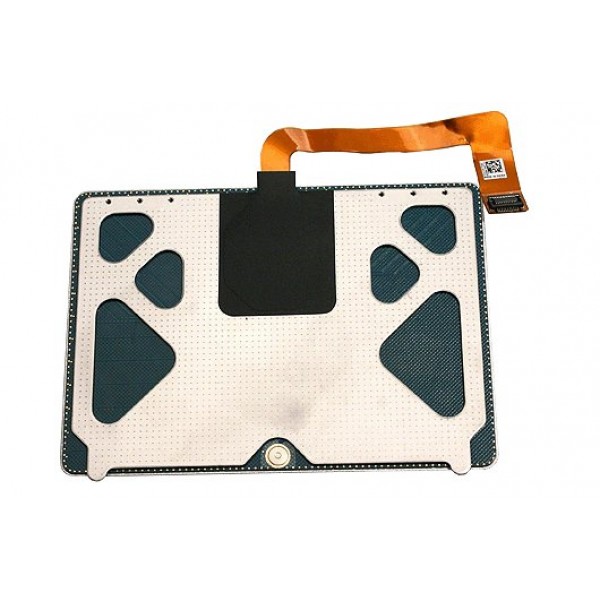
Ниже на фотографии представлен тачпад модели A1297 – Macbook pro Unibody 17” (2008-2012). Этот тачпад подходит к моделям Macbook pro Unibody 17” (A1297) всех годов и моделей A1278 и A1286 только 2008г. Обратите внимание на крепление тачпада, оно находится практически по краям – это тоже отличительная особенность тачпадов модели A1297, еще одна отличительная особенность тачпадов данной модели – это шлейф в форме буквы “C и в завершении подложка тачпада данной модели синего цвета.
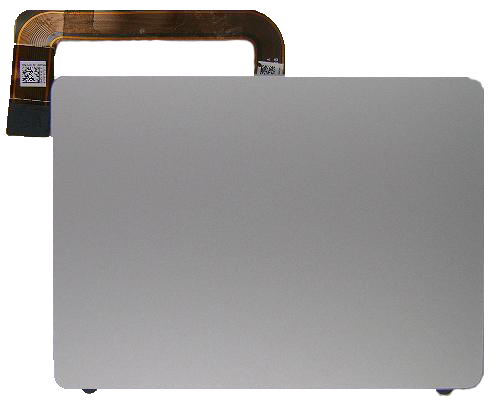
Ниже на фотографиях представлены тачпады моделей A1278 и A1286 (2009 – 2012).
A1278 (2009 – 2011) A1286 (2009 – 2011) 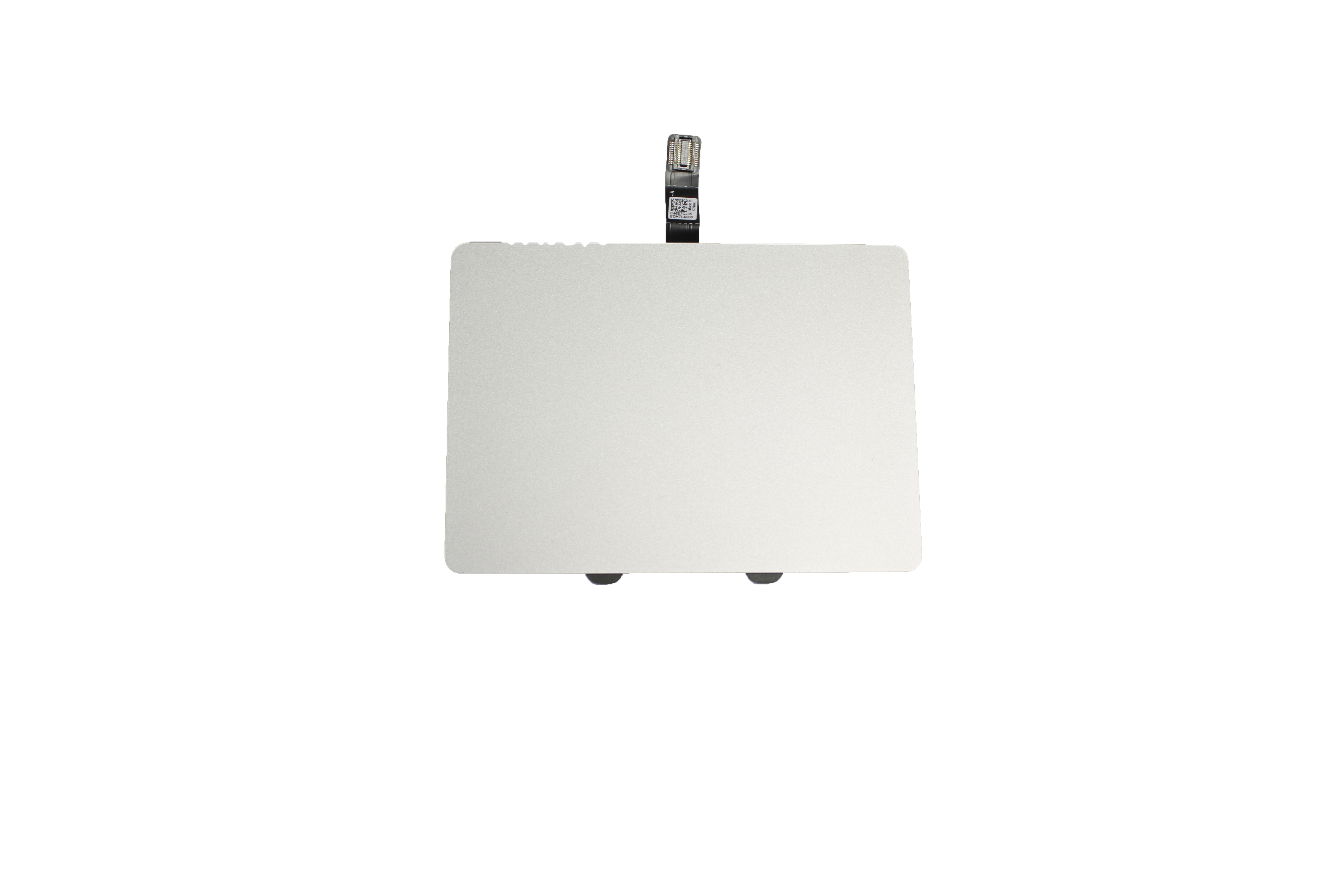
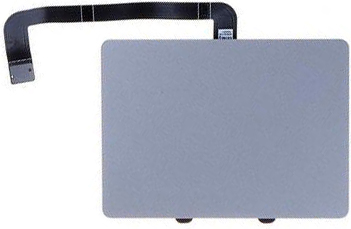
A1278 (2009 – 2011) A1286 (2009 – 2011) 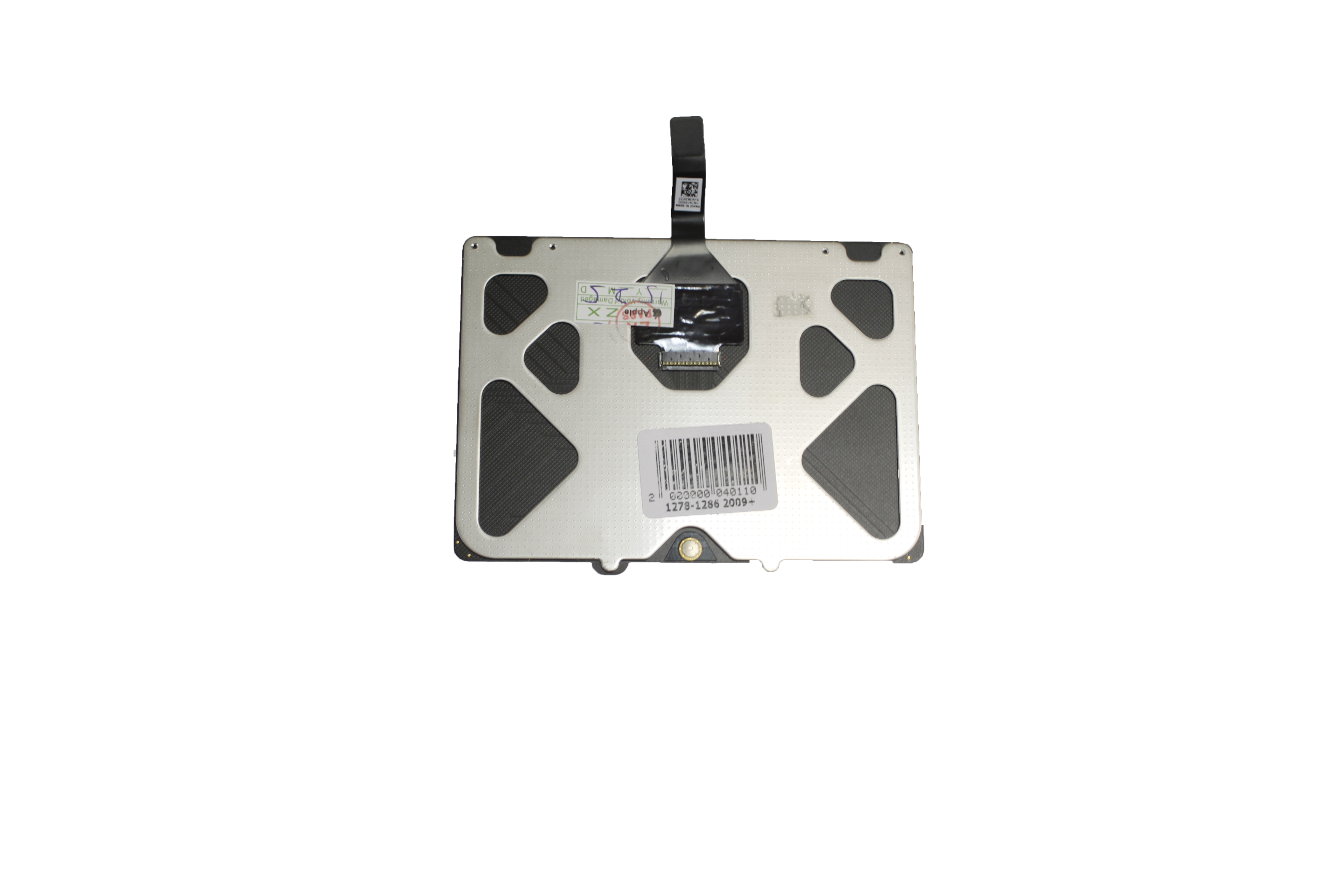
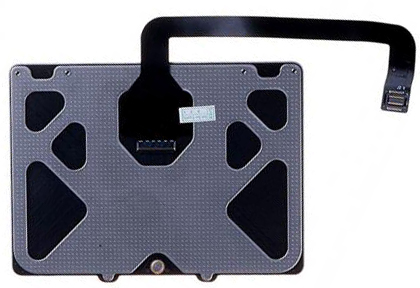
Как вы могли уже заметить, мы не просто так выложили эти 2 модели тачпадов вместе. На фотографиях видно, что они идентичны друг другу, а единственное отличие данных моделей является – шлейф (в модели A1287 – шлейф прямой, а в модели A1286 – он похожей формы, как и у A1297 в форме буквы “С”, только длиннее, на фотографии вы можете это увидеть), любой тачпад на Macbook pro Unibody A1278 и A1286 может переставляться в любую из этих моделей в пределах 2009 – 2012 гг. (P.S. шлейф нужен будет от модели в которую вы устанавливаете тачпад). Обратите ваше внимание на крепление тачпада, оно находится ближе к центру, на фотографии это отчетливо видно и если вы сравните это крепление с креплением модели A1297, то вы сразу же сможете отличить одну модель от другой – это на тот случай если у вас в руке просто тачпад и нет шлейфа. Шлейф тоже отличается от модели A1297 на фотографиях это отчетливо видно, еще отличается подложка тачпада в моделях A1278 и A1286 она перекрашена в черный цвет, в отличии от подложки синего цвета в A1297.
Есть еще один тачпад, который устанавливался на модели Macbook Pro Unibody A1342. Данный тачпад подходит к моделям A1278 и A1286, но он белого цвета, а не серебристого, если эстетическая сторона вашего ноутбука вам не особо важна, то вы можете поставить данный тачпад в ваш Macbook pro Unibody A1278 или A1286. Ниже представлена фотография данного тачпада модели A1342.
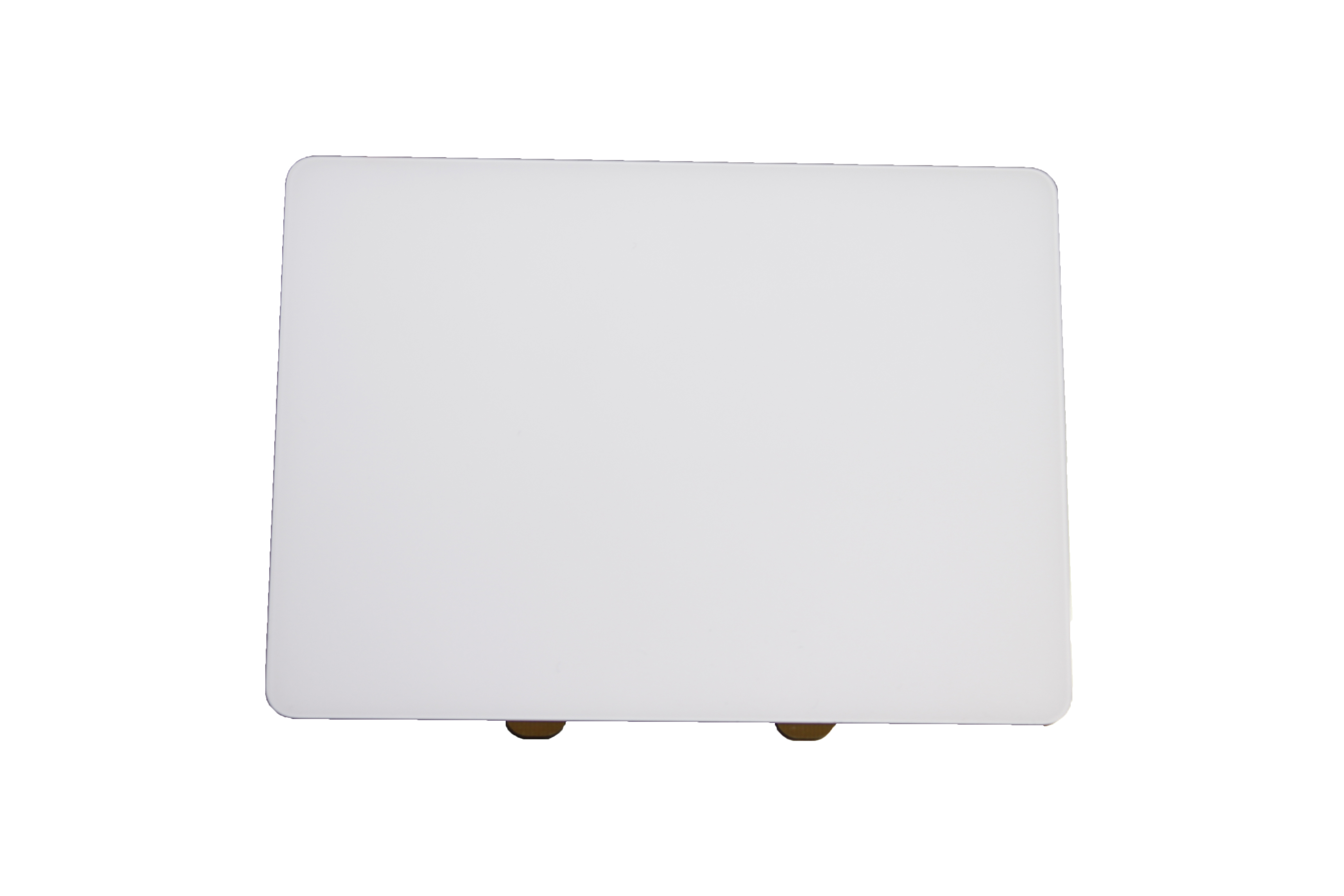
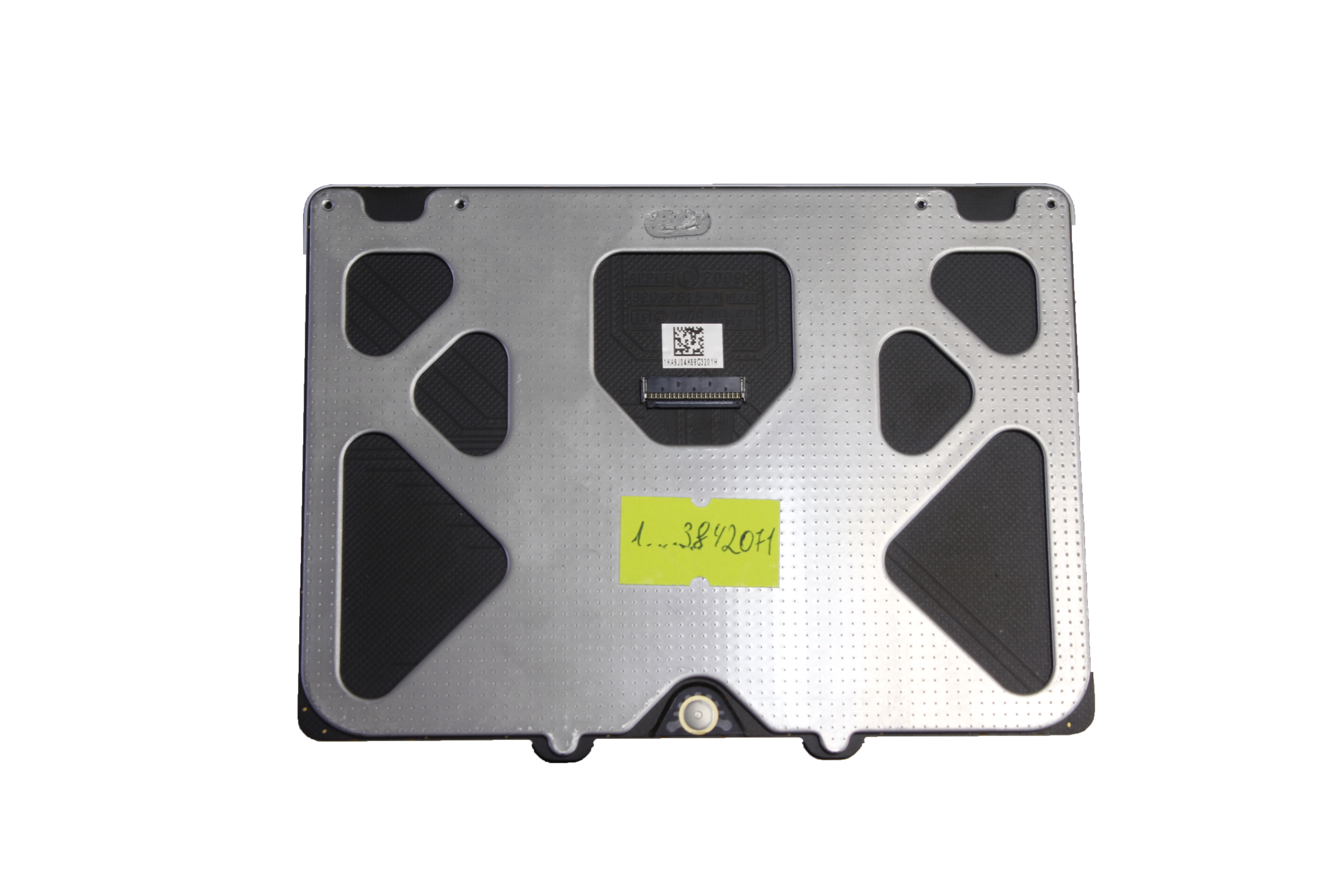
Теперь сравним тачпады модели Macbook Pro Unibody Retina (2012 – наше время).
Ниже на фото представлен тачпад для модели A1398.
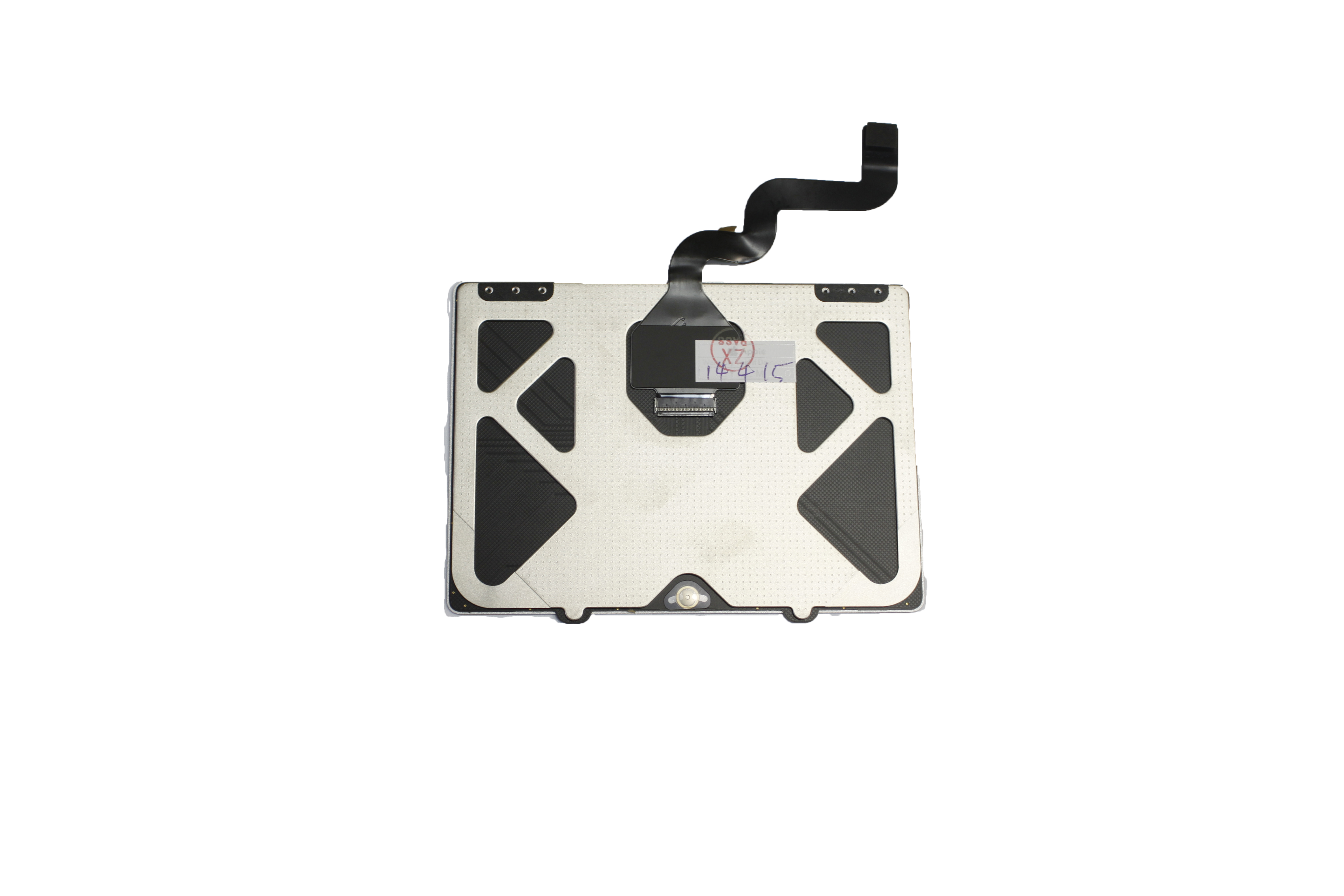
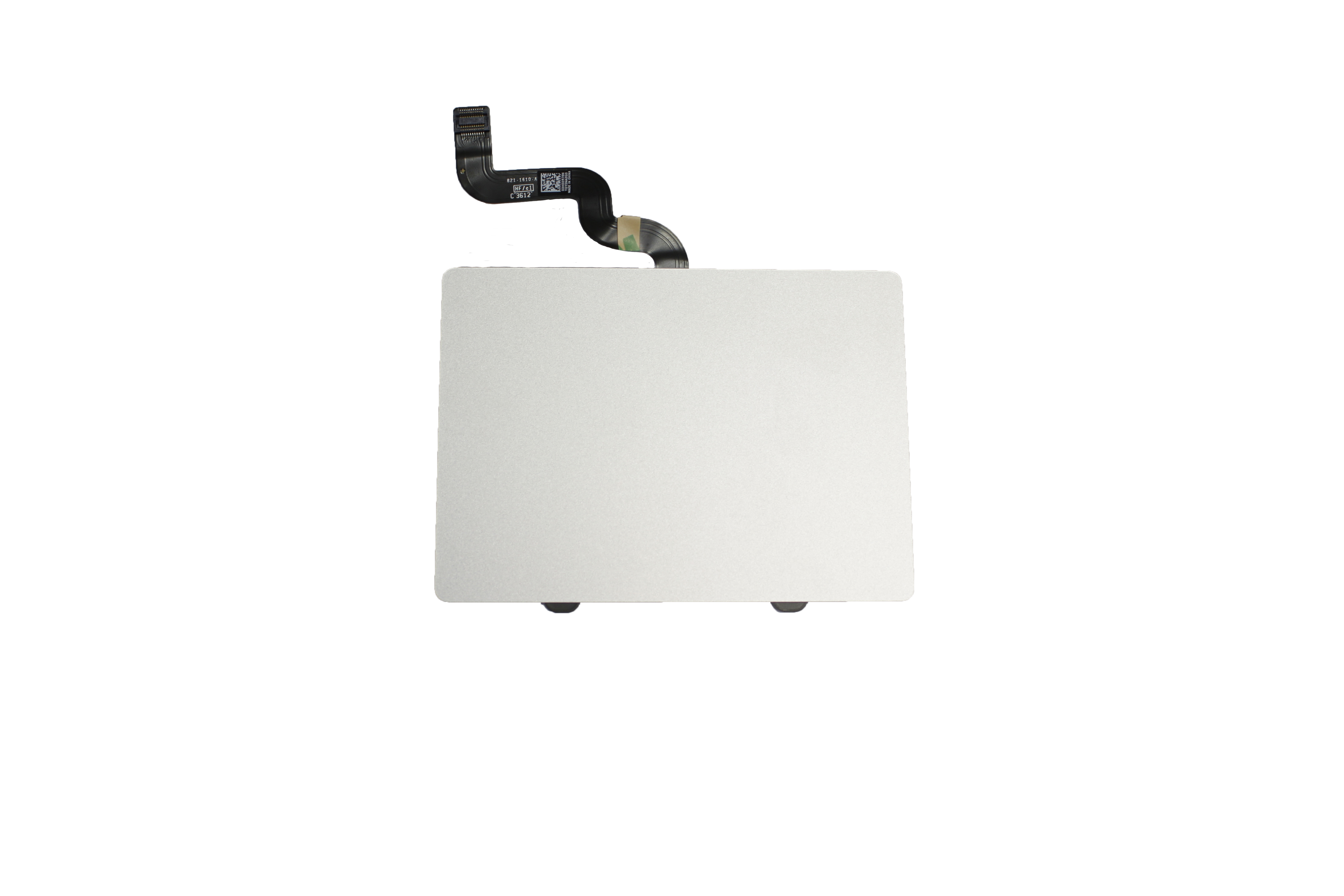
Данный тачпад подходит только к модели Macbook pro Unibody Retina 15” (2012 – наше время). Основное отличие от всех тачпадов– это длинный шлейф в форме лестницы. Если так получилось, что у вас в руках только тачпад без шлейфа, то обратите внимание на крепление тачпада, оно находится между креплениями A1297 и A1278, A1286, если вы сравните фотографии выше (моделей A1297 и A1278, A1286) c фотографией модели A1398 то вы сразу увидите отличие.
Теперь сравним тачпады моделей Macbook Pro Unibody Retina 13”
Ниже фотографии для модели Macbook Pro Unibody Retina 13” (2012 – mid 2013) A1425
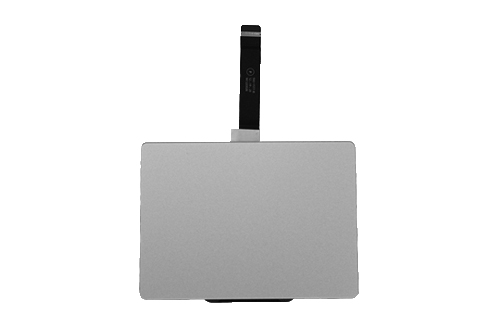
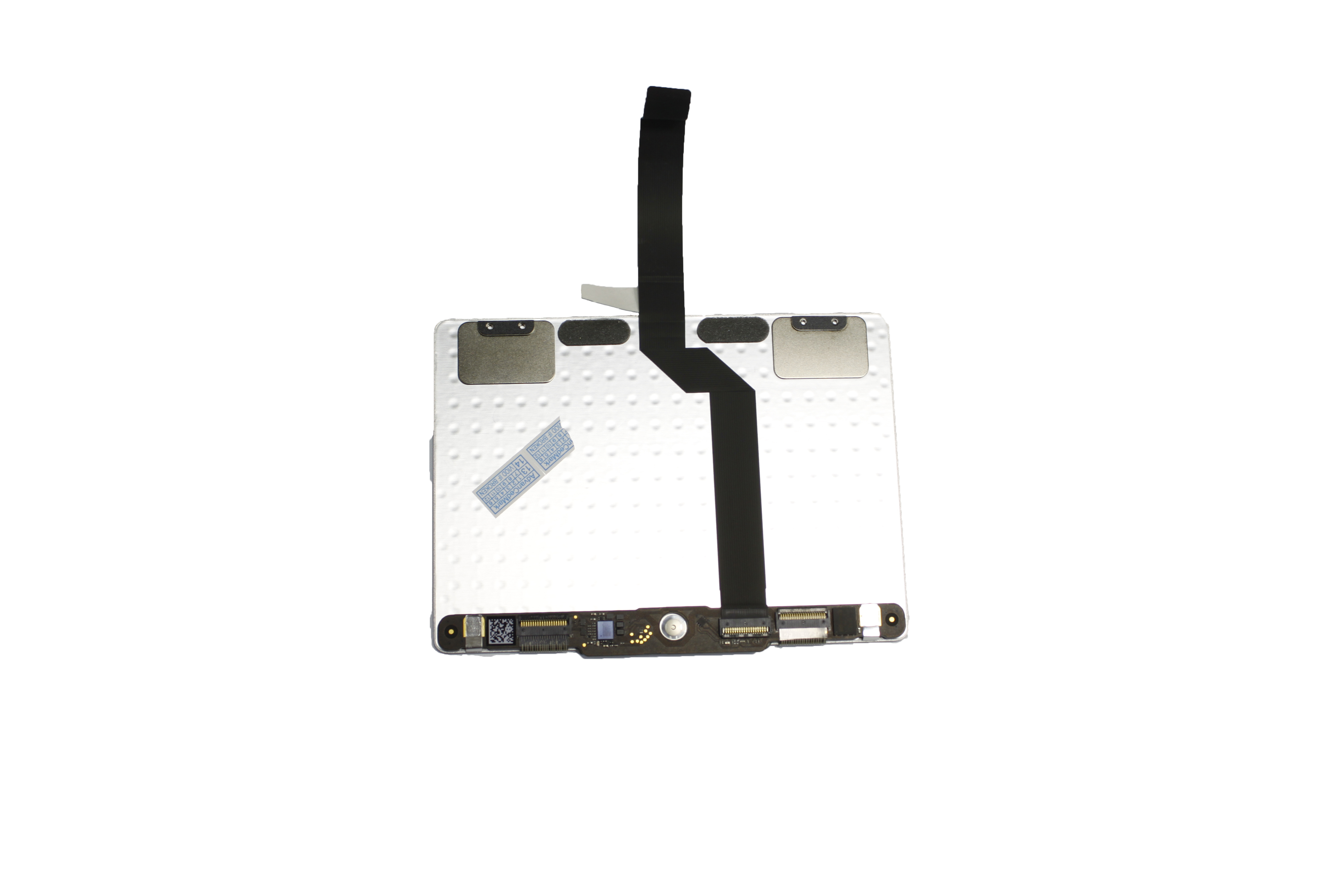
Ниже фотографии для модели Macbook pro Unibody Retina 13” (mid 2013 – наше время) A1502.

Как вы могли заметить по фотографиям, из видимых отличий, имеется то самое крепления, о котором мы говорили ранее, а также шлейф и обратите ваше внимание еще на одну маленькую деталь, что в моделях A1297, A1286, A1278 – нет платы на тачпаде, а просто вставляется шлейф в разъем тачпада.
Теперь подведём итоги по моделям: A1278, A1286, A1297, A1398, A1425 и A1502. Как же различать тачпады данных моделей. Запомните 3 простых правила. Первое – это крепление, на разных моделях тачпадов из тех которые мы сравнивали выше оно или выглядит по-другому, или находится в другом месте. Второе – это шлейф, в модели A1297, в форме буквы “C”, в модели A1286(похож на A1297 изогнутый в форме буквы “С”, только длиннее) и A1278 – прямой, в моделях A1398 (Retina), в форме лестницы, в моделях A1425 и A1502 он прямой, но вставляется в плату, и сразу же напрашивается отличие номер 3. Третье – это плата тачпада, в моделях Unibody – она отсутствует, шлейф вставляется в разъем на самом тачпаде, а в моделях Retina – присутствует, шлейф вставляется в разъем платы тачпада, на фотографиях вы сможете отчетливо увидеть эти три различия.
И в завершении сравним тачпады моделей MacBook Air. Существует всего 4 модели Macbook Air — это A1369, A1370, A1465, A1466.
Модели A1369 и A1370 производились с 2010 по 2012 гг., а модели A1465 и A1466 производились с 2012 по наше время.
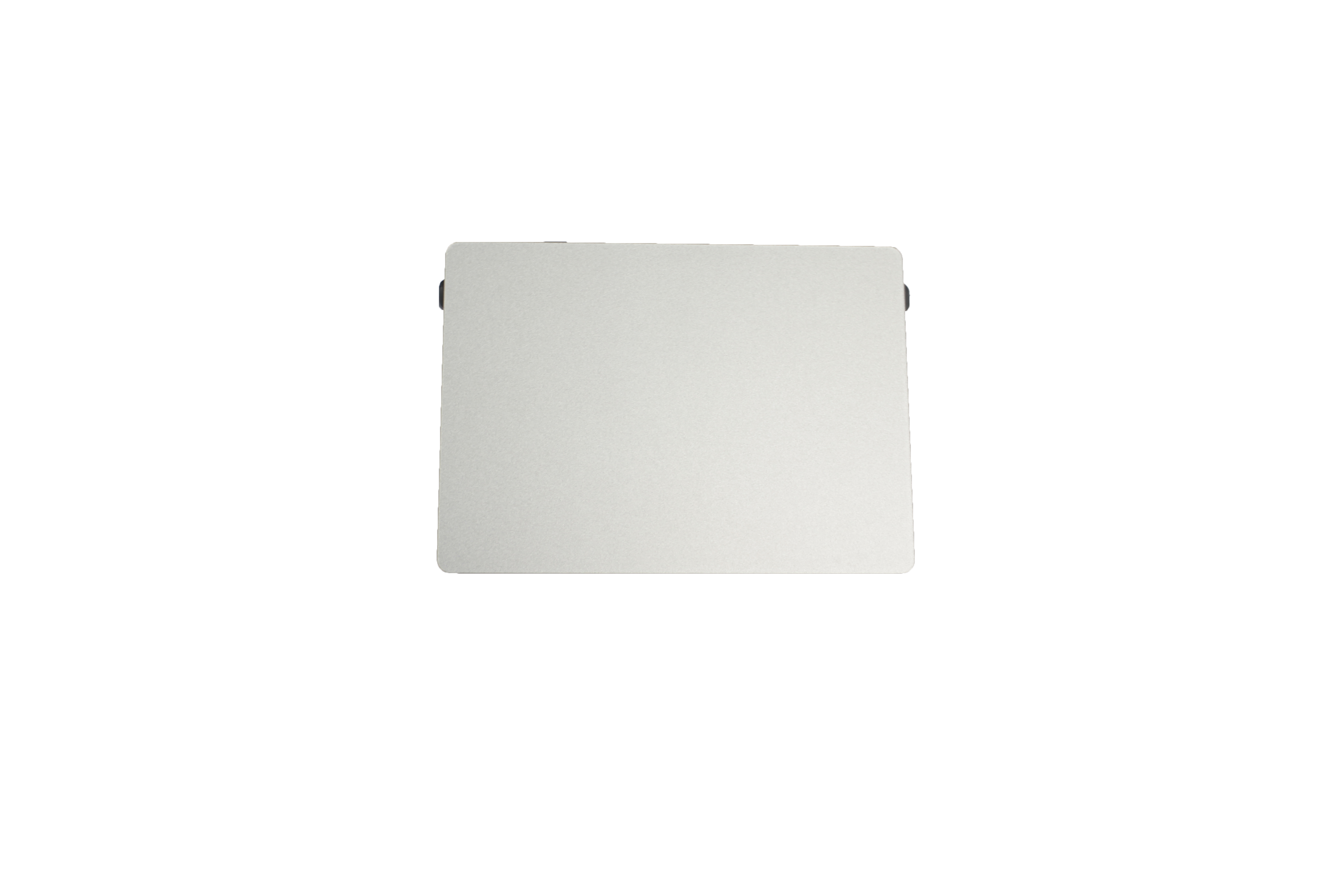
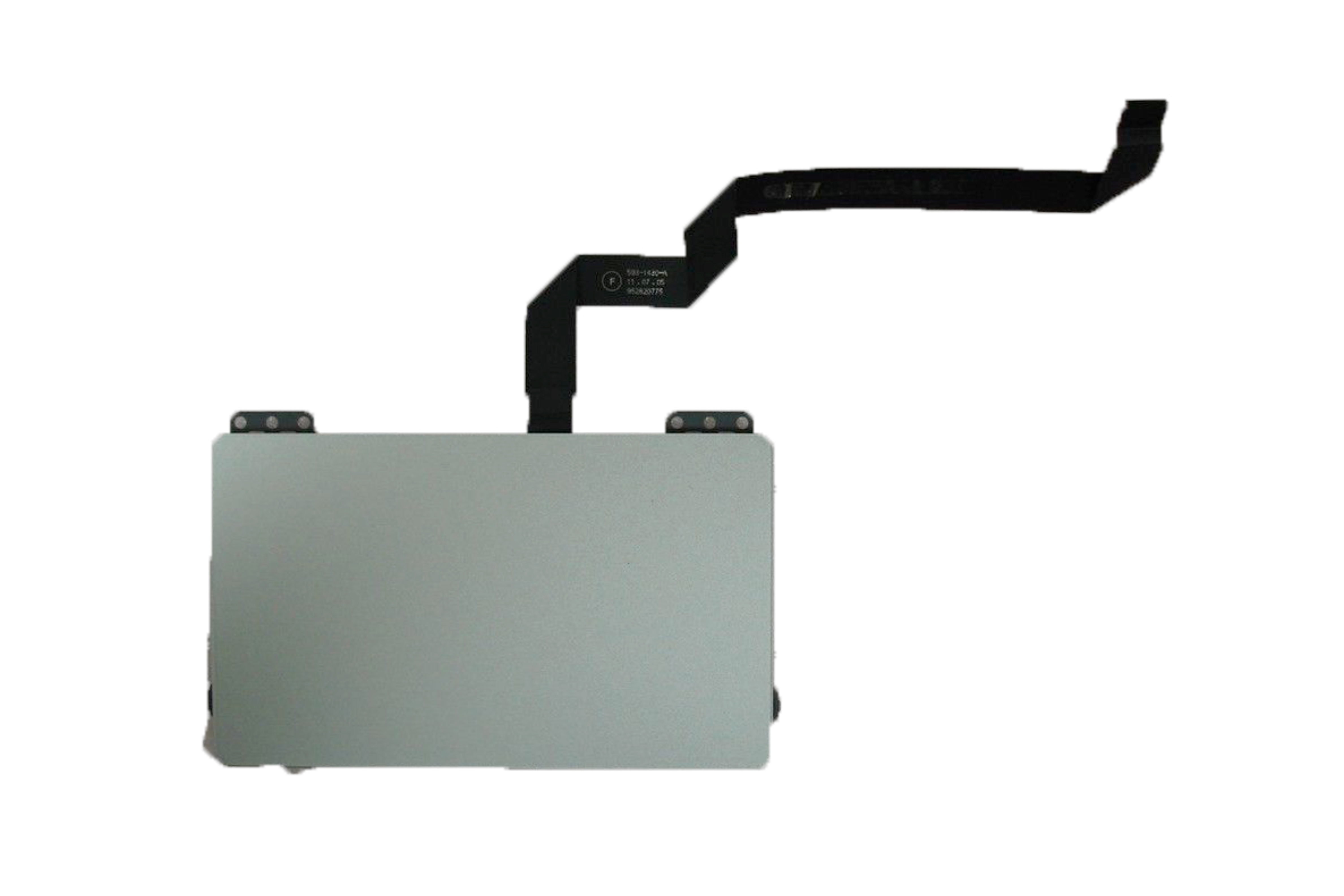
Ниже на фотографии представлены модели тачпадов для 13” и 11” Macbook Air – это A1369 и A1370 (2010-2011гг.).
A1369
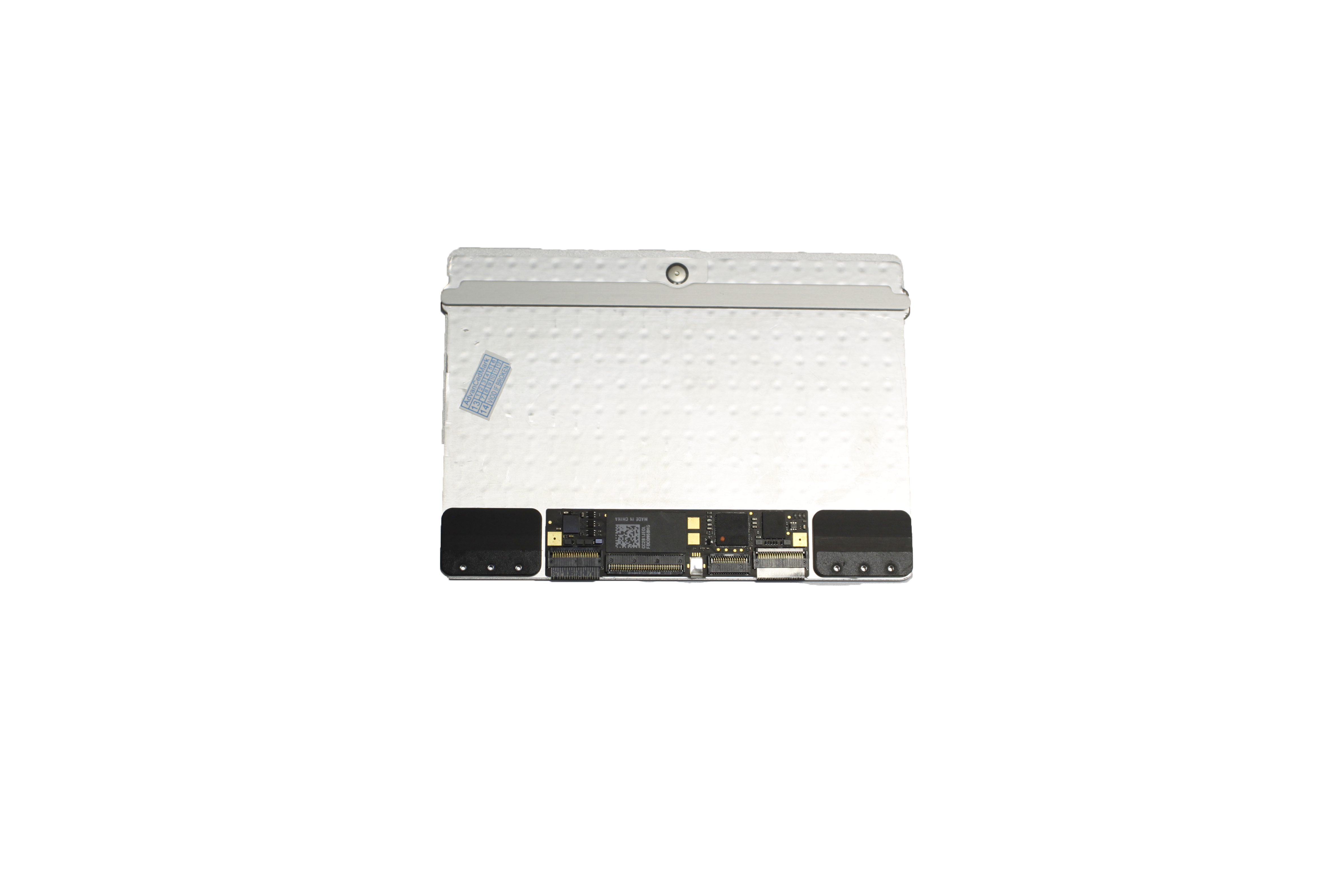
A1370
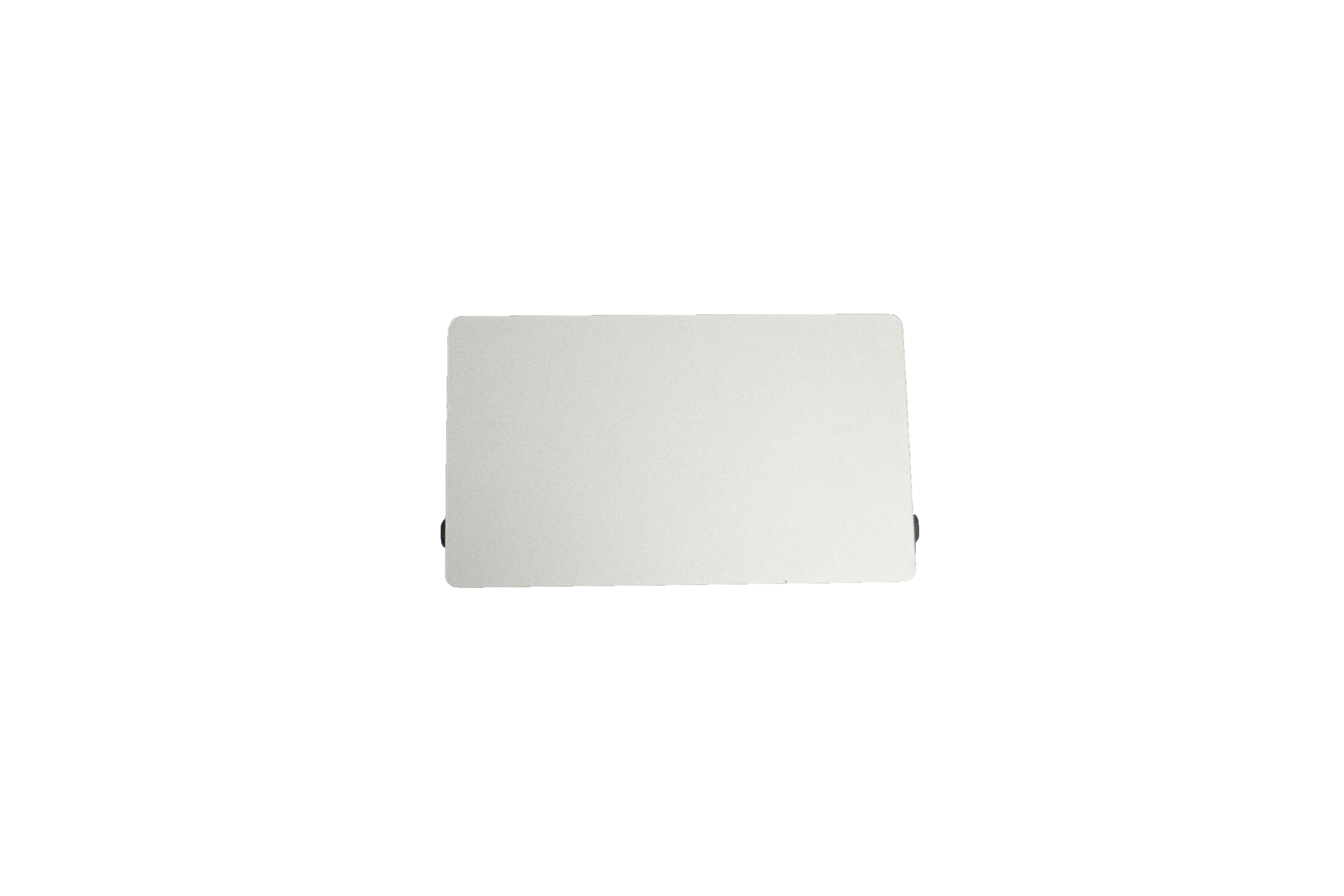
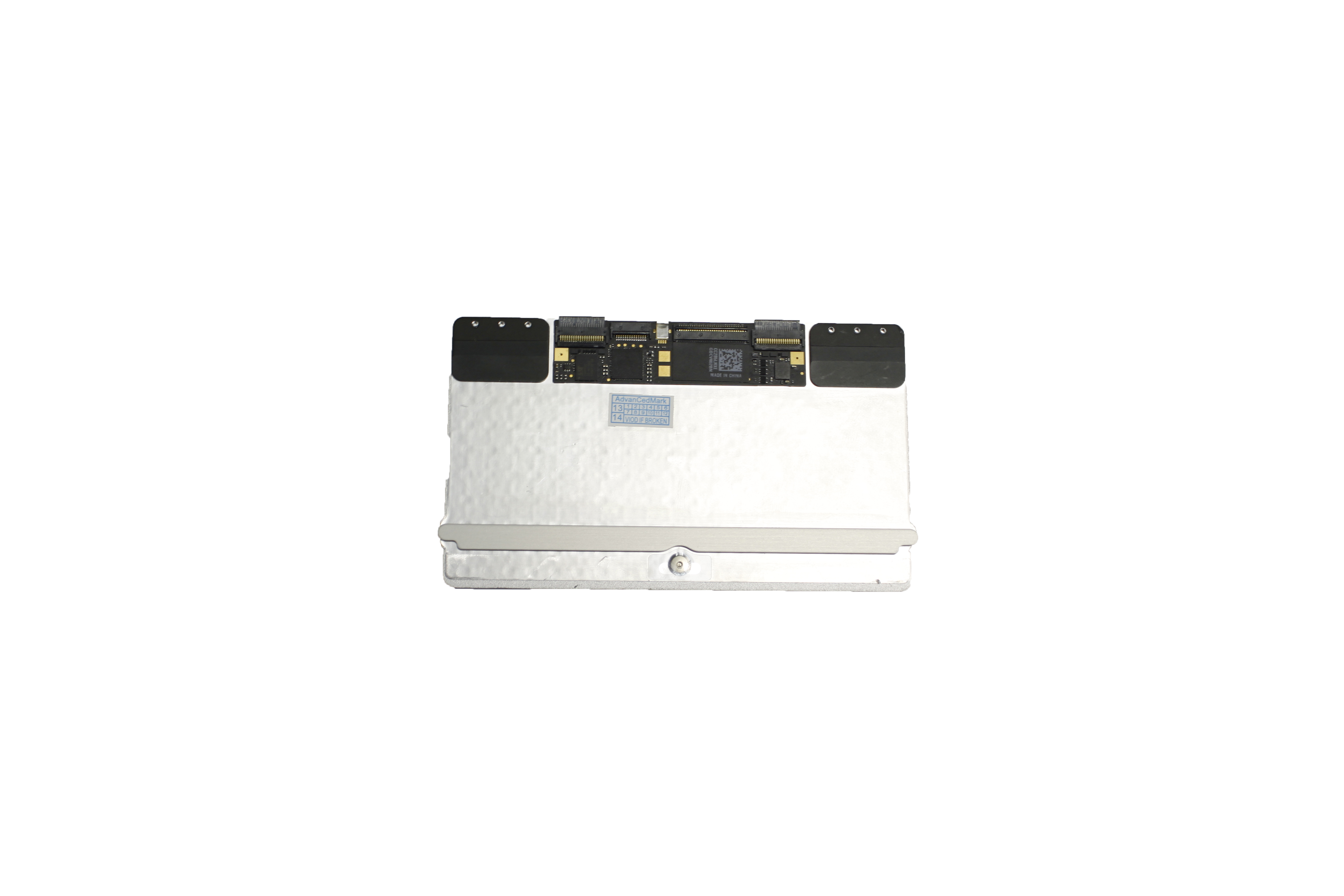
Основных отличий 2. Первое – это размер самого тачпада, в Macbook Air 13”, тачпад такого же размера, как и на другие ноутбуки серии Macbook pro Unibody или Macbook pro Retina, а в Macbook Air 11” – он уменьшен примерно на 2 см (P.S. Сам тачпад визуально не менялся на протяжении всей линейки Macbook Air). Второе отличие – это сам шлейф. Третье – сама плата тачпада.
Сравним тачпады моделей Macbook Air. Всего существует 4 модели Macbook Air – это A1369, A1370 , A1465 и A1466. Сначала мы покажем фотографии тачпадов данных моделей, а потом в конце опишем различия.
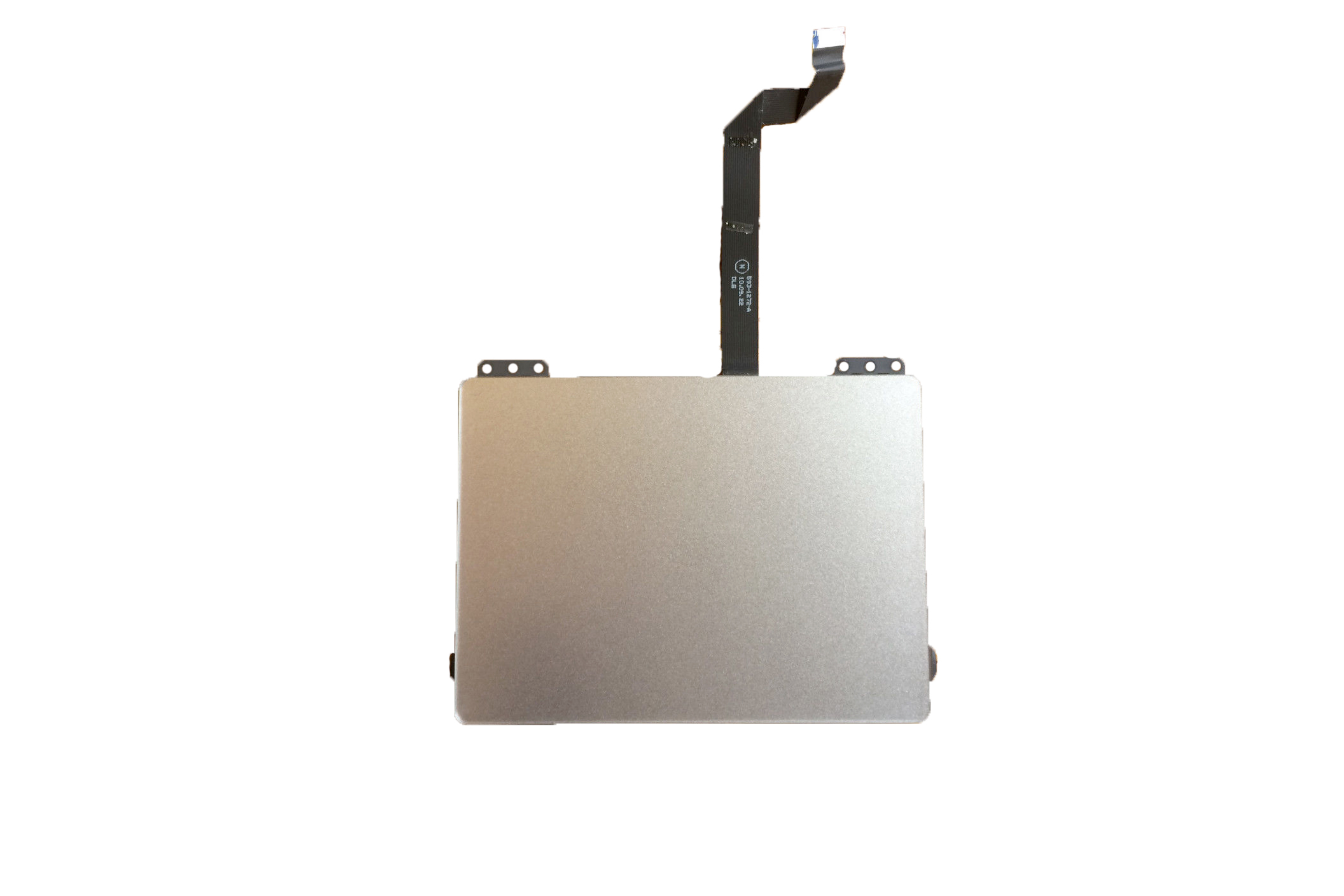
Ниже приведен пример шлейфа для Macbook Air 11” и 13” для 2010 – 2011 гг.
A1369 (2010 – 2011гг.)
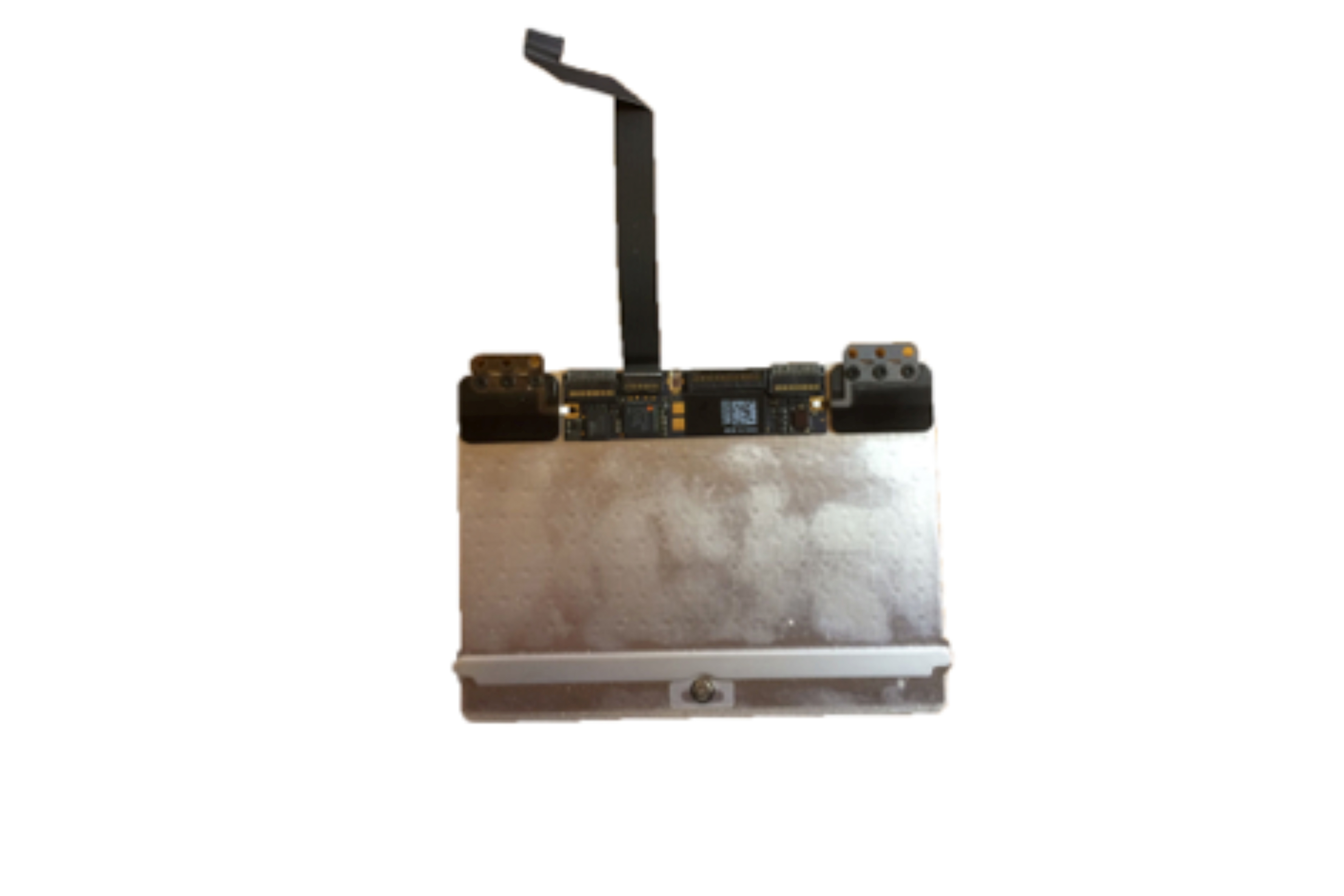
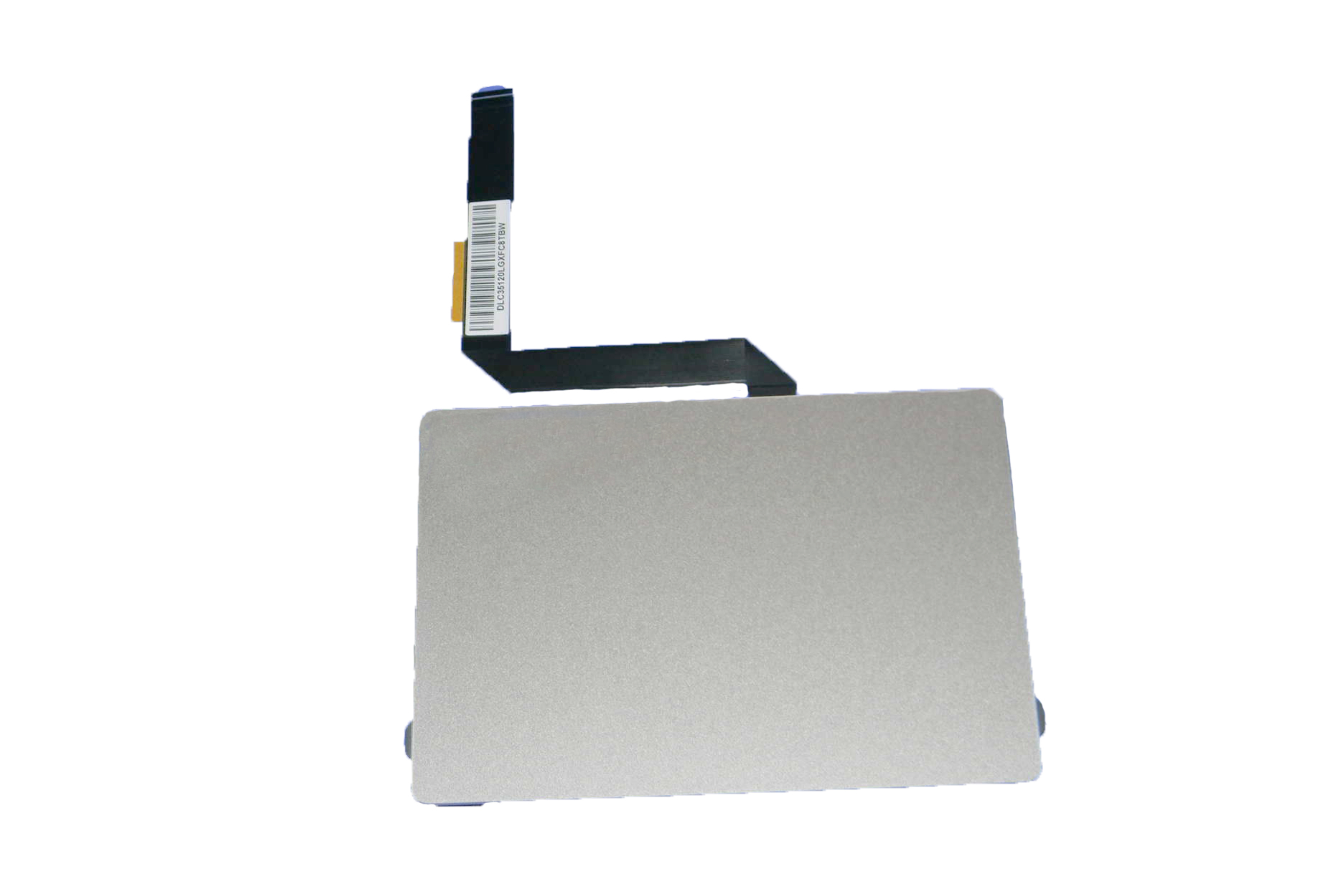
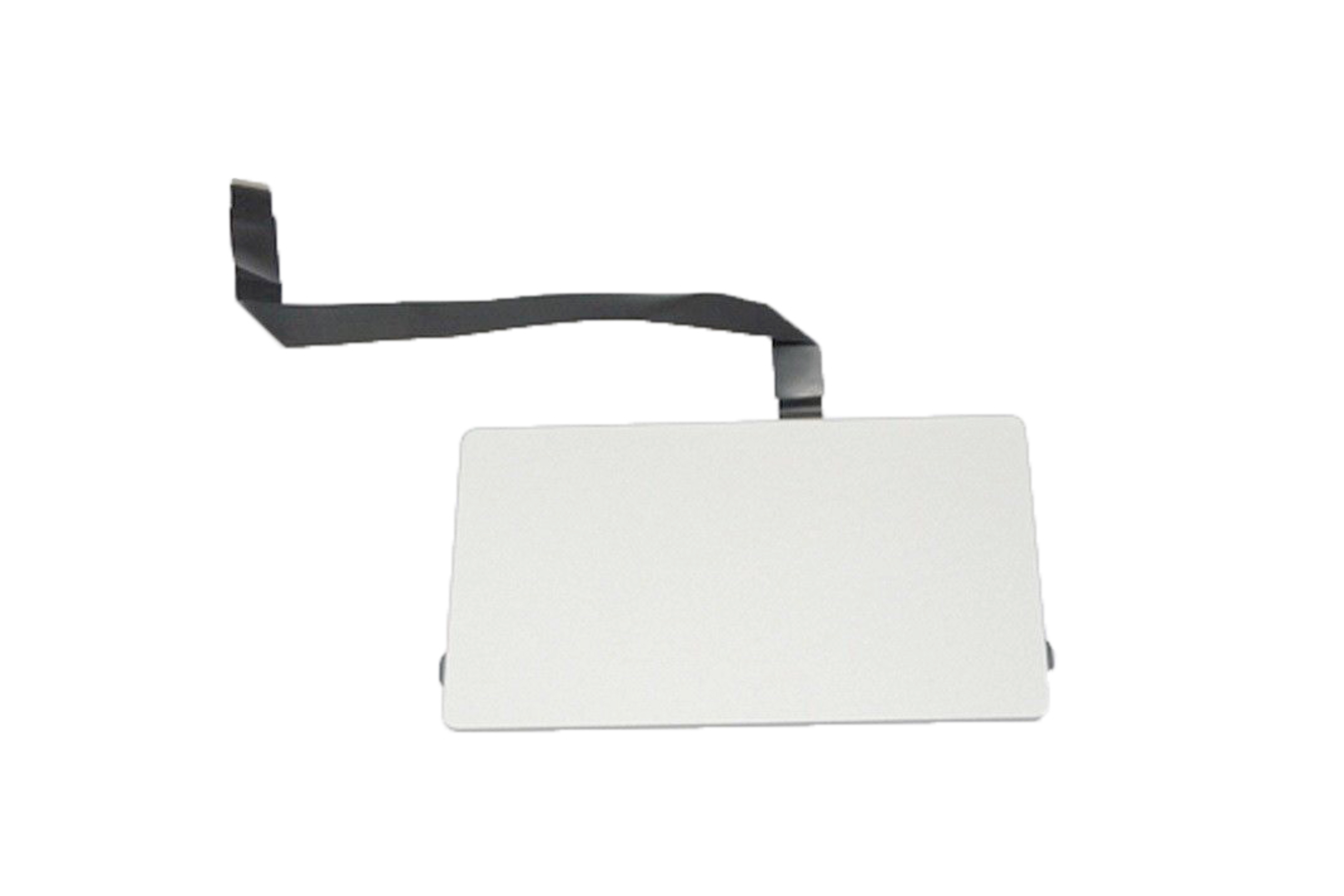
A1369 (2011г.) — A1466 (2012г.)
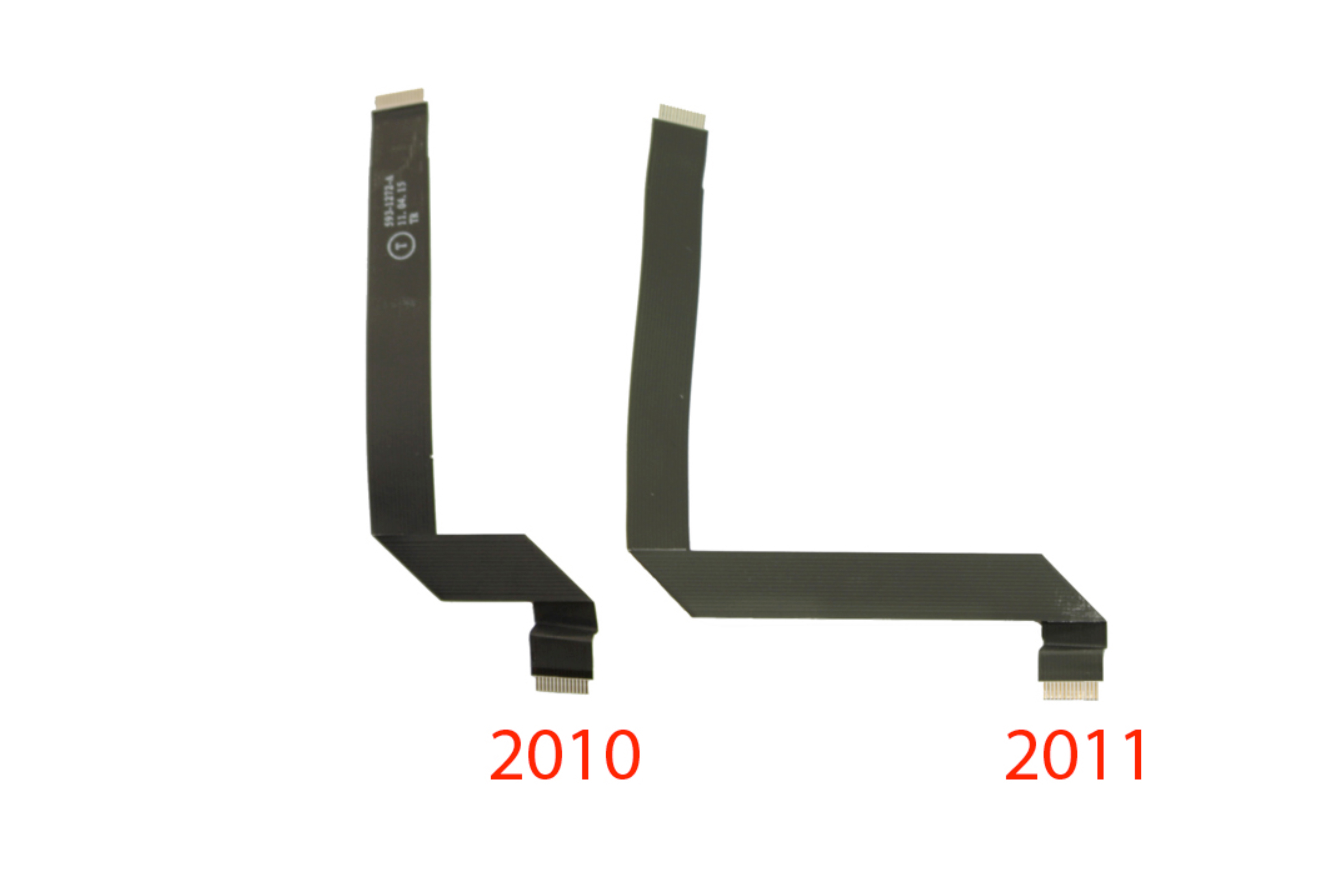
В 2011 году тачпад визуально такой-же, как и в прошлых годах и также разница только в шлейфе и плате самого тачпада. Ниже вы сможете увидеть разницу в шлейфах тачпадах годов 2010 — 2011гг модели A1369.
A1466 (2013 – наше время). Тачпад визуально такой-же, как и в прошлых годах и также разница только в шлейфе и плате самого тачпада.
Теперь о Macbook Air A1370
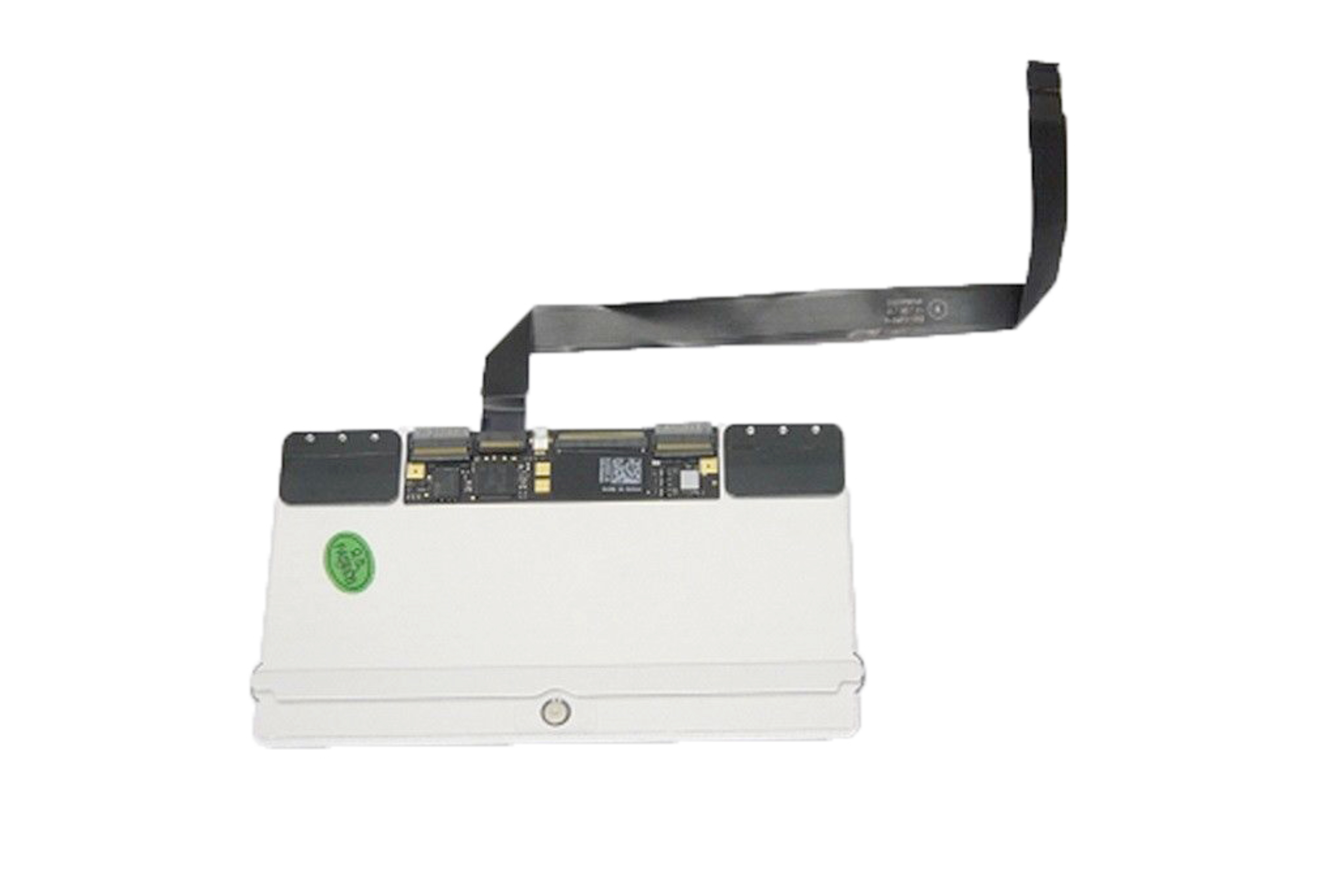
A1370 (2010 – 2011гг.)
Советы экспертов: Как правильно выбрать сервис?
Никогда раньше не обращались за ремонтом электроники?
Не знаете с чего начать? В первую очередь — не переживать! Признаки хорошего и качественного сервиса видны сразу. Мы подготовили инструкцию для тех, кто ищет мастерскую или сервисный центр по ремонту Apple

Настоящие, честные и прозрачные цены на сайте

Реальные сроки и гарантия — это уважение к вам

Репутация профессионалов Apple и опыт в несколько лет

Читать чеклист по выбору сервиса Apple
Где отремонтировать Macbook, iMac и iPhone
Чек лист по выбору надежного
сервисного центра по ремонту техники AppleСправедливые, не завышенные и не заниженные. На сайте Сервиса должны быть цены. Обязательно! без «звездочек», понятно и подробно, где это технически возможно — максимально точные, итоговые.
При наличии запчастей до 85% процентов сложных ремонтов можно завершить за 1-2 дня. На модульный ремонт нужно намного меньше времени. На сайте указана примерная продолжительность любого ремонта.
Гарантия и ответственность
Гарантию должны давать на любой ремонт. На сайте и в документах все описано. Гарантия это уверенность в своих силах и уважение к вам. Гарантия в 3-6 месяцев — это хорошо и достаточно. Она нужна для проверки качества и скрытых дефектов, которые нельзя обнаружить сразу. Видите честные и реальные сроки (не 3 года), вы можете быть уверены, что вам помогут.
Половина успеха в ремонте Apple — это качество и надежность запчастей, поэтому хороший сервис работает с поставщиками на прямую, всегда есть несколько надежных каналов и свой склад с проверенными запчастями актуальных моделей, чтобы вам не пришлось тратить лишнее время.
Бесплатная диагностика
Это очень важно и уже стало правилом хорошего тона для сервисного центра. Диагностика — самая сложная и важная часть ремонта, но вы не должны платить за нее ни копейки, даже если вы не ремонтируете устройство по ее итогам.
Ремонт в сервисе и доставка
Хороший сервис ценит ваше время, поэтому предлагает бесплатную доставку. И по этой же причине ремонт выполняется только в мастерской сервисного центра: правильно и по технологии можно сделать только на подготовленном месте.
Удобный график
Если Сервис работает для вас, а не для себя, то он открыт всегда! абсолютно. График должен быть удобным, чтобы успеть до и после работы. Хороший сервис работает и в выходные, и в праздники. Мы ждем вас и работаем над вашими устройствами каждый день: 9:00 — 21:00
Репутация профессионалов складывается из нескольких пунктов
Возраст и опыт компанииНадежный и опытный сервис знают давно.
Если компания на рынке уже много лет, и она успела зарекомендовать себя как эксперта, к ней обращаются, о ней пишут, ее рекомендуют. Мы знаем о чем говорим, так как 98% поступающих устройств в СЦ восстанавливется.
Нам доверяют и передают сложные случаи другие сервисные центры.Сколько мастеров по направлениям
Если вас всегда ждет несколько инженеров по каждому виду техники, можете быть уверены:
1. очереди не будет (или она будет минимальной) — вашим устройством займутся сразу.
2. вы отдаете в ремонт Macbook эксперту именно в области ремонтов Mac. Он знает все секреты этих устройствТехническая грамотность
Если вы задаете вопрос, специалист должен на него ответить максимально точно.
Чтобы вы представляли, что именно вам нужно.
Проблему постараются решить. В большинстве случаев по описанию можно понять, что случилось и как устранить неисправность.Открытость сервиса — это залог взаимного доверия и сотрудничества
Социальные сетиЕсли для вас стараются организовать удобный сервис, вы обязательно найдете компанию в VK, на Facebook, Instagram, и конечно, на канале Youtube. Здесь всегда можно задать вопрос в неформальной обстановке, посмотреть на жизнь сервиса изнутри, оценить примеры ремонтов, пообщаться со специалистами вживую. Это удобно, и сейчас без социальных сетей просто никак нельзя 🙂
Лица компании
Опытные эксперты и инженеры Apple — это супергерои, но они не носят маски. На сайте и в социальных сетях вы всегда можете посмотреть, к кому вы идете, увидеть фото и узнать немного об инженерах и менеджерах сервиса. Можете написать каждому из них, предложить или уточнить что-то у того, с кем уже общались.
По отзывам можно понять многое, если к ним правильно относиться. Общая оценка сервиса должна быть положительная и высокая. Но рейтинг не может быть максимальным. Отзывы могут быть и положительными и отрицательными, главное, что на них отвечают, общаются, принимают решения, помогают, то есть — относятся по-человечески.
Аренда и подмена
Предлагаем услугу аренды Macbook и iMac. Предоставляем аппарат на подмену на время ремонта.
Курьерская служба
Сохраним ваше время и силы, курьер заберёт на ремонт и доставит восстановленное устройство.
Гарантия до 12 месяцев
Уверены в качестве выполняемого ремонта и используемых комплектующих.
Компонентный и модульный ремонт
Выполняем компонентный ремонт, что дешевле. Также можем заменить целиком модуль.
Инженеры с большим опытом
У нас все прозрачно и честно
Спросите любого:
КОМАНДА MACPLUSSub_Class with id 5 does not exist
Типовые поломки iPad
Экспресс-ремонт

Когда срок имеет значение
Доставка в сервис

бесплатно (кроме iMac)
Trackpad vs Touchpad
Под Trackpad’ом подразумевается торчащий из клавиатуры пиптик, в простонародье именуемый клитором.
На днях основательно пощупал MacBook Pro, оставлю недостатки в покое (их хватает) и сразу перейду к тому, что понравилось. Собственно это что-то состоит из одного пункта: Touchpad.
Тачпад большой, точный, бешеных прыжков курсора по углам не наблюдал. В связи с назревающей покупкой ноутбука для меня встал острым следующий вопрос: стоит ли брать бук с трекпадом? Какой у тебя, ЛОР, опыт работы с тем и другим? Что можно сделать с помощью одного, чего нельзя с помощью другого, или таки можно, но проблемно?
Соберу свои плюсы относительно тачпада:
1. Практически все операции можно выполнить только одними касаниями, без раздражающих щелчков:
— клик левой кнопкой (касание одним пальцем);
— клик правой кнопкой (касание двумя пальцами);
— клик средней кнопкой (касание тремя пальцами);
— скроллирование во все стороны (вождение двумя пальцами);
— перетягивание с зажатой левой кнопкой (двойное нажатие + вождение одним пальцем).
2. Точность и скорость наведения.
3. Разгруженная клавиатура.Как вот такие типичные операции делаются трекпадом? Можно ли по трекпаду кликать? Не мешаются ли пальцы в клавиатуре, откуда этот самый трекпад как правило торчит? Как вообще делается скроллирование?
И конечно же насущный вопрос, насколько трекпады хорошо поддерживаются в Линуксах, как на уровне ядра, так и на уровне DE? Можно ли при желании стандартными средствами переопределить поведение (если оно конечно нужно)?
P.S. Предполагаемый бук — Lenovo ThinkPad X200s.
