
Что такое конфигурация VPN? Безопасность iOS за 7 простых шагов

Задумывались ли вы, что такое конфигурация VPN? Что ж, это просто технический жаргон для того, чтобы просто сказать «Настройка VPN-соединения» на любом из ваших устройств — ПК, Android или iOS. Прежде чем мы углубимся в смысл всего этого, мы должны немного узнать о том, что именно представляет собой VPN.
Что такое VPN?
Виртуальная частная сеть, которая для краткости называется также VPN, означает службу, которая создает соединение с вашего устройства (компьютера, мобильного телефона) с любой другой сетью. Есть несколько мест с внутренней интрасетью, к которым нельзя получить доступ, если вы не находитесь на месте. Службы VPN создают безопасный путь, перенаправляя ваше соединение с этим сайтом.
Мы можем использовать это, потягивая чашку восхитительного мокко в соседнем кафе и входя в их Общественный Wi-Fi. VPN маскирует наше местоположение, перенаправляя наше соединение в другую конечную точку местоположения.
Если мы упростим его еще больше, его можно будет использовать, чтобы ваш iPhone выглядел так, как будто он физически присутствует в другом месте. Вы можете использовать эту функцию, чтобы обойти нормативы вашей страны и получить доступ к сайтам, которые вы не могли бы получить в противном случае. Сайты, такие как потоковые сервисы и многое другое.

Что такое конфигурация VPN?
Как упоминалось ранее, настройка VPN означает настройку VPN на устройстве. для этого примера мы будем использовать iPhone. Есть 2 способа сделать это: либо получить услугу, чтобы сделать это за вас, что означает автоматически, либо сделать это самостоятельно, что означает вручную.
Использование службы VPN на ваших устройствах iOS не составит труда. Зайдите в свой магазин приложений и выберите поставщика, а затем установите его приложение. Есть много отличных поставщиков услуг, таких как «Туннельный медведь». Эти услуги просты в эксплуатации, быстры и обеспечивают надежное подключение к Интернету.
Что такое конфигурация VPN? Конфигурация VPN сообщает устройству, подключенному к Интернету, с какого защищенного сервера следует отправлять соединения.
Затем идет ручная настройка VPN-клиента. Чтобы настроить его вручную, вы должны иметь такую информацию, как имя пользователя, пароль, удаленный идентификатор. Вы всегда можете спросить своего системного администратора, если у вас нет этой информации.
Настройка службы VPN на устройствах iOS
- Шаг 1 — найдите VPN в магазине приложений
- Шаг 2 — выберите провайдера
- Шаг 3 — откройте приложение VPN
- Шаг 4 — установите конфигурацию VPN
- Шаг 5 — введите идентификатор касания
- Шаг 6 — нажмите на подключение
- Шаг 7 — используйте свой VPN!
- Некоторые из лучших простых VPN для iPhone
ШАГ 1 — Поиск VPN в магазине приложений
Откройте свой магазин приложений и введите VPN в строке поиска.
ШАГ 2 — Выберите поставщика
Выберите поставщика услуг VPN, такого как RUS VPN, и загрузите приложение.
Посмотрите ниже на список лучших простых в использовании VPN для iPhone, чтобы выбрать лучший. Было бы неплохо создать учетную запись VPN у выбранного провайдера VPN перед загрузкой любого приложения и получить ее у этого провайдера.
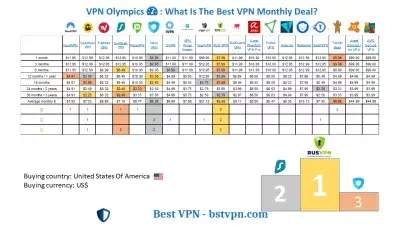
Взгляните на лучшее ежемесячное предложение VPN для вашего запланированного использования и выберите подходящее предложение VPN для использования на вашем iPhone, чтобы защитить вашу конфиденциальность.
ШАГ 3 — Открыть приложение VPN

Откройте приложение и создайте учетную запись, чтобы вы могли пользоваться сервисом. После того как вы создали учетную запись и войдите в систему.
ШАГ 4 — Установка конфигурации VPN
После входа в систему вас попросят дать разрешение, чтобы приложение могло установить конфигурацию VPN на ваше устройство iOS. Нажмите ALLOW, и VPN будет автоматически настроен на вашем iPhone.
ШАГ 5 — Введите Touch ID
Вас снова попросят ввести Touch ID или пароль в зависимости от устройства, которое у вас есть. Не пугайтесь и разрешите приложению пароль или Touch ID, чтобы оно могло изменять настройки VPN на вашем устройстве.
ШАГ 6 — Нажмите на подключение
Затем нажмите на кнопку ПОДКЛЮЧИТЬ в приложении, и ваше устройство будет подключено к Интернету через VPN.
ШАГ 7 — Используйте свой VPN!
Наслаждайтесь просмотром в Интернете с полной конфиденциальностью и безопасностью.
Некоторые из лучших простых VPN для iPhone
VPN в iPhone - это услуга безопасного канала связи, такой как туннель внутри вашего интернет -подключения, непосредственно на серверы поставщика VPN.Хорошие поставщики предлагают шифрование военного класса, так же, как и банки, правительства и военные организации.
Теперь, когда вы знаете, что такое конфигурация VPN и как ее настроить на своем iPhone, вам все еще может быть интересно, какой поставщик VPN лучше всего использовать для обеспечения конфиденциальности вашего телефона.
На этот вопрос нет однозначного ответа. Тем не менее, лучший vpn может быть не так легко выбрать, и, возможно, лучше полагаться на ежемесячное сравнение предложений VPN, чтобы выбрать самый дешевый для вашего использования.
Лучший простой VPN для iPhone
- PlanetFreeVPN, Самый дешевый VPN на месяц или 3 года подписки
- Ivacy VPN, Самый дешевый VPN на годичную подписку
- SurfShark VPN, Самый дешевый VPN на 2 года подписки
Часто Задаваемые Вопросы
Что такое конфигурации VPN? Проще говоря, конфигурация VPN означает настройку VPN на устройстве. Конфигурация VPN сообщает устройству, подключенному к Интернету, который защищает сервер для отправки подключений.
Добавление конфигураций vpn что это
Для управления маршрутизацией определенного сетевого трафика можно настроить VPN.
Виртуальная частная сеть (VPN) — это сервис, который может шифровать и перенаправлять определенный сетевой трафик с устройства таким образом, чтобы Ваш IP‑адрес был скрыт от сайтов и сервисов, которые Вы просматриваете и с которыми взаимодействуете. Даже когда VPN включен, часть трафика, необходимая для основных системных служб, проходит вне VPN, чтобы устройство работало корректно.
Вы можете загрузить любую конфигурацию VPN из App Store и установить ее на устройстве. Организации, например работодатели или учебные заведения, также могут настраивать конфигурации VPN на устройствах, которыми они управляют, в том числе на Apple Watch и Apple TV. VPN также можно добавить вручную. Для этого на устройствах iOS или iPadOS откройте «Настройки» > «Основные» > «VPN и управление устройством» > «VPN», затем коснитесь «Добавить конфигурацию VPN…» и введите необходимую информацию. На Mac откройте «Системные настройки» > «Сеть», нажмите кнопку с тремя точками, затем выберите «Добавить конфигурацию VPN» и введите необходимую информацию.
Всегда пользуйтесь только теми VPN‑сервисами, которым Вы доверяете. Когда Вы установите и включите конфигурацию VPN, Ваш VPN‑провайдер сможет просматривать, перехватывать и изменять информацию о Ваших действиях в интернете. Рекомендуем изучить политику конфиденциальности и практики работы с данными Вашего VPN‑провайдера, чтобы узнать, как этот сервис собирает и использует Ваши данные. Когда Вы пользуетесь сторонними приложениями или просматриваете сайты, не управляемые Apple, компания Apple не собирает данные об использовании VPN‑сервиса на Вашем устройстве, на основе которых можно было бы установить Вашу личность.
VPN-провайдеры контролируют работу Вашей конфигурации VPN, в том числе могут перенаправлять трафик, покидающий Ваше устройство, а также принимать решения о шифровании этого трафика и предоставлении данных сайтам, на которые Вы переходите.
Если конфигурация VPN установлена и активирована на устройстве, где включен Частный узел iCloud, определять маршрутизацию интернет-соединений будет конфигурация VPN. В противном случае они были бы под защитой Частного узла.
Через включенный VPN направляется не весь сетевой трафик устройства. Если разработчик приложения указывает необходимый тип подключения для своего приложения (например, только по сотовой сети), сетевой трафик от этого приложения исключается из активных конфигураций VPN. На устройствах iOS и iPadOS провайдер VPN может отменить эту настройку и запретить большинству приложений, сервисов и системных функций перенаправлять сетевой трафик вне активной конфигурации VPN.
Некоторый трафик, необходимый для работы основных системных служб, не направляется через включенную конфигурацию VPN. К такому трафику относятся прямые подключения к маршрутизаторам локальной сети (они необходимы для установления и поддержания сетевого подключения) и определенные сотовые службы, работающие только внутри сотовых сетей (к ним может относиться Визуальный автоответчик, если он доступен).
Дата публикации: 18 сентября 2023 г.
Как настроить VPN-соединение на вашем iPhone или iPad
Учитывая то, что по всему миру используется более 700 миллионов телефонов iPhone и 360 миллионов планшетов iPad, с уверенностью можно сказать, что технология подключения Apple еще долго будет популярна.
Ввиду небольшого размера и универсальной функциональности iPhone и iPad люди часто используют их на ходу, подключаясь к общедоступным сетям WiFi в аэропортах, ресторанах, кафе, библиотеках, торговых центрах и высших учебных заведениях. Эти соединения небезопасны, и использование вашего iPhone или iPad повышает риск кражи вашей личной информации киберпреступниками.
Принимая во внимание количество информации, хранящейся в устройствах iPhone и iPad, и частоту их использования, подключение к Частной Виртуальной Сети (VPN) является превосходным способом обеспечить безопасность вашей личной информации, а также конфиденциальность вашей работы в интернете, включая просмотр сайтов, взаимодействие с другими людьми, просмотр потокового видео или прослушивание потокового аудио, скачивание торрент-файлов или передачу конфиденциальных данных.
Настройка VPN соединения для iPhone или iPad может казаться устрашающей, особенно, если вы не считаете себя технически подкованным. Однако, узнав несколько базовых понятий и следуя нескольким простым шагам, описанным ниже, вы можете создать важный дополнительный уровень безопасности для вашего iPhone или iPad на время подключения к интернету через общедоступную сеть.
Как работает VPN?
Если говорить в двух словах, VPN создают зашифрованный туннель между вашим компьютером и интернетом, благодаря которому ваши данные и личная информация становятся не видны другим пользователям, пытающимся получить доступ к этим данным извне соединения.
Данные отправляются в интернет не напрямую. Через зашифрованный протокол они посылаются на сервер VPN, часто расположенный в другой стране. Отсюда они отправляются в интернет, при этом используется IP-адрес VPN. Информация, запрашиваемая из интернета, проходит по тому же пути. Сначала она передается на сервер VPN, где она зашифровывается, затем она отправляется на ваш компьютер и расшифровывается для вашего пользования.
Как настроить VPN-соединение на вашем iPhone или iPad
Самый простой способ настроить VPN-соединение – это скачать приложение одного из лучших поставщиков VPN, доступное онлайн.
Шаг 1: Выбрать VPN
Перед тем, как связать себя обязательствами с определенной VPN, вам стоит тщательно подготовиться и решить, какая VPN лучше всего подходит для вас и ваших конкретных потребностей. Так же как с покупкой машины или выбором, в какой ресторан пойти на ужин, вы должны изучить вопрос, сравнить особенности, цены, страны происхождения компаний и отзывы пользователей, чтобы принять решение, основанное на информации.
Такие компании как ExpressVPN и IPVanish являются лучшими в этой сфере, когда дело касается работы с iPhone и iPad.
Шаг 2: Установка VPN
После того как VPN выбрана, загрузите ее приложение и установите его на свой iPhone или iPad. Открыв его, вы должны будете зарегистрироваться (если вы открываете его впервые) или войти (если вы уже пользовались VPN на другом устройстве ранее). Когда процесс завершен, вы получите сообщение, запрашивающее ваше разрешение на добавление конфигурации VPN на ваше устройство. Нажмите «Разрешить», и VPN сконфигурирует настройки для вашего iPhone или iPad автоматически.
Шаг 3: Активация/Деактивация VPN-соединения на вашем iPhone/iPad
Когда в вашем телефоне есть услуга VPN, вы можете полностью контролировать, когда использовать ее, а когда нет. В некоторых случаях дополнительный уровень безопасности необходим, но когда вы пользуетесь интернетом дома или пользуетесь другой защищенной сетью, вы сами решаете, хотите ли вы просматривать страницы в интернете без действующей VPN.
Для переключения VPN-соединения на вашем iPhone/iPad:
- Нажмите на домашнем экране на «Настройки».
- Выберете «Общие».
- Нажмите «VPN».
- Если у вас несколько VPN, вы можете нажать на ту, которую хотите включить/выключить.
- Для включения или выключения VPN выберете статус на переключателе «Соединено» или «Разъединено».
Шаг 4: Ручная настройка VPN-соединения для вашего iPhone/iPad
Если ручная настройка VPN-соединения кажется вам более предпочтительной, чем разрешение приложению установить ее автоматически, вам придется сделать несколько дополнительных шагов в этом процессе, но при этом вы чуть больше контролируете то, как вы подключаетесь к интернету.
Для настройки VPN-соединения на вашем iPhone/iPad вручную:
- Нажмите «Настройки» на домашнем экране.
- Выберете «Общие».
- Нажмите «VPN».
- Ниже всех заданных настроек VPN нажмите «Добавить новую конфигурацию VPN».
- Нажмите «Тип» в первой подборке нового окна.
- Вы можете выбирать из трех типов VPN. Если вы не знаете, какой тип используется с VPN, которую вы настраиваете, проверьте эту информацию на сайте выбранной VPN. Вот эти три типа:
- IKEv2 – аббревиатура для Internet Key Exchange (обмен ключами в сети интернет). Этот протокол разработан «Cisco» и «Microsoft».
- IPSec – набор средств шифрования, обеспечивающий высокую надежность и конфиденциальность.
- L2TP – наиболее распространенный тип VPN с 256-битным шифрованием, но и более медленный, чем другие VPN.
Заключение
Если у вас есть iPhone или Ipad, вероятно, большую часть дня он с вами, и вы постоянно пользуетесь им в целях получения информации, общения, развлечения или бизнеса. Чтобы обезопасить свои данные, когда вы пользуетесь своим устройством в общедоступных сетях, убедитесь, что вы используете VPN. В этом дополнительном уровне защиты и будет отличие, которое обеспечит конфиденциальность и защиту, в которых вы нуждаетесь.
Как создать свой VPN за 3 минуты. Самая простая инструкция в 2023 году

В закладки
Потребность в стабильном VPN-сервисе растет с каждым днем. Все больше иностранных сайтов отказывают в прямом подключении с территории РФ, некоторые игры и сервисы отсеивают пользователей по региональной принадлежности.
Если устали постоянно перебирать бесплатные сервера с низкой скоростью соединения, а перед приобретением платного тарифа останавливает возможная блокировка сервиса, рекомендуем настроить собственный VPN по нашей простой и доступной инструкции.
Год назад мы уже рассказывали как пройти этот путь с минимальными затратами времени и сил, но за последние месяцы все сильно изменилось. Разработчики сервисов предлагают новые возможности, беря всю рутину и конфигурирование на себя. Нам остается только выбрать нужные параметры и оплатить хостинг.
Для создания своего VPN больше не придется возиться с командной строкой, подключаться к серверу по SSH и устанавливать сторонний клиент для добавления конфигурации.
Как настроить свой VPN прямо с iPhone
Нам потребуются услуги по аренде сервера с возможностью развернуть на нем свой VPN. Можно воспользоваться услугами таких провайдеров:
▶ IPhoster – хороший выбор заграничных серверов;
▶ ServerSpace – большое количество облачных сервисов;
▶ VDSsh – широкий выбор конфигураций сервера;
▶ VDSina – минимальный тариф за 198 руб. в месяц.Предлагаю пошаговую инструкцию на примере последнего.
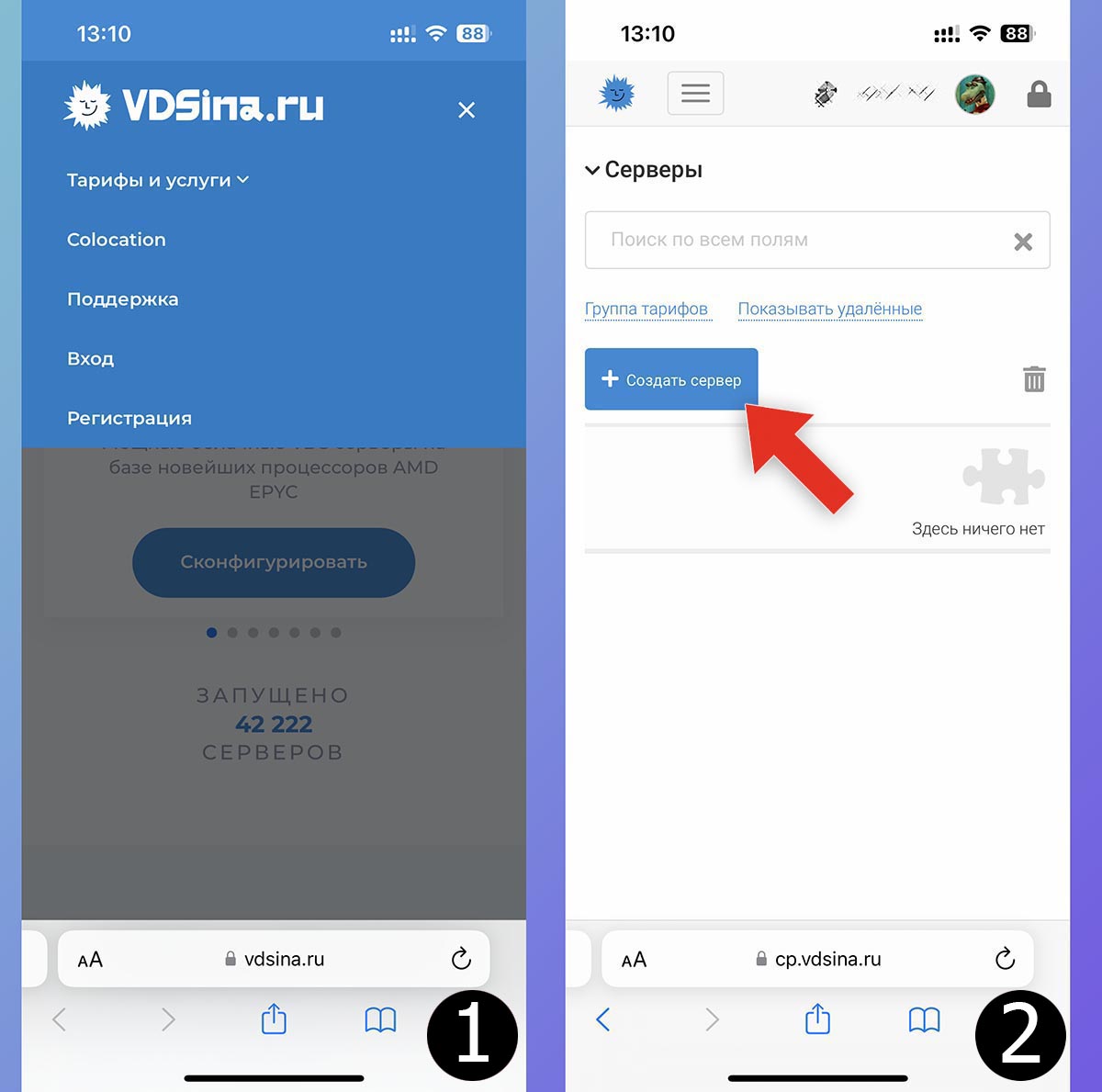
1. Перейдите на сайт VDSina и зарегистрируйтесь.
Можете воспользоваться услугами другого хостинга, тогда перечень шагов в инструкции будет немного отличаться.
2. В личном кабинете нажмите кнопку Создать сервер.
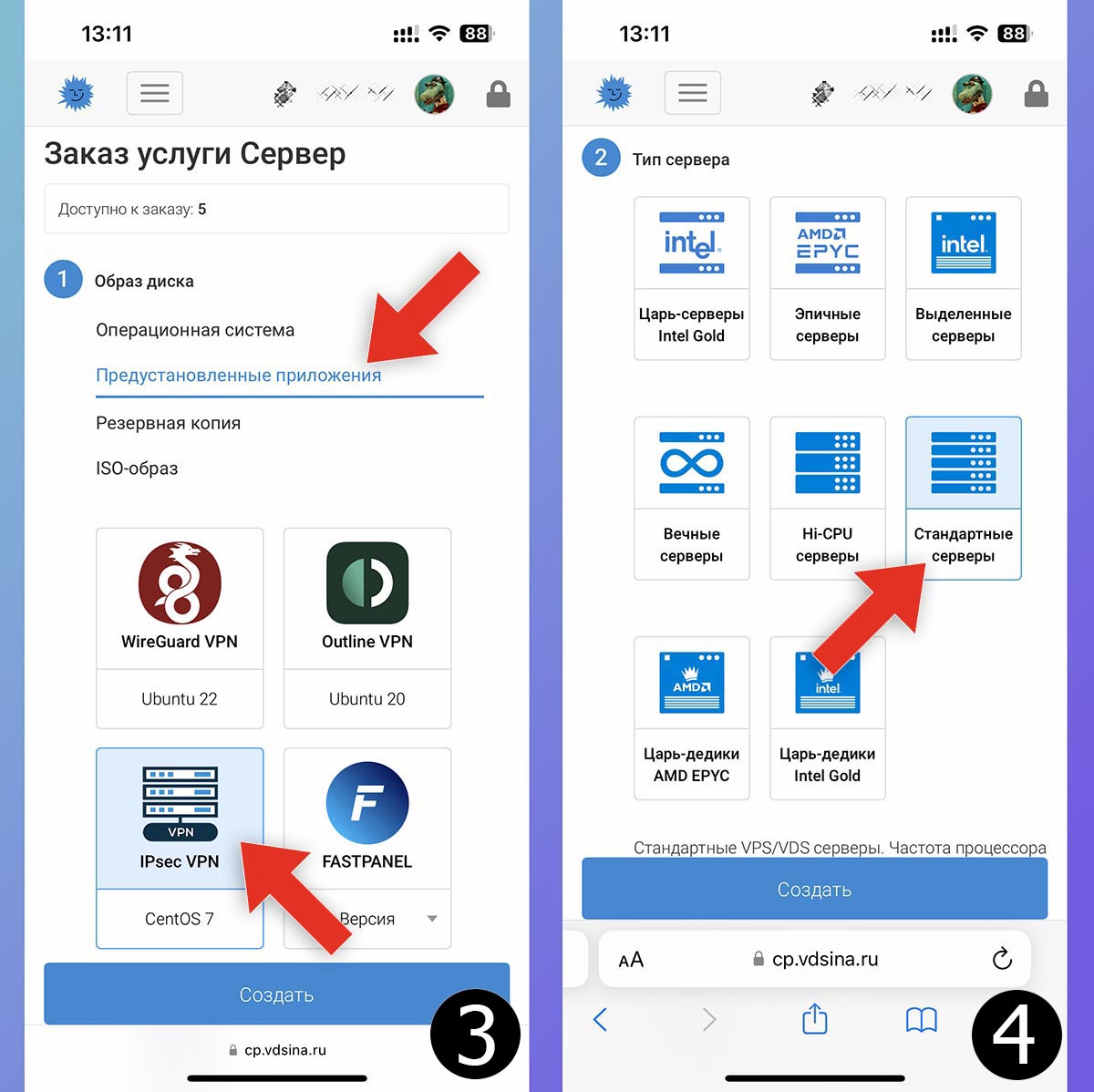
3. При выборе операционной системы укажите Предустановленные приложения – IPsec VPN.
4. В разделе Тип сервера отметьте Стандартные серверы.
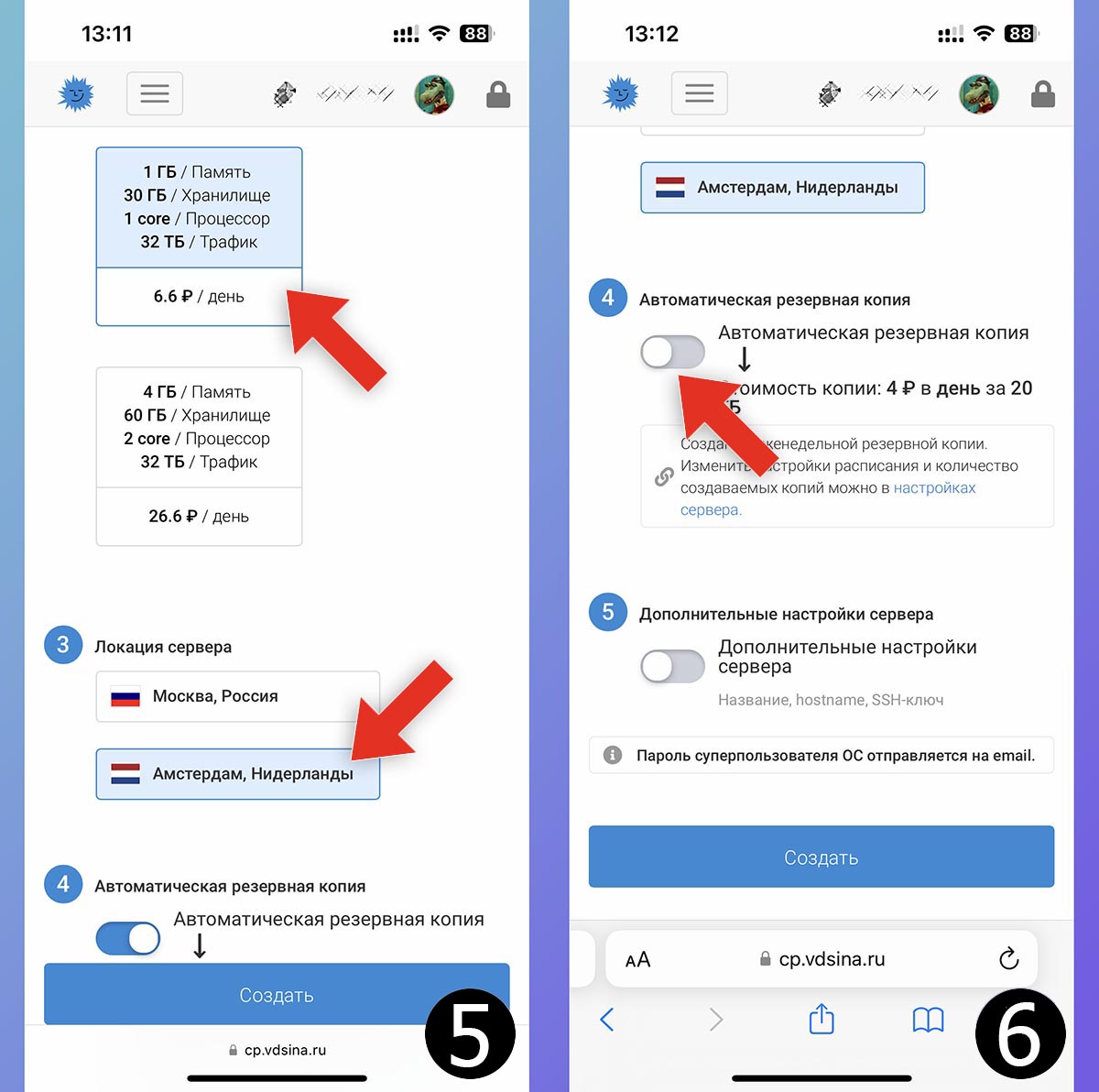
5. Далее укажите базовую конфигурацию за 6.6 руб. в сутки и поменяйте местоположение сервера на Амстердам.
6. Отключите ежедневное создание бекапов на сервере.
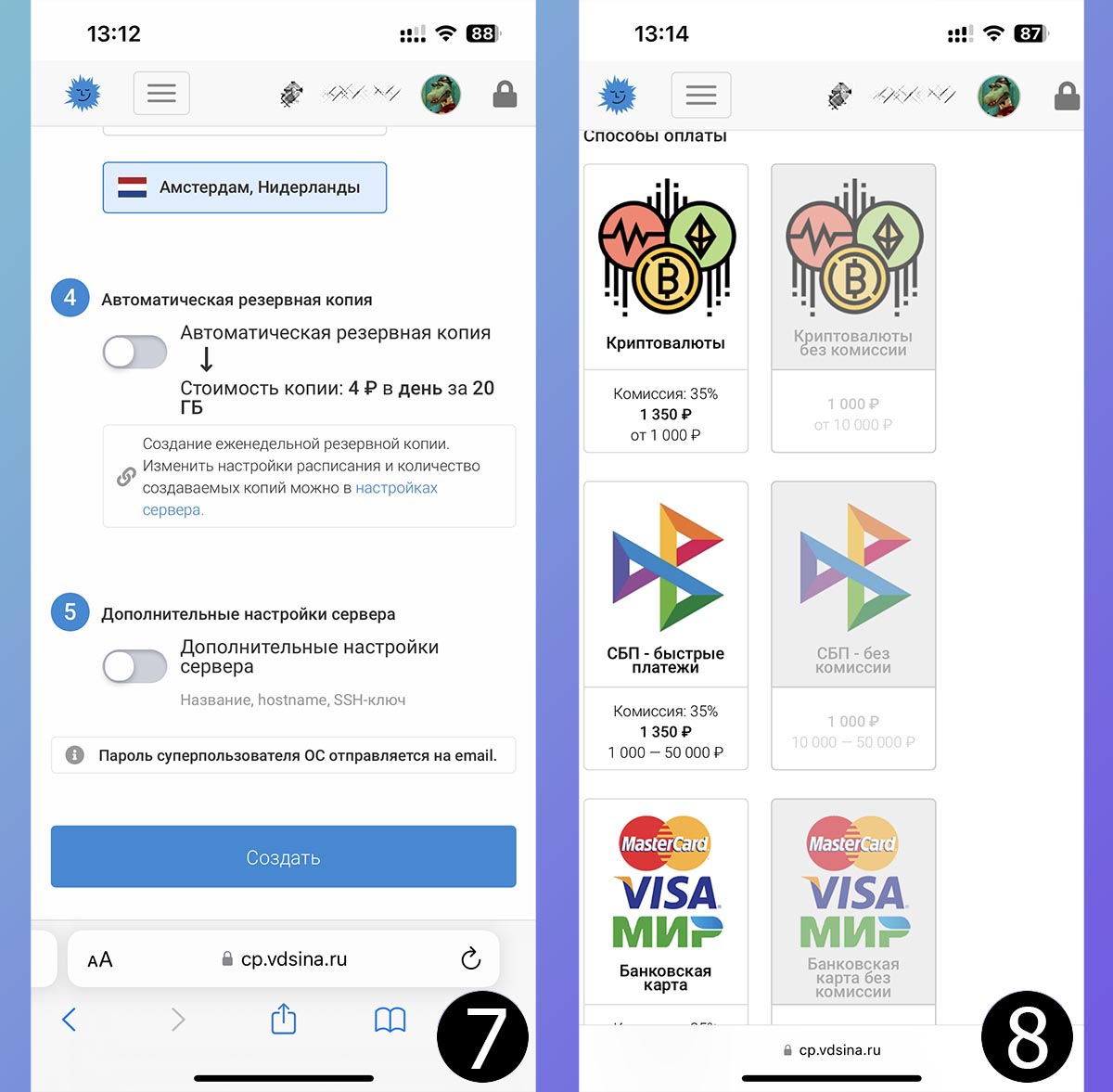
7. Нажмите кнопку Создать.
8. Оплатите сервер любым доступным способом. Есть несколько вариантов, в том числе криптовалютой, через СБП, российской или заграничной картой.
Как обычно, чем больше вносимая сумма, тем меньше размер комиссии.
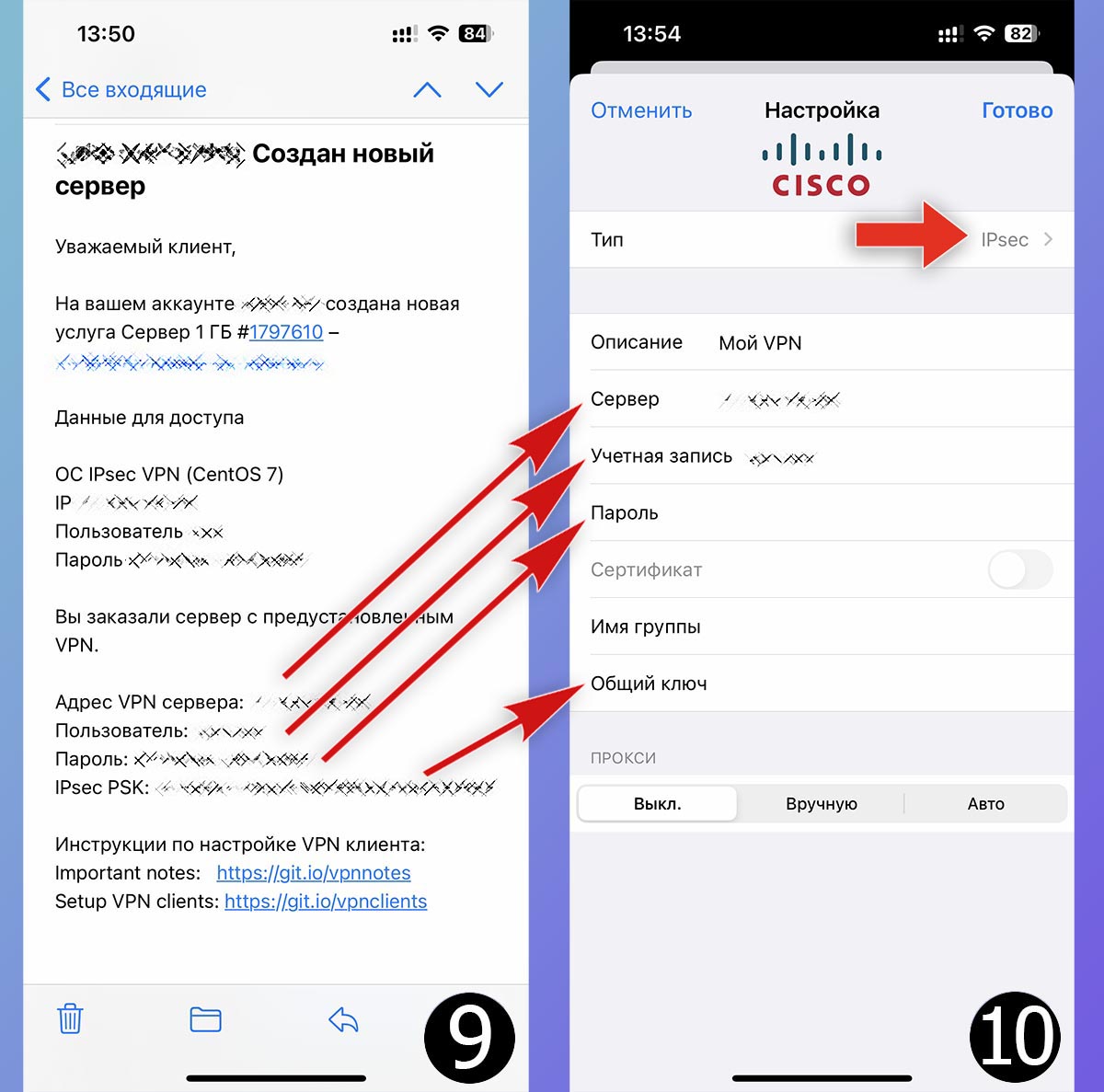
9. После окончания операции на почту придет письмо с данными созданного сервера и параметрами для VPN-подключения.
10. Перенесите данные из письма в параметры iPhone (Настройки – VPN – Добавить конфигурацию VPN). Не забудьте поменять тип соединения на IPsec.
◈ Адрес VPN-сервера → Сервер
◈ Пользователь → Учетная запись
◈ Пароль → Пароль
◈ IPsec PSK → Общий ключСохраняйте настройки VPN и можете пользоваться.
Вот так за несколько минут настраивается собственный VPN, а его параметры переносятся в настройки iPhone. Все работает без командной строки, SSH-подключения и сторонних клиентов на смартфоне для установки профиля.
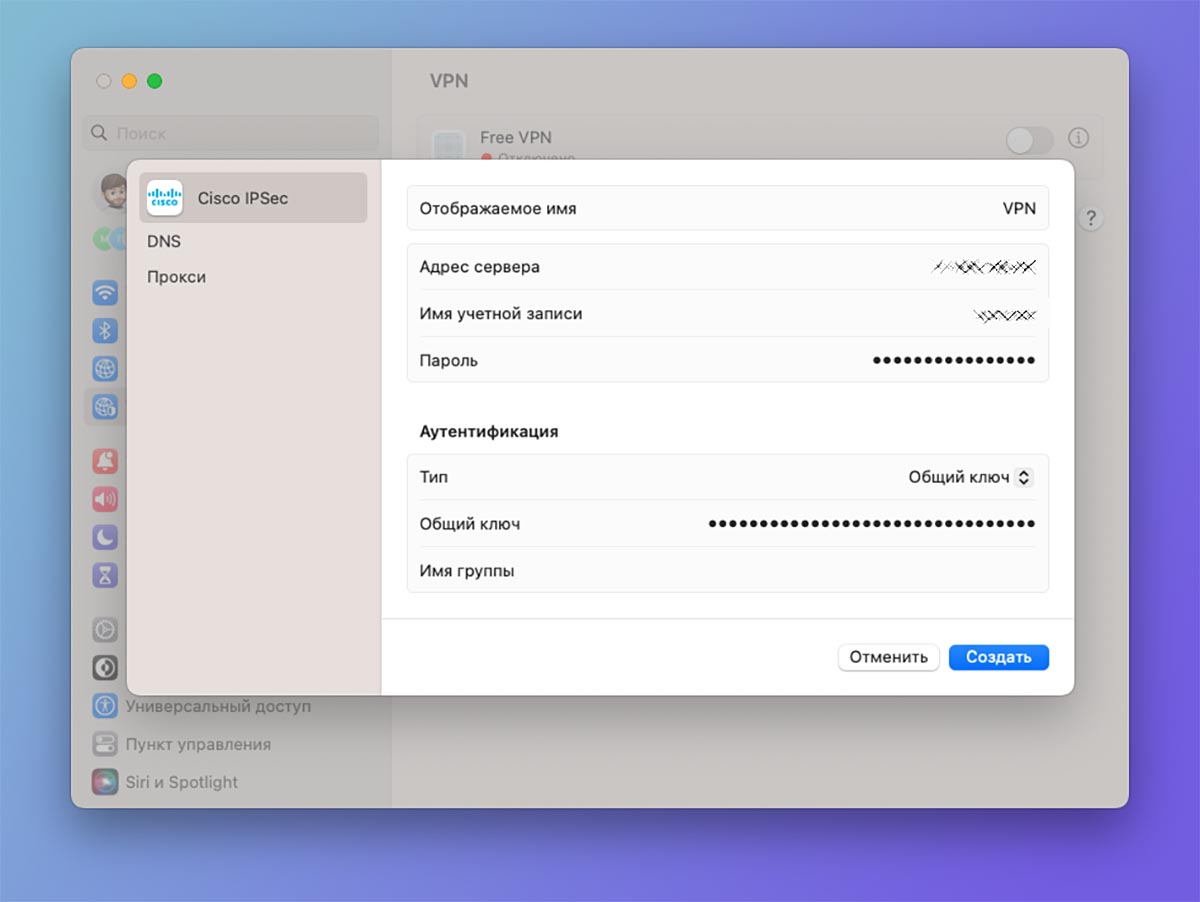
Вы можете добавить конфигурацию на компьютер Mac, введя соответствующие параметры в системных настройках.
Разумеется, использовать подключение можно на Windows, Linux, Android и других операционных системах.
Как прокачать работу своего VPN на iPhone
Вы можете воспользоваться другими фишками и опциями, сделав работу своего сервера еще удобнее.
▶ Настроить быстрое включение и отключение VPN при помощи ярлыка или виджета на рабочем столе можно по этой инструкции.
▶ Задать правила работы VPN для сайтов и сервисов, чтобы остальной трафик шел напрямую без заграничного туннеля можно таким способом.
▶ Включать VPN для отдельных приложений на iPhone поможет специальная команда автоматизации.
Теперь ваш iPhone будет подключаться к VPN по расписанию, во время работы в определенных приложениях или просто фильтровать трафик по определенным правилам.